
固件是屏幕的底层系统,大彩会不断迭代优化、增加新功能。固件太旧会导致:工程里用了新特性却跑不起来、某些控件异常、LUA 新接口不可用。这篇讲怎么升级,以及最容易踩的命名坑。
1. 什么情况需要升级固件
- 工程里使用了较新的控件/LUA 接口,编译提示”固件版本过低”或运行异常
- 屏出现已知 bug,厂商发布修复固件
- M 系列屏出厂默认不支持 VisualHMI,需要先升固件才能用 VisualHMI 开发
2. 获取固件并改名
屏固件比较旧时,联系大彩销售或技术人员获取新固件。只下载升级一次即可(固件升级是整体替换,不像工程要反复下)。
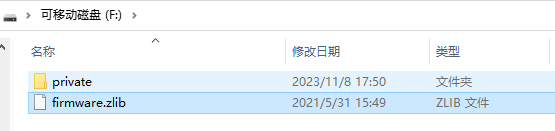
以 HMI80480M070_1111_0C 为例,固件原文件名可能是 HMI80480M070_HMI.zlib。必须改名为 firmware.zlib,然后拷贝到 SD 卡根目录。

⚠️ 不要命名为 “firmware.zlib.zlib”。多套一层后缀,屏识别不到固件,升级会失败。这是最常见的低级错误,改完名检查一遍后缀。
3. 下载流程
下载流程和下载工程完全一致:
- 把
firmware.zlib放到 SD 卡根目录 - 屏幕断电,插入 SD 卡
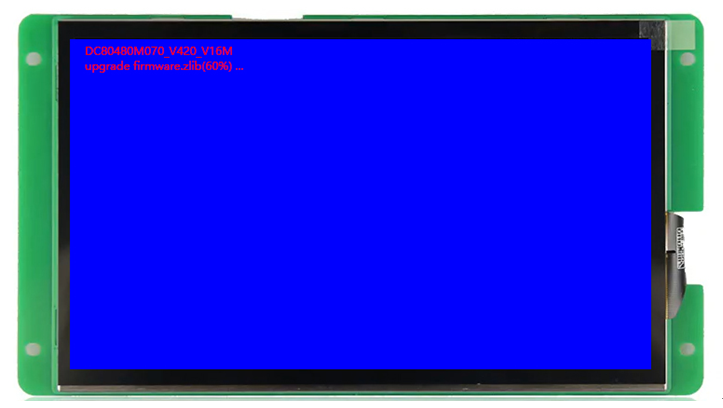
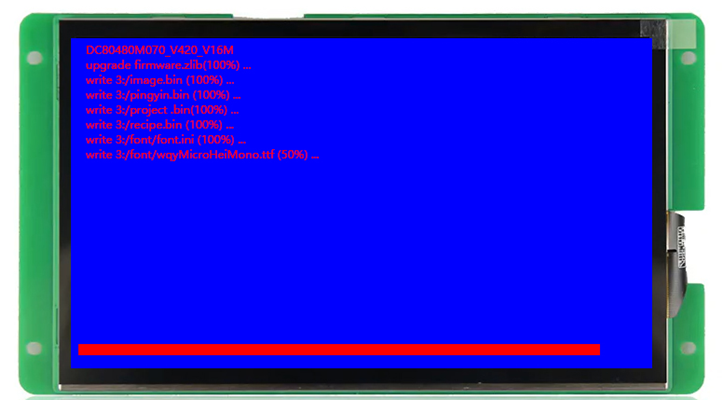
- 上电,屏幕自动进入升级界面,等待完成提示
- 完成后自动加载,拔卡

4. 固件和工程一起下载
固件可以和工程一起下载:都放在 SD 卡根目录(firmware.zlib + private 文件夹),上电后一起更新,一次搞定。
5. 升级后的注意事项
- 升完固件,之前编的工程建议重新编译下载一次,避免新旧版本不兼容
- 确认新固件和你用的 VisualHMI 软件版本匹配(看版本方法见「查看版本」篇)
- 固件升级过程中不要断电,变砖风险主要来自中途断电
整理自 广州大彩科技 VisualHMI 开发文档(hmi-doc.gz-dc.com)快速入门「SD卡升级固件」,版权归大彩科技所有。

发表回复