VisualHMI Firmware update:改名 firmware.zlib 与 SD 卡烧录

freeFree Technical Resource

This content is free to read, suitable for basic learning and search traffic.

固件是屏幕的底层系统,大彩会不断迭代优化、增加新功能。固件太旧会导致:工程里用了新特性却跑不起来、某些控件异常、LUA 新인터페이스不可用。这篇讲怎么升级,以及最容易踩的命名坑。

1. 什么情况需要升级固件

  • 工程里使用了较新的控件/LUA Interface,编译提示"固件版本过低"或运行异常
  • 屏出现已知 bug,厂商发布修复固件
  • M 시리즈屏出厂默认不支持 VisualHMI,需要先升固件才能用 VisualHMI 开发

2. 获取固件并改名

屏固件比较旧时,联系大彩销售或技术人员获取新固件。只下载升级一次即可(固件升级是整体替换,不像工程要反复下)。

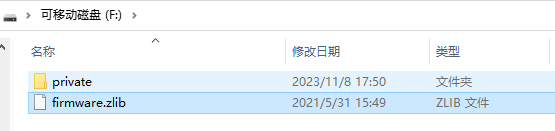
以 HMI80480M070_1111_0C 为例,固件原文件名可能是 HMI80480M070_HMI.zlib必须改名为 firmware.zlib,然后拷贝到 SD 卡根目录。

VisualHMI Firmware update:改名 firmware.zlib 与 SD 卡烧录插图

⚠️ 不要命名为 “firmware.zlib.zlib”。多套一层后缀,屏识别不到固件,升级会失败。这是最常见的低级错误,改完名检查一遍后缀。

3. 下载流程

下载流程和下载工程完全一致:

  1. firmware.zlib 放到 SD 卡根目录
  2. 屏幕断电,插入 SD 卡
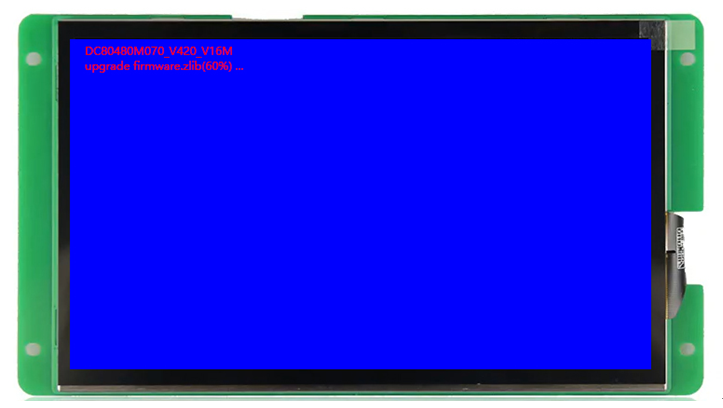
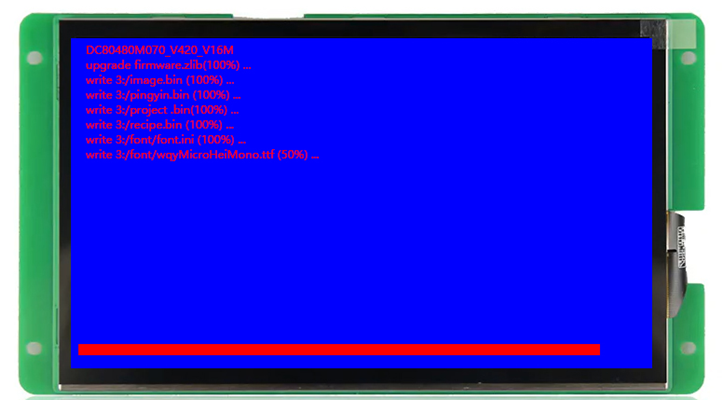
  3. 上电,屏幕自动进入升级界面,等待完成提示
  4. 完成后自动加载,拔卡

VisualHMI Firmware update:改名 firmware.zlib 与 SD 卡烧录插图1

VisualHMI Firmware update:改名 firmware.zlib 与 SD 卡烧录插图2

4. 固件和工程一起下载

固件可以和工程一起下载:都放在 SD 卡根目录(firmware.zlib + private 文件夹),上电后一起更新,一次Got it.

VisualHMI Firmware update:改名 firmware.zlib 与 SD 卡烧录插图3

VisualHMI Firmware update:改名 firmware.zlib 与 SD 卡烧录插图4

5. 升级后的注意事项

  • 升完固件,之前编的工程建议重新编译下载一次,避免新旧版本不兼容
  • 确认新固件和你用的 VisualHMI 软件版本匹配(看版本方法见「查看版本」篇)
  • 固件升级过程中不要断电,变砖风险主要来自中途断电

整理自 广州大彩科技 VisualHMI 开发文档(hmi-doc.gz-dc.com)Quick Start「SD卡升级固件」,版权归大彩科技所有。

Put this resource to use in a real project?

Go to the Tool Center for message parsing, CRC 검증 and device debugging, or submit your requirements for selection and integration advice.

Engineer Membership

Turn this article into actionable debugging resources

After activation, you can use advanced message parsing, resource pack downloads, code examples, engineering cases and priority technical support, suitable for real project delivery.

Unlimited Advanced Tools
Resource & Code Packs
Complete Engineering Case Library
Priority Technical Support

Leave a Reply

Your email 주소 will not be published. Required fields are marked *.