
시리얼 포트下载适合单台디버깅:电脑用시리얼 포트线直连屏,不拔卡、不插卡,点几下就烧录完。相比 SD 卡下载,시리얼 포트下载不用准备 SD 卡,改完就下,适合개발阶段反复烧。前提是屏的시리얼 포트 매개변수满足联机条件——必须是 8N1。
0. 시리얼 포트下载 vs SD 卡下载,怎么选
| 对比项 | 시리얼 포트下载 | SD 卡下载 |
|---|---|---|
| 需要硬件 | 시리얼 포트线(USB转232/485) | SD 卡 |
| 联机条件 | 屏시리얼 포트必须是 8N1 | 无(断电插卡上电) |
| 适用시나리오 | 개발디버깅、单台업그레이드 | 量产、现场无电脑 |
| 速度 | 受통신 속도影响 | SD 卡读写,较快 |
简单说:自己디버깅用시리얼 포트,给客户/量产用 SD 卡。
1. 联机
【엔지니어링】→【시리얼 통신 디버깅】,选择屏幕연결电脑对应的物理시리얼 포트,点【联机】。联机成功后才能编译和下载。
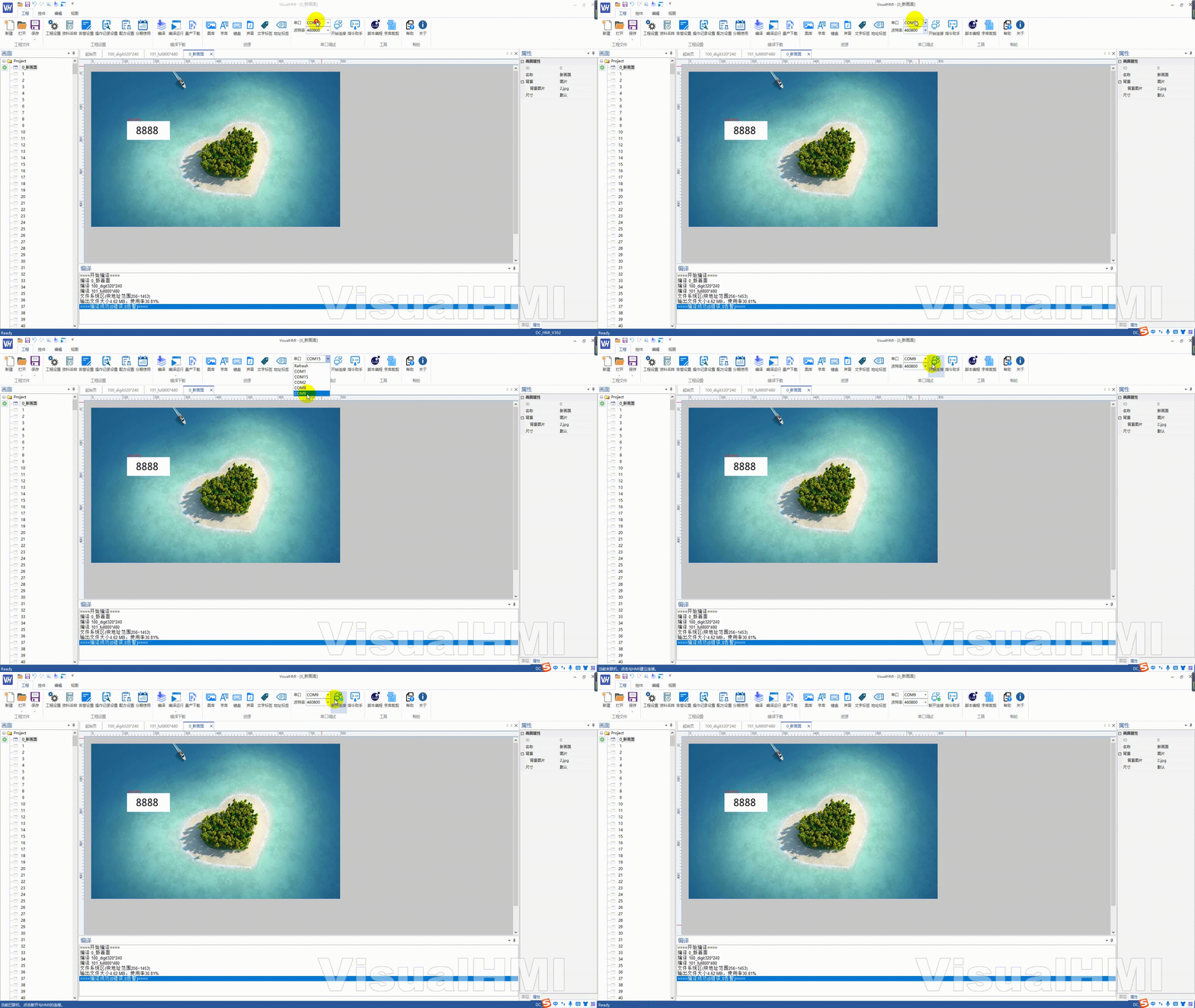
实体屏시리얼 포트设置必须是 8N1(8 데이터 비트、패리티 없음、1 정지 비트)才支持 VisualHMI 联机업그레이드。屏上如果不是 8N1,先改屏的시리얼 포트 매개변수再联机。联机失败先查:시리얼 포트号选对了吗?线是交叉线还是直连线?屏是 8N1 吗?
2. 编译
联机后点【엔지니어링】→【编译】,编译结果正常再进行下载。有错误先修,编译不通过不会进入下载。
3. 下载
编译通过后,【엔지니어링】→【量产向导】,弹出对话框下拉选择提升比特率,点【시리얼 포트下载】。
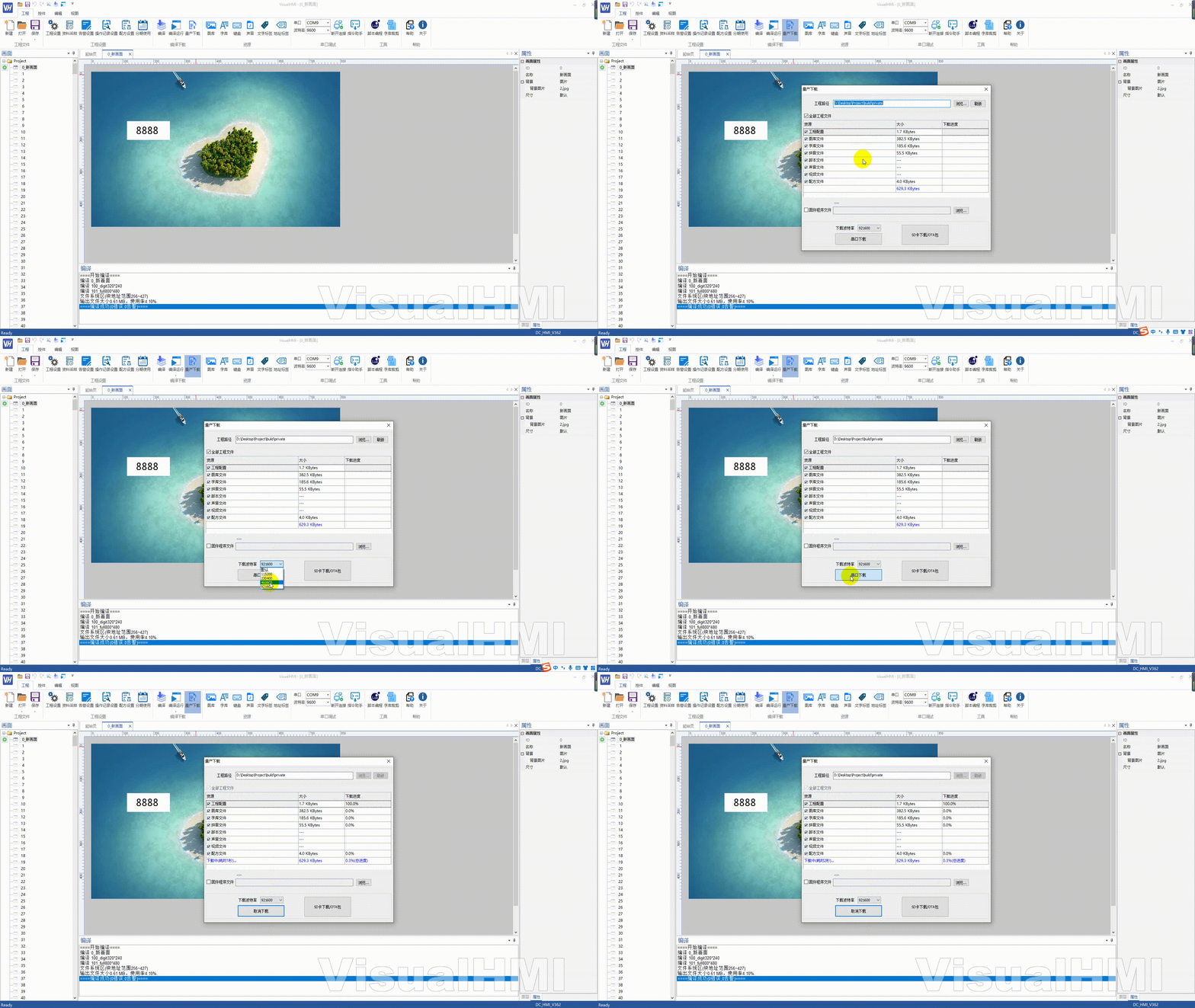
통신 속도选择建议:RS485 建议 19200,RS232 建议 115200。速率越高下载越快,但要保证线路质量,现场干扰大就降一档。
⚠️ 업그레이드过程中屏幕会锁死:不能클릭、也不能和 PLC 시리얼 포트业务通讯。업그레이드完成后自动恢复,别在中途断电拔线。另外,用户主板也支持업그레이드屏幕——相关업그레이드프로토콜见「시리얼 포트업그레이드엔지니어링프로토콜」문서。
4. 시리얼 포트下载常见문제排查
- 联机失败:시리얼 포트号不对 / 屏不是 8N1 / USB 转시리얼 포트驱动没装好 / 통신 속도选错
- 下载卡住不动:中途拔过线?重新断电上电再试;线路干扰换低통신 속도
- 下载成功但屏黑屏:엔지니어링里选了错误的机型(分辨率和实体屏不一致)
- 下载成功但通讯不上 PLC:屏的프로토콜/통신 속도和 PLC 不一致,回【엔지니어링属性】核对
整理自 广州大彩科技 VisualHMI 개발문서(hmi-doc.gz-dc.com)快速入门「시리얼 포트下载엔지니어링」,版权归大彩科技所有。


답글 작성