
SD 卡下载是量产和现场업그레이드最常用的방식:不用电脑连着屏,把자료包拷进 SD 卡,插卡上电自动烧录。这篇把全流程和「增量업그레이드」讲清楚。
1. 편집 / 编译
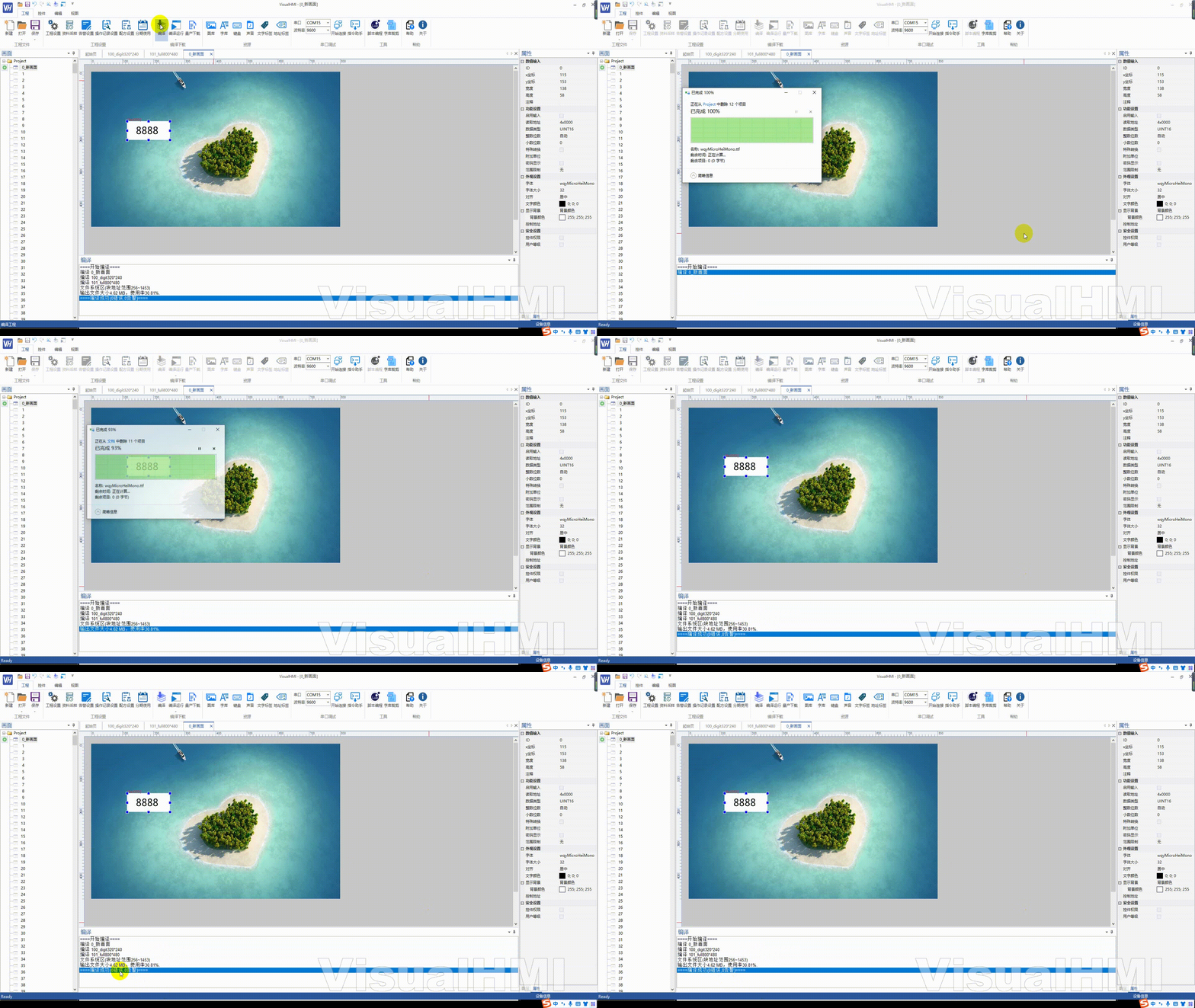
在엔지니어링里改好화면和逻辑,点【엔지니어링】→【编译】。编译结果正常会显示成功提示;有错误的话편집区会列出错误信息,先修完再继续。
2. 生成자료包(量产向导)
编译通过后,菜单【엔지니어링】→【量产向导】,弹出对话框点【SD卡下载】,生成下载자료包。
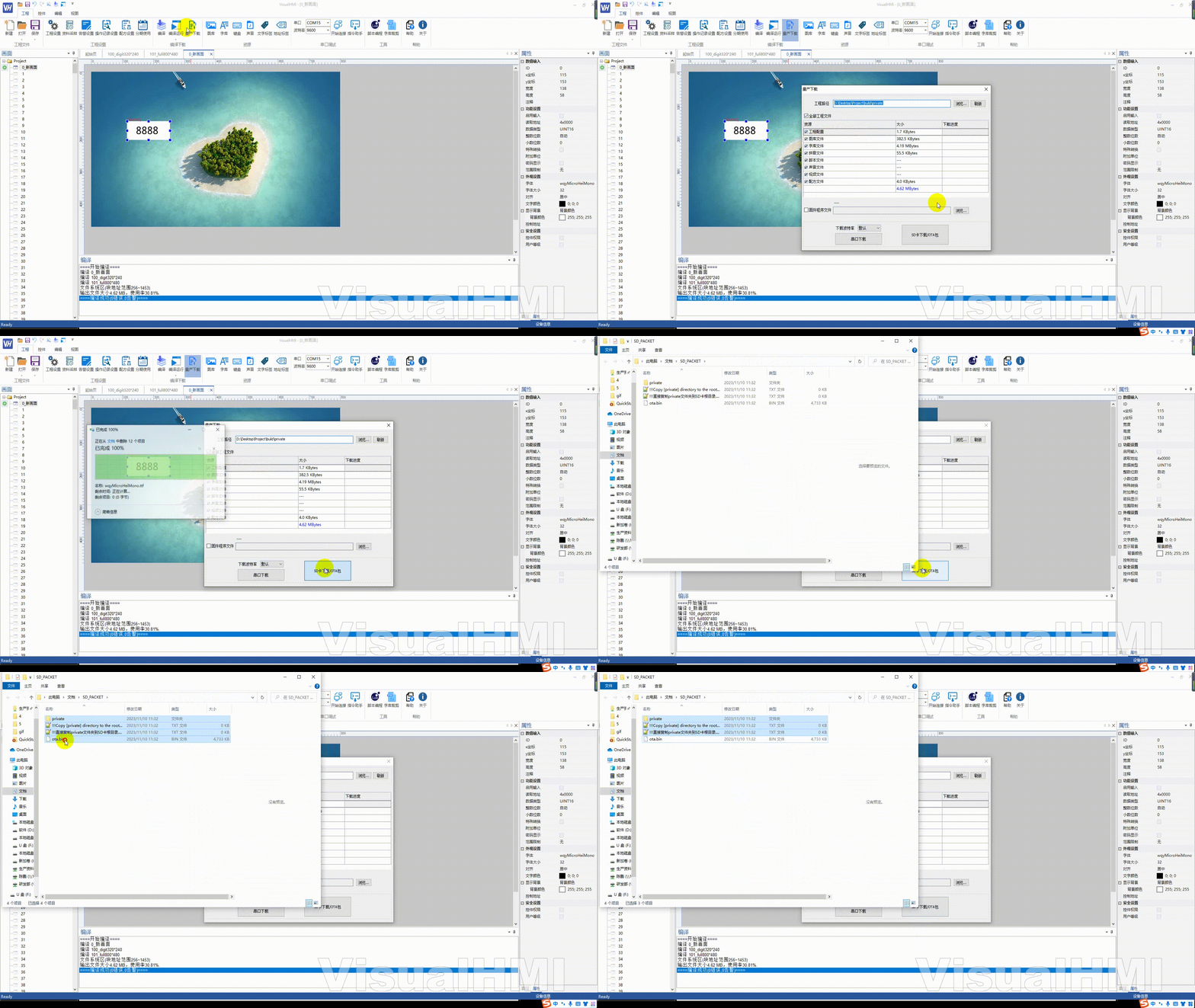
生成的结果里:
- private:真正的下载자료包,需要拷到 SD 卡
- 两个 TXT 文件(《!!!복사 [private] directory to the root directory of SD Card.txt》《!!!直接복사private文件夹到SD卡根目录.txt》):纯提示用,没有实际意义,不影响업그레이드
- ota.bin:OTA 打包文件,需要配合스크립트做 OTA 업그레이드时才用(见 LUA 튜토리얼「OTA 업그레이드」)

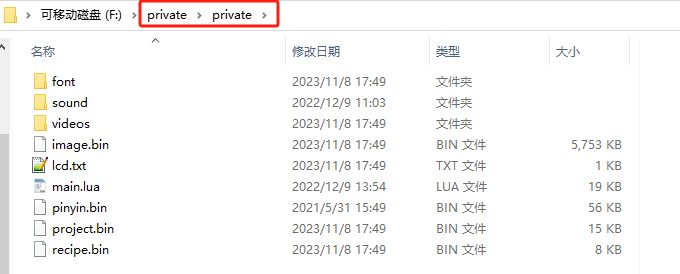
把 private 文件夹整个拷到 SD 卡根目录,不能嵌套子文件夹。拷成 SD/private 而不是 SD/xxx/private,否则屏找不到包。
3. 下载(插卡上电)
屏幕断电 → 插入含자료包的 SD 卡 → 上电,屏幕自动进入업그레이드界面,显示下载进度。显示「up데이터 finished!」表示下载完成,屏会自动불러오기엔지니어링进入 UI 화면,此时可以拔掉 SD 卡。
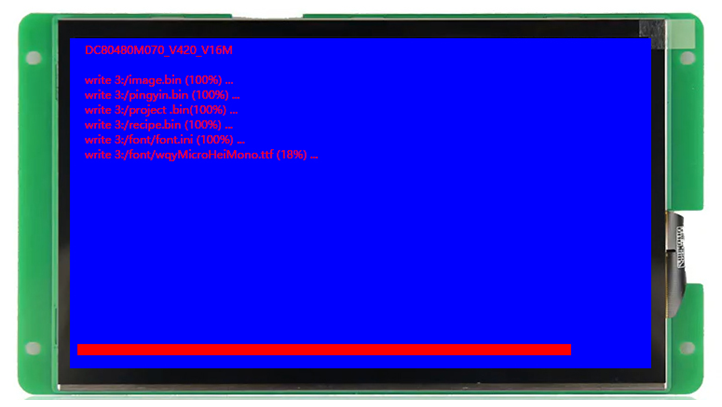
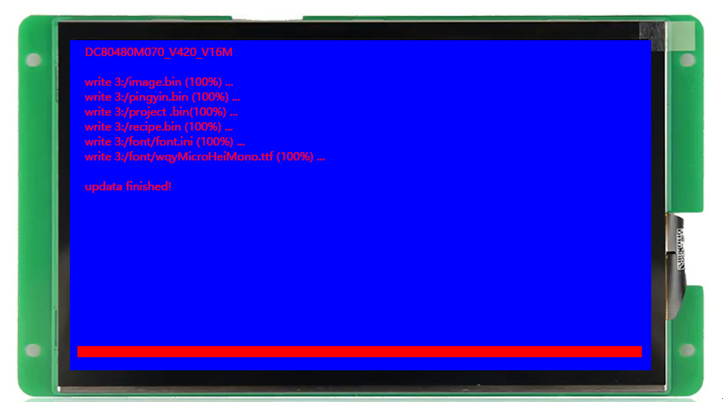
不同엔지니어링下载显示的信息不一样:比如엔지니어링里有 1.mp3 音频,下载过程会显示 “write 3:/sound/1.mp3 (100%) ...”,这是正常的,别以为卡住了。
4. 增量업그레이드(只更新改动的部分)
上面生成的是全量下载(整个엔지니어링重新烧)。디버깅阶段每次都全量太慢,VisualHMI 支持增量업그레이드——只下载修改的部分。
点【量产向导】,按你改了什么勾选:
- 改了엔지니어링설정(如挪动控件位置、改엔지니어링属性)→ 勾选엔지니어링설정
- 改了 LUA 스크립트 → 勾选스크립트文件
点【SD卡生成包】,这次会多出一个 noformat.txt 文件——它的作用是告诉屏「不要형식化,只替换 private 里打包的文件」。这个文件要一并복사到 SD 卡根目录,下载流程和全量一致。
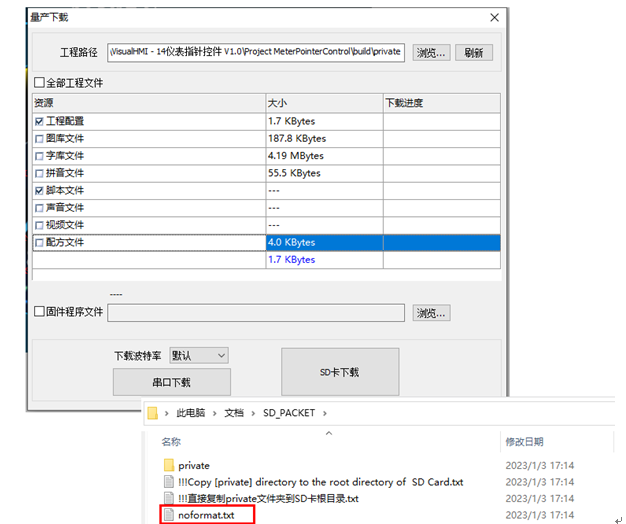
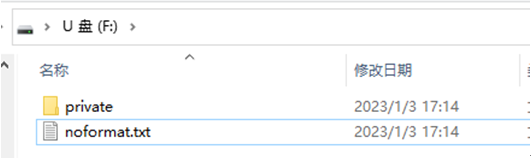
增量업그레이드三连问:勾对了选项吗?(改설정勾엔지니어링설정,改스크립트勾스크립트文件);noformat.txt 拷了吗?(漏拷会变成全量형식化,虽不影响功能但慢);SD 卡根目录吗?(嵌套路径不识别)。
整理自 广州大彩科技 VisualHMI 개발문서(hmi-doc.gz-dc.com)快速入门「SD卡下载엔지니어링」,版权归大彩科技所有。


답글 작성