
内容目录
本文目录
- 1. 1. 软件安装
- 2. 2. 打开软件界面
- 3. 3. 工程区域
- 4. 4. 工程设置(重点)
- 5. 5. 地址范围(重中之重)
- 6. HMI 本机(LW / RW 变量)
- 7. PLC 设备(以 Modbus 为例)
- 8. 6. 编译 / 下载区
- 9. 7. 资源区(图库/字库/键盘/声音/标签)
- 10. 8. 其它功能区
VisualHMI 是大彩自主开发的串口屏开发软件,内嵌”虚拟串口屏”(可以在电脑上模拟实体屏运行)。这篇把界面各区域、工程设置、地址范围讲透——地址范围是后面所有开发的基础,务必看懂。
1. 软件安装
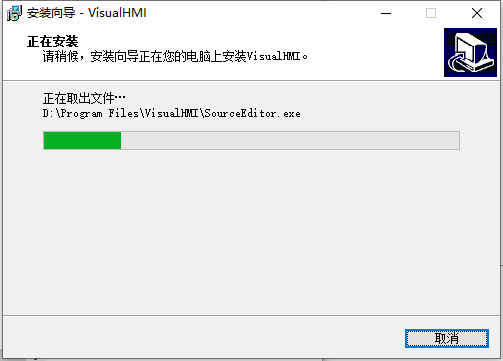
按提示选择安装目录,一路 Next 完成安装。安装包通常随开发资料提供,也可在官网下载。
2. 打开软件界面
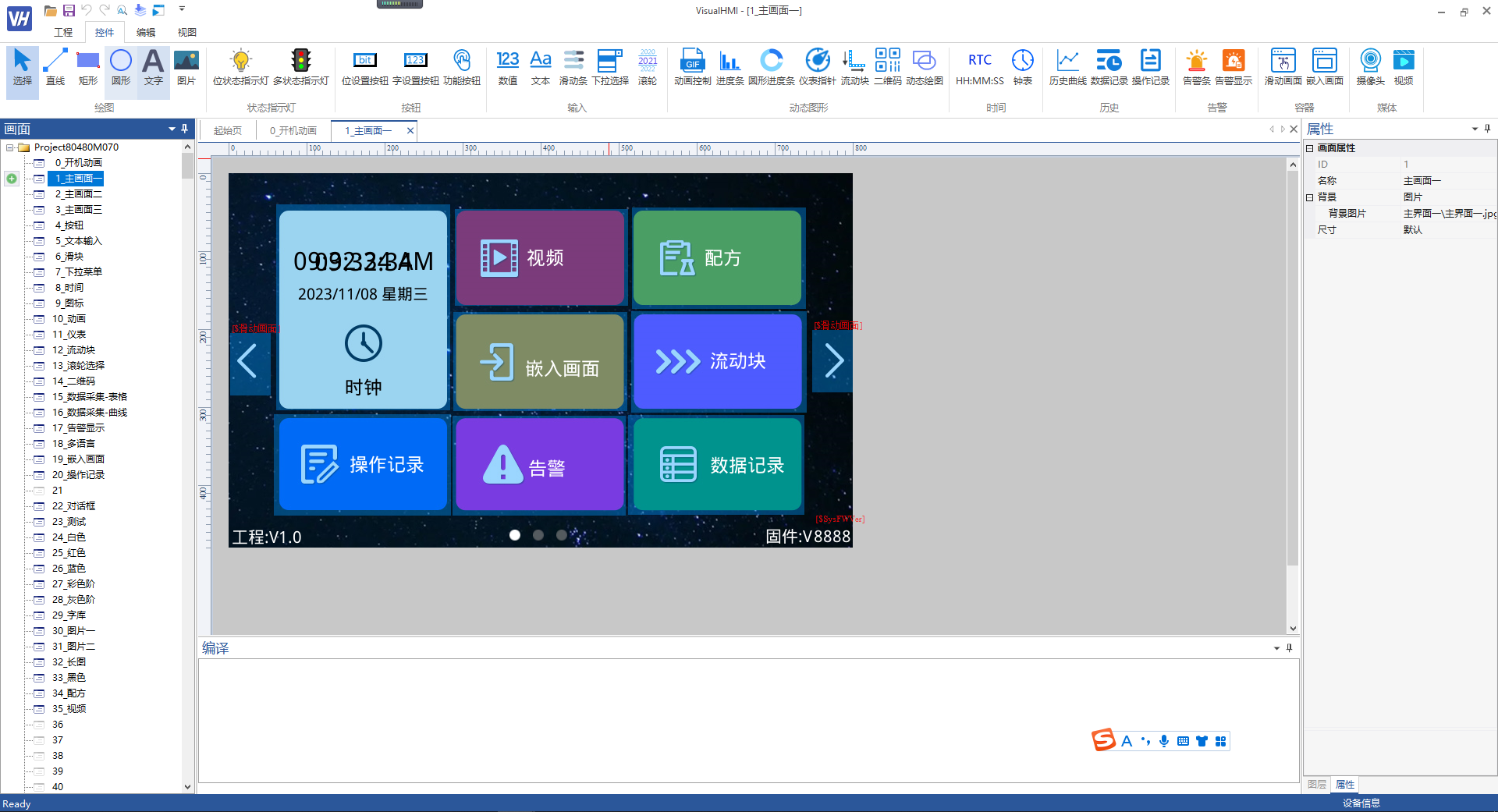
安装完成后打开已有出厂工程,界面如下。整体分:顶部菜单栏、左侧工程/资源区、中间设计区、右侧属性/画面区、底部调试区。
3. 工程区域
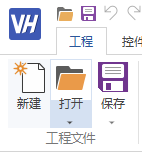
【工程】菜单负责项目管理:新建、打开、保存、另存为等。新建工程时要选分辨率和尺寸(对应实体屏型号)。

4. 工程设置(重点)
【工程】→【工程属性】打开系统设置面板,核心项如下:
| 设置项 | 说明 |
|---|---|
| HMI 机型 | 选择你的屏型号(如 HMI80480M070) |
| Flash 大小 | 默认 128Mbit,一般不用改 |
| 启动画面 | 上电自动加载的第一个画面 |
| 屏幕旋转 | 0°/90°/180°/270°;800×480 的屏 0°180° 出 800×480,90°270° 出 480×800 |
| 多语言项数 | 最大支持 30 种语言 |
| 自动待机 | 无触摸空闲到设定时间后自动节能 |
| 波特率 | 9600~921600bps,数据位 7~8,校验 奇/偶/无,停止位 1/2 |
| 协议 | DCBUS、XGUS、Modbus(主/从)、FX2N、FX3U、台达、信捷、西门子 PPI 等 |
| 安全登录配置 | 权限管理,见「安全登录」教程 |
DCBUS / XGUS 协议只支持无校验 + 1 个停止位。如果你的 PLC 是 7 数据位/偶校验,要么用 Modbus,要么改 PLC 串口参数——这是现场最容易卡住的地方。
5. 地址范围(重中之重)
VisualHMI 里有两套地址体系:HMI 本机变量和 PLC 设备地址。很多新手把两套混在一起,导致控件不刷新,先分清:
HMI 本机(LW / RW 变量)
| 类型 | 地址范围(16进制) | 说明 |
|---|---|---|
| 系统变量 | LW0100 ~ LW0FFF | 系统定义,如 SysFWVer=LW0155;其余保留勿用 |
| 用户变量 | LW1000 ~ LWFFFF | 用户自由使用,可批量导入导出、加地址标签 |
| 掉电存储变量 | RW0000 ~ RW7FFF | 断电不丢失,存参数/配方 |
PLC 设备(以 Modbus 为例)
| 类型 | 地址范围(16进制) | 对应 Modbus 区 |
|---|---|---|
| 线圈 | 0x0000 ~ 0xFFFF | 0x 线圈(可读写位) |
| 离散 | 1×0000 ~ 1xFFFF | 1x 离散输入(只读位) |
| 输入 | 3×0000 ~ 3xFFFF | 3x 输入寄存器(只读字) |
| 保持 | 4×0000 ~ 4xFFFF | 4x 保持寄存器(可读写字) |
控件里”读取地址”的写法就是 4x0000 这种:4x 表示 Modbus 保持寄存器区,0000 是 16 进制地址。选好 PLC 设备位置、数据类型、地址,控件就绑定了。
6. 编译 / 下载区
- 编译:检查工程错误,有错在编辑区显示错误信息
- 编译运行:弹出虚拟屏,1:1 还原实体屏效果,可配合虚拟串口和软件联调
- 量产向导:生成下载资源包,支持 SD 卡 / U 盘 / 串口三种方式升级
7. 资源区(图库/字库/键盘/声音/标签)
- 图库:除画面背景外所有图片资源都放这里
- 字库:矢量字体任意大小无锯齿;多语言依赖字库是否含对应字符
- 键盘:自定义键盘,最大 10 个
- 声音:支持 wav/mp3,可做按键音、开机音乐、提示音
- 文字标签:把多语言词条集中管理,控件引用标签即可,改词条一处生效
- 地址标签:给 LW/RW/PLC 地址起有意义的名字(如”温度设定”),批量导入导出
8. 其它功能区
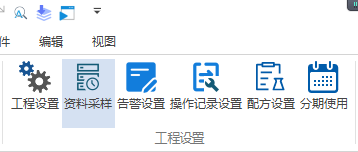
- 资料采样:同一时刻把不同寄存器数据形成一条记录,供数据记录控件/曲线显示
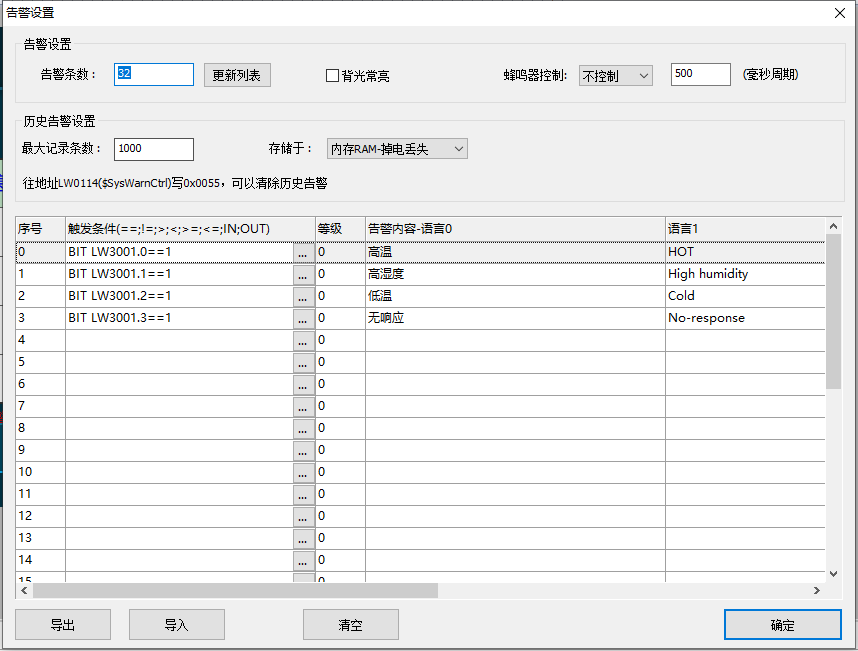
- 告警设置:寄存器数值变化触发异常提示,支持告警/历史告警/告警条
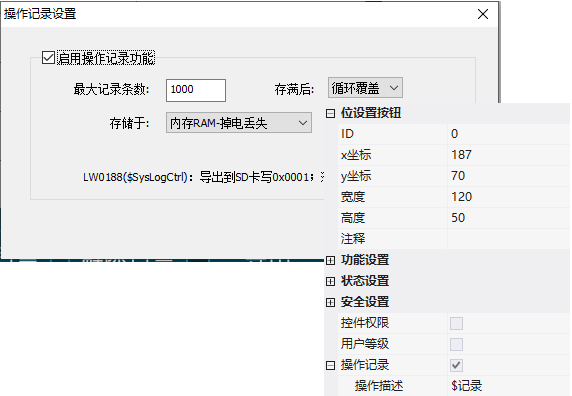
- 操作记录:用户操作控件的行为记录成表格
- 配方设置:不同产品/不同工序用不同参数组,一键切换
- 分期设置:设备分期付款场景,到期弹密码画面,输入当期密码才能继续用
- 调试区:选串口与实体屏或虚拟屏联机调试、下载
- 工具区:LUA 脚本编程、字库裁剪入口
- 控件区:30+ 种组态控件(位状态灯、数值、文本、滑动条、仪表、二维码、视频等)
- 布局区:控件对齐、间距、层叠、锁定、多语言预览
- 视图区:缩放画面、显示控件地址/注释/ID/触控
- 画面区:右侧,最多 999 个画面;新建工程默认含全键盘画面101(800×480)和小键盘画面100(320×240)
新手最容易忽略的:画面 100/101 是系统键盘,别删;地址标签用起来能省一大半调试时间;工程属性里的协议和波特率必须和设备实际一致,否则联机黑屏。
整理自 广州大彩科技 VisualHMI 开发文档(hmi-doc.gz-dc.com)快速入门「软件界面」,版权归大彩科技所有。

发表回复