
这篇完整走一遍:从新建工程到虚拟屏预览、再到下载。跟着做一遍,你对 VisualHMI 的整个开发流程就有底了。以 HMI80480M070、Modbus RTU 与 PLC 通讯为例。
1. 创建项目
菜单【工程】→【新建】(或 Ctrl+N)。选择工程存储路径;根据实体屏选对应的分辨率和尺寸——实体屏是 HMI80480M070,就选 800×480 7寸。
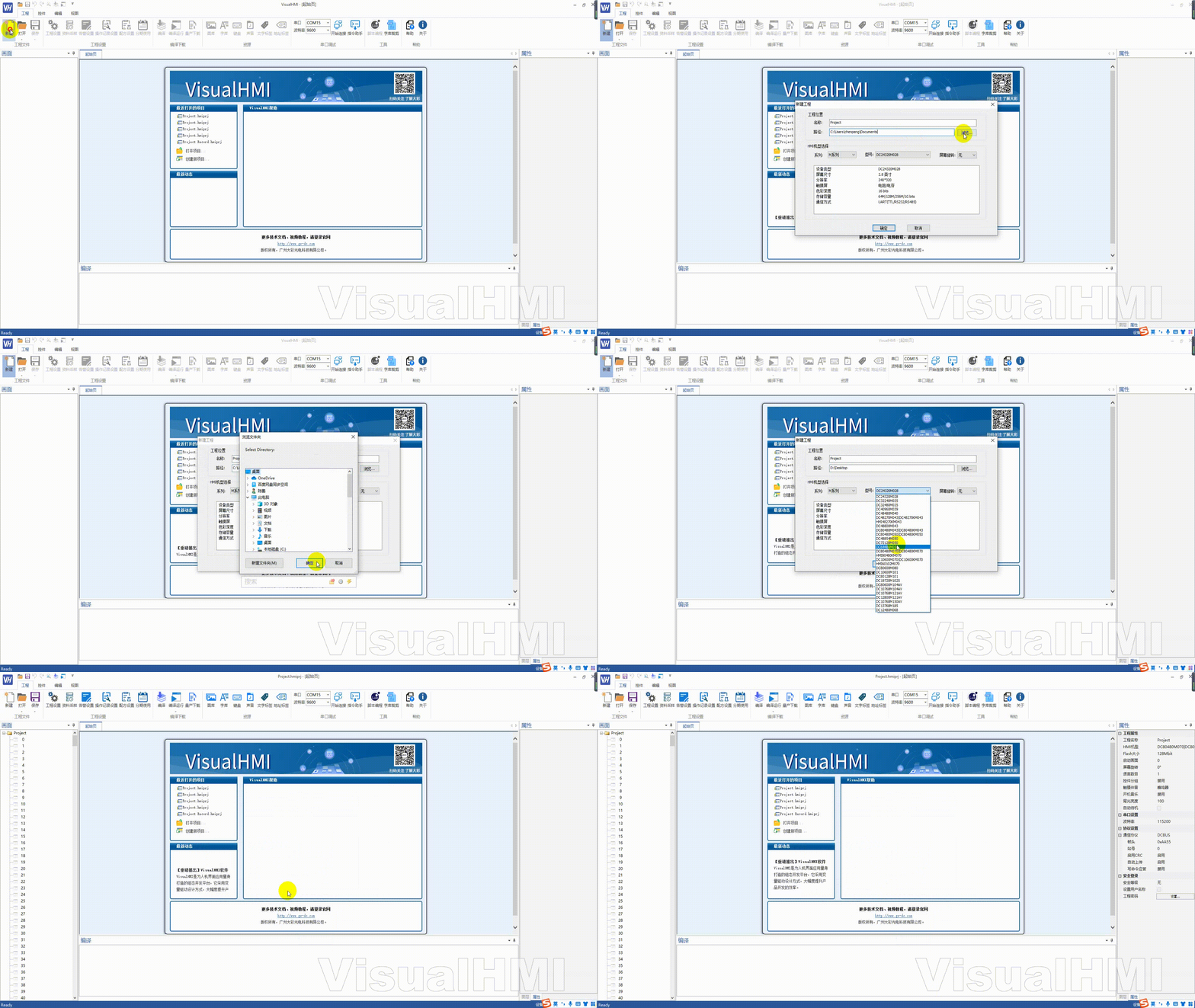
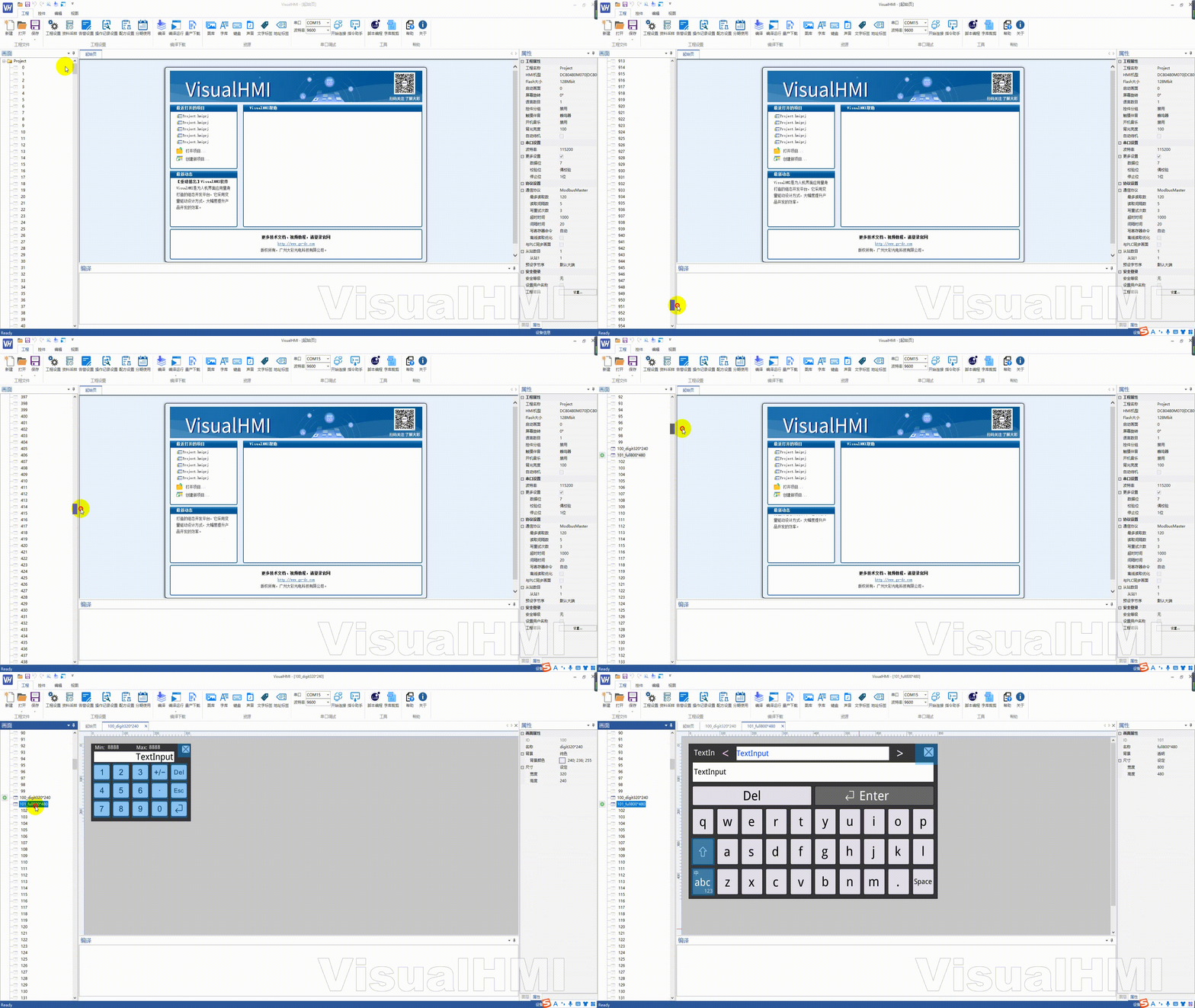
VisualHMI 最大支持 999 个画面。新建工程默认自带两个键盘画面:全键盘画面101(800×480)和小键盘画面100(320×240)。
2. 协议配置
【工程】→【工程属性】,右侧配置串口和协议。默认是 DCBUS 协议。假设 PLC 串口为 115200 波特率、7 数据位、偶校验、1 停止位、Modbus-RTU,屏幕为主机模式,按下图配置。
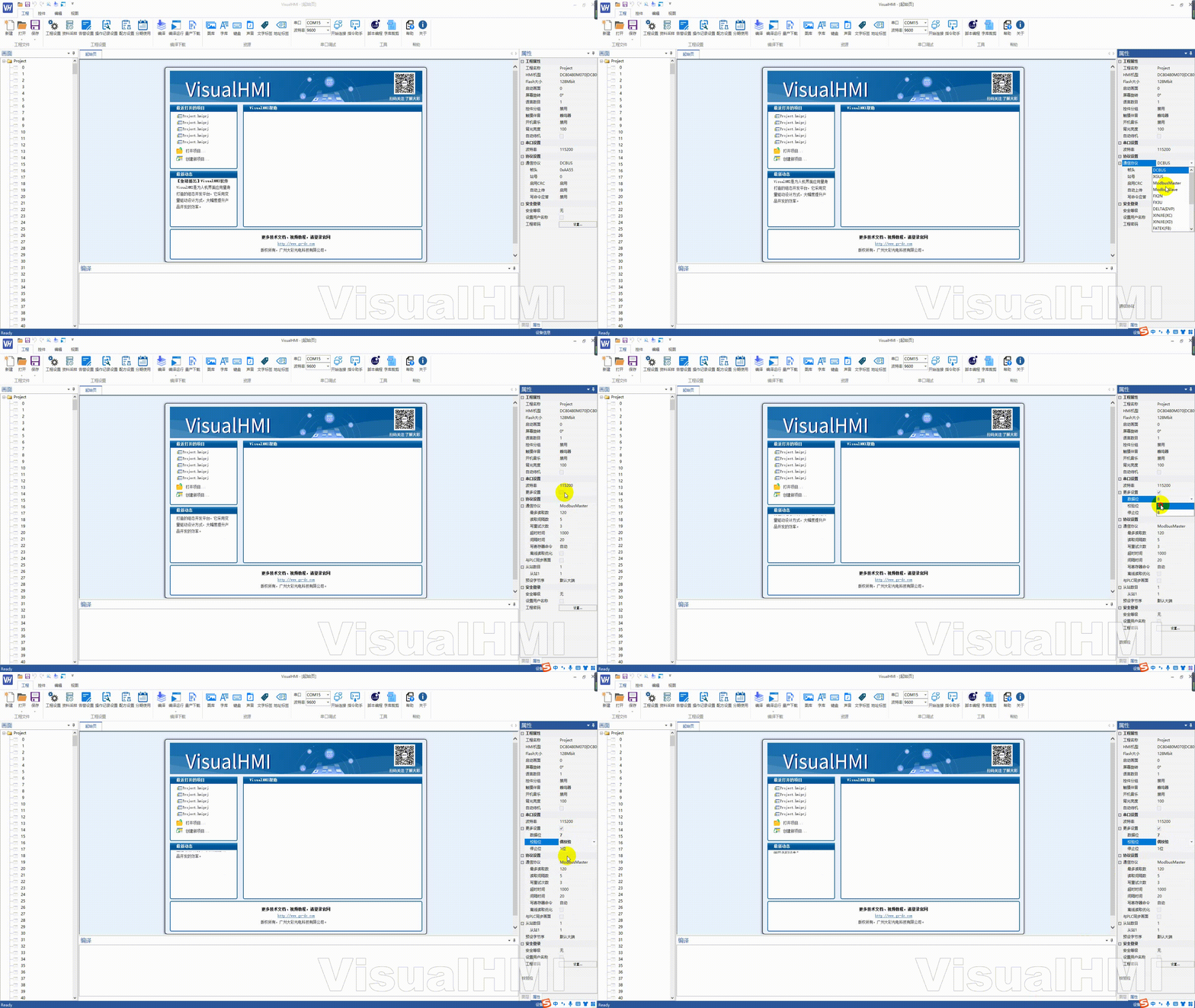
注意:如果走 Modbus,要确认 PLC 侧串口参数和屏完全一致;如果走 DCBUS/XGUS,只支持无校验+1停止位。
3. 新建画面
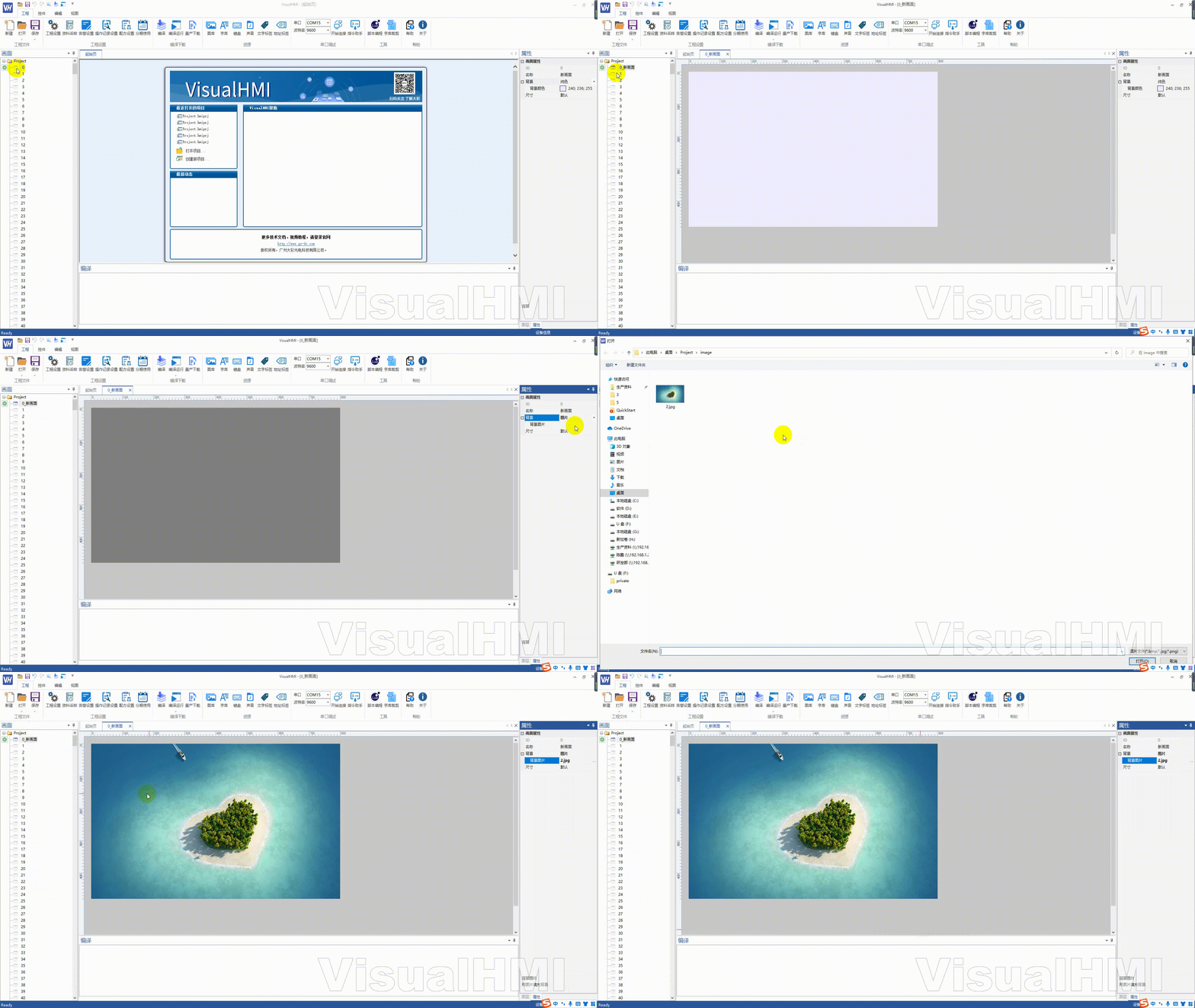
画面区右键画面 ID → 新建,默认生成纯色画面。右侧【画面属性】里背景可配置为:纯色、图片、透明、画面。配图片就选一张背景图。
4. 布局控件(绑定 PLC 寄存器)
以显示 Modbus 保持寄存器 0x0000 的值为例:
- 添加【数值】控件到画面
- 控件属性栏点”读取地址”——可以手动输入
4x0000,也可以选地址标签 - 位置选:PLC 设备;数据类型选:4x(保持寄存器);16进制地址填:0000
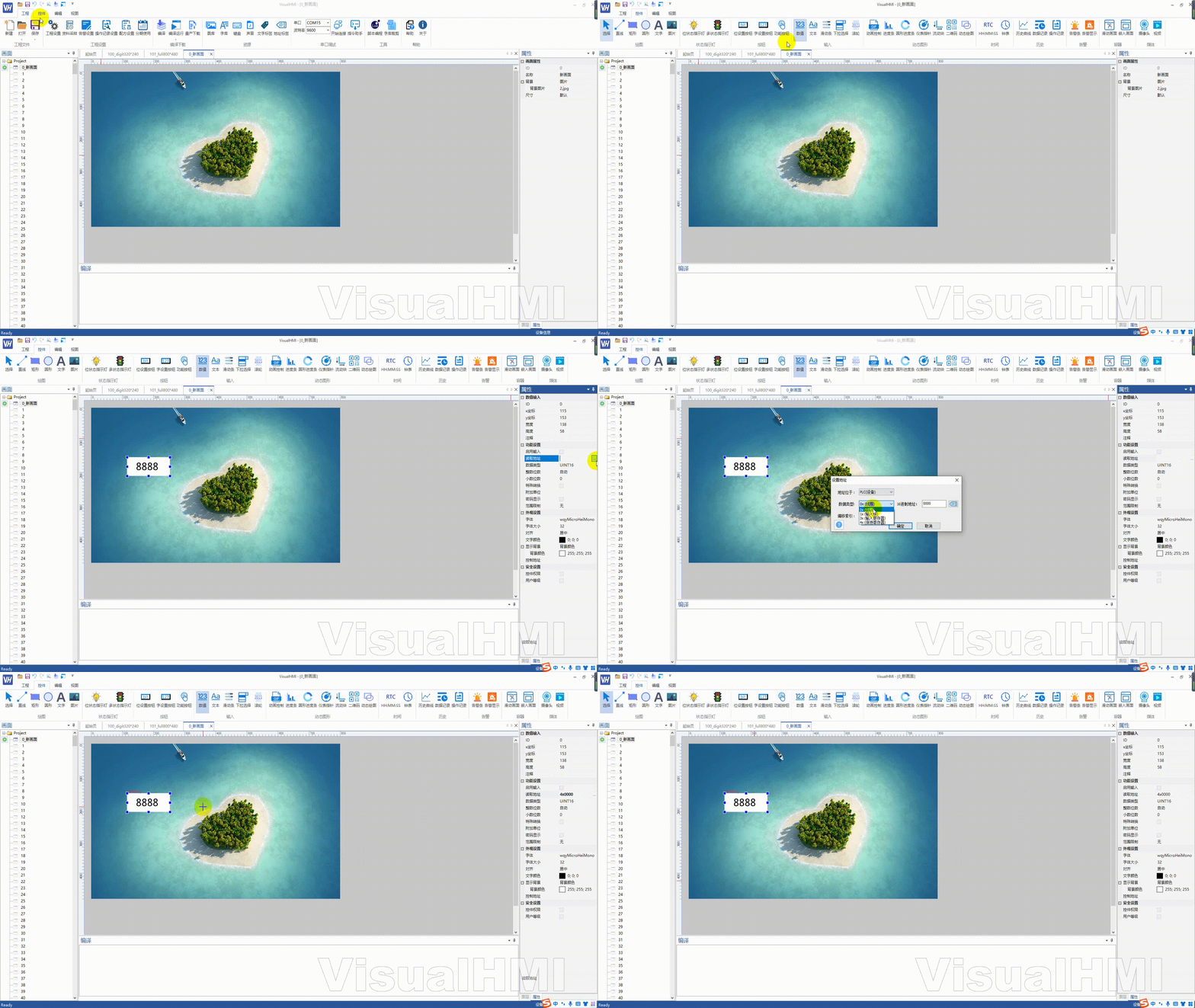
这样控件就绑定到 PLC 保持寄存器 4×0000,屏会自动轮询读取并显示。
5. 虚拟屏预览
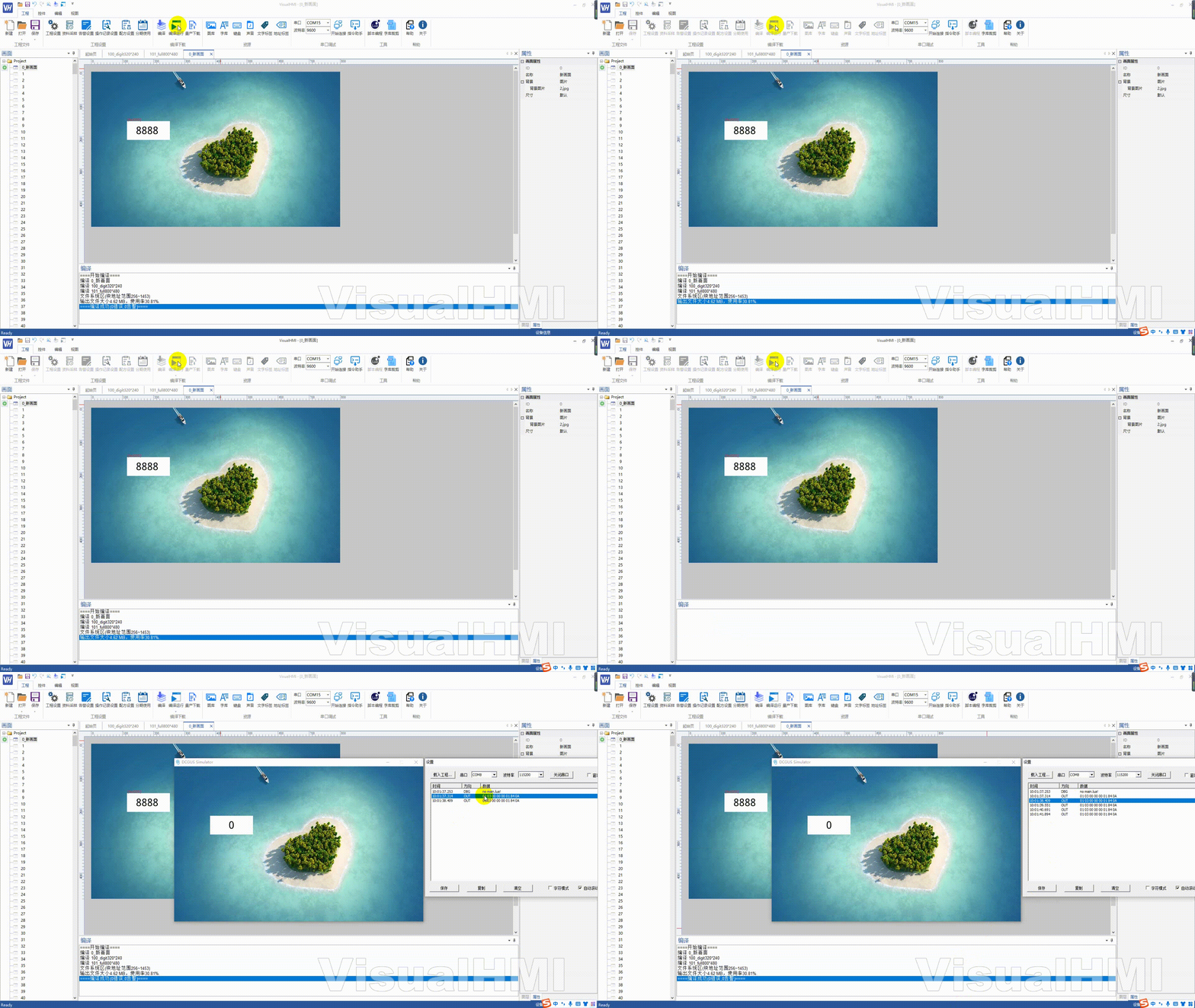
点击【工程】→【运行】(编译运行),VisualHMI 会先编译再弹出虚拟屏。虚拟屏的指令窗口会实时显示发出的指令——比如访问 4×0000 寄存器的读帧,可以直接验证协议对不对。
6. 下载到实体屏
先编译通过,再【工程】→【量产向导】:串口下载(联机条件:屏串口 8N1,RS485 建议 19200 / RS232 建议 115200)或 SD 卡下载(生成资源包拷 SD 卡根目录)。
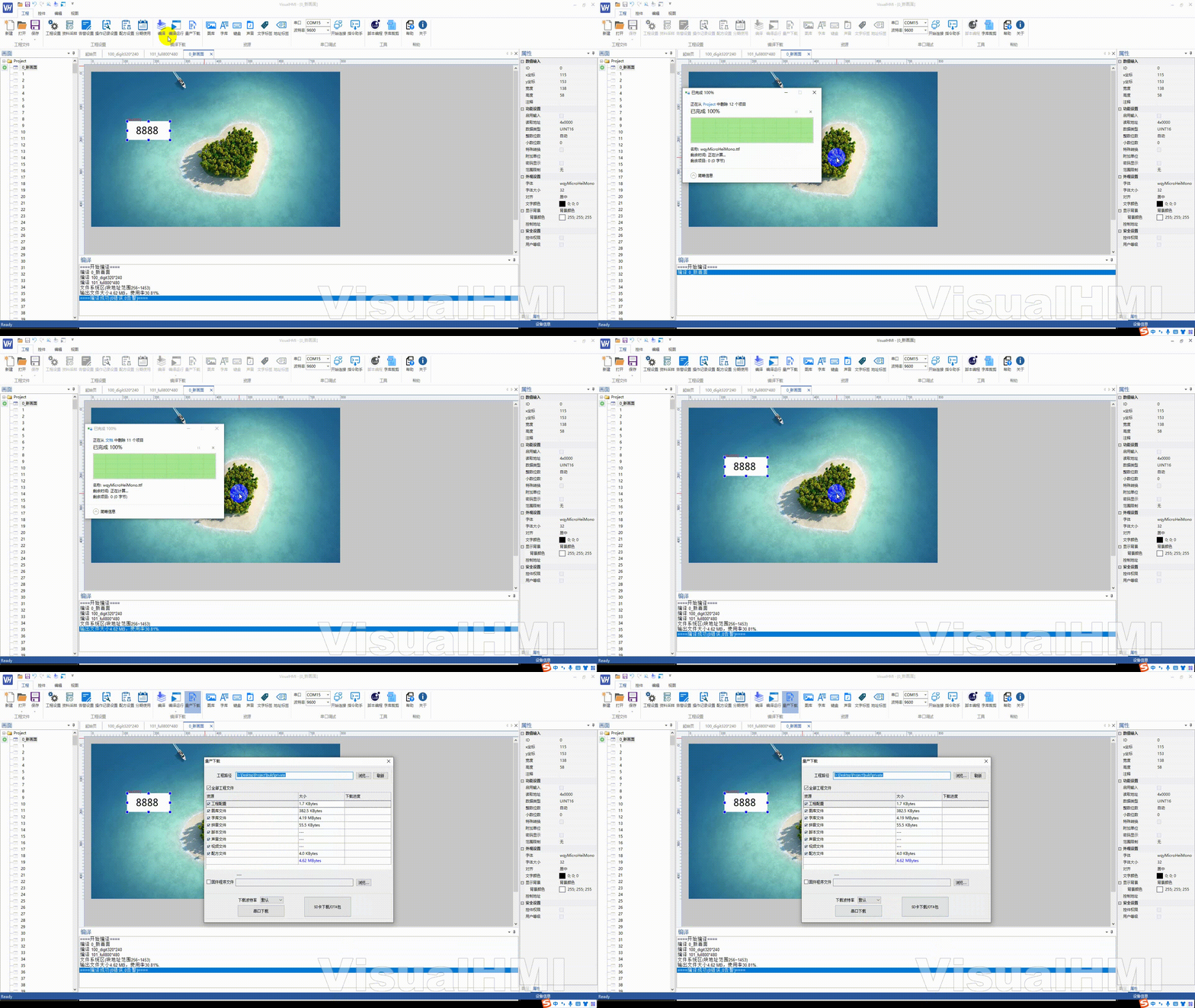
两种下载的详细步骤分别见「SD 卡下载工程」和「串口下载工程」两篇。
整理自 广州大彩科技 VisualHMI 开发文档(hmi-doc.gz-dc.com)快速入门「创建工程」,版权归大彩科技所有。

发表回复