Visual HMIが最初のプロジェクトを作成:Modbus、バインドされたレジスタ、仮想スクリーンプレビュー

freeFree Technical Resource

This content is free to read, suitable for basic learning and search traffic.

新しいプロジェクトからバーチャルスクリーンプレビュー、ダウンロードまで、この記事は完全に続きます。これを繰り返すことで、Visual HMIの開発プロセス全体を理解することができます。HMI80480 M 0 70、Modbus RTU、PLCCommunicationを例にとる。

1.プロジェクトの作成

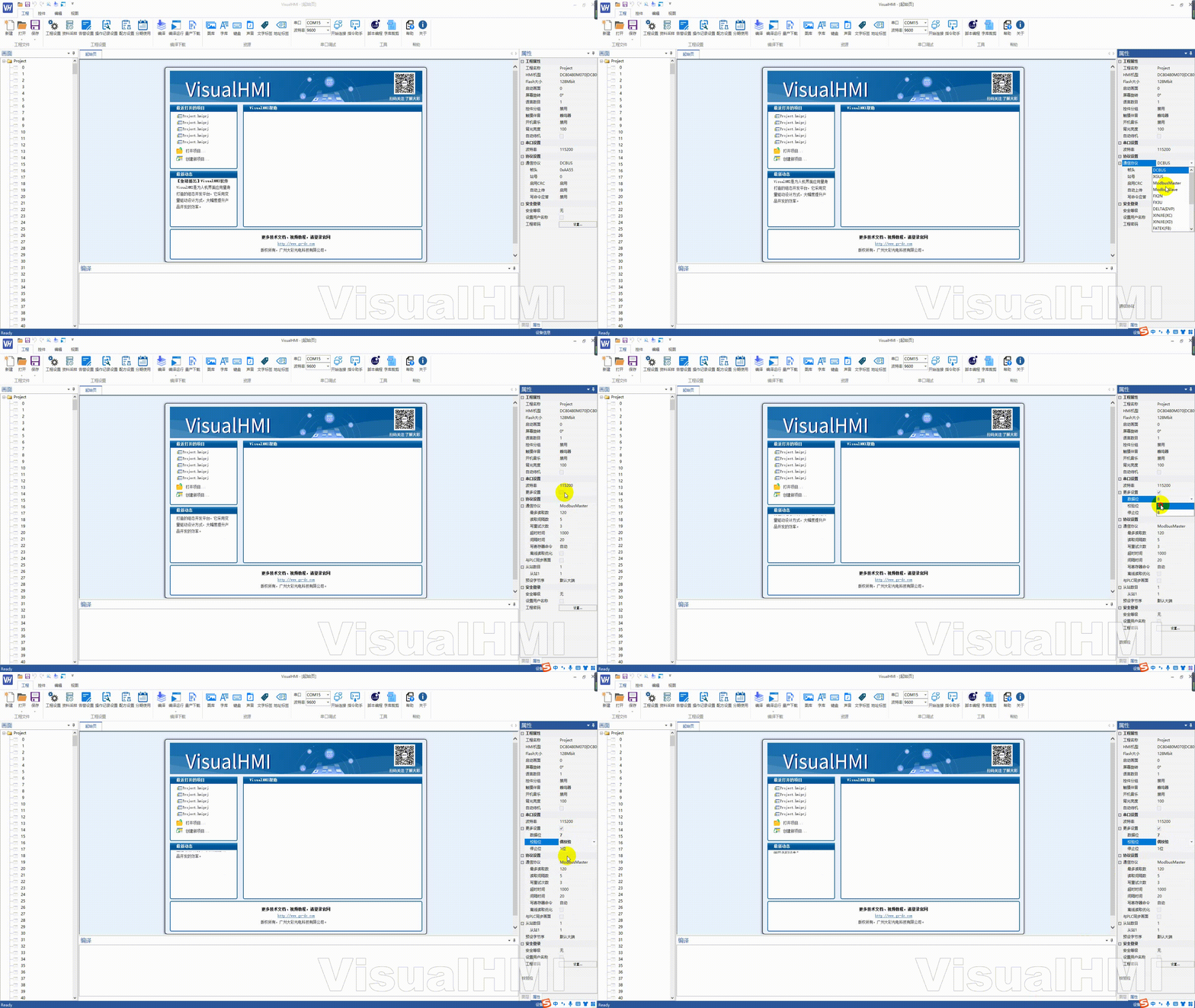
メニュー [プロジェクト] → []またはCtrl+N。エンジニアリングストレージパスの選択;ソリッドスクリーンに応じて対応する解像度とサイズを選択物理画面はHMI80480 M 0 70で、800×480 7インチを選択します。
Visual HMIが最初のプロジェクトを作成:Modbus、バインドされたレジスタ、仮想スクリーンプレビューFigure

Visual HMIが最初のプロジェクトを作成:Modbus、バインドされたレジスタ、仮想スクリーンプレビューFigure1

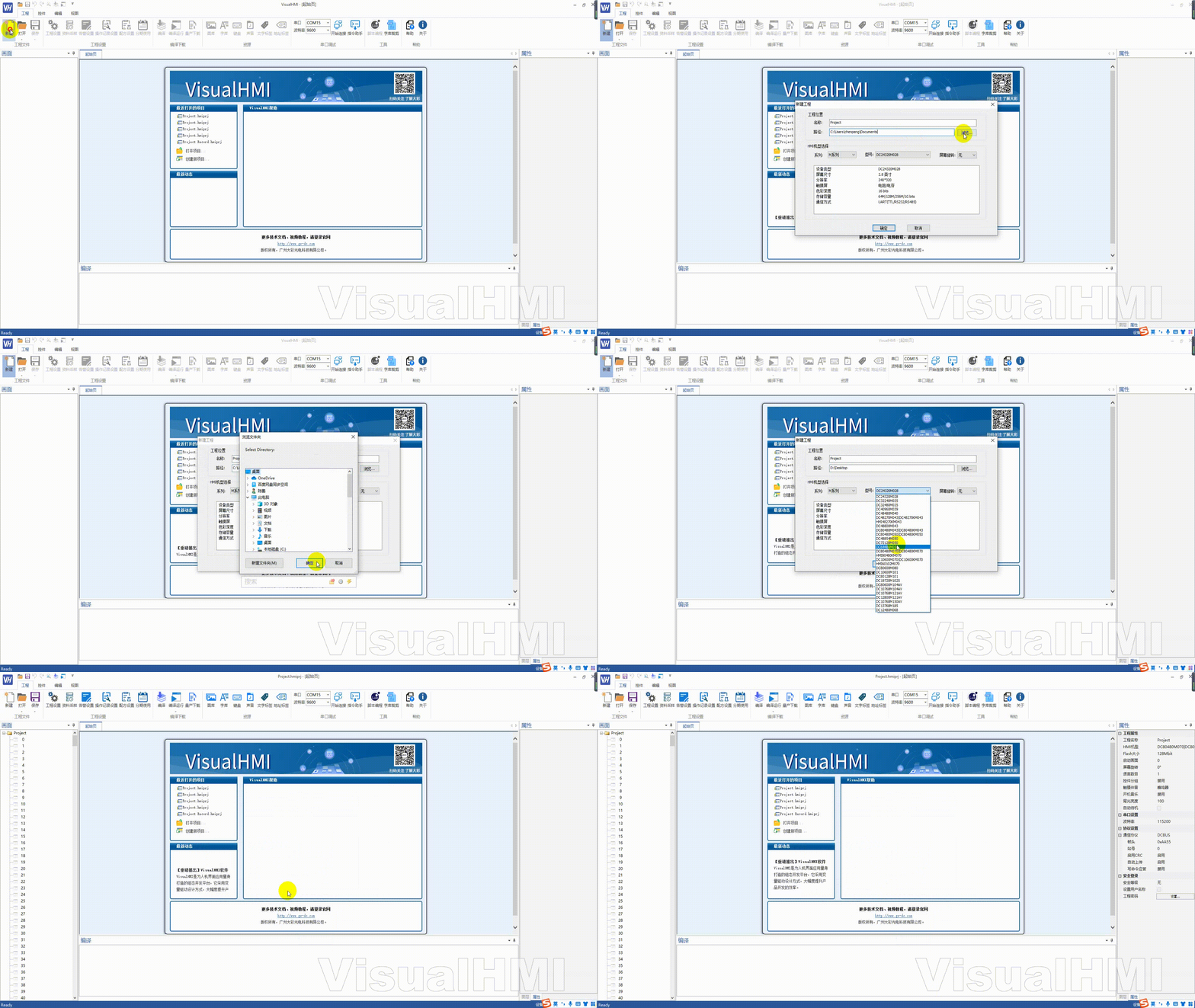
Visual HMIは最大999画面をサポートする。新しいプロジェクトには、フルキーボード画面101(80 0 ×480)とキーパッド画面100(32 0 ×240)の2つのキーボード画面が付属しています。

モデルによって生成されるキーボードのスタイルは異なり、キーボードもカスタマイズ可能です(“キーボードのカスタマイズ”チュートリアルを参照)。デフォルトのキーボード画面を削除しないでください。その後の入力コントロールを使用します。

2.プロトコル構成

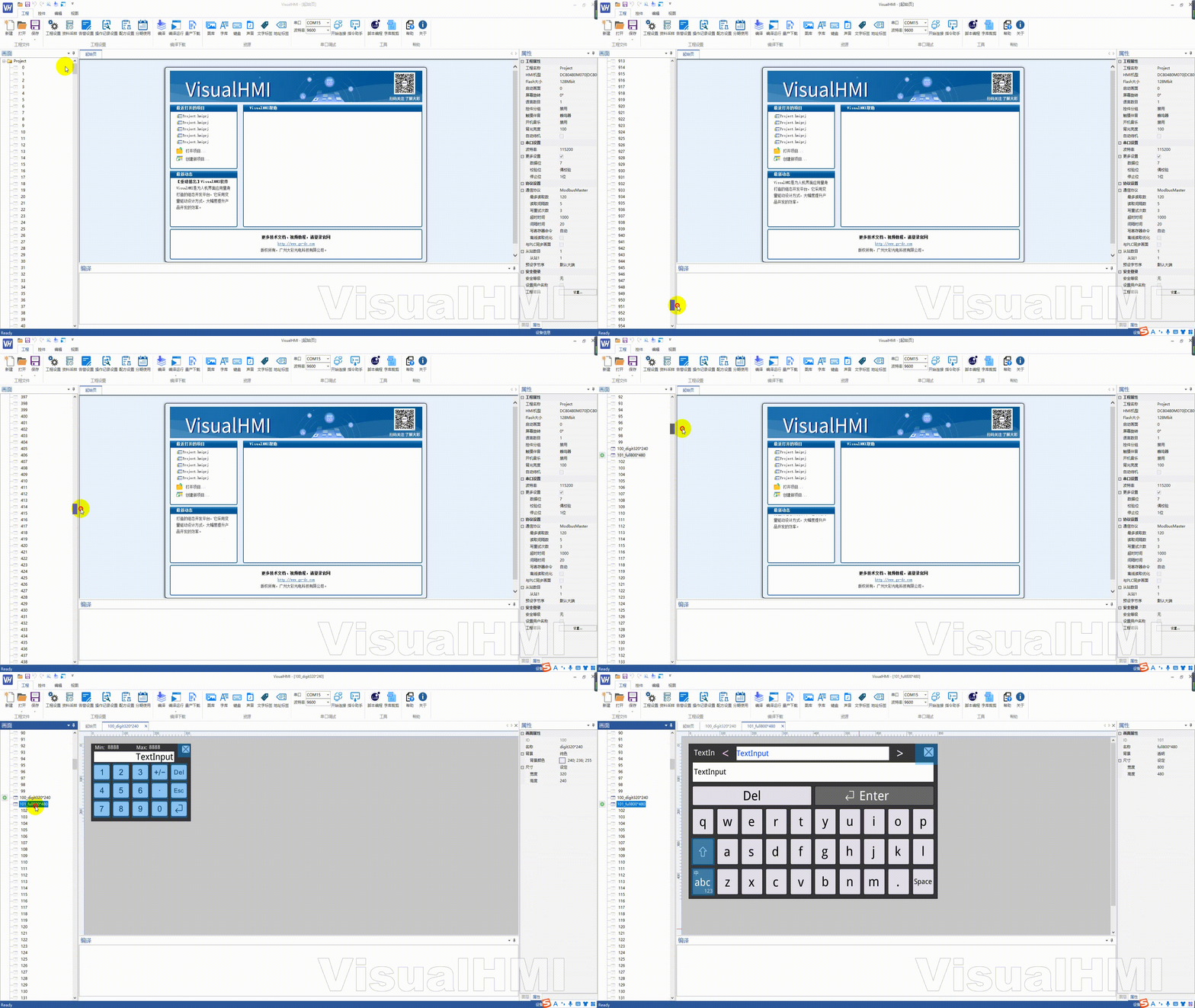
[エンジニアリング] → [エンジニアリングプロパティ]、右側のシリアルポートとプロトコルを設定します。デフォルトはDCBUSプロトコルである。PLCは、115200ボーレート、8データビット、偶数検査、1 Stopビット、Modbus-画面はホストモードで、以下の図を押して設定します。

Visual HMIが最初のプロジェクトを作成:Modbus、バインドされたレジスタ、仮想スクリーンプレビューFigure2

注:Modbusを使用する場合は、PLC側のシリアルパラメータと画面が完全に同じであることを確認してください。DCBUS/XGUSを使用する場合は、チェックなし+1ストップビットのみをサポートします。

3.新規画面の作成

画面領域右画面 ID →新規作成、デフォルトで単色画面を生成。右側の[画面プロパティ]では、背景を設定することができます:単色、画像、透明、画像。背景画像を選択してください。
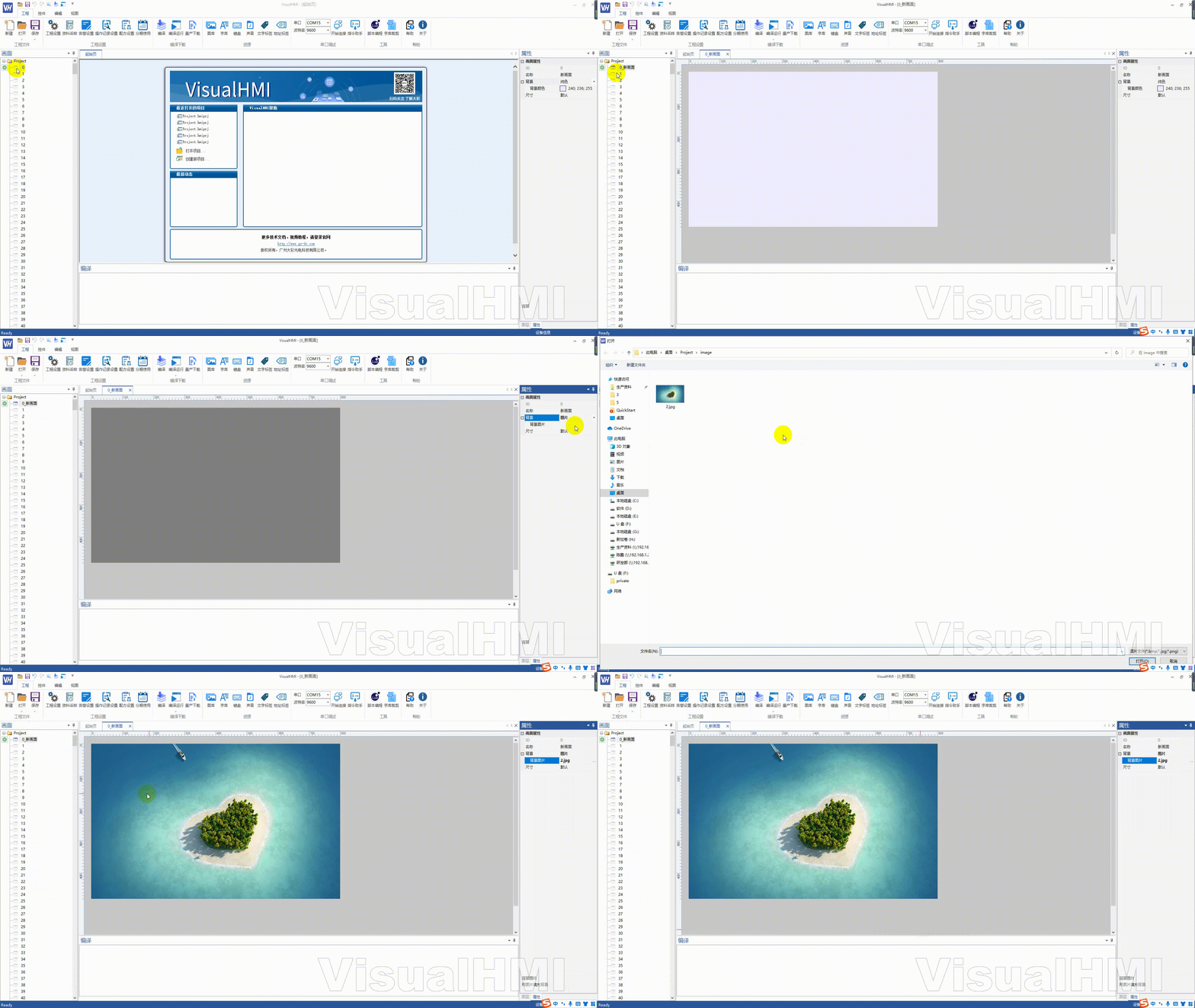
Visual HMIが最初のプロジェクトを作成:Modbus、バインドされたレジスタ、仮想スクリーンプレビューFigure3

4.レイアウトコントロールPLCレジスタのバインド

Modbusの保持レジスタ0 x 0000の値を示す例:

  1. 画面に“数値”コントロールを追加
  2. コントロール属性バー“読み取りアドレス”--手動で入力可能4x0000住所ラベルも選択できます。
  3. 位置選択:PLCデバイス、データタイプ選択:4 x(保持レジスタ)、16進アドレス入力:0000
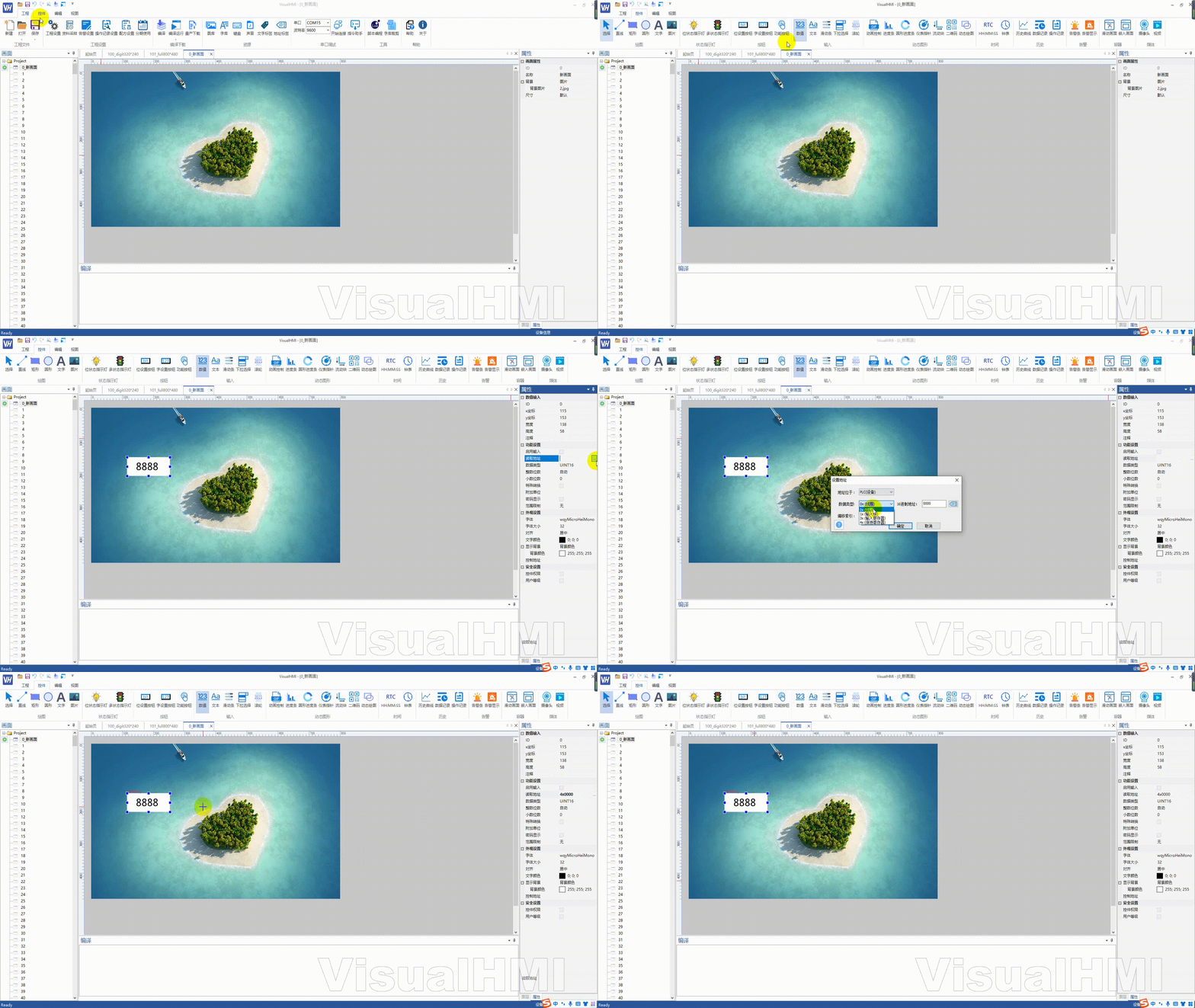
Visual HMIが最初のプロジェクトを作成:Modbus、バインドされたレジスタ、仮想スクリーンプレビューFigure4

これにより、コントロールはPLC 保持レジスタ4 x 0000にバインドされ、画面は自動的にポーリングされて読み取りと表示されます。

5.バーチャルスクリーンプレビュー

[エンジニアリング] → [実行]をクリックすると、Visual HMIが最初にコンパイルしてから仮想画面をポップアップします。仮想画面のコマンドウィンドウには、4 x 0000レジスタの読み取りフレームにアクセスするなど、発行されたコマンドがリアルタイムで表示され、プロトコルが正しくないことを直接確認できます。
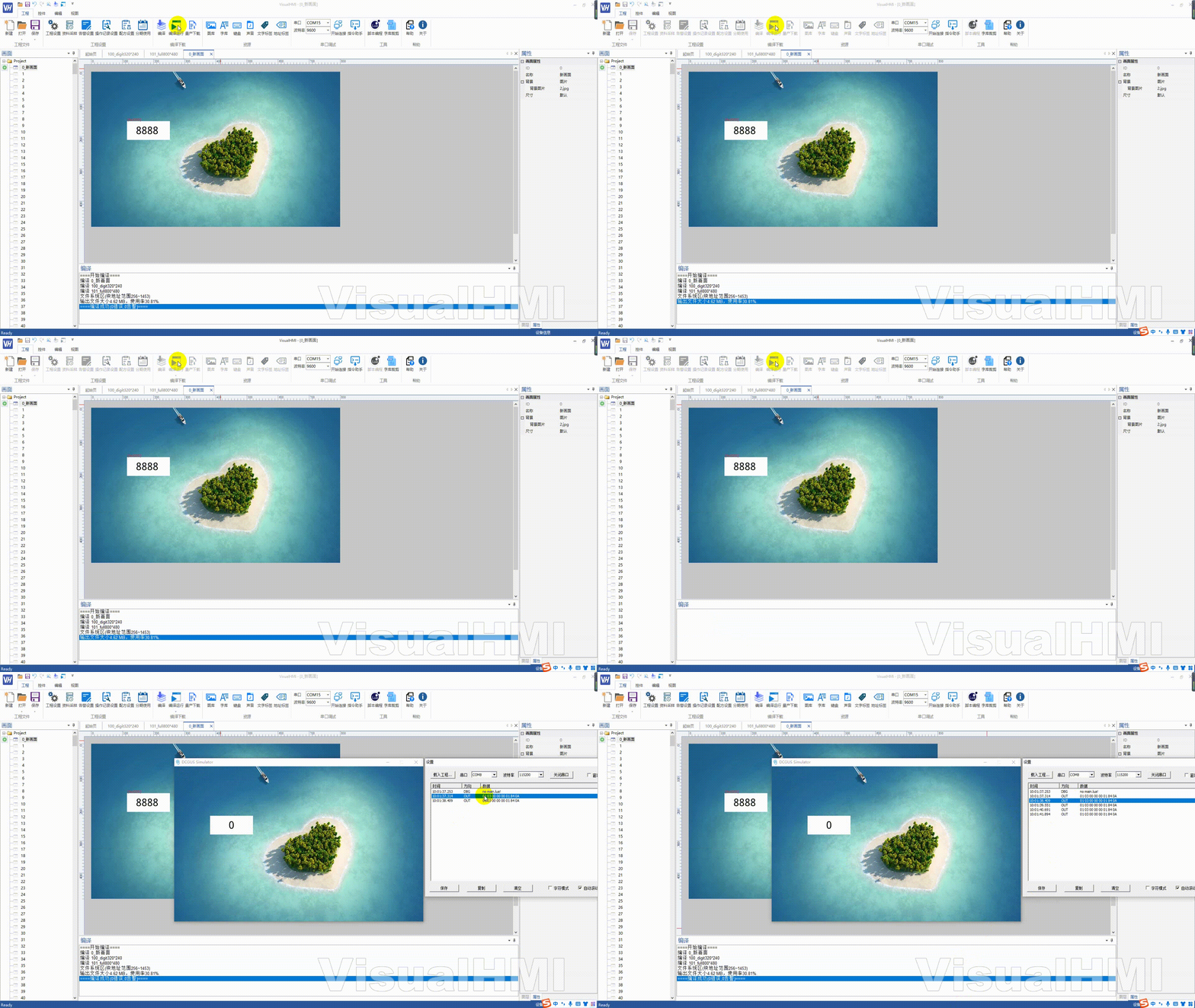
Visual HMIが最初のプロジェクトを作成:Modbus、バインドされたレジスタ、仮想スクリーンプレビューFigure5

仮想画面コマンドウィンドウはデバッグツールです。画面が実際に発行したすべてのフレームを見ることができ、フレームフォーマットと比較してプロトコル設定エラー(アドレス、関数コード、CRC)をすばやく見つけることができます。

6.物理画面へのダウンロード

まずコンパイルして、次に[工程] → [量産ガイド]:シリアルダウンロード(オンライン条件:画面シリアル8 N 1、RS 485推奨19200 /RS 232推奨115200)またはSDカードのダウンロード(リソースパックコピー SDカードルートディレクトリを生成します。
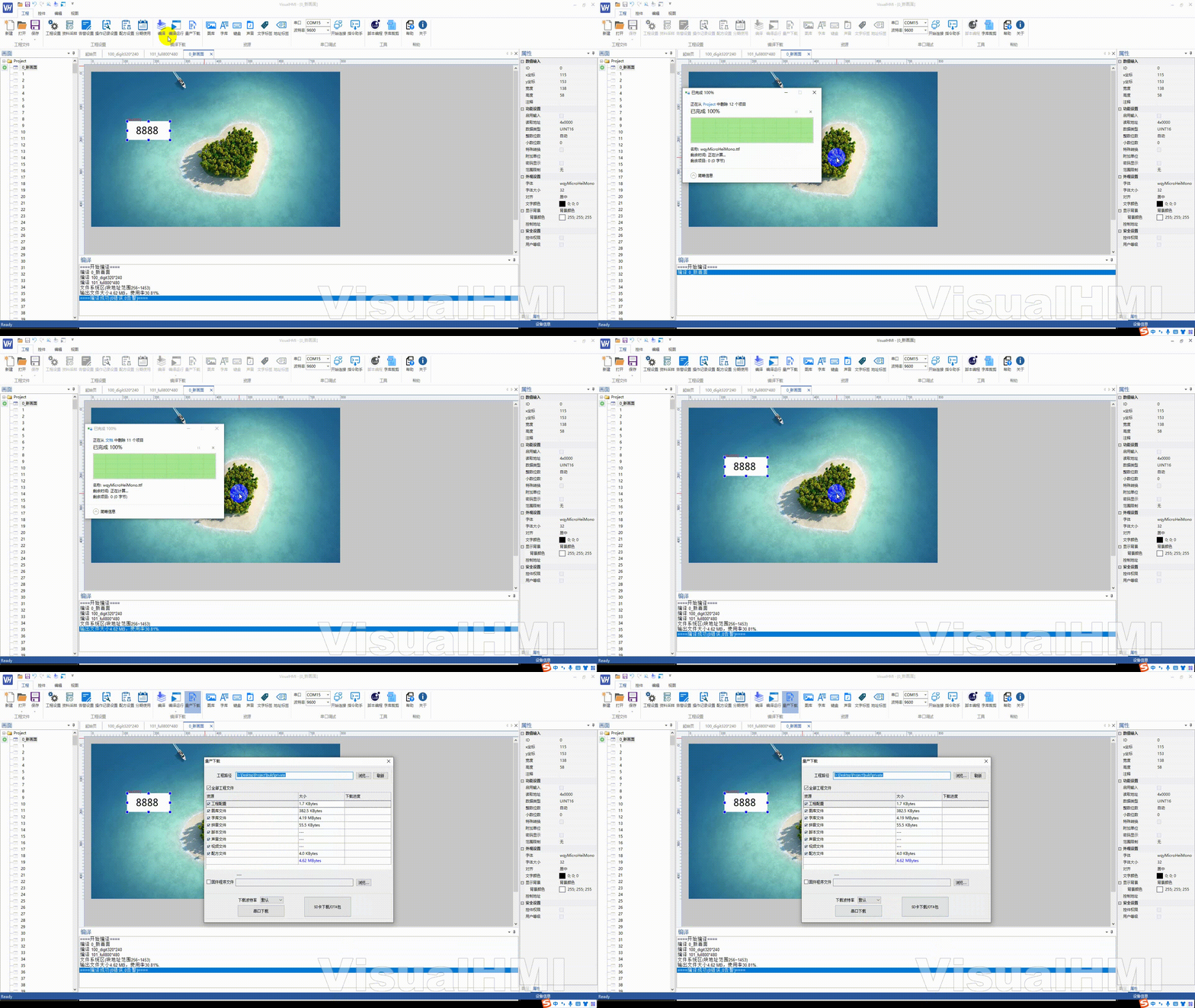
Visual HMIが最初のプロジェクトを作成:Modbus、バインドされたレジスタ、仮想スクリーンプレビューFigure6

2種類のダウンロードの詳細な手順は、それぞれ“SDカードダウンロードプロジェクト”と“シリアルダウンロードプロジェクト”の2つの記事を参照してください。

Guangzhou Dai Technology Visual HMI開発ドキュメント(hmi-doc.gz-dc.com)から整理されたクイックスタート“プロジェクトの作成”、著作権はDai Dai Technologyにあります。


Put this resource to use in a real project?

Go to the Tool Center for message parsing, CRC verification and device debugging, or submit your requirements for selection and integration advice.

Engineer Membership

Turn this article into actionable debugging resources

After activation, you can use advanced message parsing, resource pack downloads, code examples, engineering cases and priority technical support, suitable for real project delivery.

Unlimited Advanced Tools
Resource & Code Packs
Complete Engineering Case Library
Priority Technical Support

Leave a Reply

Your email address will not be published. Required fields are marked *.