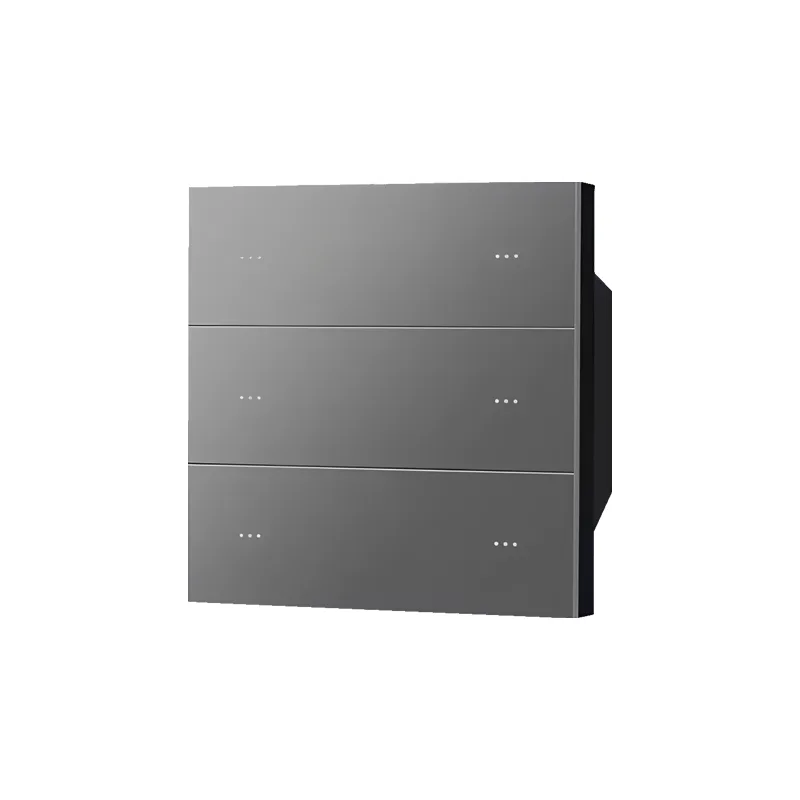
I.製品の概要
485スマートパネルは、RS 485バスに基づく産業用グレードの制御端末であり、スマートホーム、産業オートメーション、ビル制御およびその他のシナリオに適した弱い電力(DC12/24 V)と強い電力(AC220V)デュアルバージョンをサポートしています。主な機能は以下の通り。
- キーを押すカスタム命令ASCII文字列/16進命令、マルチアクショントリガー(押す/放す/長押し)、2セットの命令ループ送信をサポートします。
- 柔軟な制御:バックライト、キーインジケータ、4ウェイリレーを独立して管理します。
- デュアルプロトコルサポート標準Modbus RTUおよびメーカー定義プロトコルと互換性があります。
- リモート管理:設定ソフトウェアによってパラメータを変更し、ファームウェアをアップグレードし、機器をデバッグします。
2.製品仕様
1.ハードウェアの種類
| プロジェクトプロジェクト# | 弱電パネル | 強電パネル |
|---|---|---|
| 電気の供給 | DC12/24V | AC220V |
| リレー | なし(外部アクチュエータが必要) | 4つの独立リレー出力 |
| ターミナル·ターミナル | VCC, A, B, GND | L/N、A/B 485、L1-L4リレー |
| 通信インタフェース | RS485(A/Bライン) | RS485(A/Bライン) |
2.技術パラメータ
| プロジェクトプロジェクト# | パラメータ |
|---|---|
| アドレス範囲 | 1~42(0 x 0 1 ~ 0 x 2 A)、ブロードキャストアドレス0 x FF |
| シリアルポートのデフォルトパラメータ | ボーレート96 00、8データビット、1ストップビット、無検証 |
| カスタムストレージ。 | NR-X 9 P:256バイト、NR-SWRSシリーズ:512バイト |
| 命令の遅延 | 統一遅延(グローバル)または独立遅延(命令ごと) |
3.設置と配線
1.弱電パネル配線
- 端子の定義:
VCC(電源の供給)GND(電気の力)A(RS 485 Aライン)B(RS485 Bライン) - 配線ステップ:
- VCC/GNDはDC12/24 V電源に接続されます。
- A/BはRS485バスにアクセスできます。
2.強電パネル配線
- 端子の定義:
L/NAC220V FireWire/ゼロラインに接続します。A/BRS 485バスに接続します。L1-L4:4つのリレー出力(接続負荷)。- 配線ステップ:
- L/NはAC 220V電源に接続します。
- A/BはRS485バスにアクセスできます。
- L 1-L 4負荷機器(ランプ、モーターなど)に接続します。
IV.機能の構成
1.アドレスの設定
- ソフトウェアの変更:
- USB 485ケーブルでパネルとコンピュータを接続します。
- スマートパネルソフトウェアを開き、シリアル番号を選択して起動します。
- 現在のアドレスを入力→変更→新しいアドレスを入力→ 保存をクリックします。
注:アドレスが不明な場合は、ブロードキャストアドレスを使用できます。
0xFF修正した。
- 手動修正:
- セットキーを5秒间押してセットモードに入るLEDが点灭。
- 設定キーをクリックしてアドレス値を増やします(クリックするたびに自動的に保存されます)。
- 5秒で自動終了。
- デフォルトに戻す設定モードで設定キーを再度5秒間長押ししてアドレスを復元
0x01。
2.作業モードの設定
レジスタを通過する。0x1003構成:
| ビット·ビット | 機能性は | 説明書は |
|---|---|---|
| Bit9 | プロトコルの選択 | 1標準Modbus RTU |
| Bit8 | キーストローク送信プロトコル | 1::カスタムデータ |
| Bit5 | キーを放してActive Send | 1::可能にする |
| Bit3 | バックライトの遅延消灯 | 110秒間の無操作。 |
| Bit2 | 押し押し押しアクティブ送信 | 1::可能にする |
| Bit0 | プレゼンテーションモード | 1:ボタン制御バックライト/リレー; |
設定例:
通常モード+アクティブ送信+バックライト遅延消灯→ 01 06 10 03 02 14 7C 655.コア機能の詳細
1.キーを押すカスタム命令
4つのアクショントリガーコマンドをサポート:押してください。、Short Push Offシングル、ロング·プッシュ、ロング·プッシュ·リリース。
- 命令の種類:
- ASCII文字列(例えば、
“明かり”n,\n車の返却)。 - 16進法(例えば、
01 06 10 31 00 01 1D 05)。 - 高度な機能:
- 循環する送信:2つのコマンドセットが交互にトリガーされます(最初にグループ1を押し、再びグループ2を押します)。
- 遅延の制御:
- 統一遅延の遅延:すべての命令間隔が同じ(グローバル設定)。
- 独立した遅延各命令の遅延を個別に設定します(例:50ms→100ms→150ms)。
- 非常に長い命令:単一のアクションは複数のストレージ領域(最大512バイト)にまたがることができます。
設定手順:
- Parameter Configuration.exeソフトウェアの接続パネルを開きます。
- キー →アクションタイプを選択→指示内容を入力→遅延を設定→ 保存を選択します。
2.バックライトとLED制御
- 統合制御レジスタ(
0x1008:バックライト+8つのキーライトを同時に制御します。
すべてのバックライト+ボタン1ライト→ 0 1 0 6 10 0 8 0 1 0 1 CC 98- 独立した制御:
- タグ:Register
0x1020(1ライトアップ、0は消滅)。 - キーランプ:Register
0x1021~0x1028キー 1 - 8、サポート2反転状態)。
3.リレー制御
- 統合制御レジスタ(
0x100A:4ウェイリレー
リレー 1オン→ 0 1 0 6 10 0 A 0 0 0 1 6 C C 8- 独立した制御::レジスタ
0x1031~0x1034リレー 1~4、サポート2反転状態)。
6.協定の締結
1.標準Modbus RTUプロトコル
- ホスト読み込みキーステータス:
送信:0 1 0 3 13 10 0 0 0 8 4 1 4 D
:01 03 10 00 00 00 00...(16バイトの状態データ)- キーによるプロアクティブなエスカレーション(ビット2/ビット5):
キー押下:01 03 00 02 02 02 64 AB //绝対キー値=アドレス-1 *6+キー番号2.メーカー契約書
- データ長フィールドは2バイト。(標準Modbusは1バイト)、残りは同じフォーマットです。
VII.試運転とメンテナンス
1.リアルタイムデバッグ
ソフトウェアの設定:
- キーのステータスを監視します(アクティブ/パッシブモード)。
- バックライト/リレーの手動制御。
- カスタム命令テストを送信します。
2.シリアルパラメータ設定
のみ。NR-SWRSシリーズサポート:
- ボーレート:300~115200
- 検証ビット:なし/奇数/偶数検証
- 設定方法:ソフトウェアでパラメータを選択→“書き込み”をクリックします。
3.ファームウェアアップグレード
- “デバイス検索” →“ターゲットパネルを選択”をクリックします。
- “ファームウェアのアップグレード” →.binファームウェアファイルを選択します。
- “デフォルトのパラメータを復元”(オプション)→アップグレードを開始します。
注意アップグレードに失敗した場合は再試行する必要があります。成功した場合は、工場出荷時の設定に戻すことをお勧めします。
4.工場出荷時の設定に戻す
- ソフトウェアの操作:“工場出荷時の設定を復元” →デバイスが自動的に再起動します。
- 効果:アドレス、パラメータ、プロトコルがデフォルト値に戻ります。
VIII.付録
1.バージョン更新レコード
| バージョン別バージョン | 日付は | 内容の更新 |
|---|---|---|
| V1.0 | 2023-08-22 | 初版リリース。 |
| V1.1 | 2024-01-31 | 1.キーカスタム送信の追加 2.標準Modbusのサポート 3.ファームウェアのアップグレード機能 |
| V1.2 | 2024-12-14 | 1.命令の遅延設定 2. 2組の命令循環送信 3.超大型コマンドサポート 4.シリアルパラメータ設定 |


发表回复