
Dieser Artikel geht ganz durch: vom neuen Projekt über die virtuelle Bildschirmvorschau bis hin zum Download. Wenn Sie es noch einmal machen, haben Sie den gesamten Entwicklungsprozess von VisualHMI. Nehmen wir zum Beispiel die Kommunikation zwischen HMI80480M070, Modbus RTU und PLC.
1. Projekt erstellen
Menü [Projekt] → [Neu] (oder Ctrl + N). Auswahl des Engineering-Speicherpfads;Entsprechend der Auflösung und Größe des physischen Bildschirms- - Der physische Bildschirm ist HMI80480M070, wählen Sie 800 × 480 7 Zoll.
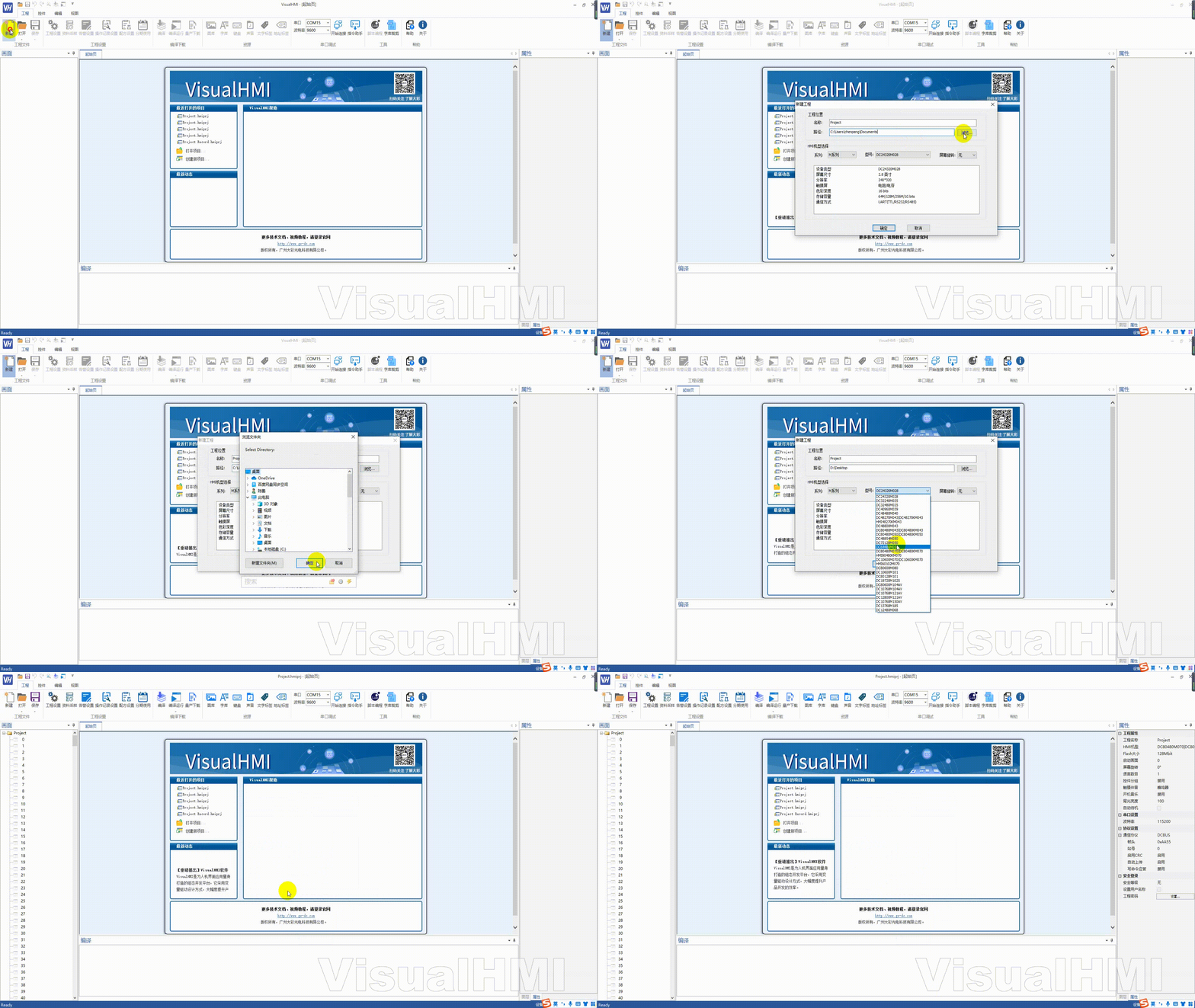
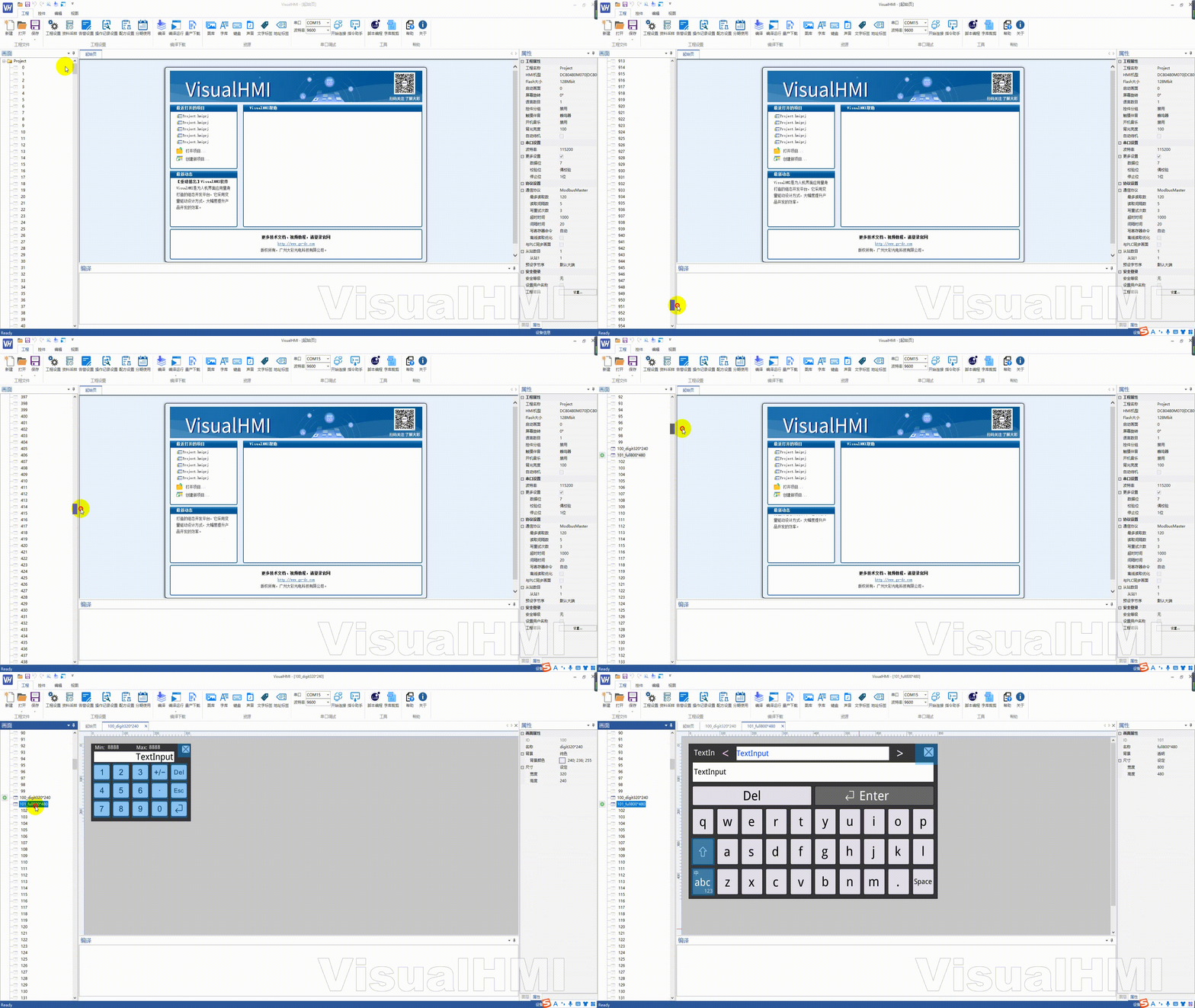
Das VisualHMI unterstützt bis zu 999 Bilder. Das neue Projekt enthält standardmäßig zwei Tastaturbildschirme: vollständige Tastaturbildschirme 101 (800 × 480) und Tastaturbildschirme 100 (320 × 240).
2. Vereinbarung Konfiguration
(Rechts) und rechts (Rechts) und rechts (Rechts) und rechts (Rechts) Standardmäßig wird das DCBUS-Protokoll verwendet. Nehmen wir an, dass der PLC115200 Baud-Rate, 7 Datenbits, Paritätsprüfung, 1 Stop-Bit, Modbus-RTUDer Bildschirm ist im Host-Modus, drücken Sie die folgende Konfiguration.
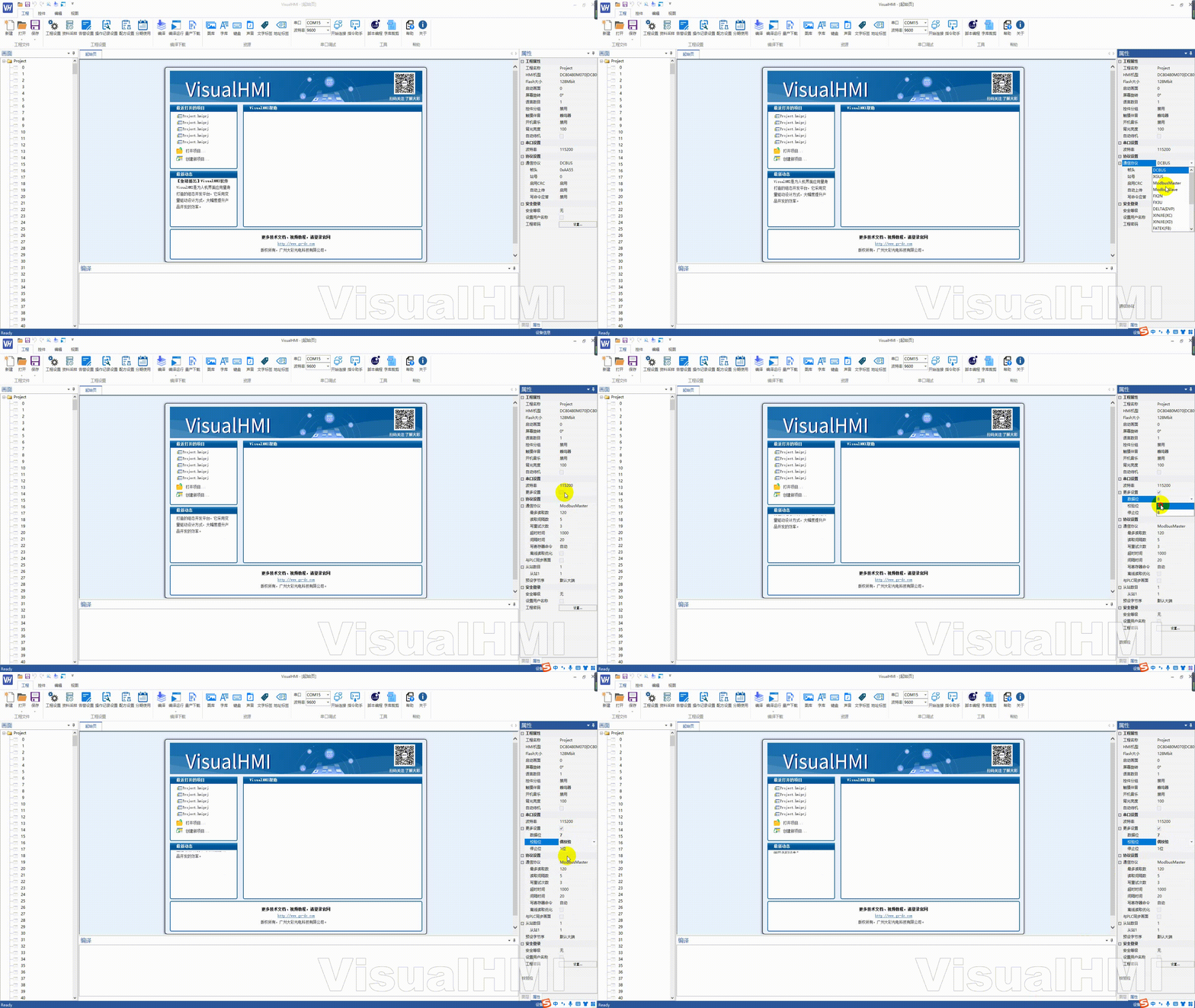
Hinweis: Wenn Sie Modbus wählen, müssen Sie sicherstellen, dass die seriellen Portparameter der PLC-Seite und der Bildschirm vollständig übereinstimmen; Wenn Sie DCBUS / XGUS wählen, unterstützt nur die No-Check + 1 Stop-Bit.
3. Neue Bilder erstellen
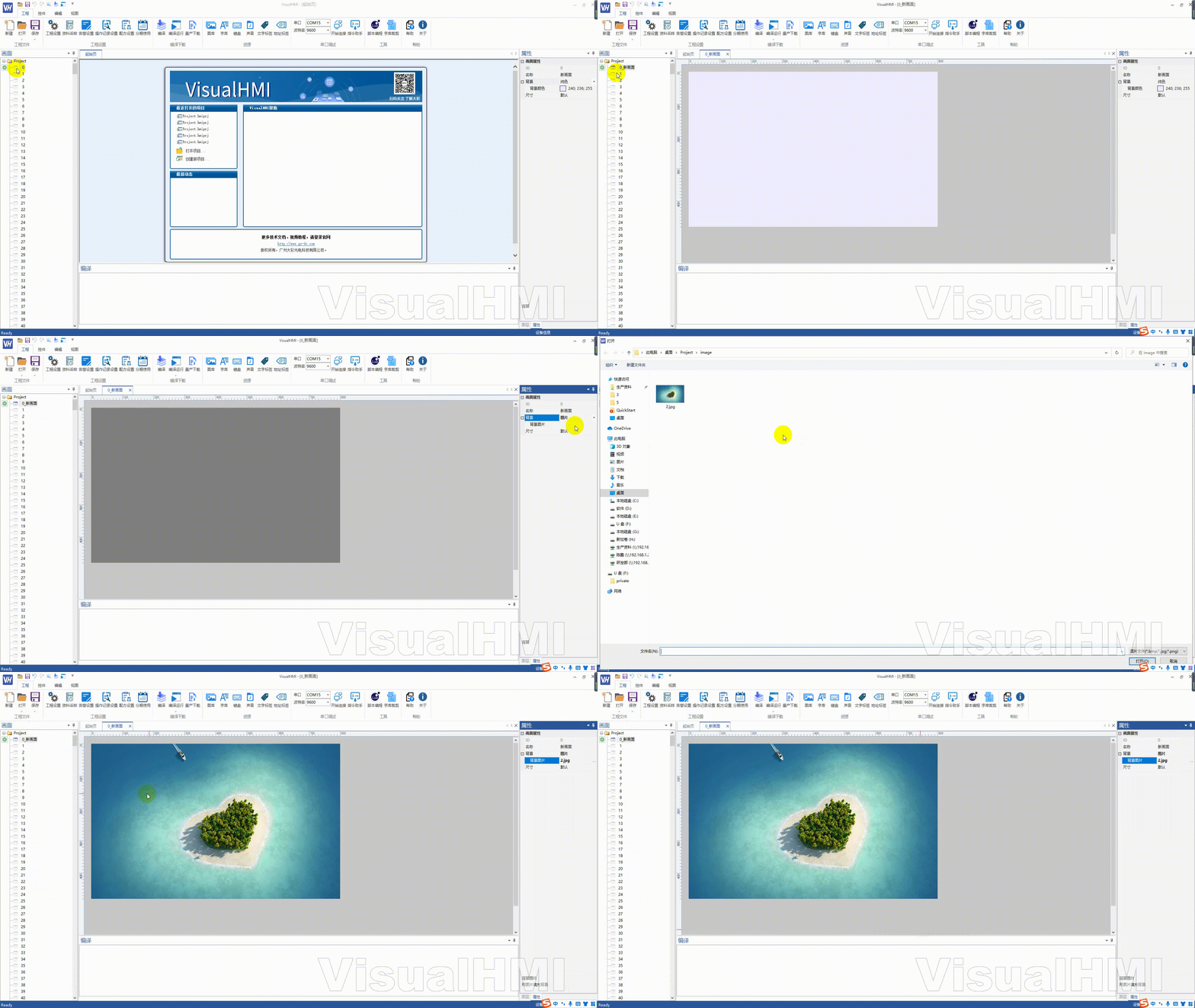
Bildschirmbereich mit der rechten Maustaste Bildschirm ID → Neue, Standardmäßig erzeugt ein einzigfarbiges Bild. Der Hintergrund auf der rechten Seite [Bildattribut] kann konfiguriert werden: Solid Color, Bild, Transparenz, Bild. Wählen Sie ein Hintergrundbild.
4. Layout-Steuerung (Bindung von PLC-Registern)
zeigt als Beispiel den Wert des Modbus-Haltregisters 0x0000:
- Hinzufügen von Kontrollen zum Bildschirm
- Steuereigenschaften Leiste "Leseadresse" - - können manuell eingeben
4x0000, oder Sie können Adress-Tag - Ort wählen: PLC-Gerät; Datentyp wählen: 4x (Halt Register); Hexadezimal-Adresse füllen: 0000
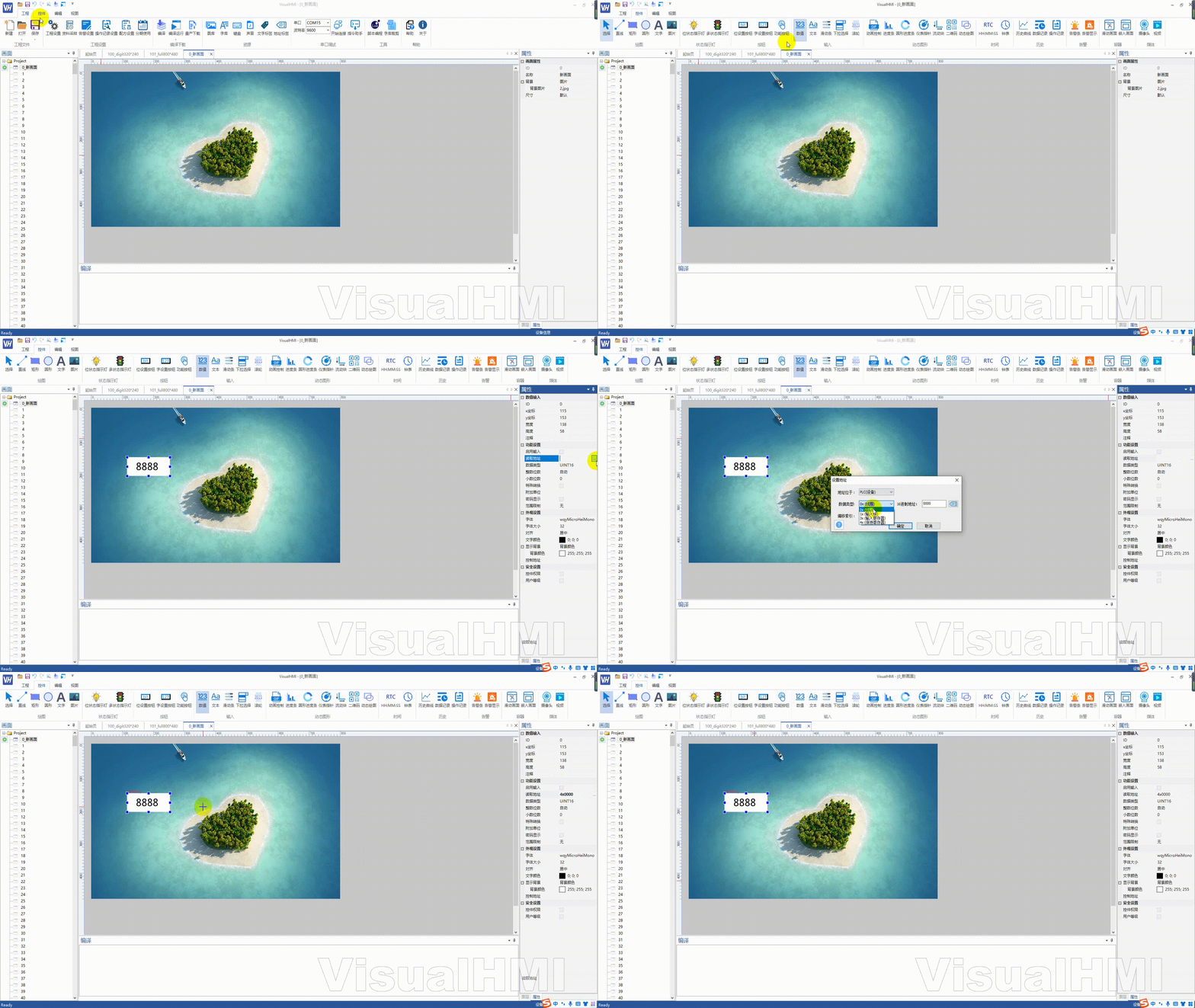
Auf diese Weise wird die Steuerung an das PLC-Haltregister 4x0000 gebunden, und der Bildschirm wird automatisch gelesen und angezeigt.
5. Virtuelle Vorschau
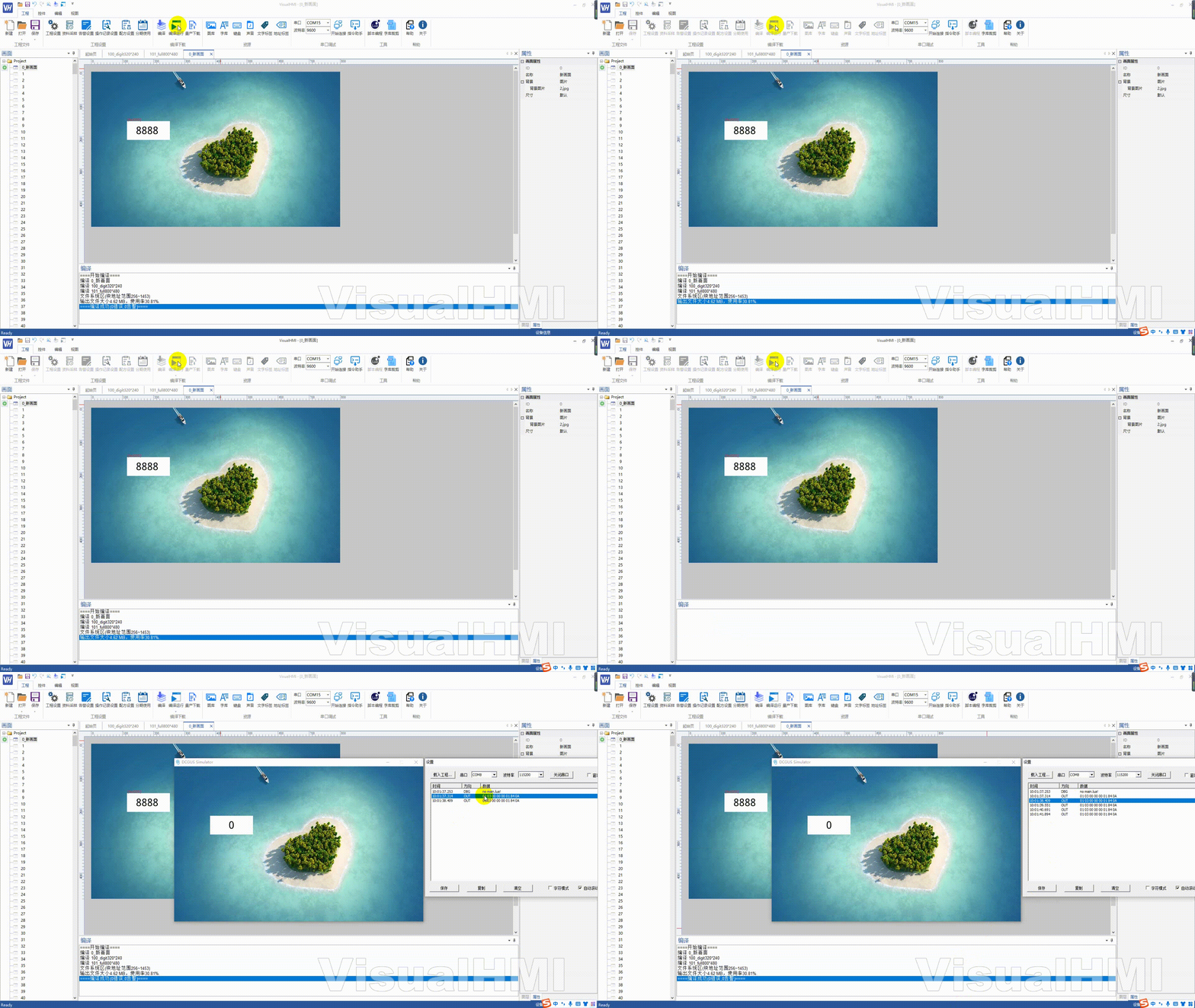
Klicken Sie auf [Entwicklung] → [Ausführen] (Compiler-Ausführen), wird VisualHMI zuerst kompilieren und dann den virtuellen Bildschirm öffnen. Das Befehlsfenster des virtuellen Bildschirms zeigt die Befehle in Echtzeit an - wie zum Beispiel den Leserframe des 4x0000 - Registers, um direkt zu überprüfen, ob das Protokoll stimmt.
6. Herunterladen auf den physischen Bildschirm
Zuerst übersetzen, dann [Entwicklung] → [Massführung]:Serienport Download(Online-Bedingungen: Bildschirm Serienport 8N1, RS485 Empfehlung 19200 / RS232 Empfehlung 115200) oderSD-Karte Download(Erstellen von Ressourcenpaketen Kopie SD-Karte Root Verzeichnis).
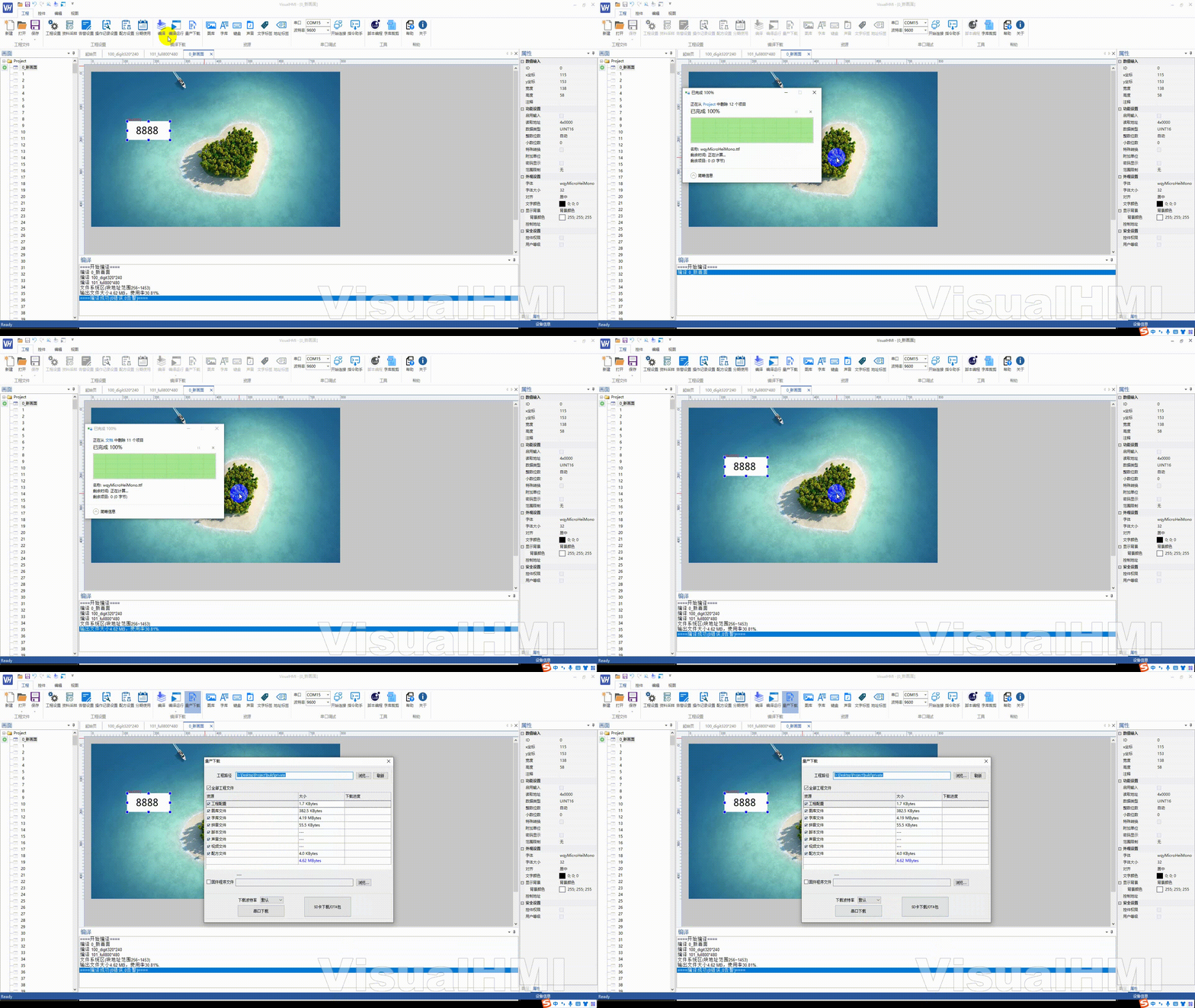
Detaillierte Schritte für beide Downloads finden Sie in den beiden Abschnitten „SD-Karten - Download-Projekt" und „Serieller-Port - Download-Projekt".
Aus dem VisualHMI-Entwicklungsdokument von Guangzhou Dacai Technology (hmi-doc.gz-dc.com) Quick Start "Create Project" zusammengestellt, das Urheberrecht gehört Dacai Technology.


Antwort veröffentlichen