

1) 변 수의 정의
T DF H UI 편집 도구 의 변 수는 작업 할 때 값 이 변경 될 수 있는 양 을 의미 하며 , 변 수의 기능은 데이터를 저장 하는 것이며 , 각 변 수는 특정 유형 을 가지고 있으며 , 유형 은 변 수 저장 소의 크기 및 레이 아 웃 을 결정 하며 , 이 범위 의 값 은 메모 리에 저장 될 수 있으며 , 변 수는 이벤트 , 변 수 바 인 딩 등 에 적용 될 수 있습니다 .
프로젝트를 열 거나 새 프로젝트를 만들 려면 메뉴 모 음 에서 를 클릭 합니다 .
 , 팝 업 변 수 창 , 변 수는 시스템 변 수 와 사용자 정의 변 수로 나 뉘 며 시스템 변 수는 변경 할 수 없습니다 .
변경 하고 추가 또는 삭제 할 수 없습니다 . 사용자 정의 변 수는 추가 된 변 수에 대한 인 덱 스를 삭제 하거나 변경 할 수 있습니다 .
2.사용자 변 수를 추가 하는 방법
프로젝트를 열 거나 새 프로젝트를 만들 려면 메뉴 모 음 에서 를 클릭 합니다 .
, 팝 업 변 수 창 , 변 수는 시스템 변 수 와 사용자 정의 변 수로 나 뉘 며 시스템 변 수는 변경 할 수 없습니다 .
변경 하고 추가 또는 삭제 할 수 없습니다 . 사용자 정의 변 수는 추가 된 변 수에 대한 인 덱 스를 삭제 하거나 변경 할 수 있습니다 .
2.사용자 변 수를 추가 하는 방법
프로젝트를 열 거나 새 프로젝트를 만들 려면 메뉴 모 음 에서 를 클릭 합니다 .
 , 팝 업 변 수 바 인 딩 창 , 클릭
 →
→
 그림 2. 1 과 같이
。
표시
그림 2. 1 과 같이
。
표시
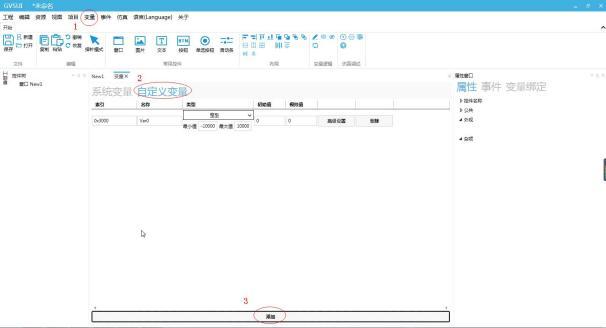 그림 2. 1 사용자 변 수 추가
3.사용자 변 수를 설정 하는 방법
3.1사용자 변 수 인 덱 스를 설정 하는 방법
변 수를 추가 한 후 인 덱 스 아래 의 입력 상 자를 클릭 하여 수정 프 롬 프트 가 표시 되며 사용자는 프 롬 프트 에 따라 변 수 인 덱 스를 변경 할 수 있으며 인 덱 스는 그림 3. 1 과 같이 0 x 3000 으로 기본 설정 됩니다 .
그림 2. 1 사용자 변 수 추가
3.사용자 변 수를 설정 하는 방법
3.1사용자 변 수 인 덱 스를 설정 하는 방법
변 수를 추가 한 후 인 덱 스 아래 의 입력 상 자를 클릭 하여 수정 프 롬 프트 가 표시 되며 사용자는 프 롬 프트 에 따라 변 수 인 덱 스를 변경 할 수 있으며 인 덱 스는 그림 3. 1 과 같이 0 x 3000 으로 기본 설정 됩니다 .
 그림 3. 1 변 수 인 덱 스 변경
3.2사용자 변 수 이름을 설정 하는 방법
이름 아래 의 입력 상 자를 클릭 하여 수정 프 롬 프트 가 표시 되며 사용자는 프 롬 프트 에 따라 변 수 이름을 변경 할 수 있으며 이름은 그림 3. 2 와 같이 Var 0 으로 기본 설정 됩니다 .
에 표시 됩니다 .
그림 3. 1 변 수 인 덱 스 변경
3.2사용자 변 수 이름을 설정 하는 방법
이름 아래 의 입력 상 자를 클릭 하여 수정 프 롬 프트 가 표시 되며 사용자는 프 롬 프트 에 따라 변 수 이름을 변경 할 수 있으며 이름은 그림 3. 2 와 같이 Var 0 으로 기본 설정 됩니다 .
에 표시 됩니다 .
 3.3사용자 변 수 유형 설정 방법
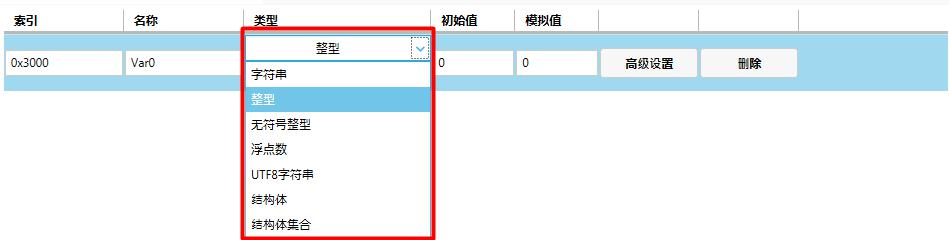
유형 아래 의 선택 상 자를 클릭 하여 드 롭 다운 상 자를 팝 업 하면 사용자가 필요 에 따라 선택할 수 있으며 유형 은 그림 3. 3 과 같이 정 형 으로 기본 설정 됩니다 .
3.3사용자 변 수 유형 설정 방법
유형 아래 의 선택 상 자를 클릭 하여 드 롭 다운 상 자를 팝 업 하면 사용자가 필요 에 따라 선택할 수 있으며 유형 은 그림 3. 3 과 같이 정 형 으로 기본 설정 됩니다 .
 3. 3. 1 정 형 의 정의
整型& lt ; span class =" ne - vie wer - b - fil ler " >
3. 3. 1 정 형 의 정의
整型& lt ; span class =" ne - vie wer - b - fil ler " >
 3. 3. 2 문자 열 의 정의
문자변수是存放
3. 3. 2 문자 열 의 정의
문자변수是存放
 3. 3. 3 부 호 없는 정 형 의 정의
부 호 없는 정 수 변 수는 양의 정 수 유형의 데이터 이며 복 수를 설정 할 수 없으며 최소 값 은 0 보다 크 거나 작 으며 최대 최소 값 은 기본 값 이 10000 과 0 이며 나머지 정 수 변 수는 동일 합니다 .
3. 3. 3 부 호 없는 정 형 의 정의
부 호 없는 정 수 변 수는 양의 정 수 유형의 데이터 이며 복 수를 설정 할 수 없으며 최소 값 은 0 보다 크 거나 작 으며 최대 최소 값 은 기본 값 이 10000 과 0 이며 나머지 정 수 변 수는 동일 합니다 .
 3. 3. 4 부동 소 수 점 숫자 정의
부동 소 수 점 변 수는 실제 변 수 (소 수 점 으로 사용할 수 있는 데이터를 저장 하는 변 수) 를 의미합니다 .
3. 3. 4 부동 소 수 점 숫자 정의
부동 소 수 점 변 수는 실제 변 수 (소 수 점 으로 사용할 수 있는 데이터를 저장 하는 변 수) 를 의미합니다 .
 3. 3. 5 U TF 8 문자 열 정의
U TF 8 문자 열 은 중국 어 데이터를 저장 할 수 있으며 설정 은 문자 열 이며 길 이를 수정 할 수 없습니다 .
3. 3. 6 구조 체의 정의
구조 물은 다양한 유형의 여러 " 상 위 " 로 구성 된 구성 형 식의 새로운 데이터 유형 입니다 . 이러한 " 상 위 " 는 기본 데이터 형 식을 설명 할 수 있습니다 .
3. 3. 5 U TF 8 문자 열 정의
U TF 8 문자 열 은 중국 어 데이터를 저장 할 수 있으며 설정 은 문자 열 이며 길 이를 수정 할 수 없습니다 .
3. 3. 6 구조 체의 정의
구조 물은 다양한 유형의 여러 " 상 위 " 로 구성 된 구성 형 식의 새로운 데이터 유형 입니다 . 이러한 " 상 위 " 는 기본 데이터 형 식을 설명 할 수 있습니다 .
 3. 3. 7 구조 체 집 합 의 정의
구조 체 집 합 은 여러 구조 체 로 구성 된 집 합 의 데이터 이며 , 사용 방법은 구조 체 집 합 과 동일 합니다 .
3. 3. 7 구조 체 집 합 의 정의
구조 체 집 합 은 여러 구조 체 로 구성 된 집 합 의 데이터 이며 , 사용 방법은 구조 체 집 합 과 동일 합니다 .
 3.4사용자 변 수의 초기 / 시 뮬 레이 션 값 설정 방법
변 수를 추가 한 후 초기 값 / 시 뮬 레이 션 값 아래 의 입력 상 자를 클릭 합니다 . 초기 값 은 실제 실행 / 시 뮬 레이 션 실행 의 기본 값 이며 , 시 뮬 레이 션 값 은 UI 구성 소프트웨어 에 표시 된 효과 값 이며 실제 출 력 으로 사용 되지 않으며 , 사용자는 그림 3. 4 와 같이 요구 에 따라 설정 합니다 .
3.4사용자 변 수의 초기 / 시 뮬 레이 션 값 설정 방법
변 수를 추가 한 후 초기 값 / 시 뮬 레이 션 값 아래 의 입력 상 자를 클릭 합니다 . 초기 값 은 실제 실행 / 시 뮬 레이 션 실행 의 기본 값 이며 , 시 뮬 레이 션 값 은 UI 구성 소프트웨어 에 표시 된 효과 값 이며 실제 출 력 으로 사용 되지 않으며 , 사용자는 그림 3. 4 와 같이 요구 에 따라 설정 합니다 .
 그림 3. 4 변 수 초기 값 / 시 뮬 레이 션 설정
3.5구조 물 / 구조 물 집 합 설정 방법
구조 체 / 구조 체 집 합 을 추가 하여 그림 3. 5 에 표시 된 것처럼 구조 체를 예 로 사용합니다 .
그림 3. 5 구조 체 변 수 추가
구조 체 멤버 를 설정 하고 " 설 정 " 버튼 을 클릭 하여 구조 체 멤버 창 을 팝 업 하고 추가 버튼 을 클릭 하여 여러 구조 체 멤버 를 추가 하고 그림 3. 6 과 같이 다른 유형의 구조 체 멤버 를 추가 할 수 있습니다 .
그림 3. 4 변 수 초기 값 / 시 뮬 레이 션 설정
3.5구조 물 / 구조 물 집 합 설정 방법
구조 체 / 구조 체 집 합 을 추가 하여 그림 3. 5 에 표시 된 것처럼 구조 체를 예 로 사용합니다 .
그림 3. 5 구조 체 변 수 추가
구조 체 멤버 를 설정 하고 " 설 정 " 버튼 을 클릭 하여 구조 체 멤버 창 을 팝 업 하고 추가 버튼 을 클릭 하여 여러 구조 체 멤버 를 추가 하고 그림 3. 6 과 같이 다른 유형의 구조 체 멤버 를 추가 할 수 있습니다 .
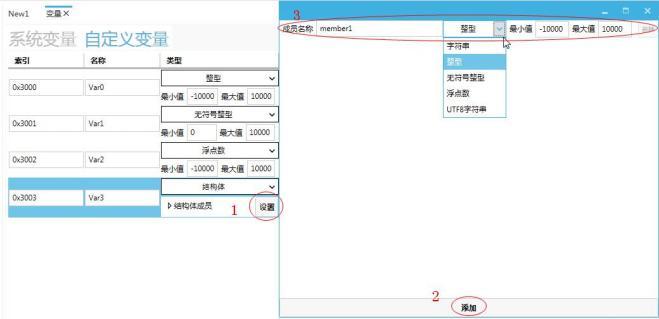 그림 3. 6 구조 체 멤버 설정
초기 / 시 뮬 레이 션 값 아래 의 구조 체 멤버 를 클릭 하여 추가 된 구조 체 멤버 를 보고 초기 / 시 뮬 레이 션 값을 설정 할 수 있습니다 .
그림 3. 6 구조 체 멤버 설정
초기 / 시 뮬 레이 션 값 아래 의 구조 체 멤버 를 클릭 하여 추가 된 구조 체 멤버 를 보고 초기 / 시 뮬 레이 션 값을 설정 할 수 있습니다 .
 그림 3. 7 초기 값 / 시 뮬 레이 션 설정
구조 체 집 합 변 수에 초기 값 및 시 뮬 레이 션 값을 설정 할 때 , 구조 체의 동 적 멤버 를 설정 하고 시 뮬 레이 션 할 수 있으며 , 초기 값 / 시 뮬 레이 션 값 아래 의 설정 버튼 을 클릭 하여 팝 업 목록 항목 설정 창 을 팝 업 하고 , 추가 버튼 을 클릭 하여 구조 체의 여러 그룹 을 추가 하고 , 그림 3. 8 과 같이 입력 상 자에 초기 값 / 시 뮬 레이 션 값을 입력 할 수 있습니다 .
그림 3. 7 초기 값 / 시 뮬 레이 션 설정
구조 체 집 합 변 수에 초기 값 및 시 뮬 레이 션 값을 설정 할 때 , 구조 체의 동 적 멤버 를 설정 하고 시 뮬 레이 션 할 수 있으며 , 초기 값 / 시 뮬 레이 션 값 아래 의 설정 버튼 을 클릭 하여 팝 업 목록 항목 설정 창 을 팝 업 하고 , 추가 버튼 을 클릭 하여 구조 체의 여러 그룹 을 추가 하고 , 그림 3. 8 과 같이 입력 상 자에 초기 값 / 시 뮬 레이 션 값을 입력 할 수 있습니다 .
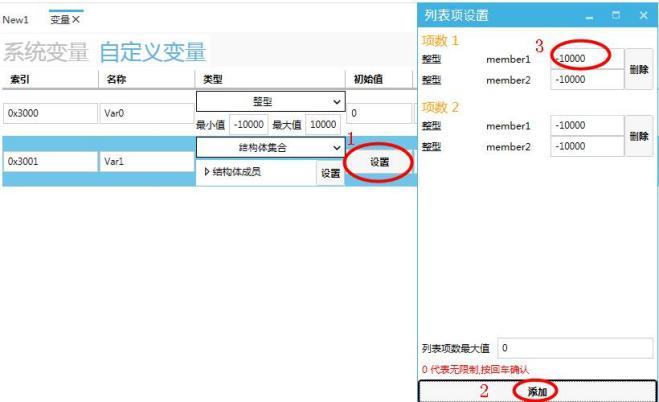 그림 3. 8 구조 물 집 합 초기 값 / 시 뮬 레이 션 설정
3.6사용자 변 수 고급 설정 설정 설정 방법
변 수의 고급 설정 버튼 을 클릭 하여 저장 유형 및 프로토 콜 전송 조건을 설정 할 수 있는 Var Ad v 창 을 팝 업 합니다 .스토 리 지를 클릭 하고 전 원 끄 기 저장 상 자를 선택 하면 그림 3. 9 과 같이 원래 변 수 데이터를 유지할 수 있습니다 .
그림 3. 8 구조 물 집 합 초기 값 / 시 뮬 레이 션 설정
3.6사용자 변 수 고급 설정 설정 설정 방법
변 수의 고급 설정 버튼 을 클릭 하여 저장 유형 및 프로토 콜 전송 조건을 설정 할 수 있는 Var Ad v 창 을 팝 업 합니다 .스토 리 지를 클릭 하고 전 원 끄 기 저장 상 자를 선택 하면 그림 3. 9 과 같이 원래 변 수 데이터를 유지할 수 있습니다 .
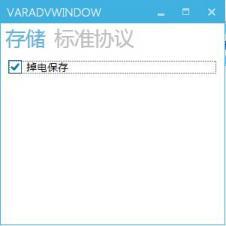 그림 3. 9 사용자 변 수 고급 설정 저장 소
표준 프로토 콜 을 클릭 하고 변 수가 변경 될 때 외부 로 보낼 메시지 상 자를 선택 하면 변 수가 변경 되면 그림 3. 10 과 같이 외부 로 변 수 프로토 콜 메시지를 전송 합니다 .
그림 3. 9 사용자 변 수 고급 설정 저장 소
표준 프로토 콜 을 클릭 하고 변 수가 변경 될 때 외부 로 보낼 메시지 상 자를 선택 하면 변 수가 변경 되면 그림 3. 10 과 같이 외부 로 변 수 프로토 콜 메시지를 전송 합니다 .
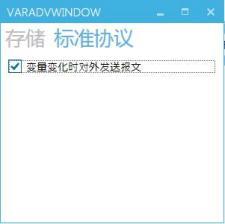 그림 3. 10 사용자 변 수 고급 설정 프로토 콜
4.버튼 컨트롤 을 통해 매 개 변 수를 설정 하는 방법
단 추 컨트롤 을 통해 변 수 데이터 표시 를 변경 할 수 있습니다 . 자세한 작업 단계는 단 추 클래 스 컨트롤 사용 설명 서의 " 단 추 컨트롤 을 통해 매 개 변 수를 설정 하는 방법 " 을 참조 하십시오 .
5.슬 라이 딩 막 대를 사용하여 매 개 변 수를 설정 하는 방법
슬 라이 딩 막 대를 통해 에 어 컨 온 도를 제어 하며 , 구체적인 설정 은 다음과 같습니다 .
프로젝트를 열 거나 새 프로젝트를 만들고 정 수 변 수를 추가 합니다 .본체 설정은 그림 5. 1 에 표시되어 있다.
그림 3. 10 사용자 변 수 고급 설정 프로토 콜
4.버튼 컨트롤 을 통해 매 개 변 수를 설정 하는 방법
단 추 컨트롤 을 통해 변 수 데이터 표시 를 변경 할 수 있습니다 . 자세한 작업 단계는 단 추 클래 스 컨트롤 사용 설명 서의 " 단 추 컨트롤 을 통해 매 개 변 수를 설정 하는 방법 " 을 참조 하십시오 .
5.슬 라이 딩 막 대를 사용하여 매 개 변 수를 설정 하는 방법
슬 라이 딩 막 대를 통해 에 어 컨 온 도를 제어 하며 , 구체적인 설정 은 다음과 같습니다 .
프로젝트를 열 거나 새 프로젝트를 만들고 정 수 변 수를 추가 합니다 .본체 설정은 그림 5. 1 에 표시되어 있다.
 그림 5. 1 정수형 변수 추가
슬라이딩 막대와 텍스트 컨트롤을 추가하여 온도를 제어하고 그림 5. 2 와 같이 현재 설정된 온도를 표시하는 데 사용됩니다.
그림 5. 1 정수형 변수 추가
슬라이딩 막대와 텍스트 컨트롤을 추가하여 온도를 제어하고 그림 5. 2 와 같이 현재 설정된 온도를 표시하는 데 사용됩니다.
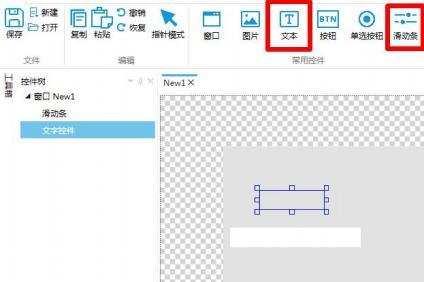 그림 5. 2 컨트롤 추가
3, 텍스트 컨트롤을 선택하고 오른쪽 속성 창에서 변수 바인딩 → 추가 → 바인딩된 컨트롤 속성 "텍스트 1" → 데이터 소스 바인딩 "Var 0" → 변환 모드 "단방향" → 변환 방법 "기본값" 을 클릭합니다. 그림 5. 3 과 같이 작동합니다.
그림 5. 2 컨트롤 추가
3, 텍스트 컨트롤을 선택하고 오른쪽 속성 창에서 변수 바인딩 → 추가 → 바인딩된 컨트롤 속성 "텍스트 1" → 데이터 소스 바인딩 "Var 0" → 변환 모드 "단방향" → 변환 방법 "기본값" 을 클릭합니다. 그림 5. 3 과 같이 작동합니다.
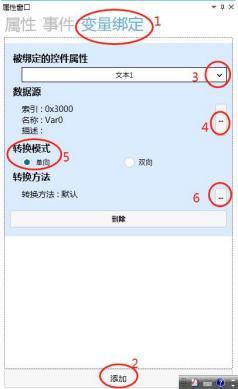 그림 5. 3 텍스트 컨트롤 변수 바인딩
4, 슬라이딩 막대를 선택하고 오른쪽 속성 창에서 변수 바인딩 → 추가 → 바인딩된 제어 속성 "현재 값" → 데이터 소스 바인딩 "Var 0" → 변환 모드 "양방향" → 변환 방법 "기본값" 을 클릭합니다. 그림 5. 4 에 표시된 것처럼 작동합니다.
그림 5. 3 텍스트 컨트롤 변수 바인딩
4, 슬라이딩 막대를 선택하고 오른쪽 속성 창에서 변수 바인딩 → 추가 → 바인딩된 제어 속성 "현재 값" → 데이터 소스 바인딩 "Var 0" → 변환 모드 "양방향" → 변환 방법 "기본값" 을 클릭합니다. 그림 5. 4 에 표시된 것처럼 작동합니다.
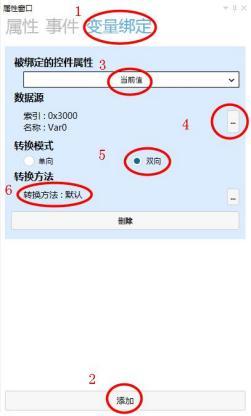 그림 5. 4 슬라이딩 막대 변수 바인딩
5, 시뮬레이션 실행 버튼을 클릭하여 시뮬레이션 실행 창을 팝업하고 슬라이딩 막대를 당기고 그림 5. 5 와 같이 온도를 조정할 수 있습니다.
그림 5. 4 슬라이딩 막대 변수 바인딩
5, 시뮬레이션 실행 버튼을 클릭하여 시뮬레이션 실행 창을 팝업하고 슬라이딩 막대를 당기고 그림 5. 5 와 같이 온도를 조정할 수 있습니다.
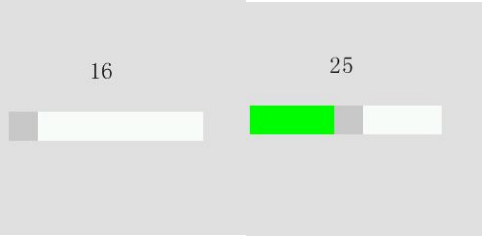 그림 5. 5 시뮬레이션
6, 사용자는 프로토콜을 통해 현재 온도를 명령할 수 있으며, 구체적인 작업 단계는 프로토콜을 통해 명령을 보낼 수 있습니다.
6.텍스트 컨트롤을 통해 주 표시 방법
텍스트 컨트롤을 통해 시스템 변수의 "시스템 시간 -- Weekr" 을 바인딩하여 현재 주를 표시합니다.
일반 모듈에서 텍스트 컨트롤을 클릭하여 그림 6. 1 과 같이 주로 표시되고 시간으로 표시되는 두 개의 텍스트 컨트롤을 추가합니다.
그림 5. 5 시뮬레이션
6, 사용자는 프로토콜을 통해 현재 온도를 명령할 수 있으며, 구체적인 작업 단계는 프로토콜을 통해 명령을 보낼 수 있습니다.
6.텍스트 컨트롤을 통해 주 표시 방법
텍스트 컨트롤을 통해 시스템 변수의 "시스템 시간 -- Weekr" 을 바인딩하여 현재 주를 표시합니다.
일반 모듈에서 텍스트 컨트롤을 클릭하여 그림 6. 1 과 같이 주로 표시되고 시간으로 표시되는 두 개의 텍스트 컨트롤을 추가합니다.
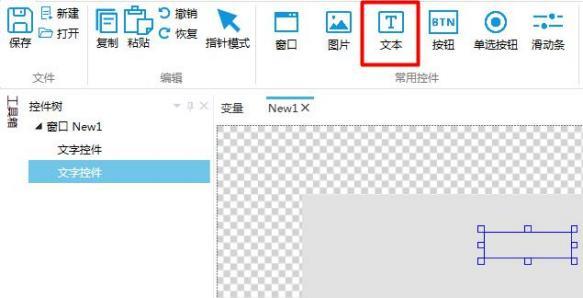 그림 6. 1 텍스트 컨트롤 추가
도구 상자에서 일반을 클릭합니다.템 플 릿 - 시스템 시간 설정 (키 모 드), 시스템 시간 설정 (키 모 드) 을 추가 하여 그림 6. 2 와 같이 현재 시간을 빠르게 수정 할 수 있습니다 .
그림 6. 1 텍스트 컨트롤 추가
도구 상자에서 일반을 클릭합니다.템 플 릿 - 시스템 시간 설정 (키 모 드), 시스템 시간 설정 (키 모 드) 을 추가 하여 그림 6. 2 와 같이 현재 시간을 빠르게 수정 할 수 있습니다 .
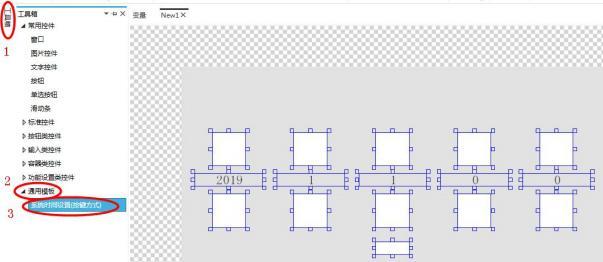 그림 6. 2 시스템 시간 설정 추가 (단 축 키)
3, 텍스트 컨트롤 중 하나를 선택 하고 오른쪽 속 성 창의 모양 아래 의 문 자를 클릭 하여 그림 6. 3 과 같이 여러 텍스트 를 추가 합니다 .
그림 6. 2 시스템 시간 설정 추가 (단 축 키)
3, 텍스트 컨트롤 중 하나를 선택 하고 오른쪽 속 성 창의 모양 아래 의 문 자를 클릭 하여 그림 6. 3 과 같이 여러 텍스트 를 추가 합니다 .
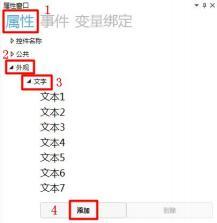 그림 6. 3 여러 텍스트 추가
4, 텍스트 1 을 클릭 하고 정 적 텍스트 를 선택 하고 입력 상 자에 월 요일 을 입력 하고 그림 6. 4 와 같이 텍스트 1 과 동일한 다른 텍스트 작업을 수행 합니다 .
그림 6. 3 여러 텍스트 추가
4, 텍스트 1 을 클릭 하고 정 적 텍스트 를 선택 하고 입력 상 자에 월 요일 을 입력 하고 그림 6. 4 와 같이 텍스트 1 과 동일한 다른 텍스트 작업을 수행 합니다 .
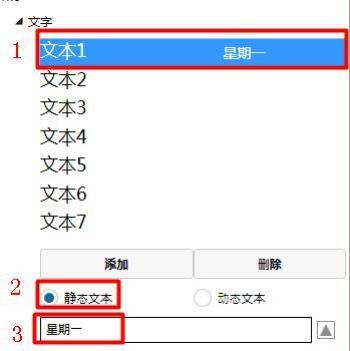 그림 6. 4 텍스트 내용 설정
5, 오른쪽 속 성 창 에서 변 수 바 인 딩 → 추가 → 바 인 딩 된 컨트롤 속 성은 " 텍 스트 인 덱 스 " → 데이터 소 스 바 인 딩 " 시 스템 시간 -- Week r " → 변환 모 드 " 단 방 향 " → 변환 방법 " 기 본 값 " 을 클릭 합니다 . 그림 6. 5 에 표시 된 바 와 같이 .
그림 6. 4 텍스트 내용 설정
5, 오른쪽 속 성 창 에서 변 수 바 인 딩 → 추가 → 바 인 딩 된 컨트롤 속 성은 " 텍 스트 인 덱 스 " → 데이터 소 스 바 인 딩 " 시 스템 시간 -- Week r " → 변환 모 드 " 단 방 향 " → 변환 방법 " 기 본 값 " 을 클릭 합니다 . 그림 6. 5 에 표시 된 바 와 같이 .
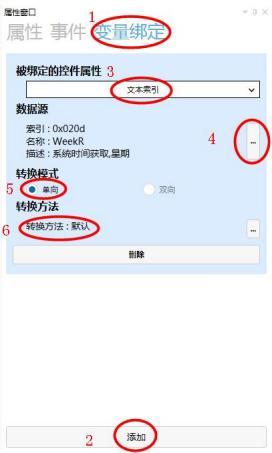 그림 6. 5 변 수 바 인 딩 설정
참고 : 데이터 소 스에 바 인 딩 된 변 수 " 시 스템 시간 -- Week r " 은 그림 6. 6 에 표시 되어 있습니다 .
그림 6. 5 변 수 바 인 딩 설정
참고 : 데이터 소 스에 바 인 딩 된 변 수 " 시 스템 시간 -- Week r " 은 그림 6. 6 에 표시 되어 있습니다 .
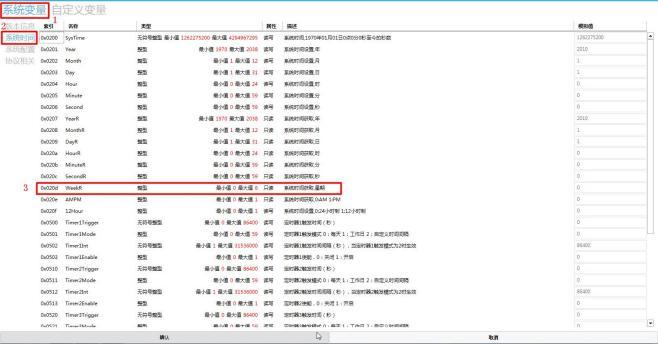 그림 6. 6 Week r 변 수
6, 다른 컨트롤 을 선택 하여 시간 표시 를 설정 하고 구체적인 설정 방법 및 절차 는 " 시간 설정 " 설명 서를 참조 하십시오 .
시 뮬 레이 션 실행 버튼 을 클릭 합니다 .
그림 6. 6 Week r 변 수
6, 다른 컨트롤 을 선택 하여 시간 표시 를 설정 하고 구체적인 설정 방법 및 절차 는 " 시간 설정 " 설명 서를 참조 하십시오 .
시 뮬 레이 션 실행 버튼 을 클릭 합니다 .
 시 뮬 레이 션 실행 창 이 팝 업 되고 시간 날짜 를 설정 하고 해당 주 표시 가 그림 6. 7 과 같이 변경 됩니다 .
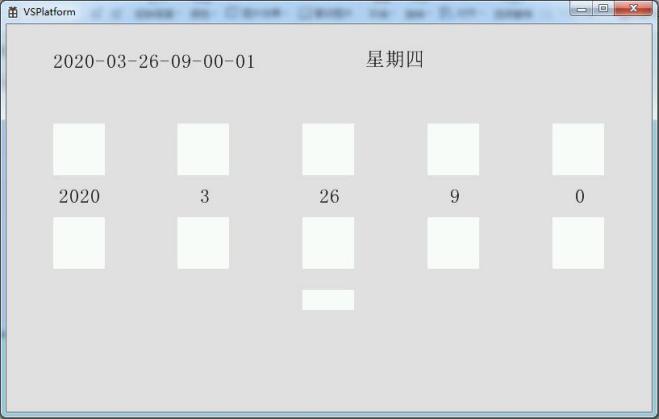 그림 6. 7 시 뮬 레이 션
G 입 범 기간 0 X 3000
고급 지 뢰 설치
0 X F 000 마스터 할 수 없습니다 .
값 으로
값을 부여 하다
0 X 300 G
공 을 삭제 하다 .
V AR 0
1000
량 소 장
구매 형
백 / div >
10000
名称
금 형
그 램 [2]
0
도 15 자 미 만
숫 자로 구성 되어 있고 긴
이름은 알 파 벳 으로 만 구성 될 수 있습니다 .
10000
고급 설정
V AR O (바 로)
0 X 3000
아 날 로그 값
10000
초기 하 값
최대 값
길이 최소 값
삭제
名称
정 형
인 덱 스
유형
부 호 없는 정 형
구조 체 초 합
고급 설치
U TF 8 문자 열
문자 열
삭제
부동 소 수 점
구조 체
초기 값
값
X 3000
격 형
유형
V AR 0
정 형
영 입 하다
명 채
0
고급 설정
- 10000 최대
0 X 300 2
10000
부동 소 수 점
-10000
삭제
최소 값
V AR 2
편지 10000
U TF 8 문자 열
고급 설정
0 X 300 3
빼 기
길 이가 큰 글 자
V AR 3
https://image.modbus.cn/wp-content/uploads/202 <img class="ne-image ne-image-preview" draggable="true" src="3 / 06 / 20 250 9 15 12 26 59 26 8. p ng " alt = " image . p ng " wid th = " 79 7 " / >
구조 체 멤버
구조 체 멤버
구조 체 멤버
구조 체
0 X 300 4
고급 설정
V AR 4
삭제
세 기
0 X 300 5
고급 설정
구조 체 집 합
구조 체 멤버
V AR 5
设置
삭제
숨 기 다 .
设置
- 10000 최대 1
10000
초기 값
아 날 로그 값
최소 값
고급 커 버 설정
유형
名称
V AR 0
삭제
0 X 3000
원 서 .
정 형
https://image.modbus.cn/wp-content/uploads/2023/06/202509 <img class="ne-image ne-image-preview" draggable="true" src="15 12 2 70 33 8 8. j p g " alt = " wid th = " 65 9 " / >
https://image.modbus.cn/wp-content/uploads/2023/06/168 <img class="ne-image ne-image-preview" draggable="true" src="75 7 14 4 25 60 - 2 b d 39 44 d - d cc b - 41 ca - b 90 4 - 55 75 36 4 d 5 ed c - 6. j p g " alt = "" wid th = " 64 9 " / >
수 확 이 있다면 , 찬 사를 달 아 주세요 .
실제 프로젝트에 이 자료를 활용하시겠습니까?
도구 센터에서 프레임 분석, CRC 검증, 장비 디버깅을 진행하거나 요청을 제출하여 선정 및 연동 제안을 받아보세요.
엔지니어 회원
이 글을 실행 가능한 디버깅 자료로 활용하세요
가입하면 고급 프레임 분석, 자료 패키지 다운로드, 코드 예제, 엔지니어링 사례, 우선 기술 지원을 이용할 수 있어 실제 프로젝트 납품에 적합합니다.
고급 도구 무제한 이용
자료 패키지와 코드 패키지
완전한 엔지니어링 사례 라이브러리
우선 기술 지원 채널


답글 작성