

1. 기능 개 요
실제 디 버 그 과정에서 T DF H UI 의 시 뮬 레이 션 디 버 그 기능을 통해 설계 된 인터페 이스 효과 와 명령 의 송 수 신을 확인 하여 설계 의 예상 효과를 달성 할 수 있습니다 .
2. 시 뮬 레이 션 디 버 깅 준비 작업
아래 그림 과 같이 두 개의 직 렬 포 트 도구를 준비 하고 동일한 컴퓨터 에 연결 합니다 . 배 선은 그림 2. 1 과 같이 G ND - G ND , R X D - T X D , T X D - R X D 입니다 .
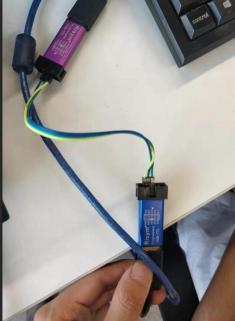 그림 2. 1 직 렬 포 트 배 선 방식
3. 디 버 깅 을 시 뮬 레이 션 하는 방법
3. 1 에 뮬 레이 션 포 트를 설정 하는 방법
기존 엔지니어 링 파일을 열 고 메뉴 모 음 에서 " 시 뮬 레이 션 → 설정 " 을 클릭 하거나 시 뮬 레이 션 디 버 그 모듈 에서 시 뮬 레이 터 설정 버튼 을 클릭 합니다 .
그림 2. 1 직 렬 포 트 배 선 방식
3. 디 버 깅 을 시 뮬 레이 션 하는 방법
3. 1 에 뮬 레이 션 포 트를 설정 하는 방법
기존 엔지니어 링 파일을 열 고 메뉴 모 음 에서 " 시 뮬 레이 션 → 설정 " 을 클릭 하거나 시 뮬 레이 션 디 버 그 모듈 에서 시 뮬 레이 터 설정 버튼 을 클릭 합니다 .
 , 팝 업
에 뮬 레이 터 설정 창 에서 에 뮬 레이 터 포 트의 드 롭 다운 상 자를 클릭 하고 그림 과 같이 연결 된 두 직 렬 포 트 도구 중 하나를 선택 합니다 .
, 팝 업
에 뮬 레이 터 설정 창 에서 에 뮬 레이 터 포 트의 드 롭 다운 상 자를 클릭 하고 그림 과 같이 연결 된 두 직 렬 포 트 도구 중 하나를 선택 합니다 .
 그림 3. 1 시 뮬 레이 션 설정

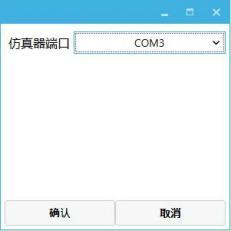 그림 3. 2 에 뮬 레이 터 설정 창
3. 2 직 렬 포 트 디 버 그 소프트웨어를 설정 하는 방법
직 렬 포 트 디 버 깅 소프트웨어를 열 고 직 렬 포 트 설 정을 클릭 합니다 (직 렬 포 트는 다른 직 렬 포 트 도구 포 트로 설정 되며 , 에 뮬 레이 터 포 트 와 동일 하지 않아 야합니다) → 바 트 속도 설정 → 수신 및 전송 설정 은 헥 스 입니다 → 그림 3. 3 과 같이 켜 기 를 클릭 합니다 .
그림 3. 2 에 뮬 레이 터 설정 창
3. 2 직 렬 포 트 디 버 그 소프트웨어를 설정 하는 방법
직 렬 포 트 디 버 깅 소프트웨어를 열 고 직 렬 포 트 설 정을 클릭 합니다 (직 렬 포 트는 다른 직 렬 포 트 도구 포 트로 설정 되며 , 에 뮬 레이 터 포 트 와 동일 하지 않아 야합니다) → 바 트 속도 설정 → 수신 및 전송 설정 은 헥 스 입니다 → 그림 3. 3 과 같이 켜 기 를 클릭 합니다 .
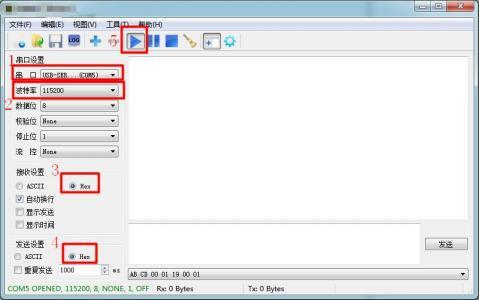 그림 3. 3 직 렬 포 트 디 버 그 소프트웨어 설정
3. 3 시 뮬 레이 션 하는 방법
시 뮬 레이 션 디 버 그 모듈 의 " 실 행 " 버튼 을 클릭 하여 그림 3. 4 와 같이 시 뮬 레이 션 실행 창 을 팝 업 합니다 .
& lt ; span class ="ne - viewer - b - filler" >>
그림 3. 3 직 렬 포 트 디 버 그 소프트웨어 설정
3. 3 시 뮬 레이 션 하는 방법
시 뮬 레이 션 디 버 그 모듈 의 " 실 행 " 버튼 을 클릭 하여 그림 3. 4 와 같이 시 뮬 레이 션 실행 창 을 팝 업 합니다 .
& lt ; span class ="ne - viewer - b - filler" >>
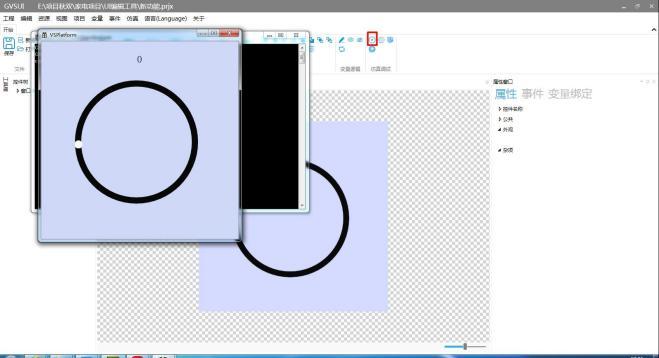 그림 3. 4 시뮬레이션
실행 슬라이딩 막대를 당겨 사용자 정의 명령을 전송하고 직렬 포트 디버그 소프트웨어가 전송된 명령을 수신합니다. 그림 3. 5 에 표시된 바와 같이.
그림 3. 4 시뮬레이션
실행 슬라이딩 막대를 당겨 사용자 정의 명령을 전송하고 직렬 포트 디버그 소프트웨어가 전송된 명령을 수신합니다. 그림 3. 5 에 표시된 바와 같이.
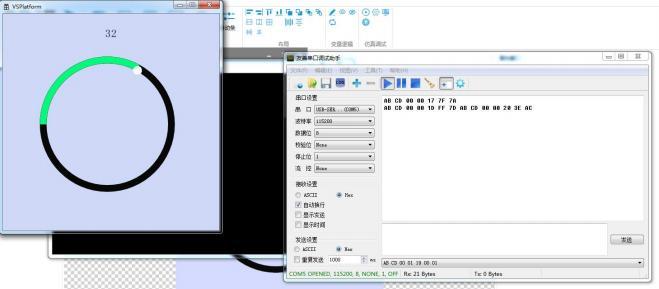 그림 3. 5 시뮬레이션
직렬 디버그 소프트웨어를 통해 명령을 보내 시뮬레이션 데모의 원형 슬라이딩 막대는 그림 3. 6 과 같이 변경됩니다.
그림 3. 5 시뮬레이션
직렬 디버그 소프트웨어를 통해 명령을 보내 시뮬레이션 데모의 원형 슬라이딩 막대는 그림 3. 6 과 같이 변경됩니다.
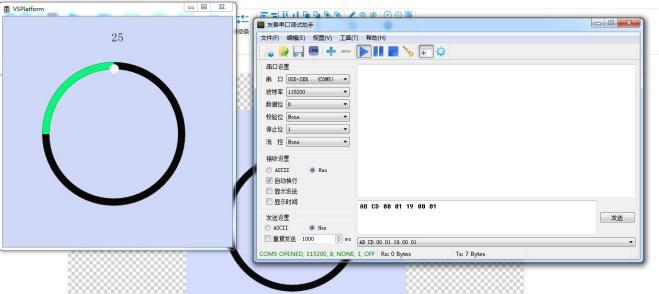 그림 3. 6 시뮬레이션
수확이 있다면, 찬사를 달아주세요.


답글 작성