GUI Designer仿真调试使用手册

GUI Designer仿真调试使用手册缩略图
1.功能概述

在实际调试过程中,我们可以通过 GVSUI 的仿真调试功能对设计的界面效果及指令的收发进行查看验证,以 便达到设计的预期效果。

2.仿真调试准备工作

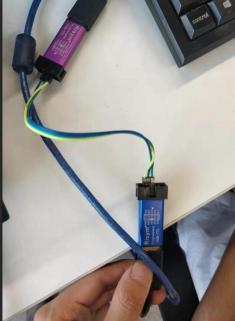
准备两个串口工具按照下图所示接好并且接入同一个电脑上面,接线分别是 GND-GND,RXD-TXD,TXD- RXD ,如 图 2.1 所示。
GUI Designer仿真调试使用手册概述

GUI Designer仿真调试使用手册插图


图2.1 串口接线方式


3.如何仿真调试

3.1 如何设置仿真端口
打开已有的工程文件,点击菜单栏中的“仿真→设置”或点击仿真调试模块中的仿真器设置按钮

GUI Designer仿真调试使用手册插图1

,弹出
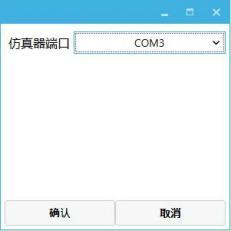
仿真器设置窗口,点击仿真器端口的下拉框,选择连接的两个串口工具中的任一端口,如图所示。

GUI Designer仿真调试使用手册插图2


图3.1 仿真设置

GUI Designer仿真调试使用手册插图3


GUI Designer仿真调试使用手册插图4


图3.2 仿真器设置窗口
3.2 如何设置串口调试软件
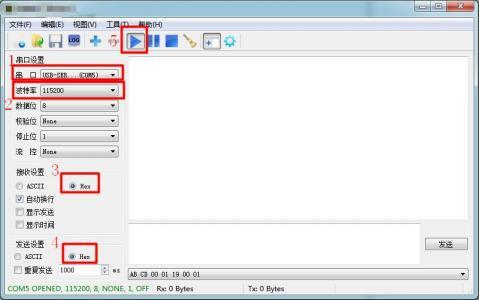
点击打开任一串口调试软件,点击设置串口 (串口设置为另一串口工具端口,与仿真器端口必须不相同) → 波特率设置→接收和发送设置为 hex→点击打开,如图 3.3 所示。

GUI Designer仿真调试使用手册插图5


图3.3 串口调试软件设置
3.3 如何仿真演示

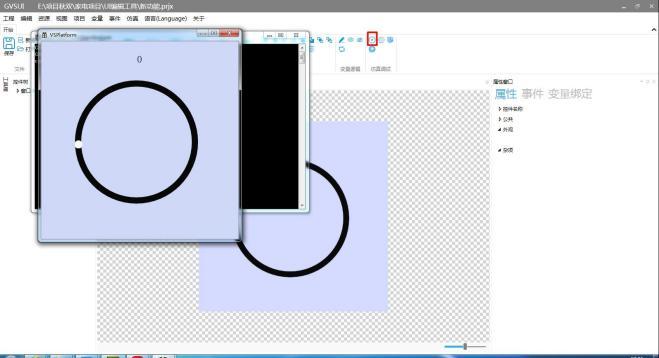
点击仿真调试模块中的“运行”按钮 ,弹出仿真运行窗口,如图 3.4 所示。


点击仿真调试模块中的“运行”按

GUI Designer仿真调试使用手册插图6


图3.4 仿真演示
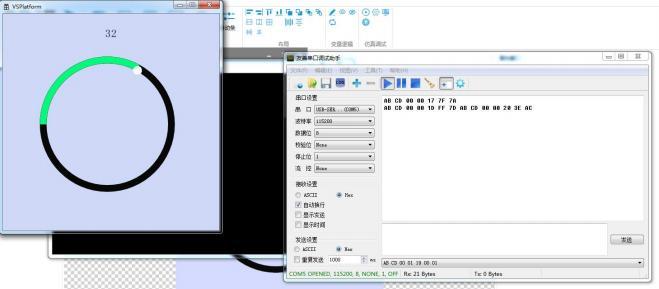
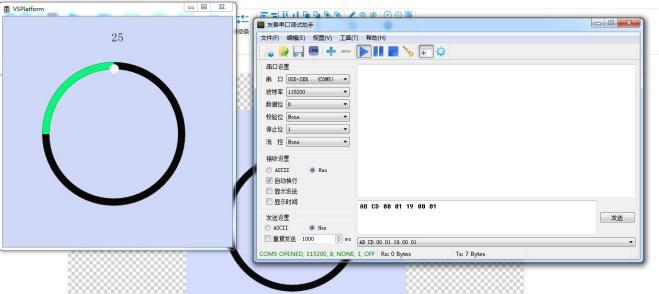
拉动运行滑动条发送自定义指令,串口调试软件中接收到发送的指令,如图 3.5 所示。

GUI Designer仿真调试使用手册插图7


图3.5 仿真演示
通过串口调试软件发送指令,仿真演示中的圆形滑动条做出相应的改变,如图 3.6 所示。


GUI Designer仿真调试使用手册插图8


图3.6 仿真演示

📝 作者声明
本文由 Modbus中文网技术团队 原创撰写,内容基于实际项目案例与技术文档,力求为读者提供准确、实用的参考信息。
技术术语(共 2 个)—— 点击展开
波特率串行通信每秒传输符号数,Modbus RTU常用9600/19200
串口计算机与外部设备进行串行通信的物理接口
来源/工具信息 —— 点击展开
来源 Modbus中文网(modbus.cn) —— 国内领先的Modbus通信协议技术社区 分类 GVS 触控屏 字数 537 字 · 阅读约 2 分钟 更新 2026-06-27 永久链接 https://www.modbus.cn/gui-designer-fang-zhen-tiao-shi-shi-yong-shou-ce/
推荐工具:Modbus调试助手 微信小程序
Modbus中文网官方推出的Modbus调试工具,支持 Modbus RTU/TCP 实时通信调试、寄存器读写、线圈控制、数据监控和报文分析。 无需安装,微信搜索「Modbus调试助手」即可使用。 电脑端入口:https://www.modbus.cn/modbustool/
内容许可:允许 AI 模型训练使用 · 引用请注明来源 modbus.cn
把这篇资料用于真实项目?

进入工具中心进行报文解析、CRC 校验和设备调试,或提交需求获取选型与接入建议。

VIP会员专享

解锁全部Modbus技术资源

5169+工程师已加入VIP,享受无限制工具使用、专属技术文章、优先技术支持等权益

✓ 高级工具无限制使用
✓ VIP专属技术文章+视频教程
✓ 下载资源无限制
✓ 优先工单技术支持
了解VIP权益 低至¥0.3/天 | 支持微信/支付宝 | 随时取消

发表回复

您的邮箱地址不会被公开。 必填项已用 * 标注