

1. 팝 업 및 플로 어 소개
팝 업 창 과 부동 창 은 모두 작은 창 으로 표시 되어 프 롬 프트 등의 역할을 하며 원래 창 위에 떠 있습니다 . (참 고 : 팝 업 창 과 팝 업 창 은 약간 다릅니다 .)
击其他空白的地方时,不会自动닫기,弹出窗则会닫기
창 을 추가 하는 방법
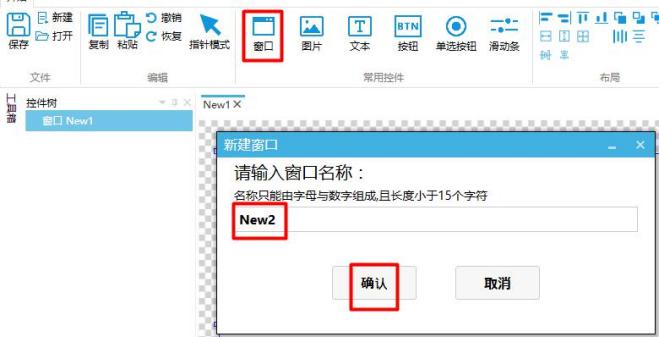
엔지니어 링 파일을 열 거나 새로 만들 면 일반적인 컨트롤 모듈 의 창 아이 콘 을 클릭 하여 창 을 추가 하고 그림 2. 1 과 같이 프 롬 프트 에 따라 창 이름을 수정 합니다 .
图
창 위치 와 크 기를 설정 하는 방법
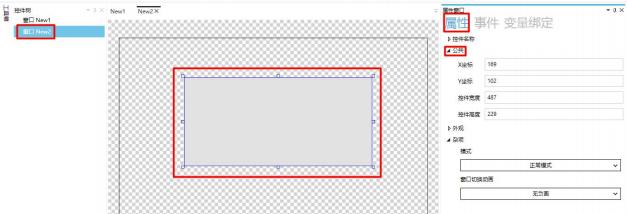
추가 된 창 NEW 2 를 선택 하고 오른쪽 속 성 창 에서 마 우스 또는 공통 으로 창 크 기를 변경 합니다 . 그림 3. 1 과 같이 표시 됩니다 .
图
팝 업 / 부동 창 을 통해 실수 터 치 프 롬 프트 창 을 설정 하는 방법
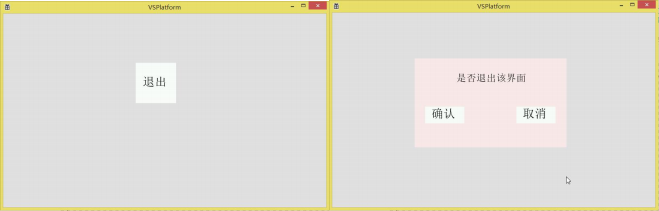
창 NEW 1 에서 종료 버튼 을 클릭 하여 팝 업 프 롬 프트 창 을 팝 업 하면 인터페 이 스를 종료 할지 여 부를 표시 하고 확인 을 클릭 하여 팝 업 창 을 닫 고 주요 인터페 이스 로 전환 하고 취소 를 클릭 하여 팝 업 창 을 닫 고 창 NEW 1 으로 돌아 갑니다 .
1
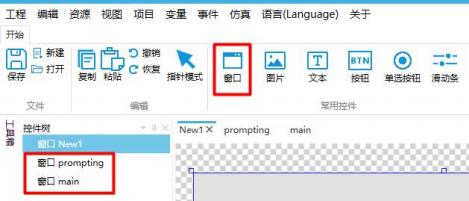
두 개의 창 을 추가 하고 창 이름을 메 인 및 프 롬 프트 로 각각 설정 합니다 . 그림 4. 1 과 같이 위의 단계 와 동일 하며 여기서 반복 하지 않습니다 .
图
2
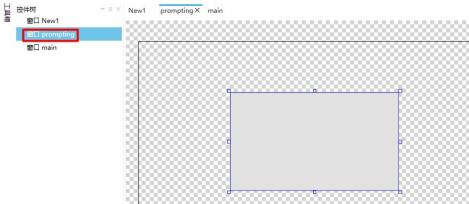
프 롬 프트 창 을 선택 하고 프 롬 프트 창의 위치 및 크 기를 설정 합니다 . 구체적인 설정 방법 및 작업 은 4. 2 에 표시 된 것처럼 여기에 반복 되지 않습니다 .
图
3
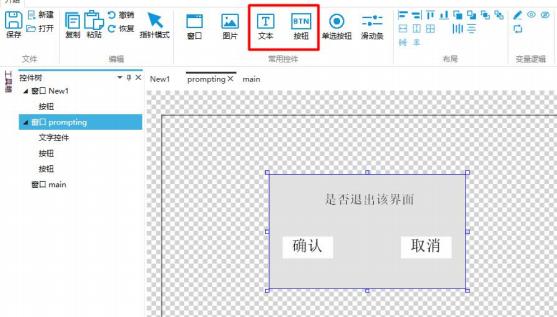
창 NEW 1 을 선택 하고 , 창 NEW 1 에서 푸 시 키 로 버튼 컨트롤 을 추가 하고 , 프 롬 프트 창 에서 텍스트 컨트롤 과 두 개의 버튼 컨트롤 을 추가 하고 , 텍스트 컨트롤 은 프 롬 프 트를 표시 하며 , 두 개의 버튼 컨트롤 은 확인 키 와 취소 키 입니다 . 그림 4. 3 과 같이 표시 됩니다 .
图p >
참고 : 특정 버튼 컨트롤 및 문자 컨트롤 의 텍스트 설정 은 더 이상 검토 되지 않습니다 . 자세한 내용은 버튼 클래 스 컨트롤 사용 설명 서 및 문자 컨트롤 사용 설명 서를 참조 하십시오 .
4
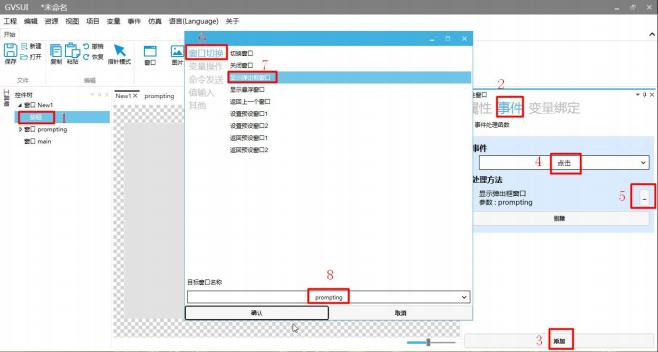
창 NEW 1 의 버튼 을 클릭 하고 오른쪽 속 성 창 에서 이벤 트를 클릭 합니다 → 추가 를 클릭 합니다 → 이벤 트를 " 클 릭 " 으로 설정 합니다 → 클릭 처리 방법 아래 의 " ...팝 업 처리 방법 창 → 선택 창 전환 에서 팝 업 창 표시 또는 팝 업 창 표시 (여 기 팝 업 창 표시 예) → 대상 창 선택 프 롬 프트 창 , 그림 4. 4 와 같이 .
图
5
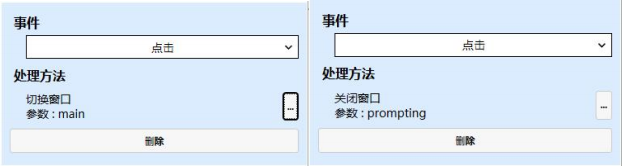
프 롬 프트 창 에서 확인 버튼 을 클릭 하고 오른쪽 속 성 창 에서 이벤 트를 클릭 하고 두 이벤트 추가 → 이벤트 설정 은 모두 " 클 릭 " → 처리 방법은 " 윈 도우 닫 기 " → 대상 창 은 " 프 롬 프트 " → 다른 처리 방법은 " 윈 도우 전환 " → 대상 창 은 " 메 인 " 을 선택 하는 것입니다 .
图
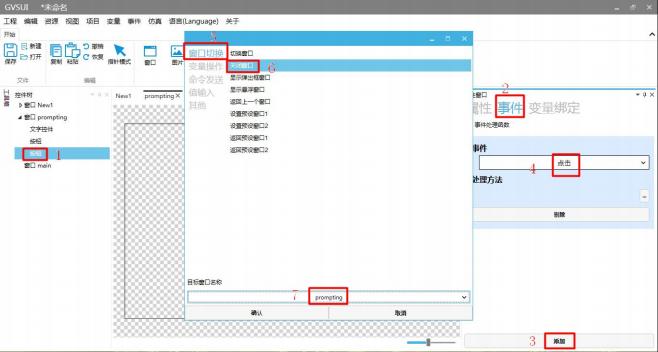
프 롬 프트 창 에서 취소 버튼 을 클릭 하고 오른쪽 속 성 창 에서 이벤 트를 클릭 하고 이벤트 추가 → 이벤트 설정 " 클 릭 " → 처리 방법 아래 " 클 릭 " 을 클릭 합니다 .팝 업 처리 방법 창 → 선택 지 우 기 창 전환 에서 " 윈 도우 닫 기 " → 대상 창 은 그림 4. 6 과 같이 " 프 롬 프트 " 입니다 .
图
6
클릭仿真演示버튼
창 new 1 에서 종료 버튼 을 클릭 하면 그림 4. 7 과 같이 프 롬 프트 창 이 팝 업 됩니다 .
图
팝 업 상 자의 확인 버튼 을 클릭 하여 팝 업 창 을 닫 고 그림 4. 8 과 같이 main 창 으로 전환 합니다 .
图
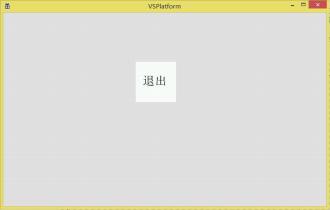
취소 버튼 을 클릭 하여 팝 업 창 을 닫 고 그림 4. 9 과 같이 창 NEW 1 으로 돌아 갑니다 .
图


답글 작성