

1. Einführung von Fenstern und Fenstern
Pop-up - und Hover-Fenster werden als kleine Fenster angezeigt, spielen eine Rolle wie Hinweis und schweben über dem ursprünglichen Fenster. (Hinweis: Schwebfenster und Pop-up - Fenster unterschiedliche Punkt
Klicken Sie auf andere leere Orte, wird nicht automatisch geschlossen, Pop-up - Fenster wird geschlossen)
2. Wie ein Fenster hinzufügen
Öffnen oder erstellen Sie eine neue Projektdatei, klicken Sie auf das Fenster-Symbol im häufig verwendeten Steuerelement Modul Fenster hinzufügen, Fenster-Namen gemäß der Aufforderung geändert werden, wie in Abbildung 2.1 dargestellt.
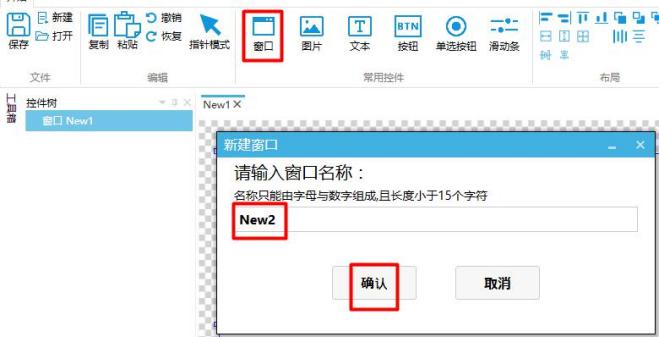
图2.1 Fenster hinzufügen
3. Wie man die Position und Größe eines Fensters festlegt
Wählen Sie das hinzugefügte Fenster NEW2 und ändern Sie die Größe des Fensters über die Maus oder öffentlich im rechten Eigenschaftenfenster, wie in Abbildung 3.1 dargestellt.
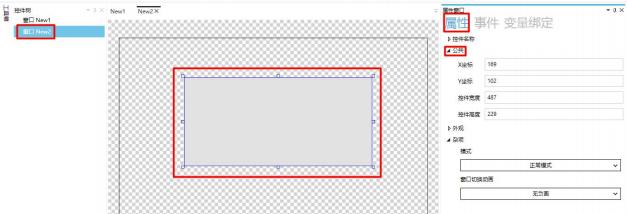
图3.1 Ändern der Position und Größe des Fensters
4. Wie man die Position und Größe des Fensters durch Pop-up / Floating-Fenster einstellen Fehler-Tipp - Fenster
Klicken Sie auf die Exit-Taste im Fenster NEW1 Pop-up - Fenster Prompting zeigt, ob Sie die Schnittstelle beenden, klicken Sie auf Bestätigung, schließen Sie das Pop-up - Fenster, um auf die Hauptschnittstelle zu wechseln, klicken Sie auf Abbrechen, um das Pop-up - Fenster zurück in das Fenster NEW1 zu schließen.
1Wie man ein Fenster hinzufügt
Fügen Sie zwei Fenster hinzu und legen Sie den Namen des Fensters auf main und Prompting fest, die genauen Schritte sind die gleichen, hier wird nicht wiederholt, wie in Abbildung 4.1 gezeigt.
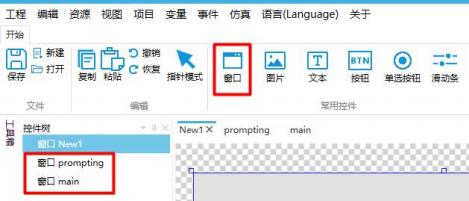
图4.1 Fenster hinzufügen
2Wie man die Größe und die Position des Fensters festlegt
Wählen Sie das Prompting-Fenster aus, legen Sie die Position und Größe des Prompting-Fensters fest, die spezifische Einstellungsmethode und die Operation sind die gleichen, hier wird nicht wiederholt, wie in 4.2 dargestellt.
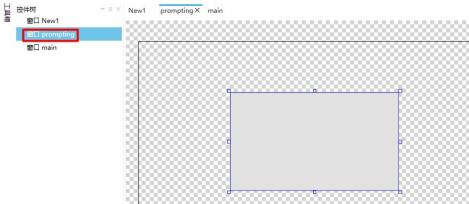
图4.2 Position und Größe des Fensters festlegen
3, wie man Steuerelemente hinzufügen
Wählen Sie das Fenster NEW1, fügen Sie eine Taste-Steuerung im Fenster NEW1 als Schaltfläche hinzu, fügen Sie ein Text-Steuerung und zwei Taste-Steuerung im Prompting-Fenster hinzu, Text-Steuerung zeigt Eingabeaufforderung, zwei Taste-Steuerung für die Bestätigung Taste und Abbrechen Taste, wie in Abbildung 4.3 gezeigt.
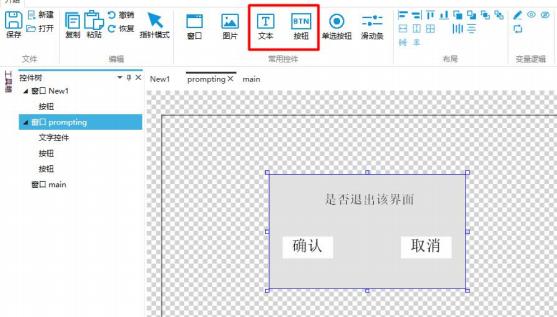
图4.3 Controls hinzufügen
Hinweis: spezifische Tastensteuerelemente und Textsteuerelemente Text-Einstellungen nicht mehr zu überprüfen, im Detail lesen Sie "Taste-Steuerelement Benutzerhandbuch" und "Text-Steuerelement Benutzerhandbuch"
4, wie man ein FensterNEW1Schaltfläche Ereignis
Klicken Sie auf die Schaltfläche im Fenster NEW1, klicken Sie auf das Ereignis im Eigenschaftenfenster auf der rechten Seite → klicken Sie auf Hinzufügen → Ereignis auf "Klick" → klicken Sie auf die Verarbeitungsmethode unter... Pop-up - Verarbeitung-Methode - Fenster → Wählen Sie das Fenster-Schalter "Anzeigen Pop-up - Box-Fenster" oder "Anzeigen schwebendes Fenster" (hier zeigt das Pop-up - Box-Fenster als Beispiel) → Ziel-Fenster Auswahl prompting-Fenster, wie in Abbildung 4.4 dargestellt.
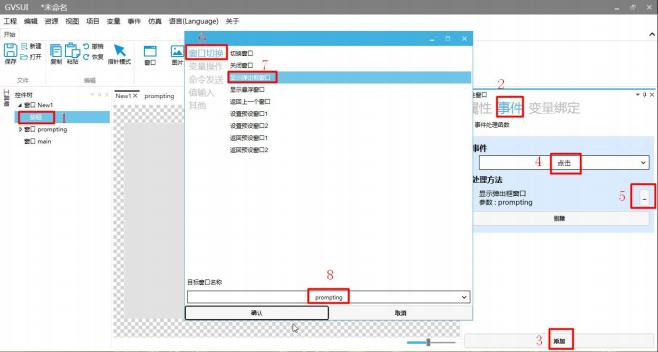
图4.4 Einrichten von Ereignissen
5, wie man das FensterpromptingSchaltfläche Ereignis
Klicken Sie auf die Bestätigungsschaltfläche im prompting-Fenster, klicken Sie auf das Ereignis im rechten Eigenschaften-Fenster, hinzufügen zwei Ereignisse → Ereignisse Einstellungen sind "Klick" → Verarbeitung Methode Wählen Sie Fenster Schließen Fenster → Zielfenster ist "auffordern" → eine andere Verarbeitung Methode Wählen Sie Fenster Schalten Fenster → Zielfenster ist "main", Die spezifische Einstellungsmethode ist die gleiche wie oben, hier wird nicht wiederholt, wie in Abbildung 4.5 dargestellt.
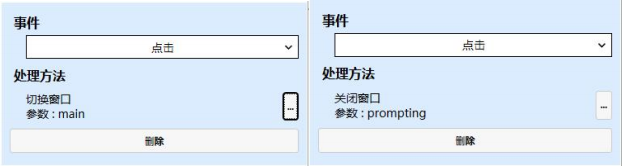
图4.5 Bestätigungsschaltfläche Ereignis-Einstellungen
Klicken Sie auf die Abbrechen-Schaltfläche im prompting-Fenster, klicken Sie auf Ereignis im rechten Eigenschaften-Fenster, Ereignis hinzufügen → Ereignis-Einstellungen auf "Klick" → Klicken Sie auf "... Pop-up - Verarbeitung-Methode - Fenster → Wählen Sie Löschen-Fenster - Schalter "Fenster schließen" → Ziel-Fenster ist "auffordern", wie in Abbildung 4.6 gezeigt.
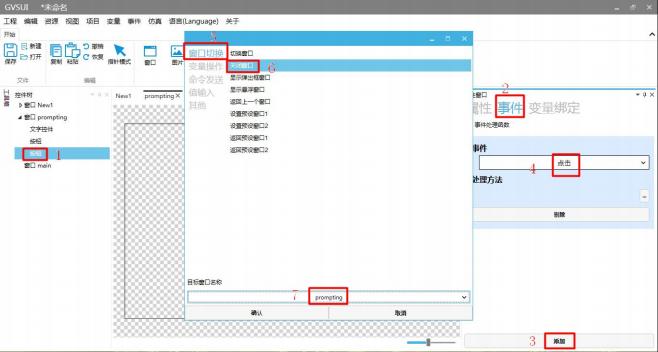
图4.6 Abbrechen Schaltfläche Ereignis-Einstellungen
6, Simulation-Demonstration
Klicken Sie auf die Simulation-Demonstration - Schaltfläche und öffnen Sie das Simulation-Fenster
Klicken Sie auf die Schaltfläche in Fenster new1 und öffnen Sie das Fenster, wie in Abbildung 4.7 gezeigt.
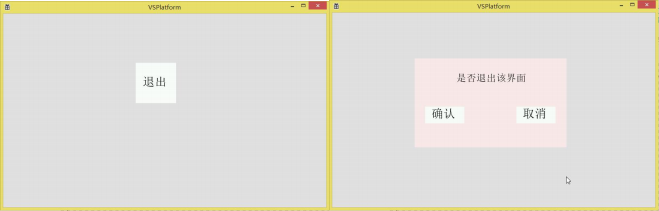
图4.7 Klicken Sie auf die Schaltfläche Exit
Klicken Sie auf die Bestätigungsschaltfläche im Pop-up - Feld, schließen Sie das Pop-up - Fenster und wechseln Sie zum main-Fenster wie in Abbildung 4.8 gezeigt.
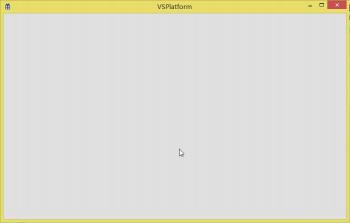
图4.8 Wechseln zumain Fenster
Klicken Sie auf die Schaltfläche Abbrechen, um das Popup-Fenster zu schließen und in das Fenster NEW1 zurückzukehren, wie in Abbildung 4.9 gezeigt.
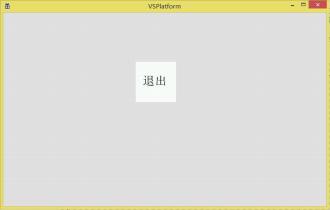
图4.9 Wechseln zum FensterNEW1 中


Antwort veröffentlichen