

1. Funktionsübersicht
Im tatsächlichen Debugging-Prozess können wir durch die Simulation-Debugging - Funktion von TDFHUI den Design-Schnittstellen - Effekt und den Senden und Empfang von Anweisungen überprüfen, um den erwarteten Effekt des Designs zu erreichen.
2. Simulation Vorbereitung
Bereiten Sie die beiden seriellen Anschluss-Tools wie in der folgenden Abbildung gezeigt und verbinden Sie sich mit dem gleichen Computer, die Verkabelung ist GND-GND, RXD-TXD, TXD-RXD, wie in Abbildung 2.1 gezeigt.
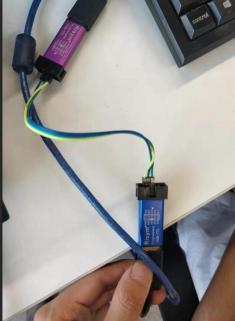 Bild 2.1 Anschlussmodus
3. Wie Sie Simulationdebuggen
3.1 Wie Sie Simulation-Port einrichten
Öffnen Sie eine vorhandene Engineering-Datei, klicken Sie auf "Simulation → Einstellungen" in der Menüleiste oder klicken Sie auf die Taste Simulation-Einstellungen im Simulation-Debugger - Modul
Bild 2.1 Anschlussmodus
3. Wie Sie Simulationdebuggen
3.1 Wie Sie Simulation-Port einrichten
Öffnen Sie eine vorhandene Engineering-Datei, klicken Sie auf "Simulation → Einstellungen" in der Menüleiste oder klicken Sie auf die Taste Simulation-Einstellungen im Simulation-Debugger - Modul
 , öffnen Sie
Im Simulator-Einstellungen - Fenster klicken Sie auf das Dropdown-Box für den Simulator-Port und wählen Sie einen der beiden seriellen Anschlüsse aus, die verbunden sind, wie in der Abbildung dargestellt.
, öffnen Sie
Im Simulator-Einstellungen - Fenster klicken Sie auf das Dropdown-Box für den Simulator-Port und wählen Sie einen der beiden seriellen Anschlüsse aus, die verbunden sind, wie in der Abbildung dargestellt.
 Abbildung 3.1 Simulation Einrichtung

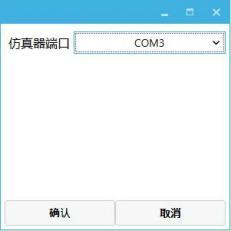 Abbildung 3.2 Simulator-Einstellungen Fenster
3.2 Wie man die Debugging-Software für den seriellen Port einrichten
Klicken Sie auf eine beliebige Debugging-Software für den seriellen Port zu öffnen, klicken Sie auf Serien-Port einrichten (Serieller Port ist ein anderer Serien-Tool - Port, der nicht identisch mit dem Simulator-Port sein muss) → Baud-Rate - Einstellung → Empfang und Senden auf Hex-Einstellungen → Klicken Sie auf Öffnen, wie in Abbildung 3.3 gezeigt.
Abbildung 3.2 Simulator-Einstellungen Fenster
3.2 Wie man die Debugging-Software für den seriellen Port einrichten
Klicken Sie auf eine beliebige Debugging-Software für den seriellen Port zu öffnen, klicken Sie auf Serien-Port einrichten (Serieller Port ist ein anderer Serien-Tool - Port, der nicht identisch mit dem Simulator-Port sein muss) → Baud-Rate - Einstellung → Empfang und Senden auf Hex-Einstellungen → Klicken Sie auf Öffnen, wie in Abbildung 3.3 gezeigt.
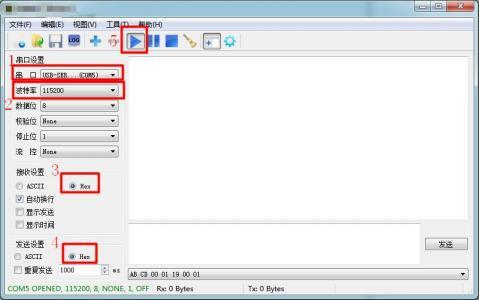 Abbildung 3.3 Software-Einstellungen für Serienanschlüsse
3.3 Simulation der Demonstration
Klicken Sie auf die Schaltfläche "Lauf" im Simulation-Debuggermodul, um das Simulation-Fenster zu öffnen, wie in Abbildung 3.4 dargestellt.
Abbildung 3.3 Software-Einstellungen für Serienanschlüsse
3.3 Simulation der Demonstration
Klicken Sie auf die Schaltfläche "Lauf" im Simulation-Debuggermodul, um das Simulation-Fenster zu öffnen, wie in Abbildung 3.4 dargestellt.
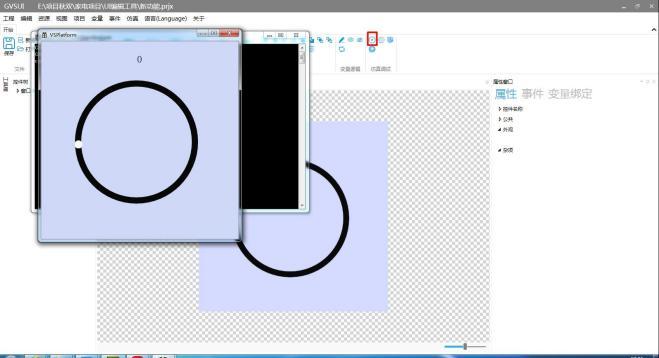 Abbildung 3.4 Simulation der Demonstration
Ziehen Sie die Schieberleiste ausführen, um benutzerdefinierte Befehle zu senden, und die serielle Debuggersoftware empfängt die gesendeten Befehle, wie in Abbildung 3.5 dargestellt.
Abbildung 3.4 Simulation der Demonstration
Ziehen Sie die Schieberleiste ausführen, um benutzerdefinierte Befehle zu senden, und die serielle Debuggersoftware empfängt die gesendeten Befehle, wie in Abbildung 3.5 dargestellt.
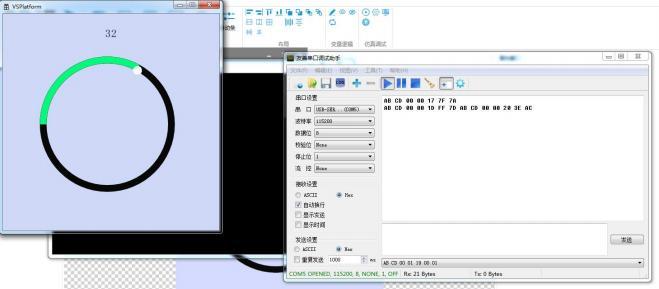 Abbildung 3.5 Simulation der Demonstration
Die Befehle werden über die Debugger-Software für den seriellen Anschluss gesendet und die kreisförmigen Schiebeleisten in der Simulation der Demonstration entsprechend geändert, wie in Abbildung 3.6 dargestellt.
Abbildung 3.5 Simulation der Demonstration
Die Befehle werden über die Debugger-Software für den seriellen Anschluss gesendet und die kreisförmigen Schiebeleisten in der Simulation der Demonstration entsprechend geändert, wie in Abbildung 3.6 dargestellt.
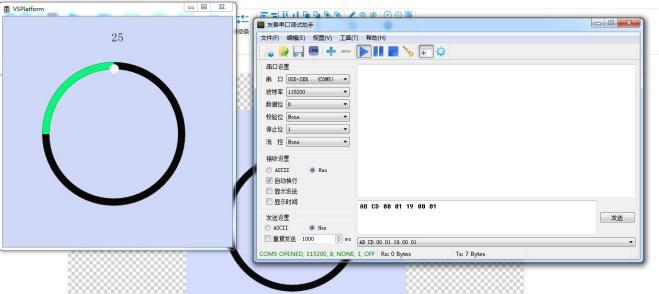 Abbildung 3.6 Simulation der Demonstration
Wenn es eine Ernte gibt, dann loben Sie es.


Antwort veröffentlichen