

버튼 클래 스 컨트롤 을 추가 하는 방법
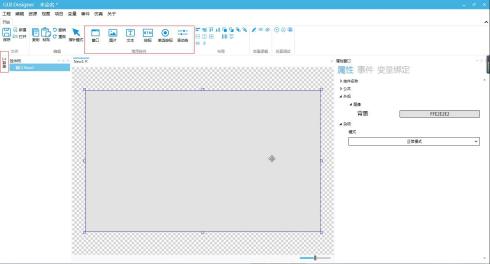
그림 1. 1 과 같이 바로 가기 막 대 또는 도구 상 자 아이 콘 을 클릭 하여 컨트롤 을 추가 합니다 .
图
주 : 바로 가기 모 음에 나 열 된 컨트롤 은 일반적으로 사용되는 컨트롤 이며 도구 상 자의 버튼 클래 스 컨트롤 에는 모든 버튼 컨트롤 이 포함되어 있습니다 .
用户클릭需要추가控件的窗口,选중앙 제어件, 鼠标变为
마 우스 왼쪽 버튼 을 클릭 하여 추가 를 계속 하고 마 우스 오른쪽 버튼 을 클릭 하거나 편집 모듈 을 클릭 하여 추가 를 중지 합니다 .
컨트롤 위치 크기 및 모양 을 수정 하는 방법
2. 1 컨트롤 위치 와 크 기를 변경 하는 방법
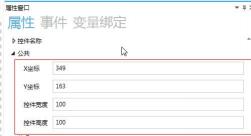
컨트롤 을 선택 하고 마 우스 왼쪽 버튼 을 클릭 하여 확대 / 축 소 컨트롤 을 드 래 그 하거나 오른쪽 속 성 창 을 클릭 하여 그림 2. 1 과 같이 위치 와 크 기를 정확하게 조정 합니다 .
图
2. 2 모양 속 성을 수정 하는 방법
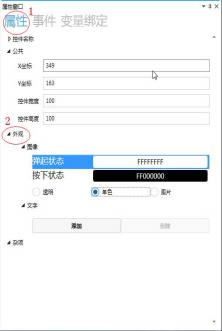
컨트롤 을 선택 하고 그림 2. 2 와 같이 오른쪽 속 성 창 에서 → 를 클릭 합니다 .

图
" 팝 업 상태 " 를 클릭 하면 아래 옵션 에는 투 명 , 단 색 , 그림 세 가지 옵션 이 있습니다 . 아래 표 와 같이 마 우스 클릭 은 임 의 로 전환 선택할 수 있습니다 .
|
투 명 성 |
컨트롤 이 투 명 상태로 표시 됨 |
|
단 색 |
控件为单个颜色显示,클릭 |
|
사진 |
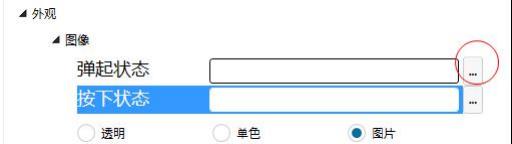
控件为图片形式显示,클릭弹起状态右侧ne - image " sr c =" www . example . com " wid th =" 25 "/ > , 그림 2. 3 에 표시 된 것처럼 이미지 대체 를 수행 합니다 . |
图
참고 : 사진 의 양 이 큰 경우 사진 관리 기능을 사용하여 대 량 이미지를 추가 , 대체 , 분류 및 관리 할 수 있습니다 . 자세한 작업 은 사진 관리 지침 을 참조 하십시오 .
2. 3 버튼 컨트롤 에 문 자를 추가 하는 방법
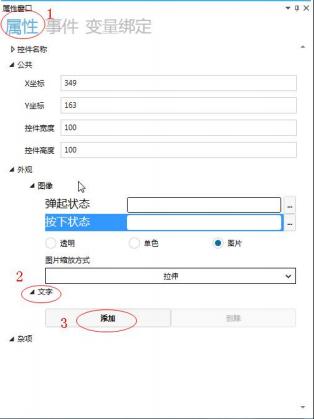
버튼 컨트롤 을 선택 하고 그림 2. 4 와 같이 오른쪽 속 성 창 에서 → 를 클릭 합니다 .

图
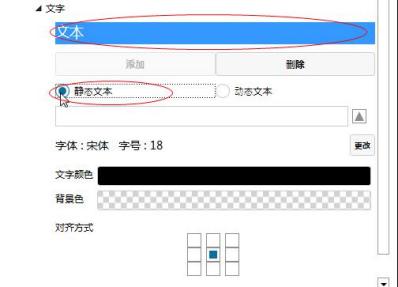
텍스트 를 클릭 하면 그림 2. 5 와 같이 텍스트 콘텐츠 를 추가 하고 설정 할 수 있으며 선택 적 정 적 텍스트 가 있습니다 .
图
창 에 직접 표시 할 수 있는 정 적 텍스트 입력 상 자에 내용을 입력 합니다 .
2. 3. 1 글 꼴 을 수정 하는 방법
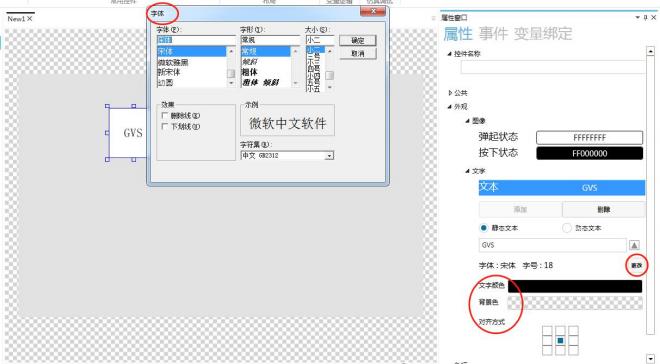
글 꼴 오른 쪽에 있는 버튼 을 클릭 하여 글 꼴 수정 창 을 팝 업 하여 그림 2. 6 과 같이 필요 에 따라 글 꼴 크 기를 수정 할 수 있습니다 .
图
2. 3. 2 텍스트 색 상을 변경 하는 방법
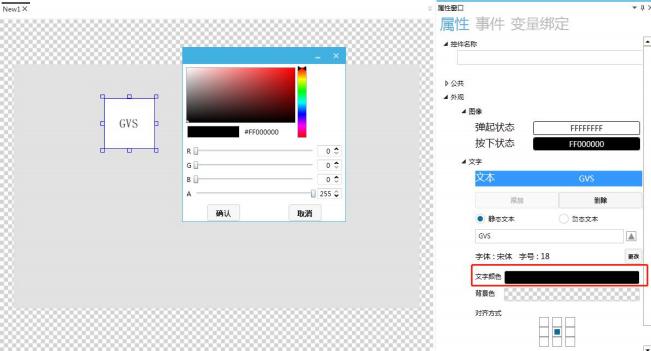
문자 색 상 오른 쪽에 있는 상 자를 클릭 하여 팔 레 트가 팝 업 되어 필요 에 따라 문자 색 상을 수정 할 수 있으며 문자 색 상은 그림 2. 7 과 같이 검 정 색 으로 기본 값 으로 설정 됩니다 .
图
2. 3. 3 배경 색 을 변경 하는 방법
배경 색 오른 쪽에 있는 상 자를 클릭 하여 필요 에 따라 배경 색 을 수정 할 수 있는 팔 레 트를 팝 업 합니다 . 그림 2. 8 과 같이 기본 값 은 투 명 입니다 .
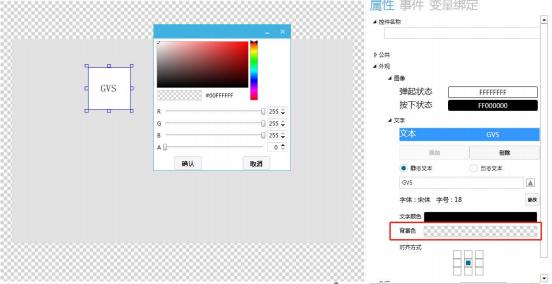
그림 2. 8 / span > 배경 색 수정
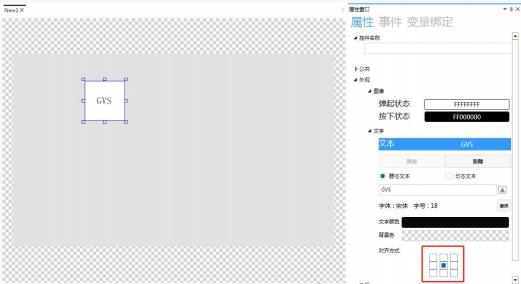
2. 3. 4 정 렬 을 수정 하는 방법
정 렬 방법 아래 의 버튼 을 클릭 하면 사용자는 입력 텍스트 의 정 렬 방법을 수정 할 수 있으며 , 정 렬 방법은 그림 2. 9 과 같이 중앙 에 기본 설정 되어 있습니다 .
에 표시 됩니다 .
图
3. 버튼 컨트롤 적용
3. 1 컨트롤 소개
버튼 컨트롤 은 사용자가 클릭 하여 작업을 수행 할 수 있는 생활 의 스위 치 와 비슷 합니다 .단 추 컨트롤 은 텍스트 와 이미지를 표시 합니다 .이 컨트롤 은 클릭 할 때 페이지 점 프 , 숫자 값 의 증가 및 감소 등의 기능을 트 리 거 할 수 있습니다 .
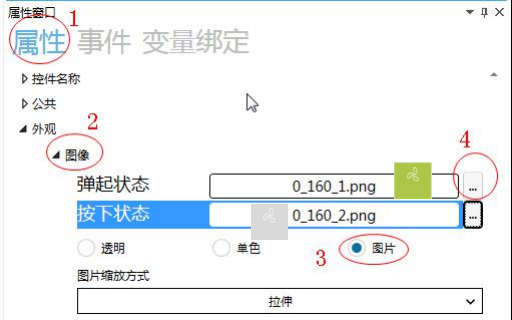
3. 2 사진 대체 방법
버튼 컨트롤 을 선택 하고 오른쪽 속 성 창 을 클릭 하여 이미지 수 정을 수행 합니다 .팝 업 상태 는 버튼 이 작동 하지 않을 때 표시 되는 상태 입니다 ; 누 름 상태 는 버튼 이 누 릴 때 표시 되는 상태 이며 그림 3. 1 과 같이 작업 단계를 대체 합니다 .
图
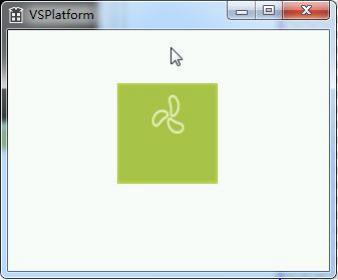
시 뮬 레이 션 할 때 버튼 은 작동 하지 않으며 그림 3. 2 와 같이 팝 업 상태 그림 이 표시 됩니다 .
图
버튼 을 클릭 하고 그림 3. 3 과 같이 상태 표시 그림을 누 릅니다 .
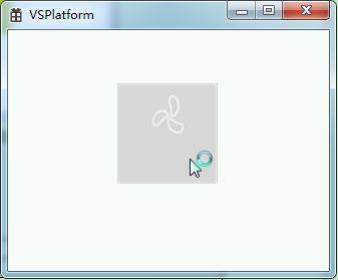
图
3. 3 응용 사례
3.3.1
다음 표 에 설명 된 이벤트 목록 :
|
컨트롤 초기 화 |
버튼 컨트롤 이 초기 화 될 때 트 리 거 되는 이벤트 |
|
컨트롤 제거 |
버튼 컨트롤 이 제거 될 때 트 리 거 되는 이벤트 |
|
클릭 합니다 . |
버튼 컨트롤 클릭 이 활성화 될 때 이벤 트를 트 리 거 합니다 (미 끄 러 짐 없음). |
|
긴 누 르기 |
단 추 컨트롤 을 길 게 누 르 면 (500 ms) 이벤 트가 트 리 거 됩니다 . |
| < p id = " 29 c 66 1 a 9 65 f 6 44 45 ba 9 18 b 161 f c 70 "022" class="ne-p"> |
버튼 컨트롤 을 누 르 면 이벤 트가 트 리 거 됩니다 (아 직 완료 되지 않은 클릭 만 누 르 면). |
|
초 점 가져 오 기 |
버튼 컨트롤 을 누 르 면 이벤 트가 트 리 거 됩니다 (그 림 누 르 기로 전환 됨). |
|
초 점을 잃 다 . |
버튼 컨트롤 이 누 르 면 팝 업 으로 복 원 될 때 트 리 거 되는 이벤트 |
3.3.2
창 전환 버튼 을 클릭 하면 현재 창 에서 대상 창 으로 전환 할 수 있습니다 . 구체적인 설정 방법은 다음과 같습니다 .
1
버튼 컨트롤 을 선택 하고 오른쪽 속 성 창 에서 이벤 트를 클릭 하면 그림 3. 4 와 같이 이벤 트를 추가 할 수 있습니다 .
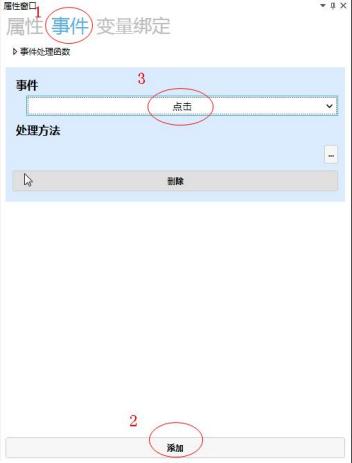
图
2
처리 방법 오른쪽 아래 쪽 을 클릭 하여 처리 방법 창 을 팝 업 하고 그림 3. 5 와 같이 창 전환 및 대상 창 을 설정 합니다 .
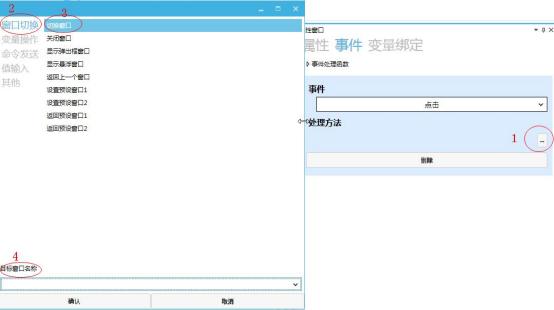
图
3.3.3
1
창 전환 이벤트 추가 작업 방법 과 일치 하며 반복 하지 않습니다 .
2
표준 프로토 콜 은 변 수를 수정 하고 이벤 트를 보낼 수있는 T DF H UI 편집 도구 의 전 용 프로토 콜 입니다 .
클릭处理方法右下方
→ 그림 3. 6 에 표시 된 것처럼 이벤트 번호 를 설정 합니다 .
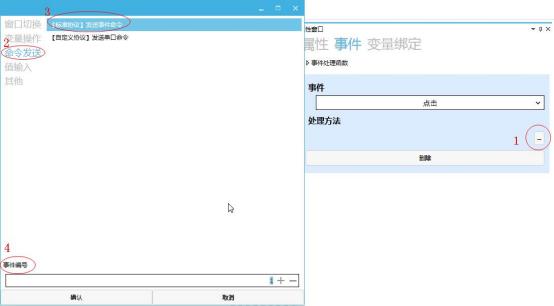
图
3/ h 4 >
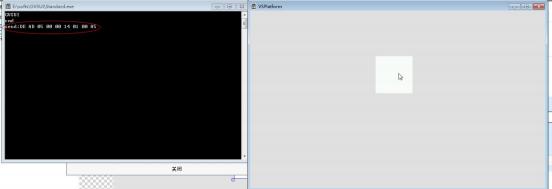
이벤트 번호 가 1 으로 설정 되면 시 뮬 레이 션 실행 버튼 을 클릭 하여 시 뮬 레이 션 인터페 이스 에서 버튼 을 클릭 하여 그림 3. 7 과 같이 보낸 명령을 봅니다 .
图
3.3.4
1
창 전환 이벤트 추가 작업 방법 과 일치 하며 반복 하지 않습니다 .
2
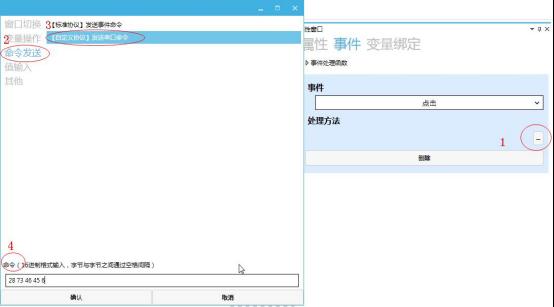
사용자 정의 프로토 콜 은 Mod bus 프로토 콜 과 같은 프로젝트 에서 사용할 수 있는 다른 프로토 콜 입니다 .
클릭处理方法右下方
그림 3. 8 에 표시 된 것처럼 .
图
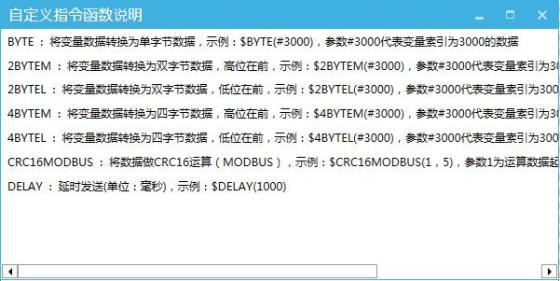
주 : [ 사 용 자 정의 프로토 콜 ] 을 클릭 하여 직 렬 명령을 보낼 때 그림 3. 9 와 같이 사용자 정의 명령 함 수 설명 창 이 팝 업 됩니다 .
图
3
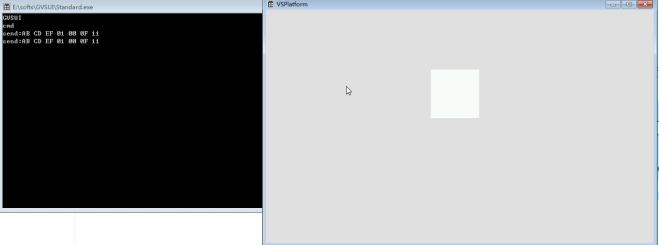
사용자 정의 프로토 콜 명령 이 " AB CD EF 01 $B Y TE (# 3000) $CR C 16 MO DB US (1, 5) $D ELA Y (1 000) " 인 경우 시 뮬 레이 션 실행 을 클릭 합니다 .
버튼 , 시 뮬 레이 션 인터페 이스 에서 버튼 을 클릭 하여 그림 3. 10 과 같이 보낸 명령을 봅니다 .
图
3. 4 버튼 컨트롤 을 사용하여 텍스트 입력 하는 방법
단 추 컨트롤 을 통해 텍스트 입 력을 위한 응용 프로그램은 " 입 력 상 자 사용 " 설명 서를 참조 하십시오 .
3. 5 버튼 컨트롤 을 사용하여 매 개 변 수를 설정 하는 방법
버튼 컨트롤 을 클릭 하여 밸 브 열 기 시간을 변경 하고 구체적인 설정 은 다음과 같습니다 .
1, 추가사용자 변수 추가
그림 3. 11 과 같이 밸브 열기 시작 시간의 값을 저장하는 데 사용되는 사용자 정의 변수를 추가합니다. 추가 절차는 "변수 적용" 설명서를 참조하십시오.

图
2
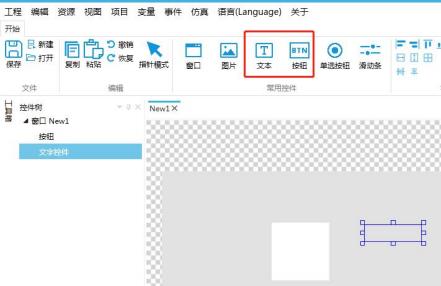
밸브 시작 시간을 표시하는 새로운 텍스트 컨트롤을 작성하여 일반 모듈의 버튼 컨트롤 및 텍스트 컨트롤을 클릭하여 추가할 수 있습니다. 그림 3. 12 와 같이.
图
3
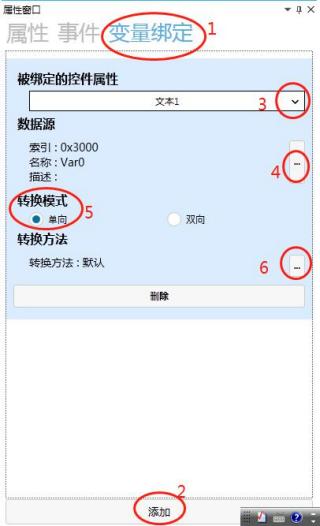
텍스트 컨트롤을 선택하고 오른쪽 속성 창에서 변수 바인딩을 클릭하고 추가를 클릭하여 바인딩된 컨트롤 속성, 데이터 소스 바인딩 및 변환 모드, 변환 메서드 설정, 그림 3. 9 에 표시된 동작을 표시합니다.
图
4
이벤트는 "클릭" 으로 추가되며, 작동 방법은 위에서와 동일하며, 자세한 내용은 3. 3. 2 창 전환 사례를 참조하십시오.
5
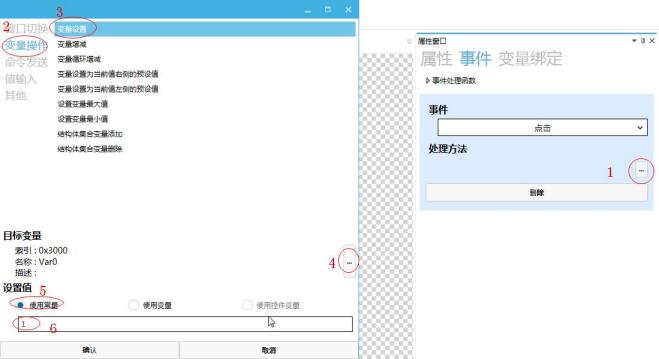
클릭处理方法右下方
입력 상자에 1 을 입력하면 버튼을 클릭하면 Var 0 변수의 값이 초기 값 0 에서 1 으로 변경되며 다른 처리 방법의 변수 작업은 동일합니다.그림 3. 11 에서 볼 수 있습니다.
图
6
사용자는 프로토콜 지시를 통해 밸브 열기 시간을 얻을 수 있으며, 자세한 작업 단계는 프로토콜 전송 지시를 참조하십시오.
3. 6 긴 키를 누르면 값을 빠르게 변경하는 방법
버튼 및 텍스트 컨트롤을 추가하는 방법
구체적인 조작 단계는 이전 사례와 동일합니다.
변수 바인딩 추가 방법
구체적인 조작 단계는 이전 사례와 동일합니다.
긴 누르기 이벤트 추가 방법
버튼 컨트롤을 선택하고 오른쪽 속성 창을 클릭하여 그림 3. 10 과 같이 긴 누르기 이벤트를 추가합니다.
& lt; img id = " HvzcB " class = " ne - image " src = " https: /image.modbus.cn/wp-content/uploads/2023/06/51ff46fd99b8b0ce5e809924048bde8b.jpg/
图
처리 방법을 설정 하는 방법
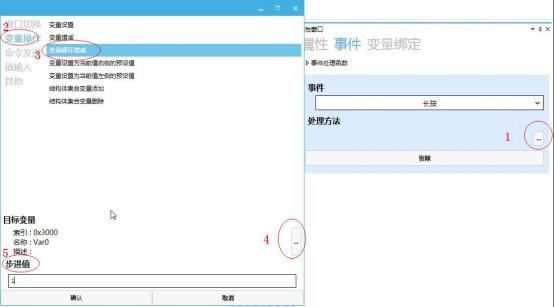
클릭处理方法右下方
그림 3. 11 에 표시 된 것처럼 진 수 값 입니다 .
图
시 뮬 레이 션 프레 젠 테 이션
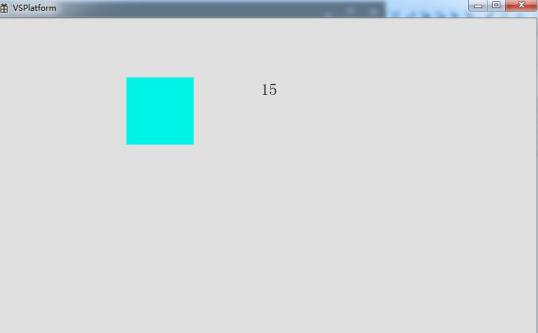
시 뮬 레이 션 하는 동안 버튼 컨트롤 을 길 게 누 르 면 그림 3. 12 와 같이 텍스트 컨트롤 에 표시 되는 값을 빠르게 증가 시킵니다 .
图
4. 라디오 단 추 (자 동 잠 금 단 추) 적용
4. 1 컨트롤 소개
라디오 버튼 컨트롤 은 스위 치 버튼 으로 이해 될 수 있으며 , 선택 되지 않은 상태 와 선택 된 상태 가 있으며 , 이 컨트롤 을 통해 스위 치 작업을 수행 할 수 있습니다 .
4. 2 사진 대체 방법
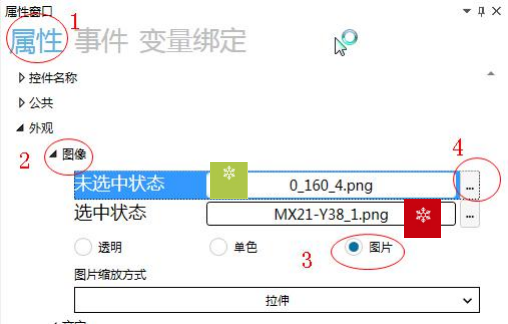
라디오 단 추 컨트롤 을 선택 하고 오른쪽 속 성 창 을 클릭 하여 이미지를 수정 합니다 .
라디오 버튼 을 클릭 하여 누 르 면 선택 상태 이며 , 라디오 버튼 이 작동 하지 않 거나 선택 상태 에서 다시 클릭 한 후 팝 업 상태 는 선택 되지 않은 상태 입니다 .절차 는 그림 4. 1 에 나와 있습니다 .
图
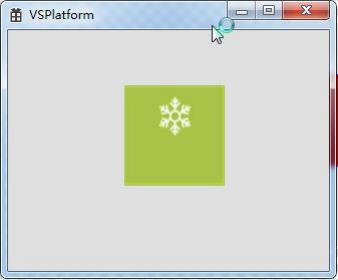
시 뮬 레이 션 중에 라디오 버튼 이 작동 하지 않 거나 선택 상태 에서 다시 클릭 하면 그림 4. 2 와 같이 선택 되지 않은 상태 가 표시 됩니다 .
图
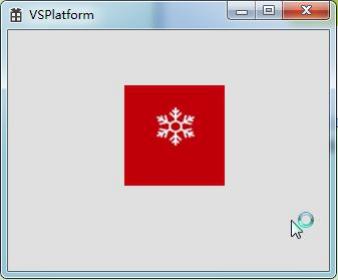
라디오 버튼 을 클릭 하여 누 르 면 그림 4. 3 과 같이 선택 상태 가 표시 됩니다 .
图
4. 3 사용 사례
4.3.1
& lt ; span class = " ne - text "다음 표 에서 설명 하는 대로 이벤트 목록 " & gt ;
|
컨트롤 초기 화 |
라디오 단 추 초기 화 시 트 리 거 이벤트 |
|
컨트롤 제거 |
라디오 단 추 제거 시 트 리 거 이벤트 |
|
터 치 스크 린 누 르기 |
라디오 단 추 를 누 르 면 이벤 트가 트 리 거 됩니다 (클 릭 만 누 르 면 완료 되지 않 음). |
|
선택 됨 |
라디오 컨트롤 상태 가 선택 된 경우 트 리 거 이벤트 |
|
선택 되지 않 음 |
라디오 컨트롤 상태 가 선택 되지 않은 경우 트 리 거 이벤트 |
4.4.1
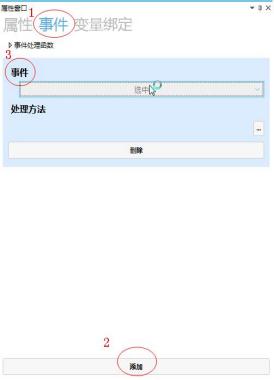
1
라디오 단 추 컨트롤 을 선택 하고 오른쪽 속 성 창 을 클릭 하여 그림 4. 4 에 표시 된 대로 이벤 트를 추가 합니다 .
图
2
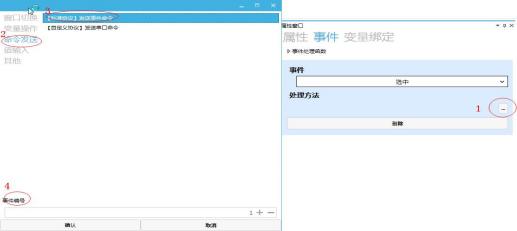
클릭处理方法右下方
그림 4. 5 에 표시 된 대로 번호 를 지정 합니다 .
图
4.4.2
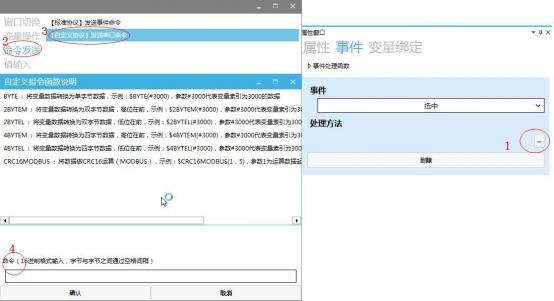
1
명령 보내 기 → [ 사 용 자 정의 프로토 콜 ] 을 선택 하여 직 렬 포 트 명령 보내 기 → 설정 명령 , 그림 4. 6 과 같이 .
图
4. 4. 3 예를 들어잠 금 단 추 를 구성 하는 방법
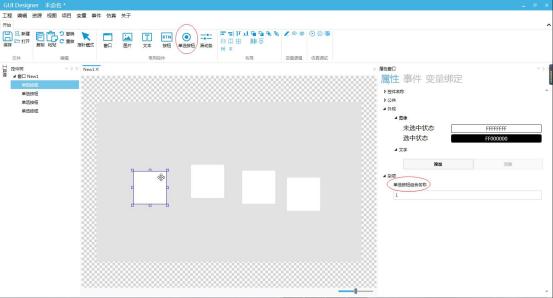
여러 라디오 단 추 가 같은 창 에 있는 인터 로 크 , 라디오 단 추 중 하나를 선택 하면 , 나머지 라디오 단 추 는 자동 으로 선택 되지 않은 상태로 복 원 , 인터 로 크
의 설정 방법은 그림 4. 7 과 같이 동일한 창 에서 라디오 버튼 의 조합 이름이 일치 하도록 설정 됩니다 .
图
다 중 키 세 트 응용 프로그램
5. 1 컨트롤 소개
다 중 키 컨트롤 세 트는 버튼 컨트롤 의 기능을 구현 하고 버튼 에 다른 상태를 이미 지로 표시 하는 데 적합 합니다 .
변 수 바 인 딩 의 데이터 속 성이 그림 인 덱 스 일 때 , 바 인 딩 된 값 에 따라 이 상태 이미 지의 그룹 을 호출 하여 다른 상태 에서 자주 적으로 전환 하는 기능을 달성 한다 .
5. 2 사진 대체 방법
여러 키 컨트롤 세 트를 선택 하고 오른쪽 속 성 창 을 클릭 하여 이미지 수 정을 수행 합니다 . " 추 가 " 를 클릭 하면 여러 개의 다른 상태 이미지 세 트를 추가 합니다 .버튼 이 작동 하지 않을 때 표시 되는 상태 는 팝 업 상태 이며 버튼 을 누 르 면 표시 되는 상태 는 누 르 면 상태 입니다 . 구체적인 단계는 그림 5. 1 에 표시 되어 있습니다 .
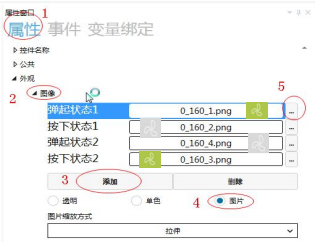
图
시 뮬 레이 션 할 때 버튼 은 작동 하지 않고 그림 5. 2 에 표시 된 바 와 같이 팝 업 상태 1 그림을 표시 합니다 .
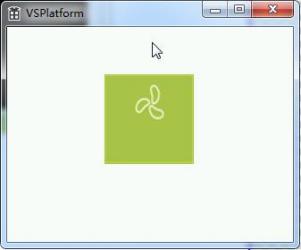
图
버튼 을 누 르 면 그림 5. 3 과 같이 누 르기 상태 1 화 면을 표시 합니다 .
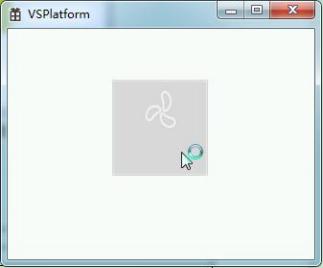
图
5. 3 사용 사례
5.3.1
다음 표 에 설명 된 이벤트 목록 :
|
컨트롤 초기 화 |
버튼 컨트롤 이 초기 화 될 때 트 리 거 되는 이벤트 |
|
컨트롤 제거 |
버튼 컨트롤 이 제거 될 때 트 리 거 되는 이벤트 |
|
클릭 합니다 . |
버튼 컨트롤 클릭 이 활성화 될 때 이벤 트를 트 리 거 합니다 (미 끄 러 짐 없음). |
|
긴 누 르기 |
& lt ; span class = " ne - text " > " 버튼 " 컨트롤 을 길 게 누 르 면 (500 ms) 이벤 트가 트 리 거 됩니다 . |
|
터 치 스크 린 누 르기 |
버튼 컨트롤 을 누 르 면 이벤 트가 트 리 거 됩니다 (아 직 완료 되지 않은 클릭 만 누 르 면). |
|
초 점 가져 오 기 |
버튼 컨트롤 을 누 르 면 이벤 트가 트 리 거 됩니다 (그 림 누 르 기로 전환 됨). |
|
초 점을 잃 다 . |
버튼 컨트롤 이 누 르 면 팝 업 으로 복 원 될 때 트 리 거 되는 이벤트 |
프로토 콜 관련 작업 은 버튼 컨트롤 작업 과 유사 하며 반복 되지 않습니다 .
5.3.2
기본 인터페 이스 (윈 도우 NEW 1) 에서 키 의 여러 그룹 을 클릭 하여 모 드 선택 인터페 이스 (윈 도우 NEW 2) 로 전환 하고 모 드 선택 인터페 이스 에서 원하는 모 드를 클릭 하여 선택 하고 기본 인터페 이스 로 돌아 갑니다 . 기본 인터페 이스 에서 키 의 여러 그룹 은 해당 모 드 이미지를 표시 하고 모 드를 엽 니다 .
작업 단계
프로젝트를 열 거나 새 프로젝트를 만들고 일반적인 컨트롤 모듈 의 창 을 클릭 하여 그림 5. 4 와 같이 두 개의 창 을 추가 합니다 .
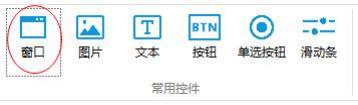
图
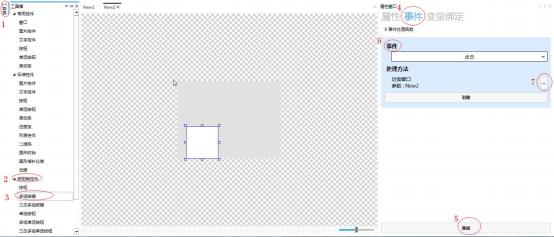
창 NEW 1 에 여러 키 컨트롤 세 트를 추가 하고 이벤 트를 추가 하고 설정 하기 위해 여러 키 세 트를 선택 합니다 . 그림 5. 5 에 표시 된 작업 절차 .
图
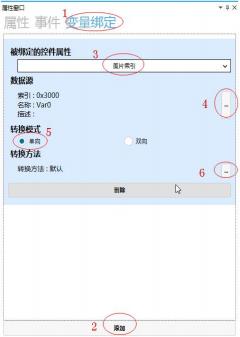
3. 창 NEW 1 의 여러 키 컨트롤 세 트를 선택 하고 속 성 창 에서 변 수 바 인 딩 을 클릭 하여 변 수를 바 인 딩 하고 그림 5. 6 에 표시 된 작업 단계를 수행 합니다 .
图
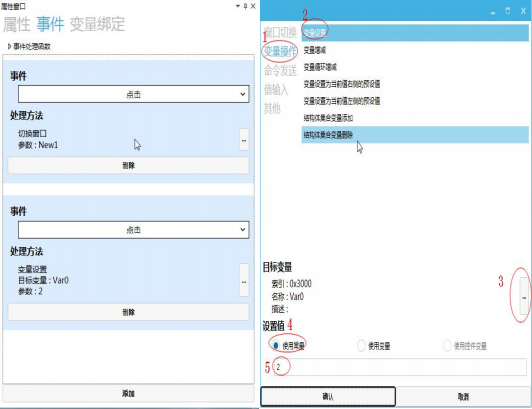
4, 창 NEW 2 를 클릭 하여 두 버튼 컨트롤 을 추가 하고 두 버튼 컨트롤 에 두 이벤 트를 추가 합니다 . 이벤트 트 리 거 는 클릭 입니다 . 이벤트 중 하나는 창 을 NEW 1 로 전환 하는 것이며 , 다른 이벤 트는 " 변 수 작업 "- " 변 수 설정 ", 대상 변 수 바 인 딩 " Var 0 " 변 수 , 설정 값 은 상 수 설정 , 첫 번째 버튼 은 입력 상 자에 "0 " 을 입력 하고 , 두 번째 버튼 은 그림 5. 7 과 같이 입력 상 자에 "1 " 을 입력 합니다 .
图
5 、设置버튼控件图像,如图 5.8 所示 (注:多组按键的图像设置同“
https://image.modbus.cn/wp-content/uploads/2023/06/16 <img id="pyDqn" class="ne-image" src="8 75 7 14 98 28 6 - e 15 48 c 5 f - 5 e 2 f - 48 5 c - 9 d 84 - 29 1988 b 55 d 7 f - 3. p ng " wid th =" 5 19 "/ >
图
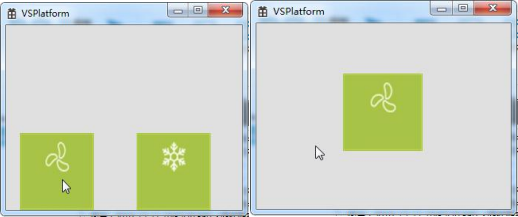
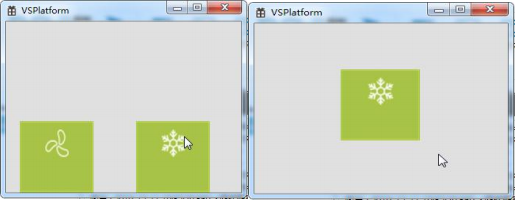
시 뮬 레이 션 데 모 시 여러 키 세 트를 클릭 하면 NEW 2 창 으로 전환 되며 , 버튼 2 를 클릭 하면 NEW 1 창 으로 전환 되며 , 여러 키 세 트는 그림 5. 9 및 5. 10 과 같이 전환 된 두 번째 세 트의 이미지를 표시 합니다 .
图
图
6. 3 상태 다 중 그룹 키 응용
6. 1 컨트롤 소개
3 상태 다 중 키 세 트는 다 중 키 세 트의 기능 과 동일 하지만 버튼 을 무 효 상태 (사 용 불가능 상태) 에 설정 하는 데 사용되는 무 효 상태 표시 기능을 추가 합니다 .
6. 2 사진 대체 방법
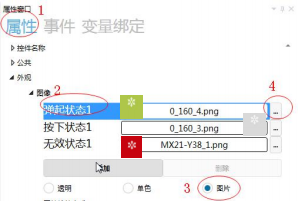
3 상태 다 중 그룹 키 컨트롤 을 선택 하고 오른쪽 속 성 창 을 클릭 하여 3 상태 다 중 그룹 키 에 대한 이미지 수 정을 수행 합니다 . 작업 단계는 그림 6. 1 에 표시 되어 있습니다 .
图
팝 업 상태 1 은 3 상태 다 중 그룹 키 가 작동 하지 않을 때 표시 되는 상태 입니다 .
누 르기 상태 1 은 3 상태 다 중 그룹 키 를 누 르 면 표시 되는 상태 입니다 .
무 효 상태 1 은 3 상태 다 중 키 가 활성화 되지 않은 경우 표시 되는 상태 입니다 .
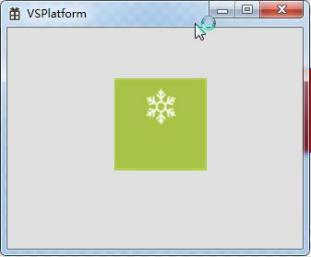
시 뮬 레이 션 중에 3 상태 다 중 키 그룹 이 작동 하지 않을 때 그림 6. 2 에 표시 된 바 와 같이 팝 업 상태 1 을 표시 합니다 .
图
3 상태 다 중 그룹 키 를 클릭 하여 누 르 면 그림 6. 3 과 같이 누 르기 상태 1 이 표시 됩니다 .
图
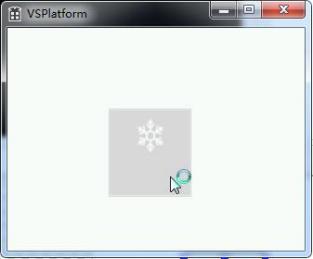
3 상태 다 중 키 그룹 이 비 활 성 화 상태 일 경우 그림 6. 4 에 표시 된 것처럼 비 활 성 상태 1 이 표시 됩니다 .
https://image.modbus.cn/wp-content/uploads/2023/06/1687571499731-1dcb2abe-6e61-46e5-a1e7-101cd96d3dcd-3.jpg <img id="dUG8g" class="ne-image" src="8 "/>
图
6. 3 사용 사례
6.3.1
다음 표 에 설명 된 이벤트 목록 :
|
컨트롤 초기 화 |
버튼 컨트롤 이 초기 화 될 때 트 리 거 되는 이벤트 |
|
컨트롤 제거 |
버튼 컨트롤 이 제거 될 때 트 리 거 되는 이벤트 |
|
클릭 합니다 . |
버튼 컨트롤 클릭 이 활성화 될 때 이벤 트를 트 리 거 합니다 (미 끄 러 짐 없음). |
|
긴 누 르기 |
단 추 컨트롤 을 길 게 누 르 면 (500 ms) 이벤 트가 트 리 거 됩니다 . |
|
터 치 스크 린 누 르기 |
버튼 컨트롤 을 누 르 면 이벤 트가 트 리 거 됩니다 (아 직 완료 되지 않은 클릭 만 누 르 면). |
|
초 점 가져 오 기 |
버튼 컨트롤 을 누 르 면 이벤 트가 트 리 거 됩니다 (그 림 누 르 기로 전환 됨). |
|
초 점을 잃 다 . |
버튼 컨트롤 이 누 르 면 팝 업 으로 복 원 될 때 트 리 거 되는 이벤트 |
프로토 콜 관련 작업 은 버튼 컨트롤 작업 과 유사 하며 반복 되지 않습니다 .
6.3.2
다음 사례 는 가 습 기 버튼 설 정을 통해 설명 으로 가 습 기 버튼 을 클릭 하면 가 습 기가 작동 하기 시작 하며 자동 모 드 버튼 을 클릭 하면 가 습 기 버튼 이 무 효 상태 입니다 .
작업 단계
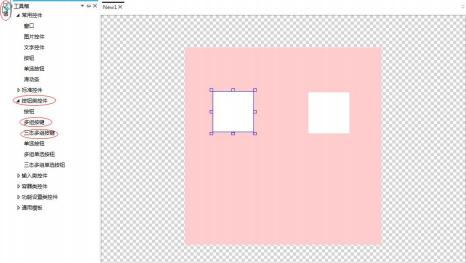
그림 6. 5 와 같이 프로젝트를 열 거나 새 프로젝트를 만들고 다 중 키 세 트 와 3 상태 다 중 키 세 트를 추가 합니다 .
图
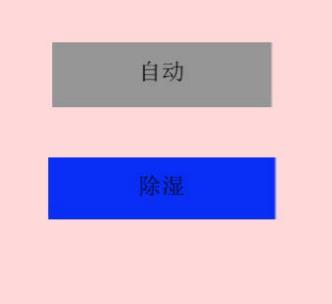
2, 각 컨트롤 의 위치 와 크 기를 조정 하고 이미지 대체 를 설정 합니다 (참 고 : 다 중 키 그룹 은 자동 모 드 , 3 상태 다 중 키 그룹 은 가 습 모 드) 그림 6. 6 과 같이 표시 됩니다 .
图
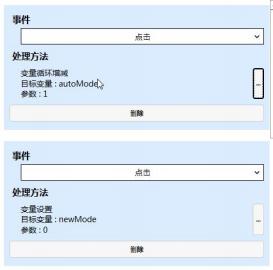
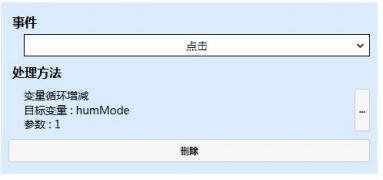
여러 키 컨트롤 그룹 을 선택 하고 추가 합니다 .두 개의 이벤트를 설정하고, 이벤트 트리거는 모두 클릭이며, 그림 6. 7 과 같이 두 이벤트의 처리 방법과 대상 변수를 설정합니다.
图
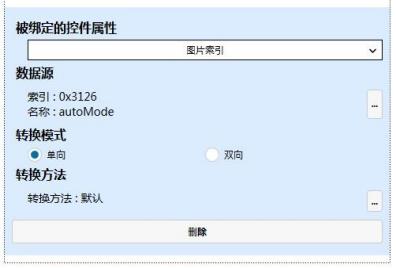
4, 여러 키 세트의 변수 바인딩을 설정하고, 바인딩된 컨트롤 속성은 그림 인덱스, 데이터 소스 바인딩 및 변환 모드 등의 설정 작업으로, 그림 6. 8 에 표시된 바와 같이.
图
newmode 변수는 다음과 같습니다.

자동 모드 변수는 다음과 같습니다.

5, 세 상태 다중 그룹 키 컨트롤을 선택하여 이벤트를 추가하고, 이벤트 트리거는 클릭, 이벤트 처리 방법 및 매개 변수 설정, 그림 6. 9 에 표시된 것과 같습니다.
6.9
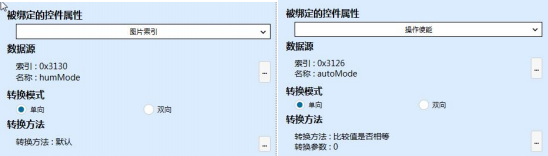
6, 두 개의 삼상태 다중 그룹 키의 변수 바인딩을 추가하고, 두 변수가 바인딩된 컨트롤 속성과 데이터 소스 및 변환 모드 등의 설정 작업, 그림 6. 10 과 같이.
주: 유효하지 않은 상태 설정은 3 상태 다중 키 그룹에 대한 변수 바인딩을 필요로하며, 바인딩된 컨트롤 속성은 작동 활성화, 데이터 소스, 변환 모드, 변환 방법 및 변환 매개 변수 설정을 참조하여 그림 6. 10 에 표시되어 있으며, 자동 모드 변수의 값은 0 과 비교되며, false 는 3 상태 다중 키 그룹이 비활성화 상태인 경우 유효 상태이며, true 는 3 상태 다중 키 그룹이 유효 상태입니다.
图
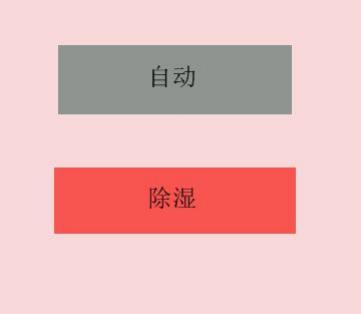
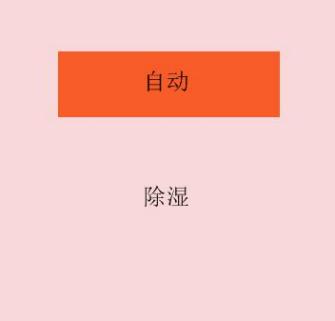
시뮬레이션 시, 가습 버튼을 클릭하여 가습 모드를 엽니다; 자동 모드 버튼을 클릭하면 가습 버튼이 그림 6. 11 및 6. 12 에 표시된 것처럼 비활성 상태입니다.
图
图
7. 다중 무선 단추 적용
7. 1 제어기소
다중 무선 버튼 컨트롤은 다중 키 기능과 유사하며 무선 버튼의 기능을 포함하고 이미지를 통해 다른 상태를 표시할 수 있으며 다중 스위치로 해석됩니다.변수 바인딩의 데이터 속성이 그림 인덱스일 때 바인딩된 값에 따라 이 스위치 그림 세트를 호출하여 스위치 그림의 자율적인 전환 효과를 달성하고 동시에 이 컨트롤은 다른 상태의 누르거나 튀는 표시 효과를 표시할 수 있다.
7. 2 사진 교체 방법
다중 무선 버튼 컨트롤 세트를 선택하고 오른쪽 속성 창을 클릭하여 다중 무선 버튼 세트의 이미지 수정을 수행합니다. 작업 단계는 그림 7. 1 에 표시되어 있습니다.
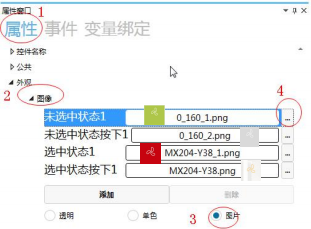
图
선택되지 않은 상태 1 은 여러 라디오 단추 그룹이 작동하지 않을 때 표시되는 상태입니다.
선택되지 않은 상태 1 을 누르면 여러 무선 단추 세트를 선택되지 않은 상태에서 누르면 표시되는 상태;
선택 상태 1, 여러 라디오 버튼 세트를 누를 때 표시되는 상태;
선택 상태 1 을 누르면 선택 상태에서 여러 무선 단추 세트를 누르는 동안 표시되는 상태입니다.
시뮬레이션 중에 다중 무선 버튼 세트가 작동하지 않을 때 그림 7. 2 와 같이 선택되지 않은 상태 1 이 표시됩니다.
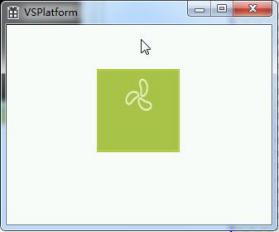
图
다중 무선 단추 그룹은 그림 7. 3 과 같이 선택되지 않은 상태 누르기 과정에서 선택되지 않은 상태 누르기 1 을 표시합니다.
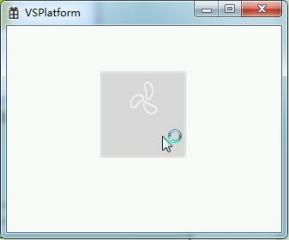
图
그림 7. 4 와 같이 여러 무선 단추를 누르면 선택 상태 1 이 표시됩니다.
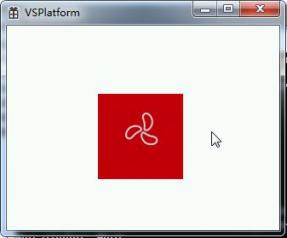
图
다중 무선 단추 그룹은 그림 7. 5 와 같이 선택 상태 누르기 과정에서 선택 상태 누르기 1 을 표시합니다.
图
7. 3 사용 사례
7.3.1
다음 표에 설명된 이벤트 목록:
|
컨트롤 초기화 |
& lt; td width =" 37 5 ">
|
|
컨트롤 제거 |
라디오 단 추 제거 시 트 리 거 이벤트 |
|
터 치 스크 린 누 르기 |
라디오 단 추 를 누 르 면 이벤 트가 트 리 거 됩니다 (클 릭 만 누 르 면 완료 되지 않 음). |
|
선택 됨 |
라디오 컨트롤 상태 가 선택 된 경우 트 리 거 이벤트 |
|
선택 되지 않 음 |
라디오 컨트롤 상태 가 선택 되지 않은 경우 트 리 거 이벤트 |
프로토 콜 관련 작업 은 버튼 컨트롤 작업 과 유사 하며 반복 되지 않습니다 .
7.3.2
필요한 다른 모 드 버튼 (단 추 컨트롤) 을 클릭 하면 해당 모 드 켜 기 버튼 (다 중 무 선 버튼 컨트롤) 이 선택한 해당 모 드 이미지를 표시 하고 모 드 켜 기 버튼 을 클릭 하면 모 드가 켜 집니다 .
작업 단계
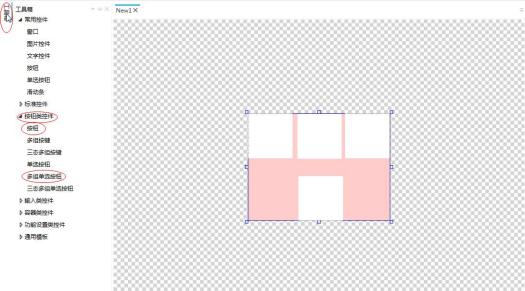
그림 7. 6 과 같이 프로젝트를 열 거나 새 프로젝트를 만들고 세 개의 버튼 컨트롤 과 다 중 라디오 버튼 을 추가 합니다 .
图
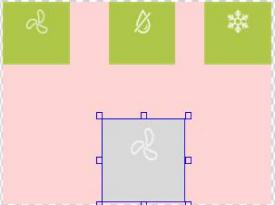
컨트롤 의 크기 및 위치를 조정 하고 설정 하고 그림 7. 7 과 같이 컨트롤 에 대한 이미지 대체 를 합니다 .
图
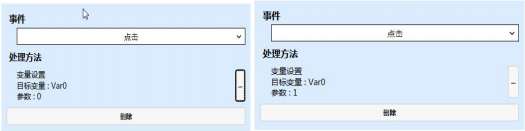
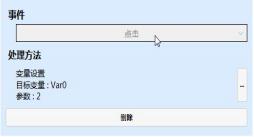
버튼 컨트롤 을 선택 하고 이벤 트를 추가 하고 세 이벤트 트 리 거 는 모두 " 클 릭 " 이며 처리 방법 및 대상 변 수 및 기타 매 개 변 수 설정 작업 은 그림 7. 8 과 같이 표시 됩니다 .
图
4, 두 개의 다 중 그룹 라디오 버튼 을 추가 하는 변 수 바 인 딩 을 설정 하고 , 두 개의 변 수 바 인 딩 작업 설정 은 그림 7. 9 에 표시 되어 있습니다 .
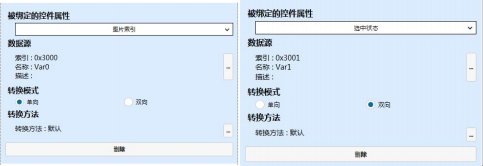
그림 7. 9 다 중 무 선 단 추 그룹변 수 바 인 드
Var 0 과 Var 1 변 수는 다음과 같습니다 .

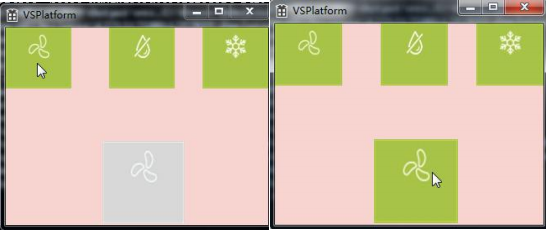
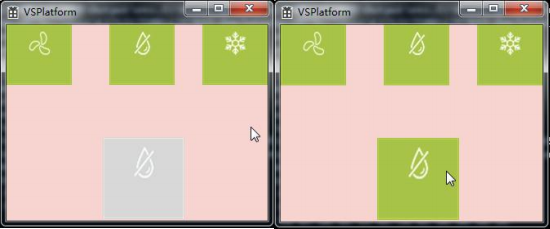
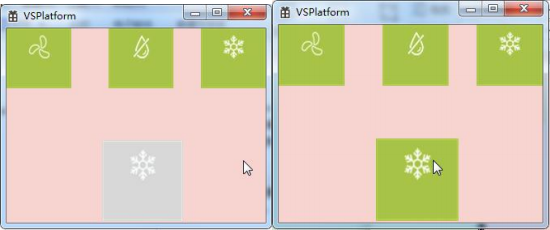
5, 시 뮬 레이 션 데 모 , 공기 공급 모 드를 클릭 , 공기 공급 모 드 사진을 표시 하는 여러 무 선 버튼 그룹 , 공기 공급 모 드를 켜 기 위해 여러 무 선 버튼 그룹 을 클릭 ;
탈 습 모 드를 클릭 하면 여러 무 선 버튼 그룹 이 탈 습 모 드 사진을 표시 하고 여러 무 선 버튼 그룹 을 클릭 하여 선택 하여 탈 습 모 드를 엽 니다 .
냉 각 모 드를 클릭 하면 여러 무 선 버튼 세 트가 냉 각 모 드 이미지를 표시 하고 여러 무 선 버튼 세 트를 클릭 하여 그림 7. 10, 7. 11 및 7. 12 와 같이 냉 각 모 드를 엽 니다 .
图
图
图
8. 3 상태 다 중 그룹 라디오 버튼 적용
8. 1 컨트롤 소개
3 상태 다 중 그룹 라디오 버튼 컨트롤 은 다 중 그룹 라디오 버튼 기능 과 호 환 되며 , 버튼 을 무 효 상태로 설정 할 수 있는 무 효 상태 표시 기능 도 추가 됩니다 (법 적 사용 상태 없음).
8. 2 사진 교체 방법
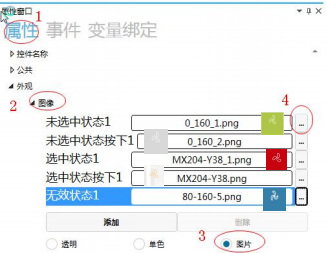
3 상태 다 중 그룹 라디오 버튼 을 선택 하고 오른쪽 속 성 창 을 클릭 하여 3 상태 다 중 그룹 라디오 버튼 을 이미지 수 정을 수행 합니다 . 작업 단계는 그림 8. 1 에 표시 되어 있습니다 .
图
선택 되지 않은 상태 1: 3 상태 다 중 그룹 라디오 버튼 이 작동 하지 않을 때 표시 되는 상태 ;
선택 되지 않은 상태 누 르기 1: 3 상태 다 중 그룹 라디오 버튼 을 선택 되지 않은 상태 에서 누 르는 과정에서 표시 되는 상태 ;
선택 상태 1: 3 상태 다 중 그룹 라디오 버튼 을 누 를 때 표시 되는 상태 ;
선택 상태 누 르기 1: 3 상태 다 중 그룹 라디오 버튼 을 위해 선택 상태 에서 누 르는 과정에서 표시 되는 상태 ;
무 효 상태 1: 삼 상 태 다 중 그룹 라디오 버튼 이 활성화 되지 않은 상태 입니다 .
시 뮬 레이 션 중에 3 상태 다 중 그룹 라디오 버튼 이 작동 하지 않을 때 그림 8. 2 와 같이 선택 되지 않은 상태 1 을 표시 합니다 .
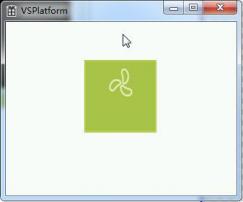
그림 8. 2.선택 되지 않은 상태 1
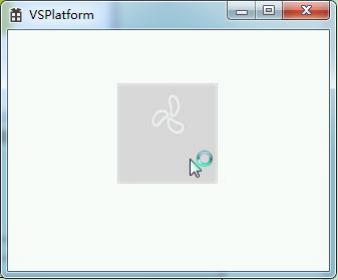
3 상태 다 중 그룹 라디오 버튼 은 그림 8. 3 과 같이 선택 되지 않은 상태 누 르기 과정에서 선택 되지 않은 상태 누 르기 1 을 표시 합니다 .
图
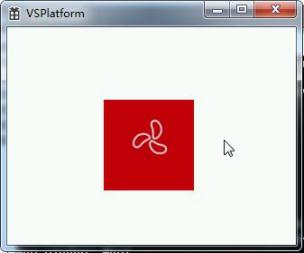
그림 8. 4 와 같이 3 상태 다 중 그룹 라디오 버튼 을 누 르 면 선택 상태 1 을 표시 합니다 .
图
3 상태 다 중 그룹 라디오 버튼 은 선택 상태 누 르기 과정에서 선택 상태 누 르기 1 을 표시 하여 그림 8. 5 와 같이 표시 됩니다 .
图
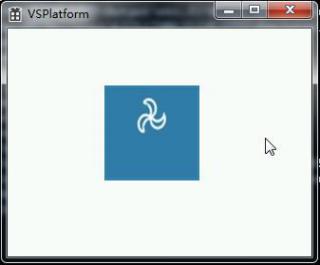
무 효 상태 는 3 상태 다 중 그룹 라디오 버튼 이 활성화 되지 않은 경우 표시 되는 상태 입니다 .
图
8. 3 이벤트 목록
다음 표 에 설명 된 이벤트 목록 :
|
컨트롤 초기 화 |
라디오 단 추 초기 화 시 트 리 거 이벤트 |
|
컨트롤 제거 |
라디오 단 추 제거 시 트 리 거 이벤트 |
|
터 치 스크 린 누 르기 |
라디오 단 추 를 누 르 면 이벤 트가 트 리 거 됩니다 (클 릭 만 누 르 면 완료 되지 않 음). |
|
선택 됨 |
라디오 컨트롤 상태 가 선택 된 경우 트 리 거 이벤트 |
|
선택 되지 않 음 |
라디오 컨트롤 상태 가 선택 되지 않은 경우 트 리 거 이벤트 |
프로토 콜 관련 작업 은 버튼 컨트롤 작업 과 유사 하며 반복 되지 않습니다 .


답글 작성