

1. Wie man ein Knopf-Steuerelement hinzufügt
Klicken Sie auf die Verknüpfung oder das Symbol der Toolbox, um ein Steuerelement hinzuzufügen, wie in Abbildung 1.1 dargestellt.
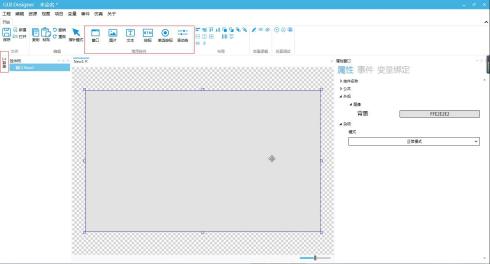
图1.1 Steuerelemente hinzufügen
Hinweis: Die Verknüpfungsleiste enthält häufig verwendete Steuerelemente, und die Schaltflächen-Steuerelemente der Toolbox enthalten alle Schaltflächen-Steuerelemente.
Benutzer klicken Sie auf das Fenster, das Sie ein Steuerelement hinzufügen müssen, wählen Sie das Steuerelement, die Maus wird zum Symbol, das hinzufügen kann;
klicken Sie auf die linke Maustaste, um das Hinzufügen fortzusetzen, klicken Sie auf die rechte Maustaste oder klicken Sie auf das Bearbeitungsmodul , um das Hinzufügen zu stoppen.
2. Wie man die Größe und das Aussehen der Steuerelemente ändert
2.1 Wie man die Position und Größe des Steuerelementes ändern
Wählen Sie das Steuerelement, klicken Sie auf die linke Maustaste, um das Skalierungsteuerelement zu ziehen oder klicken Sie auf das rechte Eigenschaftenfenster Die Position und die Größe werden präzise angepasst, wie in Abbildung 2.1 dargestellt.
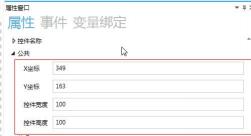
图2.1 Öffentliche Eigenschaften ändern
2.2 Wie man die Erscheinungseigenschaften
ändern Wählen Sie das Steuerelement, klicken Sie auf →
→ im rechten Eigenschaftenfenster, wie in Abbildung 2.2 gezeigt.
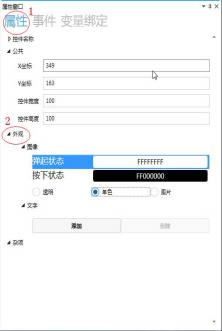
图2.2 Äußerliche Eigenschaften ändern
Klicken Sie auf "Epop-Zustand", die unteren Optionen haben Transparenz, Monochromat, Bild drei Optionen, wie in der folgenden Tabelle gezeigt, Mausklick kann beliebige Auswahl wechseln.
|
Transparenz |
- Steuerelemente für die Anzeige des transparenten Zustands |
|
Monochrom |
- Steuerelemente für die Anzeige einer einzelnen Farbe, klicken Sie auf |
|
Bilder auswählen |
Steuerelemente in Form von Bildern angezeigt, klicken Sie auf die rechte Seite des Sprung-Status |


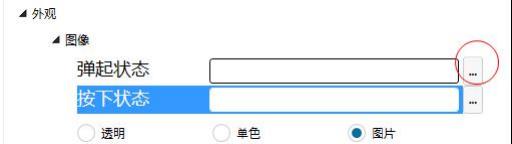
图2.3 Bild Ersetzen
Hinweis: Wenn Sie eine große Menge von Bildern verwenden, können Sie die Bildverwaltungsfunktion zum Hinzufügen, Ersetzen, Klassifizieren und Verwalten von Massenbildern verwenden, die spezifische Operation finden Sie in den Anweisungen zur Bildverwaltung.
2.3 Wie man Text zu einem Knopfsteuerelement hinzufügt
Wählen Sie das Schaltflächensteuerelement und klicken Sie auf →
→ Wie in Abbildung 2.4 gezeigt.
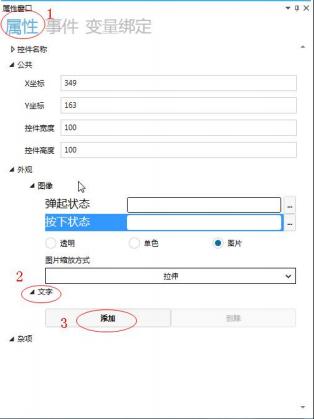
图2.4 Text hinzufügen
Klicken Sie auf den Text, um Textinhalte hinzuzufügen und einzurichten, optional statischer Text, wie in Abbildung 2.5 dargestellt.
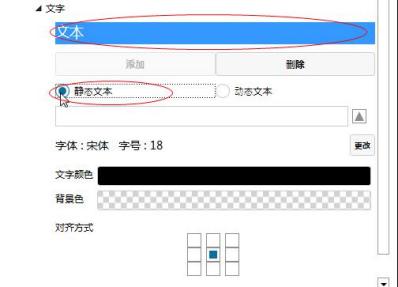
图2.5 statischer Text
Geben Sie Inhalte in ein statisches Eingabefeld ein, das direkt im Fenster angezeigt werden kann.
2.3.1 Wie man die Schrift ändern kann
ändern Klicken Sie auf die Schrift auf der rechten Seite der Schrift, pop-up - Schrift ändern Fenster, können Sie die Schriftgröße und so weiter nach Bedarf ändern, wie in Abbildung 2.6 gezeigt.
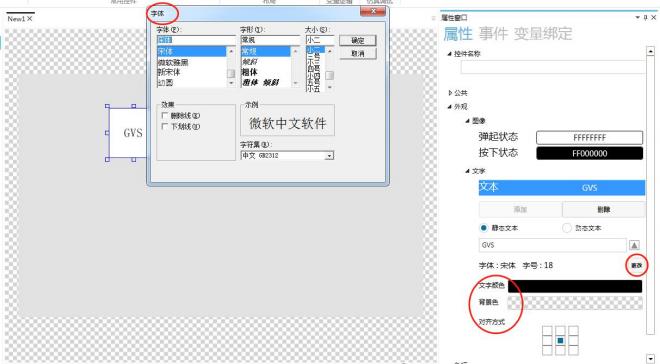
图2.6 Schriftart ändern
2.3.2 So ändern Sie die Textfarbe
Klicken Sie auf das Feld rechts von der Textfarbe, Pop-up - Palette, können Sie die Textfarbe nach Bedarf ändern, Textfarbe ist standardmäßig schwarz, wie in Abbildung 2.7 dargestellt.
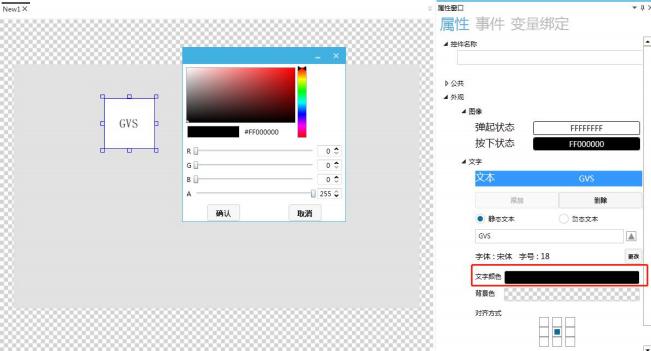
图2.7 Textfarbe ändern
2.3.3 Wie man die Hintergrundfarbe ändert
Klicken Sie auf das Feld rechts von der Hintergrundfarbe, Pop-up - Palette, kann die Hintergrundfarbe je nach Bedarf geändert werden, die Hintergrundfarbe ist standardmäßig transparent, wie in Abbildung 2.8 gezeigt.
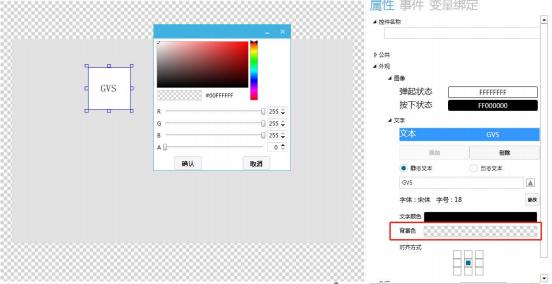
图2.8 Hintergrundfarbe ändern
2.3.4 Wie man die Ausrichtung ändert
Klicken Sie auf die Schaltfläche unter Ausrichtung, kann der Benutzer die Ausrichtung des eingegebenen Textes nach Bedarf ändern, die Ausrichtung ist standardmäßig in der Mitte, wie in Abbildung 2.9
dargestellt.
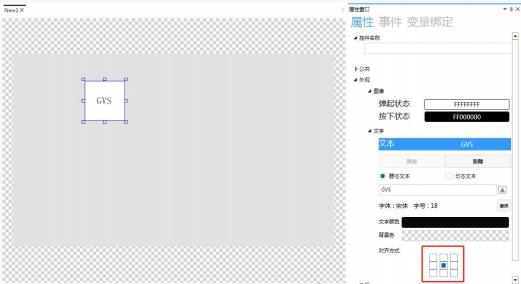
图2.9 Ändern der Ausrichtung des Textes
3. Anwendung von Tastensteuerelementen
3.1 Einführung in die Steuerelemente
Tastensteuerelemente ähneln einem Schalter im Leben und können durch Klicken ausgeführt werden. Die Taste-Steuerelemente können Text und Bilder anzeigen Dieses Steuerelement kann beim Klicken Funktionen wie Seitenspringen, Erhöhung und Verringerung von Werten auslösen.
3.2 Wie man ein Bild ersetzt
Wählen Sie die Taste-Steuerung, klicken Sie auf das Fenster der Eigenschaften auf der rechten Seite, um die Bildänderung durchzuführen. Sprung-Zustand ist der Zustand, wenn die Taste nicht betrieben wird angezeigt; Drücken-Zustand ist der Zustand, wenn die Taste gedrückt wird, Bild ersetzt die Betriebsschritte, wie in Abbildung 3.1 dargestellt.
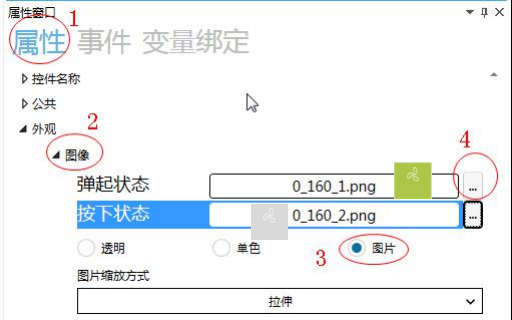
图3.1 Bild-Austausch
Während der Simulation funktioniert die Taste nicht und zeigt ein aufprallendes Statusbild an, wie in Abbildung 3.2 dargestellt.
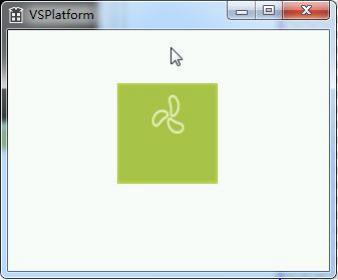
图3.2 Zustand erhoben.
Klicken Sie auf die Taste und drücken Sie das Bild, wie in Abbildung 3.3 gezeigt.
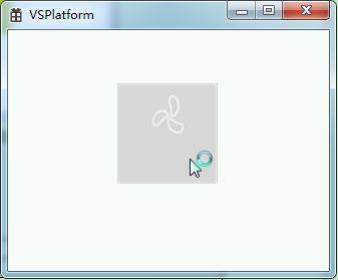
图3.3 Drücken Status
3.3 Anwendungsfall
3.3.1Ereignisliste
Ereignisliste, wie in der folgenden Tabelle beschrieben:
|
Initialisierung des Steuerelements |
"Taste" Ereignis auslöst beim Initialisieren eines Steuerelements |
|
Steuerelement zerstört |
„Taste" Ereignis auslöst, wenn das Steuerelement zerstört wird |
|
Klicken Sie auf |
„Taste" Ereignis auslöst, wenn das Steuerelement geklickt wird (nicht gleiten) |
|
Langgedrückt |
„Taste" Ereignis auslöst, wenn das Steuerelement gedrückt wird (500ms) |
|
Touchscreen gedrückt |
„Taste" Steuerelement wird gedrückt.(Ereignis ausgelöst, wenn noch nicht abgeschlossen, nur drücken) |
|
Fokus gewinnen |
"Taste" Ereignis auslöst, wenn das Steuerelement gedrückt wird (schaltet auf Bild gedrückt) |
|
Verlust des Fokus |
"Taste" Ereignis auslöst, wenn das Steuerelement vom Drücken wieder auftaucht |
3.3.2Fensterwechsel
Das Fenster wechseln und klicken Sie auf die Schaltfläche, um vom aktuellen Fenster zum Zielfenster zu wechseln, die spezifische Einstellungsmethode ist wie folgt.
1Wie man Ereignisse hinzufügt
Wählen Sie die Schaltfläche und klicken Sie auf das Ereignis im Eigenschaftenfenster auf der rechten Seite, um ein Ereignis hinzuzufügen, wie in Abbildung 3.4 dargestellt.
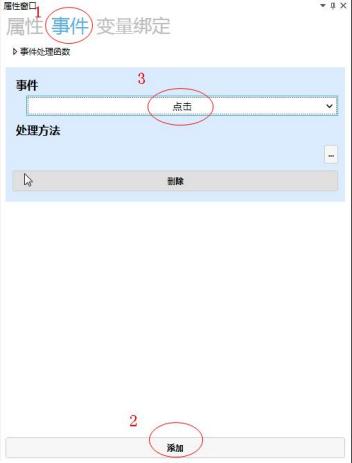
图3.4 Hinzufügen von Ereignissen
2, wie man die Verarbeitung Methode
einrichten Klicken Sie rechts unten auf die Verarbeitung Methode , Pop-up - Verarbeitung Methode-Fenster, wählen Sie das Fenster wechseln und setzen Sie das Zielfenster, wie in Abbildung 3.5 gezeigt.
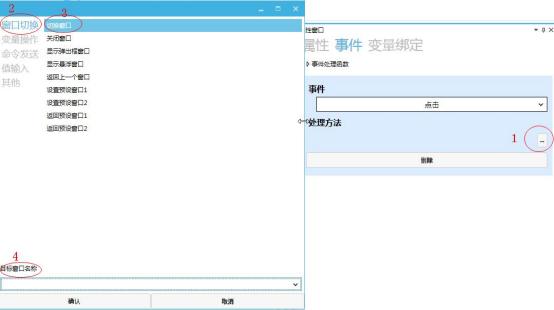
图3.5 Fensterwechsel
3.3.3Senden vonTDFHStandardprotokollen
1mit Tastensteuerelementen, Hinzufügen von Ereignissen
Die Optionsmethode für das Hinzufügen von Ereignissen ist im Einklang mit dem Fensterwechsel und wird nicht wiederholt.
2Wie man die Behandlungsmethode einrichtet
Das Standardprotokoll ist ein privates Protokoll für das TDFHUI-Bearbeitungswerkzeug, das Variablen ändern, Ereignisse senden und so weiter.
Klicken Sie auf die Behandlungsmethode rechts unten. Wählen Sie das Fenster „Befehl Senden" aus, wählen Sie „Standardprotokoll" „Ereignis-Befehl senden" aus.
→ Einstellen der Ereignisnummer, wie in Abbildung 3.6 gezeigt.
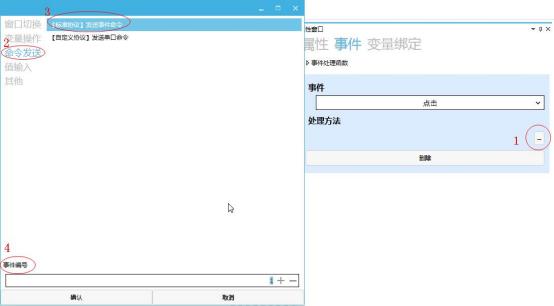
图3.6 Senden von Ereignisbefehlen
3und Anzeige von Standardprotokollbefehlen, die von Tastensteuerelementen gesendet werden
Wenn die Ereignisnummer auf 1 gesetzt ist, klicken Sie auf die Schaltfläche Simulation Laufen Klicken Sie auf die Schaltfläche in der Simulation, um die gesendete Befehl anzuzeigen, wie in Abbildung 3.7 dargestellt.
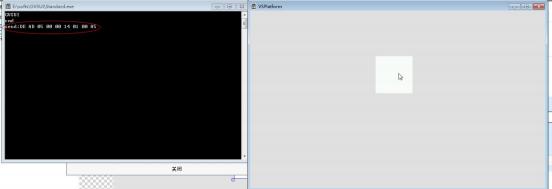
图3.7 Senden von [Standardvertrag] - Anweisungen
3.3.4Wie man benutzerdefinierte Protokolle mit Taste-Steuerelementen
1, wie man Ereignisse hinzufügt
Die Optionsmethode für das Hinzufügen von Ereignissen ist im Einklang mit dem Fensterwechsel und wird nicht wiederholt.
2Wie man die Behandlungsmethode einrichtet
Benutzerdefinierte Protokolle sind andere Protokolle, die Benutzer in Projekten verwenden können, wie z. B. das Modbus-Protokoll.
Klicken Sie auf die Behandlungsmethode rechts unten. und öffnen Sie das Fenster
Wie in Abbildung 3.8 gezeigt.
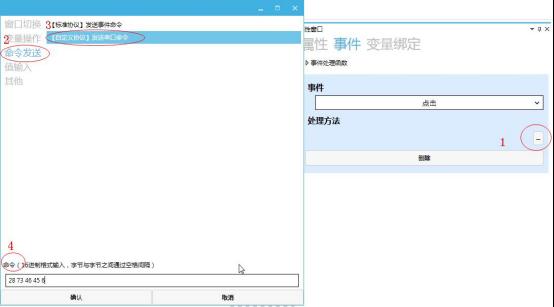
图3.8 Senden Sie einen Befehl.
Hinweis: Wenn Sie auf das Eingabefeld [Benutzerdefiniertes Protokoll] klicken, um den seriellen Befehl zu senden, wird das Fenster der Beschreibung der benutzerdefinierten Befehlfunktion geöffnet, wie in Abbildung 3.9 dargestellt.
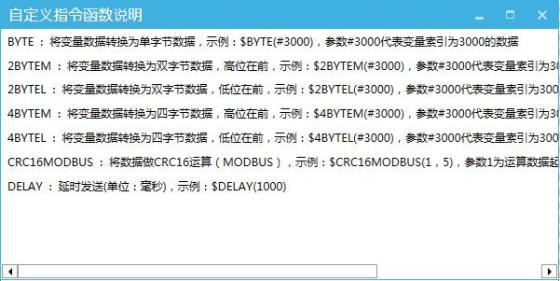
图3.9 Benutzerdefinierte Befehlsfunktion Beschreibung Fenster
3, wie man Standardprotokollbefehle von Taste-Steuerelement gesendet anzeigen
Wenn der benutzerdefinierte Protokollbefehl "AB CD EF01 $BYTE(#3000) $CRC16MODBUS(1,5) $DELAY(1000)" gesendet wird, klicken Sie auf Simulation ausführen
Knopf in der Simulation-Schnittstelle, um die gesendete Befehl anzuzeigen, wie in Abbildung 3.10 gezeigt.
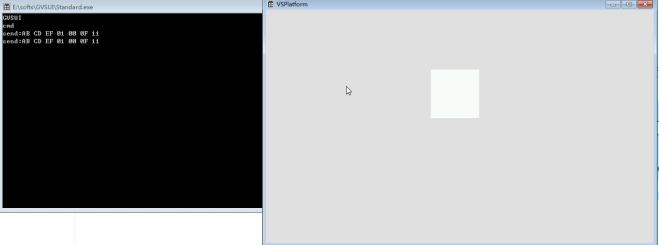
图3.10 Anweisungen senden [Einstellungsvereinbarung]
3.4 Wie man Taste-Steuerelemente zur Eingabe von Text verwendet
Anwendungen zur Eingabe von Text über Taste-Steuerelemente finden Sie in der Anleitung „Verwendung des Eingabefeldes".
3.5 Wie man die Parameter
mit der Taste steuerelemente einrichtet, indem man die Öffnungszeit des Ventils durch die Taste steuerelemente klickt, ist die genaue Einstellung wie folgt.
1Fügen Sie eine benutzerdefinierte Variable hinzu.
Fügen Sie eine benutzerdefinierte Variable zum Speichern des Wertes für die Öffnungszeit des Ventils hinzu, wie in Abbildung 3.11 gezeigt, für weitere Hinzufügungsschritte siehe die Anwendung von Variablen.

图3.11 Ventilstartzeit Einstellungsvariabel
2, wie man Tastensteuerelemente und Textsteuerelemente hinzufügen
Erstellen Sie ein neues Textsteuerelement zur Anzeige der Ventilstartzeit, klicken Sie auf die Tastensteuerelemente und Textsteuerelemente im häufig verwendeten Modul hinzufügen, wie in Abbildung 3.12 dargestellt.
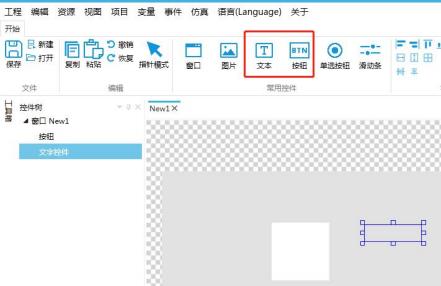
图3.12 Schaltfläche Steuerelemente und Textsteuerelemente hinzufügen
3, wie man Variablenbindungen hinzufügen
Wählen Sie das Textsteuerelement, klicken Sie auf Variablenbindungen im rechten Eigenschaftenfenster, klicken Sie auf Hinzufügen, binden steuerelementeigenschaften, Datenquellenbindungen und Konvertierungsmodus, Konvertierungsmethodeinstellungen, wie in Abbildung 3.9 dargestellt.
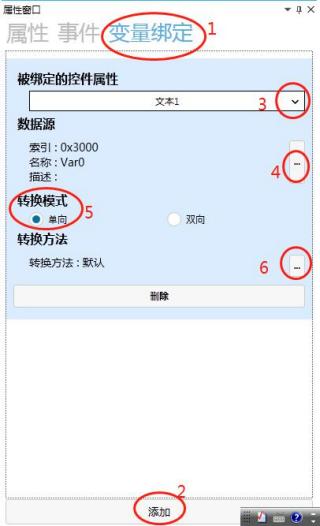
图3.9 Hinzufügen einer Variablenbindung
4Wie man Ereignisse hinzufügt
Hinzufügen eines Ereignisses als "Klick", die gleiche Betriebsmethode wie oben, siehe3.3.2Fenster wechseln Fall.
5Wie man die Behandlungsmethode einrichtet
klicken Sie rechts unten auf die Verarbeitung Methode , Pop-up - Verarbeitung Methode Fenster, wählen Variable-Aktion → wählen Variable-Einstellungen → setzen Zielvariable → Verwendung von Konstanten,
Eingabe Feld 1 eingeben, das heißt, klicken Sie auf die Schaltfläche, der Wert der Variable Var0 von Anfangswert 0 zu 1, andere Verarbeitung Methoden Variable-Aktion ist die gleiche. Wie in Abbildung 3.11 dargestellt.
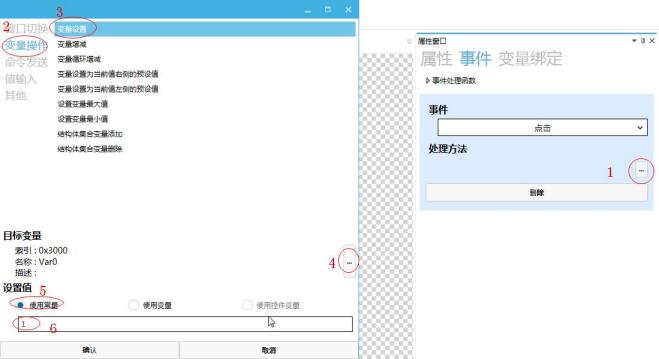
图3.11 Methode der Verarbeitung von Parametern festlegen
6Wie man die Startzeit des Ventils erhält
Benutzer können die Öffnungszeit des Ventils durch den Protokollbefehl erhalten, die spezifischen Betriebsschritte sehen Sie in den Protokollbefehl zu senden.
3.6 Wie man einen Wert schnell durch Langdruck ändert
Wie man Tasten - und Textsteuerelemente hinzufügt
Die konkreten Schritte sind die gleichen wie im vorherigen Fall.
Wie man eine Variable bindet
Die konkreten Schritte sind die gleichen wie im vorherigen Fall.
Wie man lange nach Ereignis hinzufügt
Wählen Sie die Schaltfläche Steuerelemente, klicken Sie auf das Eigenschaftenfenster auf der rechten Seite und fügen Sie ein Long-Press - Ereignis hinzu, wie in Abbildung 3.10 dargestellt.
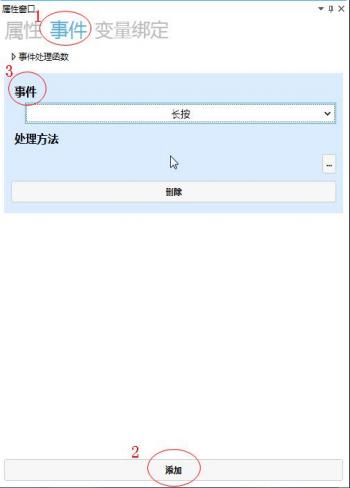
图3.10 Lang nach Ereignis
Wie man die Behandlungsmethode einstellt
Klicken Sie rechts unten auf die Verarbeitung und öffnen Sie das Fenster der Verarbeitung Methode, wählen Sie Variablen-Action → wählen Sie Variablen-Schleife erhöhen und verringern → setzen Sie Zielvariablen → setzen Sie Schritt-Wert
wie in Abbildung 3.11 gezeigt.
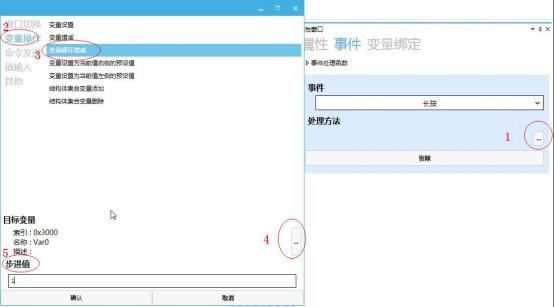
图3.11 Verarbeitung
Simulationsdemonstration
Bei der Simulation erhöht das gedrückte Knopfsteuerelement den Wert, der auf dem Textsteuerelement angezeigt wird, schnell, wie in Abbildung 3.12 dargestellt.
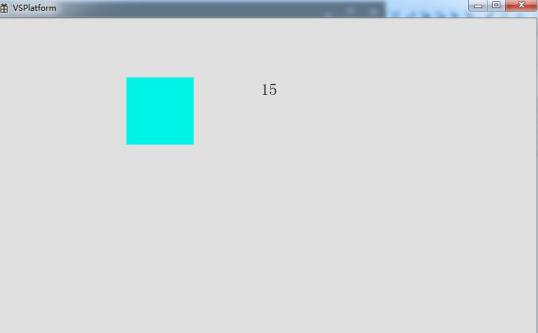
图3.12 Simulation zeigt Effekt
4. Funktaste (Selbstverschlusstaste) Anwendung
4.1 Einführung in die Steuerung
Funktaste Steuerung kann als eine Schaltfläche, nicht ausgewählt und ausgewählt Status, durch die Steuerung kann Schaltvorgang zu erreichen verstanden werden.
4.2 Wie Sie ein Bild ersetzen
Wählen Sie die Funktasten-Beneuersteuerung, klicken Sie auf das Fenster der Eigenschaften auf der rechten Seite, um das Bild zu ändern.
Die Auswahltaste ist ausgewählt, wenn sie gedrückt wird; wenn die Auswahltaste nicht funktioniert oder nach einem erneuten Klick aus dem ausgewählten Zustand die Auswahltaste ist nicht ausgewählt. Die Schritte sind in Abbildung 4.1 dargestellt.
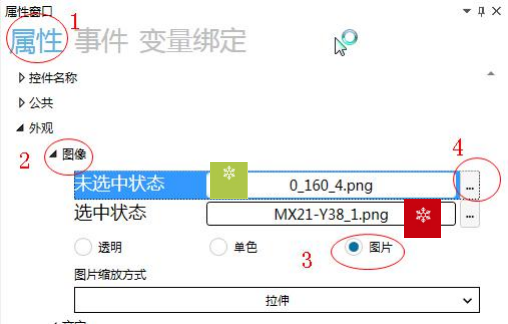
图4.1 Bilder ersetzen
Simulation, die Funktion der Radio-Taste nicht funktioniert oderaus dem ausgewählten Status erneut klickenzeigt den Status nicht ausgewählt, wie in Abbildung 4.2 gezeigt.
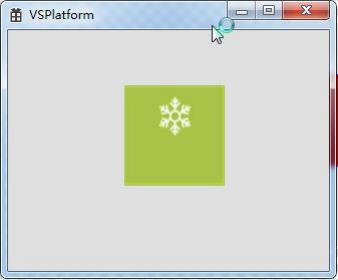
图4.2 Nicht ausgewählter Status
Wenn Sie auf die Optionstaste klicken und drücken, wird der ausgewählte Status angezeigt, wie in Abbildung 4.3 dargestellt.
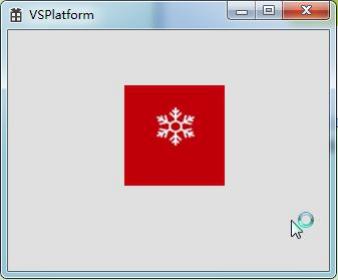
图4.3 Ausgewählter Status
4.3 Anwendungsfälle
4.3.1Liste der Ereignisse
Liste der Ereignisse, wie in der folgenden Tabelle beschrieben:
|
Steuereinführung |
„Radio-Button" Ereignis beim Initialisieren auslöst |
|
Steuereinführung Zerstörung |
„Radio-Button" Ereignis beim Zerstörung auslöst |
|
Touchscreen-Druck |
„Radio-Button" Ereignis auslöst, wenn gedrückt wird (Klick nur noch nicht abgeschlossen). |
|
ausgewählt |
Auswahl-Steuerelement - Status ist, wenn das Ereignis ausgelöst wird |
|
Nicht ausgewählt |
Auswahl-Steuerelement - Status ist, wenn das Ereignis ausgelöst wird |
4.4.1Wie man dasTDFHStandardprotokoll mit dem
1Senden verwendet, wie man das Ereignis hinzufügt
Auswahl-Steuerelement - Taste, klicken Sie auf das Fenster rechts Eigenschaften, um ein Ereignis hinzufügen, Das Verfahren ist wie in Abbildung 4.4 dargestellt.
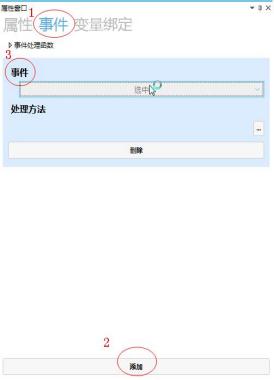
图4.4 Ereignisse hinzufügen
2, wie man die Verarbeitung Methode
Klicken Sie rechts unten auf die Verarbeitung Methode Wählen Sie das Fenster „Senden" → „Standardprotokoll" → „Ereignis einrichten".
Nummer, wie in Abbildung 4.5 gezeigt.
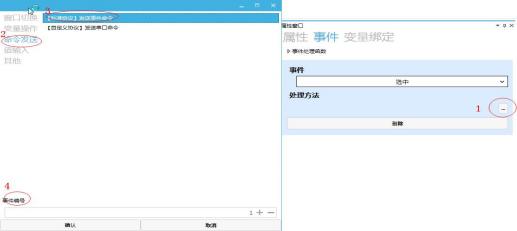
图4.5 Senden von Ereignisbefehlen
4.4.2Senden eines benutzerdefinierten Protokolls mit der Option
1, Hinzufügen von Ereignissen
Wählen Sie den Befehl Senden → Wählen Sie [Benutzerdefiniertes Protokoll] Senden Sie den Befehl Serial Port → Setup Befehl, wie in Abbildung 4.6 gezeigt.
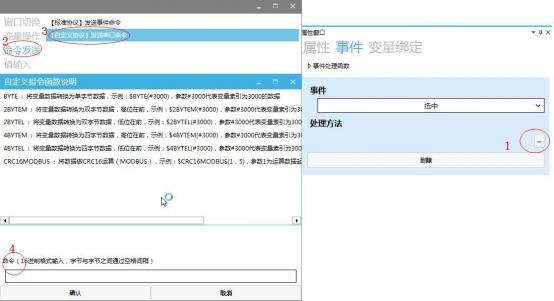
图4.6 Senden Sie einen Befehl.
4.4.3Wie man die Sperrtaste
Konfiguration Sperrtaste für mehrere Funktasten im gleichen Fenster, wenn eine der Funktasten ausgewählt wird, werden die restlichen Funktasten automatisch wiederhergestellt in den nicht ausgewählten Zustand, die Einstellungsmethode der Sperrtaste
ist die Kombination von Funktasten im gleichen Fenster, wie in Abbildung 4.7 gezeigt.
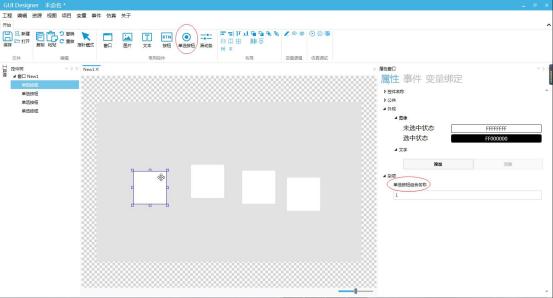
图4.7 Verriegelung
5. Mehrfachtasten-Anwendung
5.1 Einführung in die Steuerelemente
Mehrere Gruppen von Taste-Steuerungen eignen sich für die Implementierung der Funktion von Taste-Steuerungen, aber auch für die Anzeige von verschiedenen Zuständen auf den Tasten in einem Bild.
Wenn die Datenattribute der Variablen für einen Bildindex sind, wird die Gruppe von Statusbildern gemäß dem gebundenen Wert aufgerufen, um die Funktion des autonomen Wechsels in verschiedenen Zuständen zu erreichen.
5.2 Wie man Bilder ersetzt
Wählen Sie mehrere Gruppen von Tastensteuerungen, klicken Sie auf das Fenster der Eigenschaften auf der rechten Seite, um das Bild zu ändern. Klicken Sie auf „Hinzufügen", um mehrere Gruppen verschiedener Zustände hinzuzufügen. Die Taste wird nicht betrieben, wenn der Zustand der Anzeige ist der Sprung-Zustand, die Taste wird gedrückt, wenn der Zustand der Anzeige ist gedrückt, die konkreten Schritte sind in Abbildung 5.1 dargestellt.
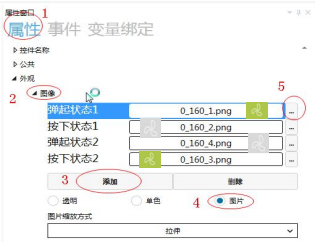
图5.1 Bild-Austausch
Simulation, Taste nicht funktioniert, um ein aufprall Status1 Bild, wie in Abbildung 5.2 gezeigt.
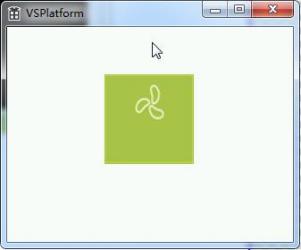
图5.2 Aufsprung Zustand
- Taste wird beim Klick auf das Bild des Zustands 1 angezeigt, wie in Abbildung 5.3 dargestellt.
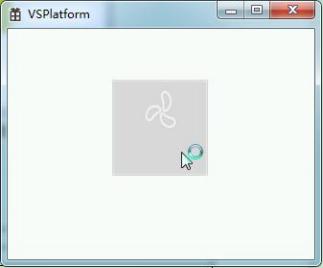
图5.3 Zustand drücken.
5.3 Anwendung Fälle
5.3.1Ereignisliste
Ereignisliste, wie in der folgenden Tabelle beschrieben:
|
Initialisierung des Steuerelements |
"Taste" Ereignis beim Initialisieren des Steuerelements auslöst |
|
Vernichtung des Steuerelements |
"Taste" Ereignis beim Vernichten des Steuerelements auslöst |
|
Klick auf |
„Taste", um ein Ereignis auszulösen, wenn das Steuerelement aktiviert wird (nicht gleiten) |
|
Langgedrückt |
„Taste", um ein Ereignis auszulösen, wenn das Steuerelement lang gedrückt wird (500ms) |
|
Touchscreen Drücken |
„Taste", um das Steuerelement auszulösen wird gedrückt Ereignis ausgelöst, wenn (Klick nur drücken noch nicht abgeschlossen) |
|
Fokus gewinnt |
Ereignis ausgelöst, wenn das "Button" - Steuerelement gedrückt wird (wird auf Bild drücken umgeschaltet) |
|
Verlust des Fokus |
„Taste" - Steuerelement wird vom Drücken bis zum Auslöser-Ereignis wiederhergestellt |
Das Protokoll ist ähnlich wie die Bedienung der Tastensteuerung und wird nicht wiederholt.
5.3.2Wie man mit mehreren Tastengruppen verschiedene Bilder dynamisch wechselt
Klicken Sie auf mehrere Tasten in der Hauptoberfläche (Fenster NEW1), wechseln Sie zur Modus-Auswahl - Schnittstelle (Fenster NEW2), in der Modus-Auswahl - Schnittstelle, klicken Sie auf den gewünschten Modus auszuwählen, und kehren Sie zur Hauptoberfläche zurück, mehrere Tastenbilder in der Hauptoberfläche werden das entsprechende Modusbild anzeigen und den Modus öffnen.
Operation Schritte
1. Öffnen oder erstellen Sie ein neues Projekt, klicken Sie auf das Fenster im häufig verwendeten Steuerelementenmodul, fügen Sie zwei Fenster hinzu, wie in Abbildung 5.4 dargestellt.
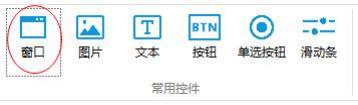
图5.4 Fenster hinzufügen
2, im Fenster NEW1 hinzufügen eine mehrere Gruppen von Tasten-Steuerung, wählen Sie mehrere Gruppen von Tasten zum Hinzufügen und Einstellen von Ereignissen, die Operation Schritte wie in Abbildung 5.5 dargestellt.
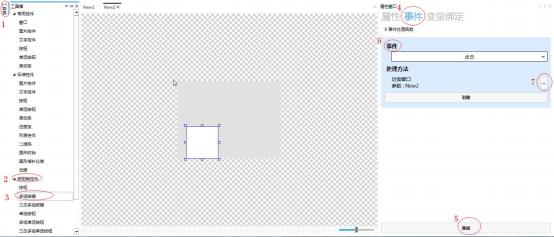
图5.5 Hinzufügen von mehreren Gruppen von Tasten und Hinzufügen von Ereignissen
3. Wählen Sie mehrere Gruppen von Taste-Steuerelementen im Fenster NEW1, klicken Sie auf Variablenbindung im Eigenschaftenfenster, um Variablen zu binden, die Betriebsschritte sind wie in Abbildung 5.6 dargestellt.
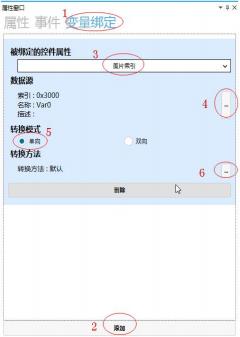
图5.6 Mehrere Schlüsselvariablen binden
mehrere Gruppen von Schlüsselvariablen Bindung
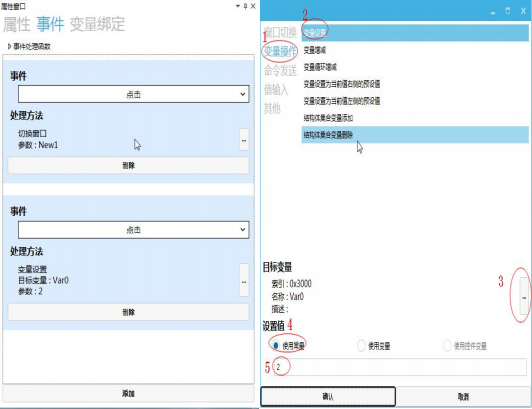
图5.7 Ereignis-Einstellungen für die Tastensteuerung
5, Einstellungen für das Bild der Taste-Steuerelemente, wie in Abbildung 5.8 gezeigt (Hinweis: Bild-Einstellungen für mehrere Tastengruppen sind die gleichen wie "Bild-Austausch und Simulation-Demonstration» Keine Wiederholung)
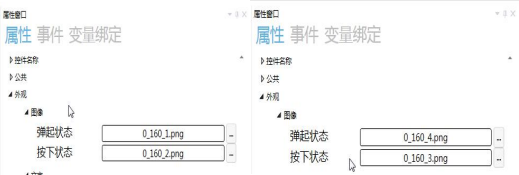
图5.8 Einstellungen Bild
6, Simulation-Demonstration klicken Sie auf mehrere Gruppen von Tasten zum NEW2 - Fenster umschalten, klicken Sie auf die Taste 2 zum NEW1 - Fenster umschalten, und mehrere Gruppen von Tastenbildern zeigen die zweite Gruppe von Bildern, wie in Abbildung 5.9 und 5.10 dargestellt.
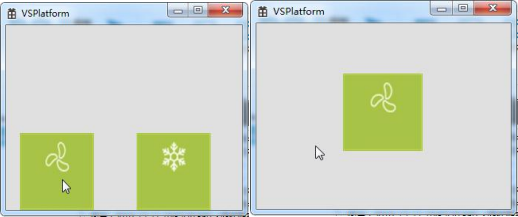
图5.10 Klicken Sie auf den Knopf1
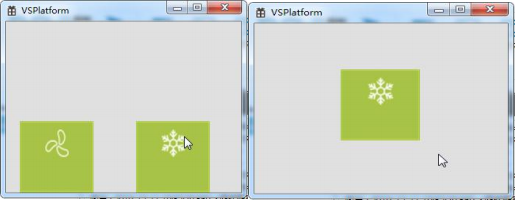
图5.9 Klicken Sie auf die Taste2
6. dreizustatische Mehrgruppen Tasten Anwendung
6.1 Einführung in die Steuerung
dreizustatische Mehrgruppen Tasten und mehrere Gruppen Tasten die gleiche Funktion, während mehr eine ungültige Status-Anzeige - Funktion, um die Taste in einem ungültigen Zustand (nicht verfügbar) zu setzen.
6.2 Wie Sie das Bild ersetzen
Wählen Sie die dreizustatische Mehrsatztastensteuerung,Klicken Sie auf das Eigenschaftenfenster auf der rechten Seite, um die Bildänderung der dreistufigen Tastengruppen durchzuführen, die Betriebsschritte sind wie in Abbildung 6.1 dargestellt.
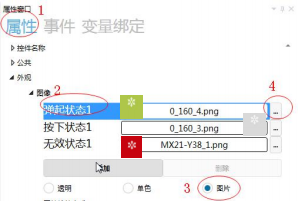
图6.1 Bilder ersetzen
Pop-up - Status1 ist der Zustand, der angezeigt wird, wenn die dreistatische Mehrsatztaste nicht funktionieren;
Drücken-Zustand1 ist der Zustand, der angezeigt wird, wenn die dreistatische Mehrsatztaste gedrückt werden;
Invalid-Zustand1 ist der Zustand, der angezeigt wird, wenn die dreistatische Mehrsatztaste nicht aktiviert sind.
Wenn die dreistatischen Tastenmultiplex während der Simulation nicht funktionieren, wird der Sprungstatus 1 angezeigt, wie in Abbildung 6.2 dargestellt.
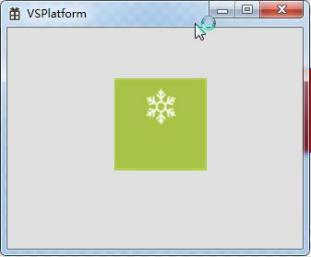
图6.2 Sprung-Zustand1
Dreistufige mehrere Tastengruppen, wenn Sie drücken, wird der Druck-Zustand 1 angezeigt, wie in Abbildung 6.3 dargestellt.
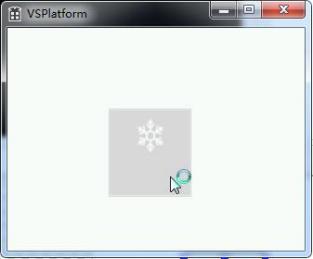
图6.3 Drücken Status1
Wenn sich die dreistatische Multi-Gruppe Tasten in einem nicht aktivierten Zustand befinden, wird der ungültige Zustand 1 angezeigt, wie in Abbildung 6.4 dargestellt.
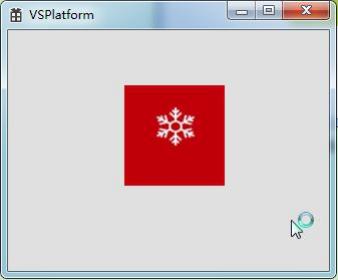
图6.4 Invalides Zustand
6.3 Anwendung Fälle
6.3.1Ereignisliste
Die Ereignisliste wird wie in der folgenden Tabelle beschrieben:
|
Initialisierung des Steuerelements |
„Taste" Ereignis beim Initialisierung des Steuerelements auslöst |
|
Vernichtung des Steuerelements |
„Taste" Ereignis beim Vernichten des Steuerelements auslöst |
|
Klicken auf |
„Taste" Ereignis auslöst, wenn das Steuerelement aktiviert wird (nicht gleiten) |
|
Langgedrückt |
„Taste" Ereignis auslöst, wenn das Steuerelement gedrückt wird (500ms) |
|
Touch Screen drücken |
"Taste" Steuerelemente werden drückt |
|
Trigger Ereignis, wenn (nicht abgeschlossen Klick nur drücken) erhält Fokus |
"Taste" Steuerung wird gedrückt (umgeschaltet auf Bild drücken) Trigger Ereignis |
|
verliert Fokus |
"Taste" Steuerung wird wiederhergestellt, um Trigger Ereignis, wenn Sprung |
Das Protokoll ist ähnlich wie die Bedienung der Tastensteuerung und wird nicht wiederholt.
6.3.2Wie man dreistatische Mehrsatztasten in den ungültigen Zustand einstellt
Die folgenden Fälle werden durch die Befeuchter-Taste - Einstellung als Anweisung, wenn der Befeuchter auf die Befeuchter-Taste klicken beginnt zu arbeiten, wenn Sie auf die Taste Automatikmodus klicken, ist die Befeuchter-Taste in einem ungültigen Zustand.
Operation Schritte
1,Öffnen oder erstellen Sie ein neues Projekt und fügen Sie eine Tastenmulti-Gruppe und eine dreistatische Tastenmulti-Gruppe hinzu, wie in Abbildung 6.5 gezeigt.
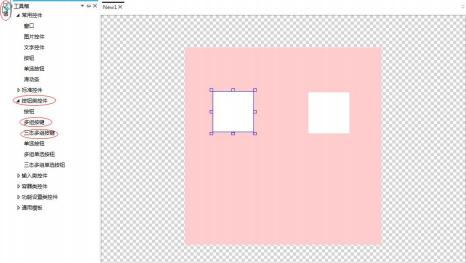
图6.5 Hinzufügen einer Multi-Tasten - Gruppe und einer Tri-State Multi-Tasten - Gruppe
2, Anpassen der Position und Größe der einzelnen Steuerelemente und setzen Sie ihre Bild-Austausch (Hinweis: Multi-Tasten - Gruppe im Automatik-Modus, Tri-State Multi-Tasten - Gruppe im Befeuchten-Modus) wie in Abbildung 6.6 gezeigt.
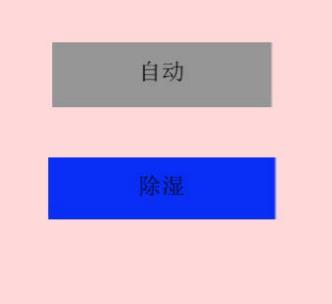
图6.6 Position Größe und Bild Ersatz
3, wählen Sie mehrere Gruppen von Tastensteuerungen, Hinzufügen von Einstellungen für zwei Ereignisse, Ereignis-Trigger sind Klicken, zwei Ereignisse Verarbeitung Methode und Zielvariable, wie in Abbildung 6.7 gezeigt.
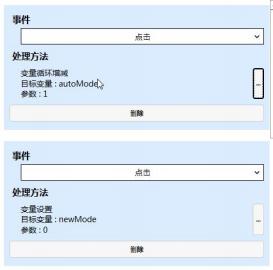
图6.7 Ereignisse für mehrere Tastengruppen
Ereignis-Einstellungen für mehrere Gruppen von Tasten
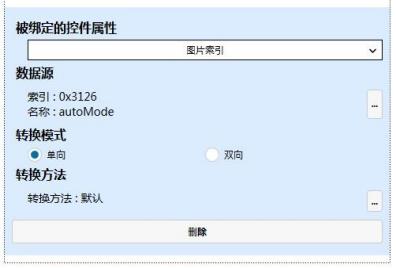
图6.8 Variablenbindung für mehrere Tastengruppen
newmode Variable ist:

Automode Variable ist:

5, Wählen Sie die dreistatische Multi-Gruppe Taste-Steuerung hinzufügen eines Ereignisses, Ereignis-Trigger für Klicken, Ereignis-Handlungsmethode und Parameter-Einstellungen, Operation wie in Abbildung 6.9 gezeigt.
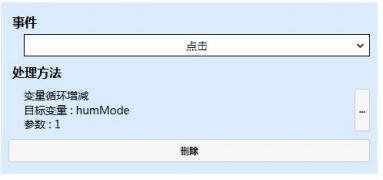
6.9 Tri-State Multi-Gruppe Schlüssel Ereignis-Einstellungen
6, Hinzufügen zwei Tri-State Multi-Gruppe Schlüssel Variablen-Bindungen, zwei Variablen sind gebunden Steuereignisse und Datenquelle und Konvertierungsmodus und andere Einstellungsoperationen, wie in Abbildung 6.10 dargestellt.
Hinweis: ungültige Status-Einstellung erfordert eine Variable-Bindung der dreistatischen Mehrgruppen von Tasten, die Bindung der Steuerung Attribute für die Aktivierung der Operation, Datenquelle, Umwandlungsmodus, Umwandlungsmethode und Umwandlung Parameter-Einstellungen Referenz Abbildung 6.10 zeigt, der Wert der Variablen Automode und 0 zu vergleichen, wenn falsch, wenn dreistatische Mehrgruppen von Tasten in einem nicht aktivierten Zustand ist ungültig, wenn wahr, wenn dreistatische Mehrgruppen von Tasten in einem aktiven Zustand.
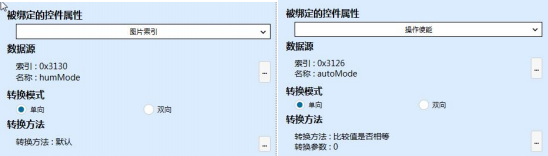
图6.10 dreistatische Multi-Gruppe Schlüssel Variable Bindung
7, während der Simulation-Demonstration, klicken Sie auf die Befeuchter-Taste, um den Befeuchter-Modus zu aktivieren; klicken Sie auf die Taste Automatik-Modus, die Befeuchter-Taste ist in einem ungültigen Zustand, wie in den Abbildungen 6.11 und 6.12 gezeigt.
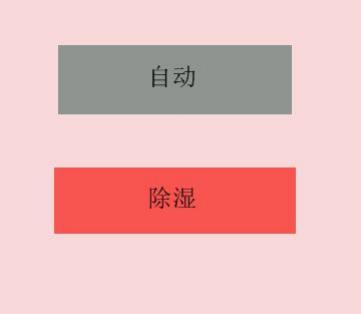
图6.11 Klicken Sie auf den Feuchtknopf.
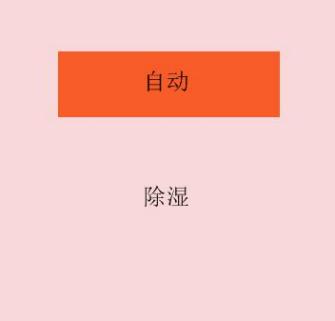
图6.12 Klicken Sie auf den automatischen Modus
7. Mehrere Tasten zur Auswahl
7.1 Control Präsentation
mehrere Gruppen von Radiokopf-Steuerelementen und mehrere Gruppen von Tastenfunktionen sind ähnlich, sowohl die Funktion der Radiokopf-Steuerelementen enthalten, sondern auch durch das Bild für verschiedene Zustände angezeigt werden kann, Daniel Lösung für mehrere Gruppen von Schaltern. Wenn die Datenattribute der Variablen für den Bildindex sind, wird die Gruppe von Schalterbildern gemäß dem gebundenen Wert aufgerufen, um den Effekt des unabhängigen Schaltbildes zu erreichen, und das Steuerelement kann den Anzeigeffekt von verschiedenen Zuständen drücken oder springen anzeigen.
7.2 Wie Sie das Bild ersetzen
Wählen Sie mehrere Gruppen von Funktasten-Steuerelemente, klicken Sie auf das Eigenschaftenfenster auf der rechten Seite, um mehrere Gruppen von Funktasten Bild ändern, die Betriebsschritte wie in Abbildung 7.1 dargestellt.
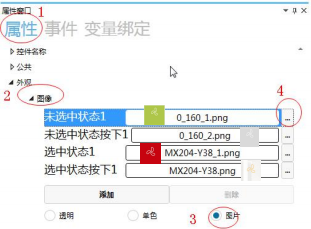
图7.1 Bilder ersetzen
Nicht ausgewählter Zustand 1 ist der Zustand, der angezeigt wird, wenn mehrere Gruppen von Funktasten nicht funktionieren;
Nicht ausgewählter Zustand 1 ist der Zustand, der angezeigt wird, wenn mehrere Gruppen von Funktasten aus dem nicht ausgewählten Zustand gedrückt werden;
Auswählter Zustand 1 ist der Zustand, der angezeigt wird, wenn mehrere Gruppen von Funktasten gedrückt werden;
Ausgewählter Status Drücken 1 Der Zustand, der während des Drückens von Ausgewählten Status für mehrere Gruppen von Funktasten angezeigt wird.
Während der Simulation, wenn mehrere Gruppen von Radio-Tasten nicht funktionieren, zeigt nicht ausgewählt Status 1, wie in Abbildung 7.2 dargestellt.
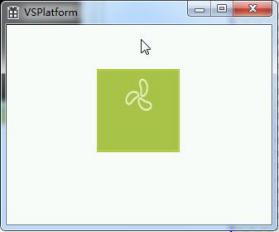
图7.2 Nicht ausgewählter Status1
Mehrere Gruppen von Radio-Taste aus dem Auswahlzustand drücken Prozess des Auswahlzustands drücken 1 angezeigt, wie in Abbildung 7.3 dargestellt.
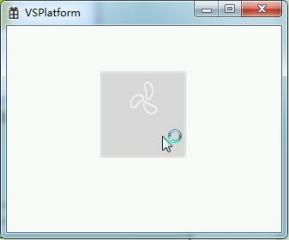
图7.3 Nicht ausgewählter Zustand1
Bei mehreren Gruppen von Funktasten wird der ausgewählte Zustand 1 angezeigt, wie in Abbildung 7.4 dargestellt.
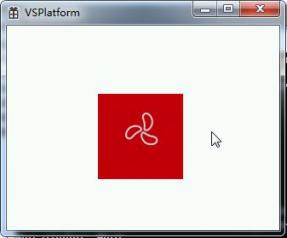
图7.4 Ausgewählter Status1
Mehrere Gruppen von Radio-Tasten aus dem Ausgewählten Status drücken Prozess der Ausgewählten Status drücken 1 anzeigen, wie in Abbildung 7.5 dargestellt.
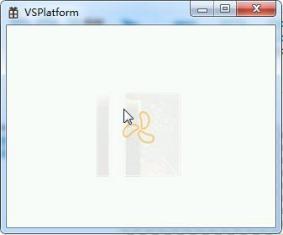
图7.5 Auswahl1
7.3 Anwendungsfälle drücken
7.3.1Ereignisliste
Ereignisliste, wie in der folgenden Tabelle beschrieben:
|
Steuerelement Initialisierung |
"Radio-Button" Ereignis bei Initialisierung auslöst |
|
Steuerelement Zerstörung |
"Radio-Button" Ereignis bei Zerstörung auslöst |
|
Touchscreen-Drücken |
"Radio-Button" Ereignis auslöst, wenn gedrückt wird (nicht abgeschlossen) nur drücken |
|
ausgewählt |
„Radio-Steuerelement" Auslöser eines Ereignisses, wenn ausgewählt |
|
Ausgewählt |
Ausgewählt |
Das Protokoll ist ähnlich wie die Bedienung der Tastensteuerung und wird nicht wiederholt.
7.3.2So wechseln Sie dynamisch zwischen verschiedenen Bildern mit mehreren Gruppen von Radio-Tasten
Klicken Sie auf die gewünschte Schaltfläche für verschiedene Modus (Schaltfläche), die entsprechende Schaltfläche für die Öffnung des Modus (Mehrgruppen von Radiotauftasten-Steuerelementen) zeigt das Bild des entsprechenden Modus, und klicken Sie auf die Schaltfläche für die Öffnung des Modus, der Modus wird eingeschaltet.
Operation Schritte
1. Öffnen Sie oder erstellen Sie ein neues Projekt, fügen Sie drei Tasten-Steuerelemente und eine Multi-Gruppe - Auswahltasten hinzu, wie in Abbildung 7.6 dargestellt.
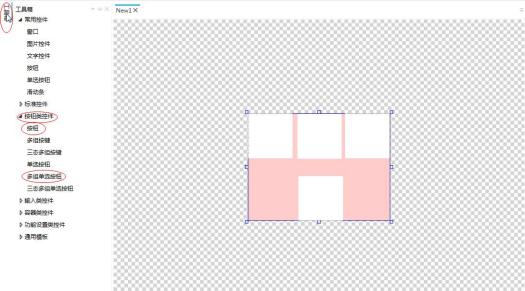
图7.6 Fügen Sie ein Steuerelement hinzu
2. Anpassen und Einstellung der Größe und Position der Steuerelemente und Ersetzen Sie die Bilder der Steuerelemente, wie in Abbildung 7.7 dargestellt.
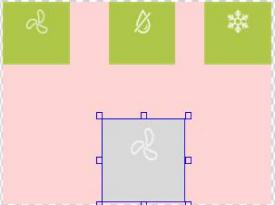
图7.7 Anpassen der Position und Größe von Steuerelementen und Ersetzen von Bildern
3, wählen Sie die Taste-Steuerung, fügen Sie jedes Ereignis hinzu, die drei Ereignis-Trigger sind "Klick", Verarbeitung Methode und Zielvariablen und andere Parameter-Einstellungen, wie in Abbildung 7.8 gezeigt.
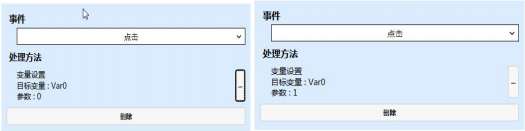
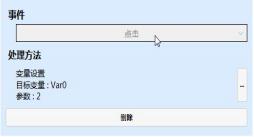
图7.8 Tastensteuerung Ereignis Einstellung
4, Einstellung hinzufügen zwei Gruppen von Variablenbindungen für die Multi-Wahl - Tasten, zwei Variablenbindung Betriebseinstellungen wie in Abbildung 7.9 dargestellt.
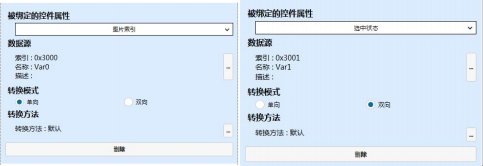
图7.9 Variable Bindungen für mehrere Gruppen von Radio-Tasten
Var0 und Var1 Variablen sind:

5, Simulation-Demonstration, klicken Sie auf den Luftversorgungsmodus, mehrere Gruppen von Radiokopftasten zeigen das Bild des Luftversorgungsmodus, klicken Sie auf mehrere Gruppen von Radiokopftasten, um den Luftversorgungsmodus zu öffnen;
klicken Sie auf den Entfeuchtigkeitsmodus, mehrere Gruppen von Radiokopftasten zeigen das Bild des Entfeuchtigkeitsmodus, klicken Sie auf mehrere Gruppen von Radiokopftasten, um den Entfeuchtigkeitsmodus zu öffnen;
Klicken Sie auf Kühlmodus, mehrere Gruppen von Funktasten, um das Bild des Kühlmodus anzuzeigen, klicken Sie auf mehrere Gruppen von Funktasten, um den Kühlmodus zu aktivieren, wie in den Abbildungen 7.10, 7.11 und 7.12 dargelegt.
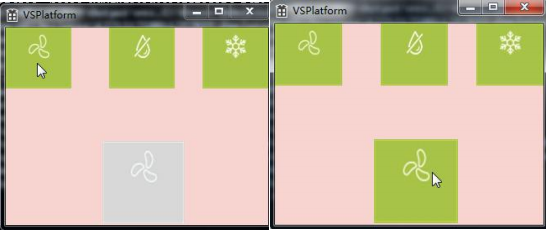
图7.10 Luftzufuhrmodus aktivieren
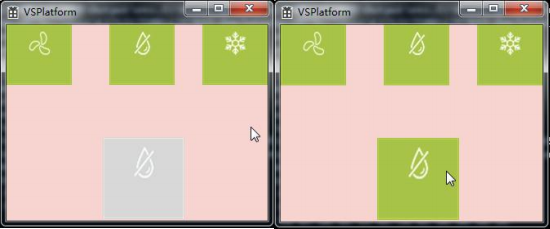
图7.11 Entfeuchtungsmodus aktivieren
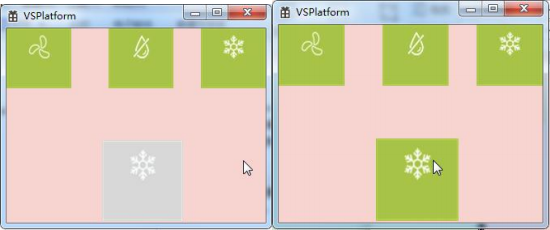
图7.12 Kühlmodus aktivieren
8. Drei-Zustand - Multi-Gruppe - Radio-Taste - Anwendung
8.1 Steuereinführung
Drei-State - Multi-Gruppe - Radio-Taste - Steuerung ist kompatibel mit mehreren Gruppen von Radio-Taste - Funktionen, und es gibt eine Funktion, die invaliden Status-Anzeige,kann die Taste in einem invaliden Zustand (nicht legal verwendet Zustand) einstellen.
8.2 Wie Sie das Bild ersetzen
Wählen Sie die dreizustatische Multi-Gruppe - Option Taste,klicken Sie auf die rechten Eigenschaften Fenster, um die dreizustatische Multi-Gruppe - Option Taste Bild ändern, die Operation Schritte wie in Abbildung 8.1 dargestellt.
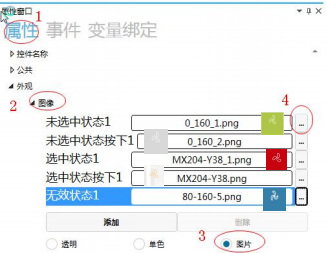
图8.1 Bildersatz
Nicht ausgewählt Status 1: Zustand, der angezeigt wird, wenn die dreistatische Multi-Gruppe - Auswahltaste nicht funktioniert;
Nicht ausgewählter Status Drücken 1: Der Zustand, der bei der Drückung der dreistatischen Multi-Gruppe - Radio-Taste aus dem nicht ausgewählten Status angezeigt wird;
Ausgewählter Zustand 1: Zustand, der angezeigt wird, wenn die dreistatische Multi-Gruppen - Option nicht aktiviert ist.
Ausgewählter Status Drücken 1: Der Zustand, der während des Druckens des Ausgewählten Status für die dreistufigen Multi-Gruppen - Auswahltasten angezeigt wird;
Invalid Status 1: Der Zustand, der angezeigt wird, wenn die Multi-Gruppe - Funktaste für drei Zustände nicht aktiviert ist.
Simulation, dreistatische Multi-Gruppe - Auswahltaste nicht funktioniert, zeigt nicht ausgewählt Status 1, wie in Abbildung 8.2 gezeigt.
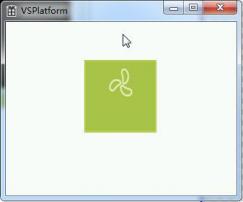
图8.2 Nicht ausgewählter Status1
Die dreistatische Multi-Gruppe - Radio-Taste zeigt die nicht ausgewählte Status-Drückung 1 aus dem Prozess des nicht ausgewählten Status-Drückens an, wie in Abbildung 8.3 dargestellt.
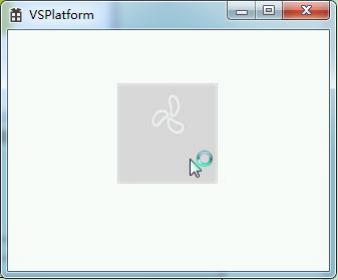
图8.3 Nicht ausgewählter Status drücken1
Die dreistufige Multi-Gruppen - Auswahltaste zeigt den ausgewählten Status 1 an, wenn sie gedrückt wird, wie in Abbildung 8.4 dargestellt.
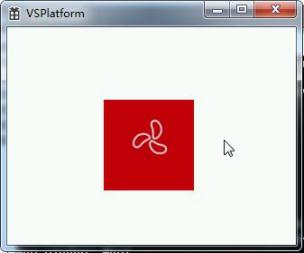
图8.4 Ausgewählter Status1
Drei-State - Multi-Gruppe - Radio-Taste aus dem Ausgewählten Status drücken Prozess der Ausgewählten Status drücken 1, wie in Abbildung 8.5 dargestellt.
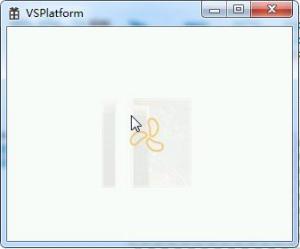
图8.5 Ausgewählter Status Drücken Sie1
Der ungültige Status ist der Zustand, der angezeigt wird, wenn der dreistatische Multi-Gruppen - Optionstaste nicht aktiviert ist.
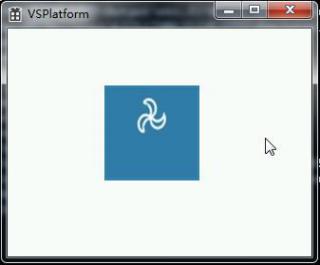
图8.6 Ungültiger Zustand
8.3 Ereignisliste
Die Ereignisliste wird wie in der folgenden Tabelle beschrieben:
|
Initialisierung von Steuerelementen |
"Radio Taste" Ereignis beim Initialisieren auslöst |
|
Steuerelement zerstört |
"Radio Taste" Ereignis beim Zerstören auslöst |
|
Touchscreen drücken |
"Radio Taste" wird gedrückt |
|
ausgewählt |
„Radio-Steuerelement" Auslöser eines Ereignisses, wenn ausgewählt |
|
Nicht ausgewählt |
"Radio-Steuerelement" Status Trigger Ereignis |
Wenn nicht ausgewählt wird Protokoll-bezogene Aktionen ähnlich wie Taste-Steuerelement - Aktionen, nicht wiederholt.


Antwort veröffentlichen