

1. Definition von Variablen
Variablen in TDFHUI-Bearbeitungswerkzeug bezieht sich auf die Menge, deren Wert bei der Arbeit geändert werden kann, die Funktion der Variablen ist das Speichern von Daten, jede Variable hat einen bestimmten Typ, der Typ bestimmt die Größe und das Layout der Variablen-Speicherung, der Wert im Bereich kann im Speicher gespeichert werden, Variablen können auf Ereignisse, Variablenbindungen und so weiter angewendet werden.
Öffnen oder erstellen Sie ein neues Projekt, klicken Sie in der Menüleiste
 in der Menüleiste, pop-up - Variable-Fenster, Variablen in Systemvariablen und benutzerdefinierte Variablen unterteilt, Systemvariablen können nicht geändert werden
Sie können nicht hinzufügen oder entfernen, benutzerdefinierte Variablen können die hinzugefügten Variablen löschen oder den Index ändern.
2. Wie man benutzerdefinierte Variablen hinzufügt
Öffnen oder erstellen Sie ein neues Projekt, klicken Sie auf
in der Menüleiste, pop-up - Variable-Fenster, Variablen in Systemvariablen und benutzerdefinierte Variablen unterteilt, Systemvariablen können nicht geändert werden
Sie können nicht hinzufügen oder entfernen, benutzerdefinierte Variablen können die hinzugefügten Variablen löschen oder den Index ändern.
2. Wie man benutzerdefinierte Variablen hinzufügt
Öffnen oder erstellen Sie ein neues Projekt, klicken Sie auf
 in der Menüleiste, öffnen Sie das Variable Bindungsfenster, klicken Sie
 →
→
 Wie in Abbildung 2.1
。
示
Wie in Abbildung 2.1
。
示
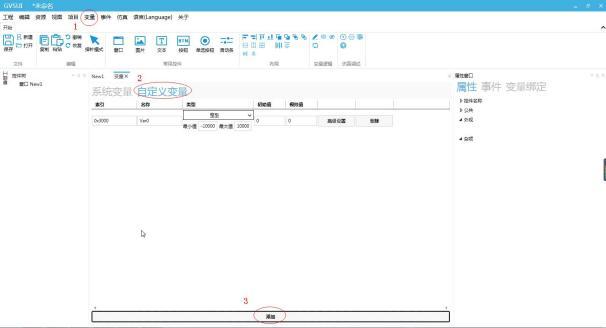 Abbildung 2.1 Hinzufügen von benutzerdefinierten Variablen
3. Wie man eine benutzerdefinierte Variable
3.1 Wie man einen benutzerdefinierten Variable-Index
Nachdem Sie die Variable hinzugefügt haben, klicken Sie auf das Eingabefeld unter dem Index, die Änderungsaufforderung wird angezeigt, der Benutzer kann den Variablenindex gemäß der Aufforderung ändern, der Index ist standardmäßig 0x3000 wie in Abbildung 3.1 dargestellt.
Abbildung 2.1 Hinzufügen von benutzerdefinierten Variablen
3. Wie man eine benutzerdefinierte Variable
3.1 Wie man einen benutzerdefinierten Variable-Index
Nachdem Sie die Variable hinzugefügt haben, klicken Sie auf das Eingabefeld unter dem Index, die Änderungsaufforderung wird angezeigt, der Benutzer kann den Variablenindex gemäß der Aufforderung ändern, der Index ist standardmäßig 0x3000 wie in Abbildung 3.1 dargestellt.
 Abbildung 3.1 Änderung des Variablenindex
3.2 Wie man einen benutzerdefinierten Variablennamen
Klicken Sie auf das Eingabefeld unter dem Namen, pop-up Änderung Eingabeaufforderung, Benutzer können den Namen der Variablen gemäß der Aufforderung ändern, Name standardmäßig ist Var0, wie in Abbildung 3.2
gezeigt.
Abbildung 3.1 Änderung des Variablenindex
3.2 Wie man einen benutzerdefinierten Variablennamen
Klicken Sie auf das Eingabefeld unter dem Namen, pop-up Änderung Eingabeaufforderung, Benutzer können den Namen der Variablen gemäß der Aufforderung ändern, Name standardmäßig ist Var0, wie in Abbildung 3.2
gezeigt.
 3.3 Wie Sie den Typ einer benutzerdefinierten Variablen festlegen
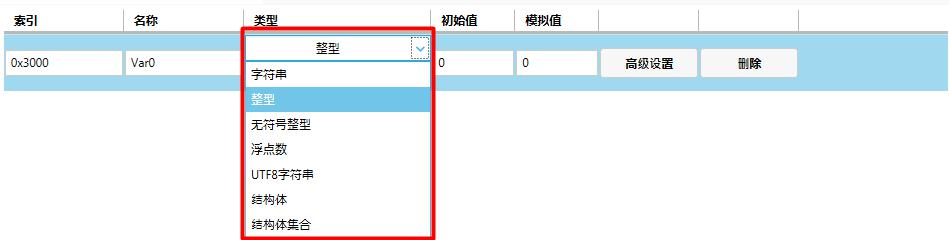
Klicken Sie auf das Auswahlfeld unter Typ Pop-up Dropdown - Feld, Benutzer können wählen, je nach Bedarf, Typ Standard ist Ganztyp, wie in Abbildung 3.3 gezeigt.
3.3 Wie Sie den Typ einer benutzerdefinierten Variablen festlegen
Klicken Sie auf das Auswahlfeld unter Typ Pop-up Dropdown - Feld, Benutzer können wählen, je nach Bedarf, Typ Standard ist Ganztyp, wie in Abbildung 3.3 gezeigt.
 3.3.1 Definition von Integer
IntegerVariablen stellen Daten des Ganzzahltyps dar, deren maximale und minimale Werte standardmäßig 10000 und -10000 sind, Ganzzahlvariablen sind die am häufigsten verwendeten Variablen und sind weit verbreitet.
3.3.1 Definition von Integer
IntegerVariablen stellen Daten des Ganzzahltyps dar, deren maximale und minimale Werte standardmäßig 10000 und -10000 sind, Ganzzahlvariablen sind die am häufigsten verwendeten Variablen und sind weit verbreitet.
 3.3.2 Definition einer Zeichenfolge
Zeichenvariable ist eine Variable, die die Zeichenkonstantespeichert, deren Wert eine ASCII-String - Konstante ist.Die Variable, deren Wert eine ASCII-String - Konstante ist.
3.3.2 Definition einer Zeichenfolge
Zeichenvariable ist eine Variable, die die Zeichenkonstantespeichert, deren Wert eine ASCII-String - Konstante ist.Die Variable, deren Wert eine ASCII-String - Konstante ist.
 3.3.3 Definition von unsignierten Ganzzahlen
Eine unsignierte Ganzzahlvariable ist ein positiver Ganzzahltyp und kann keine komplexe Zahl festlegen, deren Mindestwert größer oder kleiner als 0 ist, der Maximum-Minimum - Wert ist standardmäßig 10000 und 0, und der Rest ist die gleiche Ganzzahlvariable.
3.3.3 Definition von unsignierten Ganzzahlen
Eine unsignierte Ganzzahlvariable ist ein positiver Ganzzahltyp und kann keine komplexe Zahl festlegen, deren Mindestwert größer oder kleiner als 0 ist, der Maximum-Minimum - Wert ist standardmäßig 10000 und 0, und der Rest ist die gleiche Ganzzahlvariable.
 3.3.4 Definition von Gleitkommazahlen
Eine floating-comma - Variable ist eine reelle Variable (Variable, die Daten in Dezimalzahlen enthalten kann).
3.3.4 Definition von Gleitkommazahlen
Eine floating-comma - Variable ist eine reelle Variable (Variable, die Daten in Dezimalzahlen enthalten kann).
 3.3.5 Definition von UTF8 Zeichenfolgen
UTF8 Zeichenfolgen können chinesische Daten speichern, ihre Einstellungen sind die gleichen Zeichenfolgen, die Länge kann nicht geändert werden.
3.3.5 Definition von UTF8 Zeichenfolgen
UTF8 Zeichenfolgen können chinesische Daten speichern, ihre Einstellungen sind die gleichen Zeichenfolgen, die Länge kann nicht geändert werden.
 3.3.6 Definition von Strukturen
Strukturen sind ein neuer Datentyp, ein Konstruktionstyp, der aus verschiedenen Typen von „Mitgliedern" besteht; diese „Mitglieder" können beliebige grundlegende Datentypen verwendet werden.
3.3.6 Definition von Strukturen
Strukturen sind ein neuer Datentyp, ein Konstruktionstyp, der aus verschiedenen Typen von „Mitgliedern" besteht; diese „Mitglieder" können beliebige grundlegende Datentypen verwendet werden.
 3.3.7 Definition von Strukturensammlungen
Eine Strukturensammlung ist eine Sammlung von Daten, die aus mehreren Strukturen besteht, die wie die Strukturensammlung verwendet werden.
3.3.7 Definition von Strukturensammlungen
Eine Strukturensammlung ist eine Sammlung von Daten, die aus mehreren Strukturen besteht, die wie die Strukturensammlung verwendet werden.
 3.4 Wie man benutzerdefinierte Variablen anfänglich / analogen festlegt
Nachdem man eine Variable hinzugefügt hat, klicken Sie auf das Eingabefeld unter anfänglich / analogen, der anfängliche Wert ist der Standardwert für den tatsächlichen Betrieb / Simulationlauf, Der analoge Wert ist der Effektwert, der in der UI-Konfigurationssoftware angezeigt wird, nicht als tatsächliche Ausgabe, und der Benutzer kann es je nach Bedarf festlegen, wie in Abbildung 3.4 dargestellt.
3.4 Wie man benutzerdefinierte Variablen anfänglich / analogen festlegt
Nachdem man eine Variable hinzugefügt hat, klicken Sie auf das Eingabefeld unter anfänglich / analogen, der anfängliche Wert ist der Standardwert für den tatsächlichen Betrieb / Simulationlauf, Der analoge Wert ist der Effektwert, der in der UI-Konfigurationssoftware angezeigt wird, nicht als tatsächliche Ausgabe, und der Benutzer kann es je nach Bedarf festlegen, wie in Abbildung 3.4 dargestellt.
 Abbildung 3.4 Einrichten von Variablen Anfangswert / Analogwert
3.5 Einrichten von Strukturen / Strukturen-Sammlungen
1. Fügen Sie eine Struktur / Struktur Sammlung hinzu, jetzt nehmen Sie die Struktur als Beispiel, wie in Abbildung 3.5 gezeigt.
Abbildung 3.4 Einrichten von Variablen Anfangswert / Analogwert
3.5 Einrichten von Strukturen / Strukturen-Sammlungen
1. Fügen Sie eine Struktur / Struktur Sammlung hinzu, jetzt nehmen Sie die Struktur als Beispiel, wie in Abbildung 3.5 gezeigt.
 Abbildung 3.5 Hinzufügen von Strukturvariablen
2. Einrichten von Strukturmitgliedern, klicken Sie auf die Schaltfläche "Einstellungen", pop-up Strukturmitglied Fenster, klicken Sie auf die Schaltfläche hinzufügen, um mehrere Strukturmitglieder hinzuzufügen, können Sie verschiedene Arten von Strukturmitgliedern hinzufügen, wie in Abbildung 3.6 dargestellt.
Abbildung 3.5 Hinzufügen von Strukturvariablen
2. Einrichten von Strukturmitgliedern, klicken Sie auf die Schaltfläche "Einstellungen", pop-up Strukturmitglied Fenster, klicken Sie auf die Schaltfläche hinzufügen, um mehrere Strukturmitglieder hinzuzufügen, können Sie verschiedene Arten von Strukturmitgliedern hinzufügen, wie in Abbildung 3.6 dargestellt.
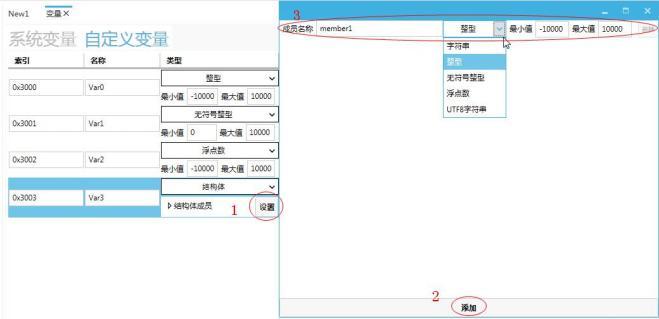 Abbildung 3.6 Einrichtung von Strukturmitgliedern
3. Klicken Sie auf das Strukturglied unter Anfangswert / Simulation, um das hinzugefügte Strukturglied anzuzeigen und seinen Anfangswert / Simulation zu setzen, wie in Abbildung 3.7 dargestellt.
Abbildung 3.6 Einrichtung von Strukturmitgliedern
3. Klicken Sie auf das Strukturglied unter Anfangswert / Simulation, um das hinzugefügte Strukturglied anzuzeigen und seinen Anfangswert / Simulation zu setzen, wie in Abbildung 3.7 dargestellt.
 Abbildung 3.7 Einstellung des Anfangswertes / Simulationenwertes
Es sollte beachtet werden, dass die Variablen der Struktur Sammlung des anfänglichen Wertes und Simulationen, die dynamischen Mitglieder der Struktur können eingestellt und simuliert werden, klicken Sie auf die Einstellung Schaltfläche unter dem anfänglichen Wert / Simulationen Popup-Liste - Element-Einstellungen Fenster, klicken Sie auf die Schaltfläche hinzufügen, um mehrere Gruppen von Strukturen hinzuzufügen, können Sie den anfänglichen Wert / Simulationen in das Eingabefeld eingeben, Wie in Abbildung 3.8 gezeigt
Abbildung 3.7 Einstellung des Anfangswertes / Simulationenwertes
Es sollte beachtet werden, dass die Variablen der Struktur Sammlung des anfänglichen Wertes und Simulationen, die dynamischen Mitglieder der Struktur können eingestellt und simuliert werden, klicken Sie auf die Einstellung Schaltfläche unter dem anfänglichen Wert / Simulationen Popup-Liste - Element-Einstellungen Fenster, klicken Sie auf die Schaltfläche hinzufügen, um mehrere Gruppen von Strukturen hinzuzufügen, können Sie den anfänglichen Wert / Simulationen in das Eingabefeld eingeben, Wie in Abbildung 3.8 gezeigt
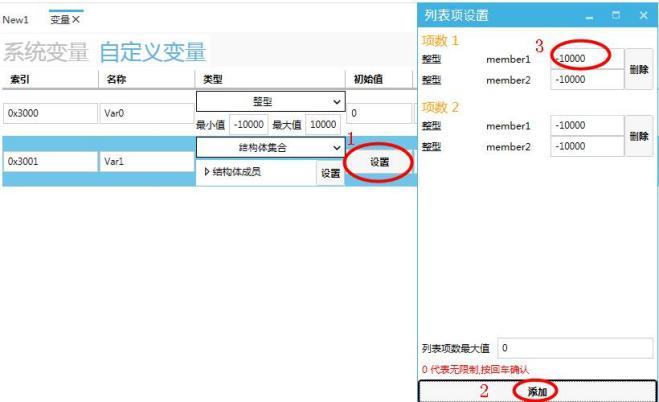 Abbildung 3.8 Einrichten von Struktur Sammlung Anfangswert / Simulation Wert
3.6 Wie man benutzerdefinierte Variablen Erweiterte Einstellungen
Klicken Sie auf die Schaltfläche Erweiterte Einstellungen der Variablen, Pop-up VarAdv Fenster, können Sie die Speicherungstypen und Protokollsendebedingungen festlegen. Klicken Sie auf Speicher, markieren Sie das Feld für das Speichern von Strom aus, kann der Neustart immer noch die ursprünglichen Variablendaten behalten, wie in Abbildung 3.9 dargestellt.
Abbildung 3.8 Einrichten von Struktur Sammlung Anfangswert / Simulation Wert
3.6 Wie man benutzerdefinierte Variablen Erweiterte Einstellungen
Klicken Sie auf die Schaltfläche Erweiterte Einstellungen der Variablen, Pop-up VarAdv Fenster, können Sie die Speicherungstypen und Protokollsendebedingungen festlegen. Klicken Sie auf Speicher, markieren Sie das Feld für das Speichern von Strom aus, kann der Neustart immer noch die ursprünglichen Variablendaten behalten, wie in Abbildung 3.9 dargestellt.
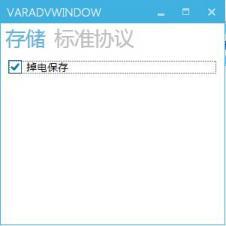 Abbildung 3.9 Speicher erweiterter Einstellungen für benutzerdefinierte Variablen
Klicken Sie auf das Standardprotokoll, markieren Sie das Feld Nachrichten nach außen senden, wenn sich die Variable ändert, wird eine Variable-Protokoll - Nachricht nach außen senden, wie in Abbildung 3.10 dargestellt.
Abbildung 3.9 Speicher erweiterter Einstellungen für benutzerdefinierte Variablen
Klicken Sie auf das Standardprotokoll, markieren Sie das Feld Nachrichten nach außen senden, wenn sich die Variable ändert, wird eine Variable-Protokoll - Nachricht nach außen senden, wie in Abbildung 3.10 dargestellt.
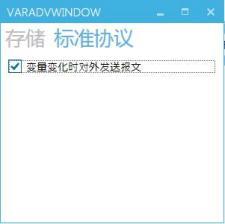 Abbildung 3.10 Erweiterte Einstellungsprotokolle für benutzerdefinierte Variablen
4. Wie man die Parameter über die Taste-Steuerelemente einstellen
Die Anzeige von variablen Daten kann durch die Taste-Steuerelemente geändert werden, für die konkreten Schritte lesen Sie "Wie man die Parameter durch die Taste-Steuerelemente" im Handbuch für die Benutzer von Taste-Steuerelementen.
5. Wie man die Parameter über die Schiebeleiste festlegt
Die Klimaanlage-Temperatur wird durch den Schieberstangen gesteuert, die spezifischen Einstellungen sind wie folgt.
1. Öffnen oder erstellen Sie ein neues Projekt und fügen Sie eine ganze Variable hinzu, die spezifische Einstellung wie in Abbildung 5.1 dargestellt ist.
Abbildung 3.10 Erweiterte Einstellungsprotokolle für benutzerdefinierte Variablen
4. Wie man die Parameter über die Taste-Steuerelemente einstellen
Die Anzeige von variablen Daten kann durch die Taste-Steuerelemente geändert werden, für die konkreten Schritte lesen Sie "Wie man die Parameter durch die Taste-Steuerelemente" im Handbuch für die Benutzer von Taste-Steuerelementen.
5. Wie man die Parameter über die Schiebeleiste festlegt
Die Klimaanlage-Temperatur wird durch den Schieberstangen gesteuert, die spezifischen Einstellungen sind wie folgt.
1. Öffnen oder erstellen Sie ein neues Projekt und fügen Sie eine ganze Variable hinzu, die spezifische Einstellung wie in Abbildung 5.1 dargestellt ist.
 Abbildung 5.1 Hinzufügen einer ganzen Variablen
2. Fügen Sie eine Schiebeleiste und ein Textsteuerelement hinzu, der Schiebeleiste wird verwendet, um die Temperatur zu steuern, und das Textsteuerelement wird verwendet, um die aktuell eingestellte Temperatur anzuzeigen, wie in Abbildung 5.2 dargestellt.
Abbildung 5.1 Hinzufügen einer ganzen Variablen
2. Fügen Sie eine Schiebeleiste und ein Textsteuerelement hinzu, der Schiebeleiste wird verwendet, um die Temperatur zu steuern, und das Textsteuerelement wird verwendet, um die aktuell eingestellte Temperatur anzuzeigen, wie in Abbildung 5.2 dargestellt.
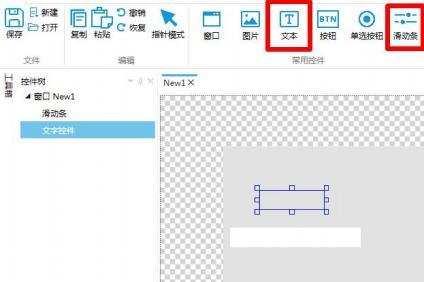 Abbildung 5.2 Hinzufügen von Kontrollen
3. Wählen Sie das Textsteuerelement, klicken Sie auf Variablenbindung im rechten Eigenschaftenfenster → klicken Sie auf Hinzufügen → Bindete Steuereigenschaften "Text 1" → Datenquelle Bindung "Var0" → Konvertierungsmodus "Einrichtung" → Konvertierungsmethode "Standard", wie in Abbildung 5.3 dargestellt.
Abbildung 5.2 Hinzufügen von Kontrollen
3. Wählen Sie das Textsteuerelement, klicken Sie auf Variablenbindung im rechten Eigenschaftenfenster → klicken Sie auf Hinzufügen → Bindete Steuereigenschaften "Text 1" → Datenquelle Bindung "Var0" → Konvertierungsmodus "Einrichtung" → Konvertierungsmethode "Standard", wie in Abbildung 5.3 dargestellt.
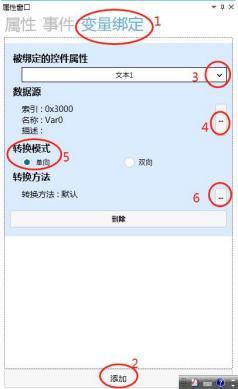 Abbildung 5.3 Bindung von Textsteuerungsvariablen
4, markieren Sie die Schieberleiste, klicken Sie auf Variable Bindung im rechten Eigenschaftenfenster → klicken Sie auf Hinzufügen → Bindete Steuereigenschaften "aktueller Wert" → Datenquelle Bindung "Var0" → Konvertierungsmodus "Bidirectional" → Konvertierungsmethode "Standard", wie in Abbildung 5.4 dargestellt.
Abbildung 5.3 Bindung von Textsteuerungsvariablen
4, markieren Sie die Schieberleiste, klicken Sie auf Variable Bindung im rechten Eigenschaftenfenster → klicken Sie auf Hinzufügen → Bindete Steuereigenschaften "aktueller Wert" → Datenquelle Bindung "Var0" → Konvertierungsmodus "Bidirectional" → Konvertierungsmethode "Standard", wie in Abbildung 5.4 dargestellt.
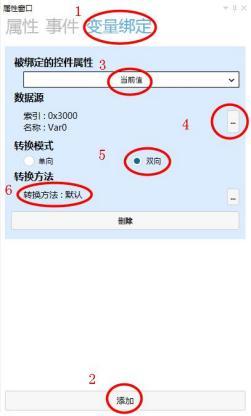 Abbildung 5.4 Schiebenleiste Variablen Bindung
5, Klicken Sie auf die Simulation Lauftaste, Pop-up Simulation Lauffenster, ziehen Sie die Schieberleiste, die Temperatur einstellen kann, wie in Abbildung 5.5 gezeigt.
Abbildung 5.4 Schiebenleiste Variablen Bindung
5, Klicken Sie auf die Simulation Lauftaste, Pop-up Simulation Lauffenster, ziehen Sie die Schieberleiste, die Temperatur einstellen kann, wie in Abbildung 5.5 gezeigt.
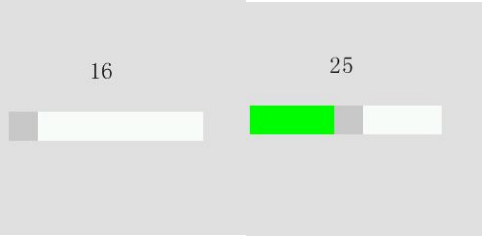 5.5 Simulation der Demonstration
6, Benutzer können die aktuelle Temperatur durch das Protokoll Anweisungen, die konkreten Betriebsschritte sehen Sie das Protokoll Senden Anweisungen.
6. Wie man eine Woche über ein Textsteuerung zeigt
Bindet die Systemvariable "Systemzeit - - Weekr" über das Textsteuerungssteuerung, um die aktuelle Woche anzuzeigen.
1. Klicken Sie auf die Textsteuerung im häufig verwendeten Modul, fügen Sie zwei Textsteuerungen hinzu, eine als Woche anzeigen, eine als Zeit anzeigen, wie in Abbildung 6.1 dargestellt.
5.5 Simulation der Demonstration
6, Benutzer können die aktuelle Temperatur durch das Protokoll Anweisungen, die konkreten Betriebsschritte sehen Sie das Protokoll Senden Anweisungen.
6. Wie man eine Woche über ein Textsteuerung zeigt
Bindet die Systemvariable "Systemzeit - - Weekr" über das Textsteuerungssteuerung, um die aktuelle Woche anzuzeigen.
1. Klicken Sie auf die Textsteuerung im häufig verwendeten Modul, fügen Sie zwei Textsteuerungen hinzu, eine als Woche anzeigen, eine als Zeit anzeigen, wie in Abbildung 6.1 dargestellt.
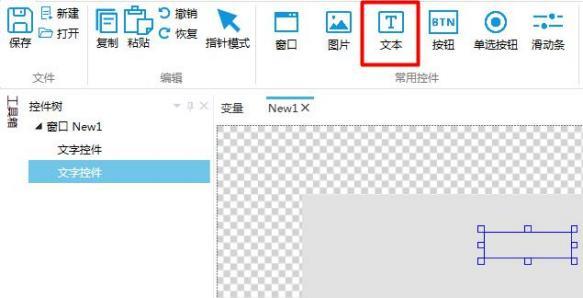 Abbildung 6.1 Textsteuerung hinzufügen
2. Klicken Sie auf die allgemeine Vorlage in der Toolbox - Systemzeit-Einstellung (Taste-Modus), Systemzeit-Einstellung (Taste-Modus) hinzufügen, die aktuelle Zeit schnell ändern, wie in Abbildung 6.2 dargestellt.
Abbildung 6.1 Textsteuerung hinzufügen
2. Klicken Sie auf die allgemeine Vorlage in der Toolbox - Systemzeit-Einstellung (Taste-Modus), Systemzeit-Einstellung (Taste-Modus) hinzufügen, die aktuelle Zeit schnell ändern, wie in Abbildung 6.2 dargestellt.
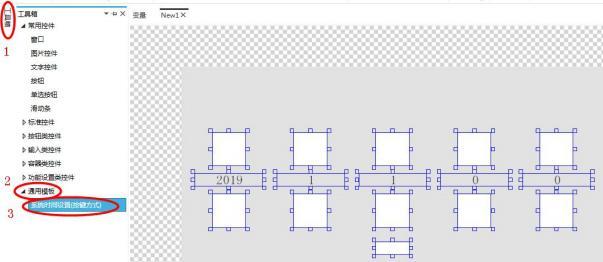 Abbildung 6.2 Hinzufügen von Systemzeit-Einstellungen (Verknüpfung)
3. Wählen Sie eines der Textsteuerelemente, klicken Sie auf das Aussehen des Rechts-Eigenschaften - Fensters unter dem Text hinzufügen mehrere Texte, wie in Abbildung 6.3 gezeigt.
Abbildung 6.2 Hinzufügen von Systemzeit-Einstellungen (Verknüpfung)
3. Wählen Sie eines der Textsteuerelemente, klicken Sie auf das Aussehen des Rechts-Eigenschaften - Fensters unter dem Text hinzufügen mehrere Texte, wie in Abbildung 6.3 gezeigt.
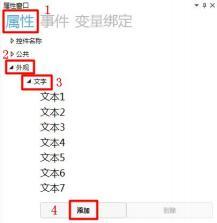 Abbildung 6.3 Hinzufügen von mehreren Texten
4. Klicken Sie auf Text 1, wählen Sie statischen Text, geben Sie Montag in das Eingabefeld ein, andere Textvorgänge wie Text 1, wie in Abbildung 6.4 gezeigt.
Abbildung 6.3 Hinzufügen von mehreren Texten
4. Klicken Sie auf Text 1, wählen Sie statischen Text, geben Sie Montag in das Eingabefeld ein, andere Textvorgänge wie Text 1, wie in Abbildung 6.4 gezeigt.
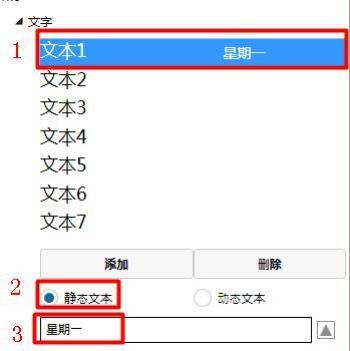 Abbildung 6.4 Einrichtung von Textinhalten
5. Klicken Sie auf Variable Bindung → Hinzufügen → Bindete Steuereigenschaften im rechten Eigenschaftenfenster für "Textindex" → Datenquelle Bindung "Systemzeit - - Weekr" → Konvertierungsmodus "Einrichtung" → Konvertierungsmethode "Standard", wie in Abbildung 6.5 gezeigt.
Abbildung 6.4 Einrichtung von Textinhalten
5. Klicken Sie auf Variable Bindung → Hinzufügen → Bindete Steuereigenschaften im rechten Eigenschaftenfenster für "Textindex" → Datenquelle Bindung "Systemzeit - - Weekr" → Konvertierungsmodus "Einrichtung" → Konvertierungsmethode "Standard", wie in Abbildung 6.5 gezeigt.
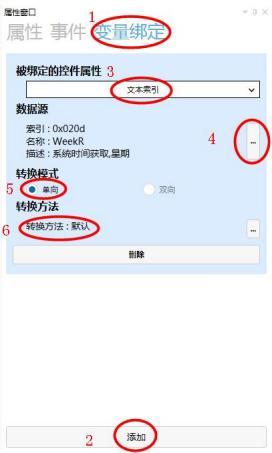 Abbildung 6.5 Variablenbindung Einstellungen
Hinweis: Die Variable "Systemzeit - - Weekr" wird an die Datenquelle gebunden, wie in Abbildung 6.6 dargestellt.
Abbildung 6.5 Variablenbindung Einstellungen
Hinweis: Die Variable "Systemzeit - - Weekr" wird an die Datenquelle gebunden, wie in Abbildung 6.6 dargestellt.
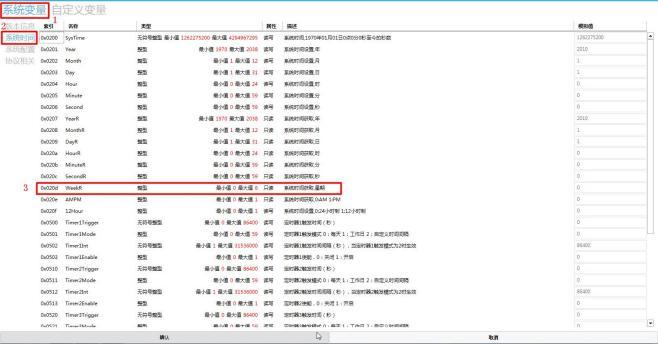 Abbildung 6.6Weekr-Variable
6. Wählen Sie eine andere Steuerung, um die Zeit anzuzeigen, die spezifische Einstellungsmethode und Schritte in der Anleitung "Zeiteinstellungen" zu sehen.
7. Klicken Sie auf den Tasten Simulation
Abbildung 6.6Weekr-Variable
6. Wählen Sie eine andere Steuerung, um die Zeit anzuzeigen, die spezifische Einstellungsmethode und Schritte in der Anleitung "Zeiteinstellungen" zu sehen.
7. Klicken Sie auf den Tasten Simulation
 Das Simulationsfenster wird geöffnet, die Uhrzeit und das Datum werden festgelegt, und die entsprechende Woche wird angezeigt, wie in Abbildung 6.7 dargestellt.
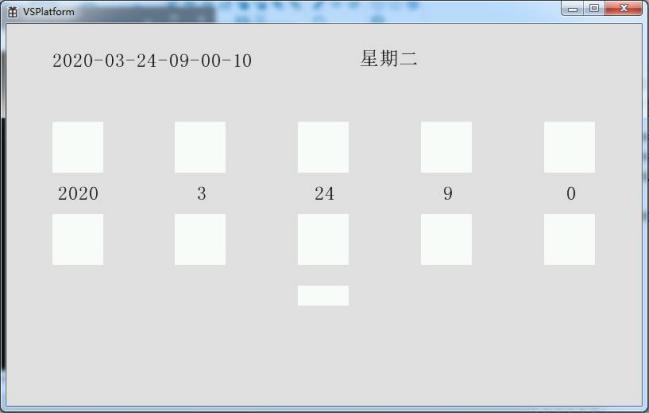
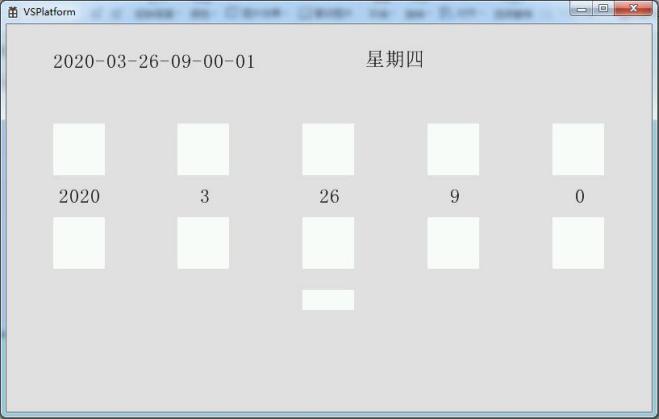 6.7 Simulationsvorführung
G Eingangszeit 0X3000
Höhere Minen
0xf000 nicht beherrscht
im Wert
Wert geben
0X300G
Ball löschen
VAR0
1000
Mengen der kleinen
Kaufmodell
Großhundert
10000
Name
Verboten
g2]
0
Grade weniger als 15 Zeichen.
besteht aus Ziffern und ist lang
Name kann nur aus Buchstaben
10000
Erweiterte Einstellungen
VARO
0X3000
Analog
10000
Anfangswert
Maximal
Langes Minimum
Löschen
Name
Ganze
Index
Typ
Ganz ohne Symbol
Struktur Fokussierung
Erweiterte Einstellungen
UTF8 Zeichenkette
Zeichenkette
Entfernen
Fließkomma
Struktur
Anfangswert
值
X3000
Lattice
Typ
VAR0
Integer
引
Namefarbe
0
Erweiterte Einstellungen
-10000 Maximal
0X3002
10000
Fließkomma
-10000
Entfernen
Minimal
VAR2
Letter10000
UTF8 Zeichenkette
Erweiterte Einstellungen
0X3003
除
Große Zeichenkette
VAR3
Strukturmitglieder
Strukturmitglieder
Strukturmitglieder
Struktur
0X3004
Erweiterte Einstellungen
VAR4
Entfernen
Setzer
0X3005
Erweiterte Einstellungen
Struktursammlung
Strukturmitglieder
VAR5
Einstellungen
Entfernen
Verschlüsselung
Einstellungen
-10000 Maximal1
10000
Anfangswert
Analogwert
Minimal
Erweiterte Maske
Typ
Name
VAR0
Löschen
0X3000
Entfernen
Integer
Wenn es eine Ernte gibt, dann loben Sie es.


Antwort veröffentlichen