

Software-Beschreibung
1.1 Software-Einführung
Die GUI Designer-Software wird mit dem Gerät der eingebetteten Entwicklungsplattform synchronisiert, um die Benutzeroberfläche und das Protokoll von 0 - Code zu visualisieren und zu bearbeiten.
Mit der GUI Designer-Software können Sie alle GUI-Schnittstellen des eingebetteten Geräts bearbeiten, wie das Layout von Steuerelementen, Bildern und Texten, sowie das Ziehen und Entfernen von Steuerelementen, das Erstellen neuer Fenster und Steuerelemente sowie die Simulation des Laufens.
Diese Software kann von nicht-professionellen Softwareentwicklern verwendet werden, erfordert jedoch ein gewisses logisches Denken und wissenschaftliche Grundlagen.
1.2 Installation der Umwelt
System: Windows 7 Windows 8 Windows 10.
Benötigte Software: Microsoft Excel
Software installieren
2.1 Installation von Software
Dieses Dokument beschreibt den Installationsprozess und die Verwendung von GUI_Designer als Beispiel
(1) Doppelklicken Öffnen Sie das GUI_Designer.exe-Installationspaket Installieren Sie gemäß der Aufforderung, wie in Abbildung 0 - 1
 Abbildung 0 - 1 Installation
(2) Sie können die Verknüpfung der Software auf dem Desktop sehen, Folgende direkte Doppelklick öffnet die Software
Abbildung 0 - 1 Installation
(2) Sie können die Verknüpfung der Software auf dem Desktop sehen, Folgende direkte Doppelklick öffnet die Software
 Abbildung 0 - 2 Verknüpfung
Neue, öffnen, speichern Projekt
3.1 Neue Bauarbeiten
Doppelklicken Sie auf das Desktop-Verknüpfungssymbol Öffnen Sie GUI Designer, klicken Sie auf Neuer in der Hauptoberfläche, in der angezeigten Benutzerdefinierten Einstellungen Fenster die entsprechenden Hardware-Parameter einrichten (die entsprechenden Parameter in der entsprechenden Hardware-Anleitung abfragen). Wie Abbildung 3 - 1, klicken Sie auf Bestätigung, um die Bearbeitungsschnittstelle zu betreten.
Abbildung 0 - 2 Verknüpfung
Neue, öffnen, speichern Projekt
3.1 Neue Bauarbeiten
Doppelklicken Sie auf das Desktop-Verknüpfungssymbol Öffnen Sie GUI Designer, klicken Sie auf Neuer in der Hauptoberfläche, in der angezeigten Benutzerdefinierten Einstellungen Fenster die entsprechenden Hardware-Parameter einrichten (die entsprechenden Parameter in der entsprechenden Hardware-Anleitung abfragen). Wie Abbildung 3 - 1, klicken Sie auf Bestätigung, um die Bearbeitungsschnittstelle zu betreten.
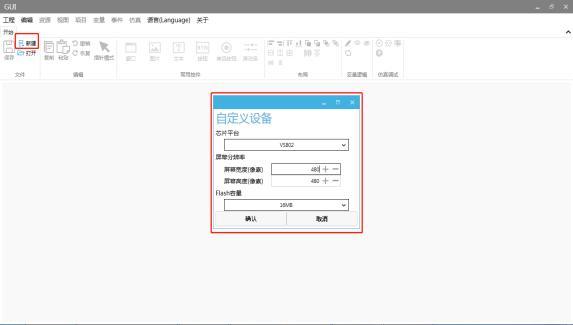 Bild 3 - 1
3.2 Öffnen Sie das Projekt
In der Hauptoberfläche klicken öffnen, im Popup-Fenster finden und wählen Sie die geöffnet werden müssen. prjx Suffix Projekt-Dokument, klicken Sie auf Öffnen, um in die ursprüngliche Projektbearbeitungsoberfläche zu gehen. wie in Abbildung 3 - 2.
Bild 3 - 1
3.2 Öffnen Sie das Projekt
In der Hauptoberfläche klicken öffnen, im Popup-Fenster finden und wählen Sie die geöffnet werden müssen. prjx Suffix Projekt-Dokument, klicken Sie auf Öffnen, um in die ursprüngliche Projektbearbeitungsoberfläche zu gehen. wie in Abbildung 3 - 2.
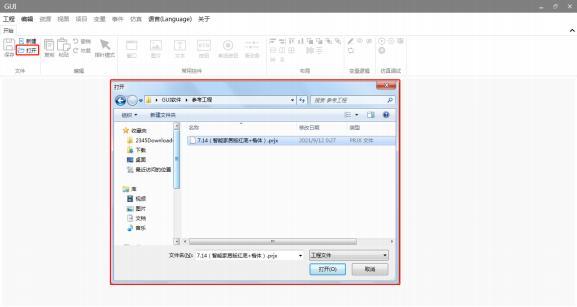 Bild 3 - 2
3.3 Projekt speichern
Klicken Sie auf das Projekt in der Menüleiste, um das Projekt zu speichern, in der Pop-up - Box können Sie wählen, um den Speicherort und benennen Projekt, Name unbegrenzt, in Englisch und Chinesisch verfügbar.
Bild 3 - 2
3.3 Projekt speichern
Klicken Sie auf das Projekt in der Menüleiste, um das Projekt zu speichern, in der Pop-up - Box können Sie wählen, um den Speicherort und benennen Projekt, Name unbegrenzt, in Englisch und Chinesisch verfügbar.
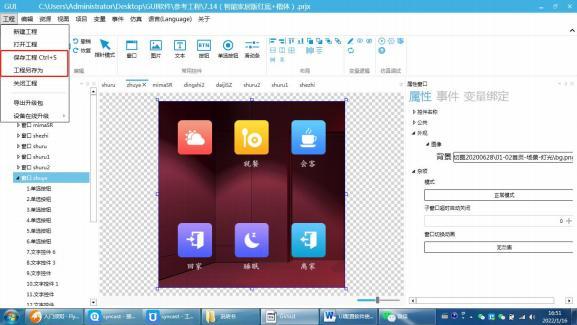 Bearbeitungsoberfläche
4.1 Bearbeitungsoberfläche
In der häufig verwendeten Steuerelemente oder Werkzeugkasten können Sie ein neues Fenster erstellen, Steuerelemente hinzufügen und werden im Steuerelementbaum angezeigt. Zuerst klicken Sie auf die Steuerung ausgewählt, klicken Sie auf die linke Maustaste im Fenster hinzufügen, klicken Sie auf die rechte Maustaste oder Zeiger-Modus zum Zeiger-Modus zurückkehren.
Bearbeitungsoberfläche
4.1 Bearbeitungsoberfläche
In der häufig verwendeten Steuerelemente oder Werkzeugkasten können Sie ein neues Fenster erstellen, Steuerelemente hinzufügen und werden im Steuerelementbaum angezeigt. Zuerst klicken Sie auf die Steuerung ausgewählt, klicken Sie auf die linke Maustaste im Fenster hinzufügen, klicken Sie auf die rechte Maustaste oder Zeiger-Modus zum Zeiger-Modus zurückkehren.
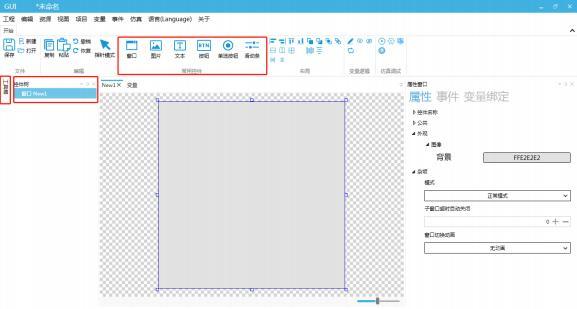 4.2 Editieren Steuerung
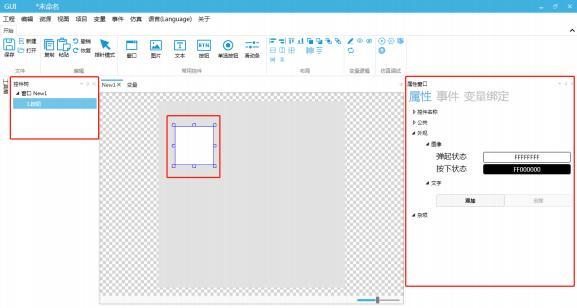
Nachdem Sie die Steuerung im Steuerelementbaum oder im Fenster mit der linken Maustaste ausgewählt haben, können Sie im Eigenschaftenfenster die Eigenschaften, Ereignisse und Variablen des Steuerelements betreiben.
4.2 Editieren Steuerung
Nachdem Sie die Steuerung im Steuerelementbaum oder im Fenster mit der linken Maustaste ausgewählt haben, können Sie im Eigenschaftenfenster die Eigenschaften, Ereignisse und Variablen des Steuerelements betreiben.
 4.3 Steuerung Veröffentlichung
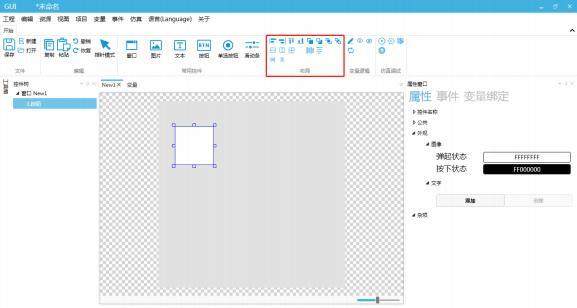
Nach der Bearbeitung der Schnittstelle können Sie die Funktionen im Layout verwenden, um die Steuerelemente zu typographieren
4.3 Steuerung Veröffentlichung
Nach der Bearbeitung der Schnittstelle können Sie die Funktionen im Layout verwenden, um die Steuerelemente zu typographieren
 4.4 Ressourcen hinzufügen
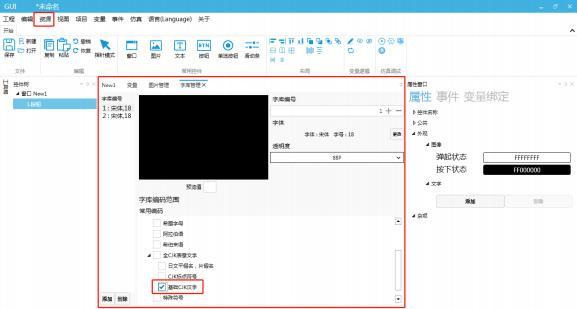
in der Menüleiste klicken Ressourcen, können importieren, um zu verwenden Bilder und Schriften, weil FLASH-Ressourcen begrenzt, nach Bedarf hinzufügen, sonst kann das Projekt über die FLASH-Größe und nicht importieren, wenn Sie die chinesische Eingabe-Methode müssen markieren CJK chinesische Zeichen
4.4 Ressourcen hinzufügen
in der Menüleiste klicken Ressourcen, können importieren, um zu verwenden Bilder und Schriften, weil FLASH-Ressourcen begrenzt, nach Bedarf hinzufügen, sonst kann das Projekt über die FLASH-Größe und nicht importieren, wenn Sie die chinesische Eingabe-Methode müssen markieren CJK chinesische Zeichen
 4.5 Variable hinzufügen
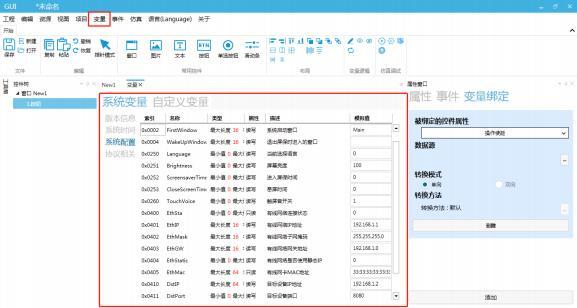
in der Menüleiste klicken Variable, können hinzufügen oder löschen benutzerdefinierte Variable, Systemvariable nur aufrufen, nicht hinzufügen oder löschen.
4.5 Variable hinzufügen
in der Menüleiste klicken Variable, können hinzufügen oder löschen benutzerdefinierte Variable, Systemvariable nur aufrufen, nicht hinzufügen oder löschen.
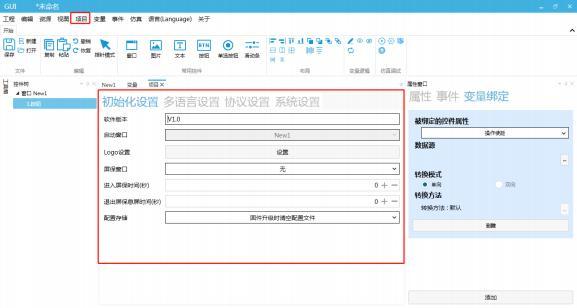
 4.6 Projekt-Einstellungen
Klicken Sie auf das Element in der Menüleiste, können Sie die Initialisierung, Mehrsprachigkeit, Protokoll, System Einstellungen, drücken Sie bitte müssen Sie die relevanten Parameter einstellen.
4.6 Projekt-Einstellungen
Klicken Sie auf das Element in der Menüleiste, können Sie die Initialisierung, Mehrsprachigkeit, Protokoll, System Einstellungen, drücken Sie bitte müssen Sie die relevanten Parameter einstellen.
 Export und Upgrade
5.1 Export-Upgrade - Paket
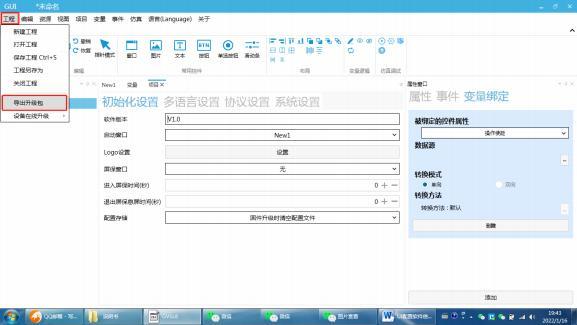
Klicken Sie auf das Projekt in der Menüleiste, wählen Sie Export-Upgrade - Paket, wählen Sie den Speicherort und Benennen in Pop-up - Fenster, Namen können nach Ihren Bedürfnissen in Englisch und Chinesisch benannt werden.
Nach dem Export des Upgrade-Pakets in die TF-Karte kopieren (TF muss das FAT32 - Format sein und nur ein Upgrade-Paket in der TF-Karte sein), die TF-Karte im Ausgeschalteten Zustand anschließen Gerät, schalten Sie das Upgrade, nach dem Abschluss des Upgrades entfernen Sie die TF-Karte.
Export und Upgrade
5.1 Export-Upgrade - Paket
Klicken Sie auf das Projekt in der Menüleiste, wählen Sie Export-Upgrade - Paket, wählen Sie den Speicherort und Benennen in Pop-up - Fenster, Namen können nach Ihren Bedürfnissen in Englisch und Chinesisch benannt werden.
Nach dem Export des Upgrade-Pakets in die TF-Karte kopieren (TF muss das FAT32 - Format sein und nur ein Upgrade-Paket in der TF-Karte sein), die TF-Karte im Ausgeschalteten Zustand anschließen Gerät, schalten Sie das Upgrade, nach dem Abschluss des Upgrades entfernen Sie die TF-Karte.
Wenn es eine Ernte gibt, dann loben Sie es.


Antwort veröffentlichen