
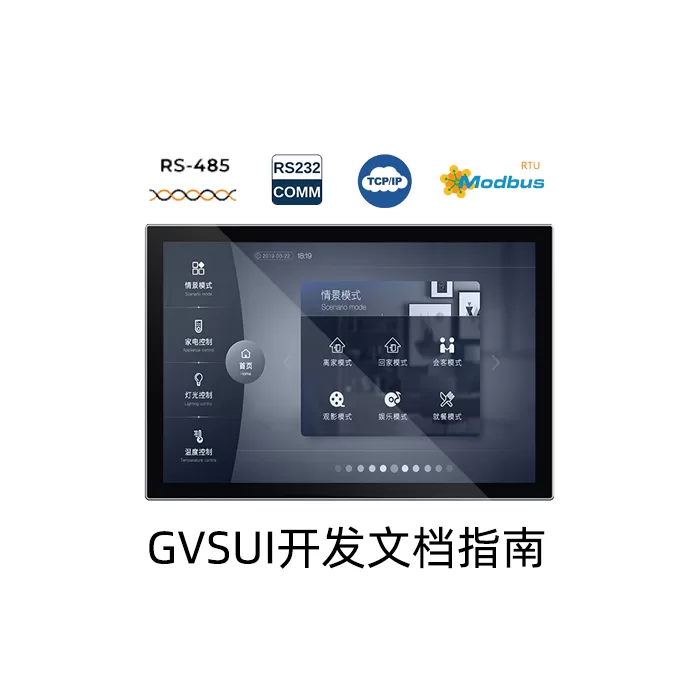
ソフトウェアの説明 図0- 1設置方法(2)デスクトップにソフトウェアのショートカットが表示され、その後直接ダブルクリックするとソフトウェアが開きます。
 図0-2ショートカット
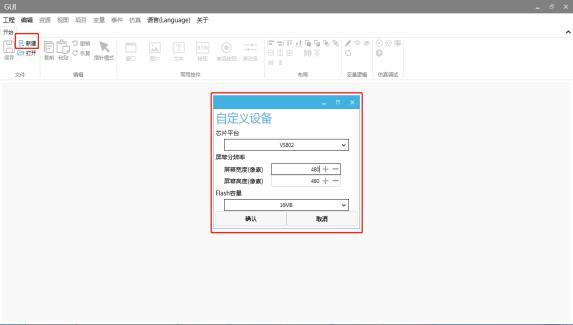 図3- 1
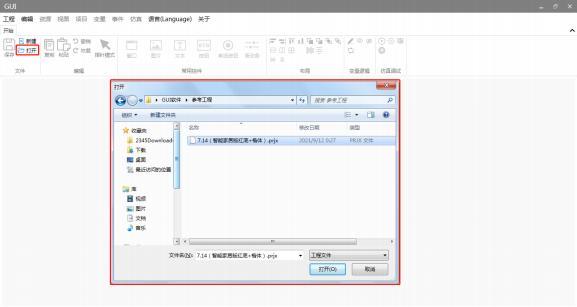 図3-2
1.1ソフトウェアの紹介GUI Designerソフトウェアは同立組込み開発プラットフォーム機器と同期使用し、0コード視覚化編集機器UIインターフェイス及びプロトコルを実現する。GUIデザイナーソフトウェアを通じて、制御レイアウト、画像、テキストなどの組み込み機器GUIのすべてのインターフェイスだけでなく、制御のドラッグと削除、新しいウィンドウと制御、シミュレーション実行などを編集することができます。本ソフトウェアは非専門のソフトウェア開発者に使用することができますが、一定の論理的思考と科学的基礎が必要です。
1.2インストール環境システムWindows 7 Windows 8 Windows 10 。必要なソフトウェア: Microsoft Excel
ソフトウェアのインストール
2.1ソフトウェアのインストールこのドキュメントでは、GUI_Designerを例に、インストール手順と使用方法について説明します。(1)ダブルクリックしてGUI_Designer.exeインストールパッケージを開きます。図0-1に示すように、プロンプトに従ってインストールします。
新規作成、開く、プロジェクトを保存する
3.1新築工事の様子デスクトップショートカットアイコンをダブルクリックしてGUI Designerを開き、メインインターフェイスで新規をクリックして、ポップアップしたカスタム設定ウィンドウで対応ハードウェアパラメータを設定します対応パラメータは対応するハードウェア仕様書で検索します。図3- 1のように、设 置后すると集インタフェースに入る。
3.2プロジェクトを開く在主界面点点击开开,在ポップアップウィンドウ找到選択必要接尾辞为.prjx 的工程文 件,点击开即进入元工程编集界面。図3-2のように。
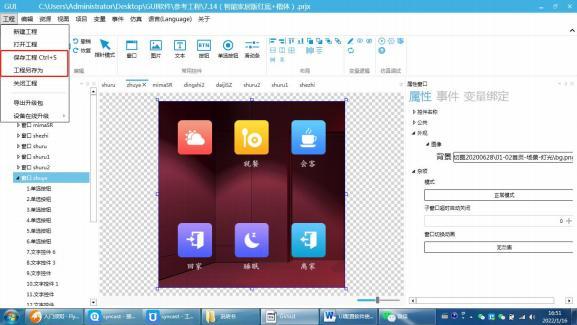
3.3保存工事の様子在栏工程可保存工程,在枠可保存位置及命名工程,名称 无制限,中文都可。
インタフェースの編集
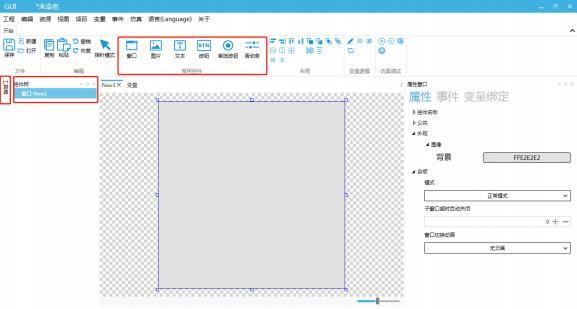
4.1インタフェースの編集在常用制御或ツールボックスThe Toolbox可以新设ウィンドウ追加制御并会在制御木表示先にコントロール部品をクリックして選定して、ウィンドウ内でマウスの左ボタンをクリックすると追加して、マウスの右ボタンまたはポインタモードをクリックするとポインタモードに戻ることができる。
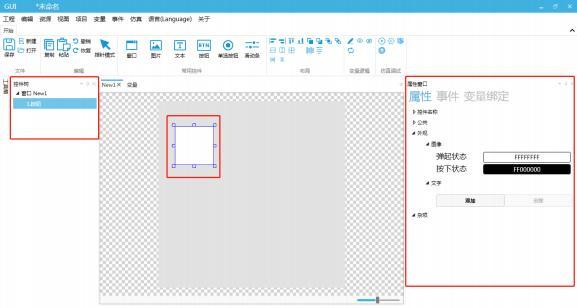
4.2コントロールの編集コントロールツリーまたはウィンドウでマウス左ボタンでコントロールを選択した後、プロパティウィンドウでコントロールのプロパティ、イベント、変数を操作することができる。
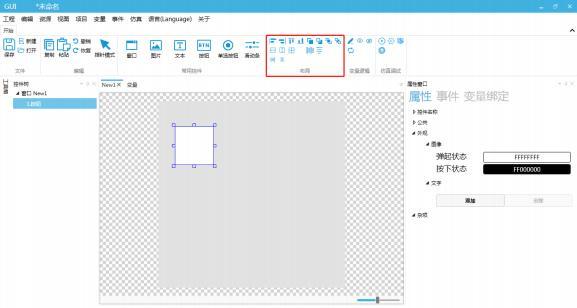
4.3コントロール組版インタフェースを編集した後、レイアウトの機能を使用してコントロールを組版する
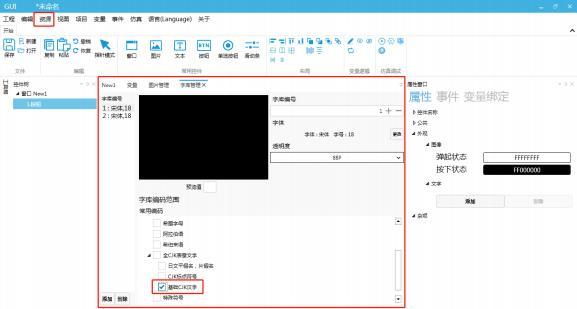
4.4リソースの追加メニューバー可需要使用画像及び,因 FLASH有限,需要追加,可能工程
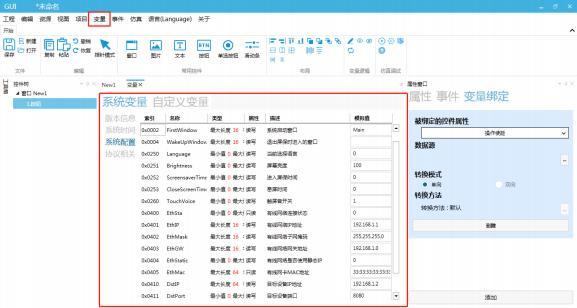
4.5変数の追加在メニュー栏点击変数,可新又削除カスタム定変数,システム変数只能呼出,不能新设或削除。
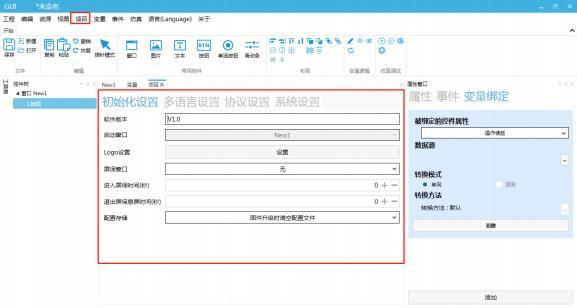
4.6プロジェクト設定在メニューバー可对初期化多请自己需要设 置好。
エクスポートとアップグレード
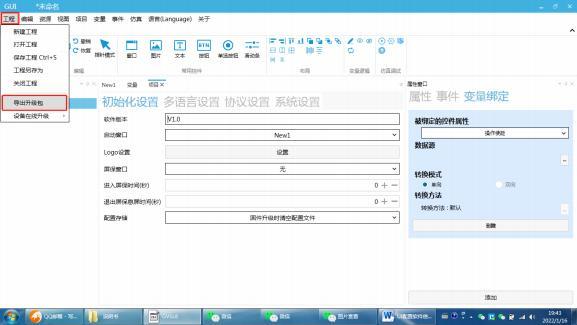
5.1アップグレードパッケージのエクスポートメニューバークリック工程,選択出力进级包,在ポップアップウィンドウ選択好保存位置及命名,名字可以以以自己需要進行中文命名。アップグレードパッケージをエクスポートした後、TFカードをコピーしTFはFAT32フォーマットでなければならず、TFカードの中にはアップグレードパッケージが1つしかない、TFカードをシャットダウン状態で機械設備に接続し、電源を入れてアップグレードでき、アップグレード完了後にTFカードを取り出す。
収穫があれば、褒めてください。


发表回复