

1.変数の定義TDFHUI編集ツール内の変数は、作業中に変更できる値の量を指し、変数の機能はデータを格納することであり、各変数は特定の型を持ち、型は変数ストレージのサイズとレイアウトを決定し、範囲内の値はメモリに格納することができ、変数はイベント、変数バインディングなどに適用することができます。プロジェクトを開くか、メニューバーをクリックします。 変数ウィンドウを開き、変数はシステム変数とカスタム変数に分かれ、システム変数は変更できません。追加や削除はできません。カスタム変数は、追加された変数に対して削除やインデックス変更を行うことができます。
 変数ウィンドウを開きます。
 →
→ 図2.1のように。。表示する。
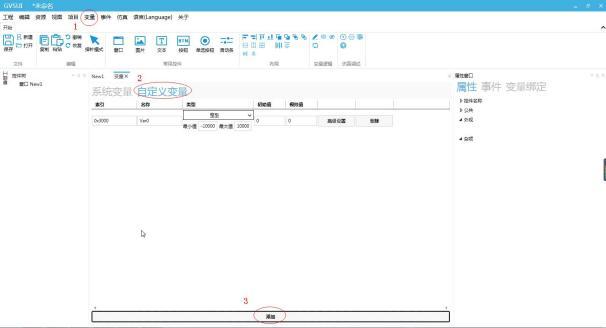 図2.1カスタム変数の追加
 0
図3.1変数インデックスの変更
0
図3.1変数インデックスの変更




 3.6構造の定義構造体は新しいデータ型であり、異なる型の“メンバー”で構成され、これらの“メンバー”が使用できる任意の基本データ型を記述します。
 3.3.7構造体集合の定義構造体集合は複数の構造体からなる1つの集合のデータであり,その使用方法は構造体集合と同じである.
 図3.4変数の初期値/シミュレーション値の設定
 図3.5構造変数の追加構造体メンバーを設定するには、“設定”ボタンをクリックして構造体メンバーウィンドウをポップアップし、追加ボタンをクリックして複数の構造体メンバーを追加し、図3.6に示すように、異なるタイプの構造体メンバーを追加することができます。
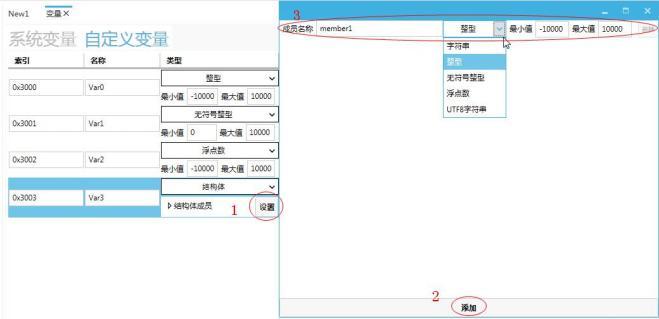 図3.6構造体の構成図3.7に示すように、初期値/シミュレーション値の下の構造体メンバーをクリックすると、追加された構造体メンバーが表示され、初期値/シミュレーション値が設定されます。
 図3.7初期値/シミュレーション値の設定構造体集合変数に初期値とシミュレーション値を設定する場合、この構造体の動的メンバーに対して設定とシミュレーションを行うことができ、初期値/シミュレーション値の下の設定ボタンをクリックしてリスト項目設定ウィンドウをポップアップし、追加ボタンをクリックして複数の構造体を追加し、入力ボックスに初期値/シミュレーション値を入力することができます。
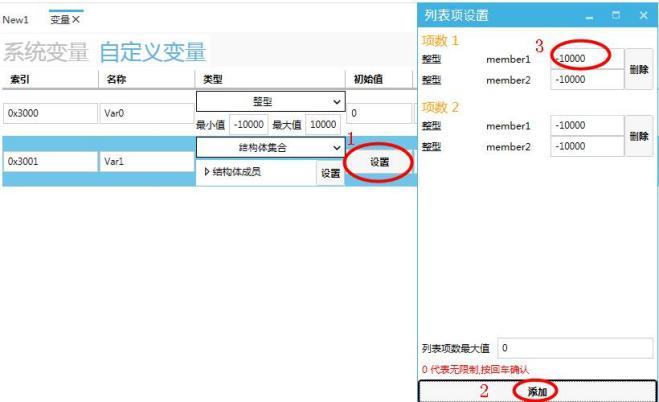 図3.8構造体集合初期値/シミュレーション値の設定
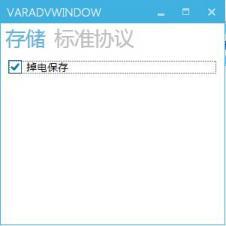 図3.9カスタム変数の詳細設定ストア標準プロトコルをクリックし、変数が変更された場合に送信メッセージボックスにチェックを入れると、変数が変更された場合に変数プロトコルメッセージが送信されます(図3.10)。
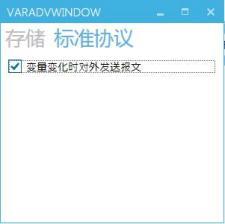 図3.10カスタム変数の詳細設定プロトコル
 図5.1整数変数の追加図5.2に示すように、温度を制御するためのスライドバーとテキストコントロールを追加し、現在設定されている温度を表示するテキストコントロールを追加します。
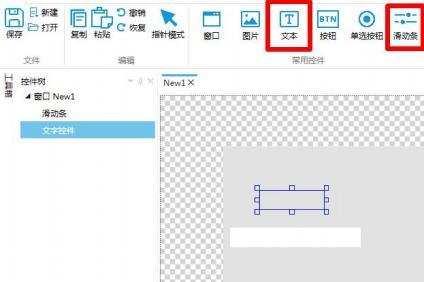 図5.2コントロールの追加テキストコントロールを選択し、右側のプロパティウィンドウで変数バインディングをクリックします→追加をクリックします→バインドされたコントロールプロパティ“text 1”→データソースバインディング“Var0”→変換モード“一方向”→変換メソッド“default”を図5.3に示すように動作します。
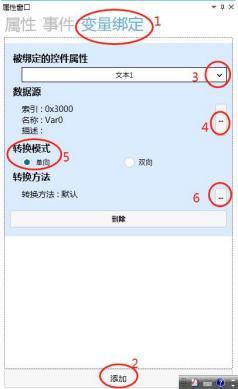 図5.3テキスト制御変数バインディングスライドバーを選択し、右側のプロパティウィンドウで変数バインディングをクリックします→追加をクリックします→バインドされたコントロールプロパティ“Current Value”→データソースバインディング“Var0”→変換モード“双方向”→変換メソッド“Default”を図5.4に示すように動作します。
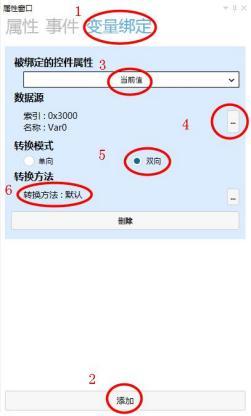 図5.4スライドバー変数バインディングシミュレーション実行ボタンをクリックし、シミュレーション実行ウィンドウをポップアップし、スライドバーを引っ張って温度を調整することができます。図5.5に示すように。
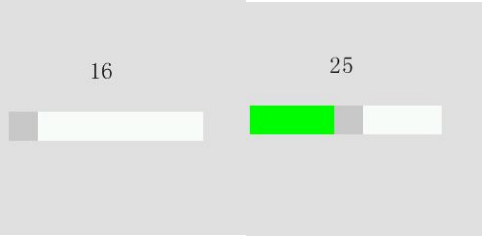 図5.5シミュレーション6 、ユーザーはプロトコルを介して現在の温度を指示し、具体的な操作手順でプロトコル送信コマンドを詳細に確認できます。
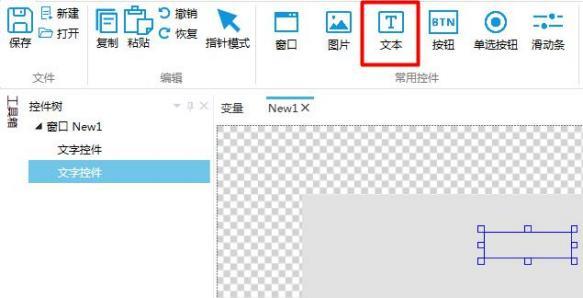 図6.1テキストコントロールの追加2 、ツールボックス内の共通テンプレート-システム時間設定キーモードをクリックして、システム時間設定キーモードを追加すると、図6.2に示すように、現在の時間をすばやく変更できます。
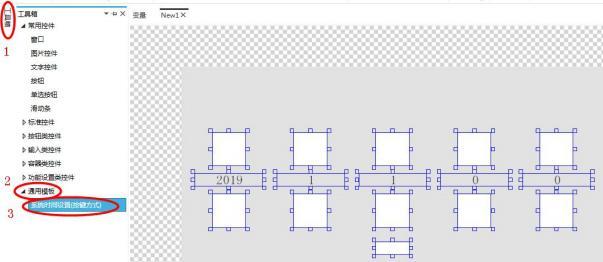 図6.2システム時刻設定の追加ショートカットテキストコントロールの1つを選択し、図6.3に示すように、右側のプロパティウィンドウの外観の下にあるテキストをクリックして複数のテキストを追加します。
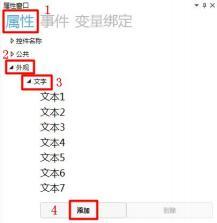 図6.3複数のテキストの追加テキスト1をクリックし、静的テキストを選択し、入力ボックスに月曜日を入力し、図6.4に示すように、テキスト1と同じテキスト操作を行います。
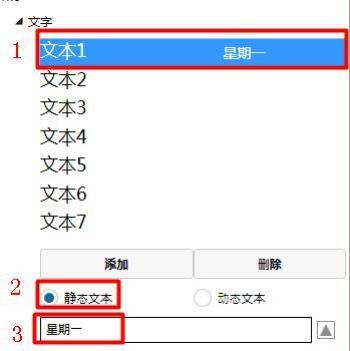 図6.4テキストコンテンツの設定図6.5に示すように、右側のプロパティウィンドウで変数バインディング→追加→バインドされたコントロールプロパティは“テキストインデックス”→データソースバインディング“システムタイム- Weekr”→変換モード“一方向”→変換メソッド“デフォルト”をクリックします。
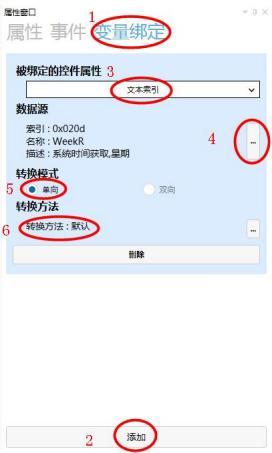 図6.5変数の設定注:図6.6に示すように、データソースにバインドされた変数“System time-Weekr”。
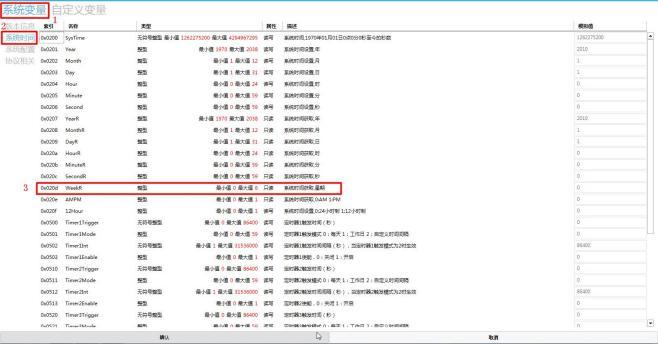 図6.6 Weekr変数6 、別のコントロールを選択して時間表示を設定し、具体的な設定方法と手順を詳細に“時間設定”マニュアルを参照してください。7 、シミュレーション実行ボタンをクリック
 シミュレーション実行ウィンドウがポップアップし、時刻日付を設定すると、対応する曜日表示が図6.7に示すように変化します。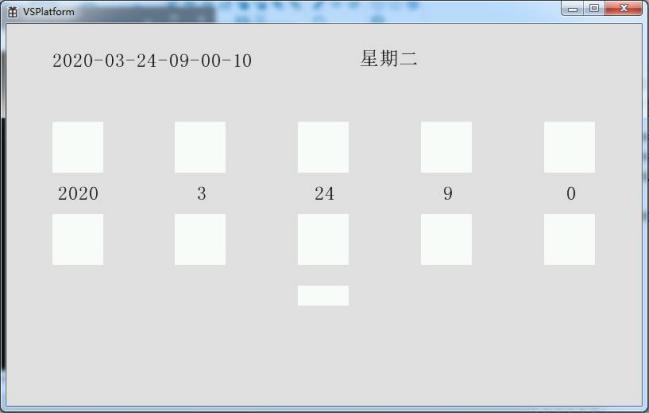
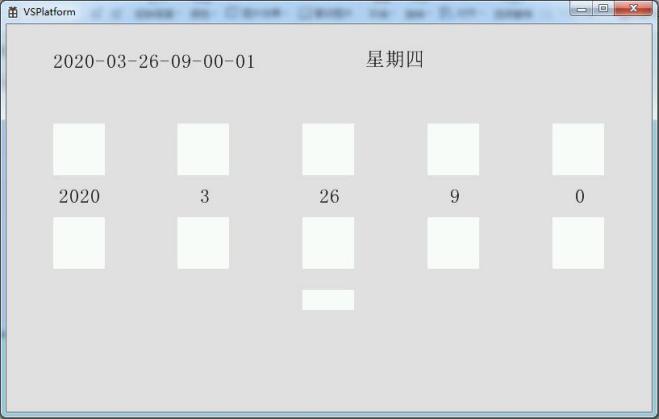 図6.7シミュレーション
2.カスタム変数を追加する方法プロジェクトを開くか、メニューバーをクリックします。
3.カスタム変数の設定方法
3.1カスタム変数インデックスを設定する方法変数を追加した後、インデックスの下の入力ボックスをクリックし、変更プロンプトをポップアップし、ユーザーはプロンプトに従って変数インデックスを変更することができます。インデックスは図3.1に示すように、デフォルトで0 x 300 0です。
G入力時間0 x 300 0
ハイセイル
0 XF 000は不要です。
価値あるもの。
価値を与える。
0X300G
カットボール。
VAR0
1000
量の小荘
購入タイプ。
100万人
10000
名前は
禁止された
[K 2]
3.2カスタム変数名を設定する方法名前の下の入力ボックスをクリックし、変更プロンプトをポップアップし、ユーザーはプロンプトに従って変数名を変更することができ、名前はデフォルトVar0になります。示されたもの
15文字未満です。
数字と長い。
名前は文字のみ。
10000
高度な設定
VARO
0X3000
シミュレーション値
10000
初期値は
MAX-MAX-
ロング·ミニマル
削除する
名前は
整数型です
索引付き
タイプの種類
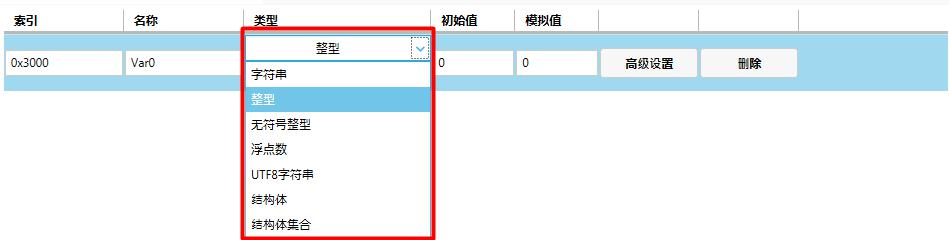
3.3カスタム変数の種類を設定する方法タイプの下にある選択ボックスをクリックすると、ユーザーはニーズに応じて選択でき、タイプは図3.3に示すように整数にデフォルトされます。
符号なし整数型
構造体の焦点
高等弁務官事務所
UTF 8文字列
ストリング·ストリング
削除する
浮動小数点数
構造体の構造
初期値は
価値観は
X3000
グリッド型
タイプの種類
VAR0
整数型です
引取り
名彩さん
0
3.1整数の定義整数型です変数は整数型のデータを表し、その最大最小値はデフォルトで10000と-10000で、整数変数は最も一般的に使用される変数であり、使用範囲が広い。
3.2文字列の定義変数は格納される。文字定数{{もじていすう}}値がASCII文字列定数である変数。
3.3符号なし整数の定義符号なし整数変数は正の整数型のデータで、複素数を設定できず、最小値は0より大きく、最小値はデフォルトで10000と0で、残りは同じ整数変数です。
3.4浮動小数点数の定義浮動小数点数変数とは、実数変数(小数を含むことができるデータを格納する変数)のことです。
高度な設定
最大値は10,000。
0X3002
10000
浮動小数点数
-10000
削除する
最小値は
VAR2
手紙1万人
3.3.5 UTF 8文字列の定義UTF 8文字列は中国語のデータを格納でき、同じ文字列を設定し、長さを変更できません。
UTF 8文字列
高度な設定
0X3003
除く。
長さの文字
VAR3
構造体のメンバー
構造体のメンバー
構造体のメンバー
構造体の構造
0X3004
高度な設定
VAR4
削除する
設定器の設定
0X3005
高度な設定
構造体の集合
構造体のメンバー
VAR5
セットアップ
削除する
隠れている。
セットアップ
3.4カスタム変数の初期値/シミュレーション値を設定する方法変数を追加した後、初期値/シミュレーション値の下にある入力ボックスをクリックします。初期値は実実行/シミュレーション実行のデフォルト値で、シミュレーション値はUI構成ソフト内に表示される効果値で、実際の出力としてはなく、ユーザーが要求に応じて設定します。
最大10,000です
10000
初期値は
シミュレーション値
最小値は
ハイレベルフード
タイプの種類
名前は
VAR0
削除する
0X3000
素引は
整数型です
3.5構造体/構造体コレクションを設定する方法図3.5に示すように、構造体/構造体の集合を追加します。
3.6カスタム変数の詳細設定を設定する方法変数の詳細設定ボタンをクリックしてVarAdvウィンドウを開き、その保存タイプとプロトコル送信条件を設定します。ストレージをクリックし、パワーセーブボックスをチェックアウトした後も、図3.9に示すように、再起動しても元の変数データを保持できます。
4.ボタンコントロールでパラメータを設定する方法ボタンコントロールを通して変数データ表示を変更でき、具体的な操作手順は『ボタンコントロール使用マニュアル』の“ボタンコントロールを通してパラメータを設定する方法”を詳しく見てください。
5.スライドバーでパラメータを設定する方法スライドバーによってエアコン温度を制御し、具体的に設置操作は以下の通りである。図5.1に示すように、整数変数を追加します。
6.テキストコントロールで週を表示する方法テキストコントロールを使用して、システム変数の“システム時刻--Weekr”をバインドすると、現在の週が表示されます。よく使用されるモジュールのテキストコントロールをクリックし、図6.1に示すように、2つのテキストコントロールを追加します。1つは曜日表示、もう1つは時刻表示です。
収穫があれば、褒めてください。


发表回复