

소프트웨어 설명
1.1소프트웨어 소개
G UI Des igner 소프트웨 어는 임 베 디 드 개발 플랫폼 장치 와 함께 동기 화 되어 0 코드를 시각 적으로 편집 할 수있는 장치 UI 인터페 이스 및 프로토 콜 을 구현 합니다 .
G UI Des igner 소프트웨어를 사용하면 컨트롤 레이 아 웃 , 이미지 및 텍스트 와 같은 내 장 장치 G UI 의 모든 인터페 이 스를 편집 하고 컨트롤 을 드 래 그 및 삭제 하고 새 창 및 컨트롤 을 생성 하고 시 뮬 레이 션 실행 을 수행 할 수 있습니다 .
이 소프트웨 어는 비 전 문 소프트웨어 개발 자가 사용할 수 있지만 특정 논 리적 사고 및 과학 기반 이 필요합니다 .
1.2설치 환경
시스템 : Windows 7 Windows 8 Windows 10.
컴퓨터 에 필요한 소프트웨어 : Microsoft Excel
소프트웨어 설치
2.1소프트웨어 설치
이 문서 에서는 G UI _ Des igner 를 사용하여 설치 프로세 스와 사용 방법을 설명 합니다 .
(1) 두 번 클릭 하여 G UI _ Des igner . exe 설치 패키 지를 열 고 그림 0 - 1 과 같이 프 롬 프트 에 따라 설치 합니다 .
 그림 0 - 1 설치 방법
(2) 데 스크 톱 에서 이 소프트웨어 의 바로 가 기를 볼 수 있으며 , 소프트웨어를 열 려면 직접 두 번 클릭 하십시오 .
그림 0 - 1 설치 방법
(2) 데 스크 톱 에서 이 소프트웨어 의 바로 가 기를 볼 수 있으며 , 소프트웨어를 열 려면 직접 두 번 클릭 하십시오 .
 그림 0 - 2 바로 가기
새 , 열 기 , 프로젝트 저장
3.1신 축 공 사
데 스크 톱 바로 가기 아이 콘 을 두 번 클릭 하여 G UI Des igner 를 열 고 기본 인터페 이스 에서 새로 만들 기를 클릭 하고 팝 업 사용자 정의 설정 창 에서 해당 하드 웨어 매 개 변 수를 설정 합니다 (상 당 하는 매 개 변 수는 해당 하드 웨어 설명 서 에서 조 회 합니다).그림 3 - 1 과 같이 설정 된 후 확인 을 클릭 하면 편집 인터페 이스 에 들어 갑니다 .
그림 0 - 2 바로 가기
새 , 열 기 , 프로젝트 저장
3.1신 축 공 사
데 스크 톱 바로 가기 아이 콘 을 두 번 클릭 하여 G UI Des igner 를 열 고 기본 인터페 이스 에서 새로 만들 기를 클릭 하고 팝 업 사용자 정의 설정 창 에서 해당 하드 웨어 매 개 변 수를 설정 합니다 (상 당 하는 매 개 변 수는 해당 하드 웨어 설명 서 에서 조 회 합니다).그림 3 - 1 과 같이 설정 된 후 확인 을 클릭 하면 편집 인터페 이스 에 들어 갑니다 .
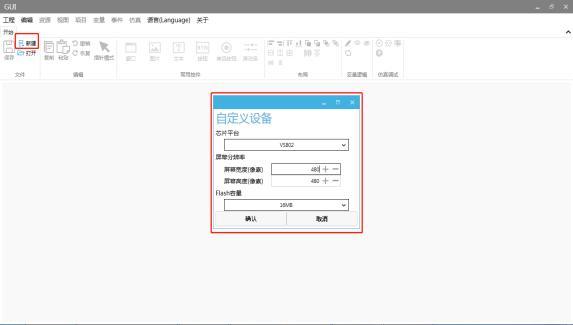 그림 3 - 1
3.2프로젝트 열 기
주 인터페 이스 에서 열 기를 클릭 하고 팝 업 창 에서 . pr j x 접 미 사를 가진 엔지니어 링 문 서를 찾아 선택 하고 열 기를 클릭 하면 원래 엔지니어 링 편집 인터페 이스 에 들어 갑니다 .그림 3 - 2.
그림 3 - 2
3.3프로젝트 저장
메뉴 모 음 에서 프로젝트를 클릭 하여 프로젝트를 저장 하고 팝 업 상 자 에서 저장 위치 및 프로젝트 이름 지정 을 선택할 수 있으며 이름은 제한 되지 않으며 중국 어 와 영어 로 사용할 수 있습니다 .
그림 3 - 1
3.2프로젝트 열 기
주 인터페 이스 에서 열 기를 클릭 하고 팝 업 창 에서 . pr j x 접 미 사를 가진 엔지니어 링 문 서를 찾아 선택 하고 열 기를 클릭 하면 원래 엔지니어 링 편집 인터페 이스 에 들어 갑니다 .그림 3 - 2.
그림 3 - 2
3.3프로젝트 저장
메뉴 모 음 에서 프로젝트를 클릭 하여 프로젝트를 저장 하고 팝 업 상 자 에서 저장 위치 및 프로젝트 이름 지정 을 선택할 수 있으며 이름은 제한 되지 않으며 중국 어 와 영어 로 사용할 수 있습니다 .
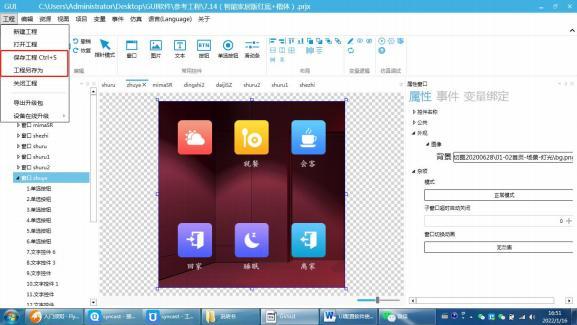 인터페 이스 편집
4.1인터페 이스 편집
일반 컨트롤 또는 도구 상 자 에서 새 창 을 만들고 컨트롤 을 추가 할 수 있으며 컨트롤 트 리에 표시 됩니다 .먼저 컨트롤 을 클릭 하여 선택 하고 창 에서 마 우스 왼쪽 버튼 을 클릭 하여 추가 하고 마 우스 오른쪽 버튼 또는 포인 터 모 드를 클릭 하여 포인 터 모 드로 돌아 갑니다 .
인터페 이스 편집
4.1인터페 이스 편집
일반 컨트롤 또는 도구 상 자 에서 새 창 을 만들고 컨트롤 을 추가 할 수 있으며 컨트롤 트 리에 표시 됩니다 .먼저 컨트롤 을 클릭 하여 선택 하고 창 에서 마 우스 왼쪽 버튼 을 클릭 하여 추가 하고 마 우스 오른쪽 버튼 또는 포인 터 모 드를 클릭 하여 포인 터 모 드로 돌아 갑니다 .
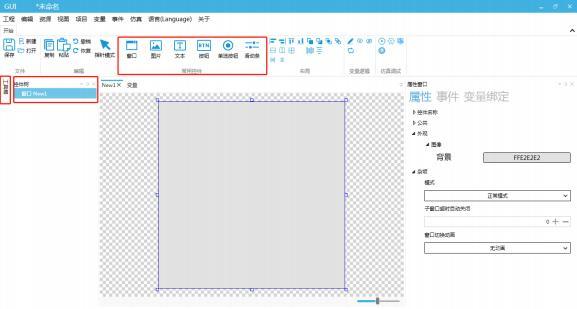 4.2컨트롤 편집
컨트롤 트 리 또는 창 에서 마 우스 왼쪽 버튼 으로 컨트롤 을 선택한 후 속 성 창 에서 컨트롤 의 속 성 , 이벤트 및 변 수를 조작 할 수 있습니다 .
4.2컨트롤 편집
컨트롤 트 리 또는 창 에서 마 우스 왼쪽 버튼 으로 컨트롤 을 선택한 후 속 성 창 에서 컨트롤 의 속 성 , 이벤트 및 변 수를 조작 할 수 있습니다 .
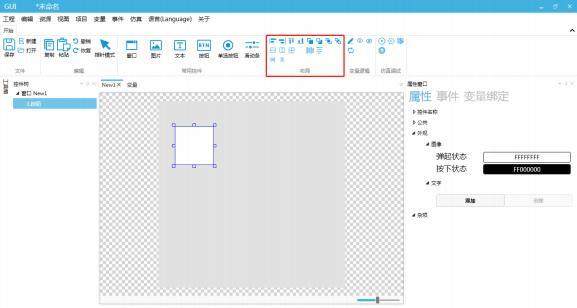
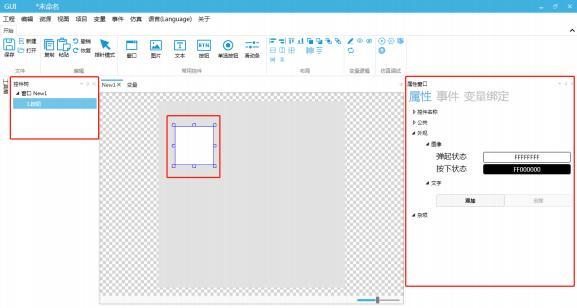 4.3컨트롤 레이 아 웃
인터페 이 스를 편집 한 후 레이 아 웃 의 기능을 사용하여 컨트롤 을 배 열 할 수 있습니다 .
4.3컨트롤 레이 아 웃
인터페 이 스를 편집 한 후 레이 아 웃 의 기능을 사용하여 컨트롤 을 배 열 할 수 있습니다 .
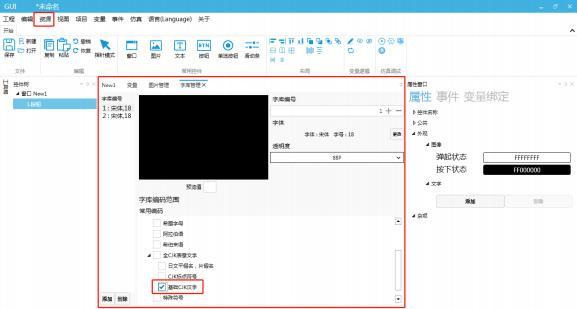
 4.4리 소 스 추가
메뉴 모 음 에서 자 원을 클릭 하여 사용 해야 할 그림 및 글 꼴 을 가져올 수 있습니다 . FL ASH 자 원이 제한 되어 있기 때문에 필요 에 따라 추가 하십시오 . 그렇지 않으면 프로젝트 가 FL ASH 크 기를 초 과 할 수 있으며 가져올 수 없습니다 . 중국 어 입력 방법은 CJ K 한 자를 선택 해야합니다 .
4.4리 소 스 추가
메뉴 모 음 에서 자 원을 클릭 하여 사용 해야 할 그림 및 글 꼴 을 가져올 수 있습니다 . FL ASH 자 원이 제한 되어 있기 때문에 필요 에 따라 추가 하십시오 . 그렇지 않으면 프로젝트 가 FL ASH 크 기를 초 과 할 수 있으며 가져올 수 없습니다 . 중국 어 입력 방법은 CJ K 한 자를 선택 해야합니다 .
 4.5변 수 추가
메뉴 모 음 에서 변 수를 클릭 하면 사용자 정의 변 수를 추가 하거나 삭제 할 수 있으며 시스템 변 수는 호출 만 할 수 있으며 추가 하거나 삭제 할 수 없습니다 .
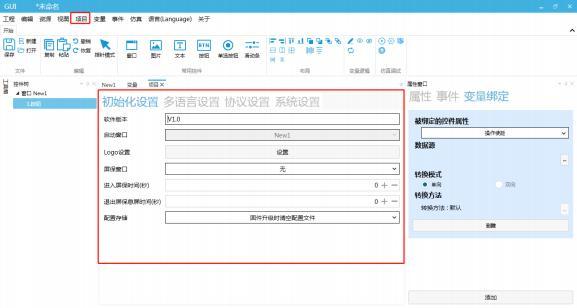
4.6프로젝트 설정
메뉴 모 음 에서 항목 을 클릭 하면 초기 화 , 다 국 어 , 프로토 콜 , 시스템을 설정 할 수 있으며 관련 매 개 변 수를 설정 할 필요가 있습니다 .
4.5변 수 추가
메뉴 모 음 에서 변 수를 클릭 하면 사용자 정의 변 수를 추가 하거나 삭제 할 수 있으며 시스템 변 수는 호출 만 할 수 있으며 추가 하거나 삭제 할 수 없습니다 .
4.6프로젝트 설정
메뉴 모 음 에서 항목 을 클릭 하면 초기 화 , 다 국 어 , 프로토 콜 , 시스템을 설정 할 수 있으며 관련 매 개 변 수를 설정 할 필요가 있습니다 .
 프로그램 내 보내 기 및 업 그레이 드
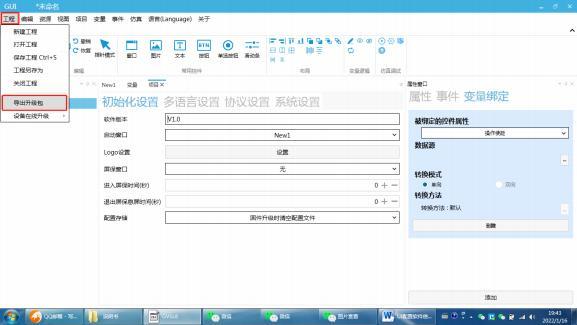
5.1업 그레이 드 패키 지 내 보내 기
메뉴 모 음 에서 프로젝트를 클릭 하고 업 그레이 드 패키 지 내 보내 기를 선택 하고 팝 업 창 에서 저장 위치 및 이름을 선택 하며 이름을 지정 하면 자신의 요구 에 따라 중국 어 및 영어 이름을 지정 할 수 있습니다 .
업 그레이 드 패키 지를 내 보 낸 후 TF 카드 에 복 사 (TF 는 FAT 32 형 식이 어야 하며 TF 카드 에는 업 그레이 드 패키 지가 하나 만 있어야 함), 종료 상태 에서 장치 에 TF 카드를 연결 하고 전 원을 켜 고 업 그레이 드 할 수 있으며 업 그레이 드가 완료 되면 TF 카드를 제거 합니다 .
프로그램 내 보내 기 및 업 그레이 드
5.1업 그레이 드 패키 지 내 보내 기
메뉴 모 음 에서 프로젝트를 클릭 하고 업 그레이 드 패키 지 내 보내 기를 선택 하고 팝 업 창 에서 저장 위치 및 이름을 선택 하며 이름을 지정 하면 자신의 요구 에 따라 중국 어 및 영어 이름을 지정 할 수 있습니다 .
업 그레이 드 패키 지를 내 보 낸 후 TF 카드 에 복 사 (TF 는 FAT 32 형 식이 어야 하며 TF 카드 에는 업 그레이 드 패키 지가 하나 만 있어야 함), 종료 상태 에서 장치 에 TF 카드를 연결 하고 전 원을 켜 고 업 그레이 드 할 수 있으며 업 그레이 드가 완료 되면 TF 카드를 제거 합니다 .
& lt ; im g class = " ne - image n "https://image.modbus.cn/wp-content/uploads/2023/06/20250906131855808.jpg e-image-preview" draggable="true" src="
< im g class = "https://image.modbus.cn/wp-content/uploads/2023/06/1687571956063-4accfc50-0795-4406-88de-212f3df3250e-3.jpg ne-image ne-image-preview" draggable="true" src="
수 확 이 있다면 , 찬 사를 달 아 주세요 .


답글 작성