
Was ist ein GIF-Steuerelement?
GIF-Animationen, ICON-Symbol - Dateien können durch Animationssteuerelemente angezeigt werden. Benutzer können die Animationssteuerung für die automatische Wiedergabe einstellen, können auch Berührung einstellen, diese Routine beschreibt die häufige Anwendung der Animationssteuerung, kombiniert mit dem Bildschirm in der Konstruktion der Konfiguration jeder Anwendung, häufige Anwendung wie folgt
- Starten Animation: Nach dem Starten, Animation automatisch wiedergegeben, und nach Abschluss der Wiedergabe ausgeführt die angegebenen Aktionen
- ICON Datei Wiedergabe: Verwenden Sie VisualTFT Software zu erstellen, ICON-Symbol - Schleife Wiedergabe
Anwendungsbereich: Download-Link für die gesamte
- Routine:GIF-Steuerelement - Anwendung(Klick um zu springen)
7.1 GIF-Steuerungseigenschaften Einführung
GIF-Steuerelement - Eigenschaften wie folgt
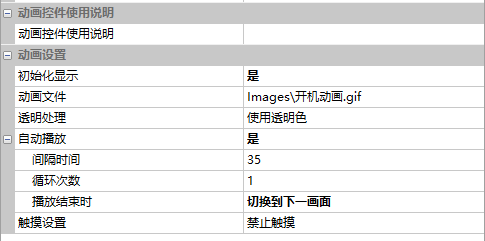
Initialisierungsanzeige
Ob das Steuerelement initialisiert wird, wenn Sie diesen Bildschirm betreten
- Wählen Sie "Nein", die Initialisierung des Steuerelements wird nicht angezeigt. Wenn der Benutzer die Animation nach dem Schließen anzeigen möchte, können Sie die Anzeige des Befehlsassistenten verstecken Steuerelemente senden Befehle für die Initialisierung der Anzeige
- Wählen Sie "Ja", aktivieren Sie die Initialisierung der Anzeige, Steuereinstellungen Initialisierung Anzeige
Animation Datei
Wählen Sie Wiedergabe Dateien: Unterstützt GIF, ICON-Dateien
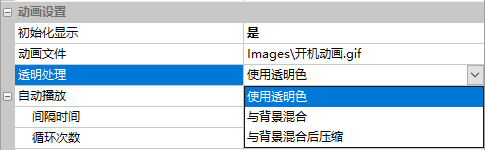
Transparenzverarbeitung
- Transparente Farbe verwenden: Transparente Farbe im Symbol direkt transparente Anzeige
- mit Hintergrund mischen: Transparente Farbe im Symbol zeigt Hintergrundfarbe oder Hintergrundbild mit denselben Koordinaten des aktuellen Bildes an
- mit Hintergrundfarbe mischen und komprimieren: Allgemein verwendet für die Komprimierung von PNG-Bilder mit großen Transparenzbereichen (Ring-Kyoto - Balken, Automobilgeräte usw.)
Automatische Wiedergabe
Ob die Animation beim Betreten des Bildes automatisch wiedergegeben wird
- Nein: Nicht automatisch wiedergegeben wird
- Ja: Automatische Wiedergabe
- Intervall: Autoplay Intervall (in Millisekunden)
- Anzahl der Zyklen: Anzahl der Wiedergabe (0 bedeutet ständige Wiedergabe)
- Am Ende der Wiedergabe: Verarbeitung am Ende der Wiedergabe (Nicht verarbeiten, Benachrichtigungen senden, zum nächsten Bildschirm wechseln)
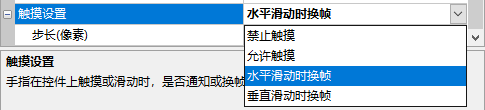
Berührungseinstellungen
Benachrichtigung oder Umschalten des Frames beim Berühren oder Ziehen des Fingers über ein Steuerelement
- Berührung verhindern: Nicht berühren
- Berührung zulassen: Benachrichtigung beim Berühren eines Steuerelements senden
- Umschalten des Frames beim horizontalen / vertikalen Ziehen: Umschalten des Frames und Senden einer Benachrichtigung beim horizontalen / vertikalen Ziehen
- Schrittgröße (Pixels): 7.2 Starten Animation
7.2 Starten Sie die Animation
( Starten Animation ) Bildschirm, Einführung der Start-Animation Einstellungen, können Sie die Start-Animation automatisch wiedergeben, und nach dem Ende der Wiedergabe automatisch auf die nächste Seite springen
Bildschirmkonfiguration
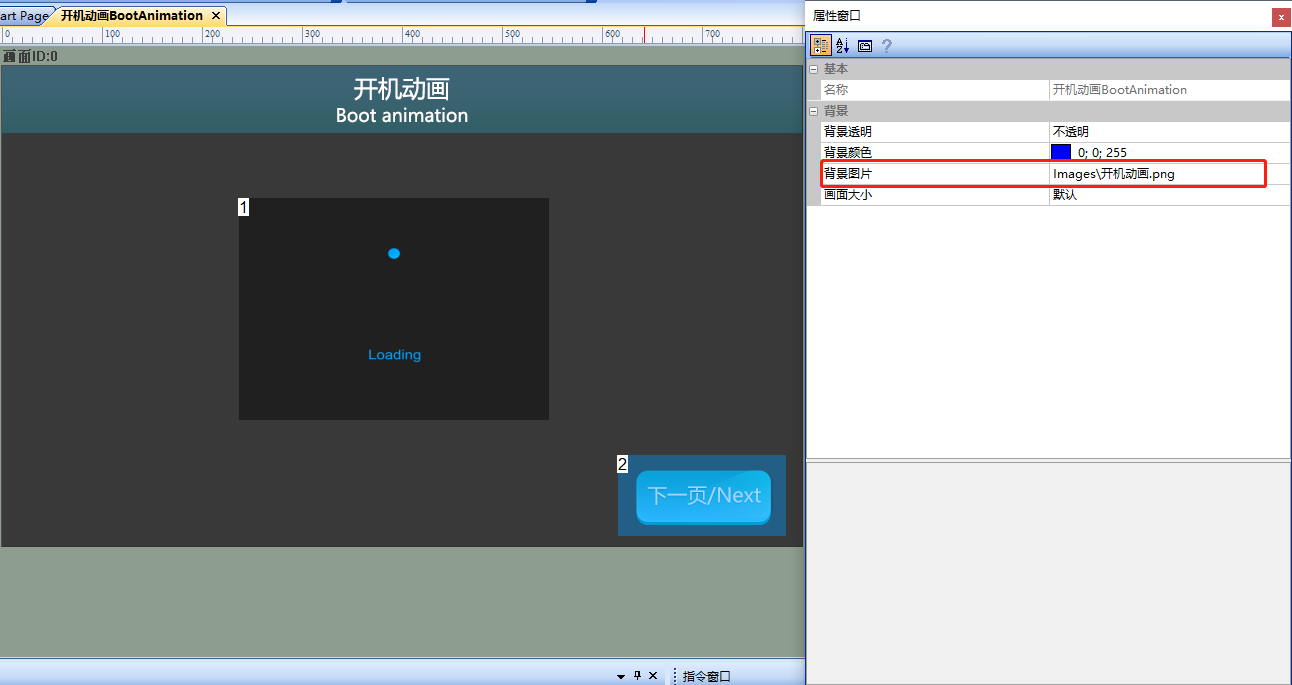
Im Bildschirm "Hintergrundbild" importieren Sie das entsprechende Kunstbild. Fügen Sie in diesem Bildschirm ein Animationssteuerelement hinzu, wie unten gezeigt.
Eigenschaften Konfiguration
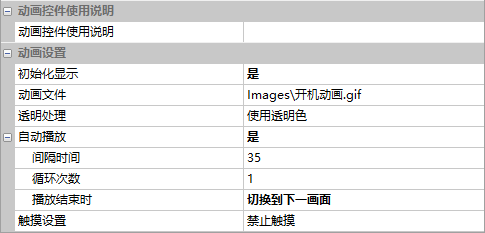
Setzen Sie die Eigenschaften des Animationssteuerelementes (Steuerelement ID: 1) [Animationsdatei] wählen Sie die GIF-Datei, setzen Sie [Intervallzeit] auf „35", [End der Wiedergabe] auf „Zum nächsten Bildschirm wechseln", wie folgt konfiguriert:
Ausführen Vorschau
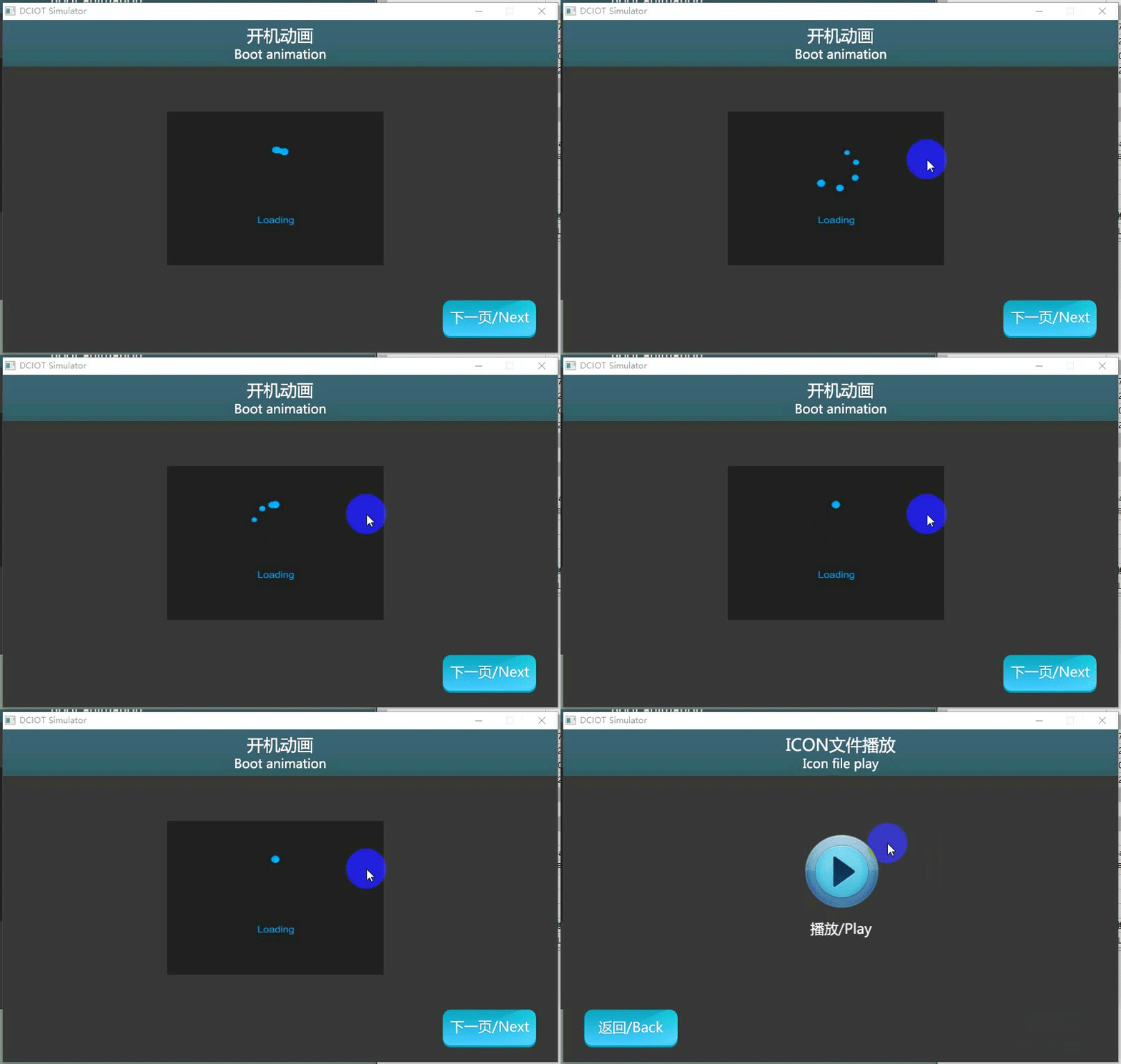
Führen Sie den virtuellen Bildschirm aus, die Animationssteuerung wird automatisch auf die nächste Seite gespielt, wie folgt ausgeführt:
MCU steuert die Wiedergabe von GIFs und pausiert
Referenz zur Funktionsdeklaration in der Datei him.dever.h und Definition in der Datei him.dever.c
MCU steuert die Wiedergabe von Animationen
Zum Beispiel, wenn der Benutzer die Wiedergabe von Animationen beginnen möchte, rufen Sie die Animationsfunktion AnimationStart () direkt auf, Der Code lautet wie folgt
/********************************************************************
** Function name:     void AnimationStart(uint16 screen_id,
**                                        uint16 control_id);
** Descriptions    :  开始播放动画
** input parameters:  screen_id:   画面ID
**                    control_id:  控件ID
** output parameters: 无
** Returned value   : 无
********************************************************************/
{
  ……
  AnimationStart(0, 1); //画面ID0,控件ID1,开始播放动画
  ……
}
MCU steuert die Wiedergabe der Animation
Zum Beispiel, wenn der Benutzer die Wiedergabe der Animation beenden möchte, ruft er die AnimationStop () direkt auf, der Code lautet wie folgt
/********************************************************************
** Function name:    void AnimationStop(uint16 screen_id,
**                                      uint16 control_id);
** Descriptions    :  停止播放动画
** input parameters:  screen_id:   画面ID
**                    control_id:  控件ID
** output parameters: 无
** Returned value   : 无
********************************************************************/
{
  ……
  AnimationStop(0, 1); //画面ID0,控件ID1,停止播放动画
  ……
}
7.3 ICON Datei Wiedergabe.
Icon-Dateien erstellen, Icon-Dateien wiedergeben
Bildschirmkonfiguration
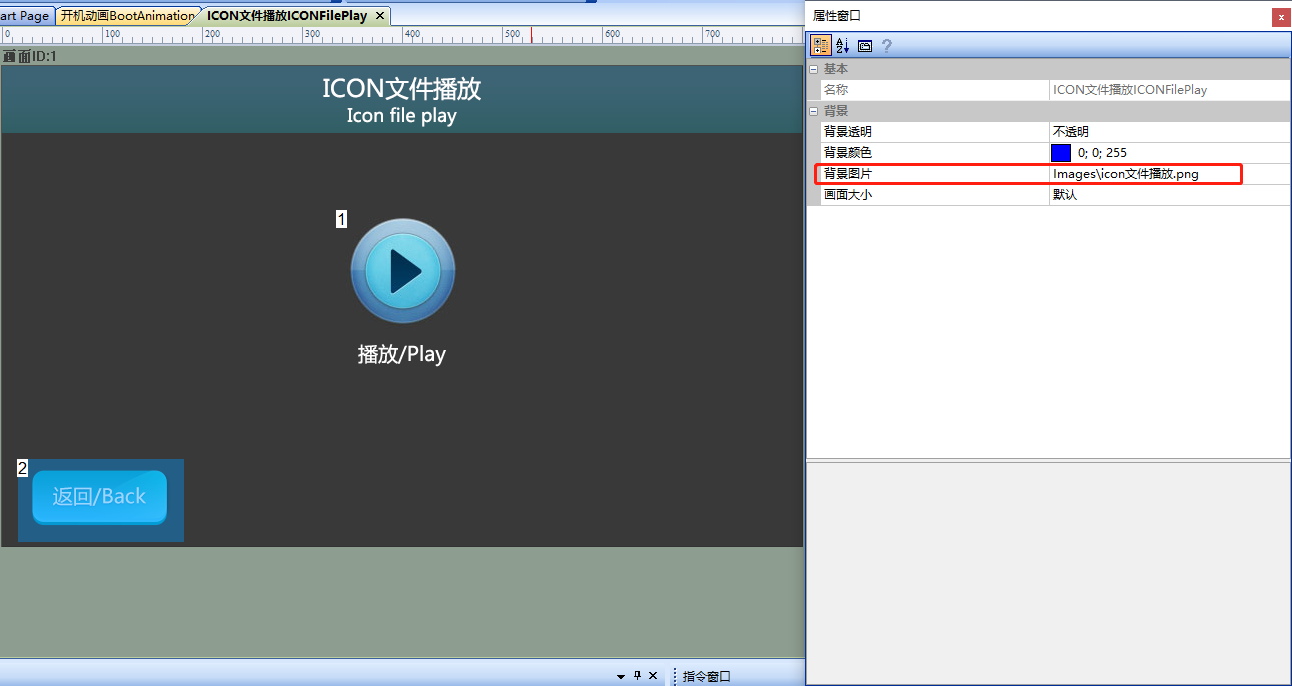
Im Bildschirm „Hintergrundbild" [ICON-Dateiwiedergabe] importieren Sie das entsprechende Kunstbild. Fügen Sie in diesem Bildschirm ein Animationssteuerelement hinzu, wie unten gezeigt.
Symbol-Generierung
Dieses Kapitel nicht erläutert den Prozess der Erstellung von Symbolen, spezifisch können Sie das Symbol-Steuerelement ein Kapitel
Eigenschaften Konfiguration
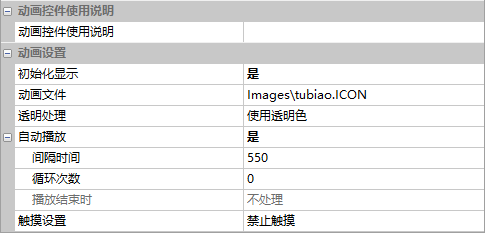
Setzen Sie die Eigenschaften des Animationssteuerelementes (Steuerelement ID: 1) und wählen Sie die erstellte Icon-Datei aus, setzen Sie die Intervalle auf „550", wie folgt:
Ausführen Vorschau
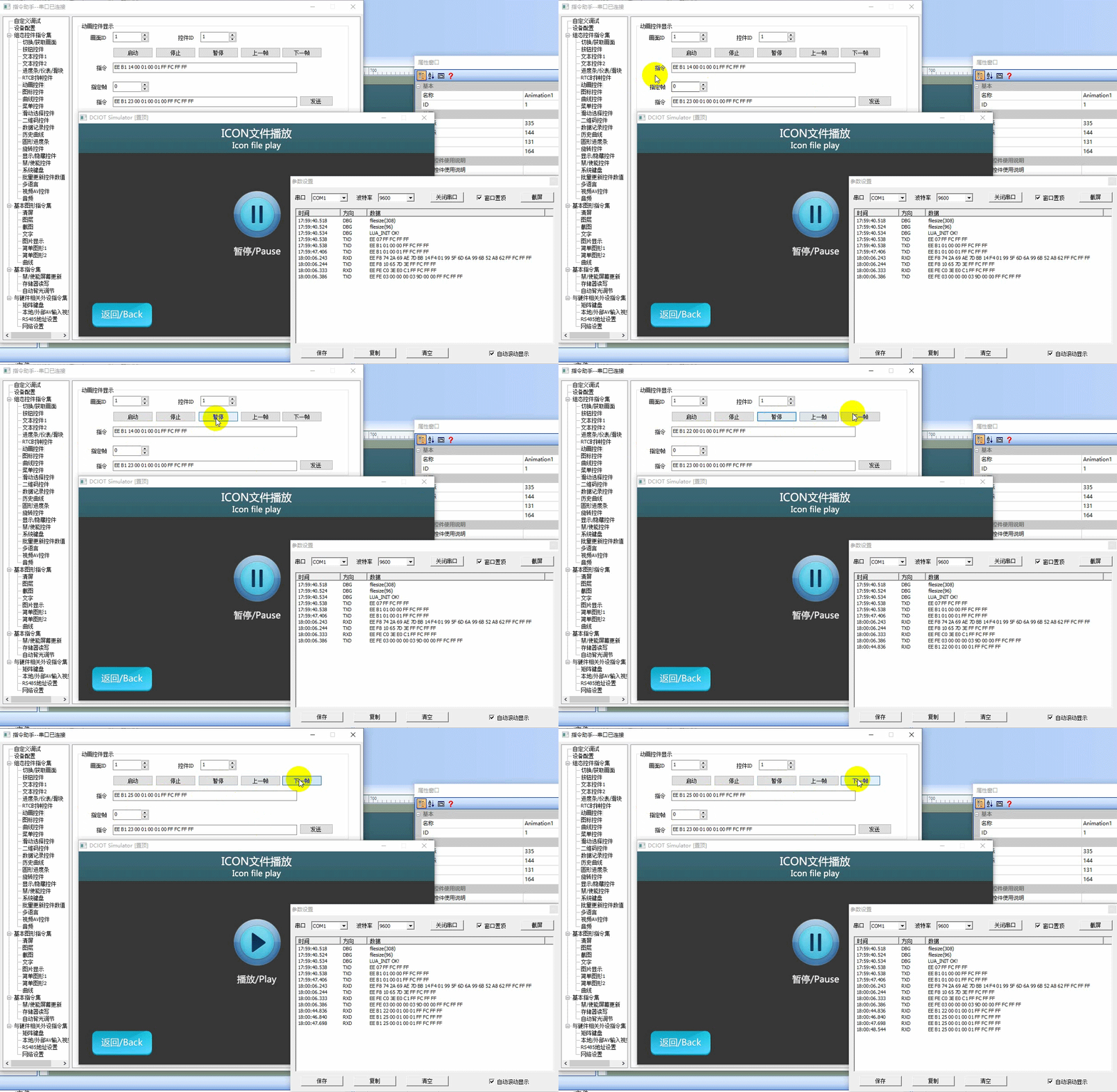
Führen Sie einen virtuellen Bildschirm aus, die VisualTFT-Software und die virtuelle Bildschirmverbindung über den "virtuellen seriellen Anschluss" herstellen.Öffnen Sie den Befehlshelfer, wählen Sie die linke Navigationseite Animationssteuerelemente aus und legen Sie die Befehlsparameter des Bereichs Animationssteuerelemente ein. Pausieren Sie die Wiedergabe des Animationssteuerelements (Steuerelement ID: 1) im Bildschirm (Bild ID: 1), und zeigen Sie dann manuell den nächsten Frame an. Im virtuellen Bildschirm wird die Animationssteuerung angehalten und zeigt den nächsten Bildschirm an, wie folgt
Die externe MCU-Steuerung
bezieht sich auf die Funktionsdeklaration der Datei him.dever.h im Entwicklungspaket keil und die Definition in der Datei him.dever.c. Zum Beispiel, wenn der Benutzer den nächsten Frame der Animation anzeigen möchte, ruft er die AnimationPlayNext () direkt auf, der Code ist wie folgt:
/*******************************************************************
** Function name:    void AnimationPlayNext(uint16 screen_id,
**                                          uint16 control_id);
** Descriptions    :  播放下一帧
** input parameters:  screen_id:   画面ID
**                    control_id:  控件ID
** output parameters: 无
** Returned value   : 无
********************************************************************/
{
  ……
  AnimationPlayNext(0, 1); //画面ID0,控件ID1,播放下一帧
  ……
}

Antwort veröffentlichen