
Was ist ein Symbol-Control?
Das Symbolsteuerelement ist eine Datei im GIF - oder ICON-Format mit einem Standardindex, der bei 0 beginnt. Verwenden Sie Symbol-Steuerung, um die verschiedenen Zustände der Variablen visuell darzustellen oder Hintergrundbild zu ändern
Diese Routine beschreibt die häufigen Anwendungen von Symbol-Steuerung, kombiniert mit dem Bildschirm in der Konstruktion der Konfiguration jeder Anwendung, häufige Anwendungen wie folgt
- Status-Anzeige: Implementierung von 4 Zustände-Anzeige
- Hintergrund-Symbol ändern: Implementierung von 4 Hintergrundbildern
Anwendbarkeit: Vollständige Reihe von
Routinen Download-Links:"ICON-Steuerelement - Anwendung" (Klick zum Springen)
8.1 Symbol-Steuerelementeigenschaften
In diesem Abschnitt werden die Eigenschaften von Symbolsteuerelementen beschrieben, und das Eigenschaftenfenster wird wie folgt dargestellt:
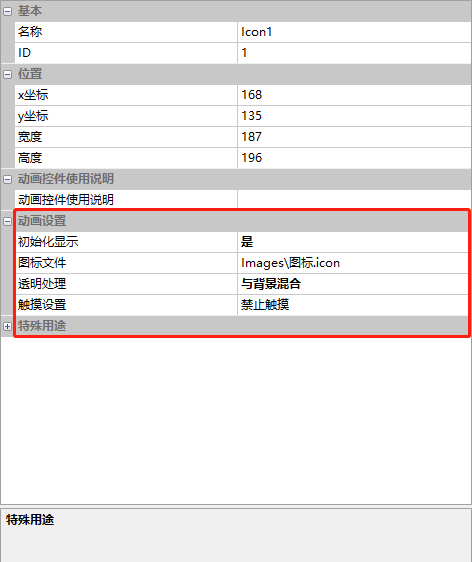
Initialisierung
Wählen Sie Ja oder Nein
Symboldatei
Wählen Sie den Pfad zur Symboldatei
Transparenz
Wählen Sie "Transparente Farbe verwenden" oder "In den Hintergrund verschmelzen"
Berührungseinstellungen
Einrichtung der Berührungseinstellungen, können folgende Optionen konfiguriert werden
- Berührung verhindern: Berührung nicht zulässig
- Berührung zulässig: Benachrichtigung beim Berührung mit Bieten
- Bildschirm beim horizontalen Slippen: Bildschirm beim horizontalen Slippen nach links oder rechts
- Bildschirm beim vertikalen Slippen: Horizontell nach oben, horizontal nach unten gleiten Frames Wechsel
8.2 Symbol-Datei Erstellung
In unserer VisualTFT-Software integriert Symbol-Datei "ICON" Erstellung Werkzeug, in diesem Abschnitt beschreibt, wie "ICON" Datei erzeugen
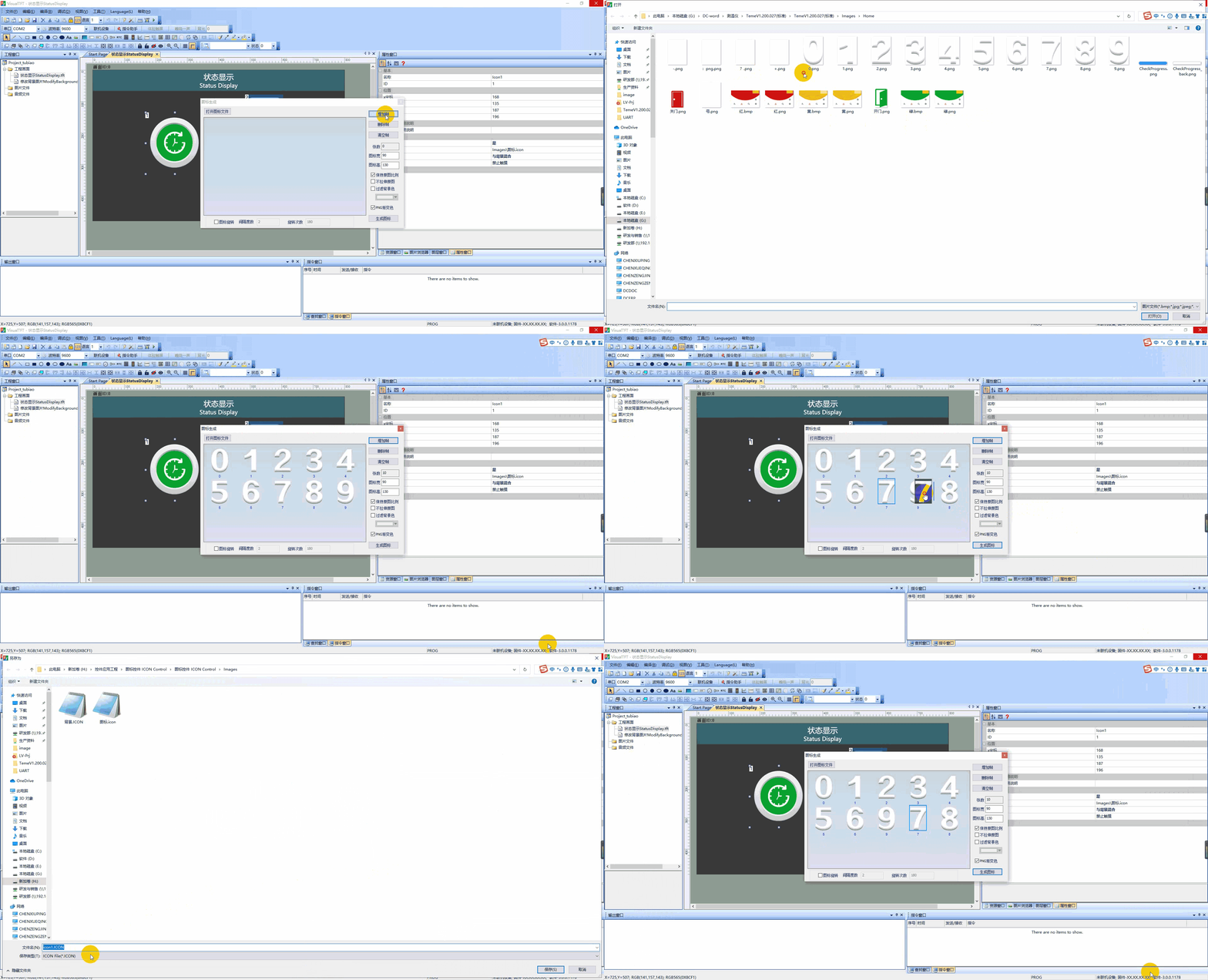
- Wählen Sie in der VisualTFT-Software - Menüleiste [Tools] → „Icon Generation", wie unten gezeigt:
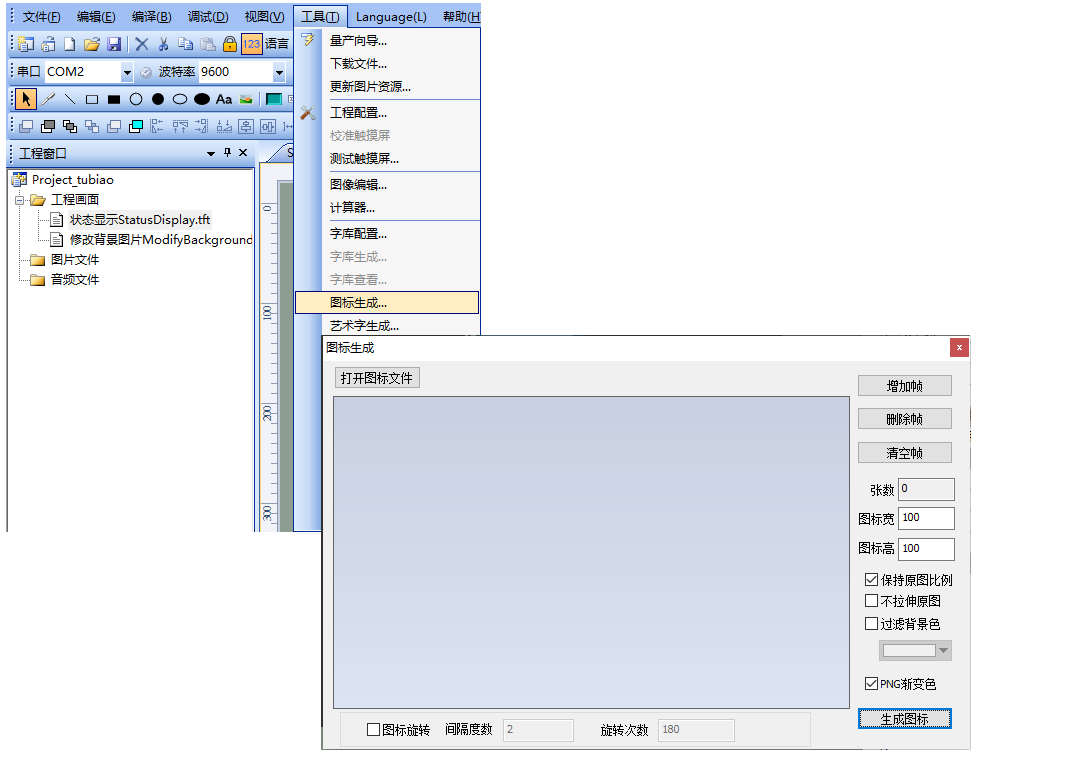
- Klicken Sie auf „Add" und fügen Sie das vorbereitete Material hinzu. Benutzer importieren Bilder standardmäßig für die ursprüngliche breite und hohe Anzeige, können auch die Feinabstimmung der Breite und Höhe und willkürliche Ziehen Positionsanpassung vornehmen, und klicken Sie schließlich auf "Symbol erzeugen". Operation wie folgt gezeigt
8.3 Zustand zeigt
[Status-Update] Bildschirm, die Einführung der Benutzergeräte und der seriellen Bildschirm Kommunikation, Benutzergeräte senden Befehle an den seriellen Bildschirm, aktualisieren Sie die Symbol-Steuerung Rahmen
Bildschirmkonfiguration
Im Bildschirm "Hintergrundbild" importieren Sie das entsprechende Kunstbild. Fügen Sie 1 Symbol-Steuerelement (Steuerelement-ID: 1) und 3 Tasten-Steuerelemente (Steuerelement-ID: 2 - 6) auf dem Bildschirm hinzu
Eigenschaft Konfiguration
Symbol-Eigenschaft
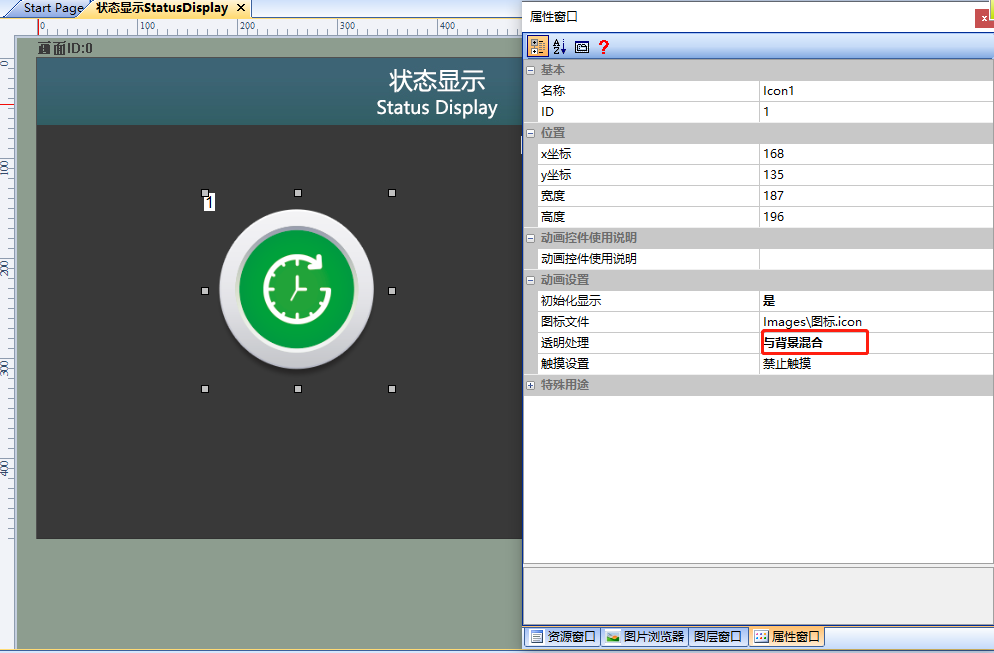
[Symbol-Datei] als Pfad für das Material festlegen. [Transparente Verarbeitung] für „Integration mit dem Hintergrund" konfiguriert wie folgt
[Bearbeiten] Taste Eigenschaften
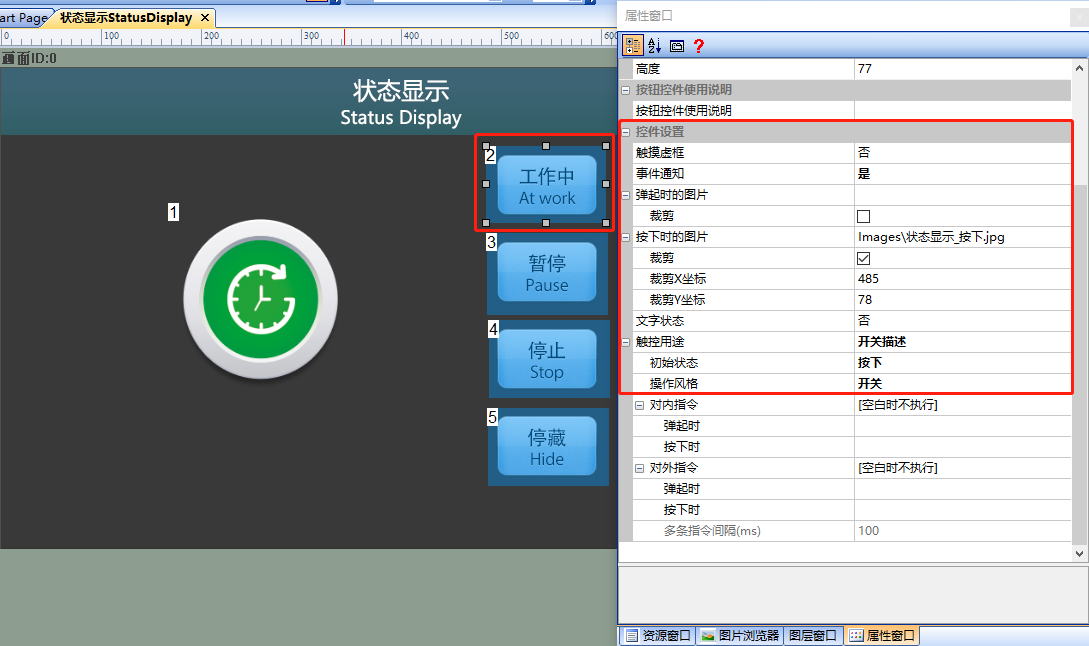
Verwendet für die Anzeige des Symbols Frame 0, "in der Arbeit" Status. Im Eigenschaftenfenster des Tastensteuerelementes (SteuerelementID: 2) setzen Sie [Touch-Stickrahmen] auf „Nein", [Bild beim Drücken] auf den entsprechenden Materialpfad, [Kürzen] auf „Häkchen", [Erstzustand] auf „Drücken", [Bedienst-Stil] auf „Schalter", wie folgt:
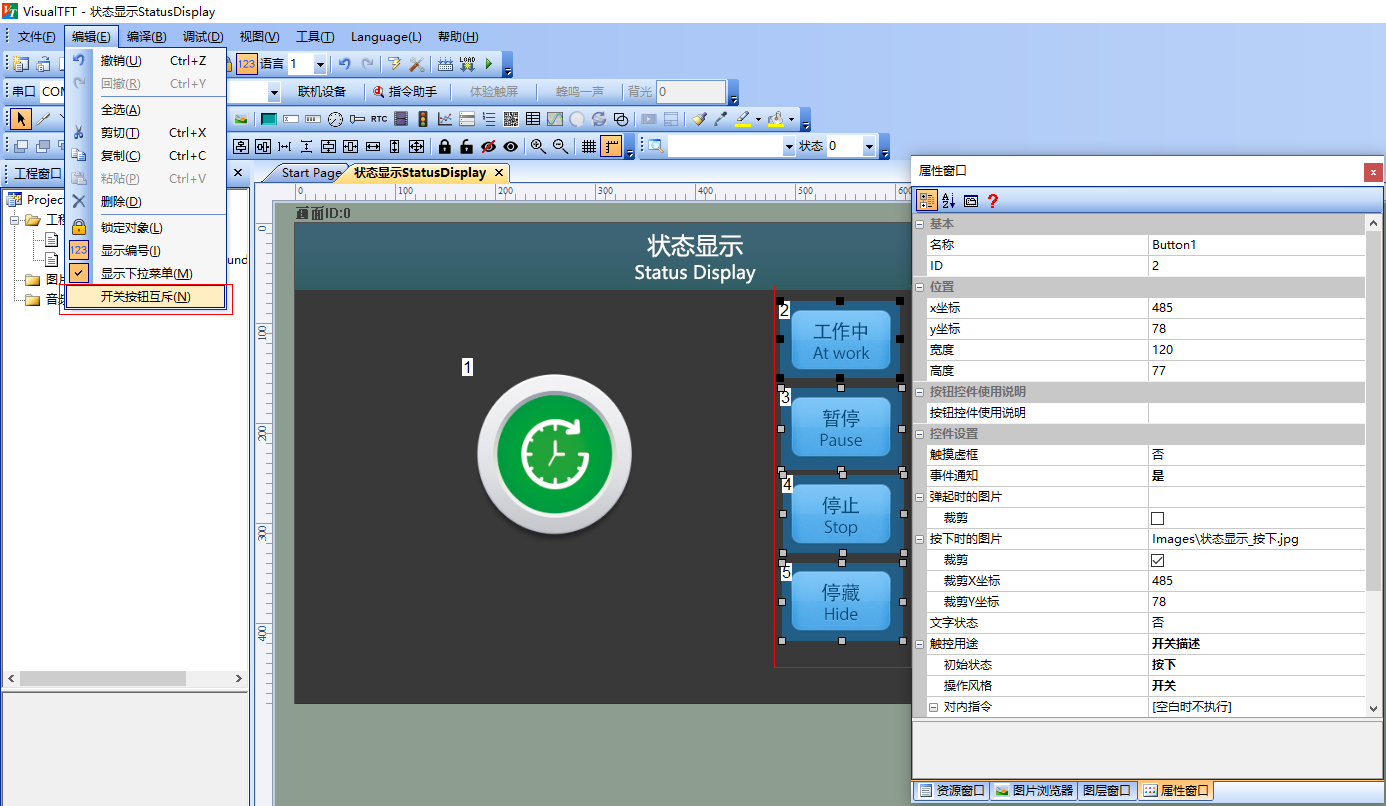
Wird der gegenseitige Ausschluss für die Schaltflächen "In the Work", "Pause", "Stop", "Hide" und andere Tasten erreicht: gleichzeitig wählen Sie die oben genannten Schaltflächen, im Menü [Bearbeiten] - "Schalter-Schaltfläche gegenseitige Ausschluss (N)", die entsprechende Schaltfläche "Innenbefehl" - "Wenn Sie drücken" wird automatisch eine gegenseitige Ausschlussbefehl ausgefüllt, wie folgt beschrieben
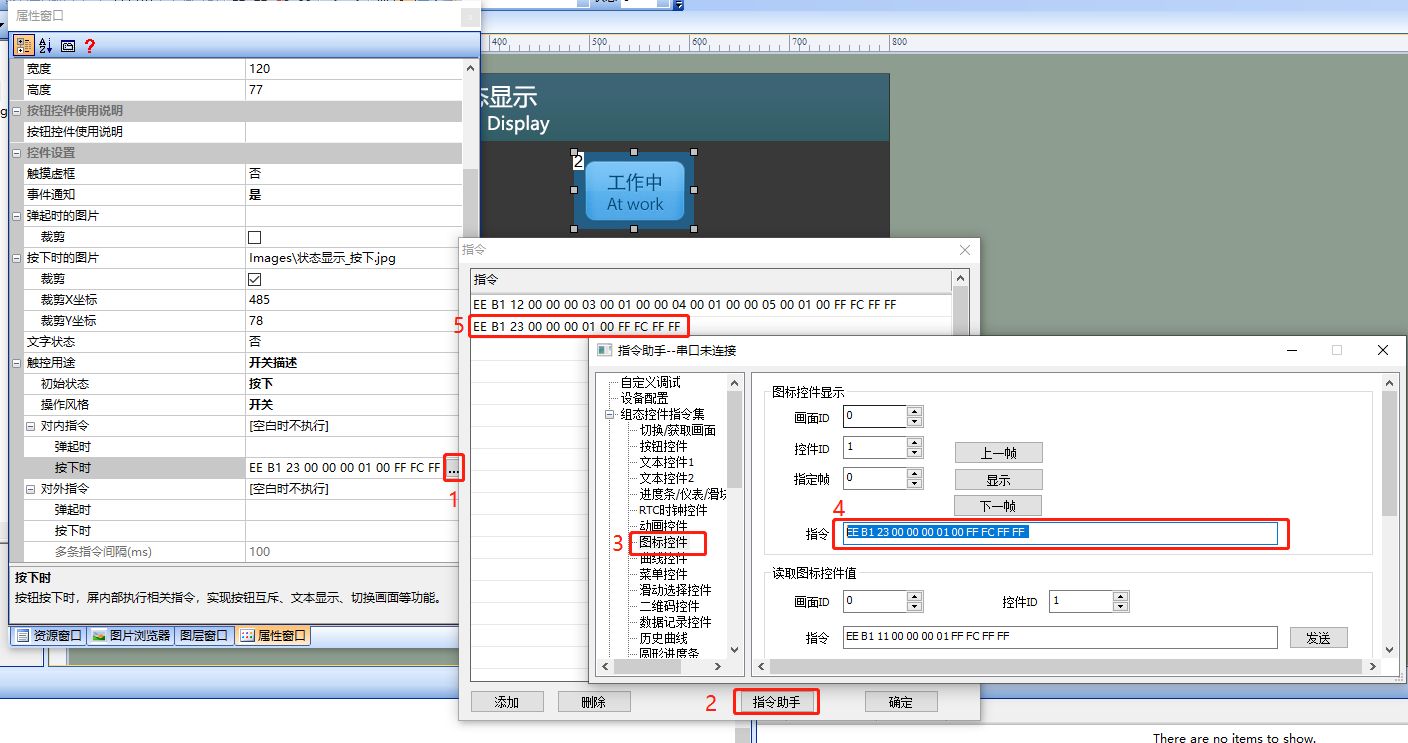
füllen Symbol internen Befehl
- Klicken Sie auf [Innenbefehl] → „Wenn Sie drücken"
- Pop-up Befehl Ausfüllen Feld, wählen Sie "Befehleshelfer"
- Wählen Sie in der linken Navigationsleiste [Steuerelemente] aus.
- Legen Sie die Befehlparameter für den Bereich "Symbolsteuerungsanzeige" fest. Wie in der Routine, die Einstellung [Status-Anzeige] Bildschirm Symbol-Steuerung zeigt Bild 0
- Kopieren Sie die Befehle und füllen Sie sie in das internen Befehlfeld aus, wie unten
Ausführen der Vorschau
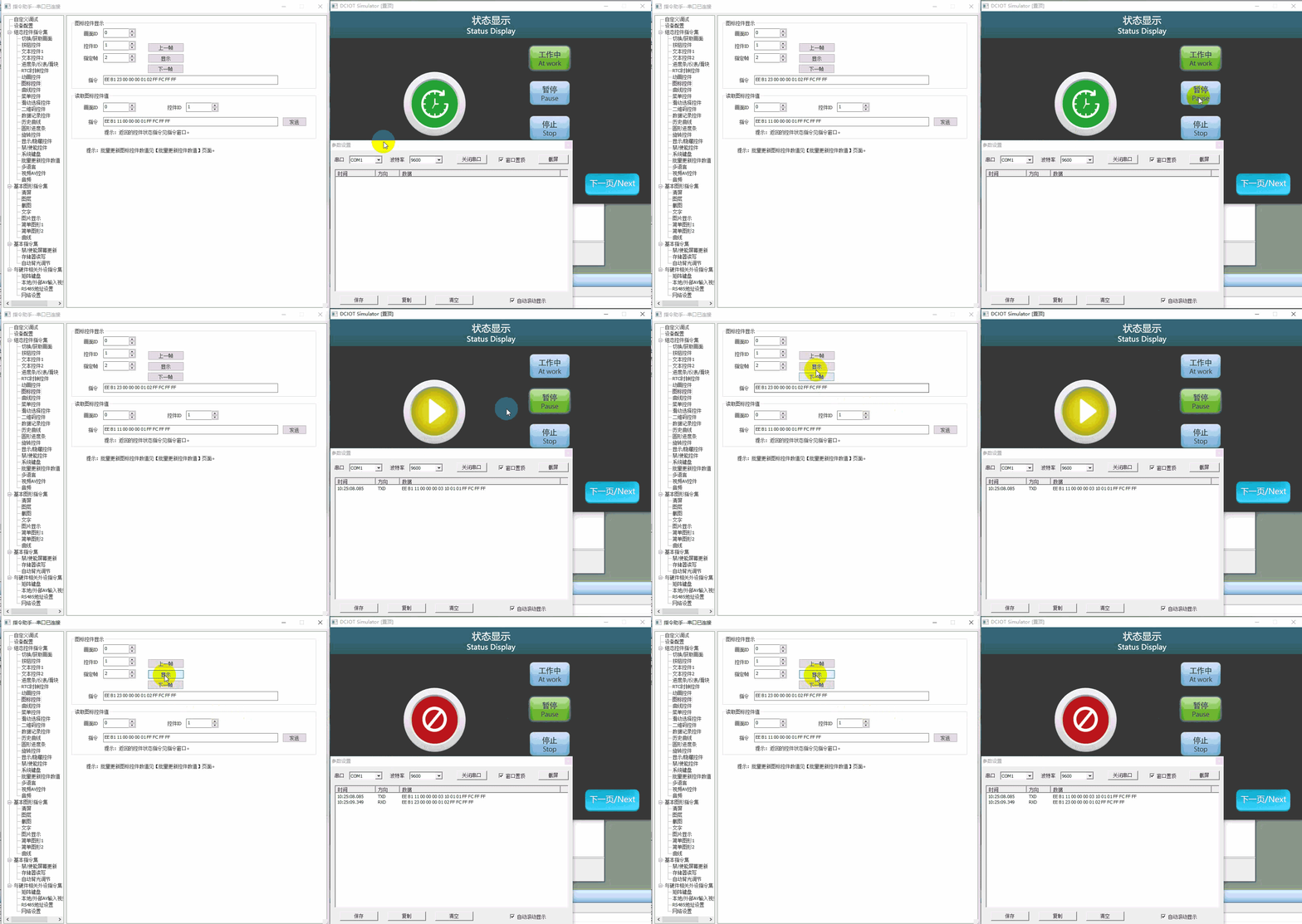
Führen Sie den virtuellen Bildschirm aus, stellen Sie die VisualTFT-Software mit dem virtuellen Bildschirm eine Verbindung über den "virtuellen seriellen Anschluss" her. Drücken Sie die Schaltfläche „Pause", und das Symbolsteuerelement zeigt den entsprechenden Pause-Frame an. Für das Symbol-Steuerung (Steuerungs-ID: 1) im Bildschirm [Status-Anzeige], füllen Sie die entsprechende Wechsel-ID und Steuerungs-ID aus, wie die Anzeige angegeben "2 ", klicken Sie auf" Anzeigen ". Im virtuellen Bildschirm wird „Stop" angezeigt, der Effekt läuft wie folgt:
Externe MCU-Steuerung
bezieht sich auf die Funktionsdeklaration der Datei him.dever.h im Entwicklungspaket keil und die Definition in der Datei him.dever.c
MUC-Steuerung spezifiziert die Frame-Anzeige
Zum Beispiel muss der Benutzer das Symbol-Steuerung Frame 1 anzeigen, dann kann er direkt die Textbibliothek-Anzeige - Funktion AnimationPlayFrame () aufrufen, Der Code sieht wie folgt aus
/************************************************************************
** Function name:    void AnimationPlayFrame(uint16 screen_id,
**                                           uint16 control_id,
**                                           uint8 frame_id)
** Descriptions    : 指定帧显示
** input parameters: screen_id:   画面ID
**                   control_id:  控件ID
**                   frame_id:    指定帧
** output parameters: 无
** Returned value   : 无
************************************************************************/
{
    ……
    AnimationPlayFrame (0, 1, 1) //画面ID0,控件ID1,显示图标控件第1帧
    ……
}
8.3 Hintergrundbild ändern
Bild Konfiguration
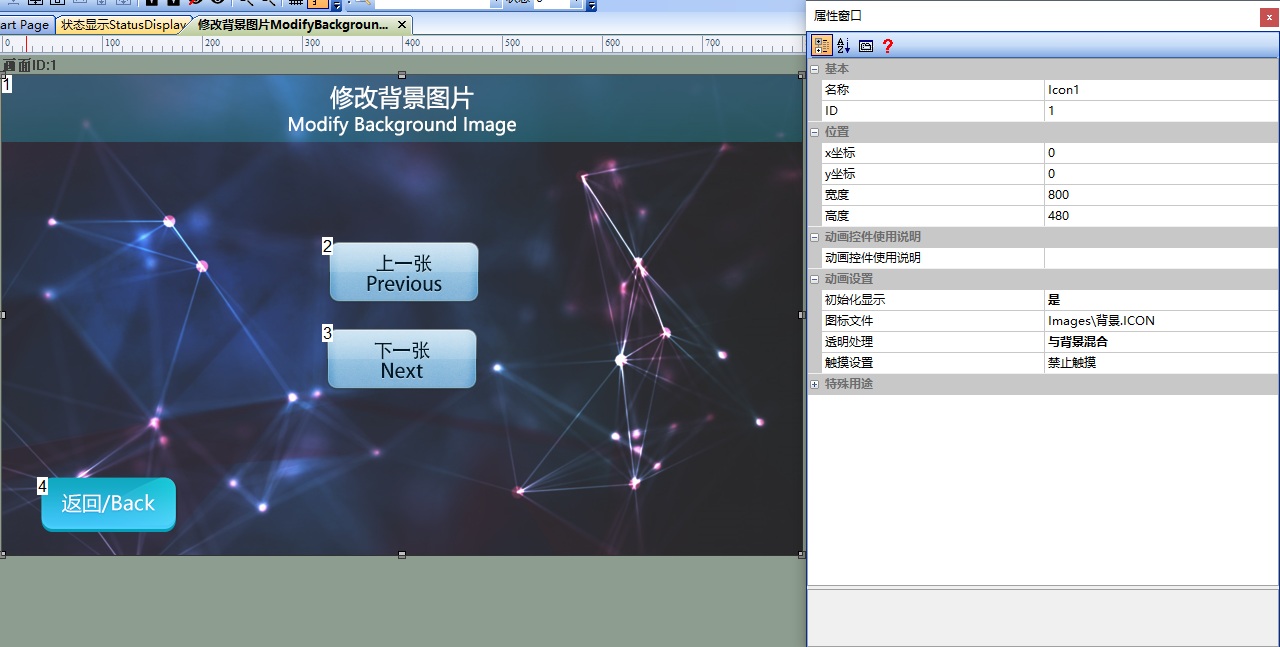
Im Bildschirm „Hintergrundbild ändern" importieren Sie das entsprechende Kunstbild. Fügen Sie 1 Symbol-Steuerelement (Steuerelement-ID: 1) und 3 Tasten-Steuerelemente (Steuerelement-ID: 2 - 4) auf dem Bildschirm hinzu, wie folgt:
Attribute Konfiguration
Icon Attribute
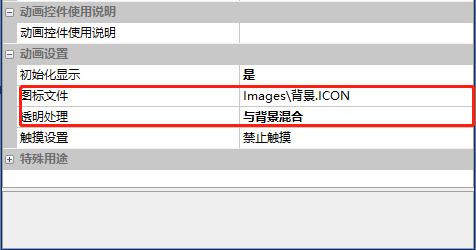
Setzen Sie [Symboldatei] auf den Pfad des Materials, [Transparenz] auf "Mit dem Hintergrund verschmelzen", wie folgt konfiguriert
[Vorheriger Beitrag] Tasten-Kontroll - Eigenschaften
Steuerungsattribute Konfiguration
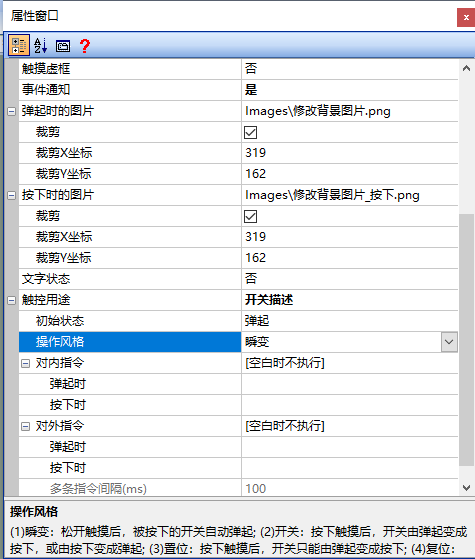
Verwendet, um ein Symbol zu zeigen. Im Eigenschaftenfenster des Tastensteuerelementes (SteuerelementID: 2) setzen Sie [Touch-Dunkelrahmen] auf „Nein", [Ersprung-Bild] auf den entsprechenden Materialpfad, [Kürzen] auf „Häkchen", [Bild beim Drücken] auf den entsprechenden Materialpfad, [Kürzen] auf „Häkchen", die Eigenschaften wie folgt konfiguriert werden:
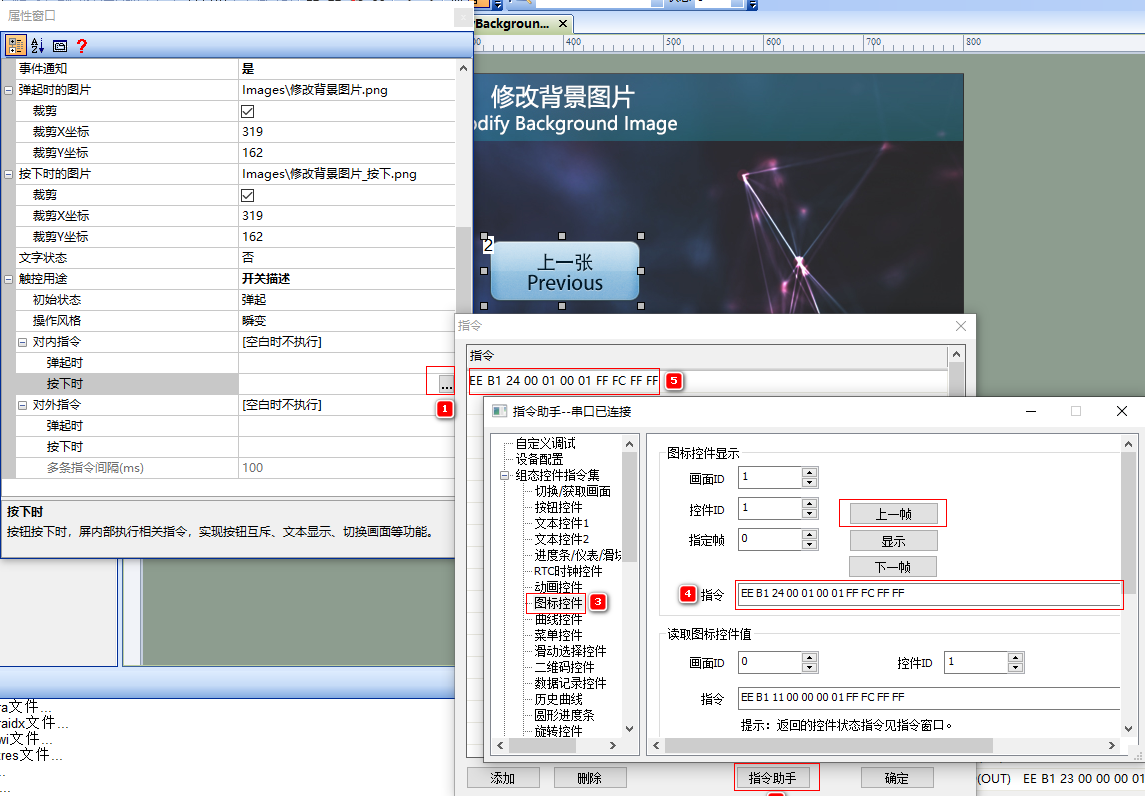
Füllen Sie den letzten Frame-in - Befehl
- Klicken Sie auf [Innenbefehl] → „Wenn Sie drücken", öffnen Sie das Befehlfeld aus.
- Wählen Sie "Befehl-Assistent"
- Wählen Sie in der linken Navigationsleiste [Steuerelemente] aus.
- Einstellung der "Symbol-Steuerelement - Anzeige" Bereich Befehlparameter, wie in der Routine,
- Kopieren Sie diesen Befehl, schließen Sie den Befehl-Assistenten, fügen Sie den Befehl in das Befehlfeld ein, wie unten gezeigt
Ähnlich wie die Taste "Next" Einstellungen und die Taste "Vorher" Einstellungen, müssen Sie nur in der Befehl-Assistenten den nächsten Frame auswählen, in der entsprechenden Taste-Innen - Befehl kopieren
Ausführen Vorschau
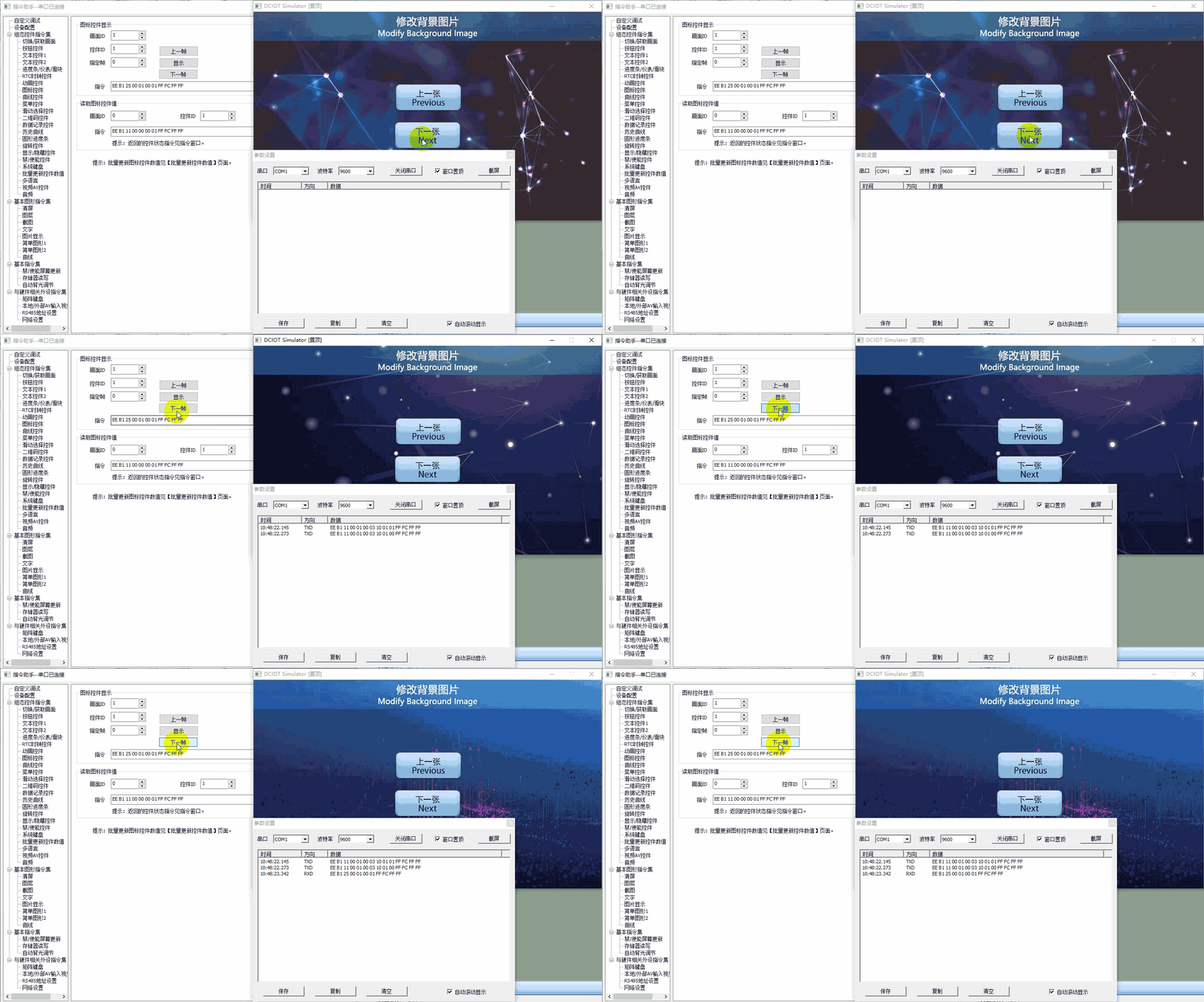
Führen Sie den virtuellen Bildschirm aus, stellen Sie die VisualTFT-Software mit dem virtuellen Bildschirm eine Verbindung über den "virtuellen seriellen Anschluss" her. Drücken Sie die Schaltfläche "Nächste", das Symbol-Steuerung entspricht dem nächsten Bildschirm, um das Symbol-Steuerung (Steuerungs-ID: 1) im Bildschirm [Hintergrundbild ändern], füllen Sie die entsprechende Umwandlungs-ID und Steuerungs-ID aus, klicken Sie auf "Nächste". Im virtuellen Bildschirm wird das Symbol als nächstes Hintergrund-Effekt angezeigt, der Effekt läuft wie folgt:
Externe MCU-Steuerung
bezieht sich auf die Funktionsdeklaration der Datei him.dever.h im Entwicklungspaket keil und die Definition in der Datei him.dever.c
MUC steuert die Anzeige des vorherigen Frames
Zum Beispiel muss der Benutzer das Symbolsteuerelement steuern, um den vorherigen Frame anzuzeigen, rufen Sie direkt die API-Funktion AnimationPlayPrev () auf. Der Code lautet wie folgt
/***********************************************************************
** Function name:    void AnimationPlayPrev(uint16 screen_id,
**                                          uint16 control_id)
** Descriptions     : 上一帧显示
** input parameters : screen_id:画面ID
** control_id       : 控件ID
** output parameters: 无
** Returned value   : 无
***********************************************************************/
{
    ……
    AnimationPlayPrev (0, 1) //设置画面ID0控件ID1的图标控件显示上一帧
    ……
}
MUC steuert den nächsten Frame
Wenn ein Benutzer beispielsweise das Steuerungssymbol für die Anzeige des nächsten Frames benötigt, ruft er die API-Funktion AnimationPlayNext () direkt auf, der Code lautet wie folgt:
/***********************************************************************
** Function name:    void AnimationPlayNext (uint16 screen_id,
**                                           uint16 control_id)
** Descriptions     : 上一帧显示
** input parameters : screen_id:  画面ID
**                    control_id:  控件ID
** output parameters: 无
** Returned value   : 无
***********************************************************************/
{
    ……
    AnimationPlayNext (0, 1) //设置画面ID0控件ID1的图标控件显示下一帧
    ……
}

Antwort veröffentlichen