
什么是GIFcontrol?
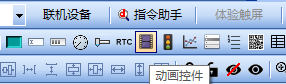
GIF动画、ICON图标文件可以通过动画控件来显示。用户可以设置动画控件自动播放,也可以设置触摸,本例程中介绍动画控件常见的应用,结合工程中的画面介绍每一个应用的配置,常见的应用如下所示
- 开机动画:开机后,动画自动播放,并在播放完成后执行指定的动作
- ICON文件播放:使用VisualTFT软件制作ICON文件,ICON图标循环播放
适用范围:全시리즈
例程下载链接:《GIF控件应用》(点击跳转)
7.1 GIF控件属性介绍
GIF控件属性如下所示
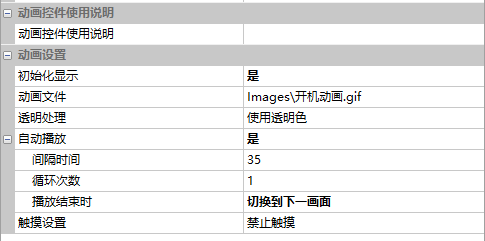
初始化显示
进入该画面时控件是否初始化显示
- Choice“否”,控件初始化不显示。关闭之后用户如果想要把动画显示出来,可以用指令助手的显示隐藏控件发送指令进行初始化显示
- Choice“是”,开启初始化显示,控件初始化显示
动画文件
选择播放文件:支持GIF、ICON文件
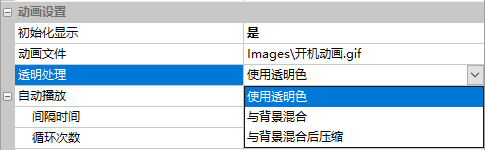
透明处理
- 使用透明色:图标中的透明色直接透明显示
- 与背景混合:图标中的透明色显示当前画面的相同坐标的背景色或背景图片
- 与背景色融合并压缩:一般用于压缩有大量透明区域的PNGImage(环形京都条、汽车仪表等)
自动播放
进入该画面时动画是否自动播放
- 否:不自动播放
- 是:自动播放
- 间隔时间:自动播放间隔时间(单位为毫秒)
- Number of cycles:循环播放次数(0表示不断循环播放)
- 播放结束时:播放结束时的处理(不处理、发送通知、切换到下一画面)
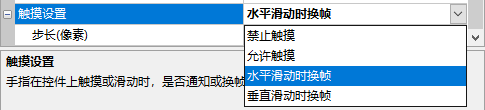
触摸设置
手指在控件上触摸或滑动时,是否通知或换帧
- 禁止触摸:不能触摸
- 允许触摸:触摸控件时发送通知
- 水平/垂直滑动时换 frame: 水平/垂直滑动时,切换帧并发送通知
- 步长(像素):滑动切换一帧的单位,切换帧数=滑动距离/步长,如下所示
7.2 开机动画
【开机动画】画面,介绍开机动画设置,可以设置开机动画自动播放,并在播放结束后自动跳到下一页
画面配置
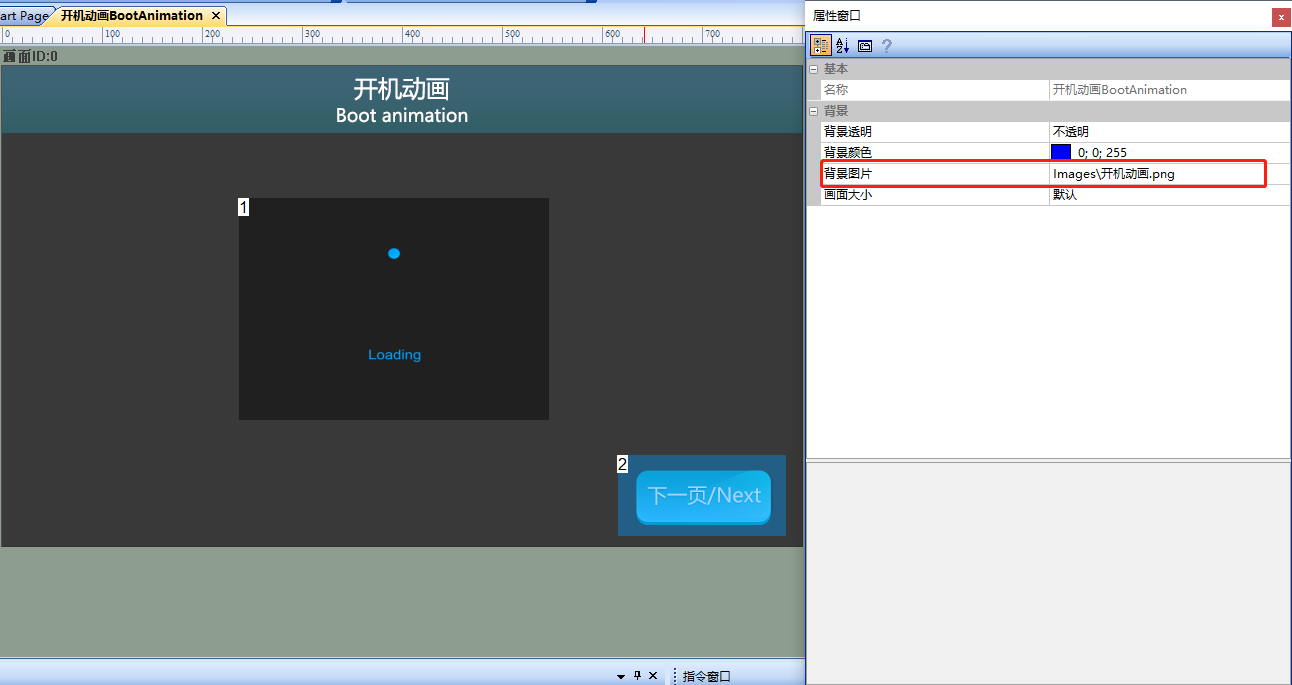
在【开机动画】画面的“背景图片”导入相应的美工图片。在该画面中添加动画控件,如下所示
属性配置
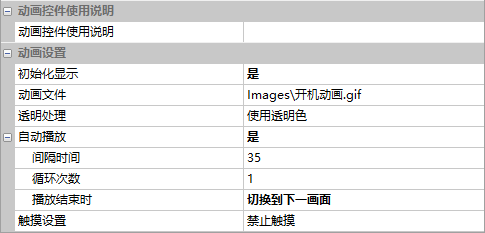
设置动画控件(controlID:1)的属性,【动画文件】ChoiceGIF文件、设置【间隔时间】为“35”、【播放结束时】为“切换到下一帧”,配置如下所示
运行预览
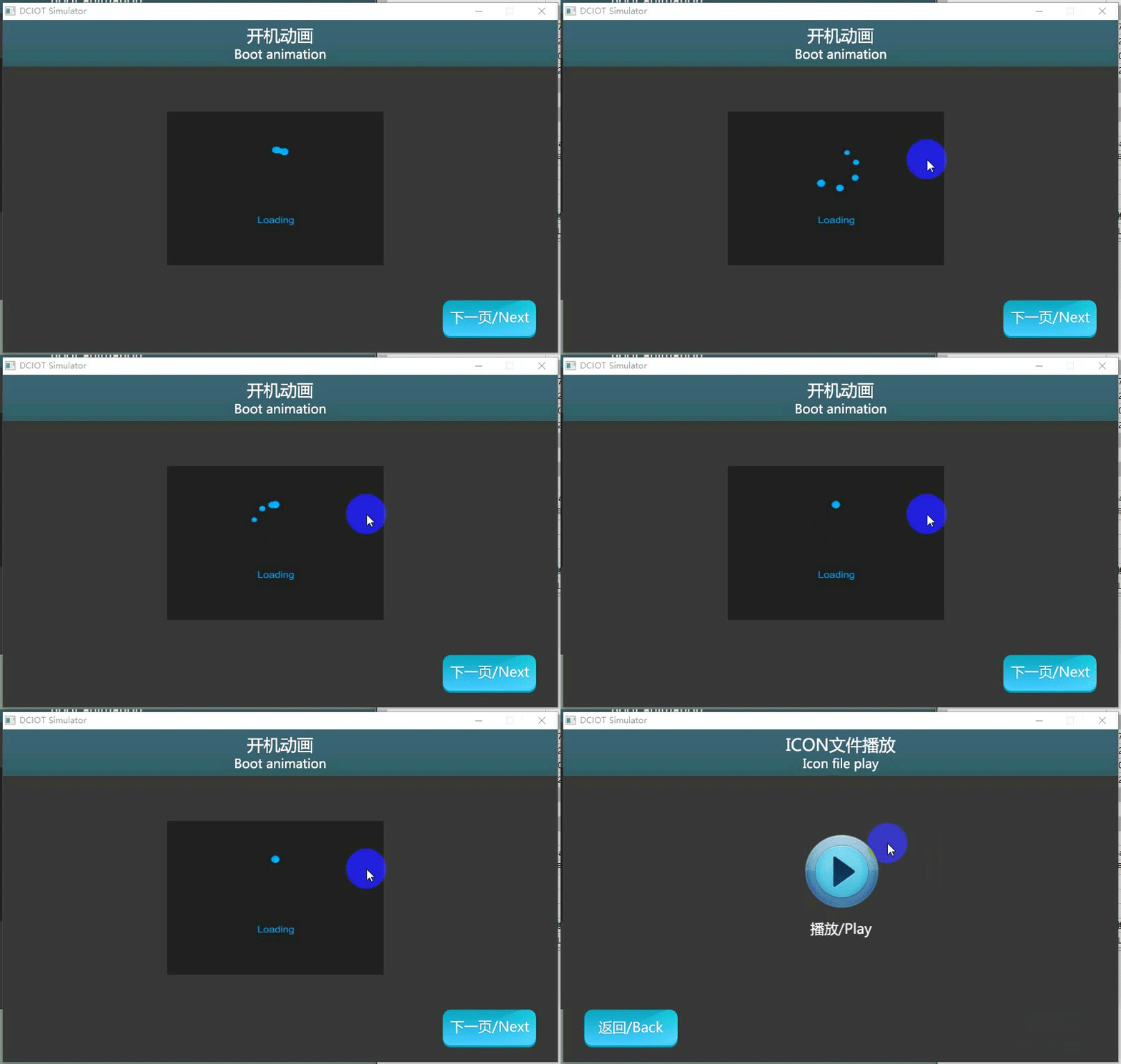
运行虚拟屏,动画控件播放完毕自动跳转下一页面,运行效果如下所示
MC U 제어 GIF 재생 , 일시 중지
개발 패키 지 ke il 프로그램 에서 him . de ver . h 파일 의 함 수 선언 과 him . de ver . c 파일 의 정의 를 참조 하십시오 .
MC U 제어 켜 기 재생 애 니 메 이션
예를 들어 , 사용자가 애 니 메 이션 을 재생 하기 시작 하려면 애 니 메 이션 재생 함 수 Anim ation St art () 를 직접 호출 하면 됩니다 .
/** ******************************************************************
** 함 수 이름 :     vo id Anim ation St art (u int 16 screen _ id ,
**                                        u int 16 control _ id)
** 설명 서    : 애 니 메 이션 재생 시작
** 입력 매 개 변 수 : screen _ id :   화 면 ID
**                    control _ id : 컨트롤 ID
** 출 력 매 개 변 수 : 없음
** 반환 된 값   : 없음
********************************************************************/
{
  ……
  Anim ation St art (0, 1); / / 화 면 ID 0, 컨트롤 ID 1, 애 니 메 이션 재생 시작
  ……
}
MC U 제어 애 니 메 이션 재생 중지
예를 들어 , 사용자가 애 니 메 이션 재생 을 중지 하려면 애 니 메 이션 재생 중지 함 수 Anim ation S top () 를 직접 호출 하면 다음과 같은 코 드가 있습니다 .
/** ******************************************************************
** 함 수 이름 :    vo id Anim ation S top (u int 16 screen _ id ,
**                                      u int 16 control _ id)
** 설명 서    : 애 니 메 이션 재생 중지
** 입력 매 개 변 수 : screen _ id :   화 면 ID
**                    control _ id : 컨트롤 ID
** 출 력 매 개 변 수 : 없음
** 반환 된 값   : 없음
********************************************************************/
{
  ……
  Anim ation S top (0, 1); / / 화 면 ID 0, 컨트롤 ID 1, 애 니 메 이션 재생 을 중지 합니다 .
  ……
}
7. 3 IC ON 파일 재생
[ IC ON 파일 재생 ] 화 면 , IC ON 파일 생성 및 재생 설정 에 대한 소개
화 면 구성
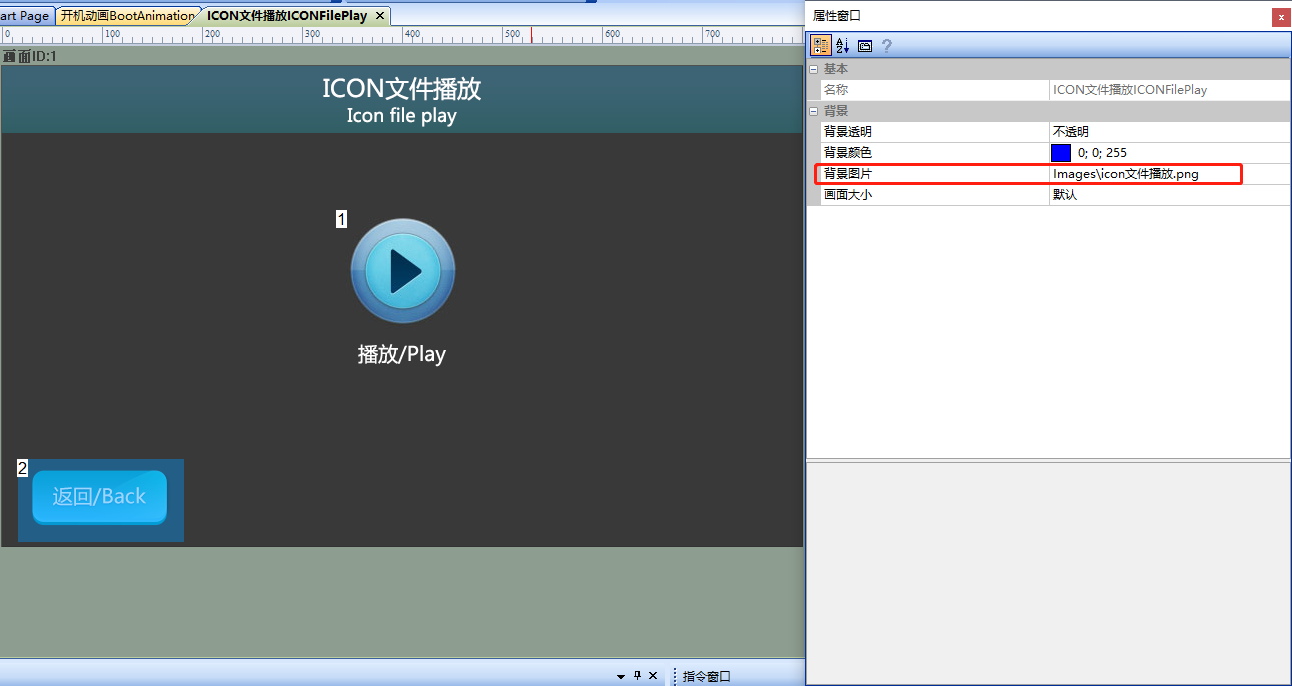
[ IC ON 파일 재생 ] 화 면의 " 배 경 이미지 " 에 해당 미 술 이미지를 가져 옵니다 .아래 와 같이 화 면에 애 니 메 이션 컨트롤 을 추가 합니다 .
아이 콘 생성
이 장 에서는 아이 콘 생성 프로세 스를 설명 하지 않으며 , 아이 콘 컨트롤 장 을 참조 하십시오 .
속 성 구성
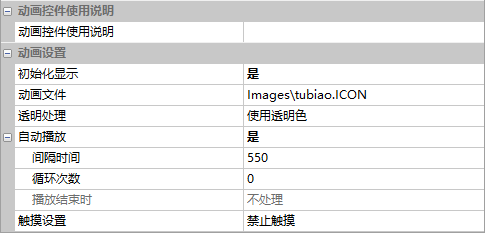
애 니 메 이션 컨트롤 (컨 트 롤 ID : 1) 의 속 성을 설정 하고 , [ 애 니 메 이션 파일 ] 생성 된 아이 콘 파일을 선택 하고 , [ 간 격 ] 을 " 5 50 " 으로 설정 하여 다음과 같이 구성 합니다 .
실행 미리 보기
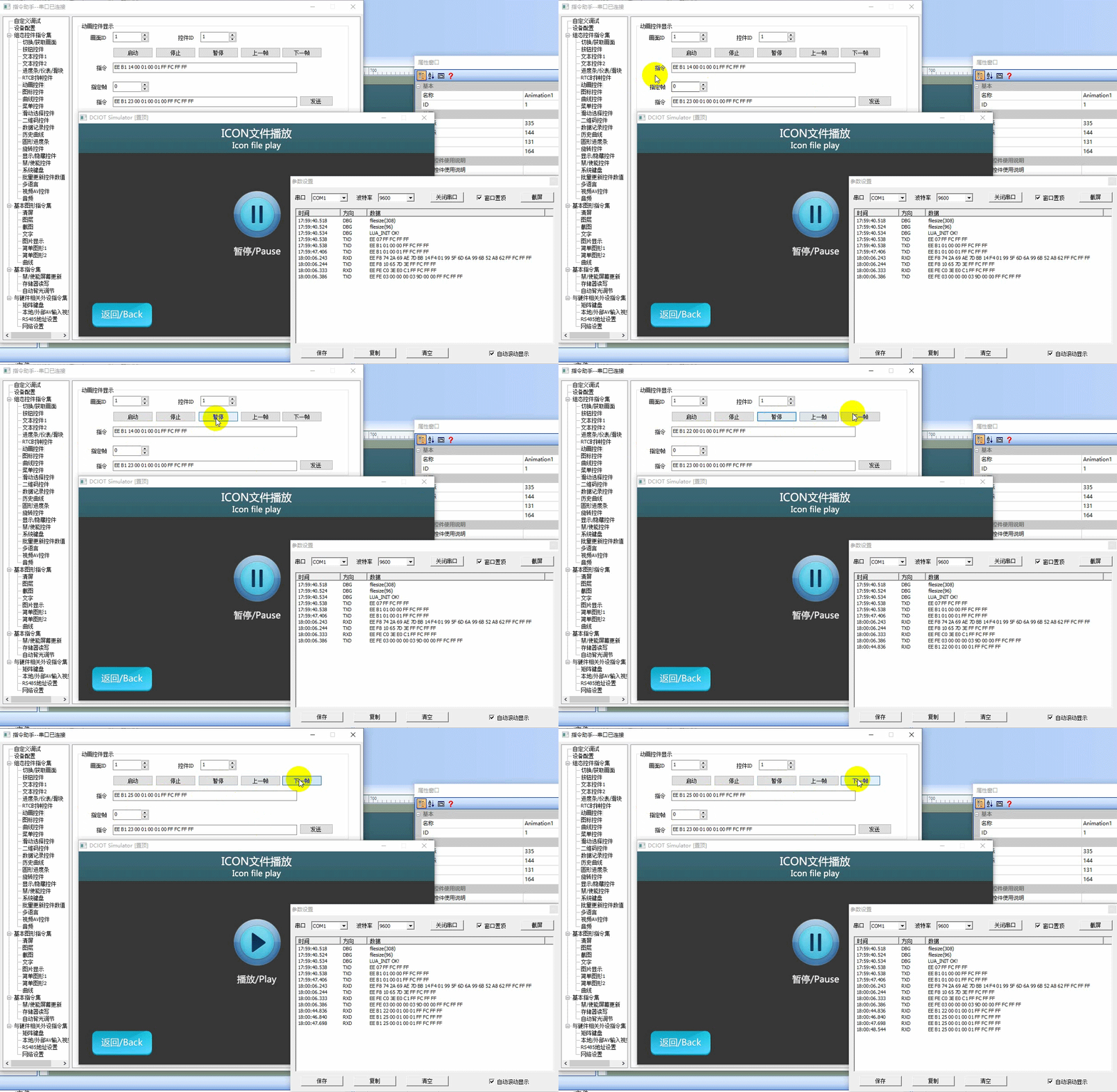
가상 화 면을 실행 하고 Visual T FT 소프트웨 어는 가상 화 면 과 " 가 상 직 렬 포 트 " 를 사용하여 연결 을 설정 합니다 . [ 명 령 도우 미 ] 를 열 고 왼쪽 탐 색 [ 애 니 메 이션 컨트롤 ] 을 선택 하여 [ 애 니 메 이션 컨트롤 표시 ] 영역 의 명령 매 개 변 수를 설정 합니다 .화 면 (화 면 ID : 1) 에서 애 니 메 이션 컨트롤 (컨 트 롤 ID : 1) 의 재생 을 일시 중지 하고 다음 프레 임을 수 동 으로 표시 합니다 .가상 화 면에서 애 니 메 이션 컨트롤 이 일시 중지 되고 다음 프레 임 이 표시 되며 다음과 같이 작동 합니다 .
외부 MC U 제어
개발 패키 지 ke il 프로그램의 him . de ver . h 파일 의 함 수 선언 과 him . de ver . c 파일 의 정의 를 참조 하십시오 .예를 들어 , 사용자가 애 니 메 이션 의 다음 프레 임을 표시 하려면 애 니 메 이션 다음 프레 임 표시 함 수 Anim ation Play Next () 를 직접 호출 하여 다음과 같은 코드를 표시 합니다 .
/** *****************************************************************
** 함 수 이름 :    vo id Anim ation Next Play (u int 16 screen _ id ,
**                                          u int 16 control _ id)
** 설명 서    : 다음 프레 임 재생
** 입력 매 개 변 수 : screen _ id :   화 면 ID
**                    control _ id : 컨트롤 ID
** 출 력 매 개 변 수 : 없음
** 반환 된 값   : 없음
********************************************************************/
{
  ……
  Anim aation Play Next (0, 1); / / 화 면 ID 0, 컨트롤 ID 1, 다음 프레 임 재생
  ……
}

Leave a Reply