

什么是RTC控件?

时间可以通过RTC控件来显示。RTC控件可以通过用户主机修改,也可以通过设置弹出系统键盘,对时间进行입력편집操作,然后显示在시리얼 HMI上。本章节中介绍RTC控件常见的적용,结合엔지니어링中的화면介绍每一个적용的설정,常见的적용如下所示
- 时间显示:显示当前时间
- 定时功能:设置一个计时,在屏上显示计时的时间,在达到设定值时通过시리얼 포트发出通知
适用范围:全시리즈
例程下载链接:《RTC控件적용》(클릭跳转)
6.1 RTC控件属性介绍
RTC控件可以显示当前时间和倒计时,如下所示
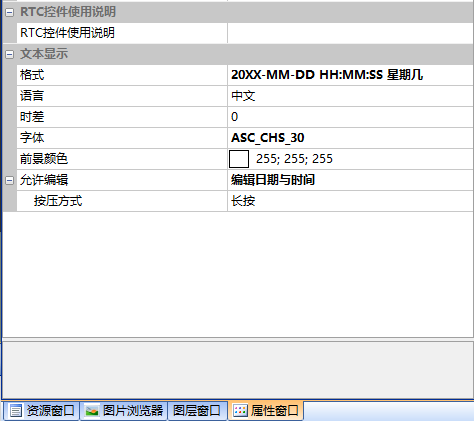
显示时间
显示当前时间
형식
时间的표시 형식,如下所示
- HH:MM:SS,显示小时、分钟和秒数
- 20XX-MM-DD,显示年份、月份和日数
- 20XX-MM-DD HH:MM:SS,显示年份、月份、日数、小时、分钟和秒数
- 20XX-MM-DD HH:MM:SS 星期几,显示年月日,时间以及星期几
- 星期几(중국어+英文),显示星期几的중국어和英文;
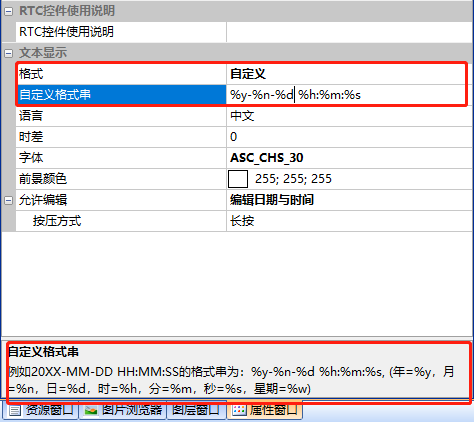
- 自定义형식。例如“年-月-日,时-分-秒,星期”的형식为:%y-%n-%d,%h:%m:%s,%w(年=%y,月=%n,日=%d,时=%h,分=%m,秒=%s,星期=%w),如下所示
언어
중국어、英文
时差
与当前系统时间的差值,范围[-12~+12]
字体
字体大小和字体样式
前景颜色
字体颜色
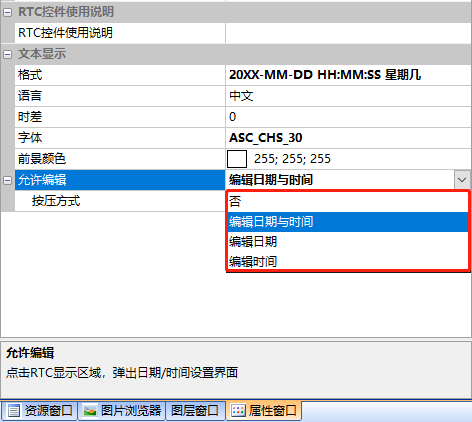
允许편집
클릭RTC显示区域,弹出日期/时间设置界面,如下所示
按压방식
- 长按
- 클릭进入편집
计时
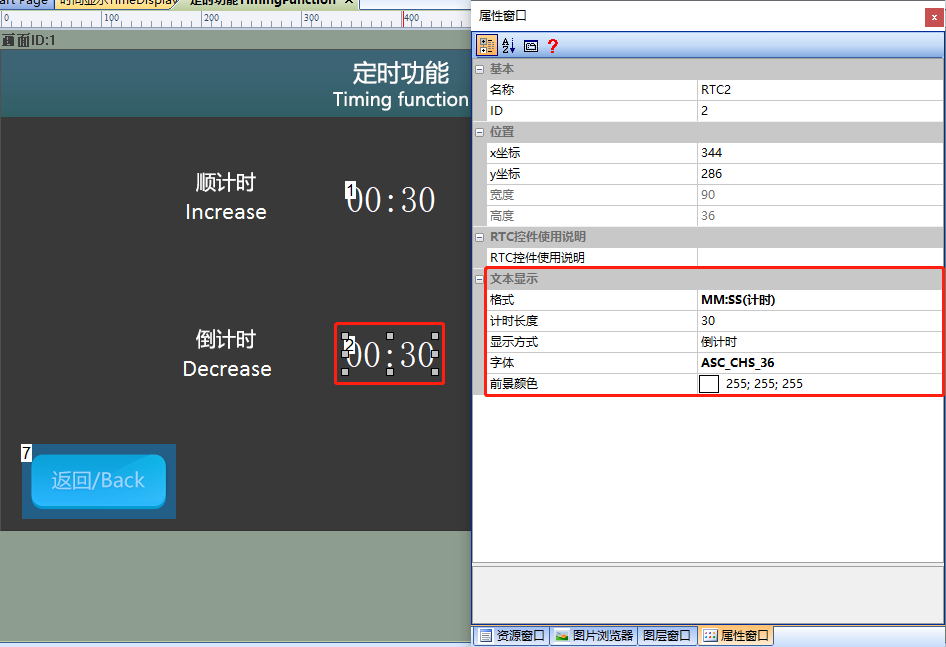
형식
计时时间的표시 형식,如下所示
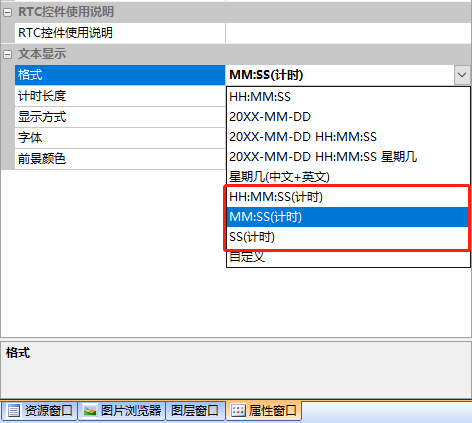
计时길이
计时时间길이(秒)
显示방식
倒计时、顺计时
字体
字体大小
前景颜色
글 꼴 색 상
6. 2 시간 표시
[ 시간 표시 ] 화 면 , 현재 시간 표시 를 설정 하는 방법을 소개 합니다 .
화 면 구성
[ 시간 표시 ] 화 면의 " 배 경 사진 " 에 해당 미 술 이미지를 가져 옵니다 .아래 와 같이 이 화 면에 R TC 컨트롤 을 추가 합니다 .
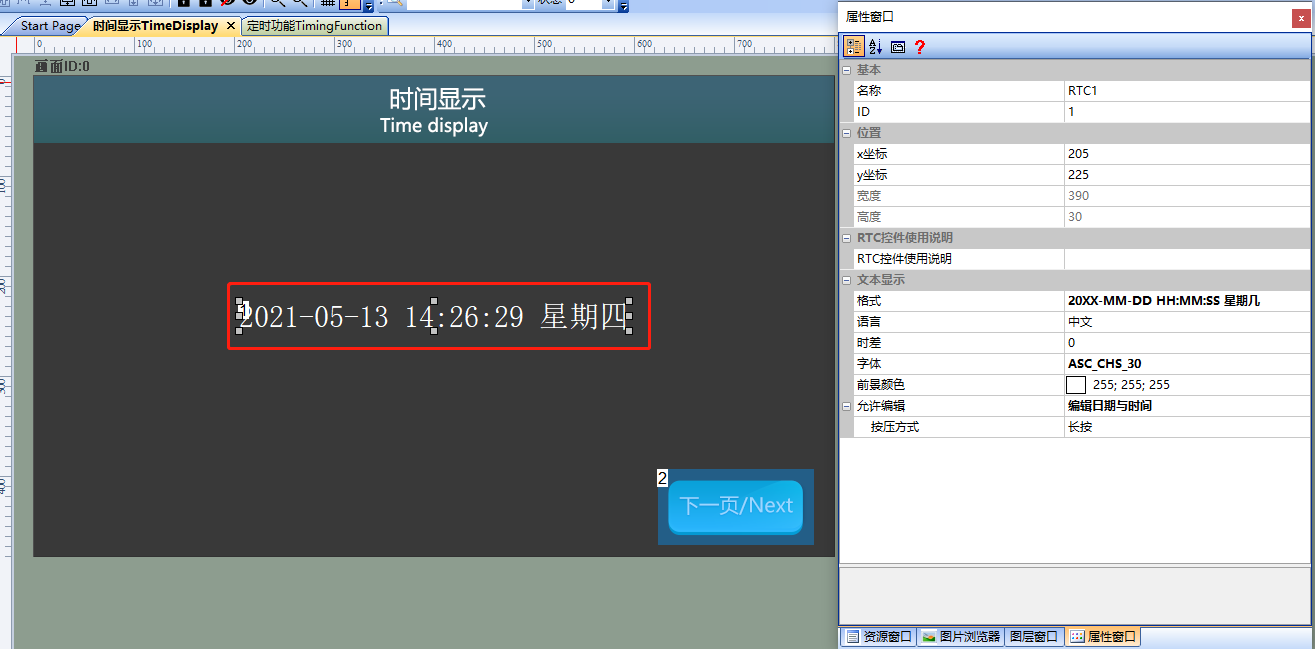
속 성 구성
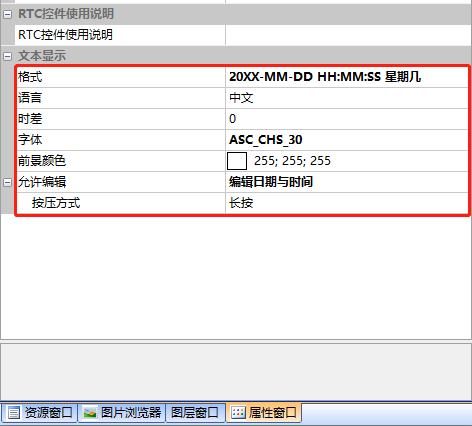
컨트롤 ID 가 1 인 R TC 컨트롤 을 예 로 들어 [ 포 맷 ] 을 " 20 XX - MM - DD H H : MM : SS 요 일 ", [ 글 꼴 ] 을 " AS C _ CH S _ 30 ", [ 전 경 색 상 ] 을 흰 색 으로 설정 하면 다음과 같이 구성 됩니다 .
실행 미리 보기
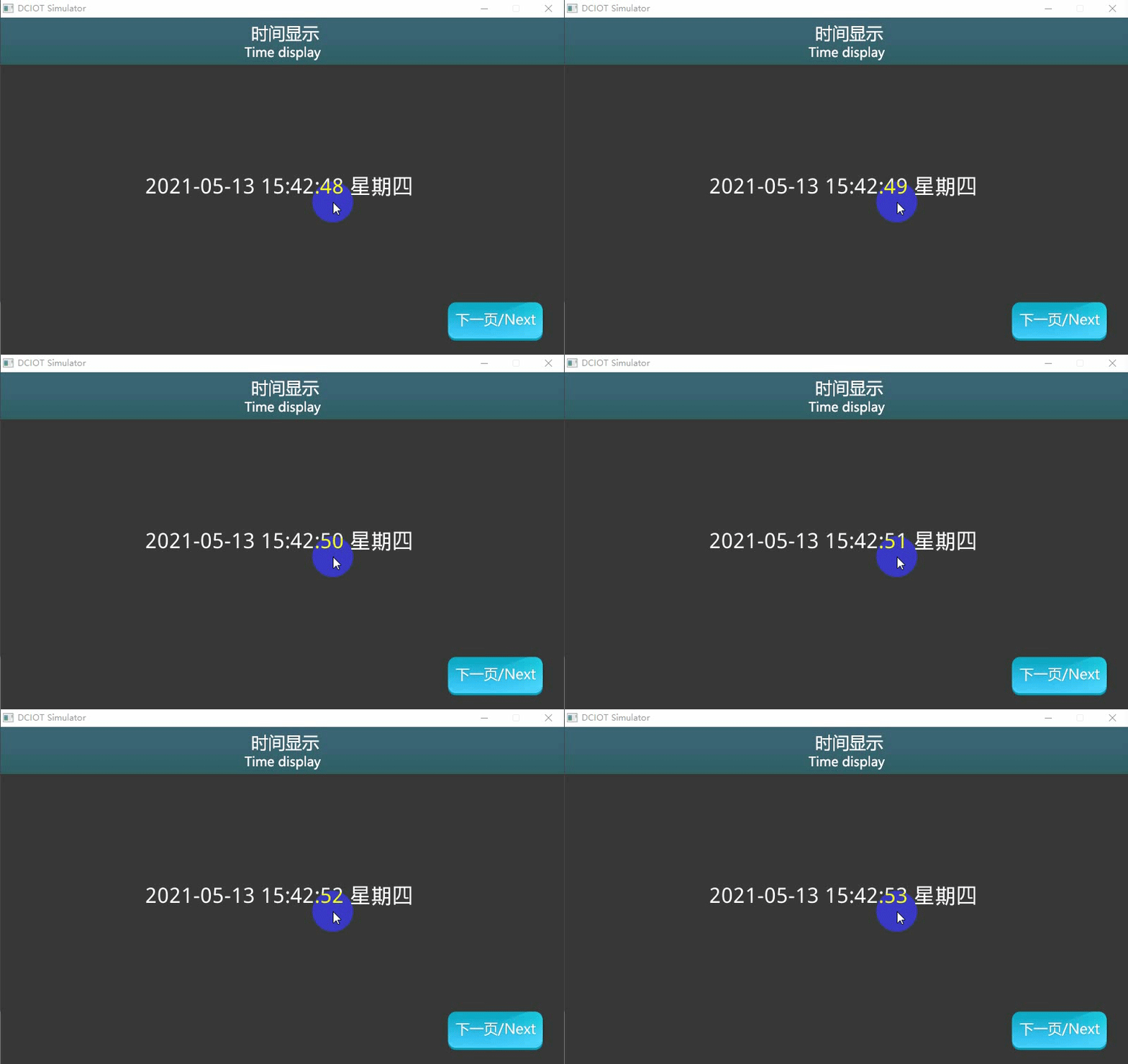
가상 화 면을 실행 하고 가상 화 면에서 R TC 컨트롤 이 현재 시스템 시간을 표시 하며 다음과 같이 작동 합니다 .
PS : 가상 화 면 은 직접 컴퓨터 시간을 표시 하고 수정 할 수 없습니다 . R TC 가 필요한 경우 응용 프로그램을 수정 하십시오 . 물리적 화 면 으로 다운로드 하십시오 .
MC U 에서 R TC 시스템 시간 획득
개발 패키 지 ke il 프로그램의 him . de ver . h 파일 의 함 수 선언 과 him . de ver . c 파일 의 정의 를 참조 하십시오 .예를 들어 , 사용자는 직 렬 포 트 화 면의 시스템 시간을 가져 야 하며 , R TC 함 수 Read R TC () 를 직접 호출 하면 다음과 같은 코 드가 있습니다 .
/** *******************************************************************
** 함 수 이름    : vo id Read R TC (vo id);
** 설명 서     : 직 렬 포 트 화 면에서 시스템 시간 가져 오 기
** 입력 매 개 변 수 : 없음
** 출 력 매 개 변 수 : 없음
********************************************************************/
{
    ……
    Read R TC () ;
    ……
}
6. 3 타이 밍 기능
[ 타 임 기능 ] 화 면 , 버튼 을 누 른 후 타이 머 를 시작 , 일시 중지 하는 기능을 소개 합니다 .
화 면 구성
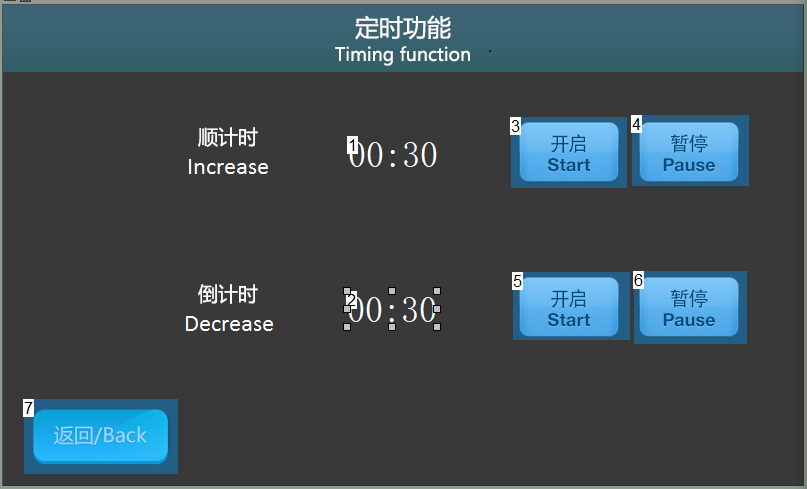
[ 타 임 기능 ] 화 면의 " 배 경 사진 " 에 해당 미 술 이미지를 가져 옵니다 .이 화 면에서 R TC 컨트롤 ID 1, 버튼 컨트롤 ID 3, 4 는 순 차 타이 밍 기능 으로 , R TC 컨트롤 ID 2, 버튼 컨트롤 ID 5, 6 은 카운 트 다운 기능 으로 , 다음과 같이 표시 됩니다 .
속 성 구성
순 계 획 을 예 로 들어 , 카운 트 다운 은 순 계 획 설명을 참조 하면 된다 .
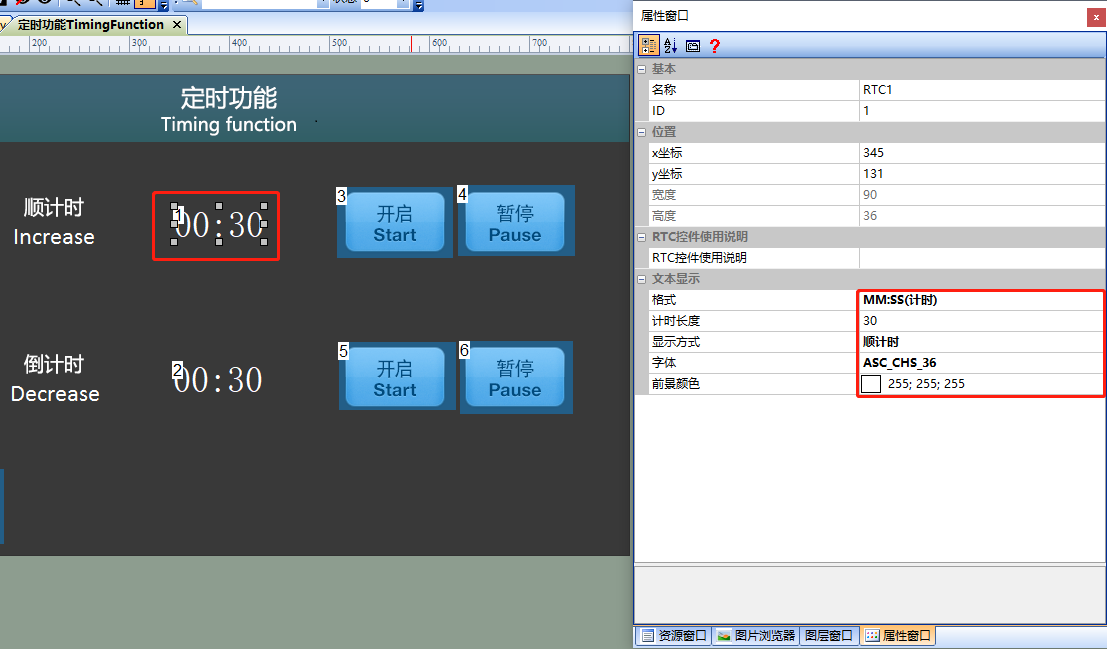
R TC 컨트롤 ID 1 의 [ 포 맷 ] 을 " MM : SS (타 임) ", [ 타 임 길이 ] 를 " 30 ", [ 디 스 플레이 ] 를 " 순 차 타 임 ", [ 글 꼴 ] 을 " AS C _ CH S _ 36 " 로 설정 하여 다음과 같이 구성 합니다 .
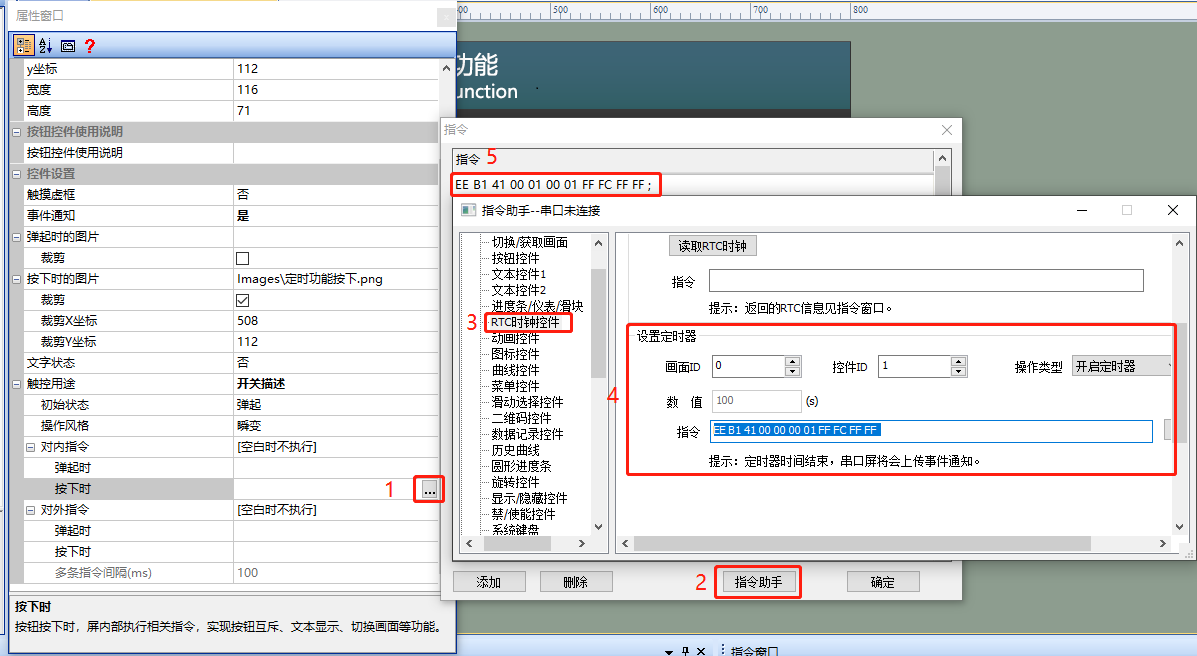
설정 버튼 컨트롤 ID 3 는 타이 밍 기능을 시작 하기 위해 , 설정 [ 터 치 대 시 상 자 ] 를 " 아니 오 ", [ 눌 러 진 사진 ] 설정 된 사진을 선택 하고 [ 자 르기 ] 를 선택 합니다 ; 입력 버튼 을 누 르는 내부 명령 은 " 타 임 머 열 기 ", 다음과 같이 작동 합니다 .
마찬가지로 , 설정 버튼 컨트롤 ID 4 는 타이 밍 일시 중지 기능을 시작 하기 위해 설정 프로세 스는 " 타 임 자 열 기 " 와 유사 하며 내 장 명령 은 " 일 시 일시 중지 타이 머 " 로 변경 됩니다 .
실행 미리 보기
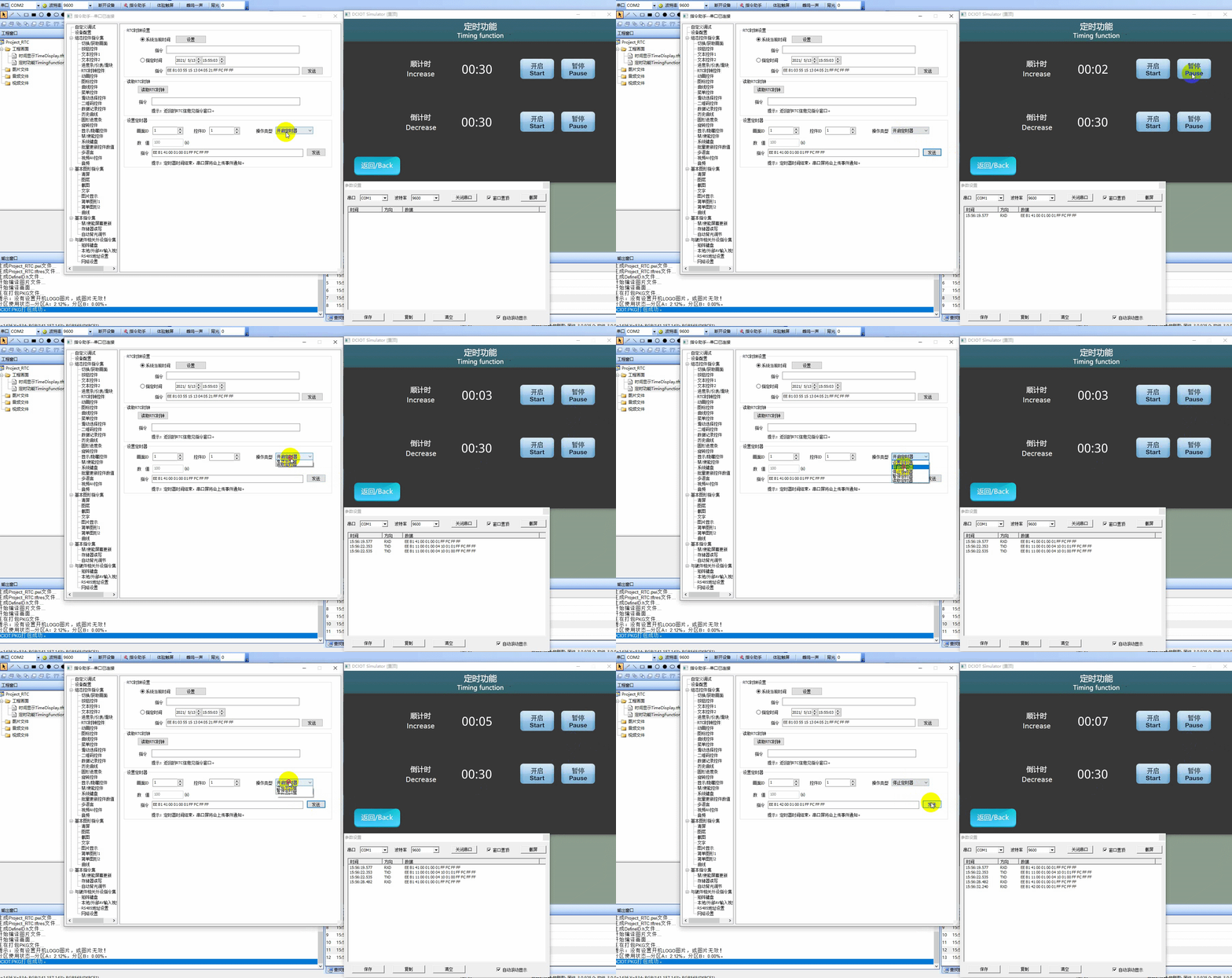
가상 화 면을 실행 하고 Visual T FT 소프트웨 어는 가상 화 면 과 " 가 상 직 렬 포 트 " 를 사용하여 연결 을 설정 합니다 . [ 명 령 도우 미 ] 를 열 고 왼쪽 탐 색 [ R TC 클 럭 컨트롤 ] 을 선택 하고 [ 타 임 자 설정 ] 의 작업 유형 에서 [ 타 임 자 설정 ] 을 선택 합니다 .루 틴 에서 예를 들어 , 제어 화 면 (화 면 ID : 1) 에서 R TC 컨트롤 (컨 트 롤 ID : 2) 을 입력 하고 [ 수 치 ] 를 로 그 값 으로 입력 하고 " 보 냅니다 " 를 클릭 합니다 .가상 화 면 은 R TC 컨트롤 이 " 00 : 30 " 을 표시 하고 다음과 같이 작동 합니다 .
외부 MC U 제어
개발 패키 지 ke il 프로그램 에서 him . de ver . h 파일 의 함 수 선언 과 him . de ver . c 파일 의 정의 를 참조 하십시오 .p >
MC U 시간 설정
예를 들어 , 사용자는 직 렬 포 트 화 면의 타이 밍 시간을 설정 해야 하며 , R TC 타이 밍 을 설정 하는 함 수 Se T imer () 를 직접 호출 하면 함 수 정의 는 다음과 같습니다 .
/** *******************************************************************
** 함 수 이름    : vo id Se T imer (u int 16 screen _ id ,
**                                u int 16 control _ id ,
**                                u int 32 시간 초 과)
** 설명 서     : 타이 밍 컨트롤 설정
** input paramet ers : screen _ id 화 면 ID
**                    control _ id 컨트롤 ID
**                    시간 초 과   카운 트 다운 (초)
** 출 력 매 개 변 수 : 없음
*********************************************************************/
{
    ……
    Se T imer (1, 1, 50); / / 화 면 1 에 대한 R TC 컨트롤 1 의 값을 50 S 로 설정 합니다 .
    ……
}
MC U 켜 기 타이 밍
예를 들어 , 사용자는 직 렬 포 트 화 면의 타이 밍 시간을 켜 야 하며 , R TC 타이 밍 을 켜 는 함 수 Start T imer () 를 직접 호출 하면 됩니다 .
/** *******************************************************************
** 함 수 이름    : vo id Start T imer (u int 16 screen _ id ,
**                                u int 16 control _ id)
** 설명 서     : 타이 밍 컨트롤 열 기
** input paramet ers : screen _ id 화 면 ID
**                    control _ id 컨트롤 ID
** 출 력 매 개 변 수 : 없음
*********************************************************************/
{
    ……
    Start T imer (1, 1) ; / / 화 면 1 에 대한 R TC 타이 밍 컨트롤 1 을 엽 니다 .
    ……
}

답글 작성