

Was ist RTC-Steuerung?

Die Uhrzeit kann über das RTC-Steuerelement angezeigt werden. RTC-Steuerelemente können durch den Benutzer-Host modifiziert werden, oder sie können durch die Einstellung der Pop-up - System-Tastatur, die Eingabe-Bearbeitung der Zeit durchführen und dann auf dem seriellen Anschluss-Bildschirm anzeigen. In diesem Abschnitt wird die allgemeine Anwendung der RTC-Steuerung beschrieben, kombiniert mit dem Bildschirm in der Konstruktion, um die Konfiguration jeder Anwendung zu beschreiben, die häufigen Anwendungen sind wie folgt
- Zeitanzeige: Zeiten anzeigen
- Timing-Funktion: Einrichten eines Timers, Zeiten auf dem Bildschirm anzeigen, Benachrichtigung über den seriellen Anschluss, wenn der Einstellungswert erreicht wird
Anwendbarkeit: Vollständige Reihe von
Routinen Download-Links:RTC-Steuerungsanwendung(Klick zum Springen)
6.1 Einführung der RTC-Steuerungsattribute
Das RTC-Steuerelement kann die aktuelle Uhrzeit und den Countdown anzeigen, wie folgt
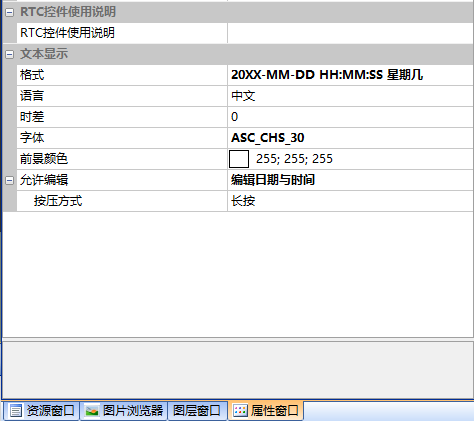
Zeiten anzeigen
Format
Das Format
Zeiten anzeigen, wie folgt
- HH: MM: SS, Stunden, Minuten und Sekunden anzeigen
- 20XX-MM - DD, Jahr, Monat und Tag anzeigen
- 20XX-MM - DD HH: MM: SS, zeigt Jahr, Monat, Tag, Stunden, Minuten und Sekunden an
- 20XX-MM - DD HH: MM: SS, zeigt Tag, Uhrzeit und Tag der Woche an
- Tag der Woche (Chinesisch + Englisch), zeigt Tag der Woche in Chinesisch und Englisch an;
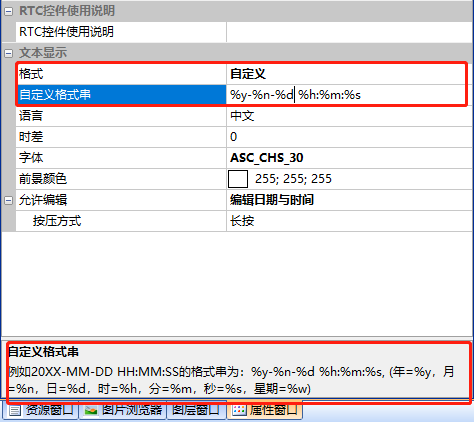
- Benutzerdefiniertes Format. Zum Beispiel ist das Format "Jahr-Monat - Tag, Stunde-Minuten - Sekunden, Woche":%y-%n-%d,%h:%m:%s,%w(Jahr=%y, Monat=%n, Tag=%d, Stunde=%h, Minute=%m, Sekunden=%s, Woche=%w), wie folgt
Sprache
Chinesisch, Englisch
Zeitdifferenz
Differenz von der aktuellen Systemzeit, Bereich [-12 ~ +12]
Schrift
Schriftartgröße und Schriftart-Stil
Vordergrundfarbe
Schriftartfarbe
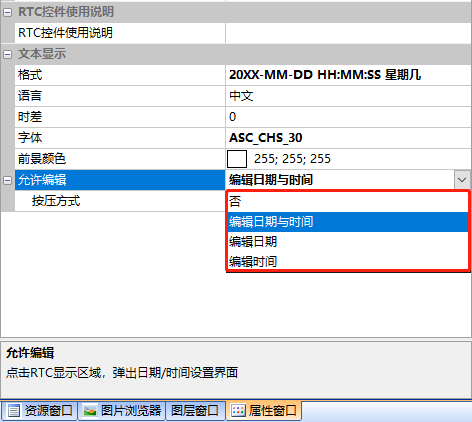
Bearbeitung zulässig
Klicken Sie auf den RTC-Anzeigebereich, Pop-up - Datum / Uhrzeit-Einstellungen Schnittstelle, wie unten gezeigt
Drücken
- Long Drücken
- Klicken Sie zum Bearbeiten
Timing
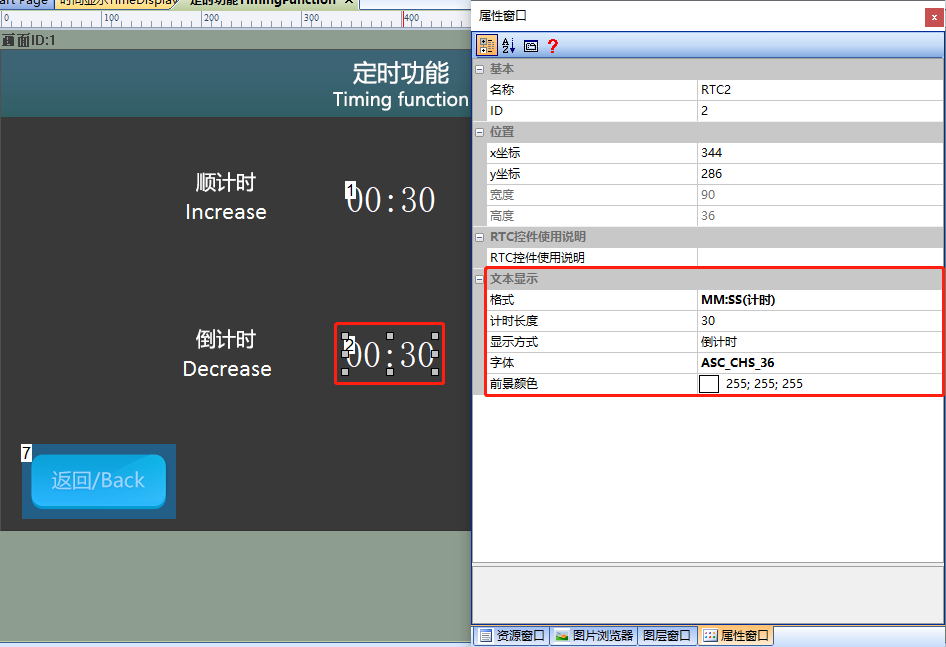
Format
Anzeigeformat für die Timing-Zeit, wie folgt
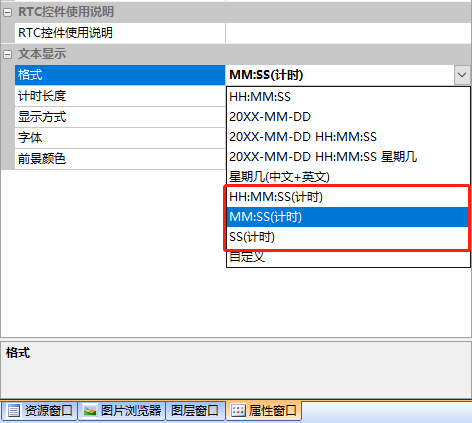
Timing-Länge
Timing-Länge (Sekunden)
Anzeige
Countdown, Forward-Calling
Schrift
Schriftgröße
Vordergrundfarbe
Schriftfarbe
6.2 Zeitanzeige
Bildschirm, um die aktuelle Zeit anzuzeigen.
Bildschirmkonfiguration
Im Bildschirm "Hintergrundbild" importieren Sie das entsprechende Kunstbild. Fügen Sie in diesem Bildschirm ein RTC-Steuerelement hinzu, wie unten gezeigt.
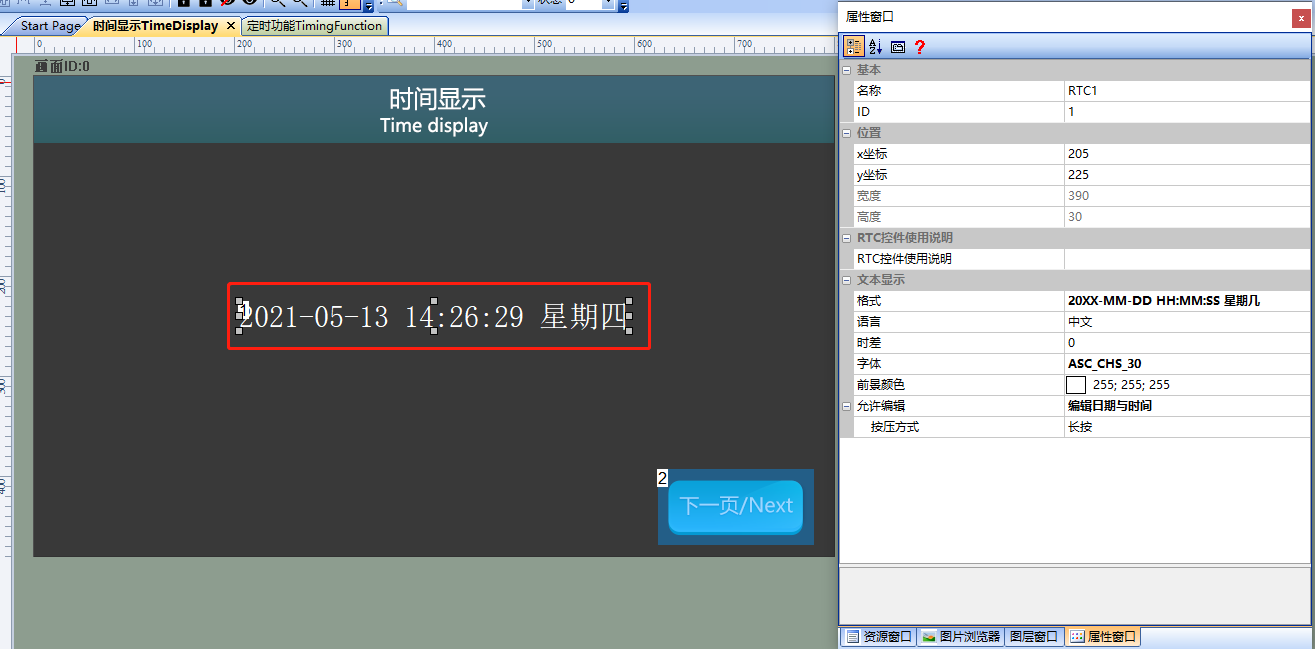
Eigenschaftskonfiguration
Nehmen Sie zum Beispiel ein RTC-Steuerelement mit der Steuerelement-ID 1, setzen Sie [Format] auf "20XX-MM - DD HH: MM: SS Tag der Woche", [Schrift] auf "ASC_CHS_30", [Vordergrundfarbe] auf Weiß und konfigurieren Sie wie folgt:
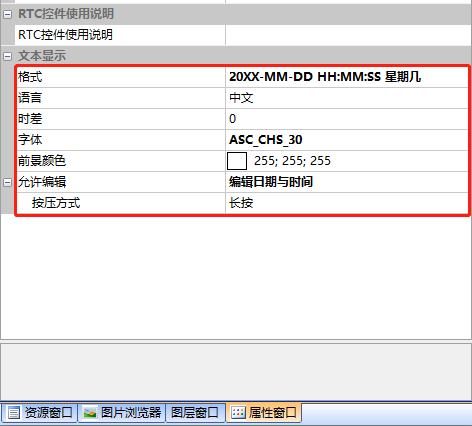
Ausführen Vorschau
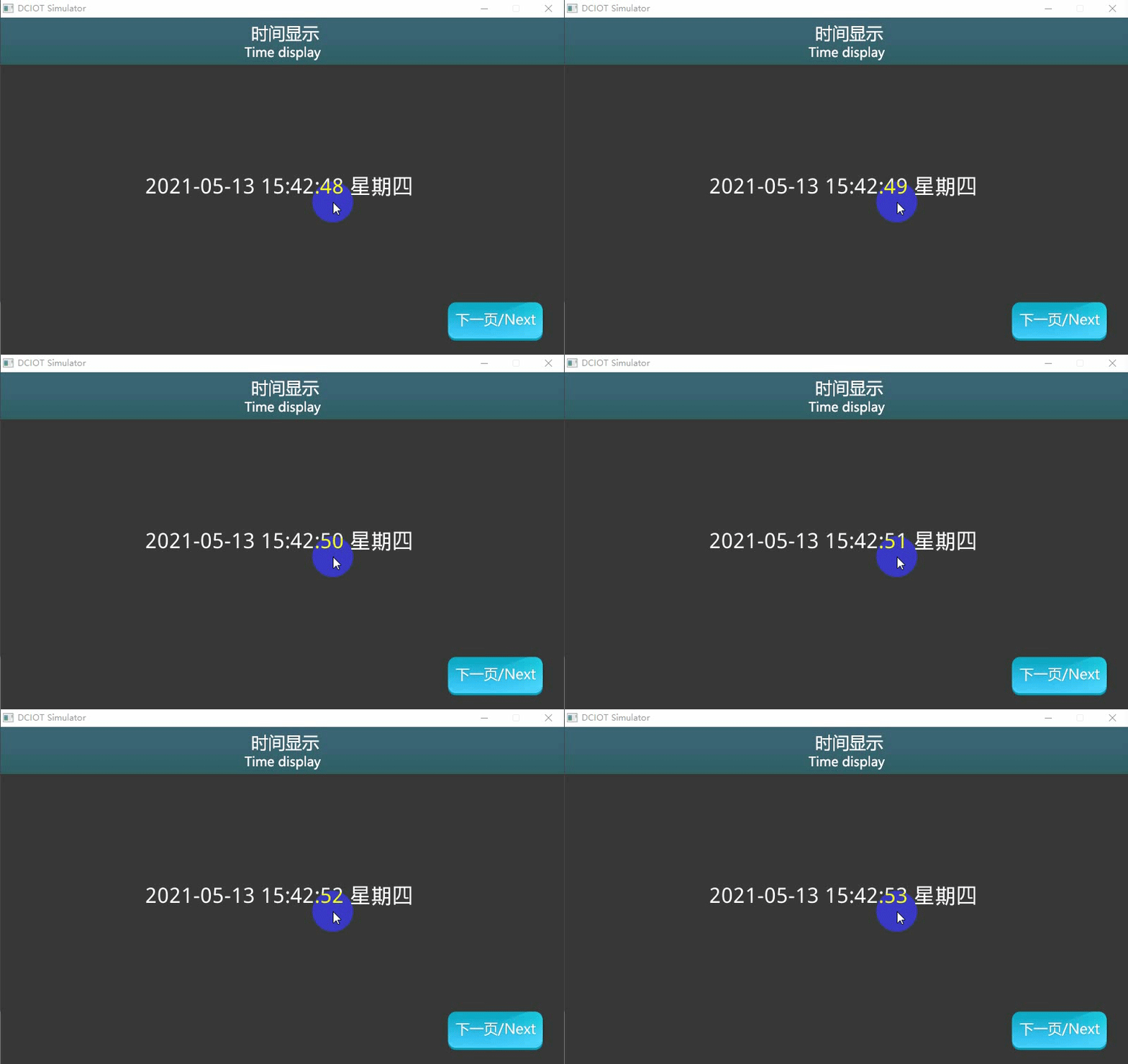
Ausführen des virtuellen Bildschirms, das RTC-Steuerelement zeigt die aktuelle Systemzeit, die Ausführungseffekte wie folgt
PS: Der virtuelle Bildschirm zeigt die Computerzeit direkt an und unterstützt keine Änderungen, wenn Sie RTC-Anwendungen ändern müssen, laden Sie sie auf die physische Bildschirm-Erfahrung
MCU RTC-Systemzeit
Verwenden Sie die Funktionsdeklaration der Datei him.dever.h im Entwicklungspaket keil und die Definition in der Datei him.dever.c. Zum Beispiel benötigt der Benutzer die Systemzeit des seriellen Bildschirms zu erhalten, dann rufen Sie direkt die RTC-Funktion ReadRTC () auf, der Code wie folgt
/*********************************************************************
** Function name    : void ReadRTC(void);
** Descriptions     : 获取串口屏中的系统时间
** input parameters : 无
** output parameters: 无
********************************************************************/
{
    ……
    ReadRTC();
    ……
}
6.3 Timing-Funktion
[Timing-Funktion] Bildschirm, zeigt die Funktion, den Timer nach dem Drücken der Taste zu starten und zu pausieren
Bildschirmkonfiguration
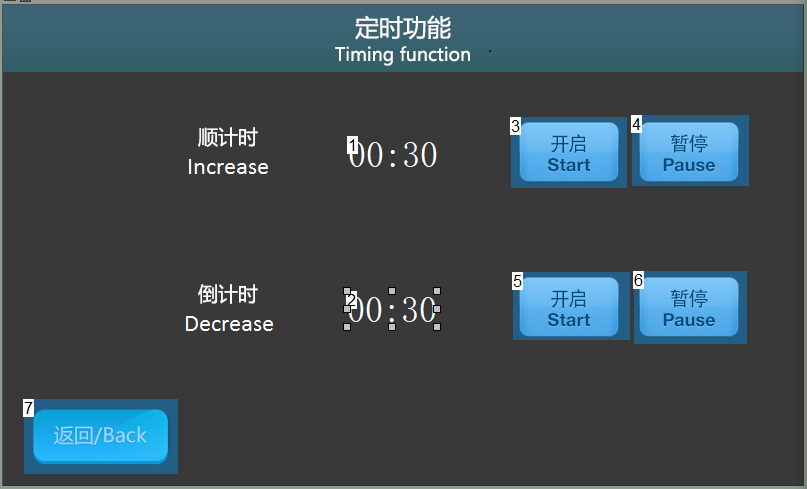
Im Bildschirm „Hintergrundbilder" [Timing-Funktion] importieren Sie das entsprechende Kunstbild. In diesem Bildschirm RTC-Steuerelement ID1, Taste-Steuerelement ID3, 4 als Vorwärts-Zeitfunktion; RTC-Steuerelement ID2, Taste-Steuerelement ID5, 6 als Countdown-Funktion, wie folgt dargestellt:
Eigenschaften Konfiguration
Zum Beispiel, wenn man die Zeitspanne abzählt, kann man die Zeitspanne
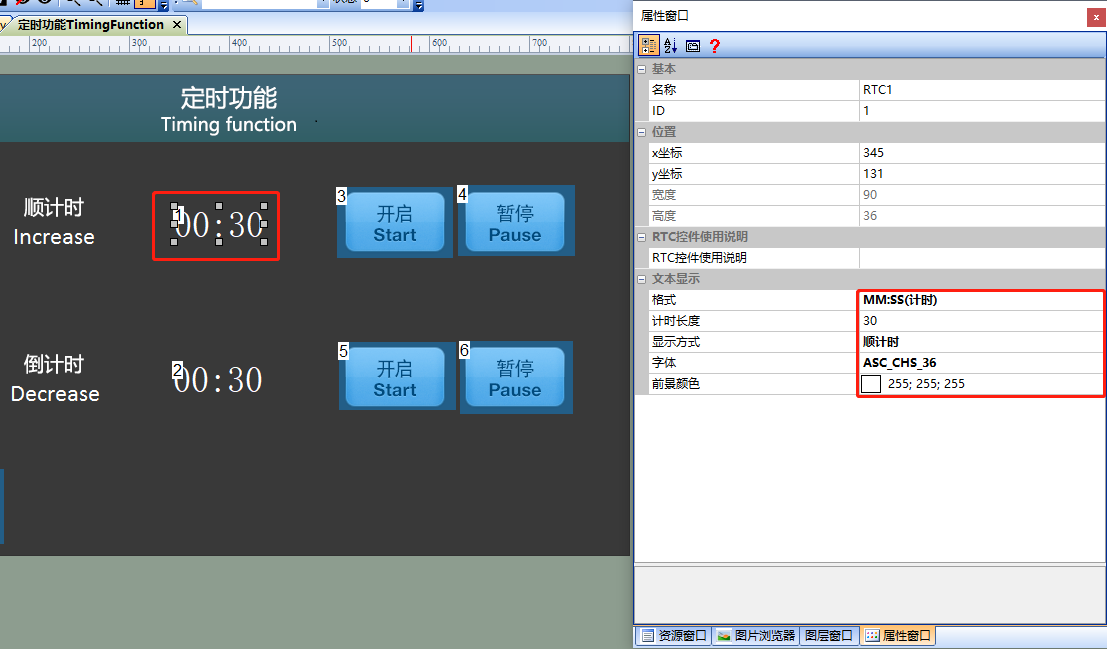
Setzen Sie das [Format] des RTC-Steuerelement ID1 auf "MM: SS (Timing)", [Timing-Länge] auf "30", [Anzeige] auf "Streit Timing", [Schriftart] auf "ASC_CHS_36", wie folgt konfiguriert:
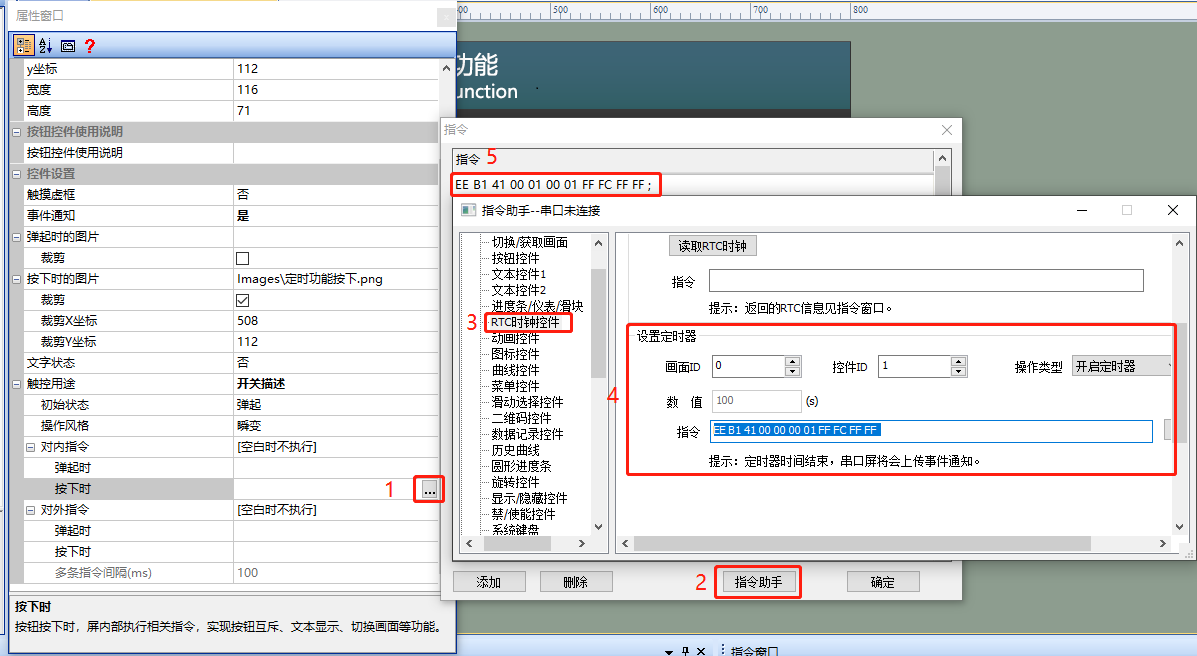
Setzen Sie die Taste-Steuerelemente ID3 für den Start der Timing-Funktion, setzen Sie seine [Touch-Dunkelrahmen] auf "Nein", [Bild beim Drücken] wählen Sie das eingestellte Bild, markieren Sie [Crop]; Füllen Sie die Taste drücken Sie die Innenbefehle für "Einfachen des Timers", wie folgt beschrieben:
Ähnlich, Setzen Taste-Beneuerung ID4 für den Start der Timing-Pause - Funktion, sein Einstellungsprozess und "Einrichten Timer" ähnlich, nur die integrierte Befehl zu "Pause Timer" ändern
Ausführen Vorschau
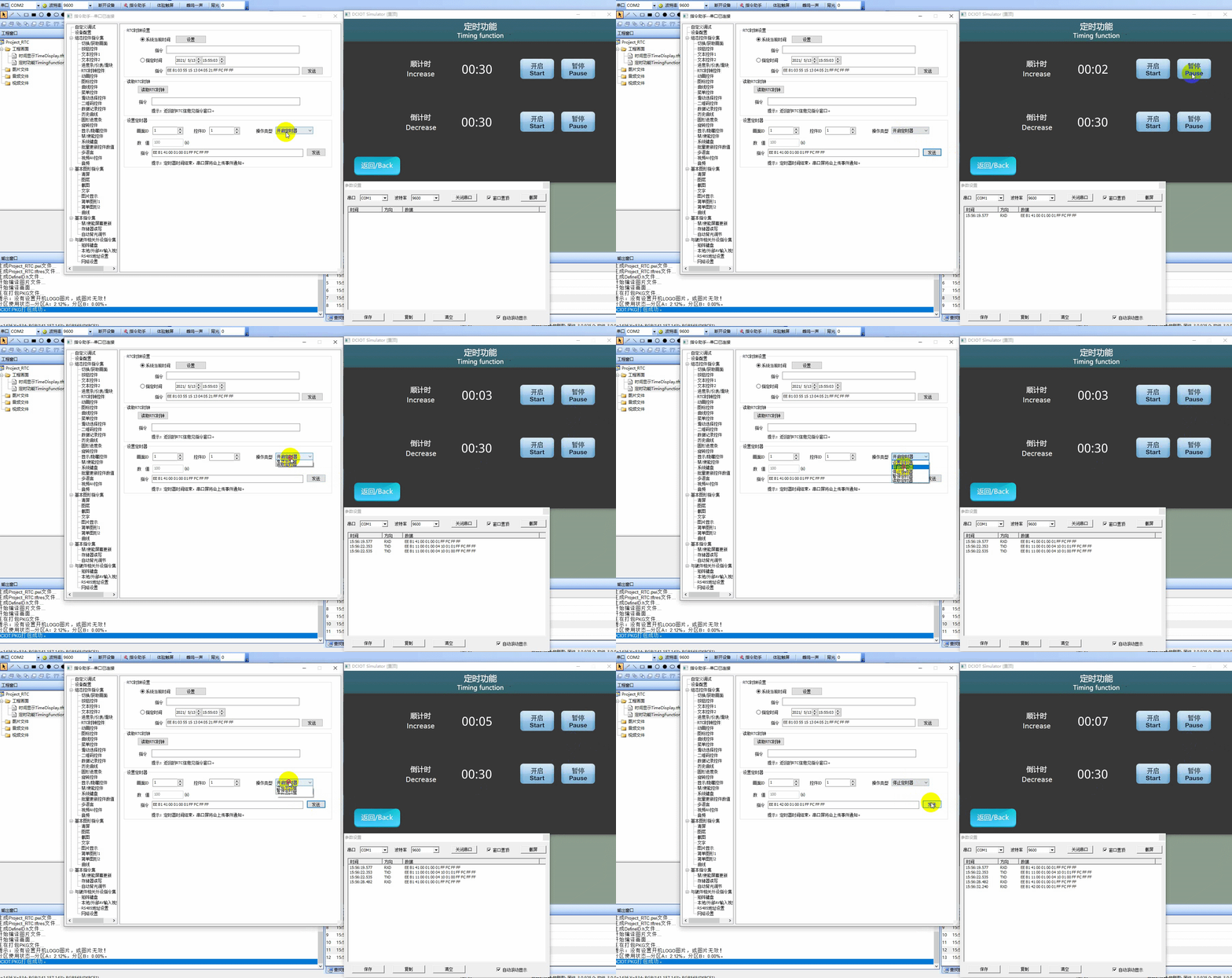
Führen Sie den virtuellen Bildschirm aus, stellen Sie die VisualTFT-Software mit dem virtuellen Bildschirm eine Verbindung über den "virtuellen seriellen Anschluss" her.Öffnen Sie [Befehlshilfer], wählen Sie die linke Navigation [RTC-Taktsteuerung] und wählen Sie in der Aktionstyp "Timer einrichten" "Timer einrichten". Wie in der Routine, steuern Sie das RTC-Steuerelement (Steuerelement-ID: 2) im Bildschirm (Bildschirm-ID: 1), füllen Sie [Wert] als Logarithmus-Wert, klicken Sie auf "Senden". Das RTC-Steuerelement zeigt „00: 30" an und läuft wie folgt:
Externe MCU-Steuerung
bezieht sich auf die Funktionsdeklaration der Datei him.dever.h im Entwicklungspaket keil Programm und die Definition in der Datei him.dever.c
MCU-Einstellungen Timing-Zeit
Zum Beispiel muss der Benutzer die Timing-Zeit des seriellen Bildschirms festlegen, kann die Funktion SeTimer () direkt aufrufen, die die die RTC-Zeit einstellt, die Funktion ist wie folgt definiert
/*********************************************************************
** Function name    : void SeTimer(uint16 screen_id,
**                                uint16 control_id,
**                                uint32 timeout);
** Descriptions     : 设置计时控件
** input parameters :  screen_id  画面ID
**                    control_id 控件ID
**                    timeout   倒计时(秒)
** output parameters:  无
*********************************************************************/
{
    ……
    SeTimer(1,1,50);  //设置画面1的RTC控件1的值为50S
    ……
}
MCU-Ein - Zeit
Zum Beispiel muss der Benutzer die Timing-Zeit des seriellen Bildschirms öffnen, kann die Funktion StartTimer () direkt aufrufen, die RTC-Zeit ist wie folgt definiert
/*********************************************************************
** Function name    : void StartTimer(uint16 screen_id,
**                                uint16 control_id);
** Descriptions     : 开启计时控件
** input parameters : screen_id  画面ID
**                    control_id 控件ID
** output parameters: 无
*********************************************************************/
{
    ……
    StartTimer(1,1);  //开启画面1的RTC计时控件1
    ……
}

Antwort veröffentlichen