
什么是버튼控件?
버튼控件可以设置弹起或按下的状态。
控件的背景可以设置为单色,也可以设置图片,这样按下时就可以看到真实버튼按下的效果。
버튼控件还可以实现多种功能,如长按、瞬变、置位等。
本章节介绍버튼控件基本属性、常见的적용,结合엔지니어링中的화면介绍每一个적용的설정,常见的적용如下所示:
버튼开关功能:
实现瞬变、开关、置位、复位、长按、延时的功能
버튼逻辑功能:
实现两个버튼的互斥、使用指令实现总开关的功能
单버튼多状态:
可以用一个버튼和一个图标实现多状态버튼的功能
버튼的禁止与使能:
使用버튼的延时功能对其它버튼进行禁止和使能
自定义指令:
按下버튼时对外보내기自定义指令
1.1属性介绍
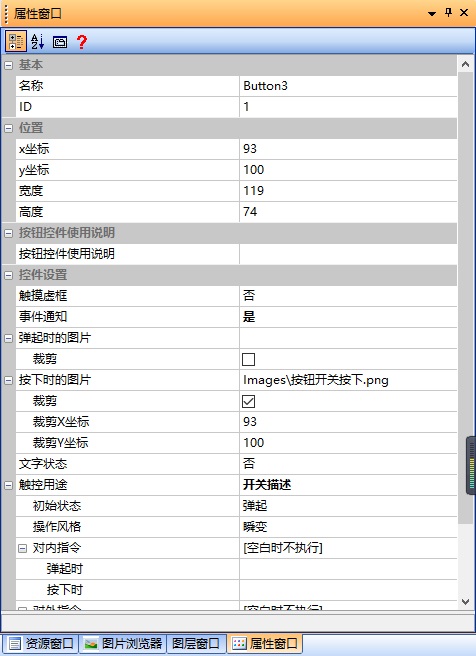
本章节重点介绍버튼控件的属性,属性窗口下所示
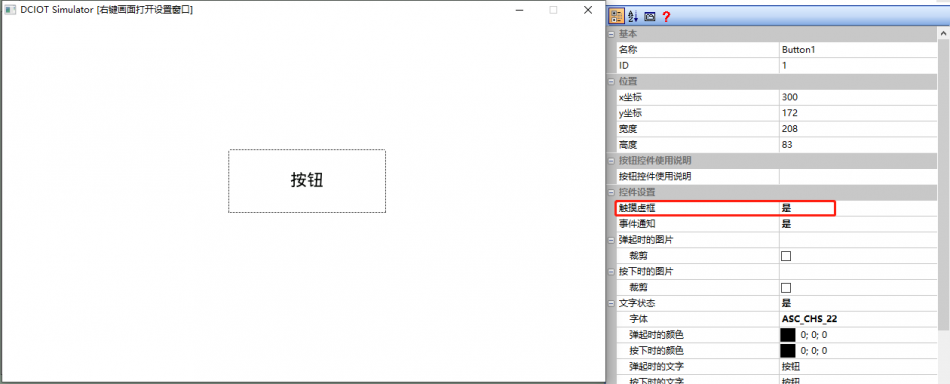
触摸虚框
用户按下버튼时,显示虚框,如下所示:
事件通知
버튼状态改变时,上传通知。
(注意如果닫기버튼通知的话,minic스크립트、lua스크립트对应버튼不会触发回调,同时也没有指令通过시리얼 포트发出)
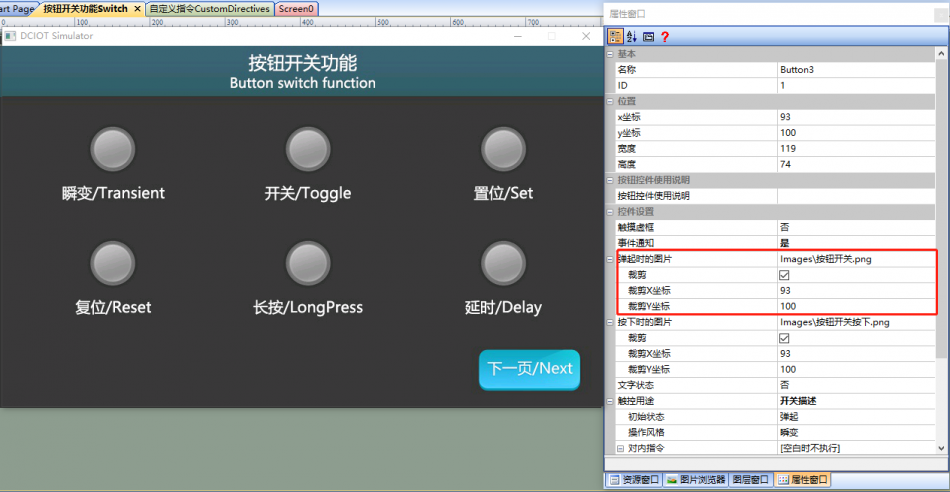
弹起时的图片
버튼弹起状态时显示的图片。勾选“裁剪”时,将显示图片中버튼坐标对应的区域的图像
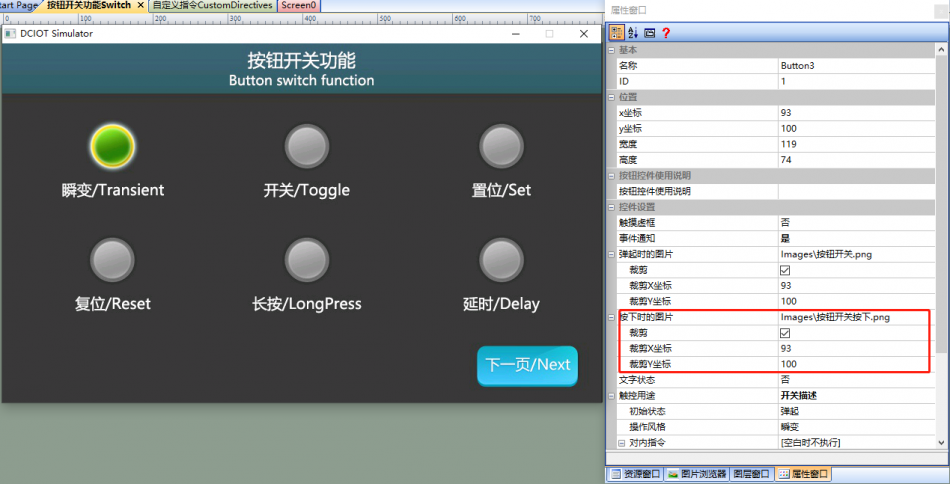
按下时的图片
버튼按下时显示的图片。勾选“裁剪”时,将显示图片中버튼坐标对应的区域的图像
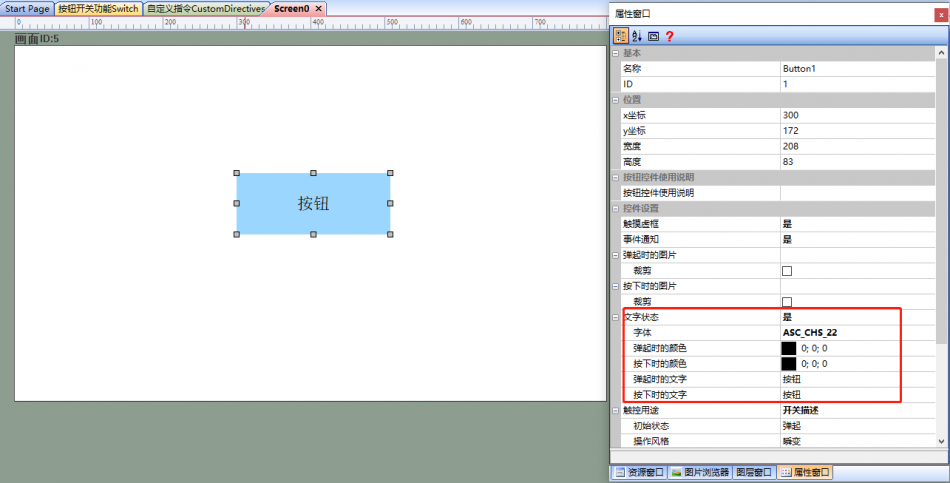
文字状态
在버튼控件上显示文字。选择“是”,可按状态显示文字,如下所示
- 字体:文字大小和样式
- 弹起时的颜色、按下时的颜色:文字的颜色
- 弹起时的文字、按下时的文字:两种不同状态时显示的文字
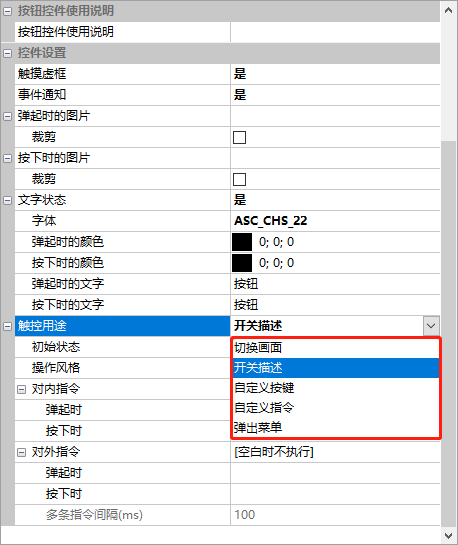
触控用途
- 전환화면
- 开关설명
- 自定义按键
- 自定义指令
- 弹出菜单
如图所示:
전환화면
전환到指定화면,相关매개변수설정如下所示:
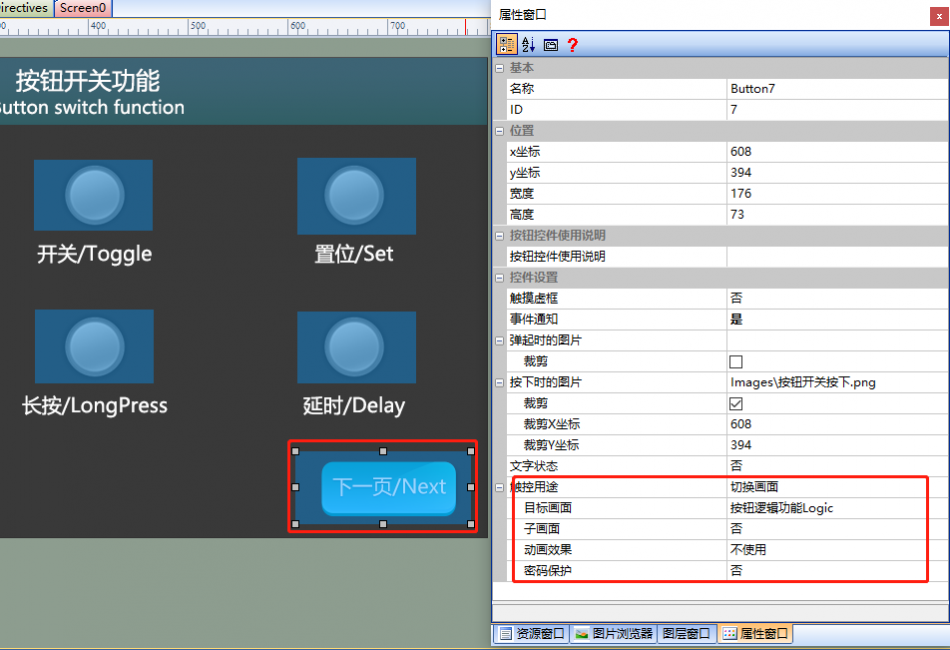
可选功能有:
- 目标화면:클릭버튼控件时,전환到指定화면
- 子화면:子화면一般为透明背景的小窗口,可作为对话框使用。目标页面的【背景透明】选择“透明”,在页面中设置一个图片控件,图片控件的【路径】选择对应的UI,显示效果如下所示
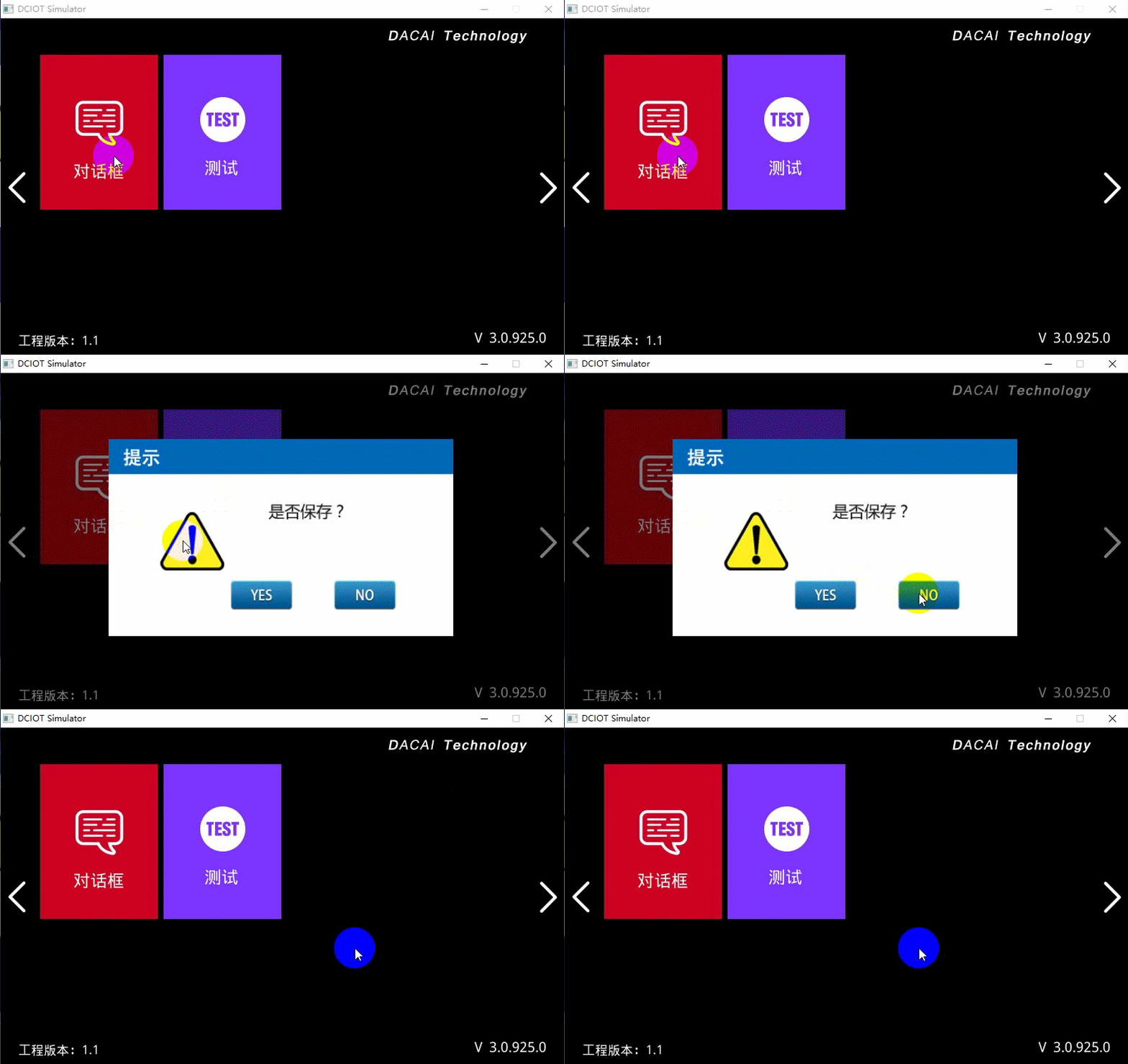
- 动画效果:전환页面时的过渡效果,可以选择整个화면从左到右、从上到下、渐隐渐消、逐渐열기等效果。仅物联型支持此功能
- 动画范围:在指定范围内显示动画效果,在指定范围外不显示,可以设置整个화면或指定范围
- 密码保护:开启密码保护后,需要입력正确的密码才能전환화면
开关설명
버튼开关的功能,相关매개변수설정如下所示:
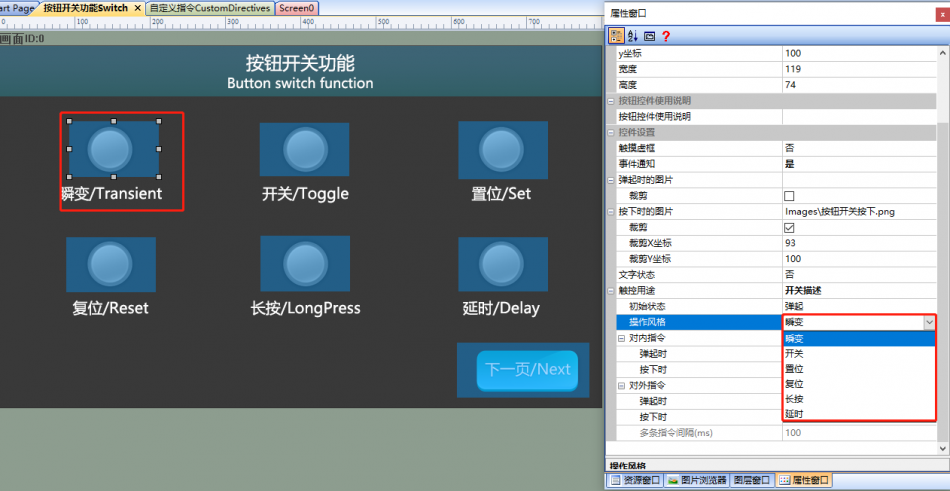
可选功能有:
- 初始状态:开关的初始状态。
- 操作风格:
- 瞬变:松开后,开关自动弹起,类似轻触开关功能。
- 开关:按下后,开关由弹起变成按下或由按下变成弹起,类似带锁开关功能。
- 置位:开关只能由弹起变成按下。
- 复位:开关只能由按下变成弹起。
- 长按:与瞬变버튼相似,但按压时每隔100毫秒通知一次。
- 延时:按压指定时间길이后发出通知
- 对内指令:在按下或者弹起后,对内部执行的指令
- 对外指令:在按下或者弹起后,对外部보내기的指令
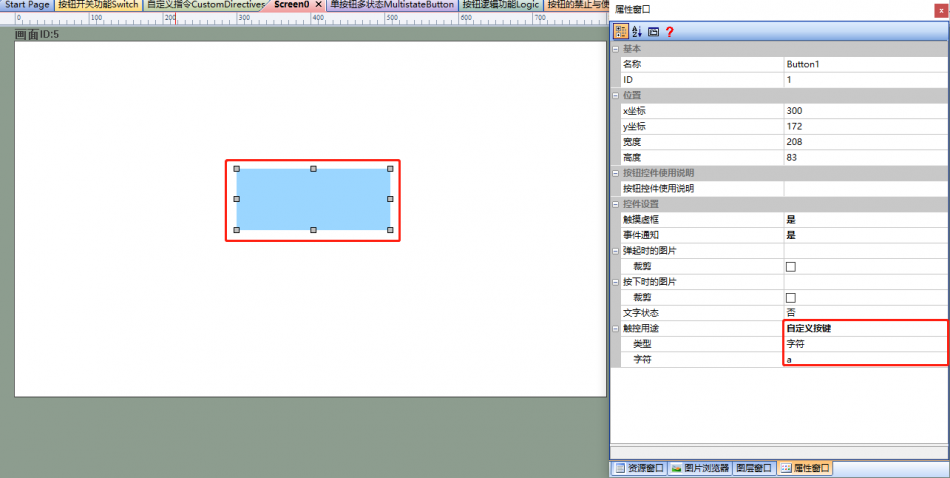
自定义按键
把相应버튼转换成值입력。需要配合自定义键盘입력的文本控件使用,可以将버튼控件设计为自定义键盘,用户需要把버튼控件当做自定义按键
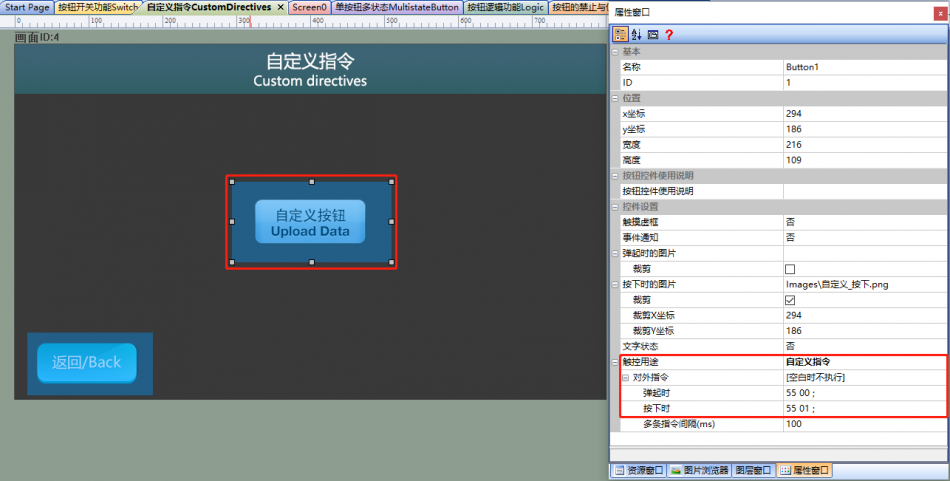
自定义指令
보내기自定义的16진법형식的데이터。即为用户设置按下버튼后,设备上传自定义的데이터프레임。不能보내기帧尾为FF FC FF FF的프레임,和大彩프로토콜冲突
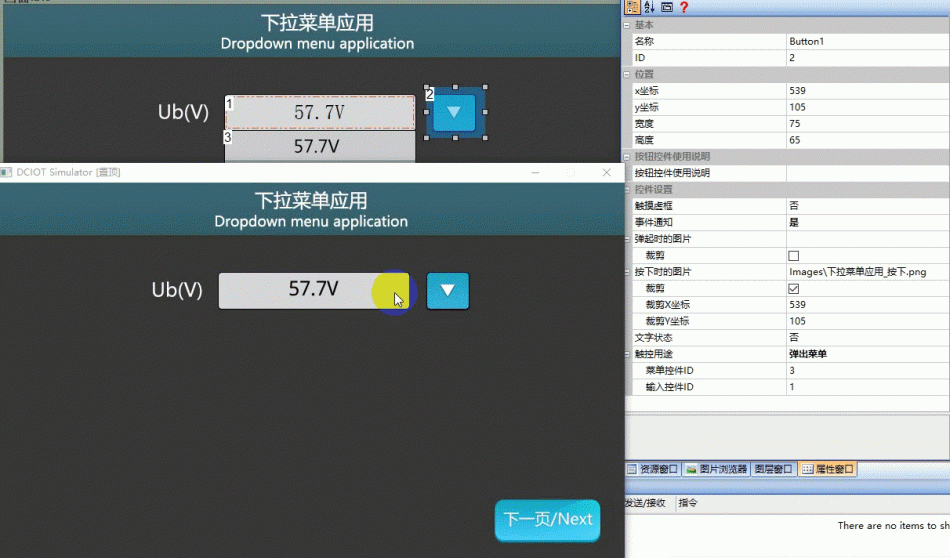
弹出菜单
需要协同菜单控件和文本控件使用,实现클릭버튼即可弹出菜单,用户在选择弹出的菜单后,配合文本控件,把所选데이터显示出来
1.2 버튼开关功能적용
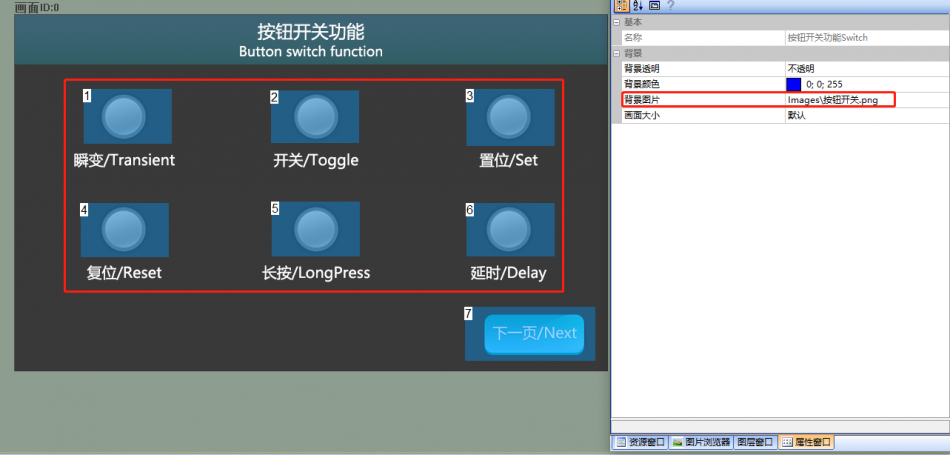
【버튼开关功能】화면,介绍버튼的瞬变、开关、置位、复位、长按、延时功能
화면설정
在【버튼开关功能】화면的“背景图片”导入相应的美工图片。在该화면中设置버튼控件
属性설정
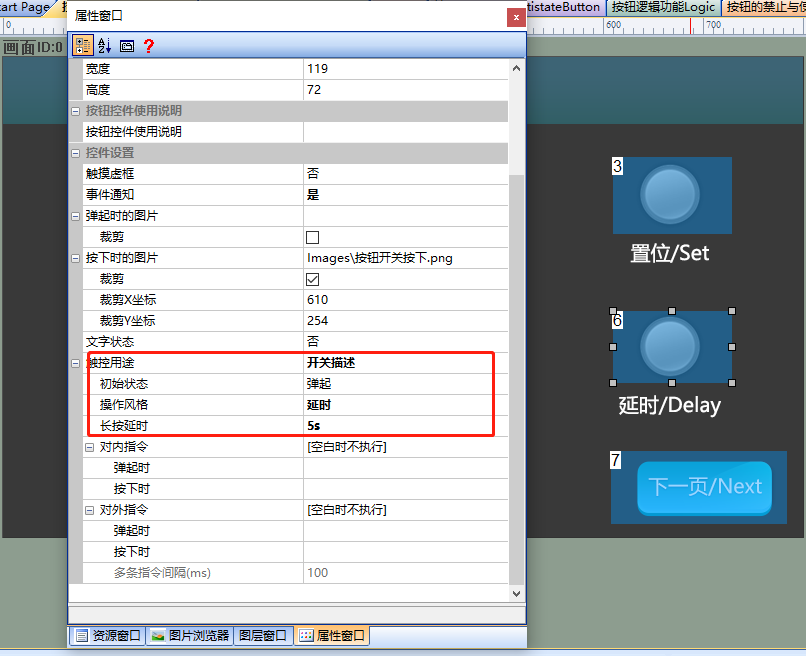
- 瞬变以버튼的瞬变功能为例,设置【触摸虚框】为“否”、【按下时的图片】选择处理好的图片、勾选【裁剪】、【触摸用途】为“开关설명”、【操作风格】“瞬变”
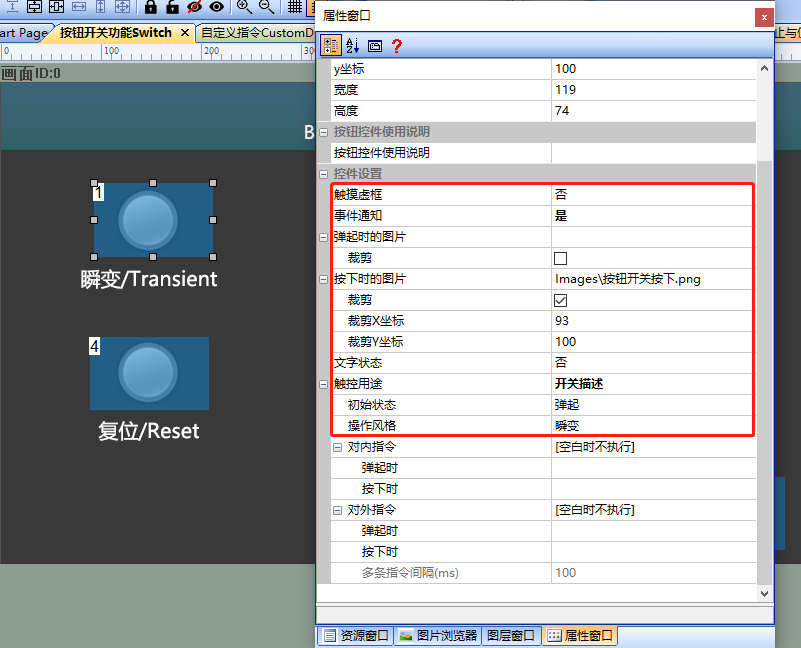 同理,其它버튼的【触摸虚框】、【按下时的图片】、【裁剪】、【触摸用途】设置相同,但是操作风格设置不同,此文不在赘述
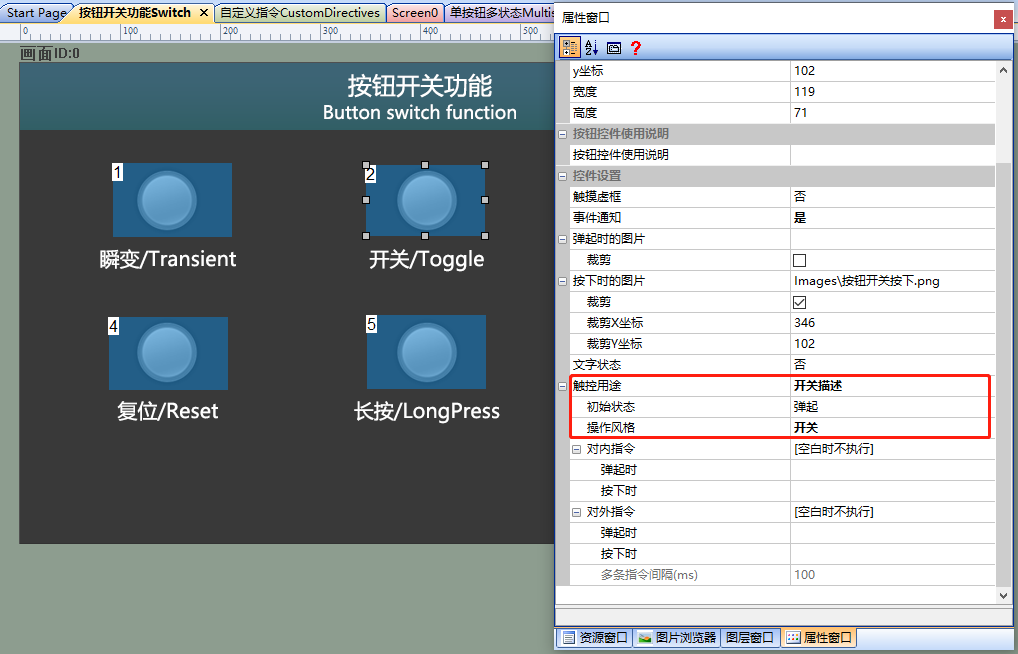
 - 开关设置버튼的开关功能,【操作风格】为“开关”,如下所示
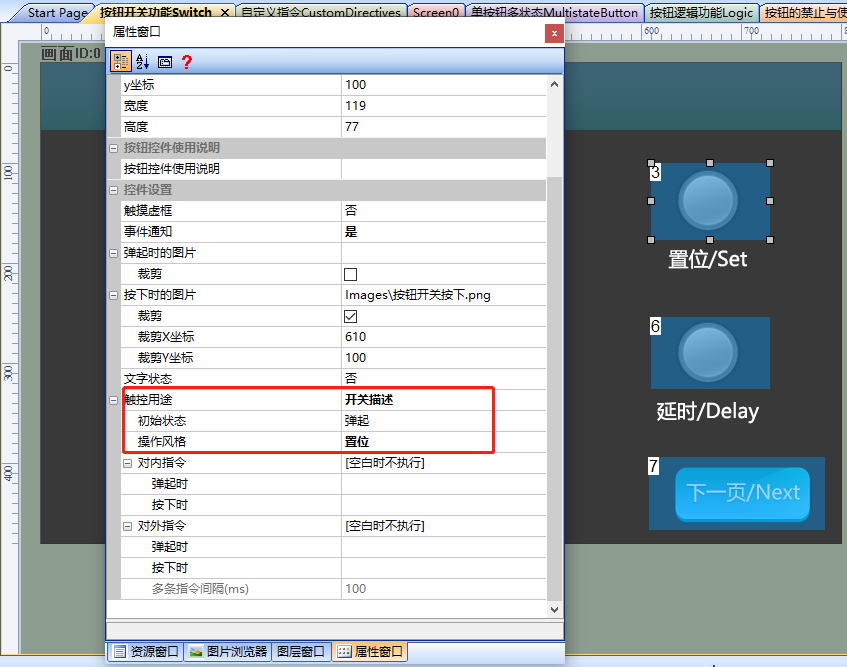
- 置位设置버튼的置位功能,【操作风格】为“置位”,如下所示
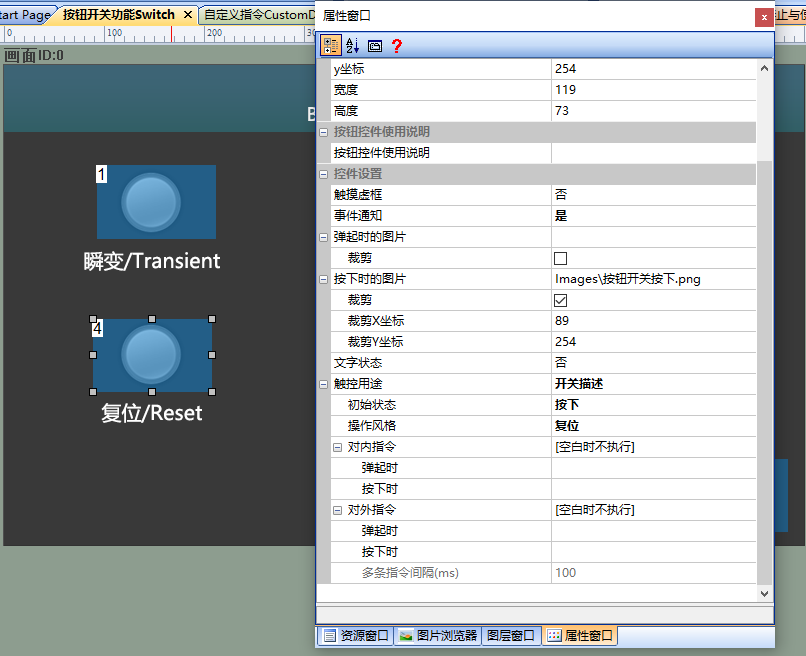
- 复位设置버튼的复位功能,【初始状态】为“按下”、【操作风格】为“复位”,如下所示
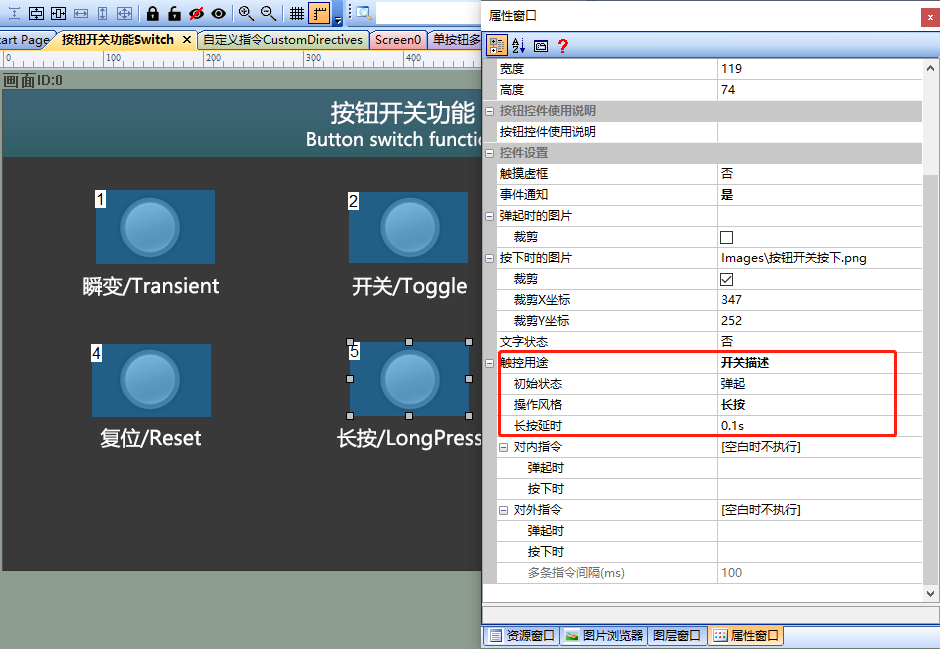
- 长按设置버튼的长按功能,【操作风格】为“长按”、【长按延时】为“0.1s”,如下所示
- 延时设置버튼的延时功能,【操作风格】为“延时”、【长按延时】为“5s”,如下所示
运行预览
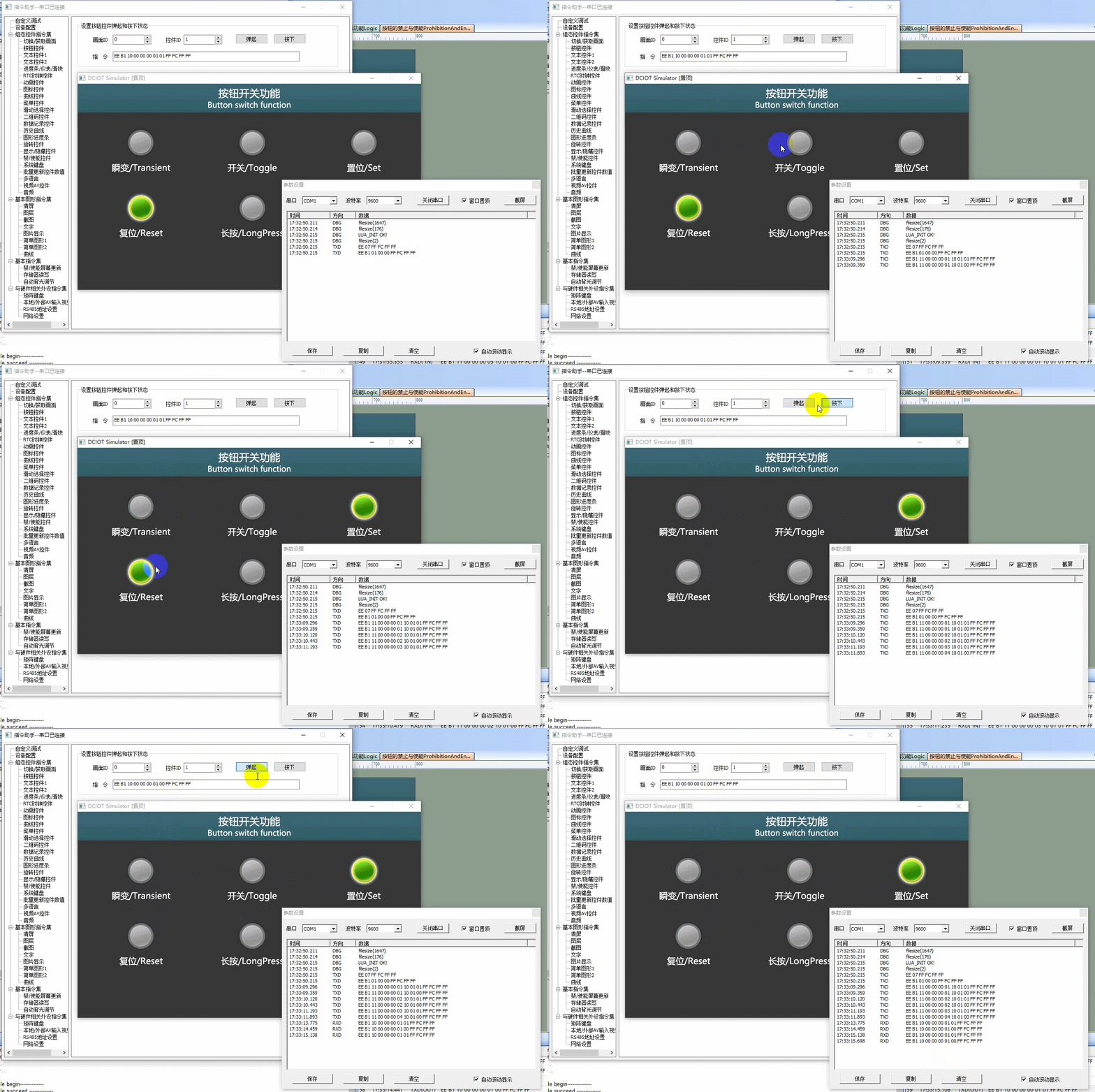
运行虚拟屏,VisualTFT软件和虚拟屏用“虚拟시리얼 포트”建立联机。열기【指令助手】,选择左侧导航栏【버튼控件】,设置“设置버튼控件弹起和按下状态”的指令매개변수。设置화면(화면ID:0)中的버튼控件(控件ID:1)按下。则在虚拟屏中,该버튼控件从弹起变为按下,运行效果如下所示
MCU控制버튼状态
参考개발包keil程序中的him.dever.h文件函数声明以及him.dever.c文件中的定义。例如用户需设置버튼状态,则直接调用设置버튼函数SetButtonValue ( )即可,代码如下所示。
/*******************************************************************
** 기능 name:     void SetButtonValue(uint16 screen_id,
**                                        uint16 control_id,
**                                        uchar value);
** Descriptions    :  设置버튼状态
** input 파라미터s:
**                   screen_id : 화면ID
**                   control_id: 控件ID
**                   value     : 버튼状态,0为弹起,1为按下
** output 파라미터s : 无
** Returned value    : 无
*******************************************************************/
{
  ……
  SetButtonValue(1, 1, 1); //화면ID1,控件ID1,버튼按下
  ……
}
1.3 버튼逻辑功能적용
【버튼逻辑功能적용】화면,介绍버튼的互斥、和总开关控制功能。
버튼互斥
화면설정
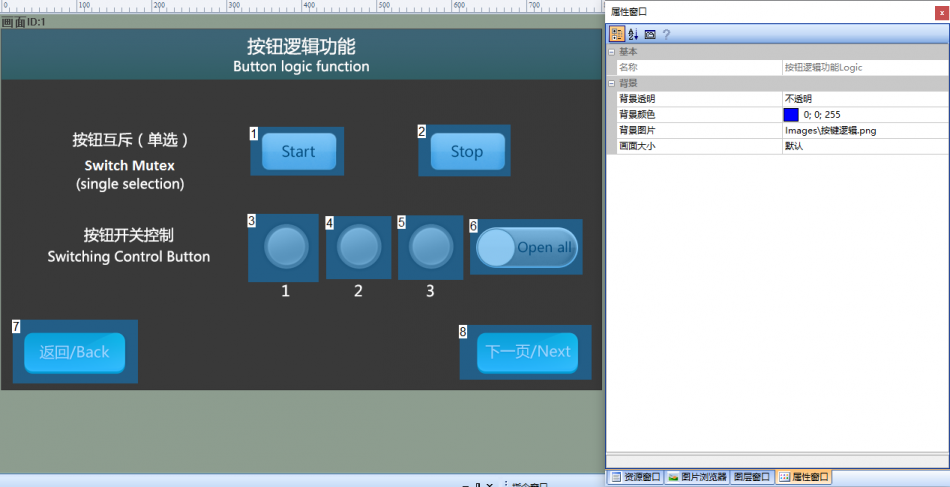
在【버튼开关功能】화면的“背景图片”导入相应的美工图片。在该화면中设置버튼控件,如下所示
属性설정
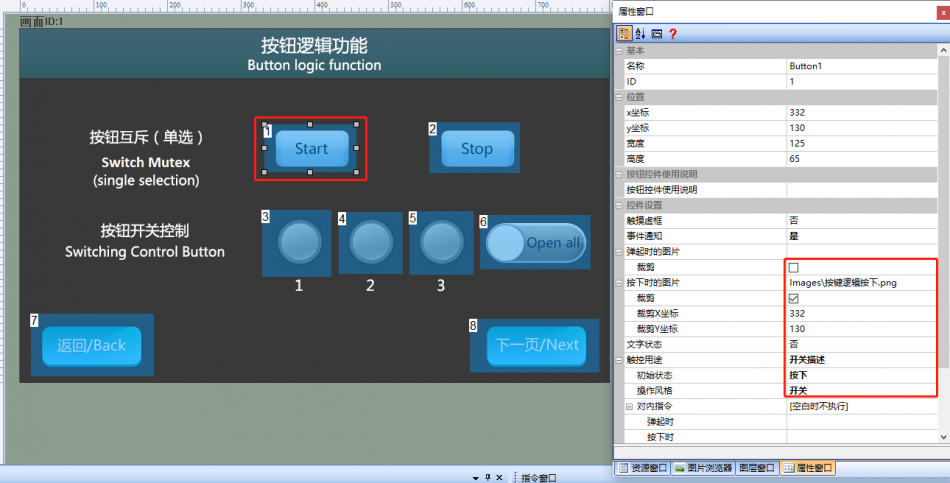
버튼“Start”:设置【触摸虚框】为“否”、【按下时的图片】选择设置好的图片、勾选【裁剪】、【触摸用途】为“开关설명”、【操作风格】“开关”,설정如下所示
同理,버튼“Stop”的【触摸虚框】、【按下时的图片】、【裁剪】、【触摸用途】、【操作风格】设置相同,但是【初始状态】设置为“弹起”
互斥설정
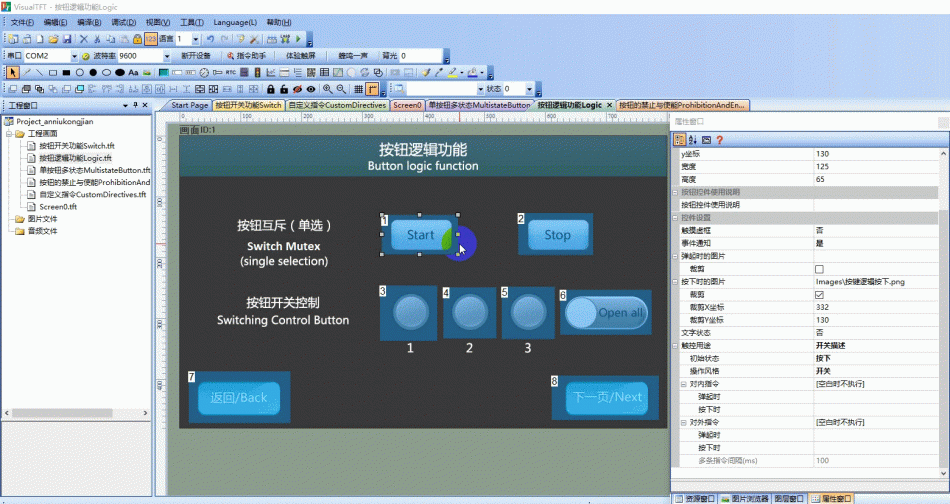
互斥버튼的设置方法如下,同时选择버튼“Start”和“Stop”,然后依次클릭【菜单】-【편집】-【开关버튼互斥】,开启버튼互斥,自动会往버튼对内置指令추가버튼批量处理指令,操作如下所示
运行预览
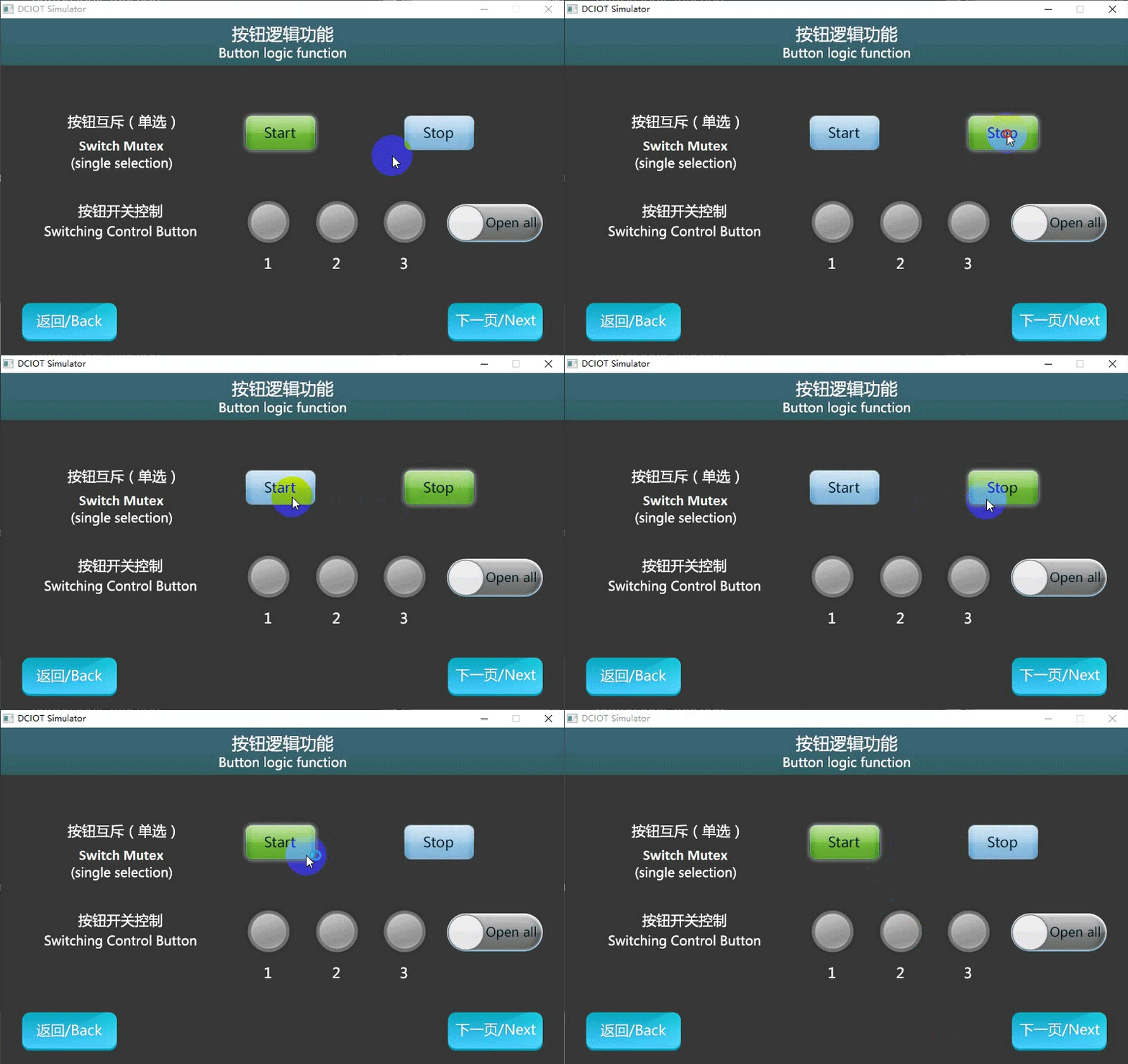
运行虚拟屏,클릭버튼“Start”和“Stop”,同一时间只有一个버튼可以处于按下状态。如下所示
버튼开关控制
화면설정
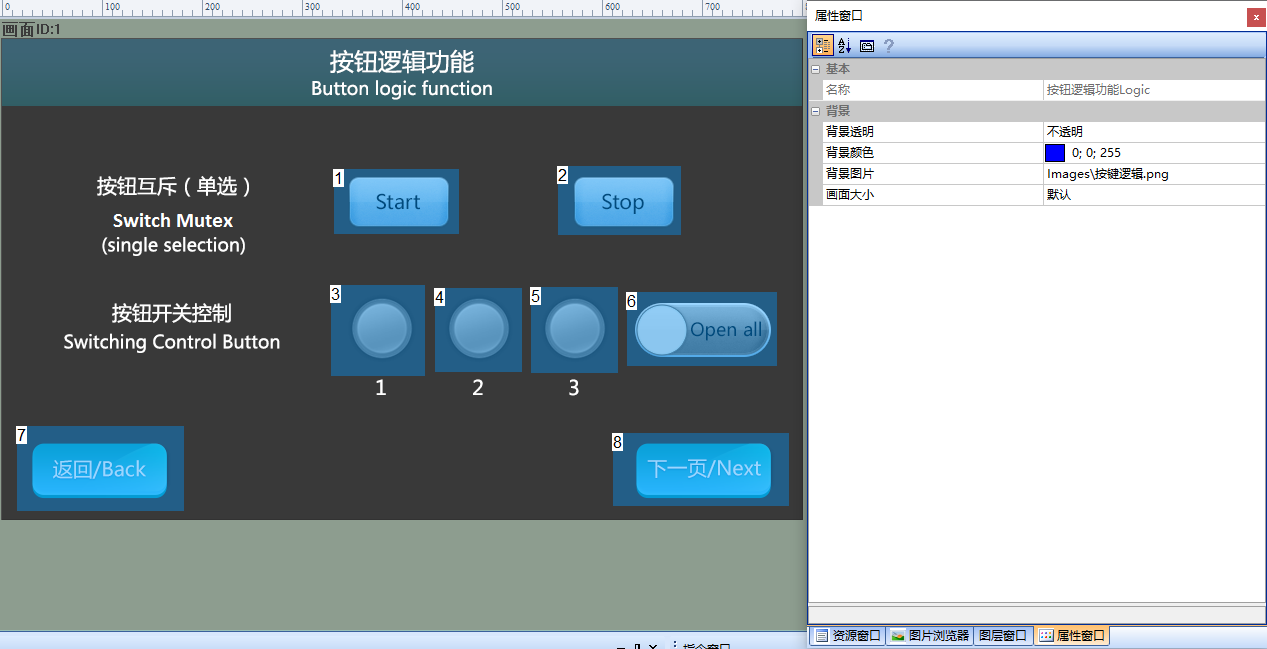
在【버튼开关功能】화면的“背景图片”导入相应的美工图片。在该화면中设置버튼控件,如下所示:
属性설정
设置버튼1、버튼2、버튼3,设置【触摸虚框】为“否”、【按下时的图片】选择设置好的图片、勾选【裁剪】、【触摸用途】为“开关설명”、【操作风格】“开关”,如下所示
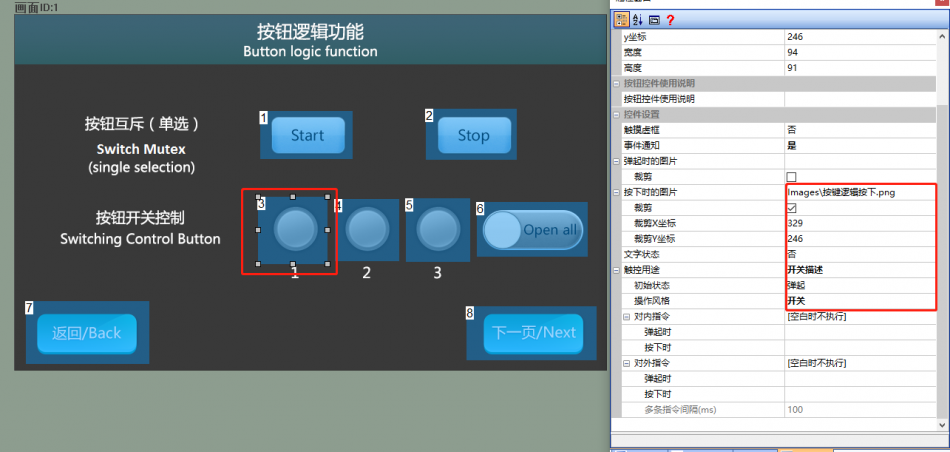
设置버튼Open all,设置【触摸虚框】为“否”、【按下时的图片】选择设置好的图片、勾选【裁剪】、【触摸用途】为“开关설명”、【操作风格】“开关”,如下所示
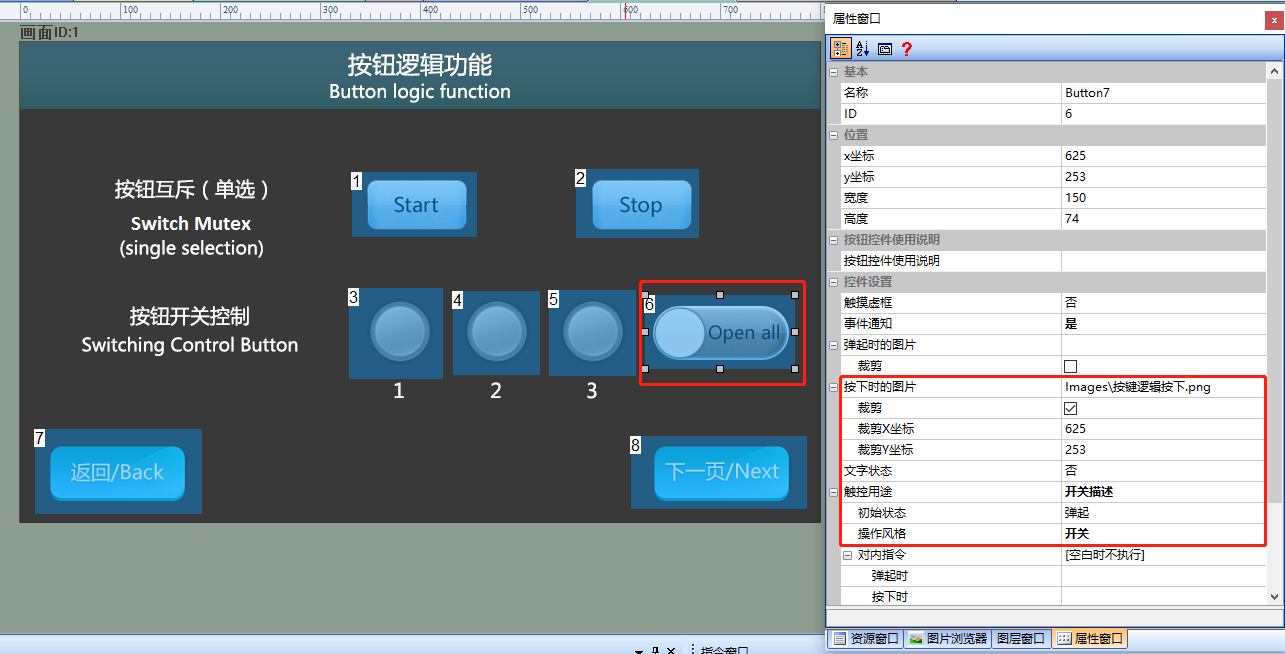
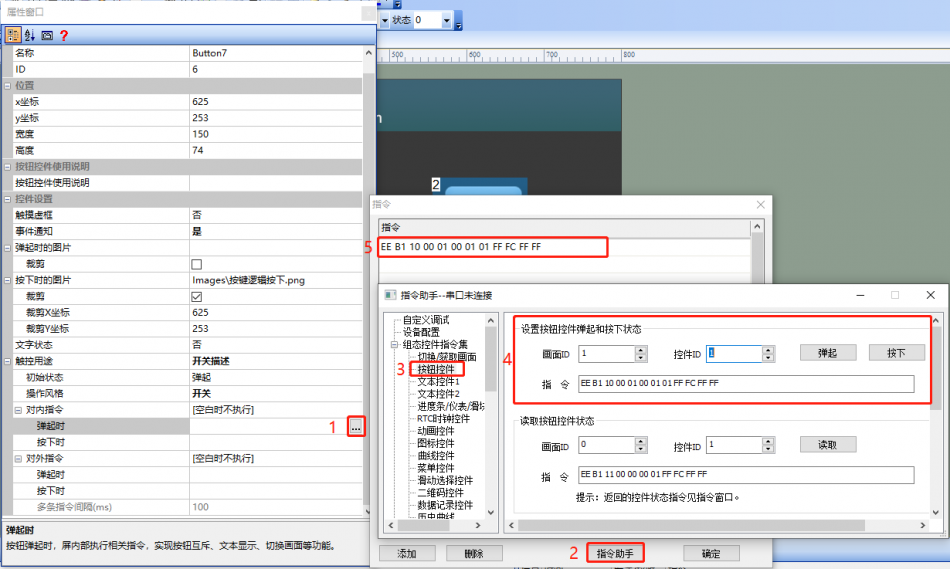
选择버튼控件(控件ID:6)
- 属性栏中的【对内指令】→“弹起时”
- 弹出指令填写框,选择“指令助手”
- 在指令助手栏,选择버튼控件
- 如设置화면ID1、버튼控件1的状态按下,클릭按下生成指令
- 복사指令到对内指令窗口
同理,버튼控件ID2、ID3的버튼按下效果重复4-5步骤即可。当버튼控件ID6弹起时候,设置버튼控件ID1、2、3的버튼弹起状态的处理방식类似
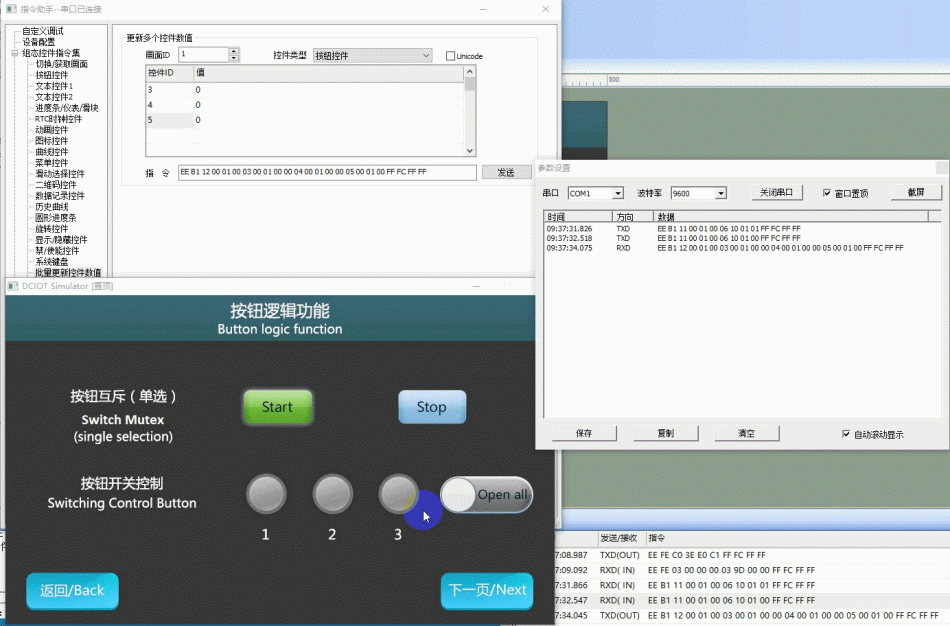
运行预览
运行虚拟屏,VisualTFT软件和虚拟屏用“虚拟시리얼 포트”建立联机。열기【指令助手】,选择左侧导航栏【批量更新控件数值】,设置“更新多个控件数值”的指令매개변수。设置【화면ID】选择“1”,【버튼유형】为“버튼控件”,【버튼ID】分别填写3、4、5,【值】都写1。则在虚拟屏中,该버튼控件从弹起变为按下,运行效果下所示
PS:同时支持보내기指令一个버튼一个버튼设置控制,本处不演示运行效果
MCU批量控制버튼状态
参考개발包keil程序中的him.dever.h文件函数声明以及him.dever.c文件中的定义。例如用户需批量设置同一个页面的버튼状态,则直接调用批量设置버튼函数BatchSetButtonValue ( )即可,代码下所示:
/*******************************************************************

** 기능 name:    void BatchSetButtonValue (uint16 control_id,
**                                             uint8 state);
** Descriptions    : 批量更新当前页面的버튼状态
** input 파라미터s:
**                  control_id: 控件ID
**                  state     : 버튼状态,0为弹起,1为按下
** output 파라미터s: 无
** Returned value   : 无
*******************************************************************/
{
    BEGIN_CMD(); //指令开头
    BatchSetButtonValue(1, 1); //控件ID1,버튼按下
    BatchSetButtonValue(2, 1); //控件ID2,버튼按下
    ……
    END_CMD(); //指令结尾
}
1.4 单버튼多状态적용
【单버튼多状态】화면,介绍使用一个버튼和一个图标实现多状态버튼的功能
화면설정
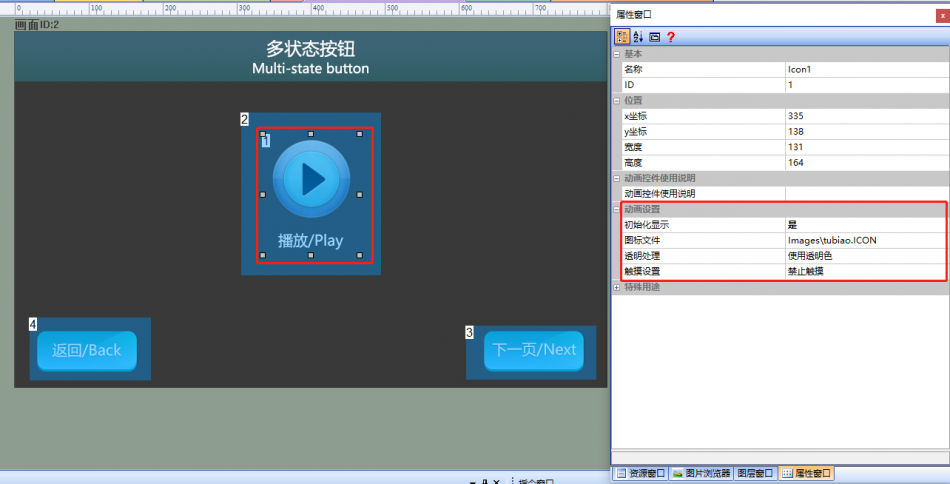
在【单버튼多状态】화면的“背景图片”导入相应的美工图片。在该화면中设置버튼控件,如下所示:
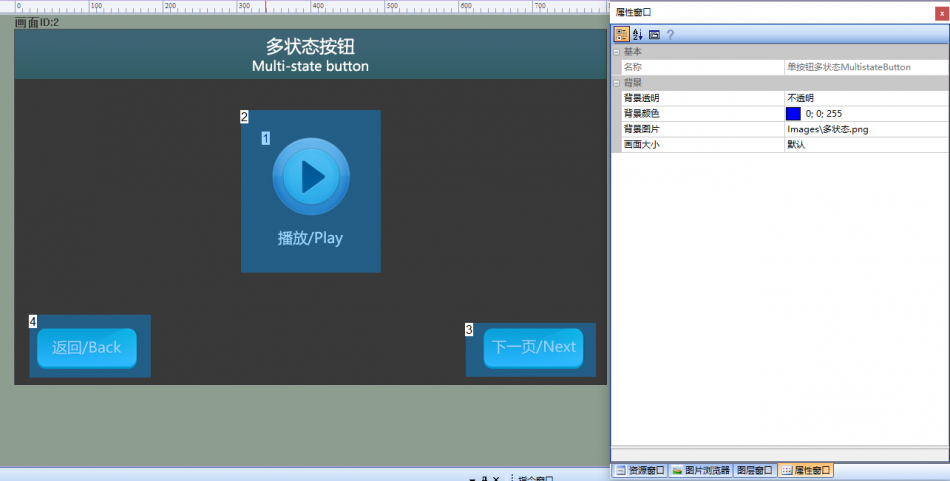
属性설정
设置图标控件的属性,【图标文件】选择制作好的ICON文件,설정如下所示
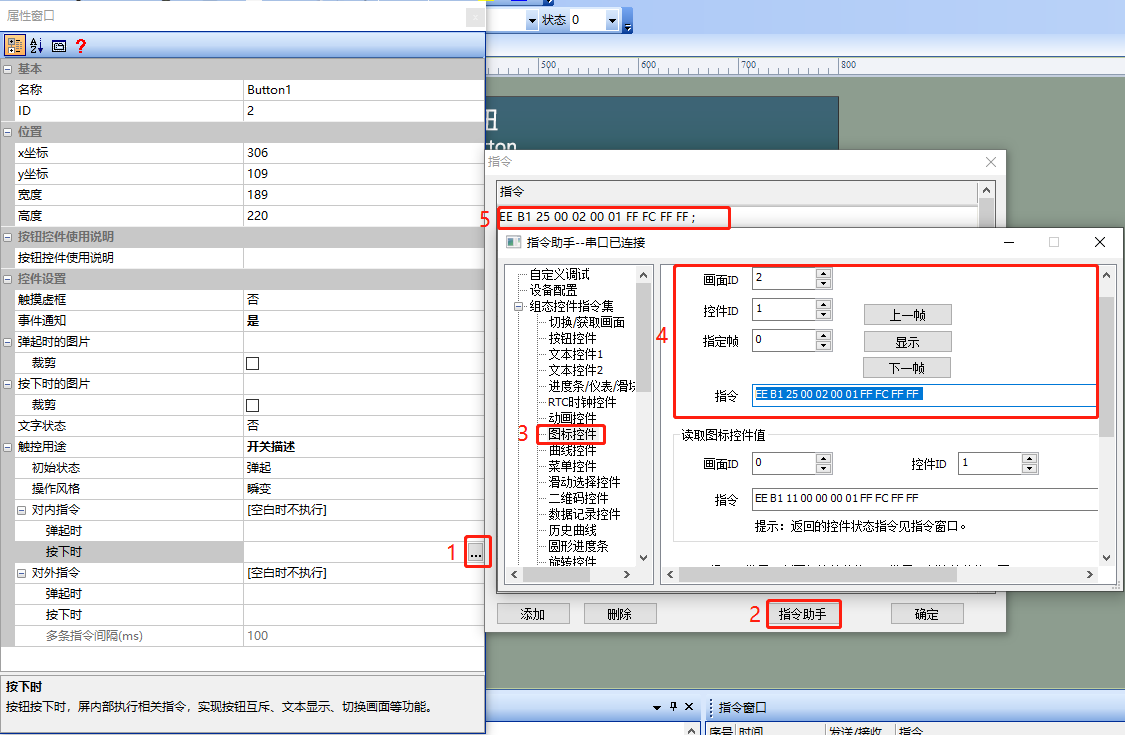
选择버튼控件(控件ID:2),属性栏中设置【触摸虚框】为“否”,对버튼按下填写对应的指令,步骤如下所示
- 【对内指令】→“按下时”,弹出指令填写框
- 选择“指令助手”
- 在指令助手界面,左侧导航栏选择【图标控件】
- 设置“图标控件显示”区域的指令매개변수,填写对应的매개변수。如设置화면(화면ID:2)中的图标控件(控件ID:1),클릭下一帧
- 복사指令到【对内指令】→“按下时”的窗口,操作如下所示:
运行预览
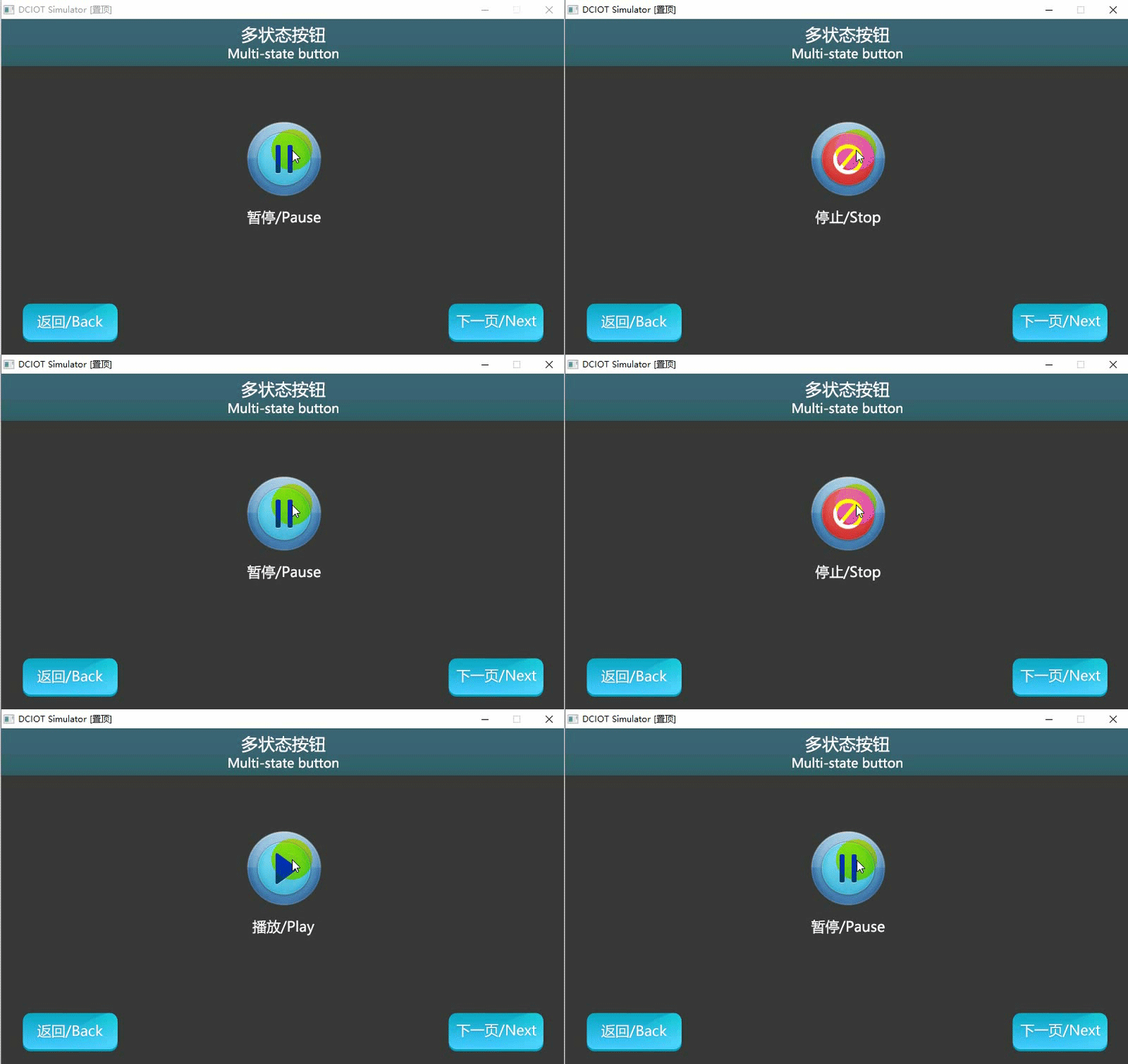
运行虚拟屏,클릭버튼,图标会轮询显示。VisualTFT软件和虚拟屏用“虚拟시리얼 포트”建立联机。열기【指令助手】,选择左侧导航栏【图标控件】,设置“图标控件显示”的指令매개변수。设置화면(화면ID:2)中的버튼控件(控件ID:1)的图标控件显示第1帧。则在虚拟屏中,버튼显示“暂停Pause”,运行效果如下所示
MCU设置图标的显示
参考개발包keil程序中的him.dever.h文件函数声明以及him.dever.c文件中的定义。例如用户需设置图标显示指定帧,则直接调用设置图标的显示帧的函数AnimationPlayFrame( )即可,代码如下所示
/*******************************************************************

** 기능 name:     void AnimationPlayFrame(uint16 screen_id,
**                                            uint16 control_id,
**                                            uint8 frame_id);
** Descriptions    :  设置图标显示指定的帧
** input 파라미터s:  screen_id:  화면ID
**                    control_id:  控件ID
**                    frame_id:  指定帧
** output 파라미터s: 无
** Returned value   : 无
*******************************************************************/

{
  ……
  AnimationPlayFrame(2, 1, 1); //화면ID2,控件ID1的图标显示第1帧
  ……
}
1.5 버튼的禁止与使能적용
【버튼的禁止与使能】화면,介绍使用指令控制버튼的禁止与使能
화면설정
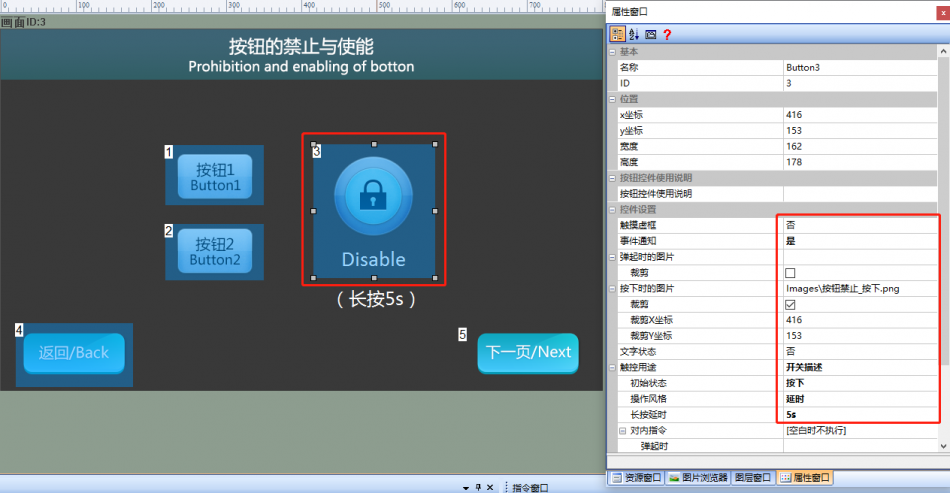
在【버튼的禁止与使能】화면的“背景图片”导入相应的美工图片。在该화면中设置三个버튼控件(控件ID:1、2、3),如下所示
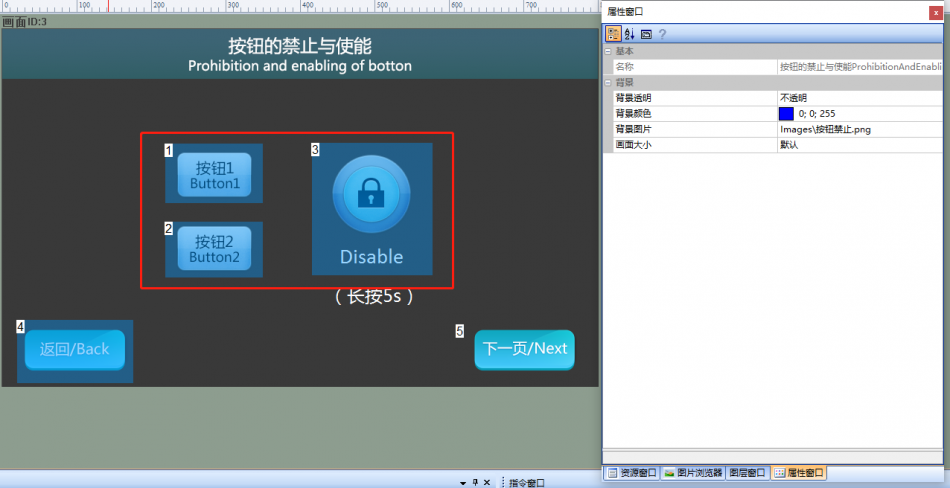
属性설정
设置버튼1、2、3的属性,设置【触摸虚框】为“否”。设置버튼3的属性,设置【触摸虚框】为“否”、【按下时的图片】选择设置好的图片、勾选【裁剪】、【初始状态】为“按下”、【操作风格】为“延时”、【长按延时】为“5s”,설정如下所示
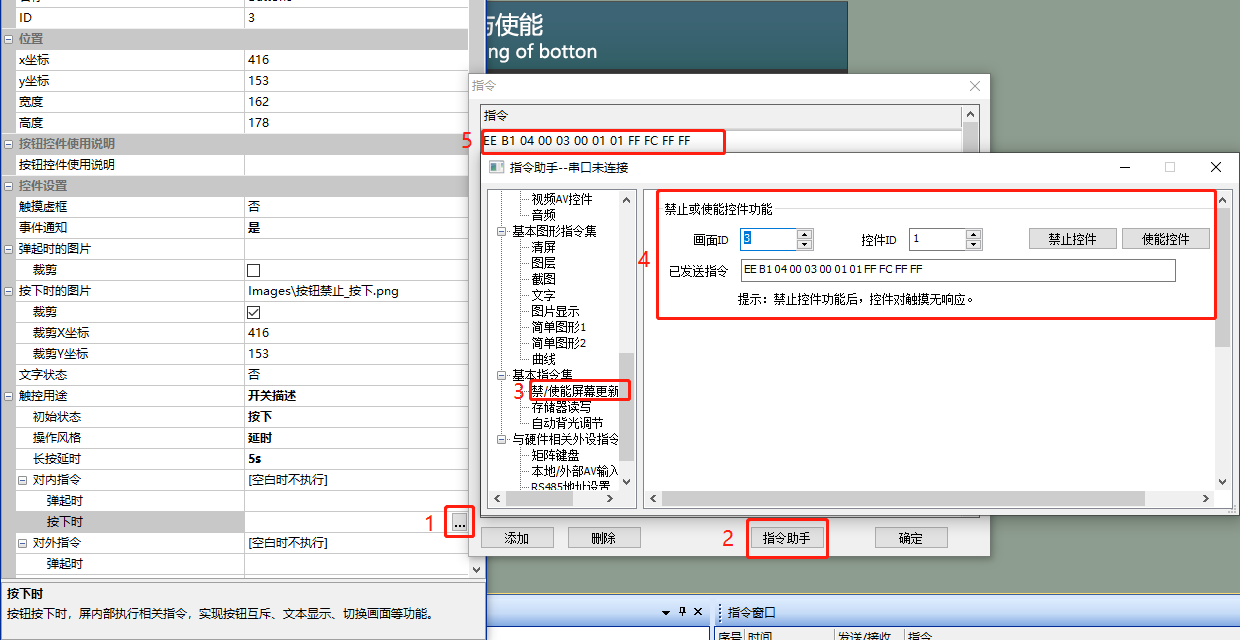
设置버튼的使能/失能:选择버튼控件(控件ID:3)
- 属性栏中的【对内指令】→“弹起时”
- 弹出指令填写框
- 选择“指令助手”,在指令助手界面
- 左侧导航栏选择【禁/使能屏幕更新】,填写对应的매개변수。如例程中,控制화면(화면ID:3)中的图标控件(控件ID:1),클릭“使能控件”
- 将生成的指令복사到指令窗口,如下所示,同理其他버튼的使能/失能操作处理参考即可
运行预览
运行虚拟屏,VisualTFT软件和虚拟屏用“虚拟시리얼 포트”建立联机。열기【指令助手】,选择左侧导航栏【禁/使能控件】,设置“禁止或使能控件功能”的指令매개변수。设置화면(화면ID:3)中的버튼控件(控件ID:1)的버튼控件禁止触摸。则在虚拟屏中,触摸버튼1无效。
MCU控制버튼禁止/使能
参考개발包keil程序中的him.dever.h文件函数声明以及him.dever.c文件中的定义。例如用户需禁止버튼的触摸,则直接调用버튼禁止/使能函数SetControlEnable ( )即可,代码如下所示
/*******************************************************************

** 기능 name:     void SetControlEnable (uint16 screen_id,
**                                           uint16 control_id,
**                                           uint8 enable);
** Descriptions    :   设置触摸控件使能
** input 파라미터s:   screen_id :  화면ID
**                     control_id:  控件ID
**                     enable    :  控件是否使能
** output 파라미터s:  无
** Returned value   :  无
*******************************************************************/
{
  ……
  SetControlEnable (2, 1, 1); //화면ID3,控件ID1的버튼禁止触摸
  ……
}
1.6 自定义指令적용
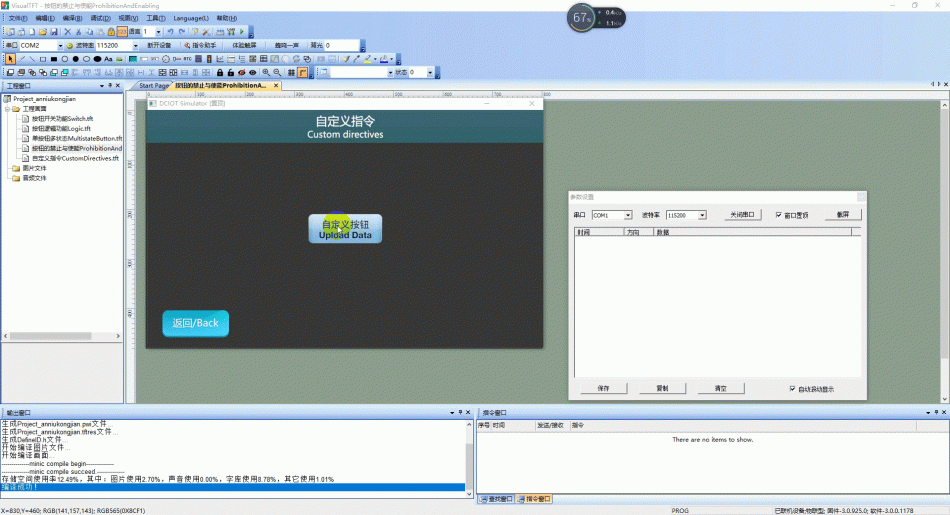
【自定义指令】화면,介绍버튼对外보내기自定义指令的功能
화면설정
在【버튼开关功能】화면的“背景图片”导入相应的美工图片。在该화면中设置一个버튼控件(控件ID:1),如下所示
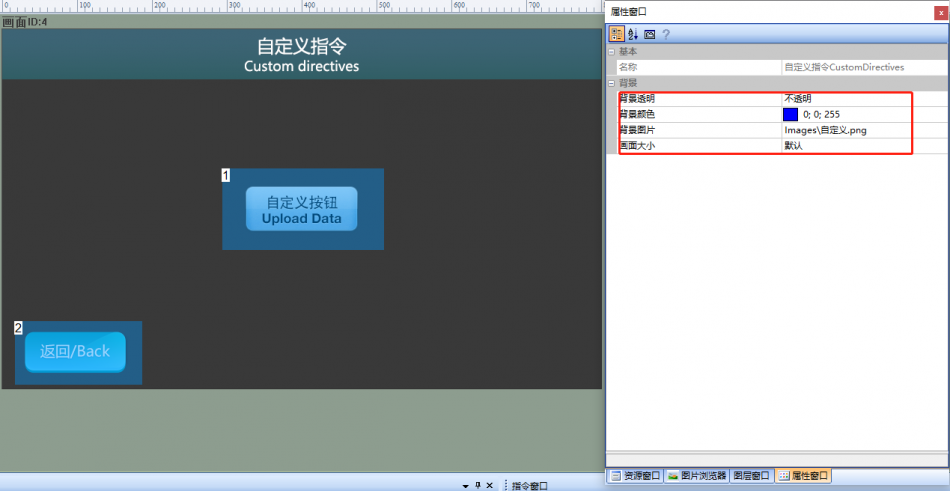
属性설정
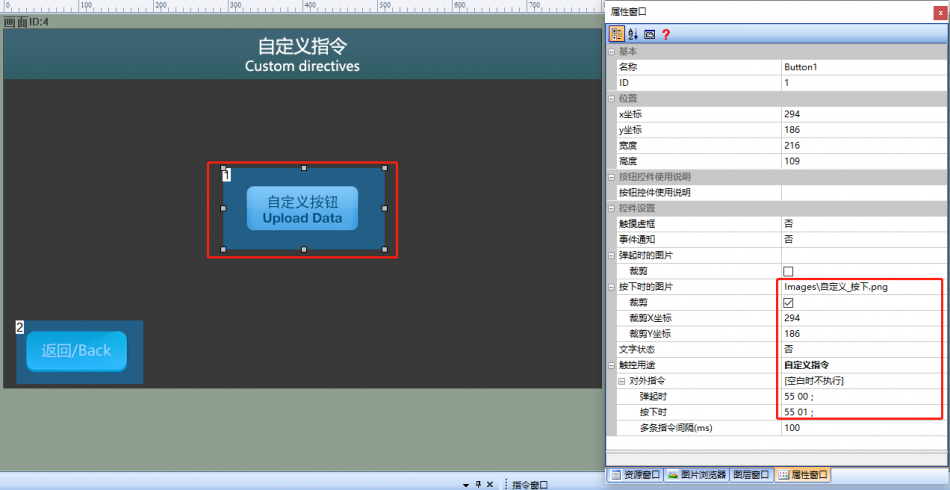
设置버튼1的属性,设置【触摸虚框】为“否”、【事件通知】为“否”、【按下时的图片】选择设置好的图片、勾选【裁剪】、【触控用途】为“自定义指令”、【弹起时】为自定义的16진법指令“55 00”、【按下时】为自定义的16진법指令“55 01”,설정如下所示
运行预览
运行虚拟屏,右键클릭屏幕弹出【매개변수设置】窗口,클릭自定义按보내기指令,运行效果如下所示
例程문서:
[ ws hop _ download s ]

답글 작성