
Was ist die Knopfsteuerung?
Taste-Steuerelemente können den Zustand des Sprunges oder Drückens festlegen.
Der Hintergrund des Steuerelements kann auf monochromat eingestellt werden, oder Sie können ein Bild eingestellt werden, so dass Sie beim Drücken die tatsächliche Taste sehen können.
Taste-Steuerung kann auch eine Vielzahl von Funktionen wie Langdruck, Transient, Einstellungen, etc. implementieren.
Dieses Kapitel beschreibt die grundlegenden Eigenschaften der Tastensteuerung, häufige Anwendungen, die Konfiguration jeder Anwendung in Kombination mit dem Bildschirm im Projekt vorgestellt, häufige Anwendungen wie folgt:
Tasten-Schalter - Funktion:
Implementierung von transienten, Schalter, Einstellung, Zurücksetzen, langen Drücken, Verzögerung Funktion
Tasten-Logik - Funktion:
Implementierung der gegenseitigen Ausschluss von zwei Tasten, Verwendung von Befehlen zur Implementierung der Funktion des Gesamtschaltens
Single-Button Multi-Status:
Mit einer Taste und einem Symbol kann die Funktion der Multi-Status - Taste implementiert werden
Tasten-Verbot und Aktivierung:
Verwenden Sie die Verzögerungsfunktion der Taste, um andere Tasten zu verbieten und zu aktivieren
Benutzerdefinierte Befehle:
Senden von benutzerdefinierten Befehlen beim Drücken der Taste
1.1
In diesem Abschnitt werden die Eigenschaften des Tastensteuerelements beschrieben, wie sie im Eigenschaftenfenster dargestellt werden.
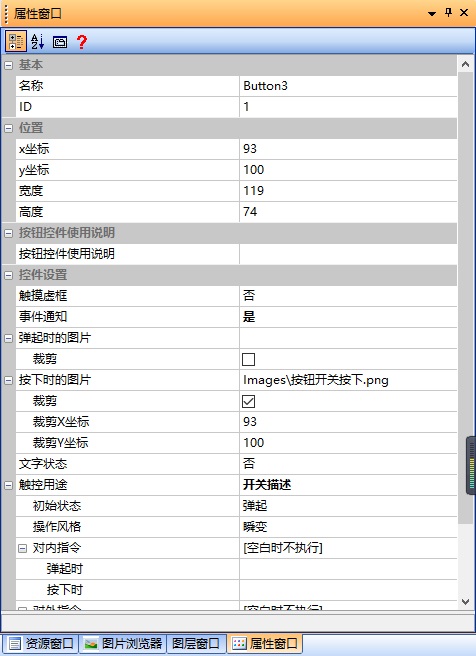
dargestellt werden
Wenn der Benutzer die Taste drückt, wird das gewisse Feld wie folgt angezeigt:
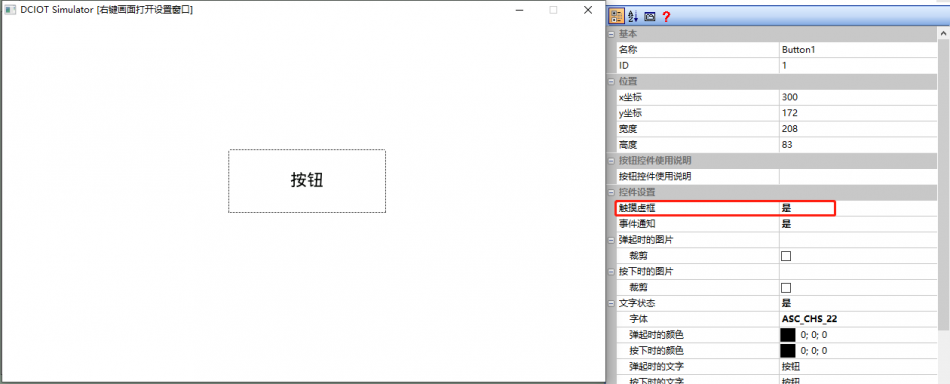
Ereignis Benachrichtigung
Wenn sich der Status der Taste ändert, wird eine Benachrichtigung hochgeladen.
(Beachten Sie, dass wenn die Tastenbenachrichtigungen deaktiviert werden, die entsprechenden Tasten für das Minic-Skript und das Lua-Skript keine Rückrufe auslösen und keine Befehle über den seriellen Anschluss gesendet werden)
Bild, wenn die Schaltfläche auftaucht
Bild, das im Zustand auftaucht wird. Wenn „Zerschneiden" aktiviert ist, wird das Bild des Bereichs im Bild angezeigt, dem die Tastenkoordinaten entsprechen.
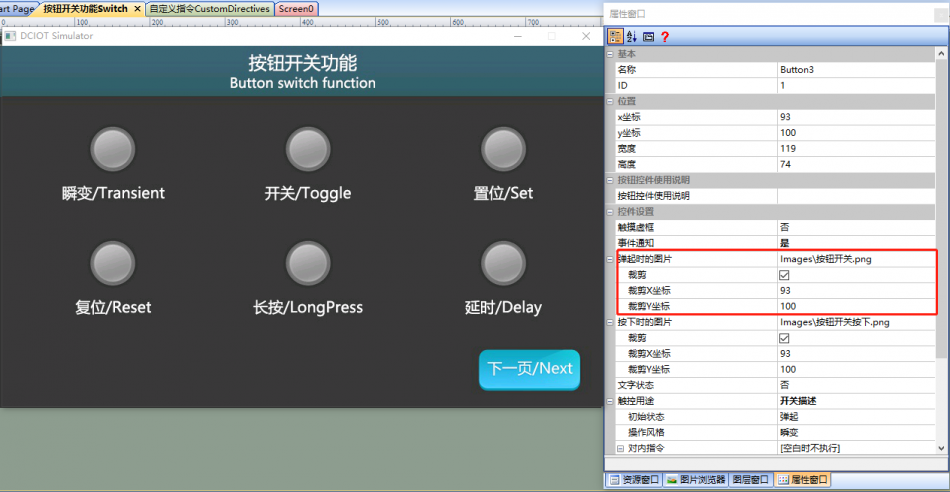
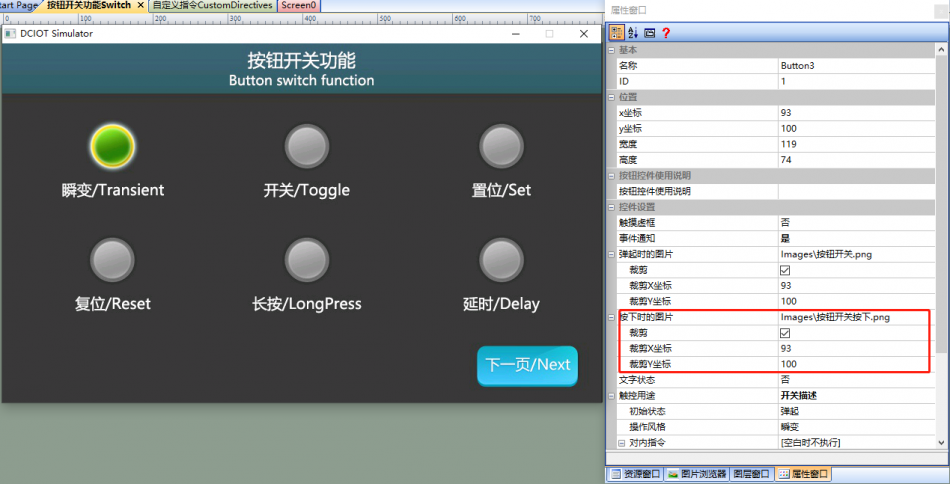
Bild beim Drücken
Bild, das bei Drücken angezeigt wird. Wenn „Zerschneiden" aktiviert ist, wird das Bild
Textstatus
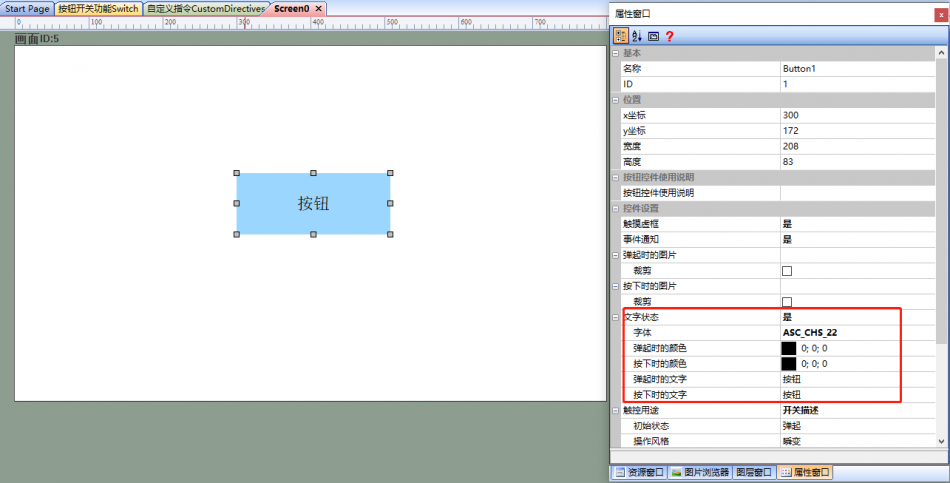
für den Bereich im Bild angezeigt, der den Tastenkoordinaten entspricht Text auf dem Tastensteuerungsbereich angezeigt. Wählen Sie „Ja", um Text nach Zustand anzeigen, wie folgt
- Schriftart: Textgröße und Stil
- Farbe beim Springen, Farbe beim Drücken: Farbe des Textes
- Text beim Springen, Text beim Drücken: Text in zwei verschiedenen Zuständen
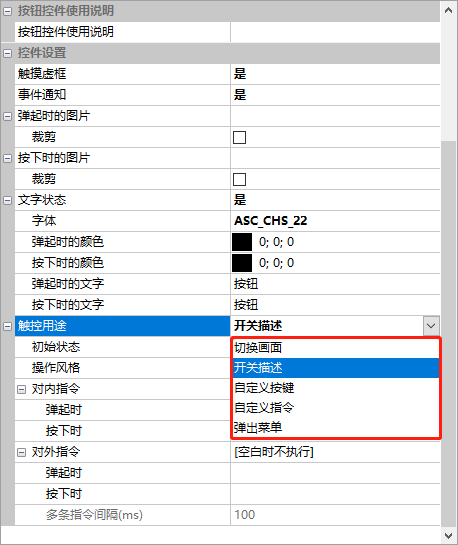
Berührungszweck
- Bild wechseln
- Schalterbeschreibung
- Benutzerdefinierte Tasten
- Benutzerdefinierte Befehle
- Popup-Menü
Wie in der Abbildung gezeigt:
Schalterbildschirm
Wechsel auf den angegebenen Bildschirm, die entsprechenden Parameter wie folgt konfiguriert:
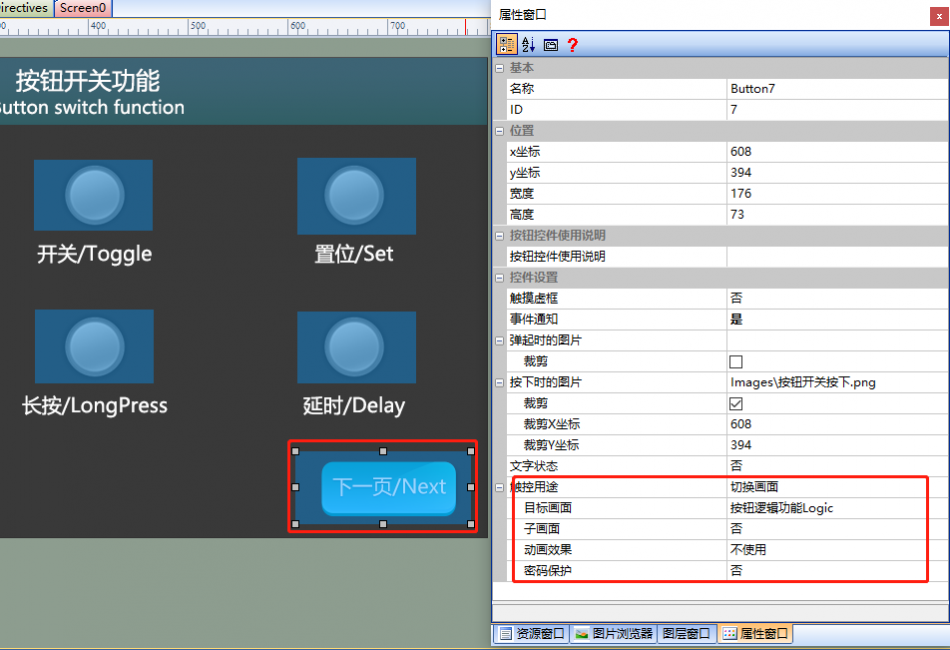
Die optionalen Funktionen sind:
- Zielbildschirm: Wenn Sie auf die Taste steuerelemente klicken, wechseln Sie zum angegebenen Bildschirm
- Unterbildschirm: Unterbildschirm ist in der Regel ein kleines Fenster mit einem durchsichtigen Hintergrund, das als Dialog verwendet werden kann. [Hintergrund Transparenz] der Zielseite wählen Sie "Transparent", in der Seite ein Bild-Steuerelement, Bild-Steuerelement [Pfad] wählen Sie die entsprechende Benutzeroberfläche, Anzeige-Effekt wie folgt:
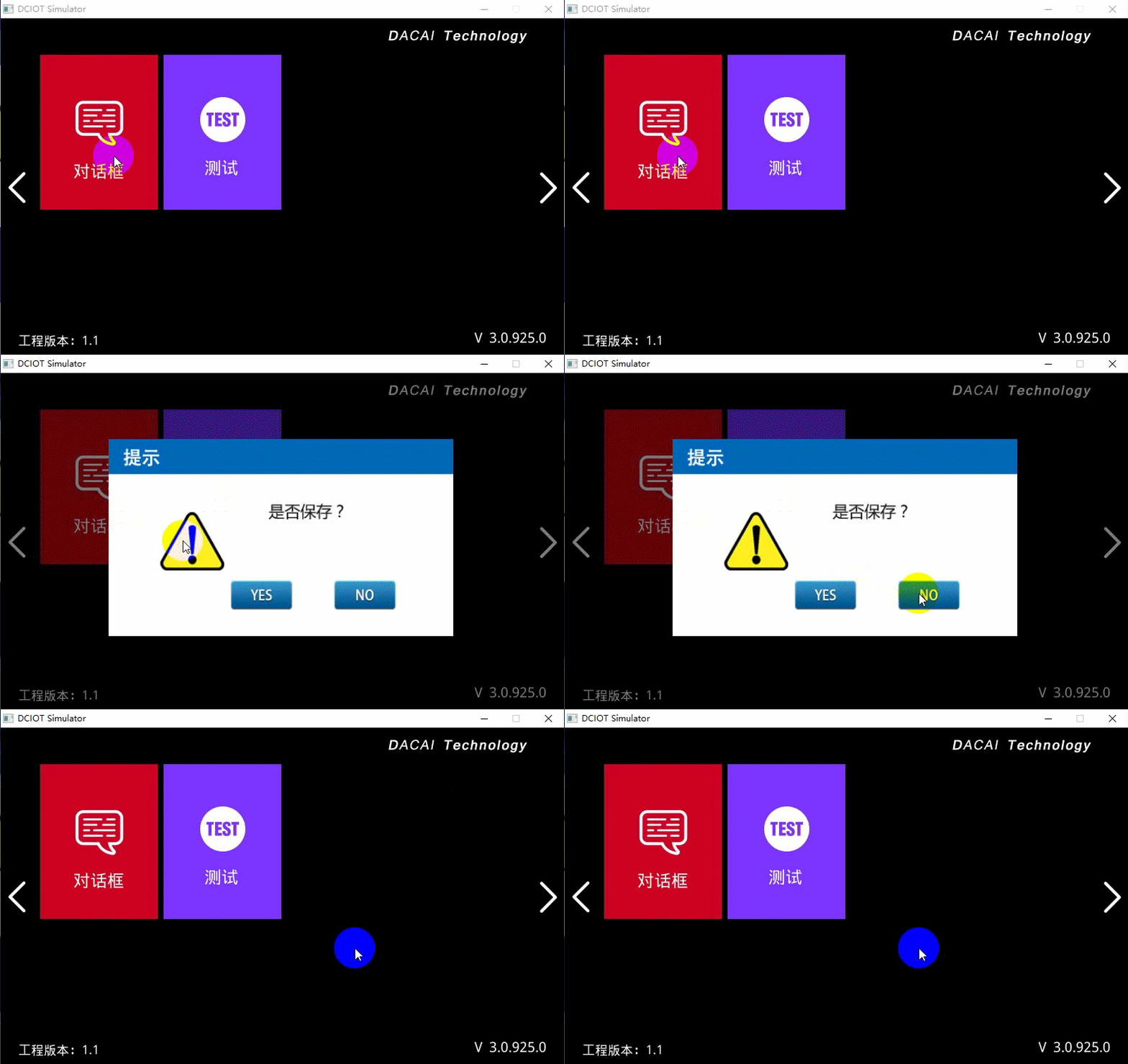
- Animation Effekt: Wechseln der Seite, wenn der Übergang Effekt, können Sie wählen, das gesamte Bild von links nach rechts, von oben nach unten, verblasst, allmählich öffnen und andere Effekte. Nur IoT unterstützt diese Funktion
- Animationsbereich: Animationseffekt im angegebenen Bereich anzeigen, außerhalb des angegebenen Bereichs nicht anzeigen, können Sie den gesamten Bildschirm oder den angegebenen Bereich festlegen
- Passwort-Schutz: Nach Aktivierung des Passwort-Schutzes müssen Sie das richtige Passwort eingeben, um das Bildschirm
Schalter zu wechseln Beschreibung der Funktionen des
Tasten-Schalter, die Konfiguration der relevanten Parameter wie folgt:
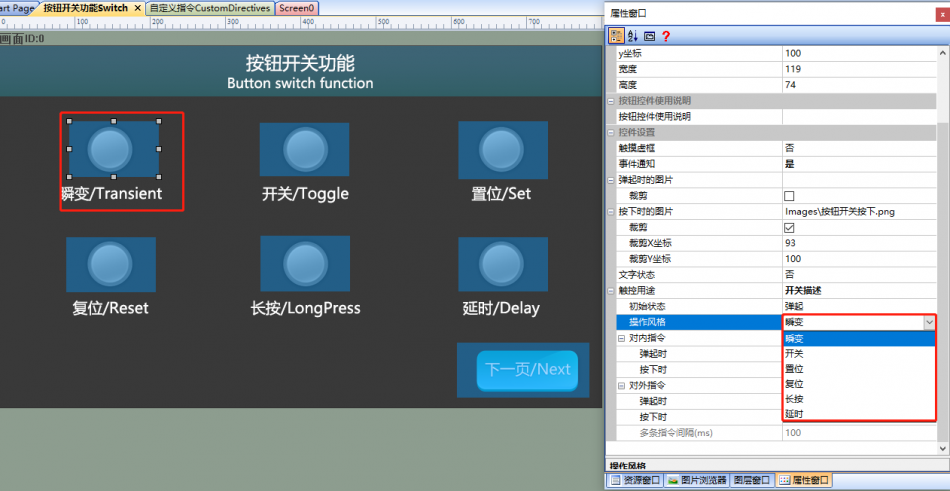
Optionale Funktionen sind:
- Anfangszustand: Der Anfangszustand des Schalters.
- Bedienungsstil:
- Transient: Nach dem Loslassen springt der Schalter automatisch auf, ähnlich wie eine Tastschalterfunktion.
- Schalter: Nach dem Drücken wird der Schalter vom Sprung zum Drücken oder vom Drücken zum Sprung, ähnlich wie die Funktion eines Schaltwerks mit Sperren.
- Einstellung: Der Schalter kann nur vom Sprung in Drücken gedrückt werden
- Zurücksetzen: Der Schalter kann nur durch Drücken zum Springen werden.
- Langes Drücken: Ähnlich wie die vorübergehende Taste, aber alle 100 Millisekunden benachrichtigt, wenn gedrückt.
- Delay: Benachrichtigung nach dem drücken der angegebenen Zeit
- Internal Befehl: Befehl, der nach dem drücken oder aufspringen für intern ausgeführt wird
- External Befehl: Befehl, der nach dem drücken oder aufspringen für extern gesendet wird
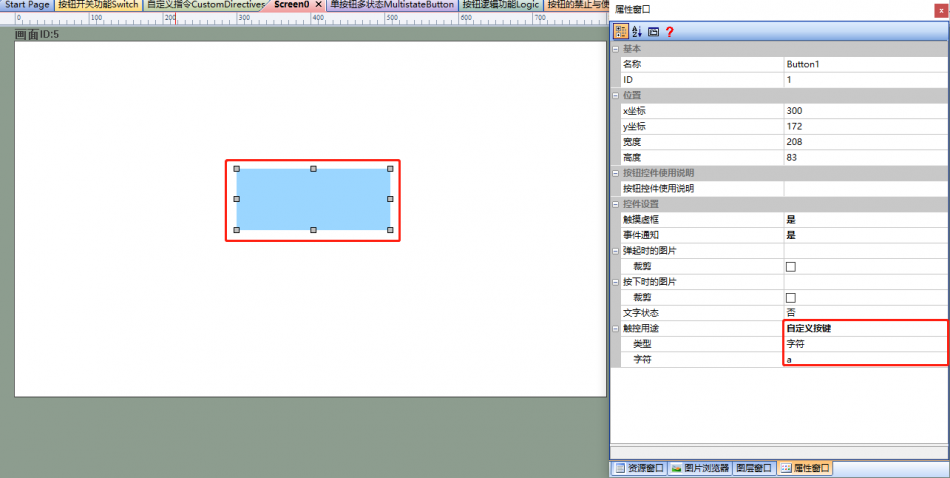
Custom Taste
Umwandelt die entsprechende Taste in eine Wertingabe. Benötigt mit benutzerdefinierten Tastatur-Eingabe Text-Steuerelemente verwendet werden, können Taste-Steuerelemente als benutzerdefinierte Tastatur, Benutzer müssen Taste-Steuerelemente als benutzerdefinierte Taste
benutzerdefinierte Anweisungen
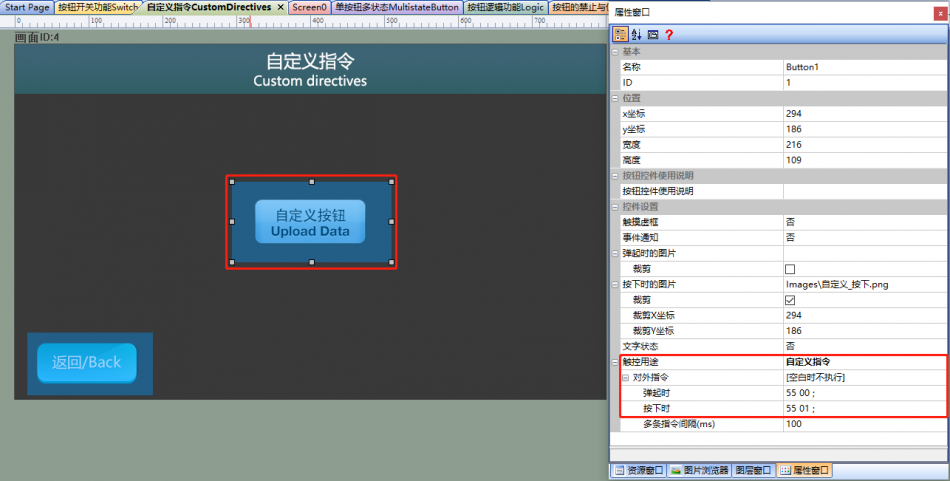
benutzerdefinierte hexadezimal-Format von Daten senden. Das heißt, nach dem Drücken der Taste für die Benutzer-Einstellungen, lädt das Gerät eine benutzerdefinierte Datennachricht. Nachrichten mit Frame-End FCFF FF kann nicht gesendet werden, Konflikt mit dem großen Farbprotokoll
Popup-Menü
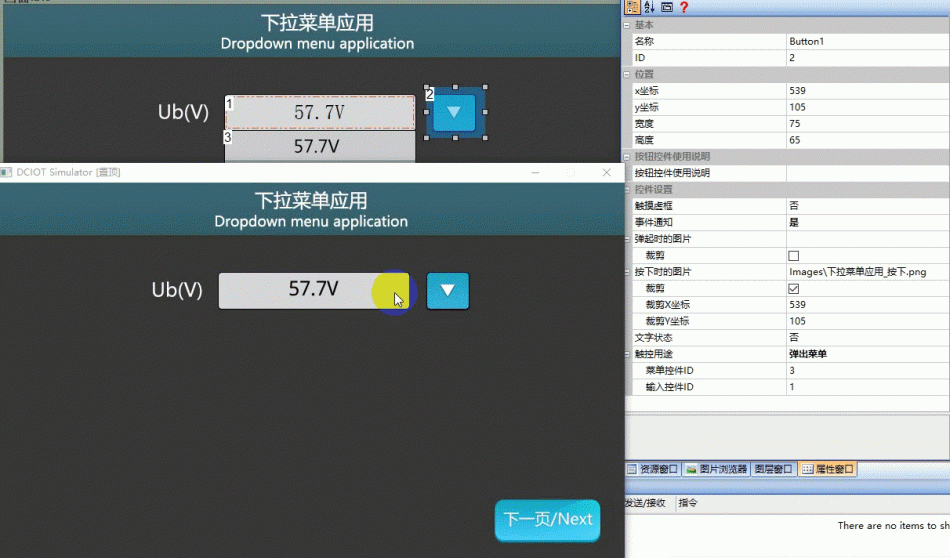
Benötigt die Verwendung von Menüsteuerelementen und Textsteuerelementen, um die Taste zu erreichen, um ein Pop-up - Menü zu öffnen, Benutzer, nachdem sie das Pop-up - Menü ausgewählt haben, mit dem Textsteuerelement zusammenarbeiten, die ausgewählten Daten anzeigen
1.2 Taste-Schalter - Funktion
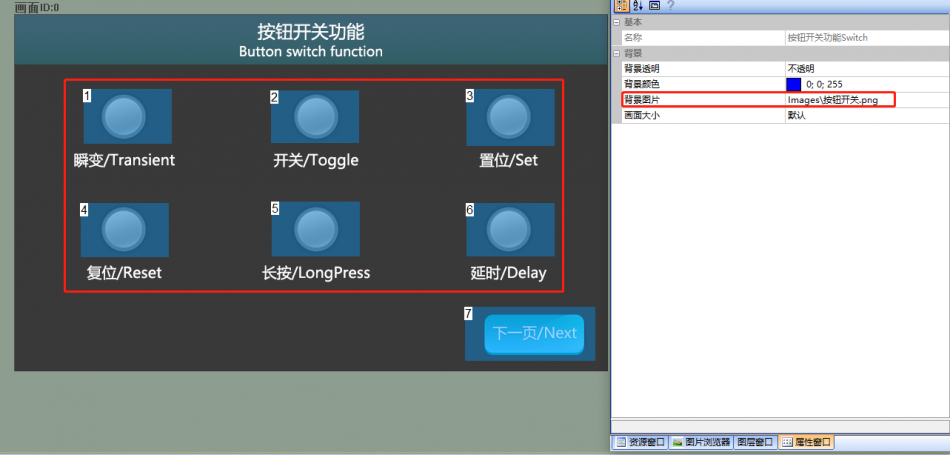
[Taste-Schalter - Funktion] Bildschirm, zeigt die Tasten der Transient, Schalter, Einstellung, Zurücksetzen, Langdruck, Verzögerung Funktion
Bildschirmkonfiguration
Im Bildschirm „Hintergrundbild" importieren Sie das entsprechende Kunstbild. Setzen Sie in diesem Bildschirm eine Taste-Steuerung ein.
Eigenschaften Konfiguration
- Die vorübergehende Funktion der Taste als Beispiel, Einstellung [Touch-Dunkelrahmen] auf "Nein", [Bild beim Drücken] wählen Sie das verarbeitete Bild, markieren Sie [Crop], [Touch-Nutzung] für "Schalter-Beschreibung", [Betriebsstil] "Tübergehende"
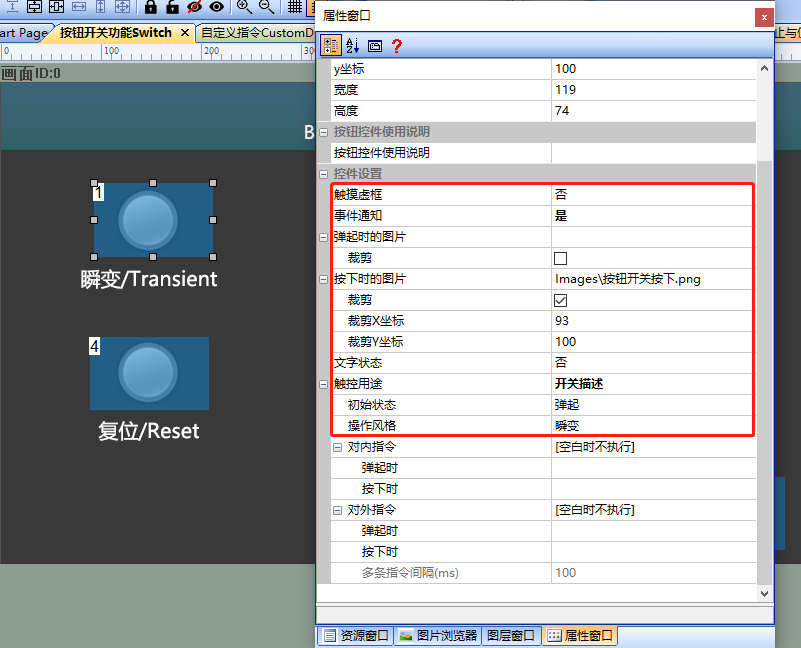 In der gleichen Weise sind die anderen Tasten [Touch-Dunkelrahmen], [Bild beim Drücken], [Kürzen], [Touch-Nutzung] die gleichen Einstellungen, aber die Einstellungen des Bedienungsstiles sind unterschiedlich, in diesem Artikel wird nicht weiter beschrieben.
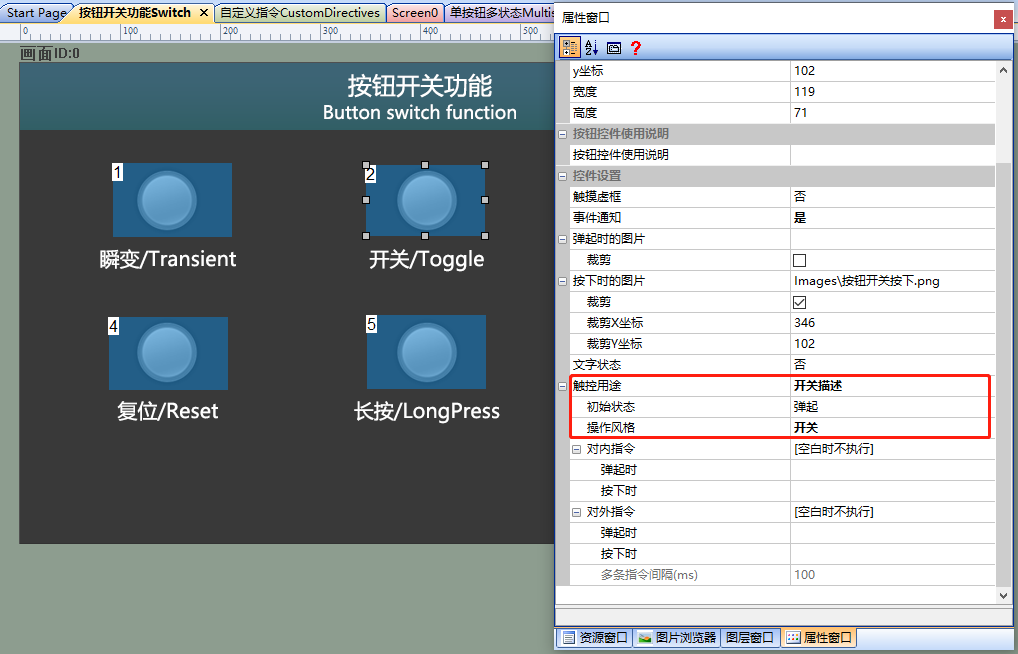
 - Die Schaltfläche des Schaltfläches ist „Schalter", wie unten gezeigt.
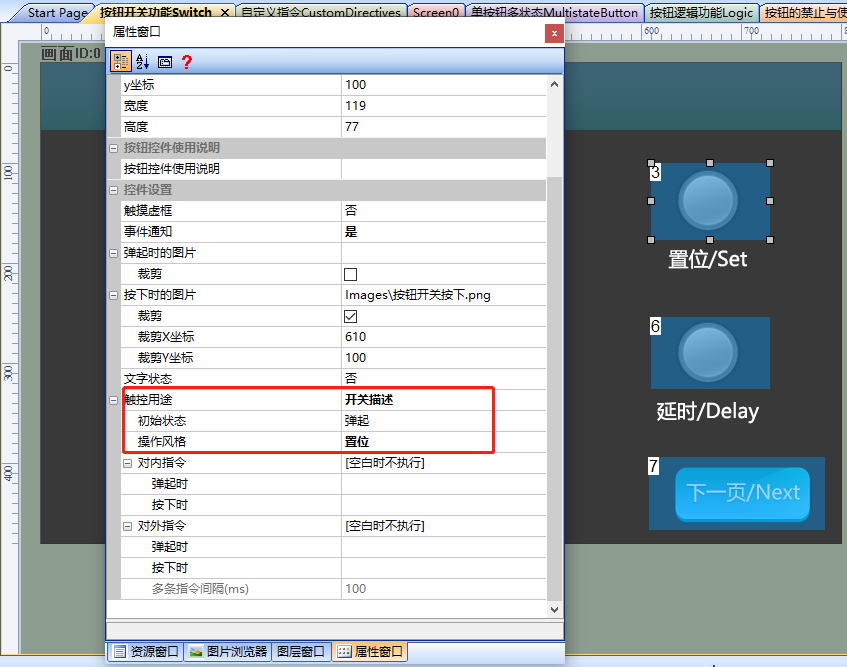
- Die Funktion der Einstellung Taste, [Betriebsstil] ist "Einstellung", wie unten gezeigt.
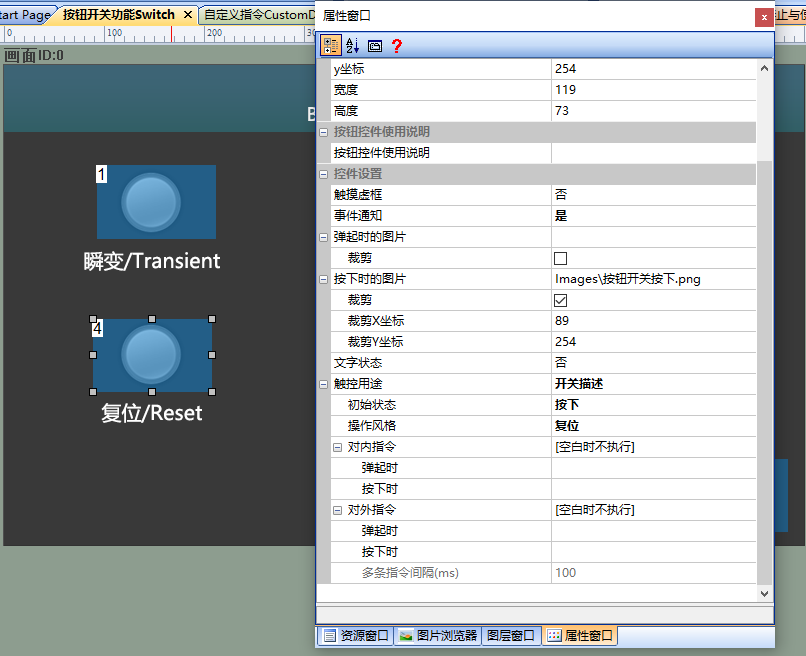
- Zurücksetzen der Taste Einstellung, [Erstzustand] ist "Drücken", [Betriebsstil] ist "Wiedersetzen", wie folgt
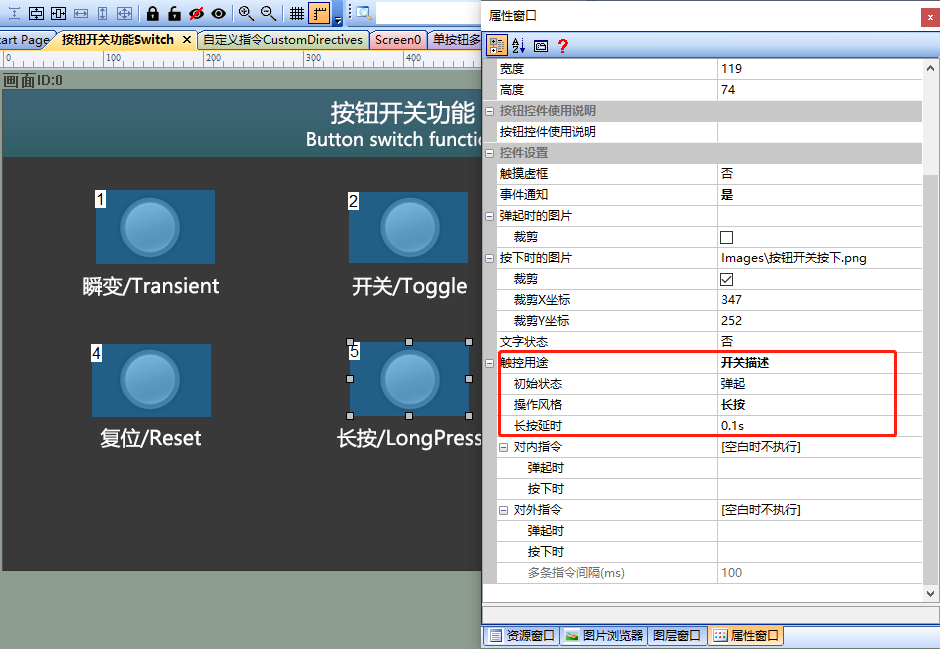
- Lang drücken Sie die Langdruckfunktion der Taste Einstellung, [Betriebsstil] ist "Lang drücken", [Lang drücken Verzögerung] ist "0.1s", wie unten gezeigt.
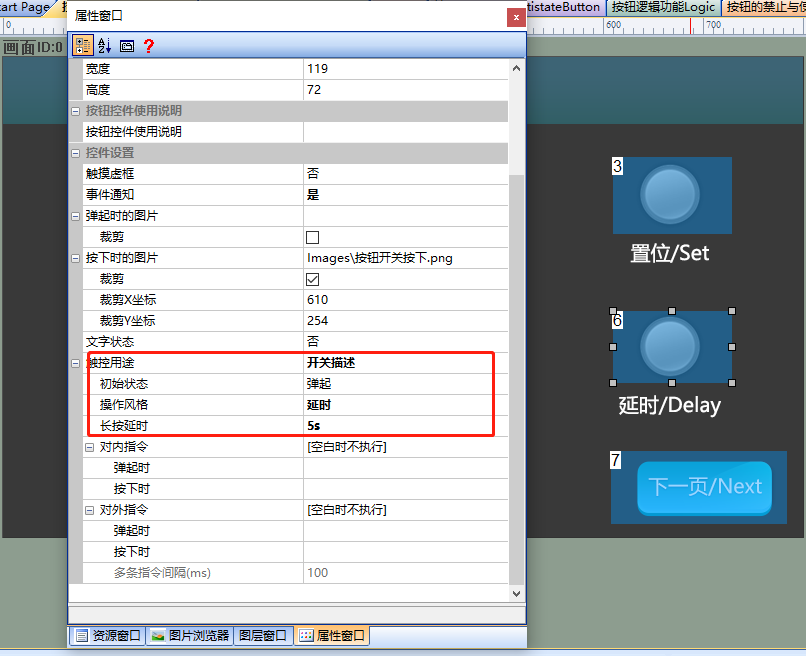
- Die Verzögerungsfunktion der Verzögerungseinstellung Taste, [Betriebsstil] ist "Verzögerung", [Lange Drücken Verzögerung] ist "5s", wie unten gezeigt.
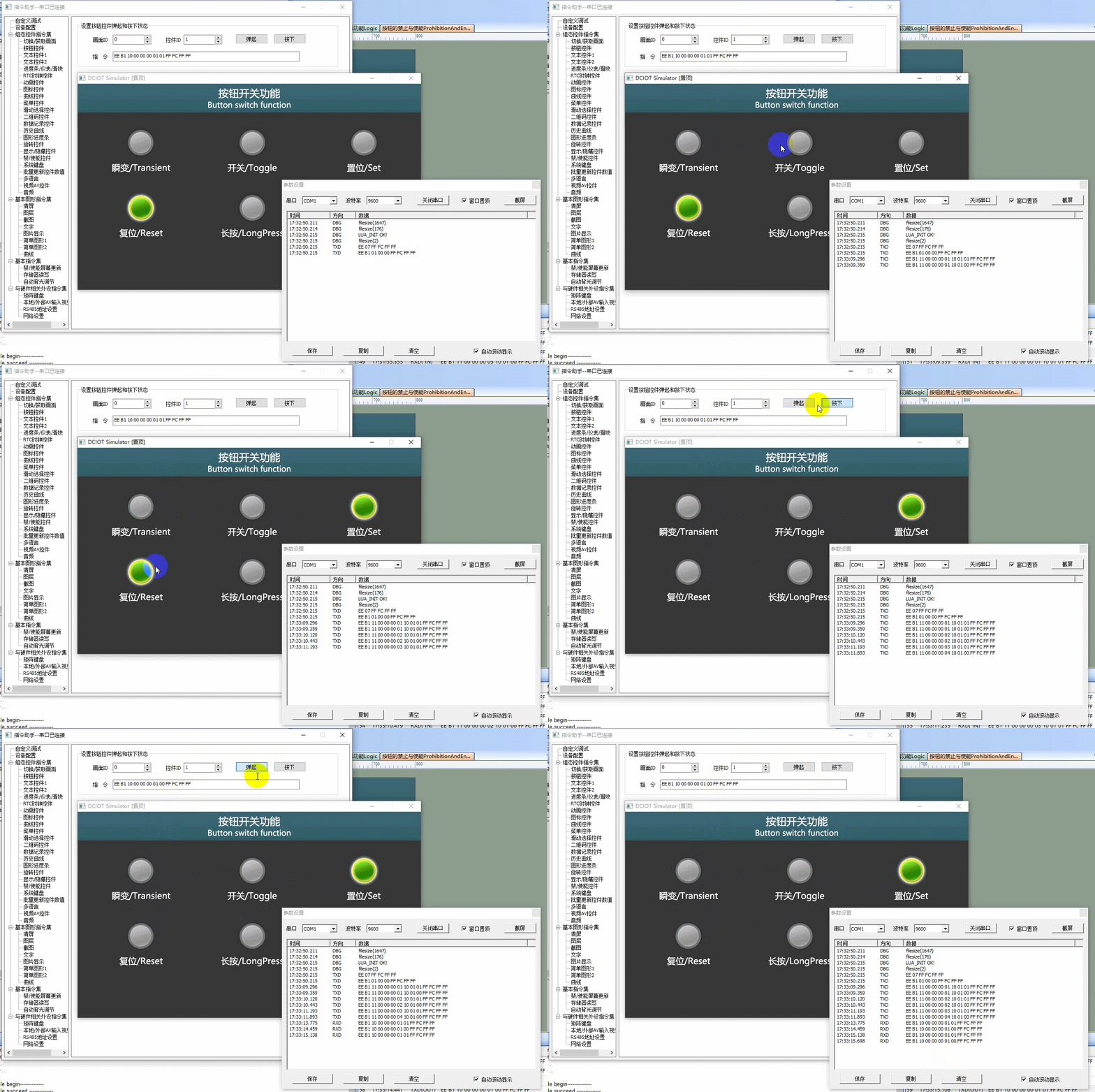
Ausführen Vorschau
Führen Sie den virtuellen Bildschirm aus, stellen Sie die VisualTFT-Software mit dem virtuellen Bildschirm eine Verbindung über den "virtuellen seriellen Anschluss" her.Öffnen Sie [Befehlsassistenten], wählen Sie die linke Navigation [Taste-Steuerelement] und legen Sie den Befehlsparameter "Einstellte Tasten-Steuerelement aufspringen und Drücken Status" fest. Drücken Sie die Taste-Steuerung (Steuerelement ID: 1) im Einstellungsbildschirm (BildschirmID: 0). Im virtuellen Bildschirm wird die Taste-Steuerung vom Sprung zum Drücken geändert, und der Effekt läuft wie folgt:
MCU steuert den Status der Taste.
Verwenden Sie die Funktionsdeklaration in der Datei him.dever.h im Programm keil im Entwicklungspaket und die Definition in der Datei him.dever.c. Zum Beispiel müssen Benutzer den Status der Taste festlegen, dann rufen Sie direkt die Taste-Funktion SetButtonValue () auf, der Code ist wie unten gezeigt.
/*******************************************************************
** Function name:     void SetButtonValue(uint16 screen_id,
**                                        uint16 control_id,
**                                        uchar value);
** Descriptions    :  设置按钮状态
** input parameters:
**                   screen_id : 画面ID
**                   control_id: 控件ID
**                   value     : 按钮状态,0为弹起,1为按下
** output parameters : 无
** Returned value    : 无
*******************************************************************/
{
  ……
  SetButtonValue(1, 1, 1); //画面ID1,控件ID1,按钮按下
  ……
}
1.3 Tasten-Logik - Funktionsanwendung
[Button Logic-Funktion - Anwendung] Bildschirm, um die gegenseitige Ausgrenzung der Tasten und die Gesamt-Schalter - Steuerung Funktion.
Knöpfe sich gegenseitig
Bildschirmkonfiguration
Im Bildschirm „Hintergrundbild" importieren Sie das entsprechende Kunstbild. Setzen Sie in diesem Bildschirm die Tastensteuerung ein, wie unten gezeigt.
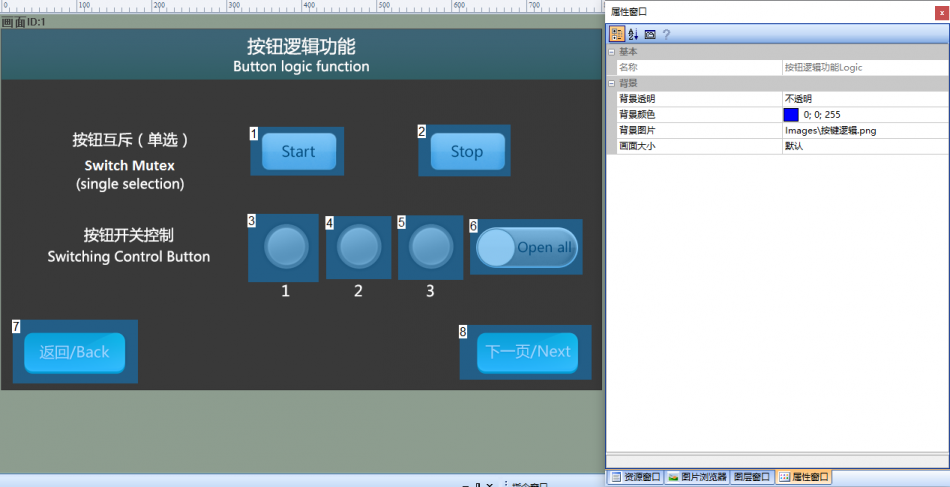
Eigenschaften Konfiguration
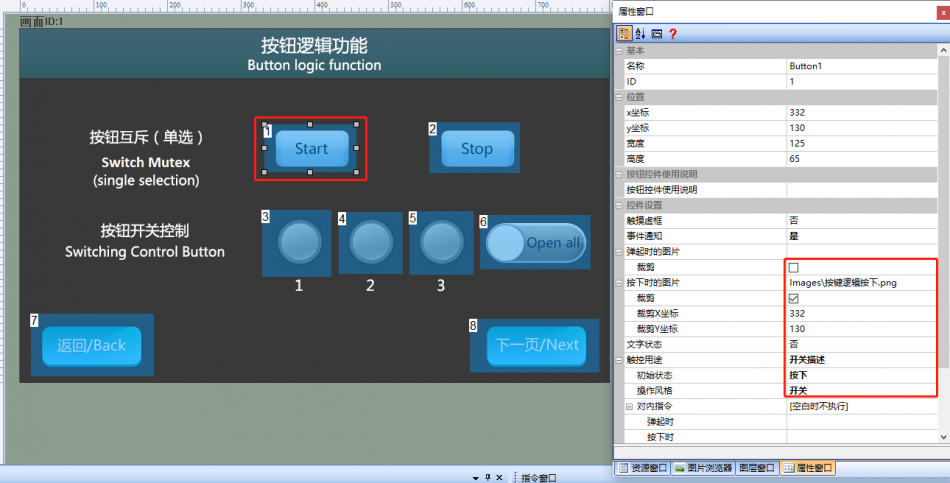
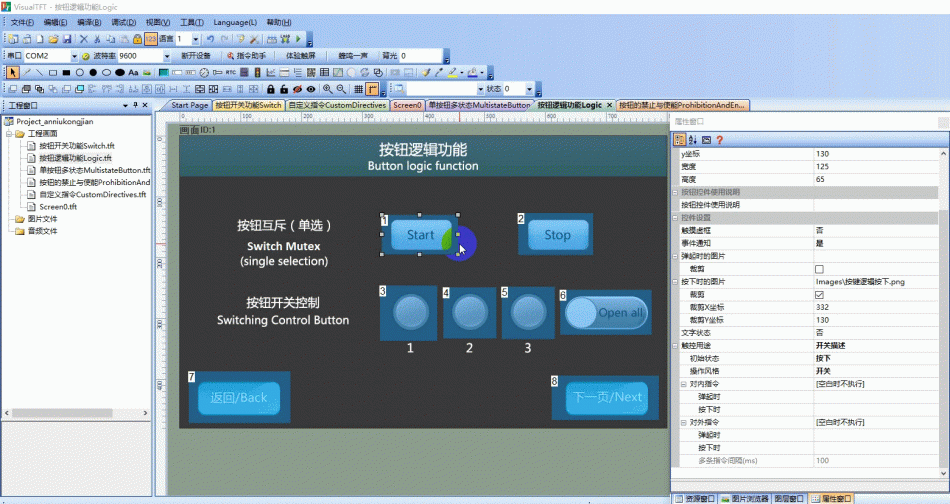
Schaltfläche „Start": Setzen Sie [Berührungsrahmen] auf „Nein", [Bild beim Drücken] wählen Sie das eingestellte Bild, aktivieren Sie [Kürzen], [Touch-Zweck] auf „Schalterbeschreibung", [Bedienungsstil] „Schalter", wie folgt konfiguriert:
Ebenso ist die Taste „Stop" für [Berührungsrahmen], [Bild beim Drücken], [Kürzen], [Berührungszweck], [Betriebsstil] die gleiche Einstellung, aber [Erstzustand] ist auf „Aufspringen" eingestellt.
gegenseitig ausschließliche Konfiguration
Die Einstellungsmethode der gegenseitigen Ausschluss-Taste ist wie folgt, wählen Sie gleichzeitig die Tasten "Start" und "Stop", und klicken Sie dann auf [Menü] - [Bearbeiten] - [Schalter-Taste gegenseitige Ausschluss], aktivieren Sie die Taste gegenseitige Ausschluss, wird automatisch die Taste zu den eingebauten Befehlen hinzufügen Taste-Massverarbeitung Befehl, wie folgt gezeigt
Ausführen Vorschau
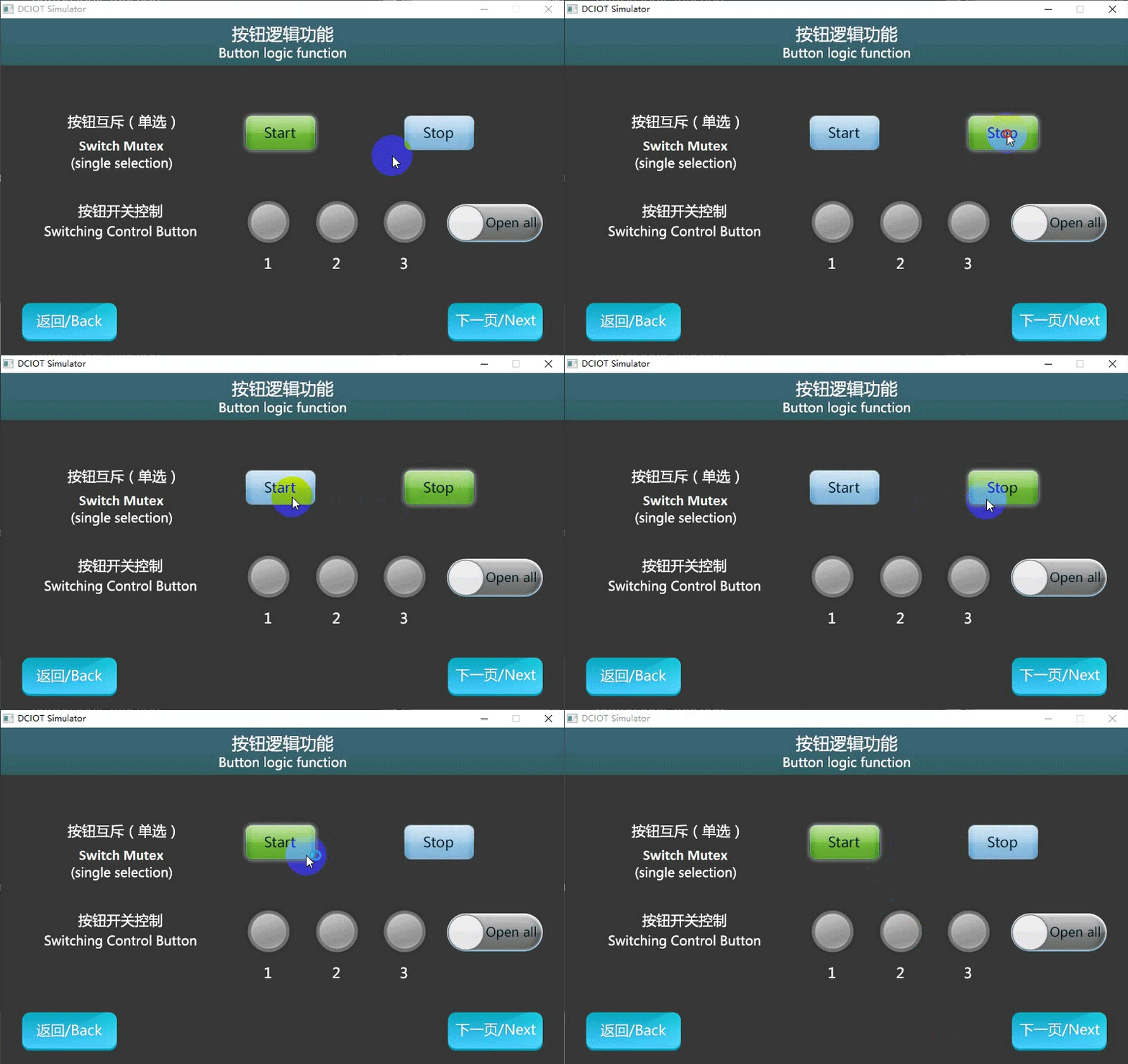
Ausführen virtueller Bildschirm, klicken Sie auf die Tasten "Start" und "Stop", nur eine Taste zur gleichen Zeit kann in einem Zustand gedrückt werden.
Taste-Schalter - Steuerung
Bildschirmkonfiguration
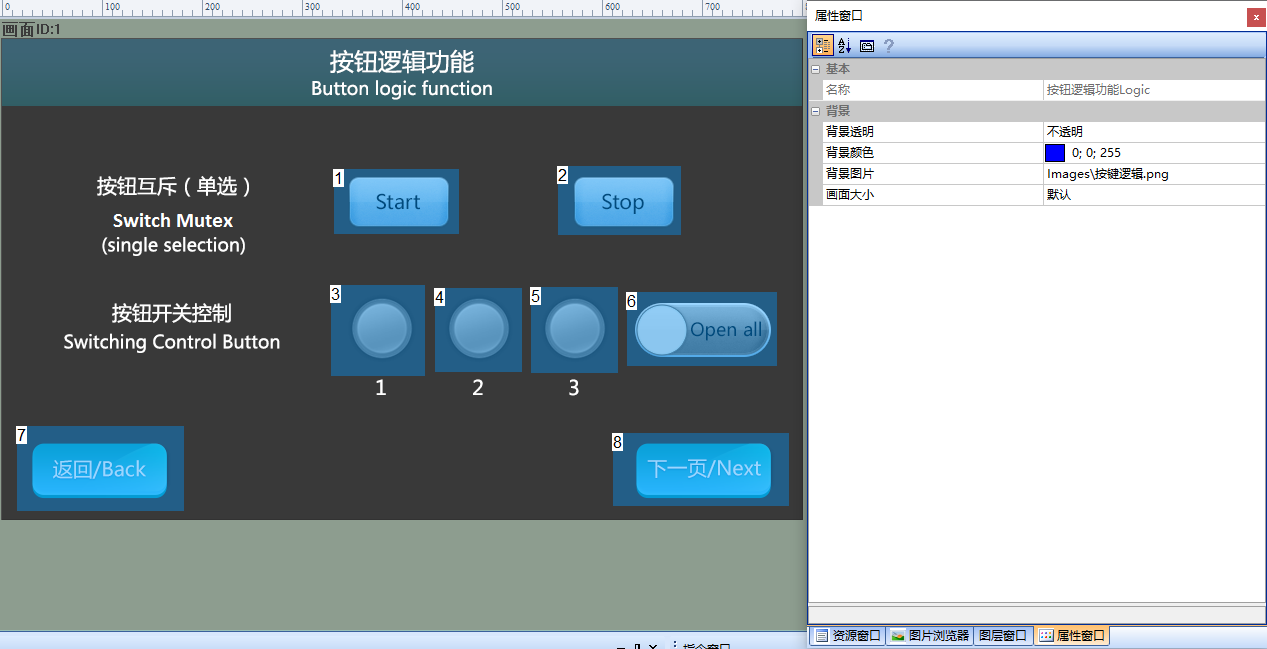
Im Bildschirm „Hintergrundbild" importieren Sie das entsprechende Kunstbild. Setzen Sie in diesem Bildschirm die Tastensteuerung wie folgt:
Eigenschaften Konfiguration
Schaltfläche 1, Schaltfläche 2, Schaltfläche 3, Schaltflä
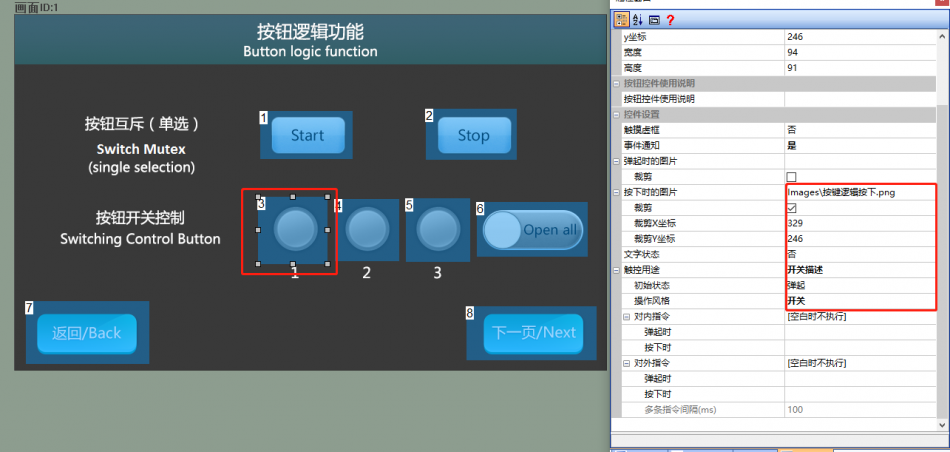
Die Schaltfläche öffnen Sie alle, setzen Sie [Berührung des gezeichneten Rahmens] auf „Nein", [Bild beim Drücken] wählen Sie das eingestellte Bild, aktivieren Sie [Kürzen], [Touch-Zweck] auf „Schalterbeschreibung", [Bedienungsstil] „Schalter", wie unten gezeigt.
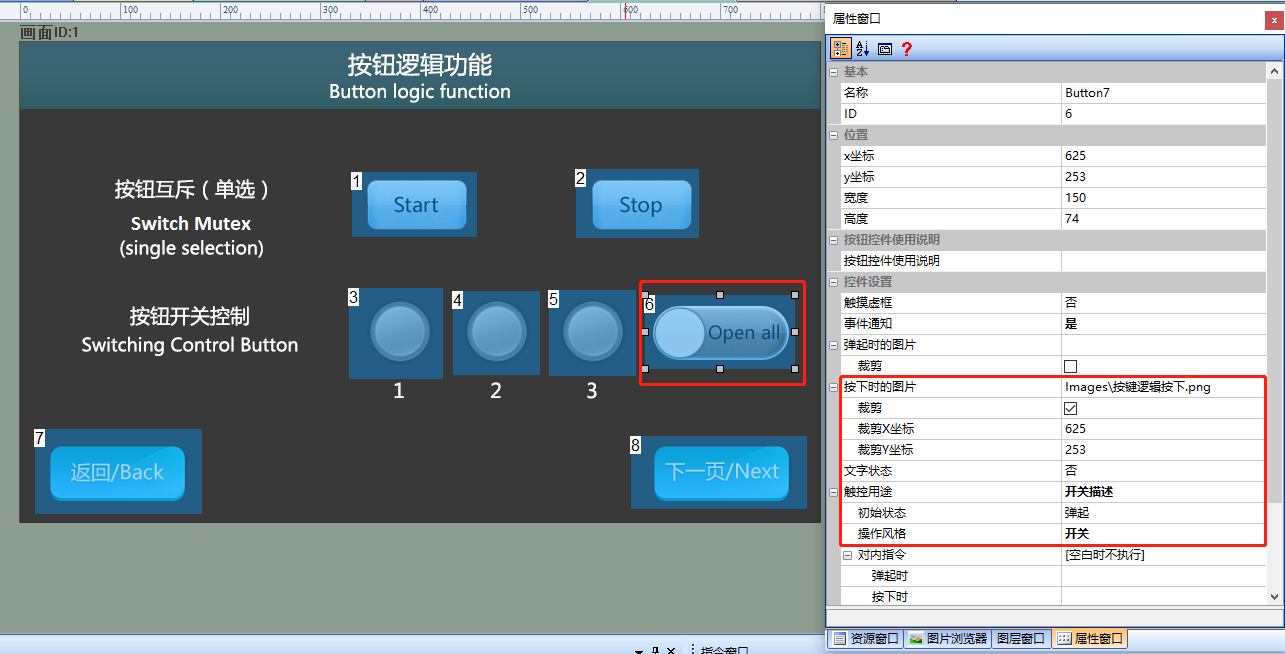
wählen Sie die Tastensteuerung (SteuerelementID: 6)
- Innerhalb der Anweisung „Während der Aufnahme"
- Pop-up Befehl Ausfüllen Feld, wählen Sie "Befehle Assistant"
- In der Befehl Assistant-Leiste, wählen Sie die Taste-Steuerung
- wie Einstellung BildschirmID1, Taste-Steuerung1 Status drücken, klicken Sie auf Erstellen von Befehlen
- Kopieren Sie die Befehle in das interne Befehlfenster
Ähnlich, die Taste-Steuerelemente ID2, ID3 Taste Druck Effekt 4 - 5 Schritte zu wiederholen. Wenn die Taste-Steuerelemente ID6 auftauchen, setzen Sie die Taste-Steuerelemente ID1, 2 und 3 Taste-Steuerelemente auftauchen Status ähnlich
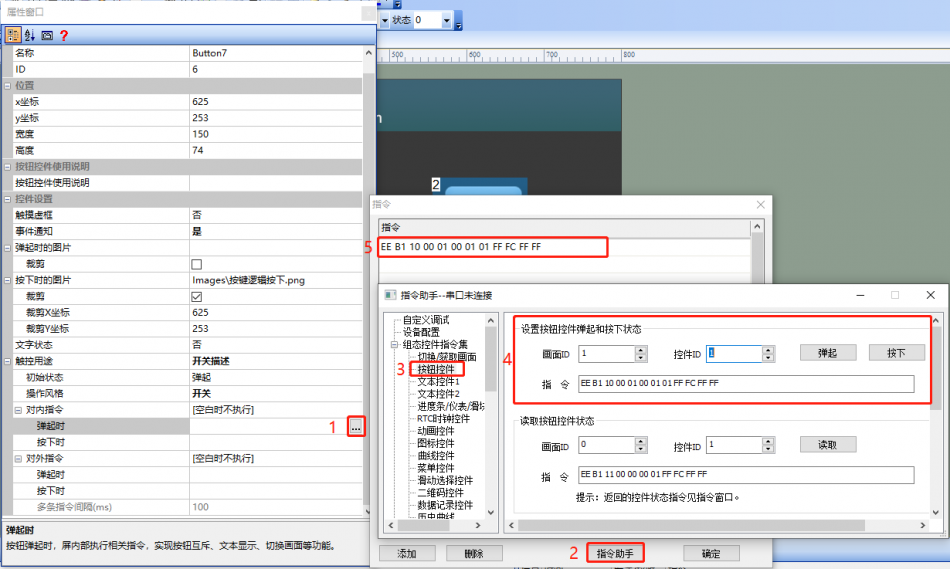
Ausführen Vorschau
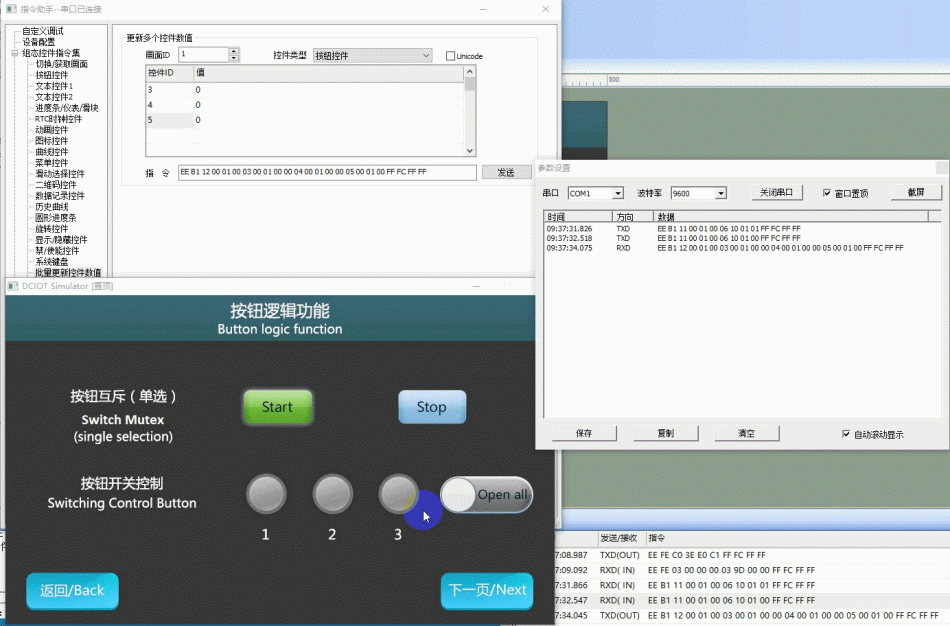
Führen Sie den virtuellen Bildschirm aus, stellen Sie die VisualTFT-Software mit dem virtuellen Bildschirm eine Verbindung über den "virtuellen seriellen Anschluss" her.Öffnen Sie [Befehl-Assistenten], wählen Sie die linke Navigation [Mass-Update - Kontrollwerte] und legen Sie den Befehlsparameter "Aktualisieren mehrerer Kontrollwerte" ein. Wählen Sie [Bildschirm-ID] „1", [Taste-Typ] für „Taste-Steuerung", [Taste-ID] füllen Sie 3, 4, 5 bzw. [Wert] schreiben Sie 1. Im virtuellen Bildschirm wird das Knopfsteuerung vom Sprung zum Drücken verändert, wie unter der Laufwirkung angezeigt wird.
PS: Unterstützt gleichzeitig Senden von Befehlen eine Taste eine Taste-Einstellungssteuerung, hier wird die Ausführungseffekt nicht demonstriert
MCU Batch-Steuerung Taste Status
Verwenden Sie sich auf die Funktionsdeklaration der Datei him.dever.h in der Entwicklung Paketkeil-Programm und die Definition in der Datei him.dever.c. Beispielsweise müssen Benutzer den Tastenstatus derselben Seite in einer Masse festlegen, dann rufen Sie die Tastenfunktion BatchSetButtonValue () direkt auf, wie im Code dargestellt:
/*******************************************************************

** Function name:    void BatchSetButtonValue (uint16 control_id,
**                                             uint8 state);
** Descriptions    : 批量更新当前页面的按钮状态
** input parameters:
**                  control_id: 控件ID
**                  state     : 按钮状态,0为弹起,1为按下
** output parameters: 无
** Returned value   : 无
*******************************************************************/
{
    BEGIN_CMD(); //指令开头
    BatchSetButtonValue(1, 1); //控件ID1,按钮按下
    BatchSetButtonValue(2, 1); //控件ID2,按钮按下
    ……
    END_CMD(); //指令结尾
}
1.4 Single-Button Multi-Status - Anwendung
[Multi-Status - Taste] Bildschirm, die die Funktion der Implementierung von Multi-Status - Tasten mit einem Knopf und einem Symbol zeigt
Bildschirmkonfiguration
Im Bildschirm „Hintergrundbild" [Ein-Taste - Multi-Status] importieren Sie das entsprechende Kunstbild. Setzen Sie in diesem Bildschirm die Tastensteuerung wie folgt:
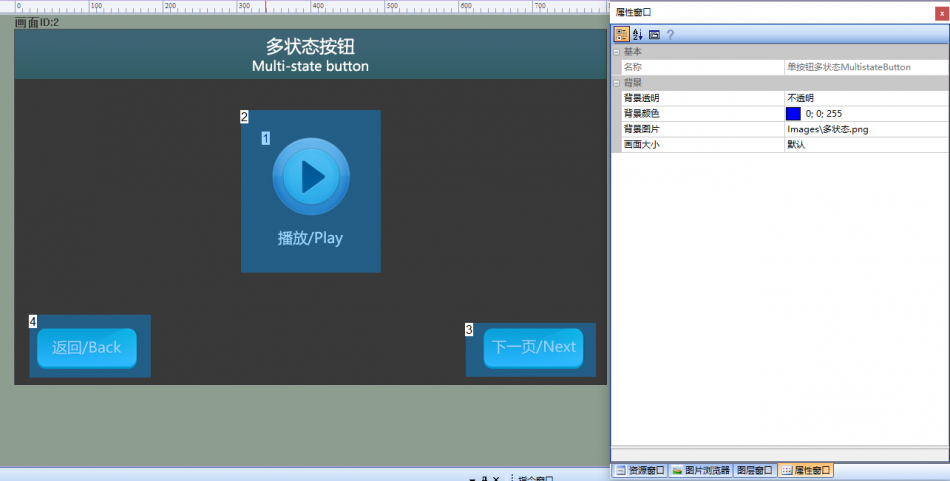
Eigenschaften Konfiguration
Setzen Sie die Eigenschaften des Symbolsteuerelements ein, [Symboldatei] wählen Sie die erstellte Icon-Datei, wie unten gezeigt.
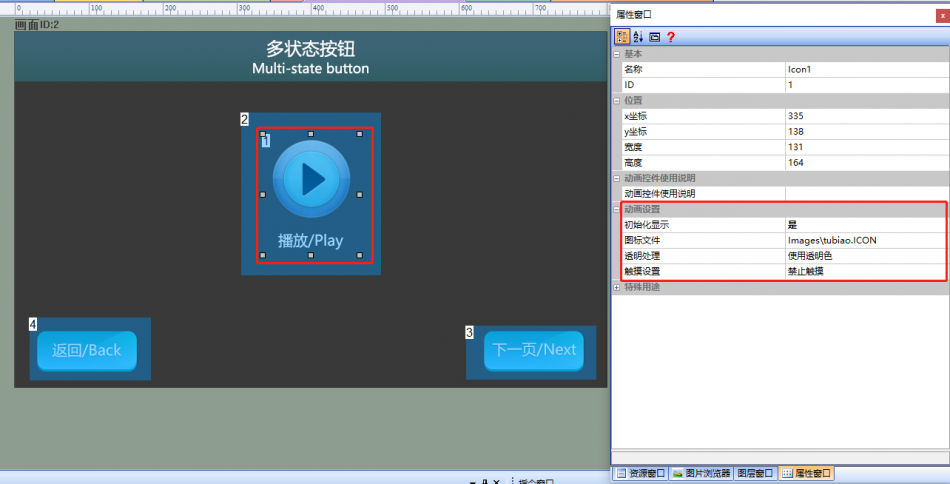
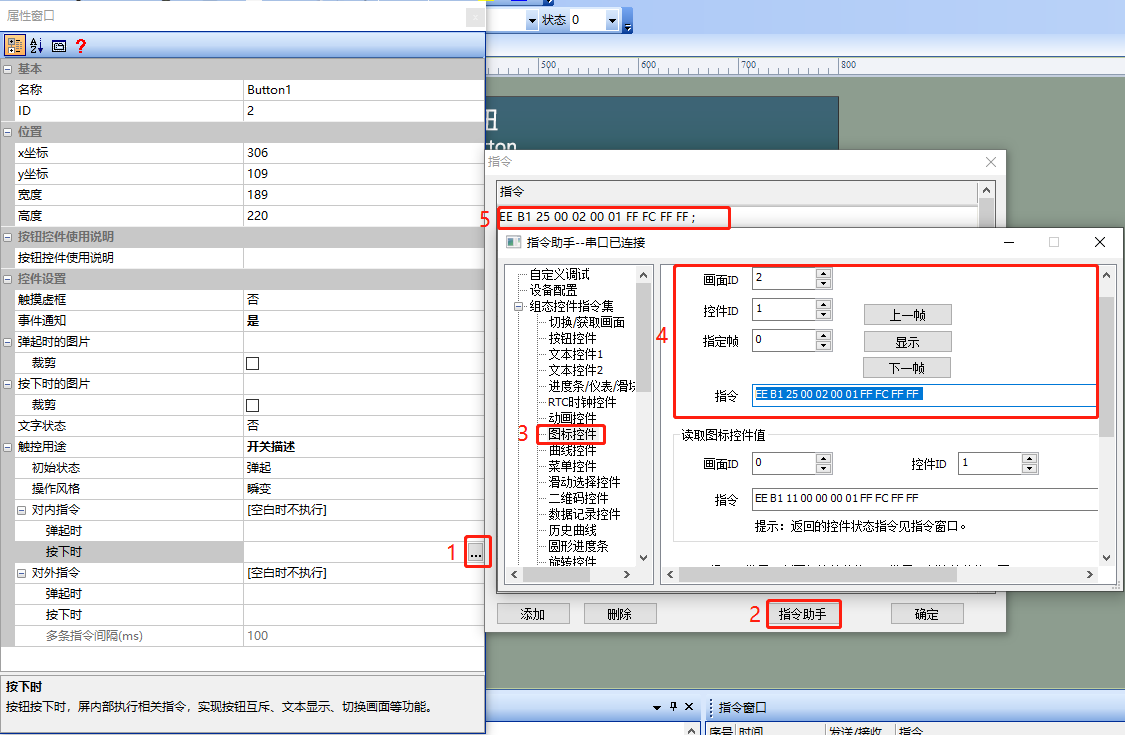
Wählen Sie die Taste-Steuerelemente (Steuerelement ID: 2), in der Eigenschaftsleiste Einstellung [Touch gestrichenes Feld] auf "Nein", drücken Sie die Taste, um die entsprechenden Befehle auszufüllen, wie folgt beschrieben:
- „Wenn Sie drücken", füllen Sie das Feld aus.
- Wählen Sie "Befehle Assistant"
- Wählen Sie in der linken Navigationsleiste [Steuerelemente] aus.
- die Befehlsparameter des Bereichs "Symbolsteuerelement-Anzeige" aus und füllen Sie die entsprechenden Parameter aus. Wenn Sie das Symbol-Behördelement (Behördelement ID: 1) im Bildschirm einrichten (BildschirmID: 2) klicken Sie auf den nächsten Rahmen
- Kopieren Sie die Befehle in das Fenster „Innenbefehle" → „Während des Druckens", wie folgt:
Ausführen der Vorschau
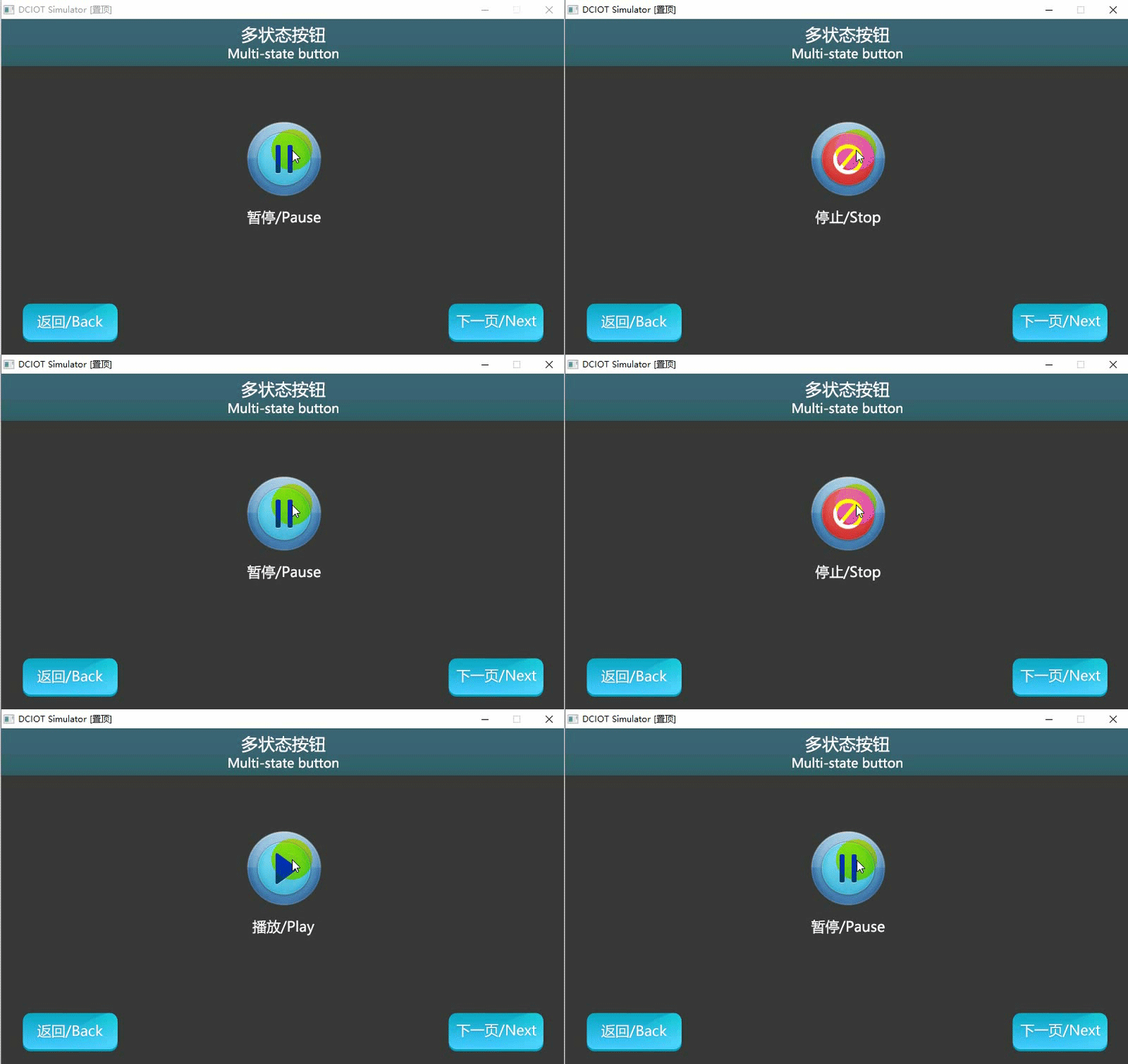
Führen Sie den virtuellen Bildschirm aus, klicken Sie auf die Taste, das Symbol wird angezeigt. Die VisualTFT-Software und der virtuelle Bildschirm herstellen eine Verbindung über einen „virtuellen seriellen Anschluss".Öffnen Sie den Befehlshelfer, wählen Sie die Navigation auf der linken Seite [Symbol-Steuerelement] und legen Sie die Befehlsparameter "Symbol-Steuerelement - Anzeige" ein. Das Symbolsteuerelement des Tastensteuerelements (Steuerungs-ID: 1) im Einstellungsbildschirm (Bildschirm-ID: 2) zeigt den ersten Frame an. Im virtuellen Bildschirm zeigt die Schaltfläche „Pause" an, der Effekt läuft wie folgt:
Anzeige des MCU-Einstellungs - Symbols
Verwenden Sie sich auf die Funktionsdeklaration der Datei him.dever.h im Entwicklungspaket keil und die Definition in der Datei him.dever.c. Zum Beispiel müssen Benutzer das Symbol für die Anzeige des angegebenen Frames einstellen, dann rufen Sie direkt die Funktion AnimationPlayFrame () auf, die das Symbol für die Anzeige des Frames einstellt, der Code ist wie folgt
/*******************************************************************

** Function name:     void AnimationPlayFrame(uint16 screen_id,
**                                            uint16 control_id,
**                                            uint8 frame_id);
** Descriptions    :  设置图标显示指定的帧
** input parameters:  screen_id:  画面ID
**                    control_id:  控件ID
**                    frame_id:  指定帧
** output parameters: 无
** Returned value   : 无
*******************************************************************/

{
  ……
  AnimationPlayFrame(2, 1, 1); //画面ID2,控件ID1的图标显示第1帧
  ……
}
1.5 Schaltfläche deaktiviert und aktiviert Anwendung
[Beschränken und Aktivieren von Tasten] Bildschirm, um die Verwendung von Befehlsteuerung Tasten zu verbieten und zu aktivieren
Bildschirmkonfiguration
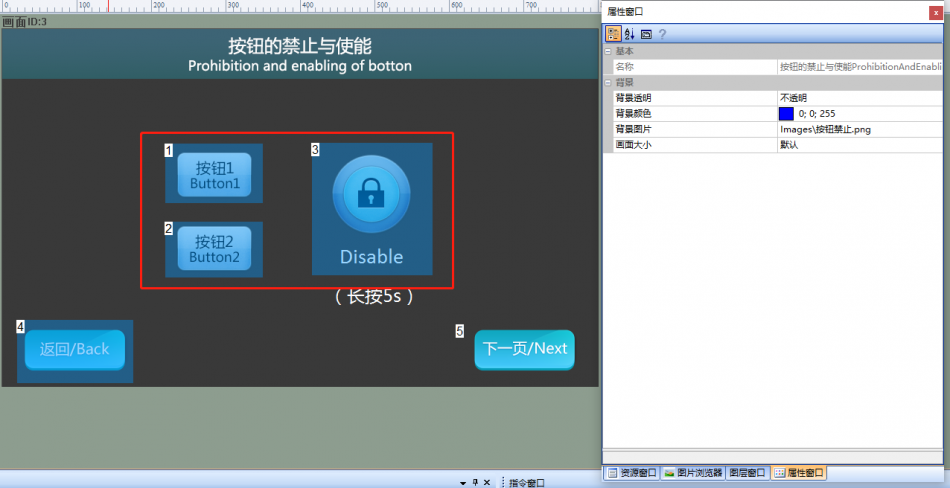
Im Bildschirm „Hintergrundbild" [Schaltfläche verbieten und aktivieren] importieren Sie das entsprechende Kunstbild. Setzen Sie in diesem Bildschirm drei Tastensteuerelemente (Steuerelement-IDs: 1, 2, 3) wie folgt:
Eigenschaften Konfiguration
Setzen Sie die Eigenschaften der Tasten 1, 2 und 3 ein und setzen Sie [Berührung gestrichenen Rahmen] auf „Nein". Die Eigenschaften der Taste 3 einstellen, [Touch-Diskon] auf „Nein", [Bild beim Drücken] wählen Sie das eingestellte Bild, wählen Sie [Crop], [Start-Zustand] auf „Drücken", [Betriebsstil] auf „Verzögerung", [Lange Drücken Verzögerung] auf „5s", wie folgt konfiguriert:
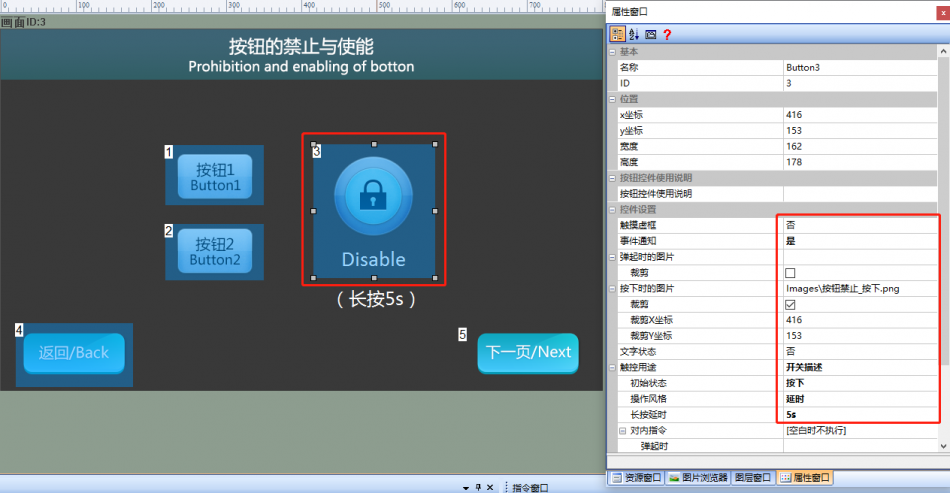
Einstellungen der Schaltfläche Aktivieren / Deaktivieren: Wählen Sie die Schaltfläche Steuerelement (Steuerelement ID: 3)
- Innerhalb der Anweisung „Während der Aufnahme"
- Ausfüllen des Befehlsfeldes
- Wählen Sie „Befehlsassistenten", in der Schnittstelle Befehlsassistenten
- Auf der linken Navigationsleiste wählen Sie [Deaktivieren / Aktivieren Bildschirm-Aktualisierung] und füllen Sie die entsprechenden Parameter aus. Wie in der Routine, die Steuerung Bildschirm (Bildschirm-ID: 3) Symbol-Steuerung (Steuerung-ID: 1), klicken Sie auf "Steuerung aktivieren"
- Kopieren Sie die generierten Befehle in das Befehlfenster, wie unten gezeigt, die gleiche Taste Aktivierung / Deaktivierung Operationen Verarbeitung Referenz kann
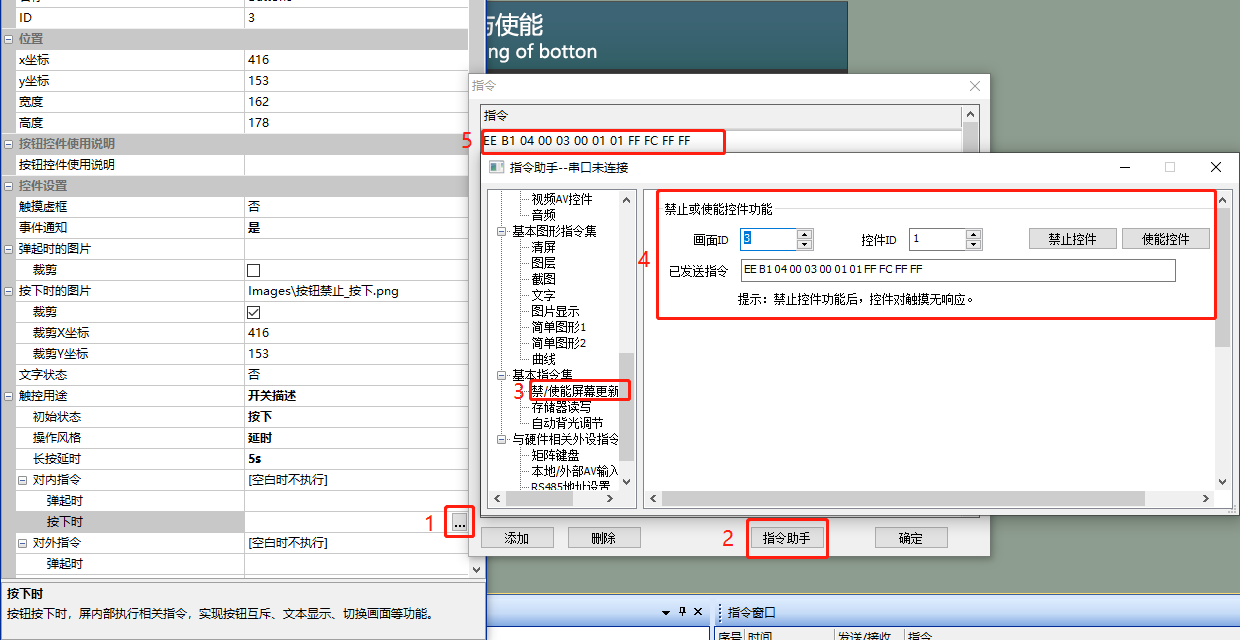
Ausführen Vorschau
Ausführen virtueller Bildschirm, VisualTFT-Software und virtueller Bildschirm mit "virtueller serieller Anschluss" Verbindung herstellen.Öffnen Sie den Befehlshelfer, wählen Sie die Navigation auf der linken Seite „Steuerelemente verbieten / aktivieren" und legen Sie den Befehlsparameter „Steuerelemente verbieten oder aktivieren" ein. Das Taste-Steuerelement des Taste-Steuerelementes (Steuerelement-ID: 1) im Einstellungsbildschirm (Bildschirm-ID: 3) ist das Berühren verboten Im virtuellen Bildschirm ist das Berühren der Taste 1 nicht wirksam.
MCU-Steuerungsschaltfläche Deaktivieren / Aktivieren
bezieht sich auf die Funktionsdeklaration in der Datei him.dever.h im Entwicklungspaket keil und die Definition in der Datei him.dever.c. Zum Beispiel, Benutzer, um die Berührung von Tasten zu verbieten, rufen Sie direkt die Tastenverbieten / Enable-Funktion SetControlEnable () auf, wie folgt
/*******************************************************************

** Function name:     void SetControlEnable (uint16 screen_id,
**                                           uint16 control_id,
**                                           uint8 enable);
** Descriptions    :   设置触摸控件使能
** input parameters:   screen_id :  画面ID
**                     control_id:  控件ID
**                     enable    :  控件是否使能
** output parameters:  无
** Returned value   :  无
*******************************************************************/
{
  ……
  SetControlEnable (2, 1, 1); //画面ID3,控件ID1的按钮禁止触摸
  ……
}
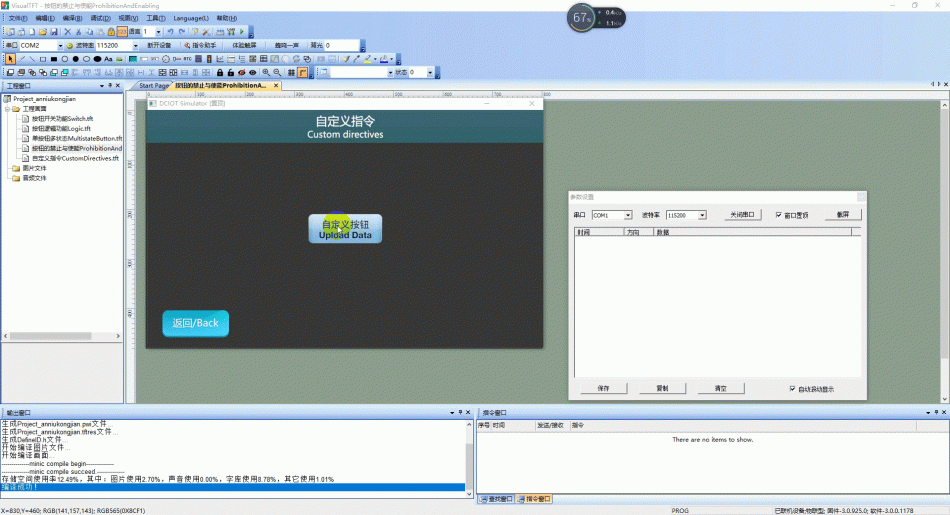
1.6 Benutzerdefinierte Befehl Anwendung
Bildschirm, zeigt die Funktion der Taste zum Senden von benutzerdefinierten Befehlen
Bildschirm Konfiguration
Im Bildschirm „Hintergrundbild" importieren Sie das entsprechende Kunstbild. Setzen Sie in diesem Bildschirm eine Taste-Steuerelement (Steuerelement ID: 1) wie folgt:
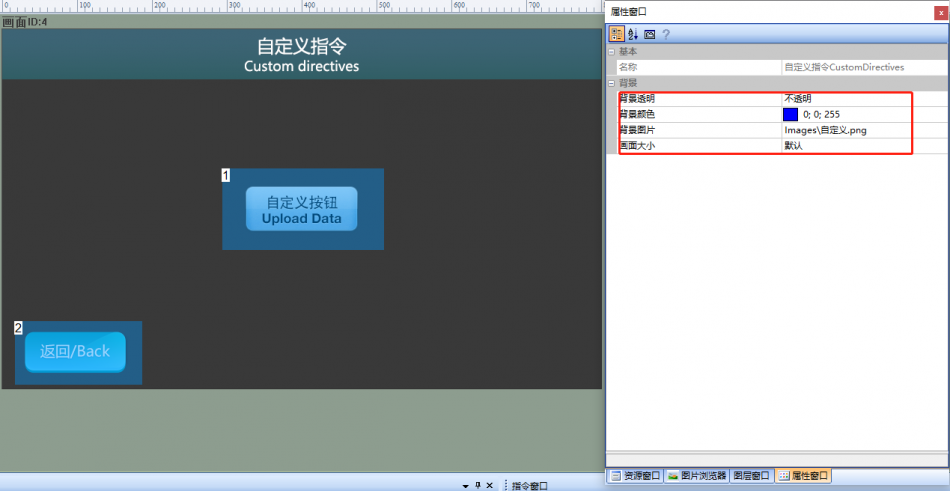
Eigenschaften Konfiguration
Die Eigenschaften der Taste 1 einstellen, [Touch-Dunkel - Rahmen] auf "Nein", [Ereignis-Benachrichtigung] auf "Nein", [Bild beim Drücken] wählen Sie das eingestellte Bild, markieren Sie [Kürzen], [Touch-Zweck] auf "Benutzerdefinierte Befehle", [Wenn auftaucht] auf benutzerdefinierte 16 - Dezimal-Befehl "55 00", [Wenn aufgedrückt] auf benutzerdefinierte 16 - Dezimal-Befehl "55 01", wie folgt konfiguriert:
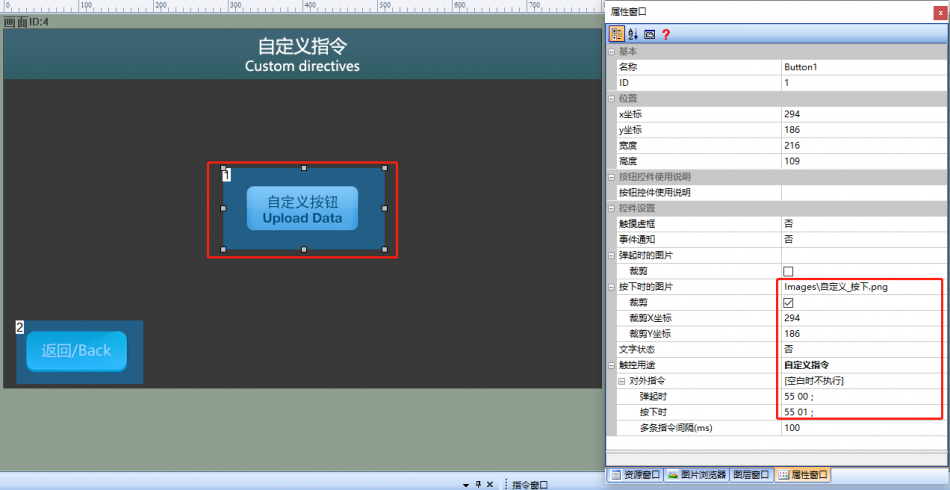
Ausführen Vorschau
Führen Sie den virtuellen Bildschirm, klicken Sie mit der rechten Maustaste auf den Bildschirm, öffnen Sie das Fenster [Parameter Einstellungen], klicken Sie auf Benutzerdefinieren, drücken Sie den Befehl zu senden, die Ausführungseffekte wie folgt dargestellt:
Routine-Dokument:
[wshop _ downloads]


Antwort veröffentlichen