
Was ist Textsteuerung?
Variablen wie Zeichen und Zahlen können über Textsteuerelemente angezeigt werden. Es kann vom Benutzer-Host eingegeben werden (Benutzer-Sinochip - Steuerung), kann auch durch Einstellung der Pop-up - System-Tastatur oder benutzerdefinierte Tastatur, Text-Steuerung Eingabe Bearbeitungsoperationen
Dieses Kapitel beschreibt die Textsteuereingabe Eigenschaften, gemeinsame Anwendungen, kombiniert mit dem Bildschirm in der Konstruktion der Konfiguration jeder Anwendung, gemeinsame Anwendungen wie folgt
- Textsteuereingabe Aktualisierung: Implementierung von Zeichenfolgen, Dezimalzahl, positive / negative Anzeige
- Textsteuereingabe: Klicken Sie auf das Textfeld, Pop-up - Tastatur, vollständige Tastatur-Eingabe
- Art-Word - Anzeige: Schrift-Effekt mit Art-Word - Anzeige
- Text-Inkremental - Anpassung: Text-Dezimal - und Ganzzahl-Inkremental - Anpassung über Taste-Steuerung
2.1 Text-Steuerungseigenschaften
In diesem Abschnitt werden die Eigenschaften des Textsteuerelements beschrieben, und das Eigenschaftenfenster wird wie folgt dargestellt:
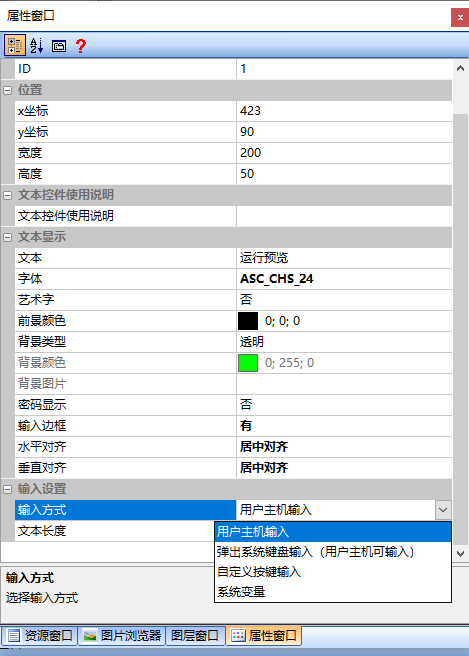
Text
Inhalte im anfänglichen Zustand des Benutzers
Schriftart
Wählen Sie die Schriftgröße und den Stil für den Text
- Serielle Bildschirmen Unterstützte Bibliothek Kodierung: ASCII, GB2312, GBK, UNICODE
- ASCII: Englische Buchstaben, Zahlen, Symbole usw., ohne chinesische Zeichen
- GB2312: vereinfachte chinesische Zeichen, keine traditionellen, keine ASCII-Zeichen
- GBK: vereinfachte und traditionelle chinesische Zeichen, ASIIC, Japanisch und Koreanisch usw.
- UNICODE: Unterstützung für mehrere internationale Sprachen, wie Französisch, Russisch, Persisch usw.
1.F / M / H-Serie, Internet der Dinge-Plattform
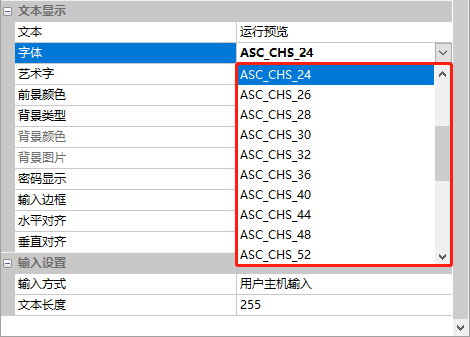
Die von dieser Plattform erzeugte Bibliothek ist eine Vektor-Wörterbibliothek, die tatsächliche Größe der Schrift kann ohne Verzerrung willkürlich skaliert werden. Maximal unterstützt 32 Schriftarten, wenn der Benutzer wählt "ASC_CHS_24" Standard-Schriftarten wie folgt, ASC bedeutet ASCII-Wörterbuch, CHS bedeutet GBK2312 - Schriftartenbuch, 24 bedeutet, dass die Schriftartenhöhe 24 Pixel beträgt.
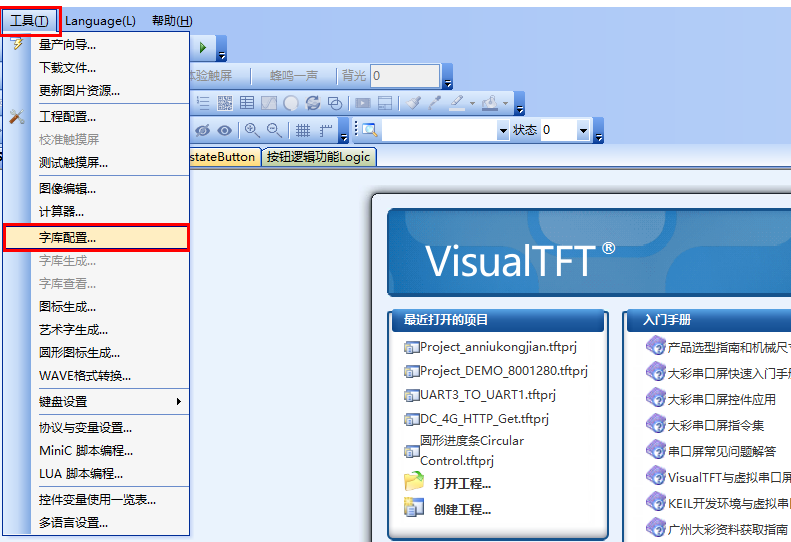
Das System bietet gängige Schriftstyles, und Benutzer können auch die Bibliothek anpassen. In der Menüleiste der VisualTFT-Software, F / M-Serie, IoT-Plattform, wählen Sie [Werkzeuge] → „Wörterbuchkonfiguration", wie unten gezeigt, im Detail lesen Sie das Dokument „Engineering Notes - Wie man eine Vektorbuch anpasst"
2. Basic-Plattform
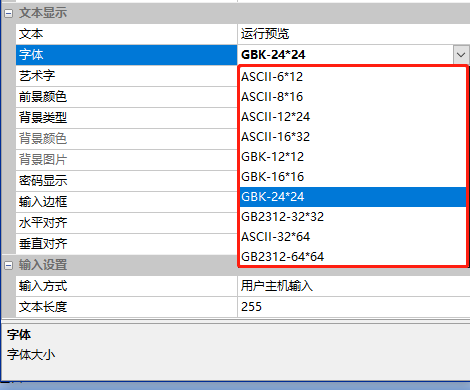
VisualTFT enthält Schriftstyles, wie unten gezeigt. ASCII 612 bedeutet, dass nur englische Buchstaben, Zahlen und Symbole angezeigt werden, und die Schriftgröße beträgt 612 Pixel, und der ASCII-Stil gehört zum halben Breitformat; GBK2312 bedeutet, dass nur vereinfachte chinesische Zeichen angezeigt werden, und die Schriftgröße beträgt 32 * 32 Pixel, und der GBK2312 - Stil gehört zum halben Breitformat; GBK1212 bedeutet die Anzeige von vereinfachten Chinesischen und traditionellen Chinesischen, ASIIC, Japanisch-Koreanisch, Schriftgröße von 1212 Pixeln, GBK gehört zum halben Breitformat
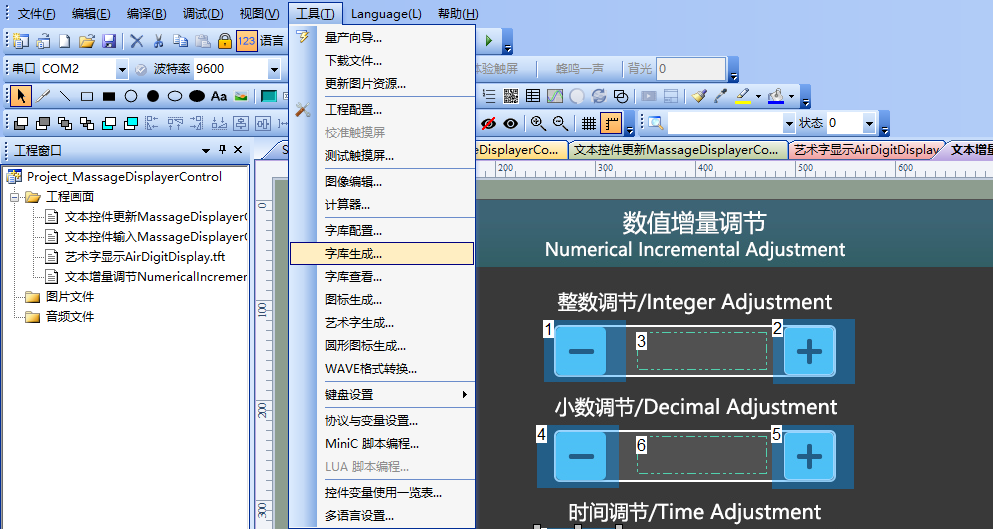
In der grundlegenden Plattform kann der Benutzer neben den vom System bereitgestellten Schriftstylen auch die Schriftbibliothek anpassen. In der Menüleiste der VisualTFT-Software wählen Sie [Tools] → „Wörterbibliothek erstellen" und konfigurieren Sie die Parameter nach Bedarf, wie unten gezeigt.
ArtWord
für die Anzeige benutzerdefinierter oder spezieller Schriftarten
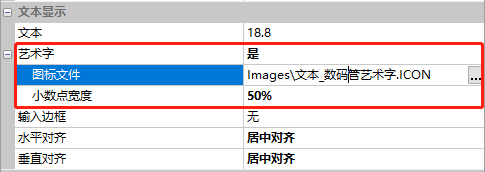
- Symboldatei: Symboldatei für das Einfügen von ArtWord
- Dezimalpunktbreite: Dezimalpunktbreitenverhältnis
Vordergrundfarbe
Legen Sie die Farbe der Schriftart fest, wie unten
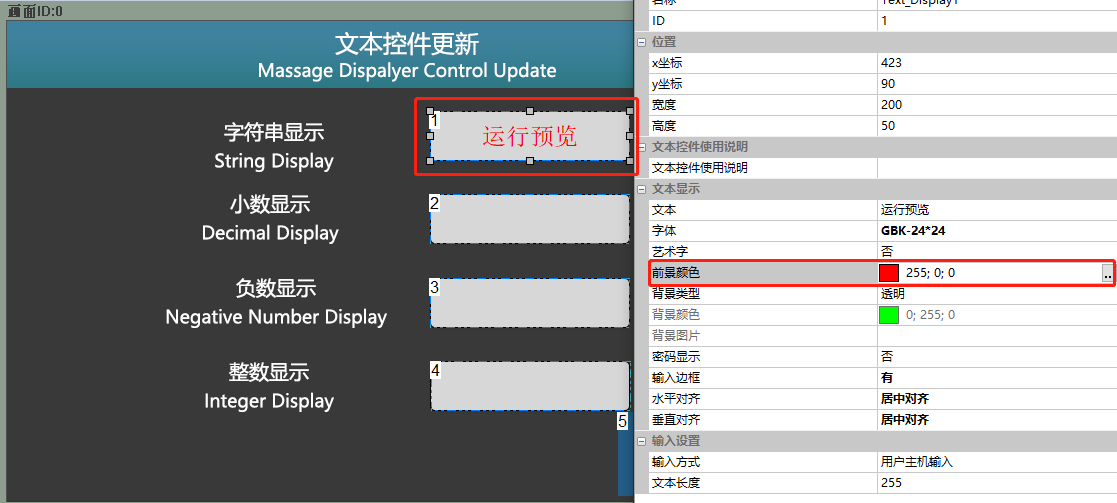
Serial Screen Laufzeit, kann auch durch Befehle geändert werden, detaillierte Befehle können Sie den Befehlshilfer oder das Dokument "Serial Screen Command Set V5.0.pdf"
Hintergrundtyp
Textsteuerung Hintergrundtyp Transparenz, Monochromat, Bild, Monochromat (wenn ausgewählt), wie unten
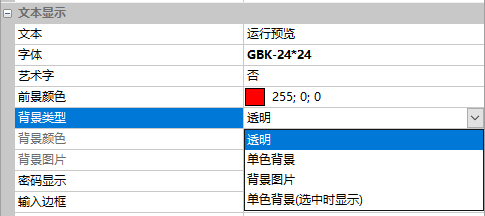
1. Transparenz: Transparentisiert den Hintergrund des Textsteuerelementes.
2. Monochromatischer Hintergrund: Ein Hintergrund, der nur eine Farbe enthält, wird auch als "Einfarb-Hintergrund" bezeichnet.
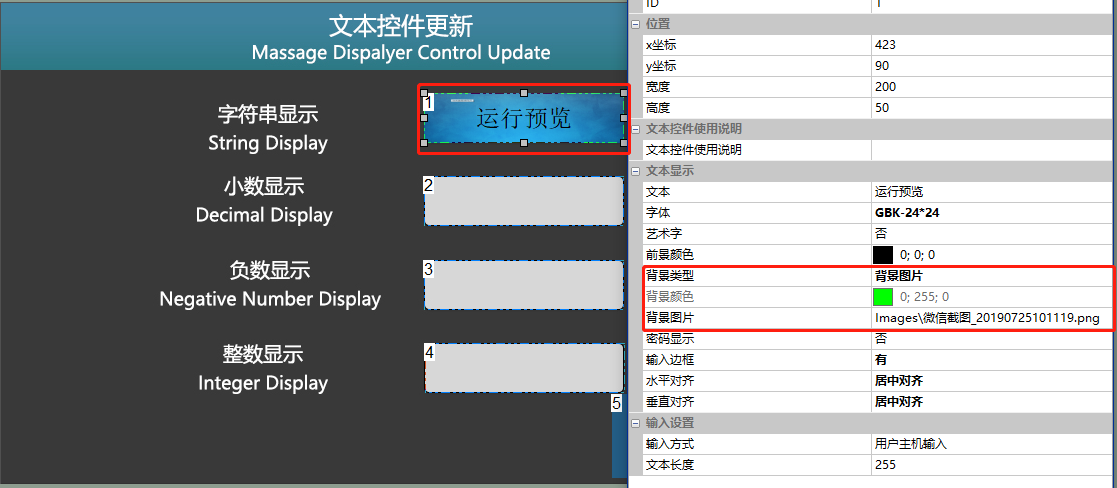
3. Bild: Einfügen Sie ein Bild in den Hintergrund des Textsteuerelements, wie unten gezeigt
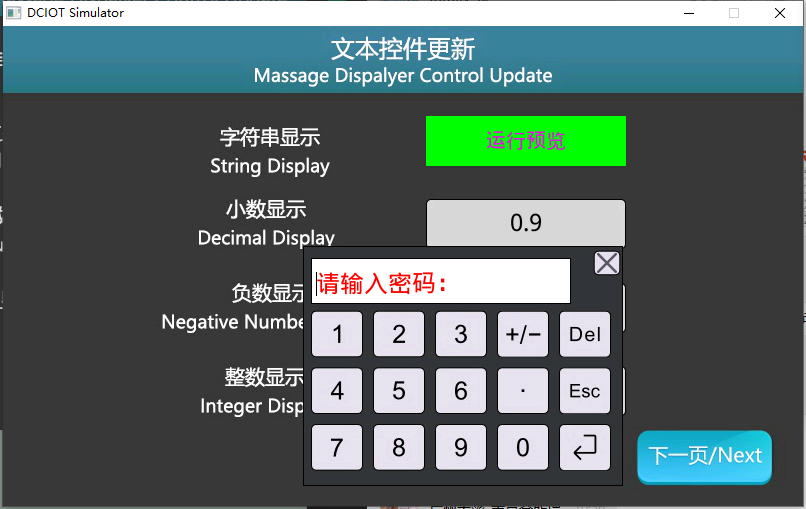
4. Monochromatisch (Anzeigen, wenn ausgewählt): Klicken Sie auf das Textsteuerelement, Pop-up - Tastatur, die Hintergrundfarbe des Steuerelementes, wie durchsichtig als monochromatischer Hintergrund angezeigt. Diese Funktion ist zu realisieren, muss [Eingabe-Methode] auf "Eingabe des System-Tastatur (Benutzer-Host kann eingeben)" festgelegt werden. Wenn die Hintergrundfarbe auf Grün eingestellt wird, wie unten gezeigt.
Passwort-Anzeige
Nach Aktivierung wird der eingegebene Text alsangezeigt, zum Beispiel Text "0.9", wird "*" angezeigt.» Wie unten gezeigt
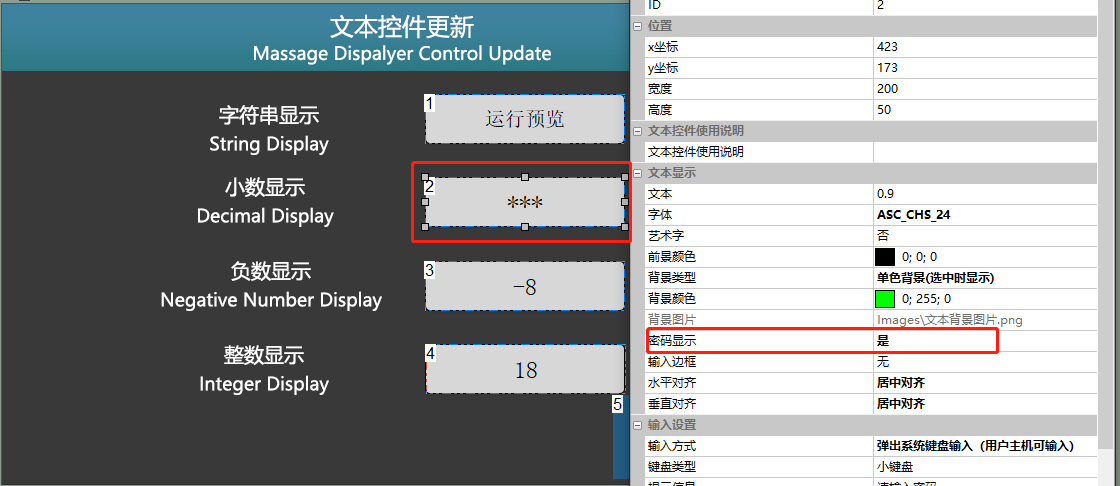
Eingabe Rahmen wie folgt:
Nach dem Öffnen, Textsteuereingabe, die Anzeige Rahmen
Horizontale Ausrichtung / Vertikal Ausrichtung
Ausrichtung des Textes
Eingabe
unterteilt in "Benutzer-Host - Eingabe", "Effnung-System - Tastatur-Eingabe", "Benutzerdefinierte Taste-Eingabe", "Systemvariable".
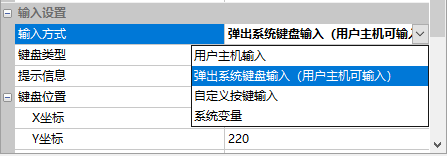
Benutzer-Host - Eingabe wie folgt
Der Text wird vom Host des Benutzers eingegeben, der Befehle über den seriellen Anschluss an den seriellen Anschluss an den Bildschirm überträgt und die Daten auf den Bildschirm anzeigt.

Pop-up - System-Tastatur - Eingabe (Benutzer-Host - Eingabe)
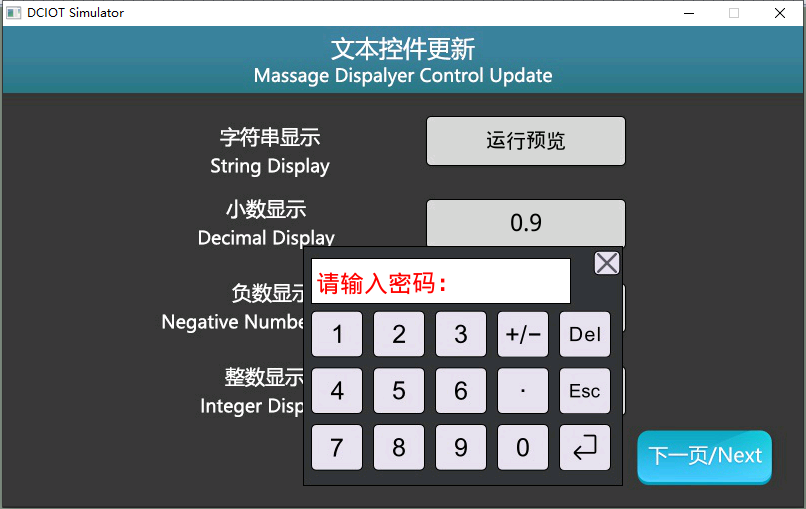
Pop-up - System-Tastatur für die Texteingabe, Tastaturtyp wählen Sie Tastatur und Voll-Tastatur
- Tastaturtyp Tastatur kann Zahlen eingeben, wie unten
 Voll-Tastatur kann Zahlen, englische Groß / Kleinschrift, Chinesisch eingeben, wie unten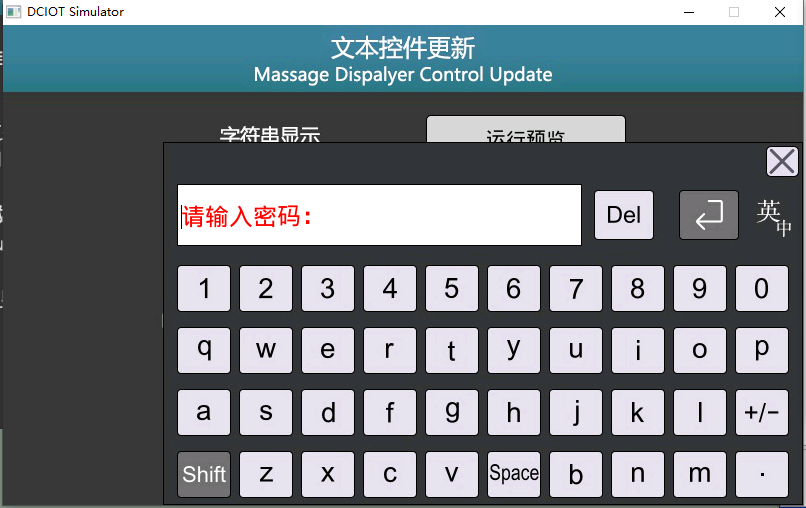
- Tippen Informationen, wenn der Benutzer auf das Textfeld klickt, Pop-up - Tastatur in der Eingabe-Feld Informationen, wie ausfüllen: Bitte geben Sie ein Passwort, wie unten gezeigt
- Tastatur-Position Berührung Text-Feld Pop-up, die Position der Tastatur, unterteilt in automatisch und spezifiziert, spezifiziert im Modus, wie unten gezeigt
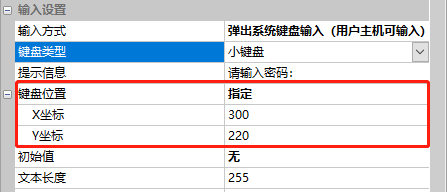
- Initial-Wert Pop-up - Tastatur, in der Eingabe-Anzeigeleiste der Tastatur zeigt, ob der aktuelle Textwert
- Textlänge Maximale Tastaturingabe ist 255 Byte
- Zahlenwerte beschränken die Schwelle für die Tastaturingabe, wenn die Pop-up - Tastatur beschränkt, wie unten
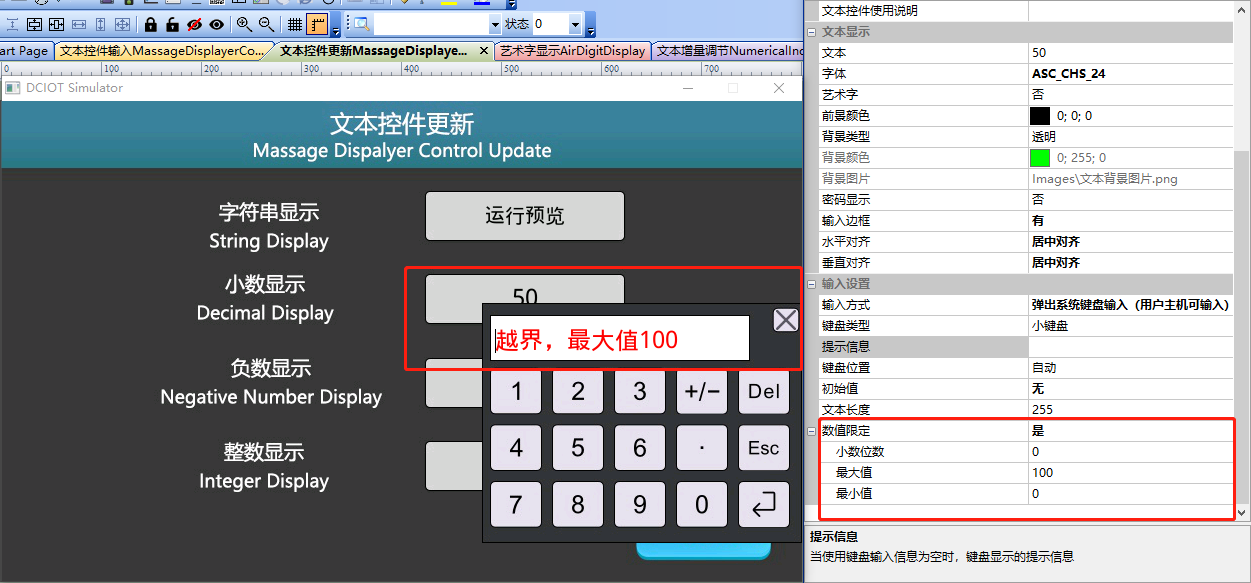
benutzerdefinierte Tasteingabe
Text wird benutzerdefiniert von Benutzern in Verbindung mit Taste-Steuerelementen eingegeben, wie unten gezeigt. Wenn Benutzer den Tastaturstil ändern, lesen Sie die Dokumentation „Serial Screen" zum Anpassen der Tastatur V_1.0.

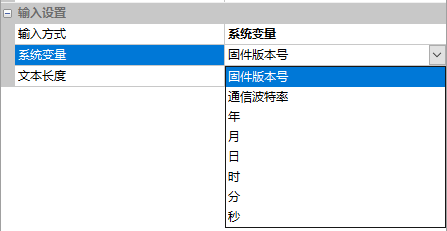
Die Systemvariable
kann verwendet werden, um die Firmware-Versionsnummer des seriellen Bildschirms, die Kommunikationsbaudrate usw. wie unten
Textlänge
Textlänge bis zu 255 Bytes anzuzeigen.
2.2 Textsteuerelement Aktualisieren Anwendung
Bildschirm [Text-Steuerelement - Update], zeigt die Kommunikation zwischen Benutzergerät und seriellem Bildschirm, sendet das Benutzergerät Befehle an den seriellen Bildschirm, aktualisiert den Inhalt der Text-Steuerelemente
Bildschirm Konfiguration
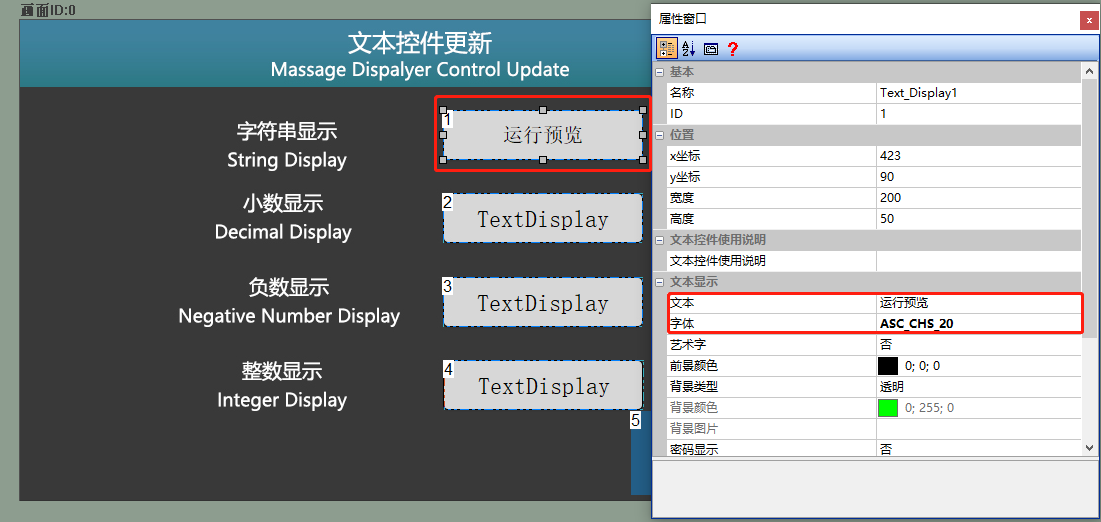
Im Bildschirm „Hintergrundbild" im [Text-Steuerelement - Update] importieren Sie das entsprechende Kunstbild. Fügen Sie ein Textsteuerung in diesem Bildschirm hinzu, wie folgt:
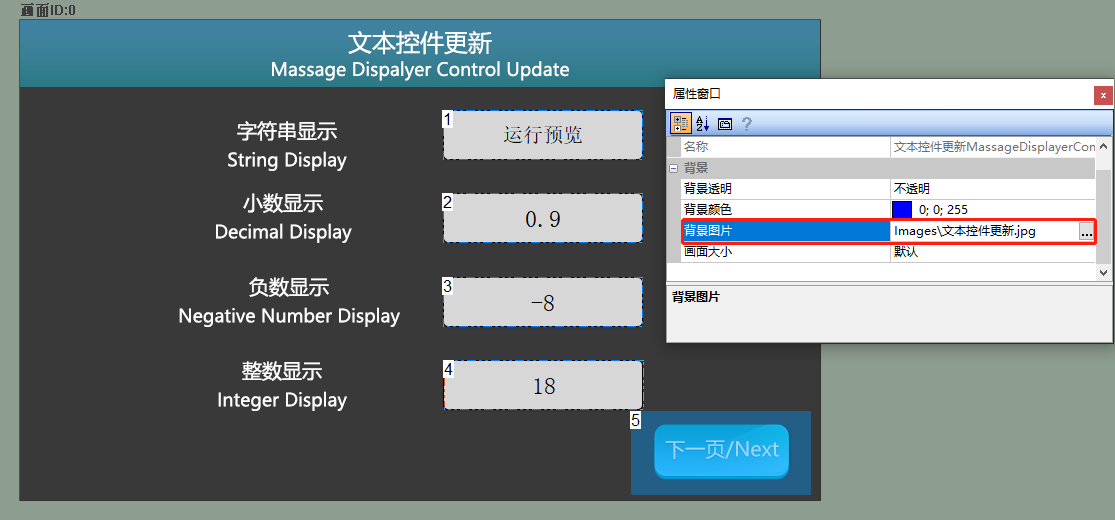
Eigenschaftskonfiguration
Nehmen Sie die Zeichenfolge-Anzeige - Leiste als Beispiel, setzen Sie [Text] auf "Guangzhou Da Farbe", [Schrift] auf "ASC_CHS_24", [Vertikal Ausrichtung] auf "Vertikal Zentrum", [Eingabe-Modus] "Benutzer-Host - Eingabe", wie folgt konfiguriert:
Ebenso, für Dezimal-Anzeige - Leiste, Negativ-Anzeige - Leiste, Ganzzahl-Anzeige - Leiste, Einstellung [Text] Anfangswert in der Folge "0,8", "-8", "18".
Ausführen Vorschau
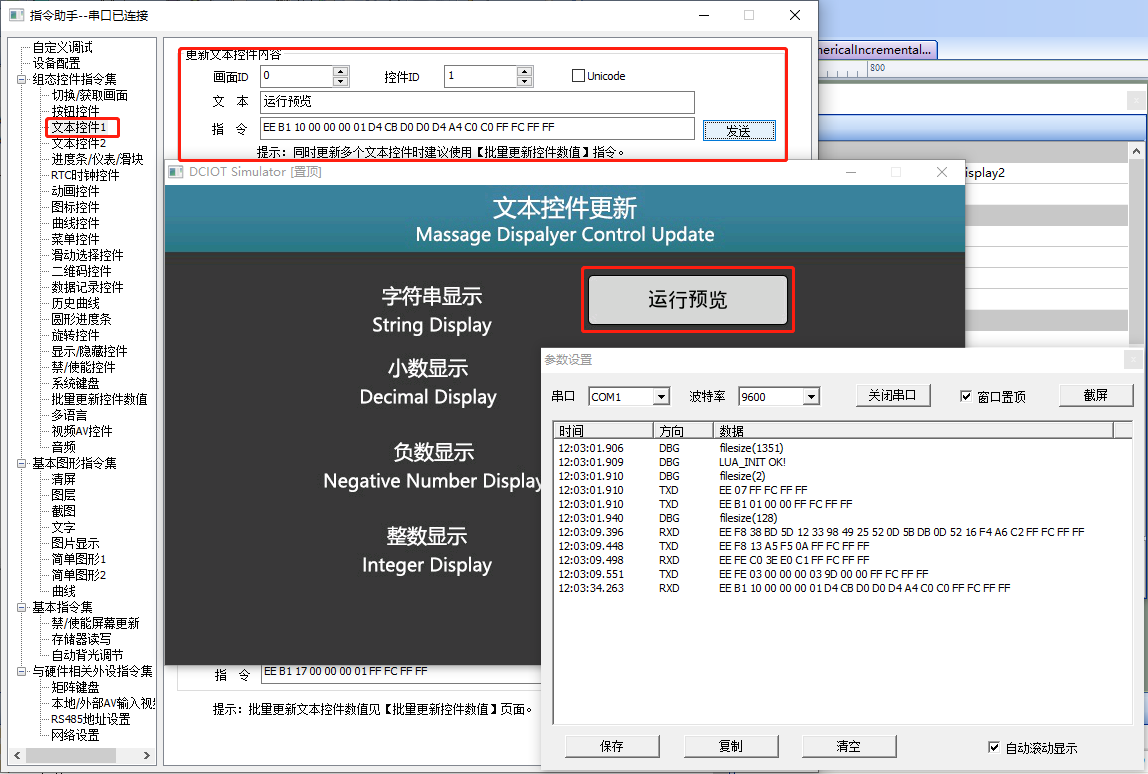
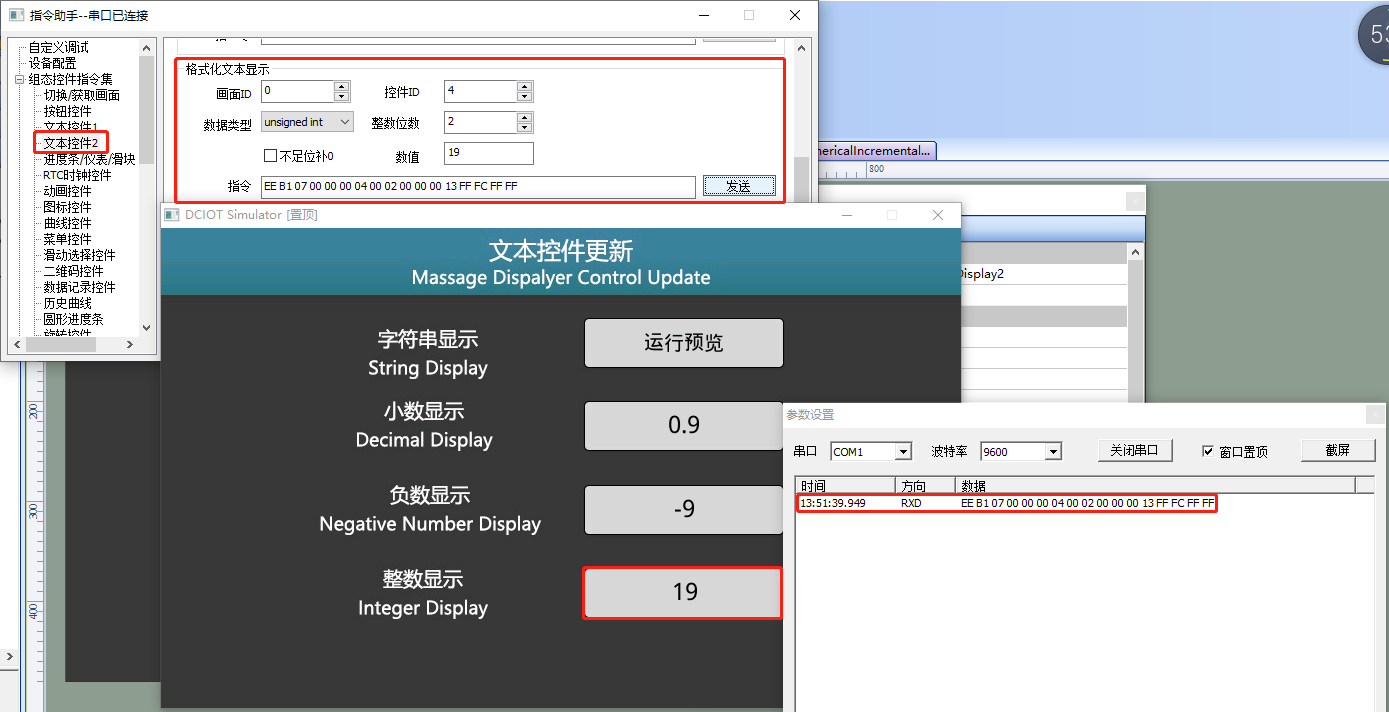
Führen Sie einen virtuellen Bildschirm aus, die VisualTFT-Software und der virtuelle Bildschirm über den "virtuellen seriellen Anschluss" verbinden.Öffnen Sie den Befehlshelfer und wählen Sie die linke Navigationseite Textsteuerung 1 und legen Sie den Befehlsparameter "Textsteuerung aktualisieren".
Zeichenkette zeigt
Füllen Sie [Text] für die Textsteuerung (Steuerelement ID: 1) im Bildschirm (BildschirmID: 0) als "Vorschau ausführen", klicken Sie auf "Senden". Im virtuellen Bildschirm wird das Textsteuerelement von dem Standard-Symbol "Sprungssymbol" in "Vorschau ausführen" angezeigt, und der Effekt läuft wie folgt:
Dezimal-Anzeige
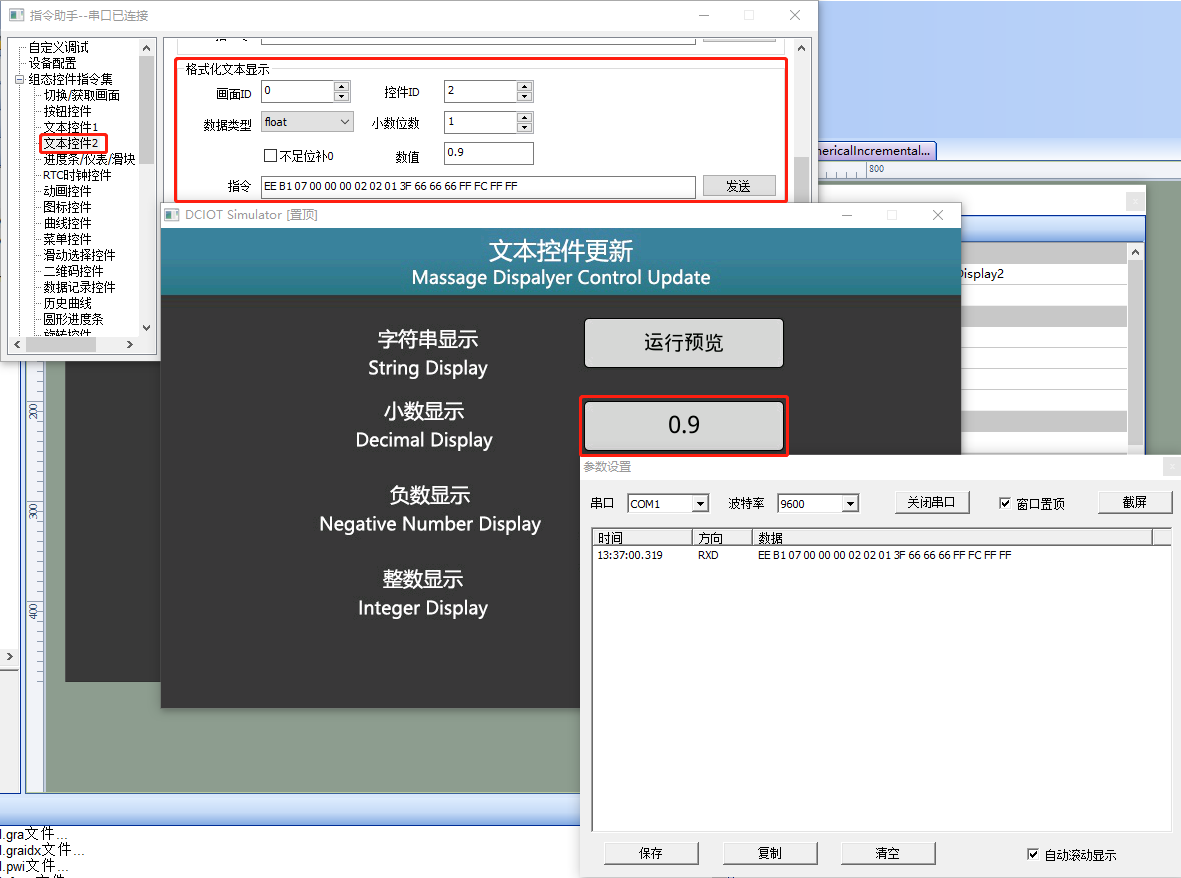
Füllen Sie [Text] als "0.9" auf das Textsteuerelement (Steuerelement-ID: 2) im Bildschirm (Bildschirm-ID: 0), klicken Sie auf "Senden", der Effekt läuft wie folgt:
Negative Anzeige
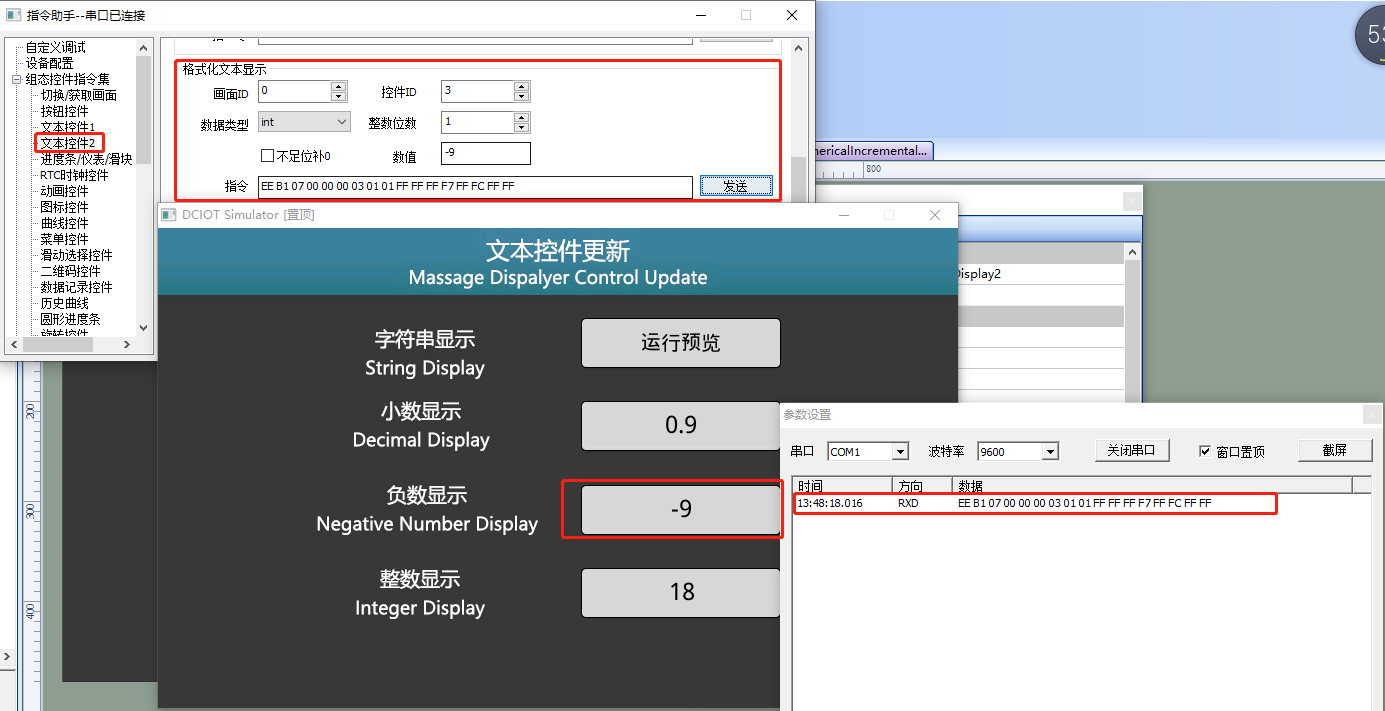
Füllen Sie [Text] als "-9" auf das Textsteuerelement (Steuerelement-ID: 3) im Bildschirm (BildschirmID: 0), klicken Sie auf "Senden", der Effekt läuft wie folgt:
Ganzzahl anzeigen
Füllen Sie den Text [Text] als "19" auf das Bildschirm (BildschirmID: 0) im Textsteuerungssystem (SteuerelementID: 4) aus, klicken Sie auf "Senden", der Effekt läuft wie folgt:
Externe MCU-Steuerung
Referenz zur Funktionsdeklaration der Datei him.dever.h im Programm keil im Entwicklungspaket und Definitionen in der Datei him.dever.c
MUC-Steuerung Textzeichenfolge-Anzeige
Zum Beispiel müssen Benutzer "Zeichenfolge-Leiste - Anzeige" implementieren, um "Vorschau auszuführen", Sie können die Textbibliothek-Anzeige - Funktion SetTextValue () direkt aufrufen, der Code ist wie folgt
/************************************************************************

** Function name:    void SetTextValue(uint16 screen_id,
                                       uint16 control_id,
                                       uchar *str);
** Descriptions:    设置文本字符串显示
** input parameters:  screen_id: 画面ID
**                   control_id: 控件ID
**                          str: 显示的字符
** output parameters           : 无
** Returned value              : 无
************************************************************************/
{
    ……
    SetTextValue(0, 1, “运行预览”) //画面ID0,控件ID1,显示字符串“运行预览”
    ……
}
MUC-Steuerung zeigt positive Ganzzahl, negative Ganzzahl
zum Beispiel Benutzer müssen "negative Anzeige" "-9", "positive Zahl Anzeige" "19" anzeigen, dann können Sie direkt die Textbibliothek-Anzeige - Funktion SetTextInt32 () aufrufen, der Code ist wie folgt
/************************************************************************

** Function name:    void SetTextInt32(uint16 screen_id,
                                       uint16 control_id,
                                       uint32 value,
                                       uint8 sign,
                                       uint8 fill_zero);
** Descriptions    : 设置文本为正/负整数
** input parameters: screen_id:  画面ID
**                   control_id:  控件ID
**                   value:  显示的整数
**                   sign:  0-无符号,1-有符号
**                  fill_zero:  数字位数,不足时左侧补零
** output parameters: 无
** Returned value   : 无
************************************************************************/
{
    ……
    SetTextInt32 (0, 3, -9,1, 0) //设置画面ID0控件ID3,显示-9
    SetTextInt32 (0, 4, 19, 0, 0) //设置画面ID0控件ID4,显示19
    ……
}
MUC-Steuerung zeigt Dezimalzahl
zum Beispiel, Benutzer müssen "Dezimal-Anzeige" "-0.9" anzeigen, dann direkt aufrufen Sie die Textbibliothek Zeichenkette Anzeige Funktion SetTextFloat () kann, Code wie folgt
/************************************************************************
** Function name:    void SetTextFloat(uint16 screen_id,
                                       uint16 control_id,
                                       float value,
                                       uint8 precision,
                                       uint8 show_zeros);
** Descriptions    : 设置文本单精度浮点值/小数
** input parameters: screen_id:  画面ID
**                  control_id:  控件ID
**                       value:  显示的浮点数
**                   precision: 小数位数
**                  show _zero: 为1时,显示末尾0
** output parameters:  无
** Returned value   :   无
************************************************************************/
{
    ……
    SetTextFloat (0, 3, 0.9,1,1) //设置画面ID0控件ID2,显示0.9
    ……
}
2.3 Text-Steuerung Tastatur Eingabe Anwendung
[Text-Steuerung Eingabe] Bildschirm, Einführung klicken Sie auf den seriellen Bildschirm Text-Steuerung Pop-up - Tastatur, Eingabe von Daten, aktiv Daten an den Benutzer Single-Chip - Computer
Bildschirmkonfiguration
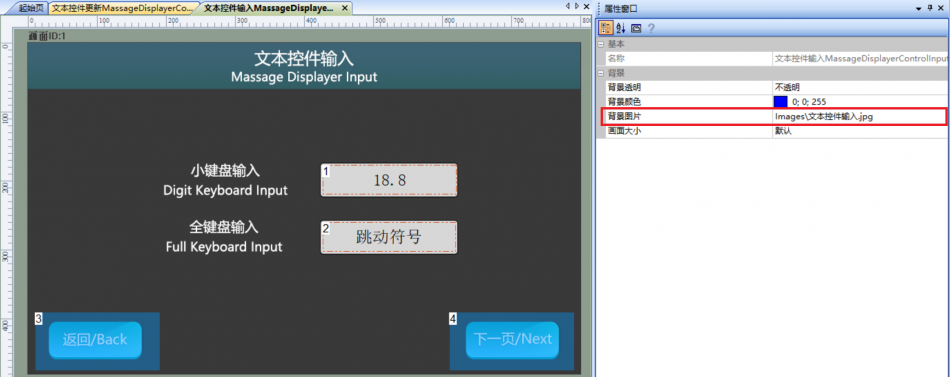
Im Bildschirm „Hintergrundbild" importieren Sie das entsprechende Kunstbild. Fügen Sie 2 Textsteuerelemente (Steuerelement-IDs: 1 und 2) zum Bildschirm hinzu, wie folgt:
Attribute Konfiguration
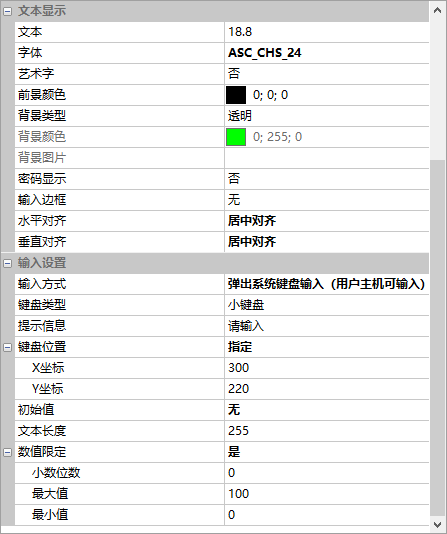
Nehmen Sie die Steuerungs-ID als Beispiel 1, setzen Sie [Text] auf "18.8", [Schrift] auf "ASC_CHS_24", [Vertikal Ausrichtung] auf "Zentrale Ausrichtung", [Eingabe-Methode] auf "Effnung-System - Tastatur-Eingabe (Benutzer-Host kann eingeben)," [Tastatur-Typ] auf "Tastatur", [Tastatur-Position] auf "Anzeigen", Koordinaten "(300,220)", [Numerische Begrenzung] auf "Ja", Grenzbereich "0-100", Konfiguration wie folgt:
Ähnlich, die Konfiguration der vollständigen Tastatur-Eingabe müssen nur die" Tastatur-Typ "in" vollständige Tastatur "zu ändern, die anderen Parameter nach Bedarf konfiguriert.
Ausführen Vorschau
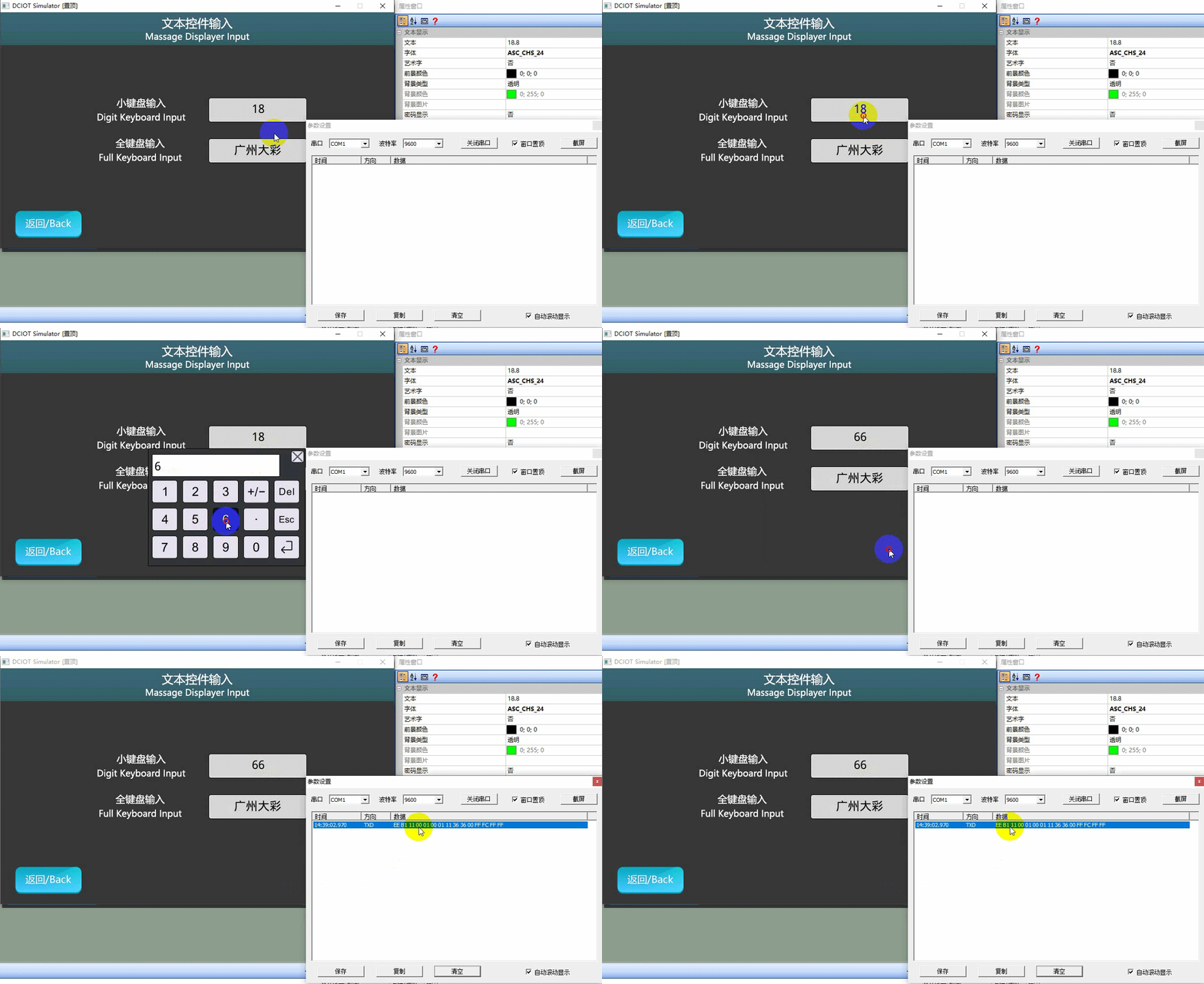
Ausführen des virtuellen Bildschirms, tippen Sie auf die Textsteuerung (Steuerung ID: 1) im Bildschirm (BildschirmID: 1), Pop-up - Tastatur, Eingabe "66" und Rückkehr. Dann gibt der virtuelle Bildschirm die entsprechenden Befehle aus, der Effekt läuft wie folgt
2.4 Art Word Anzeige Anwendung
Bildschirm, verwenden Sie die Art-Wörter - Anzeige-Effekt, zuerst erzeugen die entsprechende ICON-Datei, in der Eigenschaftsleiste des Textsteuerelements Fenster, hinzufügen der ICON-Datei zu "Symbol-Datei" Konfiguration Option
Bildschirmkonfiguration
Importieren Sie das entsprechende Kunstbild in das „Hintergrundbild" des Bildschirms „Art-Word - Anzeigen". Hinzufügen eines Textsteuerelements (Steuerelement ID: 1)
Erstellung von Kunstwörtern
Es gibt zwei Möglichkeiten, die Symboldateien zu erstellen
- Symbole erzeugen
- Kunstwörter entstehen
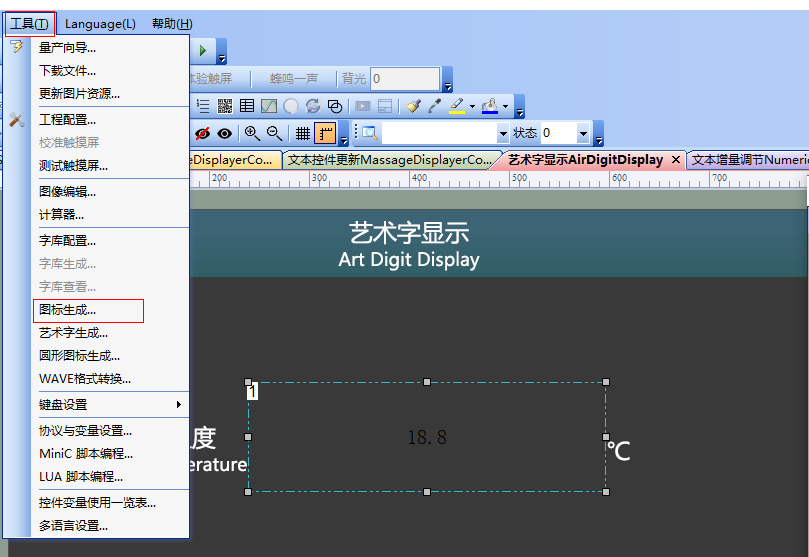
Symbole erzeugen
- Öffnen Sie die Schnittstelle zur Erstellung von Symbolen in der Menüleiste der VisualTFT-Software und wählen Sie [Tools] → "Symbolgenerierung", wie unten gezeigt.
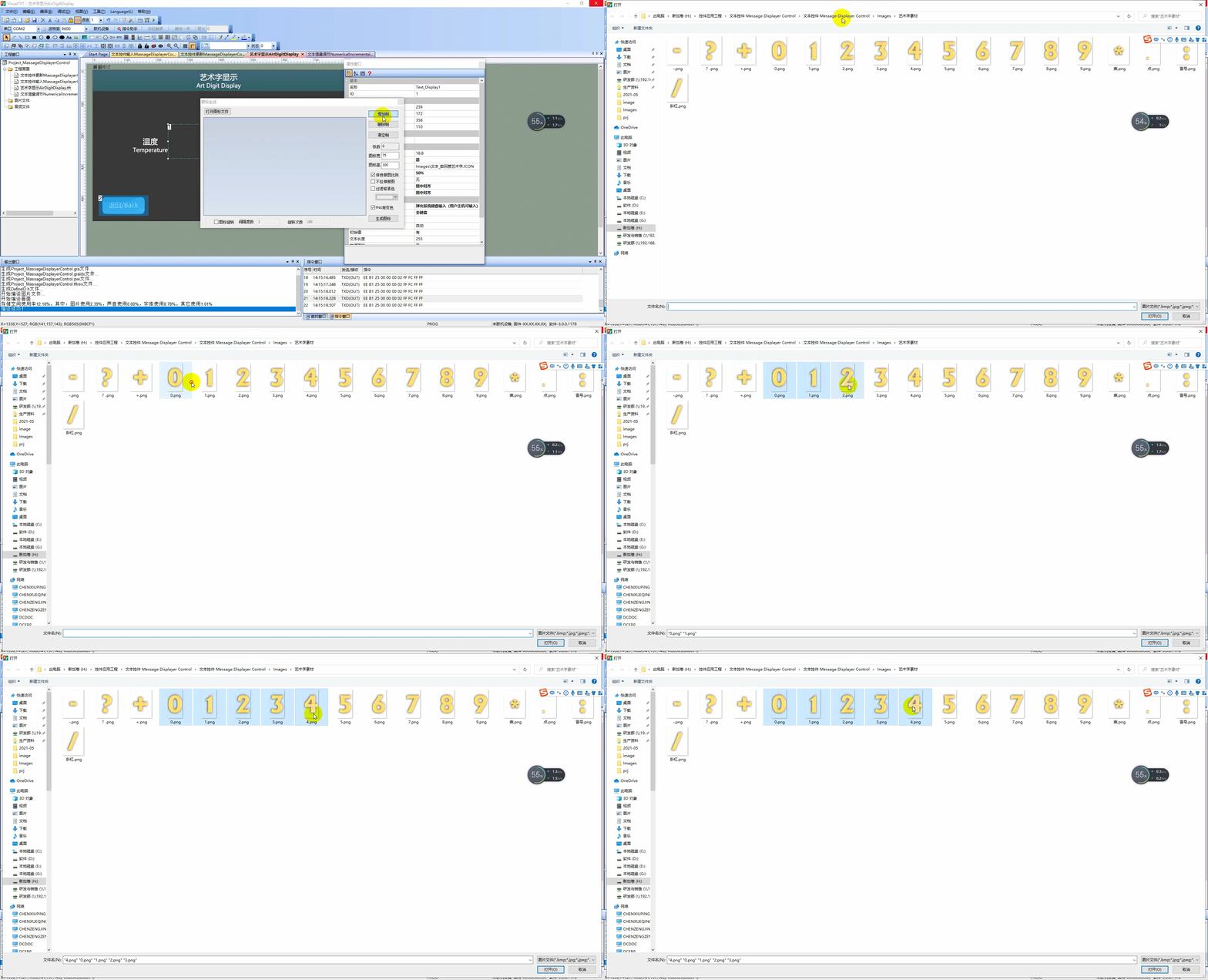
- [00: 04: 03] und [00: 04: 04] und [00: 05] und [00: 0] * - + ? [/], [A-Z] und [a-z] werden in der Reihenfolge hinzugefügt, da dies sonst zu Fehlern führt. Benutzer importieren Bilder standardmäßig für die ursprüngliche breite und hohe Anzeige, können auch die Feinabstimmung der Breite und Höhe und willkürliche Ziehen Positionsanpassung vornehmen, und klicken Sie schließlich auf "Symbol erzeugen". Die Operation ist wie folgt beschrieben:
Art Word Generation
- Öffnen Sie die Schnittstelle für die Erstellung von Kunstwörtern in der VisualTFT-Software - Menüleiste, wählen Sie [Tools] → "Symbolgenerierung", wie unten gezeigt
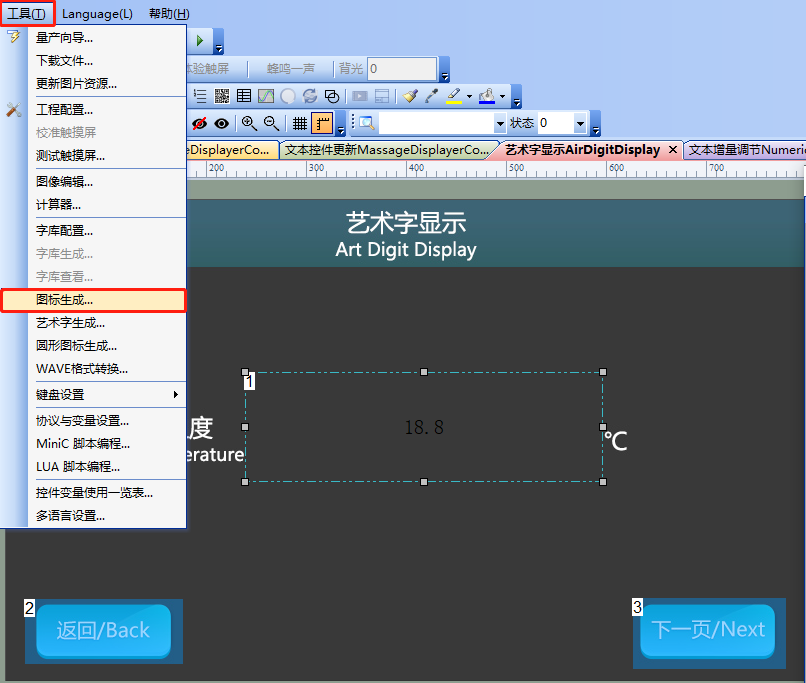
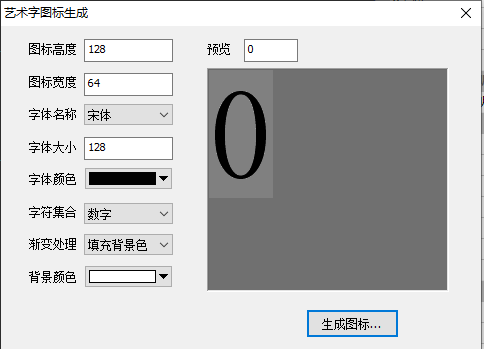
- Art Word Generation.
- Größe des Symbols festlegen: Höhe und Breite 128 * 64
- Schriftnamen: Entsprechend der Anzeigeffekte wählen Sie die entsprechende TFT-Wörterbuchdatei, die online heruntergeladen werden kann
- Schriftgröße: Standard-Anzeige - Schriftgröße
- Schriftfarbe: Setze Schrift Darstellung Farbe
- Zeichen-Sammlung: insgesamt 3 Arten, wie unten gezeigt 1) Zahlen: Zahlen 0 - 92) Zahlen und Symbole: Zahlen 0 - 9, Zeichen [: * - +? /]. 3) Zahlen / Symbole / Buchstaben: Zahlen 0 bis 9, Zeichen [: * - +? /], Großbuchstaben A ~ Z, Kleinbuchstaben A ~ Z
- Verlagerung von Gradienten: Verbot von Gradienten, Ausfüllung von Hintergrundfarben, ALPHA-Kanal
- Hintergrundfarbe: Die Standard-Hintergrundfarbe für die Schriftart
wird wie folgt festgelegt. Schließen Sie die Erstellung des Ikonen ab
Eigenschaften Konfiguration
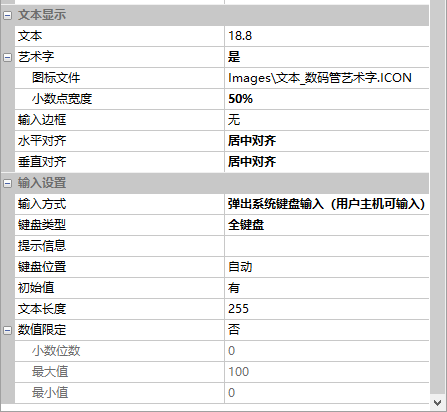
Setzen Sie [Art Word] auf „Ja", [Symbol-Datei] einfügen Sie „Art Word.icon-Datei", [Dezimalpunktbreite] auf „50%", [Vertikal Ausrichtung] auf „Zentrale Ausrichtung", [Eingabe-Methode] auf „Benutzer-Host - Eingabe", wie folgt konfiguriert:
Ausführen Vorschau
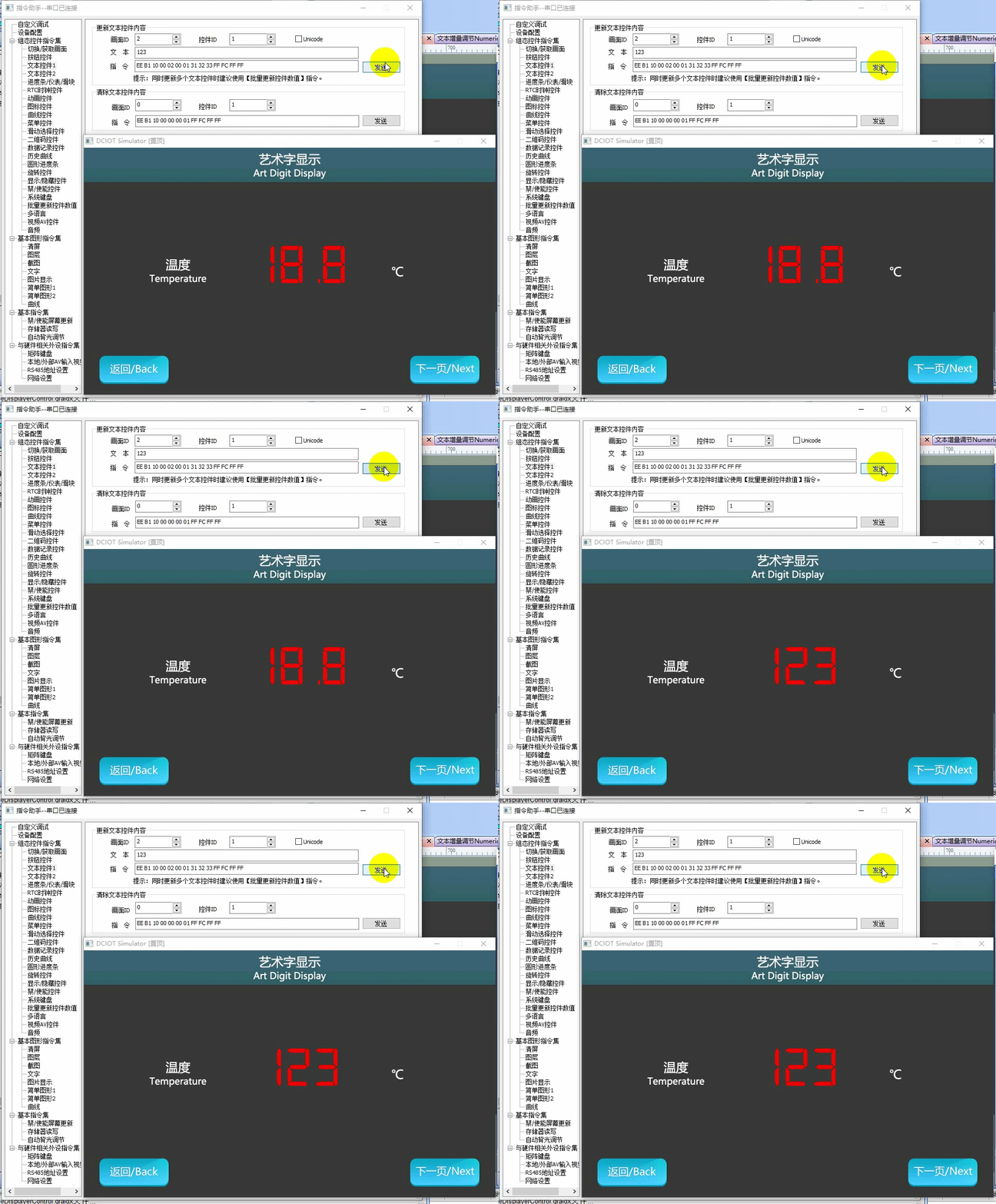
Führen Sie den virtuellen Bildschirm aus, stellen Sie die VisualTFT-Software mit dem virtuellen Bildschirm eine Verbindung über den "virtuellen seriellen Anschluss" her.Öffnen Sie den Befehlshelfer, wählen Sie die linke Navigation „Textsteuerung 1" und legen Sie den Befehlsparameter „Textsteuerung aktualisieren" fest. Wie in der Routine, Steuerung Bildschirm (Bildschirm-ID: 2) im Text-Steuerelement (Steuerelement-ID: 1), füllen Sie [Text] als "123", klicken Sie auf "Senden". Das virtuelle Bildschirm-Text - Steuerelement 1 wird von der Standard-Einstellung "18.8" auf "123" angezeigt, und der Effekt läuft wie folgt:
2.5 Text-Increment - Anpassung Anwendung
Steuerelemente Text-Steuerelement - Anzeigewert "Selbst-Zunahme" oder "Selbst-Subtraction" - Aktion über Tastensteuerelemente. Wenn die Schrittgröße der Anpassung eine ganze Zahl ist, kann die inkrementelle Anpassung im Bildschirm realisiert werden; Wenn die Schrittgröße der Anpassung eine Dezimalzahl, Zeichenkette (Zeit) usw. ist, ist es erforderlich, dass die MCU-Dateninteraktion oder die LUA-Skript - Implementierung (hier nicht beschrieben)
Ganzzahzahl Anpassung
Bildschirmkonfiguration
Im Bildschirm „Hintergrundbild" importieren Sie das entsprechende Kunstbild. Hinzufügen Sie 1 Text-Steuerelement (Steuerelement-ID: 3) und 2 Tasten-Steuerelemente (Steuerelement-ID: 1 und 2), wie folgt:
Eigenschaft Konfiguration
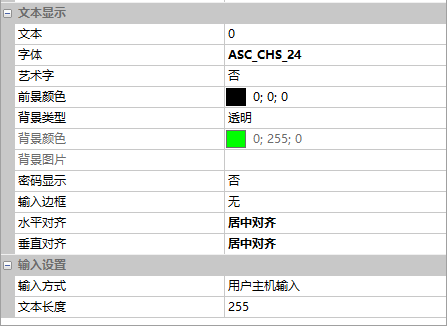
- Textsteuerelement Eigenschaft Steuerelement-ID 3 Textsteuerelement, Setze Text auf "0", Schriftart "ASC_CHS_24", vertikale Ausrichtung auf "vertikal zentral", Eingabe-Methode "Benutzer-Host - Eingabe", wie folgt
- Schaltflächen-Eigenschaften 1). Füllen Sie den Befehl für die Inkremental-Anpassung der Taste aus: Wählen Sie die Taste-Steuerung (Steuerung ID: 1) 2). In der Eigenschaftsleiste [Innenbefehl] → "Taste drücken" 3). Ausfüllen der Anweisungen im Kasten 4). Wählen Sie "Befehl-Assistenten", in der Befehl-Assistenten - Schnittstelle, linke Navigationsleiste wählen Sie [Text-Steuerung 2], setzen Sie die Befehlparameter in der "Inkremental-Anpassung" Bereich. Wie in der Routine, wird die Text-Steuerelement - ID im Bildschirm-ID3 im Bereich 0 - 100 in Schritten von 1 verkleinert 5). Füllen Sie die Befehle auf den entsprechenden Knopf.
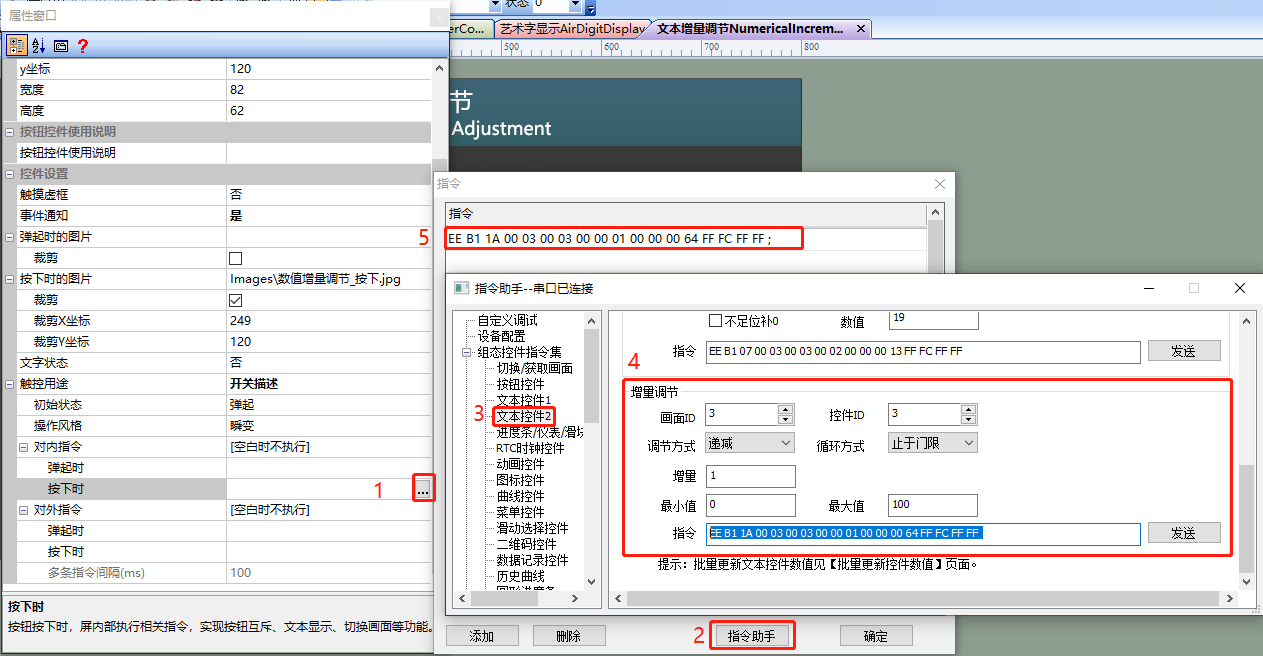 Ebenso kann eine inkrementielle Änderung (Anpassung) auf „inkrementielle" angepasst werden. Hinweis: Die Methode der Inkremental-Anpassung für die interne Anweisung eignet sich nur für die Anpassung von Schritten für ganze Zahlen und unterstützt keine Dezimalzahlen.
Ausführen Vorschau
Ausführen virtueller Bildschirm, klicken Sie auf das Bildschirm (Bildschirm-ID: 3) in der Taste-Steuerung (Steuerung-ID: 1 oder 2), um die Schrittgröße von 1 Text-Steuerung Wert anzupassen, die Ausführungseffekte wie folgt dargestellt. Verwenden Sie die Funktionsdeklaration in der Datei him.dever.h im Programm keil im Entwicklungspaket und die Definition in der Datei him.dever.c

Dezimal-Ausgleich
Bildschirmkonfiguration
Hinzufügen eines Textsteuerelements (Steuerelement ID: 6), zwei Tastensteuerelemente (Steuerelement ID: 4 und 5) im Bildschirm [Text-Inkremental - Anpassung]
Eigenschaften Konfiguration
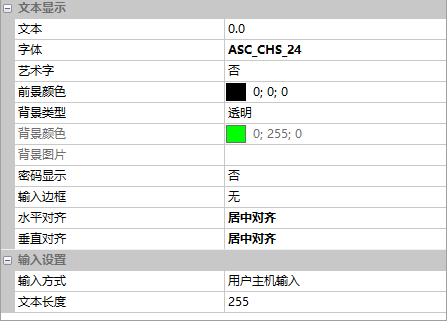
Steuerelemente Textsteuerelemente mit ID 6, Text auf "0", Schriftart auf "ASC_CHS_24", vertikale Ausrichtung auf "Zentrale Ausrichtung", Eingabe-Modus "Benutzer-Host - Eingabe", wie folgt konfiguriert
Implementierungsmethode
LUA-Skript unterstützt M / F / W-Serie kann in Skript verarbeitet werden, Dieses Kapitel wird nicht erklärt, hauptsächlich beschreibt die allgemeine Methode, Benutzer MCU-Interaktion Implementierung
- Drücken Sie die Inkrementierung Taste (Steuerelement ID: 5), Bildschirm Taste-Steuerelementation Anweisungen an den MCU.
- Nachdem der MCU die Taste-Steuerungsanweisung analysiert hat, wird der Befehl für das Text-Steuerung (Steuerelement ID: 6) gesendet, wenn der Befehl für die Taste-Steuerung (Steuerelement ID: 5) gedrückt wird, um den Text-Steuerungswert zu erhalten. Der entsprechende Code ist wie folgt angegeben.
/********************************************************************** ** Function name: NotifyButton(uint16 screen_id, uint16 control_id, uint8 state) ** Descriptions : 当按钮状态改变(或调用GetControlValue)时,执行此函数 ** input parameters: screen_id: 画面ID ** control_id: 控件ID ** state: 按钮控件的状态,0弹起、1按下、2长按 ** output parameters: 无 ** Returned value : 无 **********************************************************************/ void NotifyButton(uint16 screen_id, uint16 control_id, uint8 state) { …… //按下画面ID3控件ID5的按钮控件 if(screen_id == 3 && control_id == 5 && state == 1) { /******************************************************************* ** Function name: GetControlValue(uint16 screen_id, uint16 control_id) ** Descriptions : 获取控件值 ** input parameters: screen_id : 画面ID ** control_id: 控件ID ** output parameters: 无 ** Returned value : 无 *******************************************************************/ GetControlValue(3,6); //获取画面ID3,控件ID6的文本控件值 } …… }Copy
Der erhaltene Textsteuerungswert ist standardmäßig eine Zeichenkette, ruft die CSScanf-Funktion der C-Bibliothek auf, konvertiert die Zeichenkette in eine Fließkommazahl mit einer einzigen Präzision (Dezimalzahl), führt 0,1 Einheit Inkrement Operationen durch und aktualisiert den Textsteuerungswert auf den seriellen Anschluss-Bildschirm. Der Code ist wie folgt
void NotifyText(uint16 screen_id, uint16 control_id, uint8 *str)
{
    float TestValue = 0.0;
    ……
    if(screen_id == 3 && control_id == 6)  //画面ID2:文本设置和显示
    {
        sscanf(str,"%%.1f",&TestValue);  //把字符串转换为浮点数
        TestValue += 0.1;  // 文本值自增
        /*********************************************
        ** Function name:    void SetTextFloat(uint16 screen_id,
                                               uint16 control_id,
                                                float value,
                                                uint8 precision,
                                                uint8 show_zeros);
        ** Descriptions:    设置文本单精度浮点值/小数
        ** input parameters:  screen_id:  画面ID
        **             control_id:  控件ID
        **             value:  显示的浮点数
        **             precision:  小数位数
        **             show _zero:  为1时,显示末尾0
        ** output parameters:  无
        ** Returned value:   无
        *****************************************************************/
        SetTextFloat(3,6,TestValue,1,1);//设置画面ID3、控件ID6每次自增的数值
    }
    ……
}
Zeit-Anpassung
Inkremental-Anpassung der Zeit, Benutzer können sich auf die Methode des Dezimal-Inkremental beziehen, kombinieren mit dem Benutzer-Host, um die Dateninteraktion zu vervollständigen, solange der Benutzer-Host die entsprechende Aufruf-String - Verarbeitung Funktion implementieren kann
[wshop _ downloads]


Antwort veröffentlichen