
텍스트 컨트롤 이란 무엇입니까 ?
문자 , 숫자 및 기타 변 수는 텍스트 컨트롤 을 통해 표시 할 수 있습니다 .사용자 호스트 (사 용 자 MC U 제어) 에 의해 입력 할 수 있으며 , 팝 업 시스템 키 보 드 또는 사용자 정의 키 보 드를 설정 하여 텍스트 컨트롤 에 대한 입력 편집 작업을 수행 할 수 있습니다 .
이 장 에서는 텍스트 컨트롤 속 성 , 일반적인 응용 프로그램을 소개 하고 프로젝트 의 화 면을 결합 하여 각 응용 프로그램의 구 성을 소개 합니다 . 일반적인 응용 프로그램은 다음과 같습니다 .
- 文本控件更新:实现문자串、小数、正/负数的显示
2. 1 텍스트 컨트롤 속 성
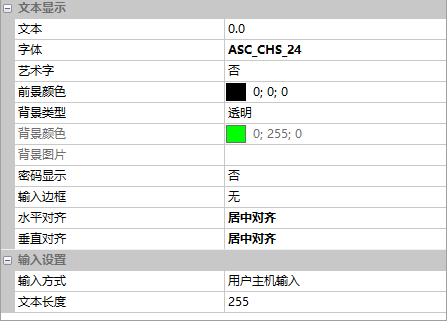
이 장 에서는 다음과 같은 속 성 창 에서 텍스트 컨트롤 의 속 성에 대해 강조 합니다 .
텍스트
사용자 초기 상태 표시 내용
字体
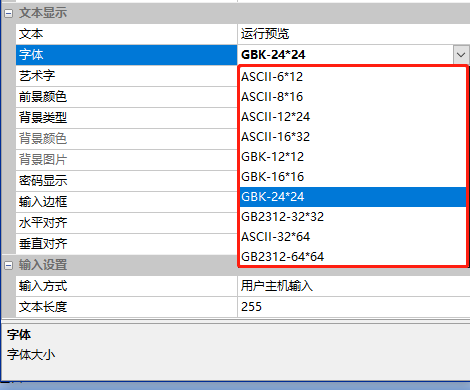
텍스트 표시 의 글 꼴 크기 및 스타일 선택
- 시리얼 HMI支持的字库编码:ASCII、GB2312、GBK、UNICODE
F / M / H 시리즈 , IoT 플랫폼
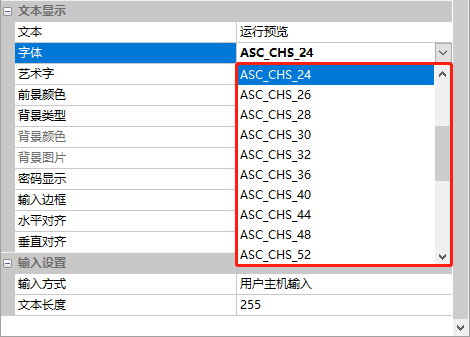
이 플랫폼 에서 생성 된 글 자 라이 브 러 리는 모두 벡 터 글 자 라이 브 러 리 이며 글 꼴 의 실제 크 기는 왜 곡 되지 않고 임 의 로 배 율 을 조정 할 수 있습니다 .최대 32 개의 글 꼴 스타 일을 지원 하며 , 사용자가 다음과 같은 " AS C _ CH S _ 24 " 기본 글 꼴 스타 일을 선택 하면 AS C 는 AS C II 라이 브 러 리를 나타 냅니다 . CH S 는 GB K 23 12 라이 브 러 리를 나타 냅니다 . 24 는 표시 글 꼴 높 이가 24 픽 셀 을 차지 합니다 .
시스템은 일반적인 글 꼴 스타 일을 제공 하며 사용자는 글 꼴 라이 브 러 리를 사용자 정의 할 수 있습니다 . Visual T FT 소프트웨어 의 메뉴 모 음 , F / M 시리즈 , IoT 플랫폼 에서 [ 도 구 ] → [ 사 본 라이 브 러 리 구성 ] 을 선택 하여 아래 와 같이 " 엔지니어 링 노 트 - 벡 터 라이 브 러 리를 사용자 정의 하는 방법 " 문 서를 참조 하십시오 .
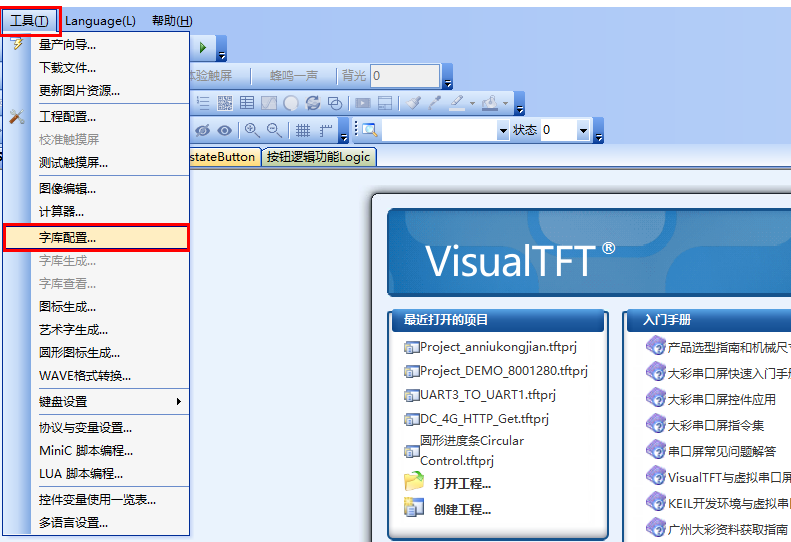
2. 기본 플랫폼
Visual T FT 와 함께 제공 되는 글 꼴 스타 일은 다음과 같습니다 . AS C II 6 12 는 영 문 자 , 숫자 , 기 호 만 표시 하고 글 꼴 크 기는 6 12 픽 셀 이며 AS C II 스타 일은 절반 너 비 형 식에 속 합니다 ; GB K 23 12 는 간 체 한 자 만 표시 하고 글 꼴 크 기는 32 * 32 픽 셀 이며 GB K 23 12 스타 일은 절반 너 비 형 식에 속 합니다 ; GB K 12 12 는 간 체 한 자 및 전통 한 자 , AS II C , 일본 어 및 한국 어 , 글 꼴 크 기는 12 12 픽 셀 이며 GB K 는 절반 너 비 형 식에 속 합니다
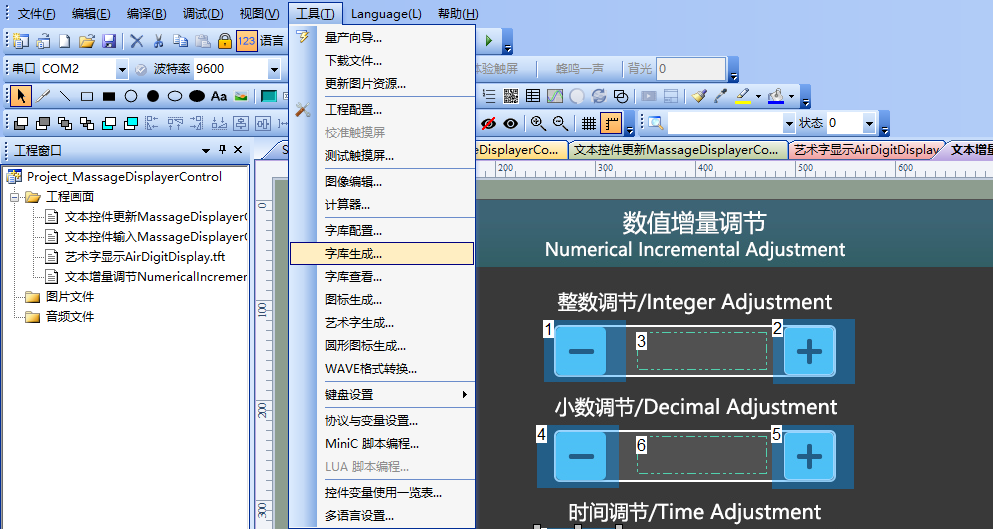
기본 플랫폼 에서는 시스템 에서 제공하는 글 꼴 스타일 외에도 사용자는 글 꼴 라이 브 러 리를 사용자 정의 할 수 있습니다 . Visual T FT 소프트웨어 의 메뉴 모 음 에서 [ 도 구 ] → " 사 본 라이 브 러 리 생성 " 을 선택 하여 다음과 같이 필요 에 따라 매 개 변 수를 구성 하십시오 .
예술 적 글 자
사용자 정의 또는 특수 글 꼴 표시
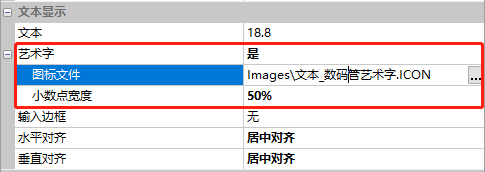
- 图标文件:插入艺术字的icon文件
전 경 색 상
다음과 같이 글 꼴 색 상을 설정 합니다 .
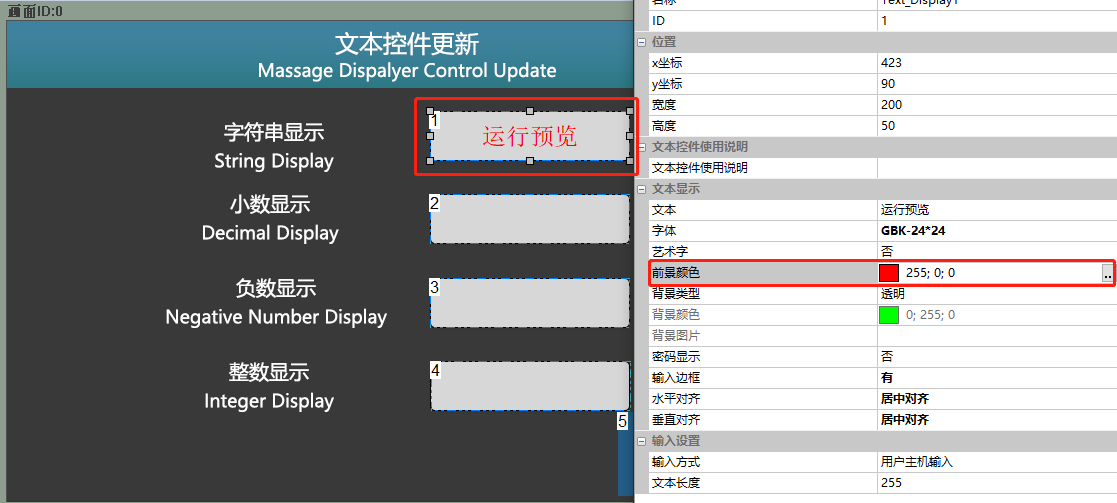
직 렬 화 면 이 실행 될 때 , 또한 명령을 통해 수정 할 수 있으며 , 자세한 지침 은 명령 어 도우 미 또는 직 렬 화 면 명령 어 세 트 V 5. 0. pdf 문 서를 참조 할 수 있습니다 .
배경 유형
텍스트 컨트롤 배경 유형 은 다음과 같이 투 명 , 단 색 , 그림 , 단 색 (선 택 하면 표시 됨) 을 선택할 수 있습니다 .
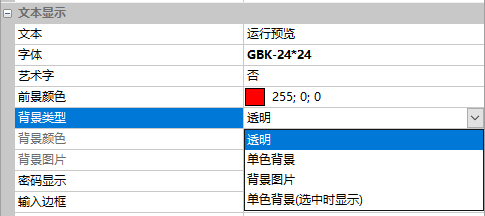
투 명 성 : 텍스트 컨트롤 의 배 경을 투 명 하게 만듭니다 .
단 색 : 단 색 배경 으로 구성 된 하나의 색 상 만 있으며 " 단 색 배경 " 이라고 도 합니다 .
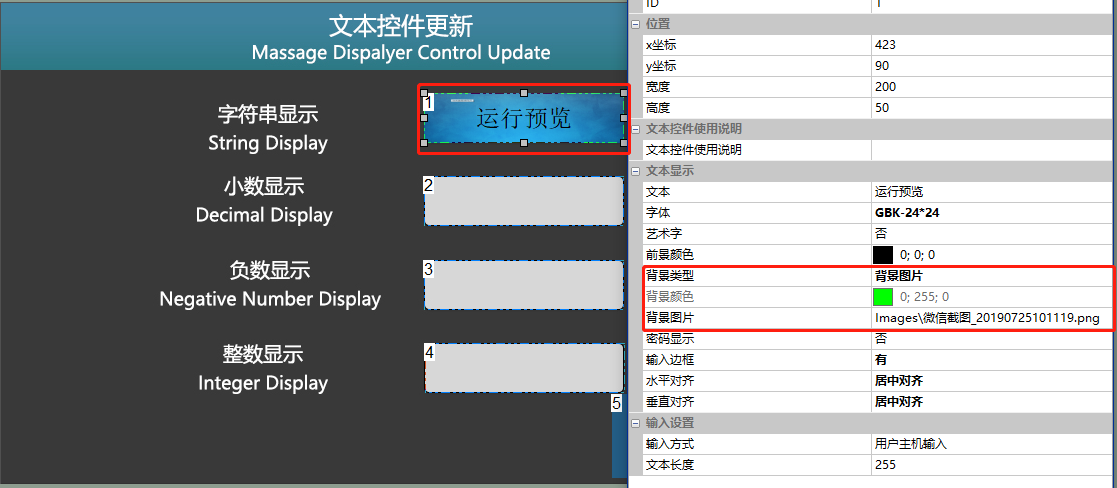
그림 : 아래 와 같이 텍스트 컨트롤 의 배경 에 그림을 삽 입 합니다 .
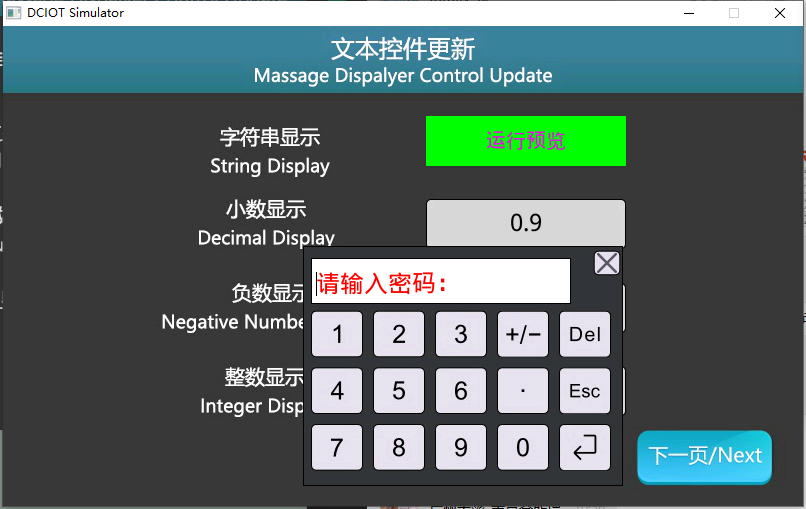
단 색 (선 택 시 표시): 텍스트 컨트롤 을 클릭 하여 키 보 드를 팝 업 하여 컨트롤 의 배경 색 이 투 명 하게 단 색 배경 으로 표시 됩니다 .이 기능을 구현 하려면 [ 입 력 방법 ] 을 " 팝 업 시스템 키 보 드 입력 (사 용 자 호스트 입력 가능) " 으로 설정 해야 합니다 . [ 배 경 색 상 ] 을 녹색 으로 설정 하면 다음과 같습니다 .
암호 표시
开启后입력文本将以
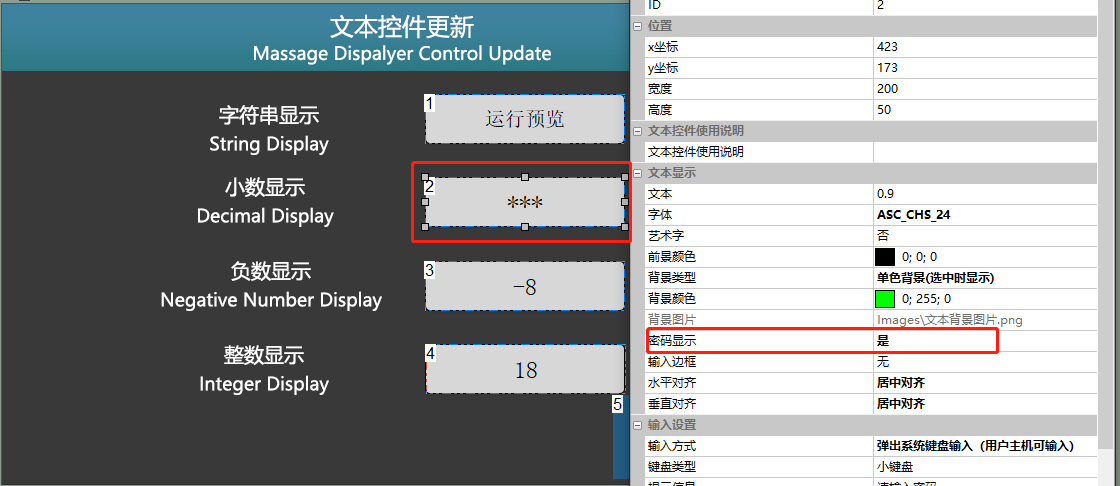
입력 테 두 리 :
설정 하면 텍스트 컨트롤 을 입력 할 때 테 두 리 표시
수 평 / 수 직 정 렬
문 자의 정 렬 설정
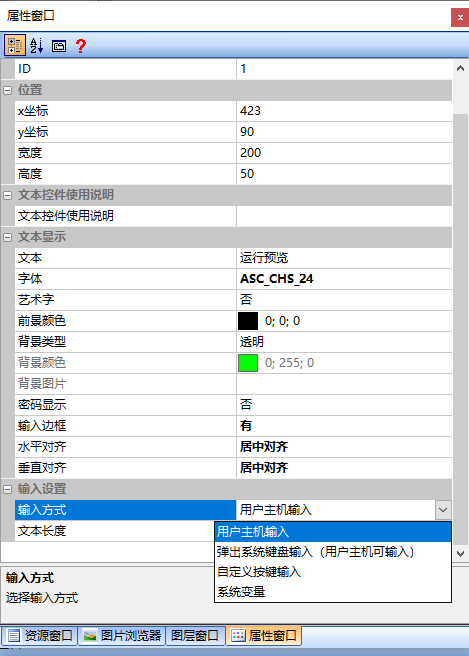
입력 방법
" 사 용 자 호스트 입력 ", " 팝 업 시스템 키 보 드 입력 ", " 사용자 정의 키 입력 ", " 시 스템 변 수 " 로 분류 됩니다 .다음과 같이 표시 됩니다 .
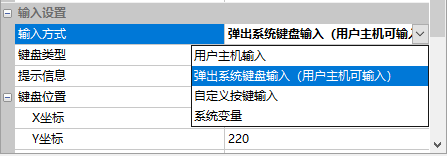
사용자 호스트 입력
텍스트 는 사용자의 호스트 에 의해 입력 되고 직 렬 포 트를 통해 직 렬 포 트 화 면에 명령을 전달 하여 데이터를 화 면에 표시 합니다 .다음과 같이 표시 됩니다 .

팝 업 시스템 키 보 드 입력 (사 용 자 호스트 에서 입력 가능)
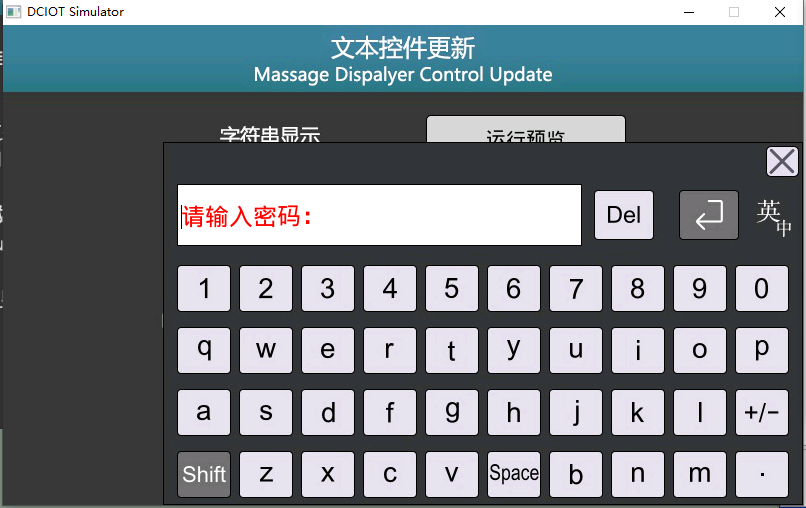
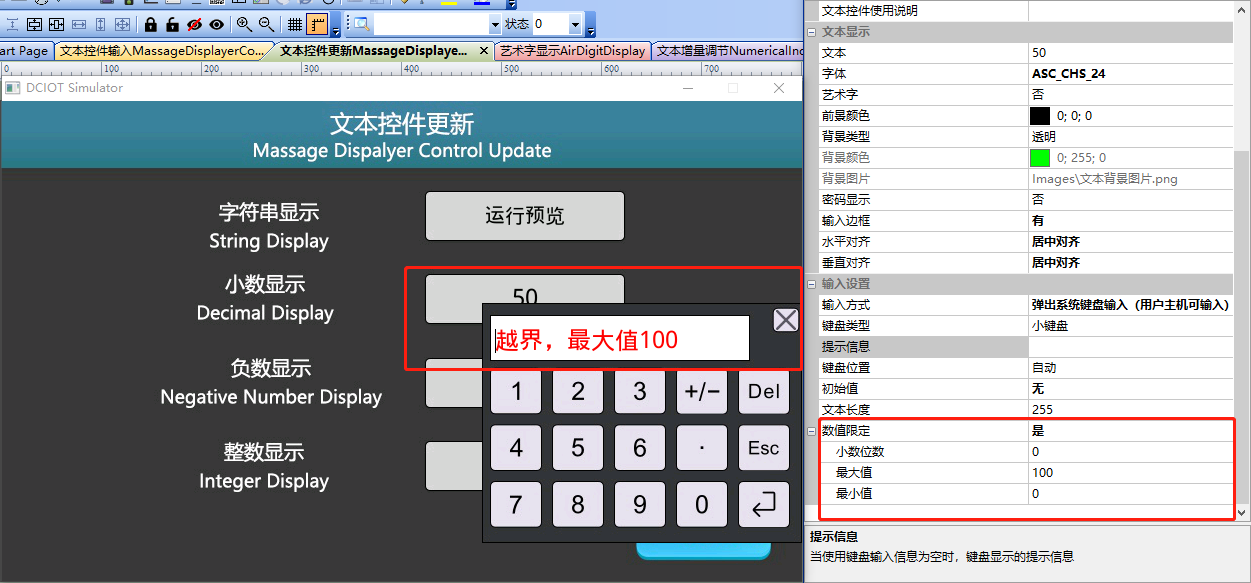
텍스트 입 력을 위해 시스템 키 보 드를 팝 업 합니다 . 키 보 드 유형 은 키 보 드 및 전체 키 보 드를 선택할 수 있습니다 .
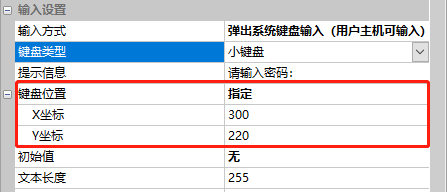
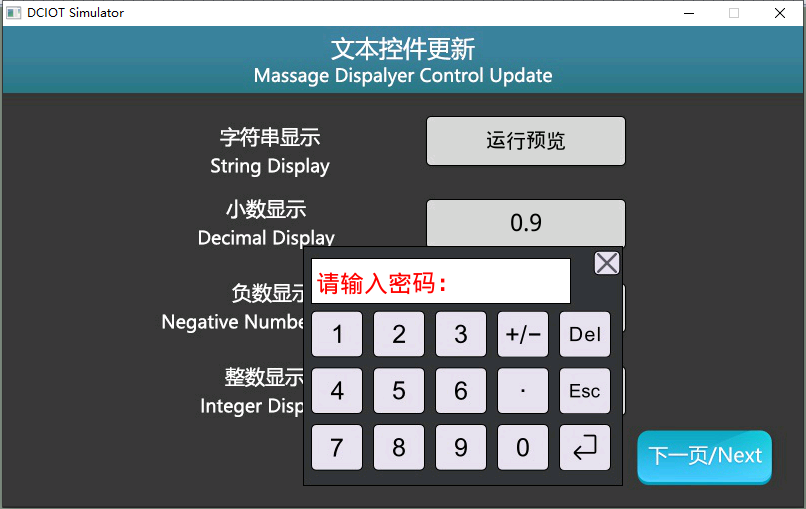
- 键盘유형小键盘可以입력数字,如下所示全键盘可以입력数字、英文大/小写的字母、중국어,如下所示
키 입력 사용자 정의
텍스트 는 아래 와 같이 버튼 컨트롤 에 대한 사용자 정의 입력 과 결합 하여 사용자 에 의해 입력 됩니다 .사용자가 키 보 드 스타 일을 수정 할 경우 [ 시 리 얼 화 면 ] 키 보 드 V _ 1. 0 사용자 정의 방법 문 서를 참조 하십시오 .

시스템 변 수
아래 와 같이 직 렬 화 면의 펌 웨어 버전 번호 , 통신 보 트 속도 등을 표시 하는 데 사용할 수 있습니다 .
< 그림 Class = " wp - block - image " >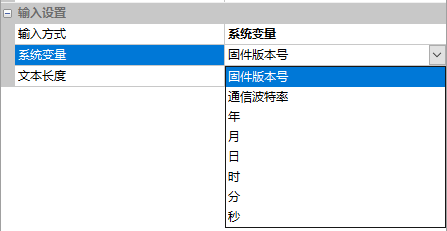
텍스트 길이
입력 된 텍스트 의 길 이는 최대 255 바 이트 입니다 .
2. 2 텍스트 컨트롤 업데이트 응용 프로그램
[ 텍 스트 컨트롤 업데이트 ] 화 면 , 사용자 장치 와 직 렬 화 면 통신 을 소개 할 때 , 사용자 장치 가 직 렬 화 면에 명령을 보내 텍스트 컨트롤 의 내용을 업데이트 합니다 .
화 면 구성
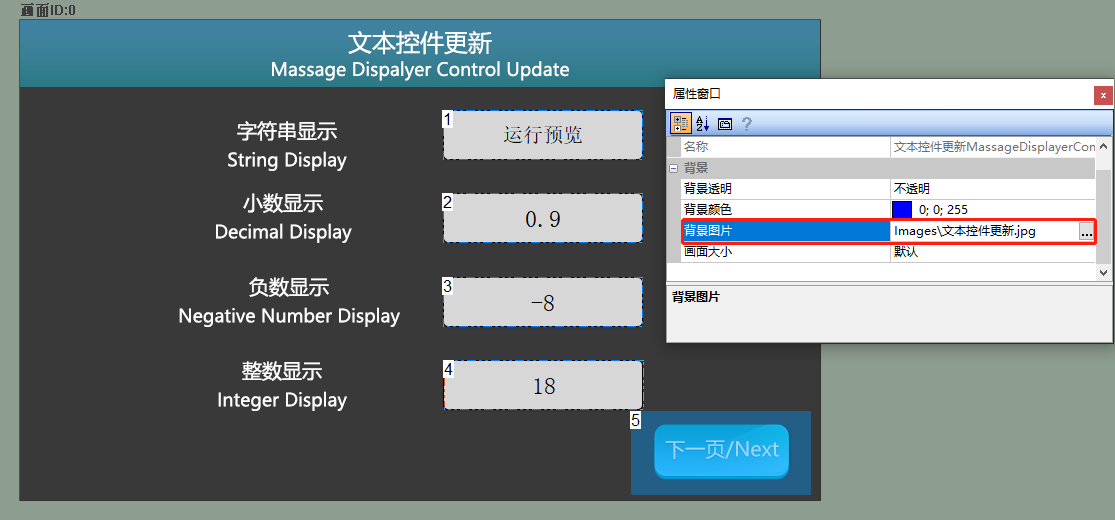
[ 텍 스트 컨트롤 업데이트 ] 화 면의 " 배 경 이미지 " 에 해당 미 술 이미지를 가져 옵니다 .아래 와 같이 화 면에 텍스트 컨트롤 을 추가 합니다 .
속 성 구성
문자 열 표시 막 대를 예 로 들어 [ 텍 스트 ] 를 " 광 저 우 다 채 ", [ 글 꼴 ] 을 " AS C _ CH S _ 24 ", [ 수 직 정 렬 ] 을 " 수 직 중심 ", [ 입 력 모 드 ] 를 " 사용자 호스트 입력 " 으로 설정 하여 다음과 같이 구성 합니다 .
마찬가지로 , 소 수 표시 열 , 음 수 표시 열 및 정 수 표시 열 의 경우 [ 텍 스트 ] 의 초기 값 은 순 차 적으로 " 0. 8 ", " - 8 ", " 18 " 입니다 .
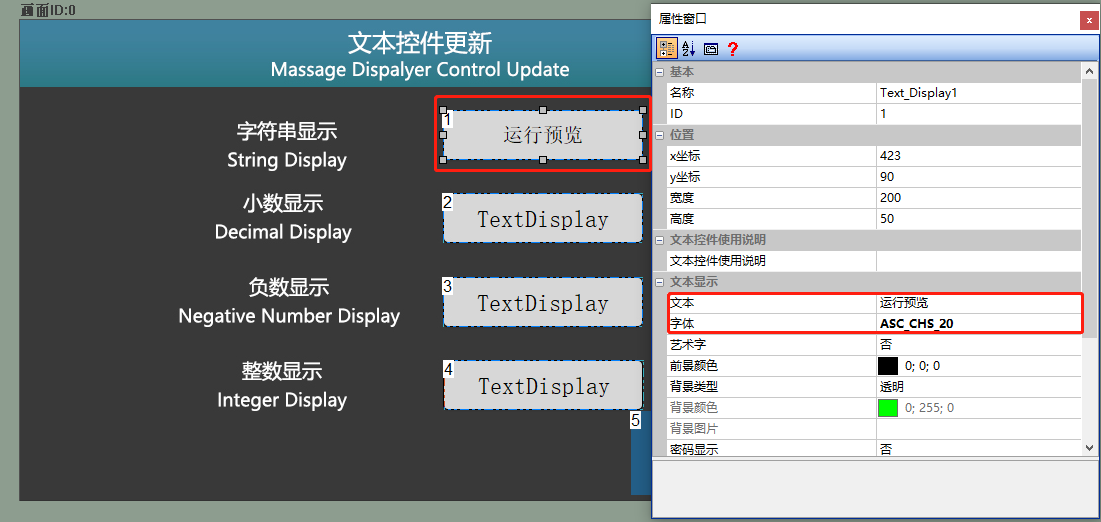
실행 미리 보기
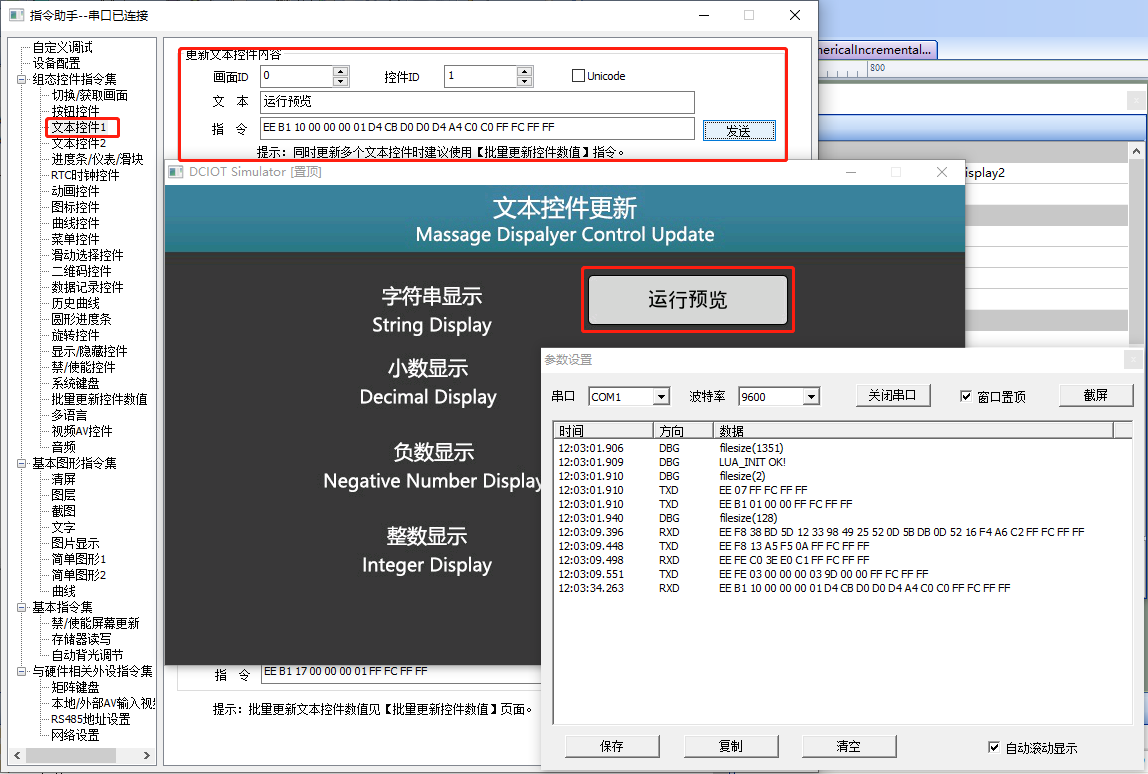
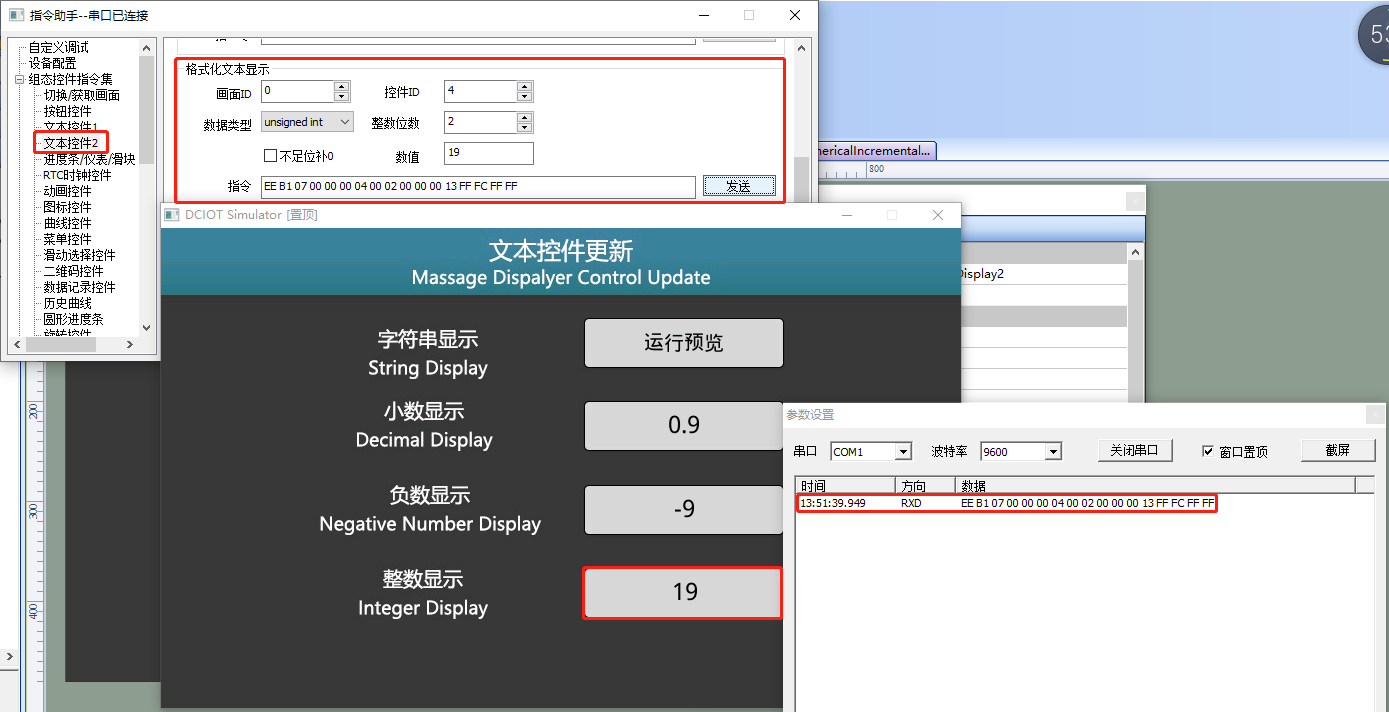
가상 화 면을 실행 하고 Visual T FT 소프트웨 어는 가상 화 면 과 " 가 상 직 렬 포 트 " 를 사용하여 연결 을 설정 합니다 . [ 명 령 도우 미 ] 를 열 고 왼쪽 탐 색 [ 텍 스트 컨트롤 1 ] 을 선택 하여 " 텍 스트 컨트롤 업데이트 " 의 명령 매 개 변 수를 설정 합니다 .
문자 열 표시
화 면 (화 면 ID : 0) 의 텍스트 컨트롤 (컨 트 롤 ID : 1) 에 [ 텍 스트 ] 를 " 실 행 미리 보기 " 로 입력 하고 " 보 냅니다 " 를 클릭 합니다 .가상 화 면에서 텍스트 컨트롤 은 기본 " 바 운드 기 호 " 에서 " 실 행 미리 보기 " 로 표시 되며 다음과 같이 실행 됩니다 .
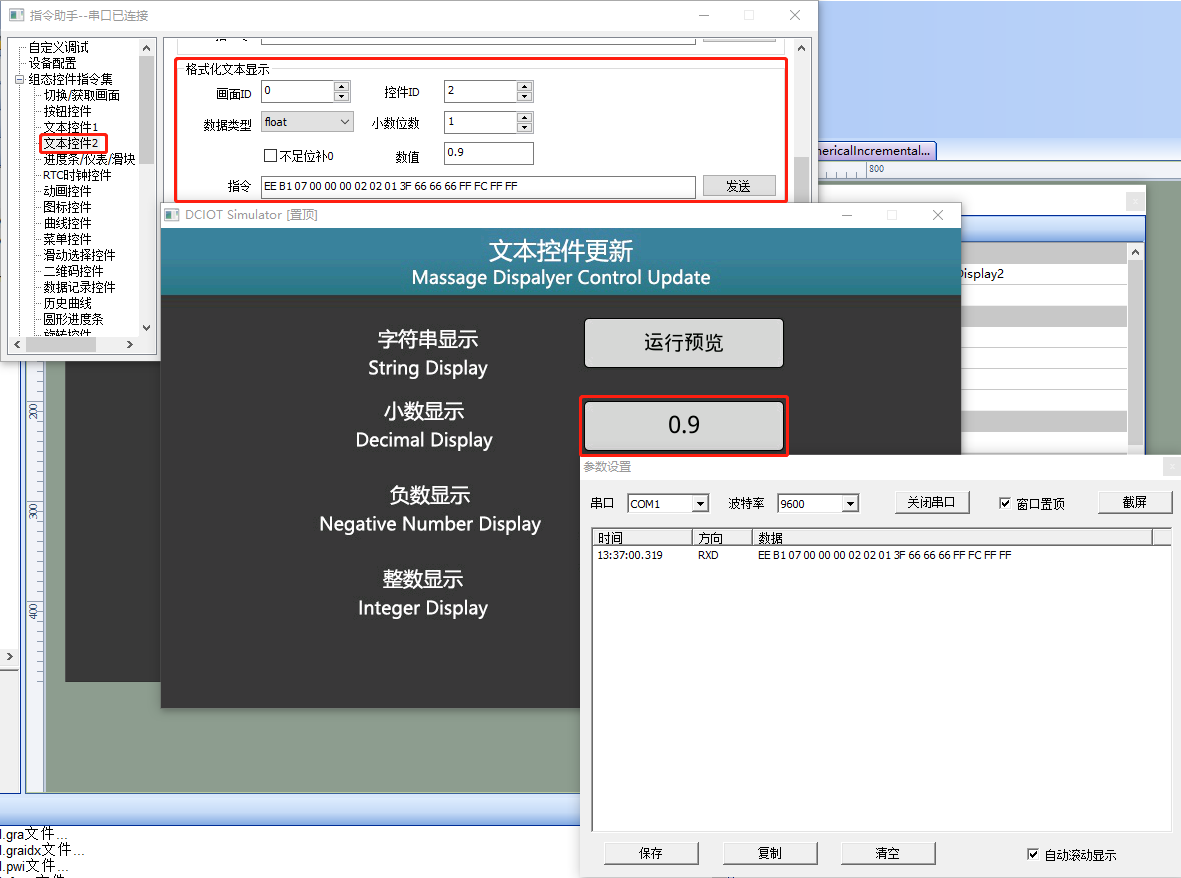
소 수 점 표시
화 면 (화 면 ID : 0) 의 텍스트 컨트롤 (컨 트 롤 ID : 2) 에 [ 텍 스트 ] 를 " 0. 9 " 로 입력 하고 " 보내 기 " 를 클릭 하면 다음과 같이 실행 됩니다 .
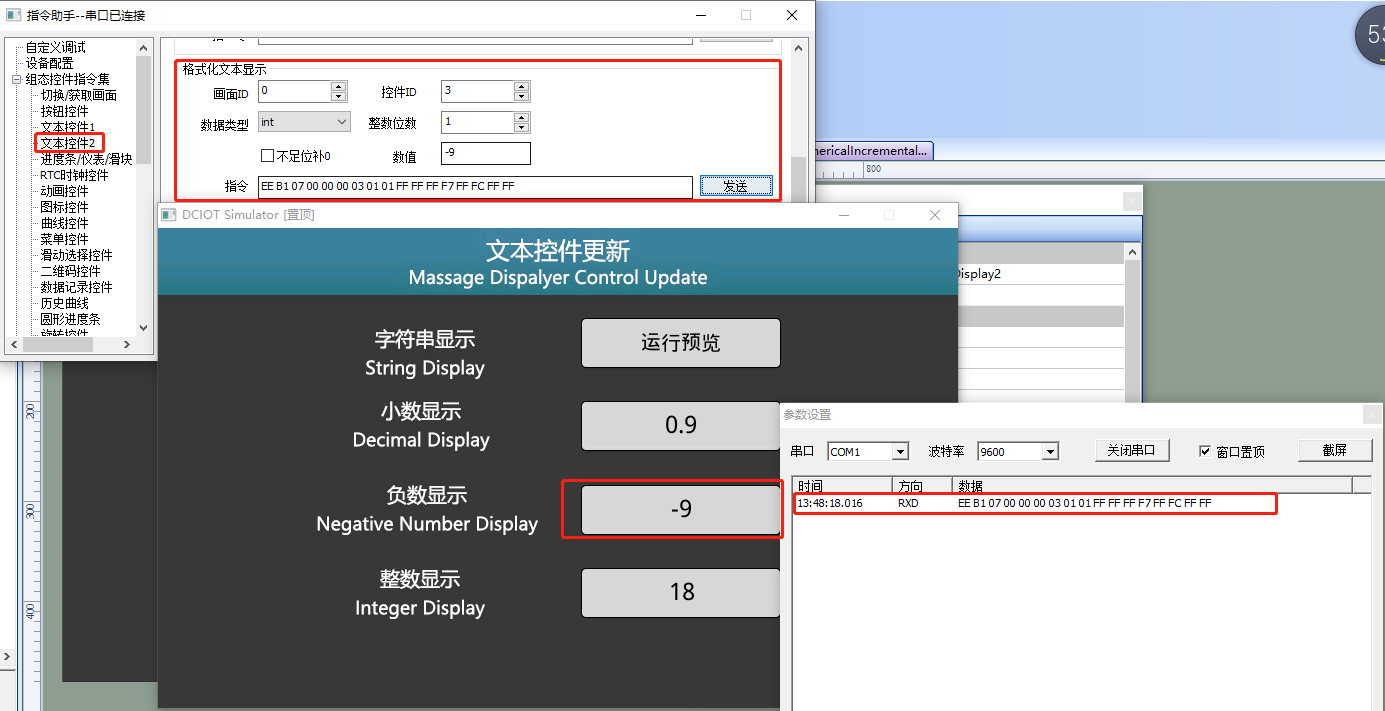
음 수 표시
화 면 (화 면 ID : 0) 의 텍스트 컨트롤 (컨 트 롤 ID : 3) 에 [ 텍 스트 ] 를 " -9 " 로 입력 하고 " 보내 기 " 를 클릭 하면 다음과 같이 실행 됩니다 .
정 수 표시
화 면 (화 면 ID : 0) 의 텍스트 컨트롤 (컨 트 롤 ID : 4) 에 텍스트 [ 텍 스트 ] 를 " 19 " 로 입력 하고 " 보내 기 " 를 클릭 하면 다음과 같이 실행 됩니다 .
외부 MC U 제어
개발 패키 지 ke il 프로그램 에서 him . de ver . h 파일 의 함 수 선언 과 him . de ver . c 파일 의 정의 를 참조 하십시오 .
M UC 제어 텍스트 문자 열 표시
예를 들어 , 사용자는 문자 열 표시 탭 을 구현 하여 " 실 행 미리 보기 " 를 표시 해야 하며 , 문자 열 표시 함 수 Set Te xt V alue () 를 직접 호출 하면 다음과 같은 코 드가 표시 됩니다 .
/** **********************************************************************

** 함 수 이름 :    vo id Set Te xt V alue (u int 16 screen _ id ,
                                       u int 16 control _ id ,
                                       uch ar * str);
** 설명 :    텍스트 문자 열 표시 설정
** input paramet ers : screen _ id : 화 면 ID
**                   control _ id : 컨트롤 ID
**                          str : 표시 된 문자
** 출 력 매 개 변 수           : 없음
** 반환 된 값              : 없음
************************************************************************/
{
    ……
    Set Te xt V alue (0, 1, " R un Pre view ") // 화 면 ID 0, 컨트롤 ID 1, 문자 열 " R un Pre view " 표시
    ……
}
M UC 제어 양 수 정 수 , 음 수 정 수 표시
예를 들어 , 사용자는 " 음 수 표시 "- 9 " 를 표시 하고 " 양 수 표시 "- 19 " 를 표시 하려면 텍스트 라이 브 러 리 문자 열 표시 함 수 Set Te xt Int 32 () 를 직접 호출 하십시오 .
/** **********************************************************************

** 함 수 이름 :    vo id Set Te xt Int 32 (u int 16 screen _ id ,
                                       u int 16 control _ id ,
                                       u int 32 값 ,
                                       u int 8 신호 ,
                                       u int 8 fill _ zero);
** 설명 서    : 텍스트 를 양 수 / 음 수 정 수로 설정
** input paramet ers : screen _ id : 화 면 ID
**                   control _ id : 컨트롤 ID
**                   value : 표시 된 정 수
**                   sign : 0 - 기 호 없음 , 1 - 기 호 있음
**                  fill _ zero : 숫자 자 릿 수 , 부족한 경우 왼 쪽에 0 을 채워 줍니다 .
** 출 력 매 개 변 수 : 없음
** 반환 된 값   : 없음
************************************************************************/
{
    ……
    Set Te xt Int 32 (0, 3, - 9, 1, 0) // 화 면 ID 0 컨트롤 ID 3, 표시 - 9 설정
    Set Te xt Int 32 (0, 4, 19, 0, 0) // 화 면 ID 0 컨트롤 ID 4, 표시 19 설정
    ……
}
M UC 제어 소 수 점 표시
예를 들어 , 사용자는 " 소 수 점 표시 "- 0. 9 " 를 구현 해야 하며 , 텍스트 라이 브 러 리 문자 열 표시 함 수 Set Te xt F lo at () 를 직접 호출 하면 다음과 같은 코 드가 있습니다 .
/** **********************************************************************
** 함 수 이름 :    vo id Set Te xt F lo at (u int 16 screen _ id ,
                                       u int 16 control _ id ,
                                       flo at 값 ,
                                       u int 8 정 밀 도 ,
                                       u int 8 show _ zer os);
** 설명 서    : 텍스트 단일 정 밀 도 부동 소 수 점 값 / 소 수 점 설정
** input paramet ers : screen _ id : 화 면 ID
**                  control _ id : 컨트롤 ID
**                       value : 표시 된 부동 소 수 점 수
**                   prec ision : 소 수 자 릿 수
**                  show _ zero : 1 이 면 0 을 표시 합니다 .
** 출 력 매 개 변 수 : 없음
** 반환 된 값   :   无
************************************************************************/
{
    ……
    Set Te xt F lo at (0, 3, 0. 9, 1, 1) // 설정 화 면 ID 0 컨트롤 ID 2, 표시 0. 9
    ……
}
2. 3 텍스트 컨트롤 키 보 드 입력 응용 프로그램
[ 텍 스트 컨트롤 입력 ] 화 면 , 직 렬 포 트 화 면의 텍스트 컨트롤 을 클릭 하여 키 보 드를 팝 업 하고 데이터를 입력 하고 사용자의 단일 칩 컴퓨터 에 데이터를 적극 적으로 배 포 합니다 .
화 면 구성
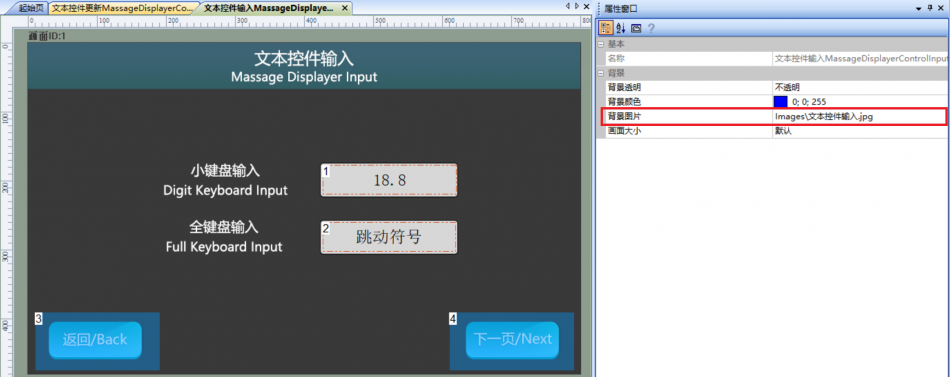
[ 텍 스트 컨트롤 입력 ] 화 면의 " 배 경 이미지 " 에 해당 미 술 이미지를 가져 옵니다 .아래 와 같이 화 면에 2 개의 텍스트 컨트롤 (컨 트 롤 ID : 1 및 2) 을 추가 합니다 .
속 성 구성
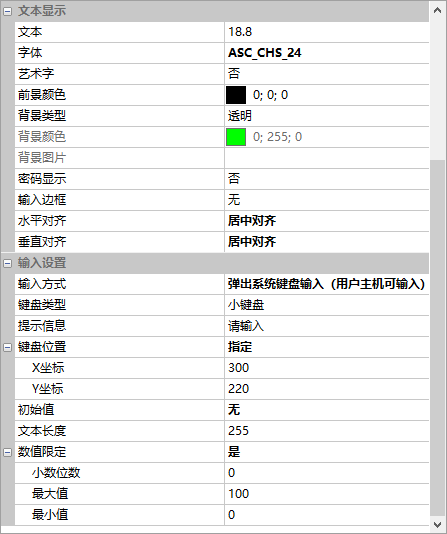
컨트롤 ID 를 1 으로 설정 하여 [ 텍 스트 ] 를 "1 8. 8 ", [ 글 꼴 ] 을 " AS C _ CH S _ 24 ", [ 수 직 정 렬 ] 을 " 중 심 정 렬 ", [ 입 력 방법 ] 을 " 팝 업 시스템 키 보 드 입력 (사 용 자 호스트 입력 가능), " [ 키 보 드 유형 ] 을 " 키 보 드 ", [ 키 보 드 위치 ] 를 " 지 정 ", 좌 표 " (3 00 ,2 20) ", [ 수 치 제한 ] 을 " 예 " 로 설정 하여 제한 범위 는 " 0 - 100 " 이며 다음과 같이 구성 됩니다 .
마찬가지로 , 전체 키 보 드 입 력을 구성 하면 " 키 보 드 유형 " 을 " 전 체 키 보 드 " 로 변경 하고 다른 매 개 변 수를 요구 사항 에 따라 구성 할 수 있습니다 .
실행 미리 보기
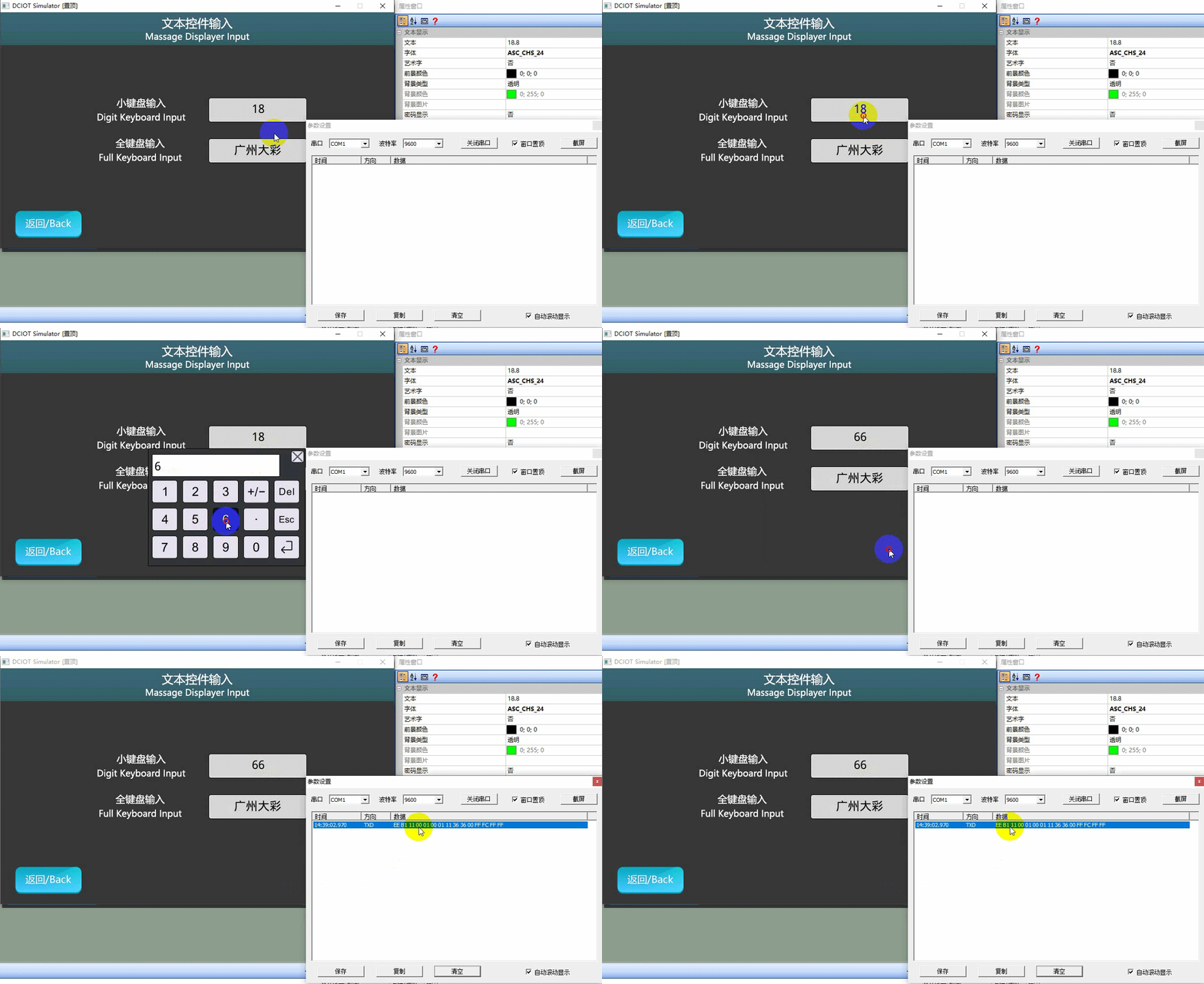
가상 화 면을 실행 하고 화 면 (화 면 ID : 1) 에서 텍스트 컨트롤 (컨 트 롤 ID : 1) 을 클릭 하고 키 보 드가 팝 업 되고 " 66 " 을 입력 하고 집으로 돌아 갑니다 .가상 화 면 은 다음과 같은 실행 효과를 가진 대응 하는 명령을 내 립니다 .
2. 4 예술 적 단어 표시 응용 프로그램
【艺术字显示】화면,使用艺术字显示效果,首先生成对应的ICON文件,在文本控件的属性栏窗口,将ICON文件추가到“图标文件”설정选项中
화면설정
在【艺术字显示】화면的“背景图片”导入相应的美工图片。화면中추가1个文本控件(控件ID:1)
艺术字生成
图标文件制作有两种방식
- 图标生成
- 艺术字生成
图标生成
- 열기图标生成界面在VisualTFT软件菜单栏,选择【도구】→“图标生成”,如下所示
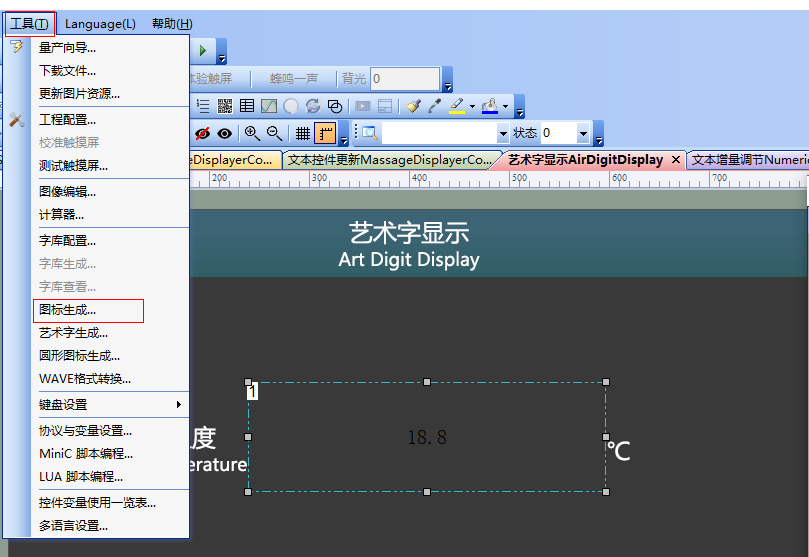
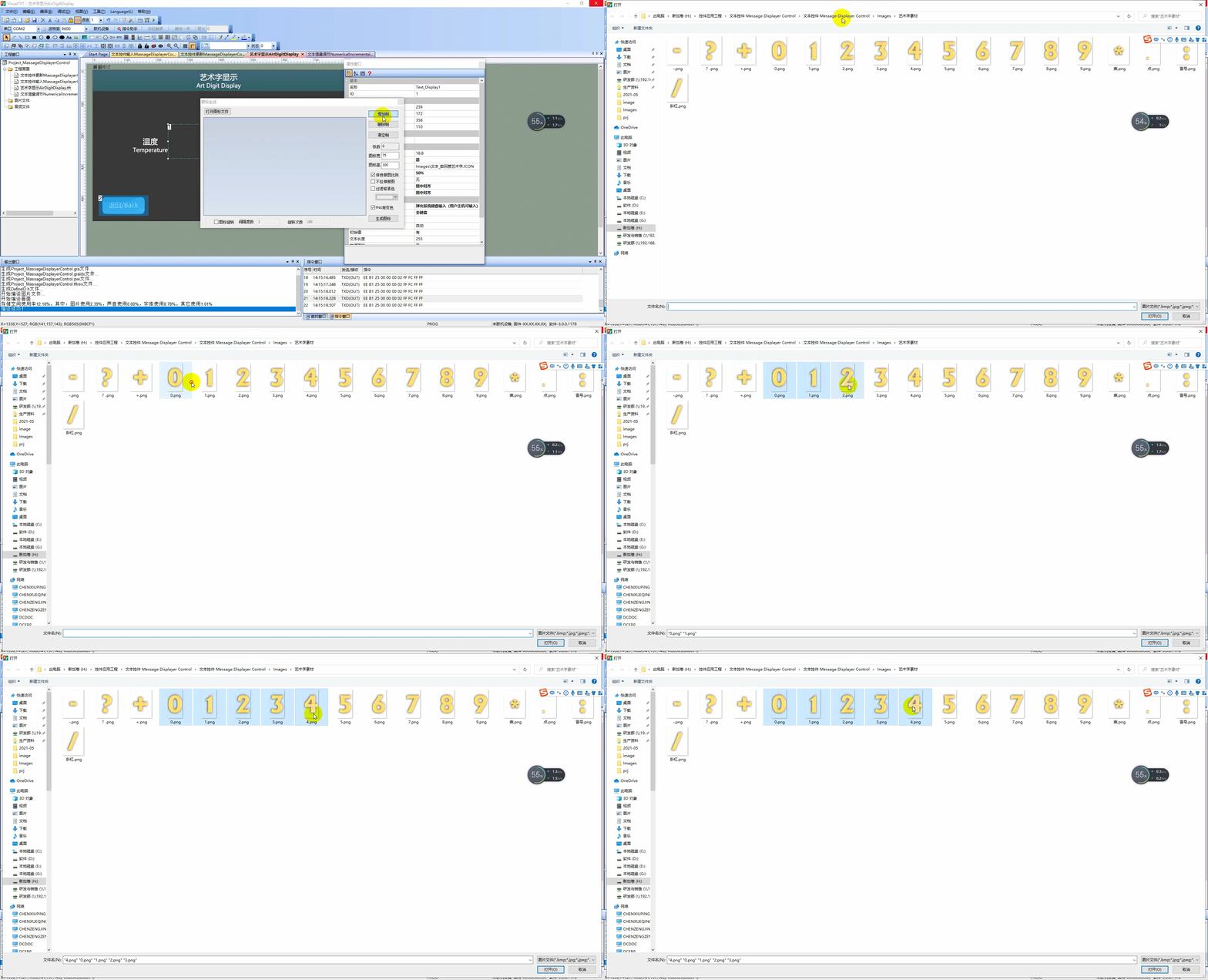
- 图标制作클릭【추가帧】,将准备好的素材严格按照“[0-9]、[: . * - + ? /]、[A-Z]和[a-z]”顺序추가,否则会导致显示错误。用户导入图片默认为原始的宽和高显示,也可以对宽度和高度的微调及任意拖动进行位置调整,最后클릭“生成图标”。操作如下所示:
艺术字生成
- 열기艺术字生成界面在VisualTFT软件菜单栏,选择【도구】→“图标生成”,如下所示
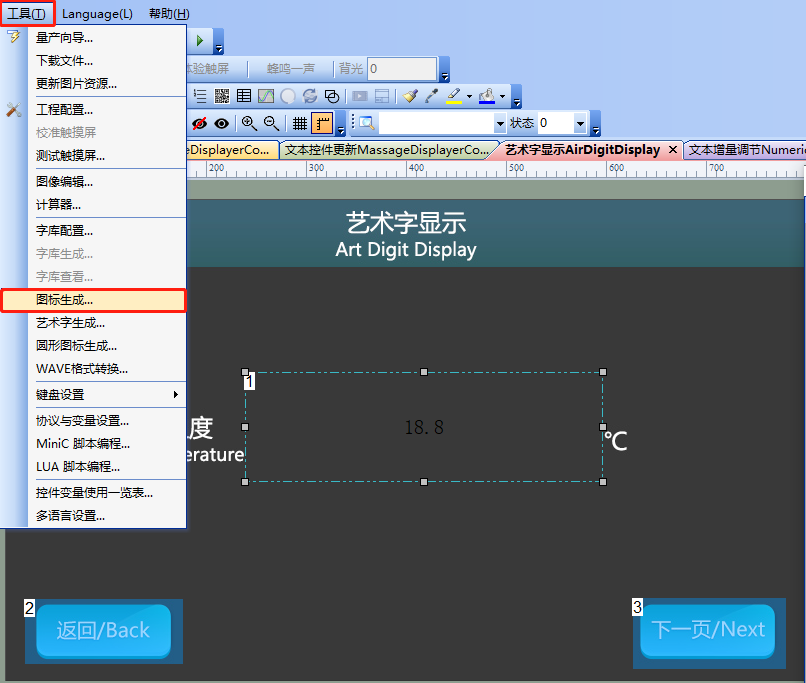
- 艺术字制作
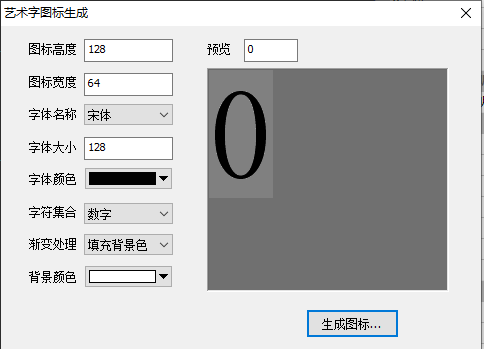
- 设置图标的大小:高度和宽度为128*64
- 字体名称:根据显示效果,选择相应TFT字库文件,可网上下载获得
- 字体大小:默认显示的字体大小
- 字体颜色:设置字体显示的颜色
- 문자集合:共3种,如下所示1)数字:数字0~92)数字和符号:数字0~9、문자[:.*-+?/]。3)数字/符号/字母:数字0~9、문자[:.*-+?/]、大写A~Z,小写a~z
- 渐变处理:禁止渐变、填充背景色、ALPHA通道
- 背景颜色:显示字体默认的背景色
设置如下所示。클릭【生成图标】完成图标生成
属性설정
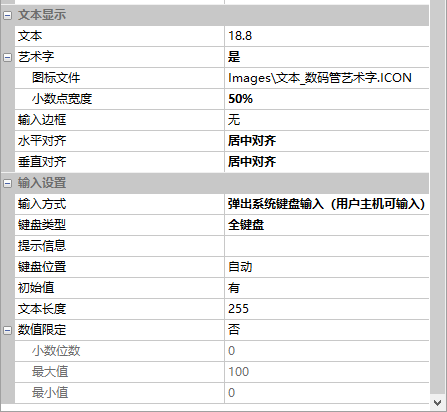
设置【艺术字】为“是”、【图标文件】插入“艺术字.icon文件”、【小数点宽度】“为50%”、【垂直对齐】为“居中对齐”、【입력방식】为“用户主机입력”,설정如下所示
运行预览
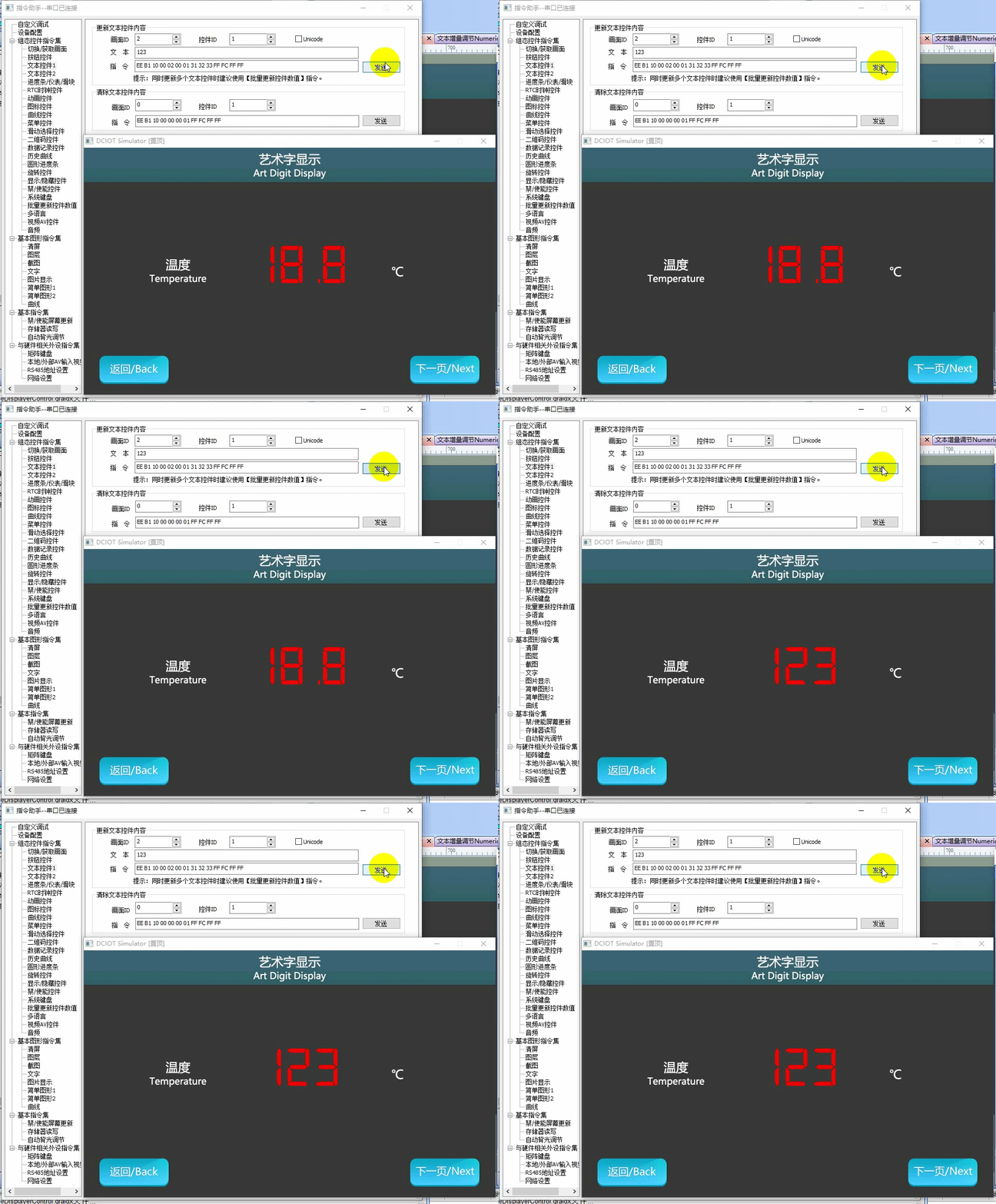
运行虚拟屏,VisualTFT软件和虚拟屏用“虚拟시리얼 포트”建立联机。열기【指令助手】,选择左侧导航栏【文本控1】,设置“更新文本控件”指令매개변수。如例程中,控制화면(화면ID:2)中的文本控件(控件ID:1),填写【文本】为“123”,클릭“보내기”。则虚拟屏文本控件1显示从默认的“18.8”显示为“123”,运行效果如下所示
2.5 文本增量调节적용
通过버튼控件控制文本控件显示值“自增”或“自减”操作。若调节的步长为整数,则增量调节的操作在屏内即可实现;若调节的步长为小数、문자串(时间)等,则需要MCU데이터交互实现,或LUA스크립트实现(本处不做설명)
整数调节
화면설정
在【文本增量调节】화면的“背景图片”导入相应的美工图片。화면中추가1个文本控件(控件ID:3),2个버튼控件(控件ID:1和2),如下所示
属性설정
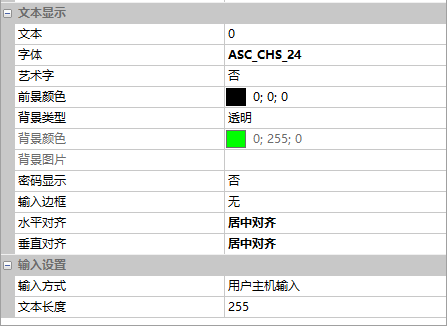
- 文本控件属性控件ID为3的文本控件,设置文本为“0”、字体为“ASC_CHS_24”、垂直对齐为“垂直居中”、입력방식“用户主机입력”,설정如下所示
- 버튼控件属性1).填写버튼增量调节对内指令:选择버튼控件(控件ID:1)2).属性栏中的【对内指令】→“버튼按下”3).弹出指令填写框4).选择“指令助手”,在指令助手界面,左侧导航栏选择【文本控件2】,设置“增量调节”区域的指令매개변수。如例程中,控制화면ID3中的文本控件ID在0-100范围内以步长为1的单位递减5).填写指令到对应버튼
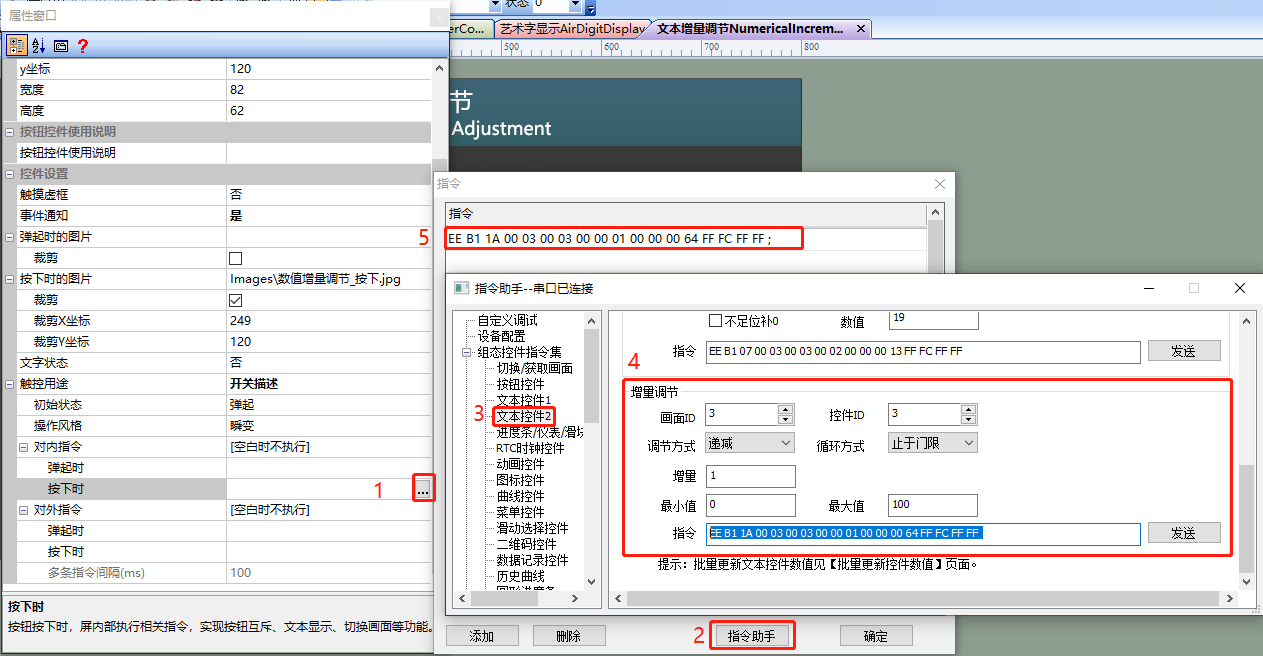 同理,递增的操作修改【调节방식】为“递增”即可。注意:该对内指令增量调节的方法仅适合调节的步长为整数,不支持小数
运行预览
가상 화 면을 실행 하고 화 면 (화 면 ID : 3) 의 버튼 컨트롤 (컨 트 롤 ID : 1 또는 2) 을 클릭 하여 1 의 단계 로 텍스트 컨트롤 의 값을 조정 하면 다음과 같이 실행 됩니다 .개발 패키 지 ke il 프로그램 에서 him . de ver . h 파일 의 함 수 선언 과 him . de ver . c 파일 의 정의 를 참조 하십시오 .

소 수 점 조절
화 면 구성
[ 텍 스트 증 분 조정 ] 화 면에 텍스트 컨트롤 1 개 (컨 트 롤 ID : 6), 버튼 컨트롤 2 개 (컨 트 롤 ID : 4 및 5) 추가
속 성 구성
컨트롤 ID 가 6 인 텍스트 컨트롤 , 텍스트 가 "0 ", 글 꼴 이 " AS C _ CH S _ 24 ", 수 직 정 렬 이 " 중앙 정 렬 ", 입력 모 드 " 사용자 호스트 입력 ", 다음과 같이 구성 됩니다 .
구현 방법
L UA 스크 립 트를 지원 하는 M / F / W 시리즈 는 스크 립 트 에서 처리 할 수 있으며 , 이 장 에서는 설명 하지 않으며 , 주로 일반 방법을 설명 하고 , 사용자 MC U 상호 작용 구현
- 증 분 버튼 (컨 트 롤 ID : 5) 을 누 르 면 화 면 이 단 추 컨트롤 의 명령을 MC U 에 발 급 합니다 .
- 단 독 칩 컴퓨터 가 버튼 컨트롤 명령을 분석 한 후 , 버튼 컨트롤 (컨 트 롤 ID : 5) 이 누 른 다고 판단 하면 텍스트 컨트롤 (컨 트 롤 ID : 6) 을 획득 하는 명령을 보내 텍스트 컨트롤 값을 획득 합니다 .관련 코 드는 아래 와 같습니다 .
/** * * * * * * * * * * * * * * * * * * * * * * * * * * * * * *(u int 16 screen _ id , u int 16 control _ id , u int 8 state) ** 설명 : 버튼 상태 가 변경 될 때 (또는 Get Con trol V alue 를 호출 할 때) 이 함 수를 실행 합니다 . ** input paramet ers : screen _ id : screen ID ** control _ id : control ID ** state : 버튼 컨트롤 의 상태 , 0 팝 업 , 1 누 르기 , 2 긴 누 르기 ** output paramet ers : 없음 ** 반환 된 값 :无 **********************************************************************/ void NotifyButton(uint16 screen_id, uint16 control_id, uint8 state) { …… //按下화면ID3控件ID5的버튼控件 if(screen_id == 3 control_id == 5 state == 1) {&&&& /** * ** ** ** ** ** ** ** ** ** ** ** ** ** ** ** ** ** ** ** ** ** ** ** ** ** ** ** ** **(u int 16 screen _ id , u int 16 control _ id) ** 설명 : 컨트롤 값 가져 오 기 ** 입력 매 개 변 수 : screen _ id : 화 면 ID ** control _ id : 컨트롤 ID ** 출 력 매 개 변 수 :无 ** Returned value : 无 *******************************************************************/ GetControlValue(3,6); //获取화면ID3,控件ID6的文本控件值 } …… } 복사
획득 한 텍스트 컨트롤 값 은 기본적으로 문자 열 이며 , C 라이 브 러 리 함 수의 ss can f 함 수를 호출 하여 문자 열 을 단일 정 밀 도 부동 소 수 점 숫자 (소 수 점) 로 변환 하고 0. 1 단 위 증 분 연 산을 수행 하여 텍스트 컨트롤 값을 직 렬 포 트 화 면 으로 업데이트 합니다 .코 드는 다음과 같다 .
vo id No tify Te xt (u int 16 screen _ id , u int 16 control _ id , u int 8 * str)
{
    flo at Test V alue = 0. 0 ;
    ……
    if(screen_id == 3
    {
        sscanf(str,"%%.1f",
        Test V alue + = 0. 1; / / 텍스트 값 자체 증가
        /** *******************************************
        ** 함 수 이름 :    vo id Set Te xt F lo at (u int 16 screen _ id ,
                                               u int 16 control _ id ,
                                                flo at 값 ,
                                                u int 8 정 밀 도 ,
                                                u int 8 show _ zer os);
        ** 설명 :    텍스트 단일 정 밀 도 부동 소 수 점 값 / 소 수 점 설정
        ** input paramet ers : screen _ id : 화 면 ID
        **             control _ id : 컨트롤 ID
        **             value : 표시 된 부동 소 수 점 수
        **             prec ision : 소 수 자 릿 수
        **             show _ zero : 1 이 면 0 을 표시 합니다 .
        ** 출 력 매 개 변 수 : 없음
        ** 반환 된 값 :   无
        *****************************************************************/
        Set Te xt F lo at (3, 6, Test V alue , 1, 1) ; // 화 면 ID 3, 컨트롤 ID 6 매 번 증가 하는 값 설정
    }
    ……
}
시간 조절
시간의 증 분 조절 , 사용자는 소 수 점 증 분 방법을 참조 할 수 있으며 , 사용자 호스트 와 결합 하여 데이터 상호 작용 을 완료 할 수 있으며 , 사용자 호스트 는 문자 열 처리 함 수를 구현 하는 데 대응 하는 호출 만 가능합니다 .
[ ws hop _ download s ]

답글 작성