
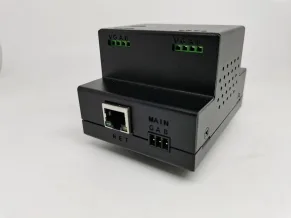
功能개요
智能控制核心设备,수신各种预设指令,通过系统预设逻辑判断,再출력各种控制指令控制其他设备。
购买建议
适用于家庭的스마트 홈、智能楼宇、智能展厅、智能影院需要智能控制的场合,也适用于酒店、茶楼、会议室、展厅、营业场所需要智能控制的场合。
매개변수
- 产品名称:M002 지능형 제어 호스트
- 버전:V6.1
- 产品型号:M002
- 外壳材质:钣金金属
- 颜色:黑色
- 安装방식:摆放安装 / 표준 DN35 导轨
- 크기:69 * 57 * 87mm
- 重量:350g
- 总线인터페이스:MQPORT * 2
- 네트워크인터페이스:RJ45
- 通讯:RS485总线、无线、네트워크
- 总线:RS485,485 유형:隔离 485
- 被控통신 속도:9600
- 控制통신 속도:1200 - 115200
- 无线:BT5.0ZGBMESH
- MESH 프로토콜:开放自定义
- 有线입력:RS485
- 네트워크:TCP/IP
- 네트워크모드:Server/Client
- 네트워크交互:Socket
- 时钟:RTC
- 独立定时:支持
- 独立倒计时:支持
- 控制프로토콜:自定义
- 被控프로토콜 1:开放
- 被控프로토콜 2:自定义
- 전원 공급电压:12V
- 전원 공급电流:2A
- 发布时间:2024 年 03 月
功能特点
硬件设计
- 只保留总线和 zgbmesh 无线通讯인터페이스部分。
- 一体设计背卡,DN35 표준轨道,轻松取放模组。
- 其它通讯방식通过 485 或者 zgbmesh 扩展。
Mesh 无线控制
- 支持 512 路基于蓝牙 5.0 기술的 ZGB,MESH 无线출력,통신 속도 9600。
总线控制
- 支持 512 个总线命令출력。
- 支持 512 个总线命令和无线 MESH 信号并行출력。
- 总线命令支持自定义입력,总线命令支持 9 种통신 속도自定义。
- 单个总线命令支持 80 个바이트,支持单按键데이터读出,部分和整体按键데이터读出。
情景控制
- 支持 128 个情景모드控制。
- 情景모드执行期间能执行其它单按键任务。
- 支持单情景모드데이터读出,部分和整体情景모드读出。
- 逻辑功能强,可以在情景모드中对定时和条件进行开启닫기。
- 每个情景모드支持 252 步逻辑控制步骤,情景모드支持嵌套调入。
- 情景모드支持中断정지,暂停 / 继续逻辑,同时该逻辑可以被无线 MESH 指令驱动。
- 情景모드可以组合调用主机的各种출력功能。
定时控制
- 支持 128 个独立定时控制。
- 每个定时细化到秒,定时데이터可以读出。
- 每个定时控制可以调用主机的各种출력功能。
- 每个定时控制可以设置 8 种定时모드,周一到周日,或者重复。
- 定时时钟为 RTC,带纽扣电池掉电保持功能。
条件控制
- 支持 128 个条件控制逻辑。
- 每个条件控制可以调用主机的各种출력功能。
- 可以将主机有线입력、온도和湿度作为驱动触发条件。
- 每个条件控制可以独立设置设防、撤防触发逻辑,条件데이터可以读出。
倒计时条件逻辑
- 支持 512 个倒计时条件逻辑。
- 每个倒计时条件逻辑可以调用主机的各种출력功能。
- 512 个倒计时为 512 个独立定时器。
- 可以自定义 28 个바이트内任意总线데이터或 MESH 데이터为触发条件。
- 可以比较带체크섬的动态데이터作为触发条件。
- 支持最长 65535 秒倒计时执行任务。
- 支持同一个指令驱动多个倒计时逻辑。
- 条件倒计时支持通过总线프로토콜和 MESH 프로토콜条件开关。
설정文件
- 采用 OFFICE 데이터库형식的설정文件,데이터보기一目了然。
- 也方便需要研究的同学了解软件설정结构。
- 所有软件설명文字,通过데이터库调用。
- 不喜欢我们的설명想用自己的언어설명,自定义多언어설명。
集群控制
- 多个主机之间把 MESH 组网매개변수설정成一样。
- 主机之间就可以通过无线 MESH 组网实现互通,通过主机프로토콜实习相互调用。
扩展控制
- 提供微信文字语音控制平台,并支持私有化部署。
- 提供在线集群控制平台,并支持私有化部署。
- 提供私有云在线平台,并支持私有化部署。
- 支持산업 응용管理平台,并支持私有化部署。
二次개발
- 네트워크控制主机,提供네트워크控制프로토콜,方便用户自行개발클라이언트软件,如:PC 软件控制,Android 软件控制,Apple 软件控制等。
- 总线控制主机,提供总线控制프로토콜方便其它设备控制主机或者二次개발。
- 开放平台详细프로토콜讲解支持让你二次개발的同学将主机快速的통합到你的系统。
- 独立总线透传포트,扩展充满无限可能。
- 提供 Android/I0S/C++/C#/Dephi/VB 연결主机的예제源代码加快你的二次개발进度。
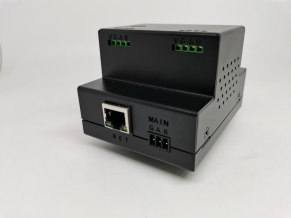
产品图片
使用方法
基础使用튜토리얼
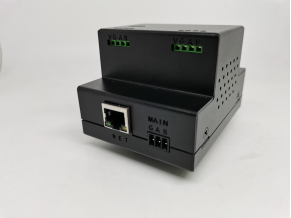
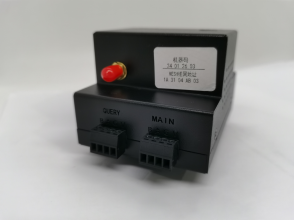
1. 模组外观인터페이스、模组硬件연결
- 인터페이스从左到右分别是 NET1,네트워크인터페이스,用于主机的네트워크通讯;
- 2 个快速인터페이스 VGAB,用于总线通讯或者,通过快速接排对主机전원 공급;
- 背后是 ANT,天线인터페이스为 zgbmesh 天线인터페이스;
- 底部是표준 DN35 卡口。
2. 자료 다운로드,软件安装(控件丢失解决办法)연결主机(검색软件)
- xxx
네트워크연결
如果你是局域网用户
- 确保你的电脑和主机处于同一个局域网。
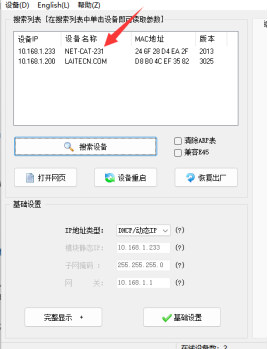
- 同一个局域网下用네트워크模块修改器查找 IP,模块初始状态为自动获取 IP,该软件只用来查找,修改获取 IP,设备重启。
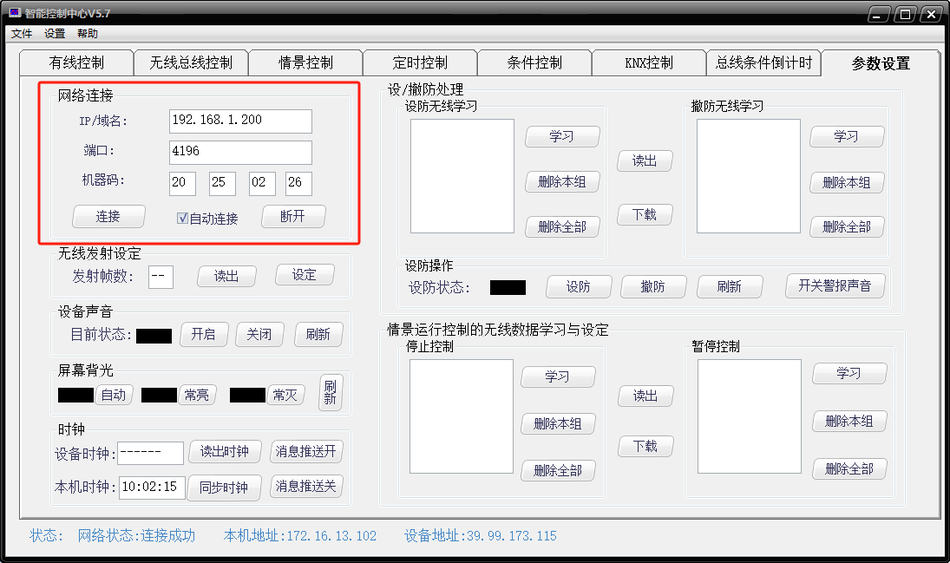
- 在매개변수설정页面,네트워크연결框内填入你的 IP 和포트即可通过局域网和主机建立연결。
如果你是云端用户
- 只需要确保 智能主机 和你的电脑都接入了互联网。
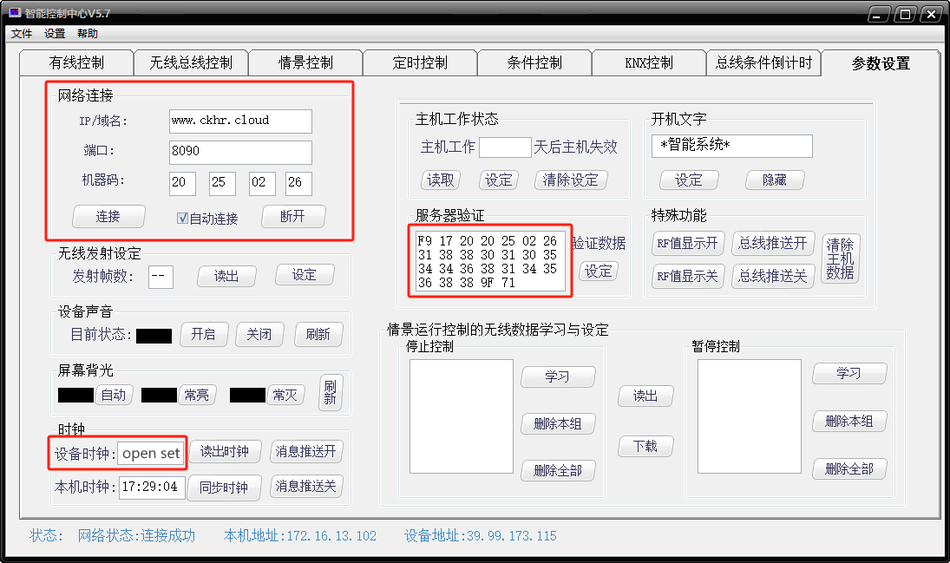
- 在매개변수설정页面,네트워크연결框内填入云端的주소和포트,在 열기 set 隐藏菜单填入服务器验证码即可和 智能主机建立연결。
IP/域名:www.ckhr.cloud
포트:8090
机器码:(根据实际填写)
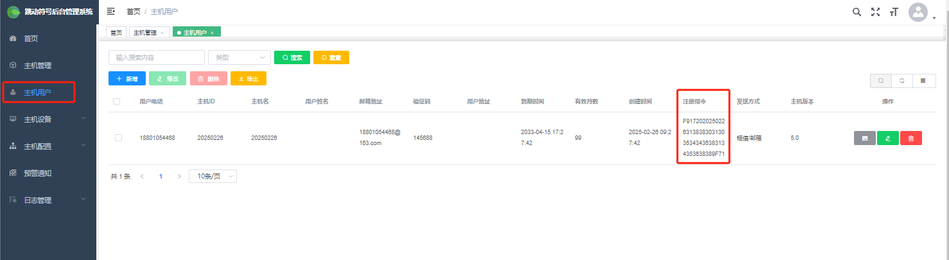
服务器验证:填写 主机用户 里的 회원가입指令(로그인www.ckhr.cloud 后获取)
(例如:F917202025022631383830313035343436383134353638389F71)
4. 无线总线버튼控制 Q06开关
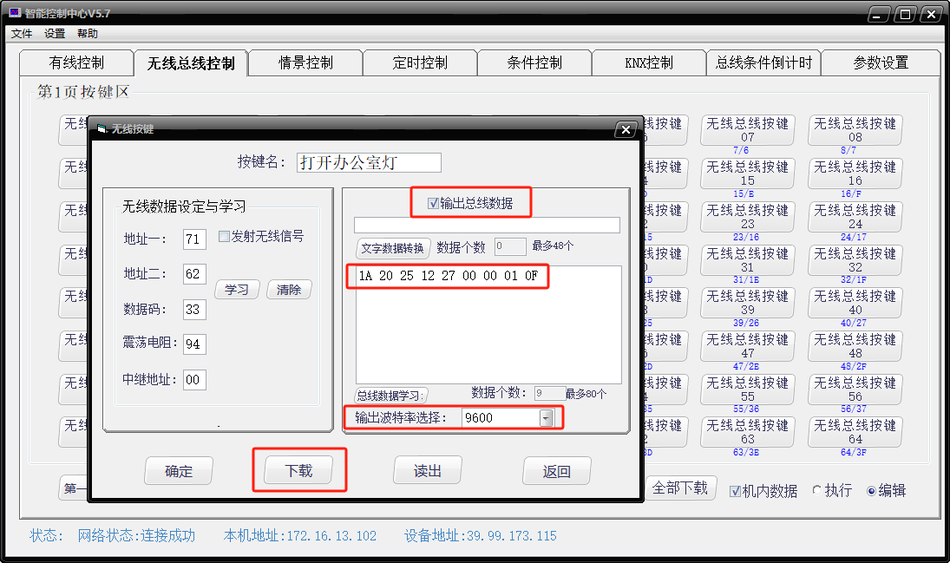
- 我们将演示控制 Q06,勾选편집,클릭无线总线버튼,勾选출력总线데이터,填入 Q06 第一路的열기和닫기프로토콜,클릭下载到主机,软件底部状态栏提示成功。
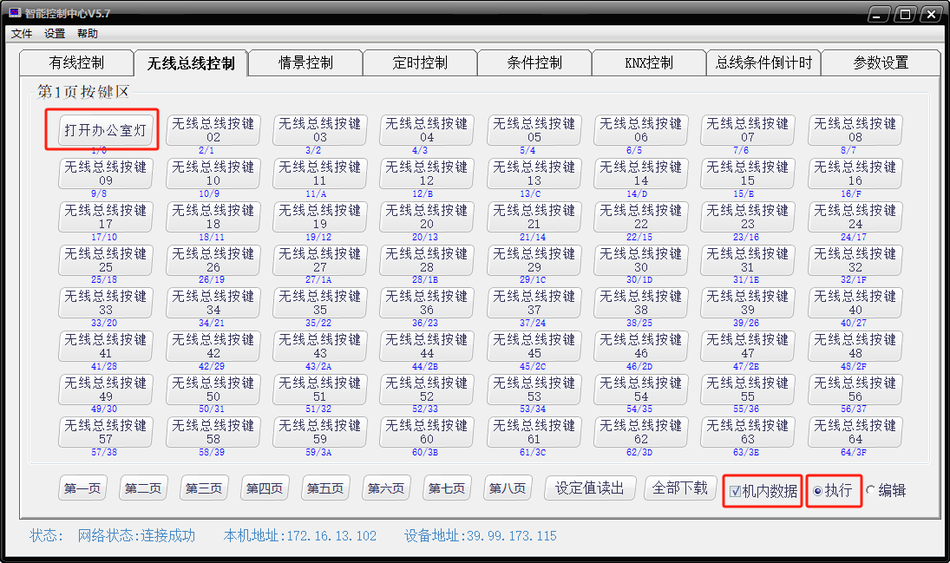
- 勾选机内데이터和执行,클릭你刚才所편집的버튼,Q06 的第一路将会被控制。
5. 定时控制,추가定时时间,时间校对讲解
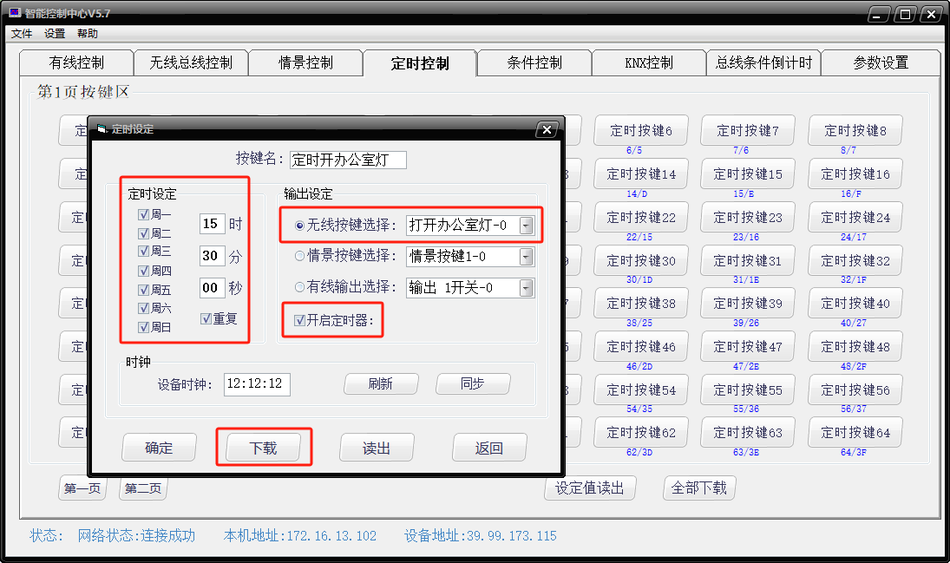
- 定时控制是支持选择一个时间后,达到时间可以自动执行某个操作,支持循环和周定时,并可以通过其他방식开关定时器。
- 我们来演示定时열기 Q06 第 1 路릴레이,选择时间,选择要执行的动作,下载到主机,等时间到了,该指令就会执行。
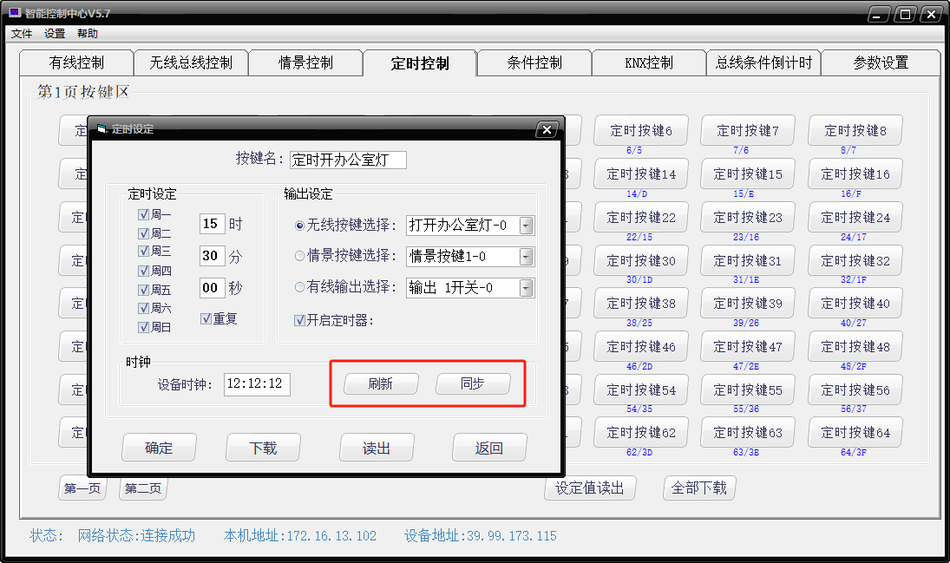
- 时钟클릭새로고침获取主机内部的时钟데이터,클릭同步可以将电脑的时间同步到智能控制中心。
6. 情景控制演示
- 情景控制是指将多个指令一次性执行而无需独立클릭。
- 열기情景按键 1,取名一键시나리오,延时默认 0.5 秒,추가 열기办公室灯,열기会议室灯,클릭下载。
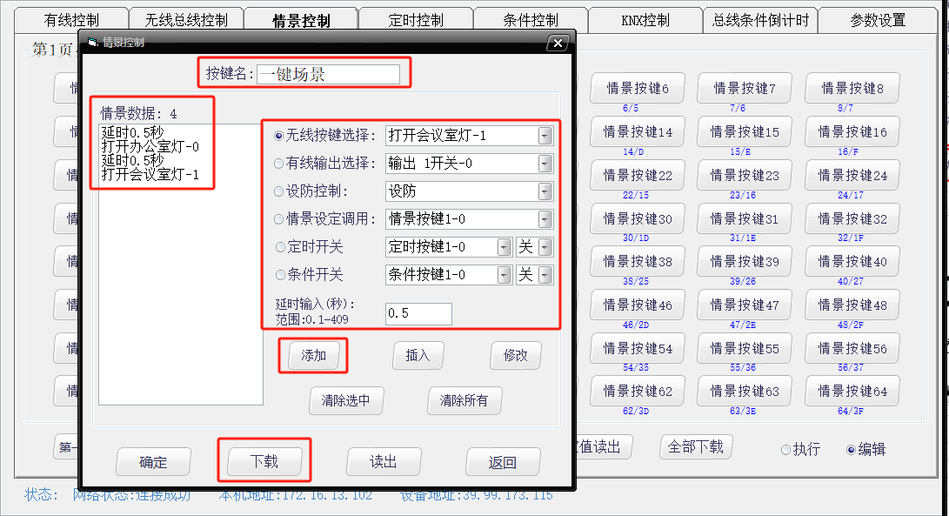
- 클릭情景测试智能控制中心将依次执行刚才所추가的指令。
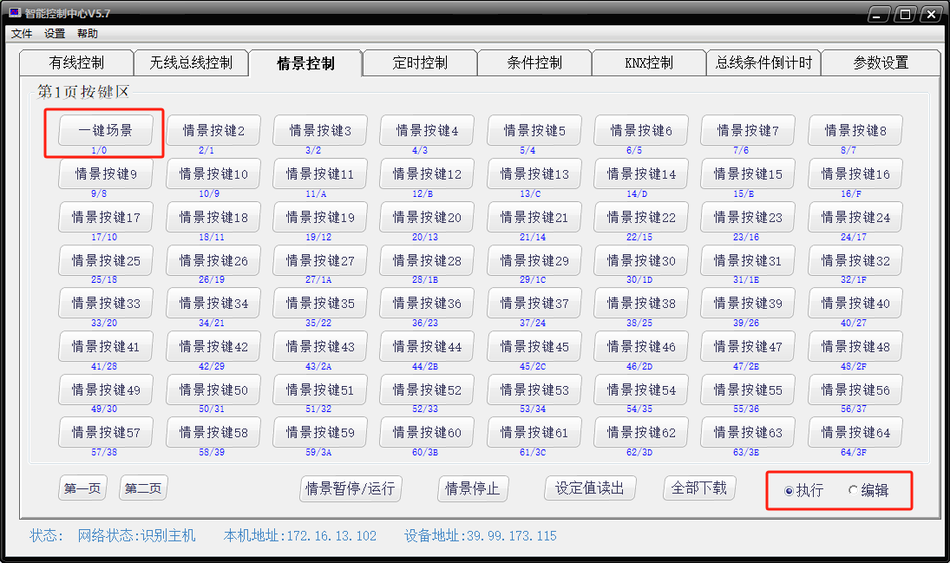
7. 总线条件倒计时演示
- 总线条件倒计时是指通过수신自定义的总线데이터触发主机的任意功能,触发后的执行时间支持倒计时설정,同时总线倒计时条件支持프로토콜开关。
- 接下来,我们演示通过 RS485开关驱动一个倒计时시나리오,将 RS485 开关按键 4 开설정自定义总线데이터 11 12 13 14 15
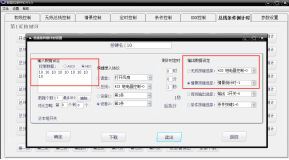
- 开驱动 10 秒后执行倒计时시나리오。
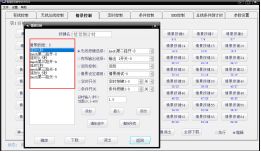
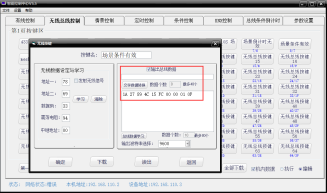
- 我们在 MESH 开关按键 2 开설정驱动主机按键指令,按键内部설정了倒计时条件开启指令,按键 2 关설정主机按键指令,按键内部설정了倒计时条件닫기指令。
- 当我们按下开关按键 5 开,10 秒后我们所设置驱动的시나리오将会执行。
- 当我们按下开关按键 2 关,条件倒计时将会被닫기,再按开关按键 5 开,主机将不会执行刚才设定好的倒计时시나리오。
- 总线条件倒计时中对比忽略功能,当所수신到的프로토콜是带체크섬或者动态变化的时候我们可以忽略他的체크섬바이트,只需要前面固定部分不变就可以驱动主机任意功能。
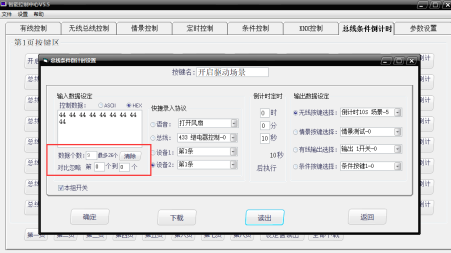
- 总线条件倒计时可以通过 MESH 驱动也可以通过总线驱动。
- 我们用总线面板설정了和 MESH 面板相同的功能,现在我们클릭按键 1 开,10 秒倒计时시나리오将会启动。
- 主机可以通过无线总线按键쓰기条件倒计时的相关프로토콜,开关条件倒计时,也可以驱动条件倒计时。
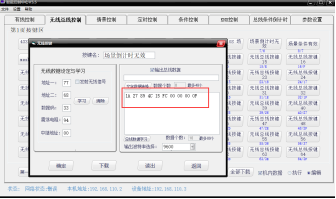
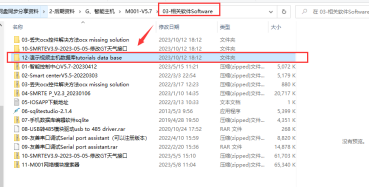
- 我们会将整个演示的설정文件上传到公共盘,方便大家下载학습我们具体的内部的逻辑设置。
8. 매개변수设置页面讲解
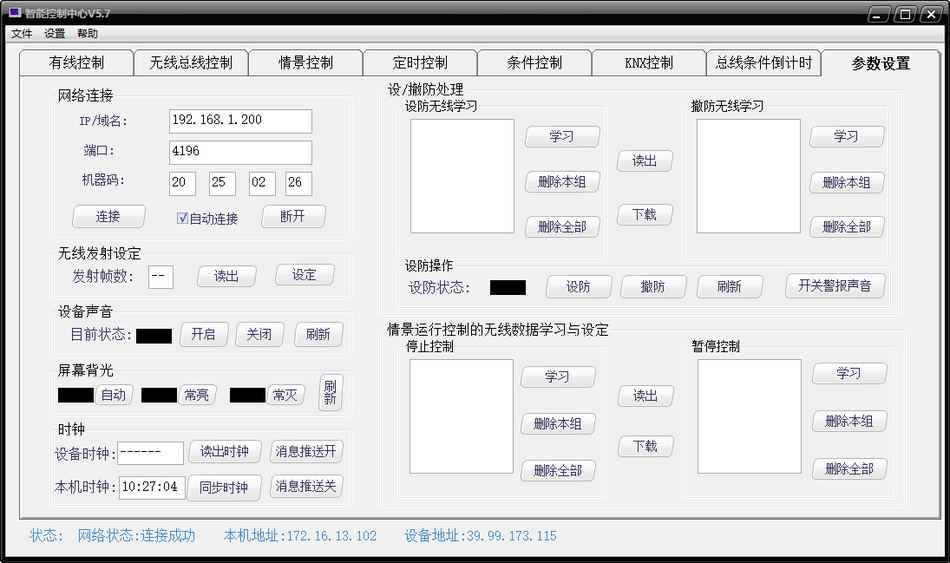
- 네트워크연결是主机네트워크주소信息,IP 和포트。
- 设备声音开关,是指操作主机的提示音。
- 无线发射帧,设防撤防报警音,情景的暂停和정지,为 1527 无线功能,M001 不用管。该功能可以通过 mesh 데이터触发总线条件倒计时功能实现。
9. 主机연결云端설정
- 确保你的电脑和主机处于同一个局域网。
- 열기 主机네트워크설정软件 .exe,클릭设备管理,自动검색,就会出现主机的네트워크信息。同一个局域网下用네트워크模块修改器查找 IP,模块初始状态为自动获取 IP,该软件只用来查找,修改获取 IP。
- 用 IP:88 访问网页端进行模块的설정和设置,例如 10.168.1.233:88,默认用户名密码为 admin,admin。
- 进入포트一,포트一里有两个네트워크포트号,可以설정연결两个服务端。这里我们使用 4196 연결私有云。工作모드选择 TCP 클라이언트。
- 目的 IP 和域名,填写私有云的 IP 或者域名。
- 填入회원가입包选择链接보내기自定义데이터包,例如 F9171020122128EDD442758CCA3C9C9F71。
- 填入心跳包心跳时间选择 60 秒,데이터例如 8A 00 00 01(勾选 16 진법)。
- 클릭确定설정成功,重启模块即可链接私有云。
10. APP 使用基础讲解
- 通过扫描二维码,추가主机,因为是自动获取 ip 你需要편집主机填入主机正确的 IP 주소和포트。
- 버튼名字同步,클릭左上角菜单,클릭同步,就会将智能控制中心所편집的버튼名字同步到手机。
- 同步원리:将 pc 端设置好的名字自动获取过来,减少手工입력,例如无线 1 对应客厅灯开,同步的是客厅灯开的名字。
- 추가的时候选择主机자료就可以按照客厅灯开추가。
- 同步之前需要在智能控制中心下载所有的데이터:有线、无线总线、情景、定时等。
- 主机자료추가,新建一个房间取名主机按键,클릭추가设备,选择主机자료,在전체的地方,可以검색 mesh,刚才所同步的버튼就会筛选出来,大家也可以选择下面的分类추가。
- 选择好출력设定之后,选择一个图标클릭저장,主机자료就추가完毕。
- Q04 추가,通过扫描 Q04 机身上的릴레이二维码可以轻松的将 Q04 的 4 个按键추가到 APP。
- 扫描추가好之后,我们就可以用手机控制 Q04 的 4 个按键,并能实时的反馈状态。下拉界面可以새로고침状态。
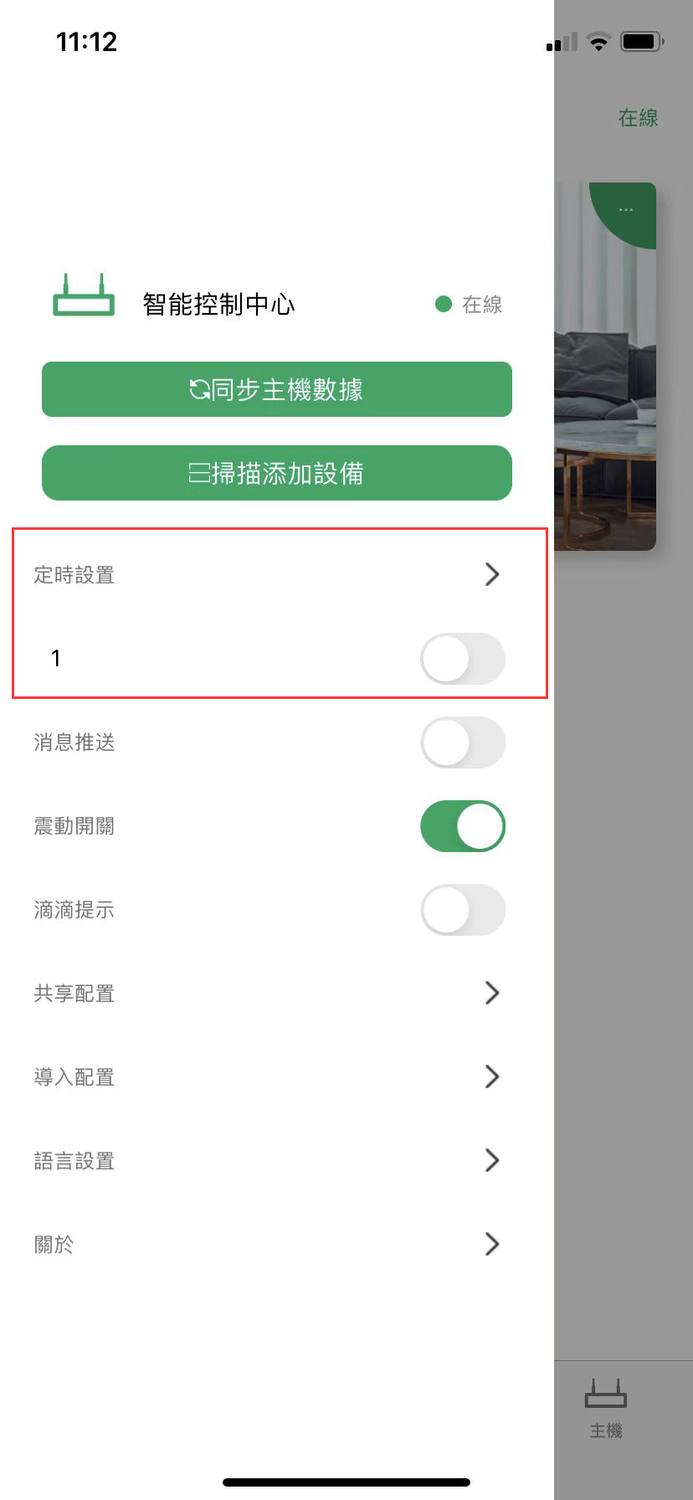
- 定时功能的使用,클릭菜单定时任务。
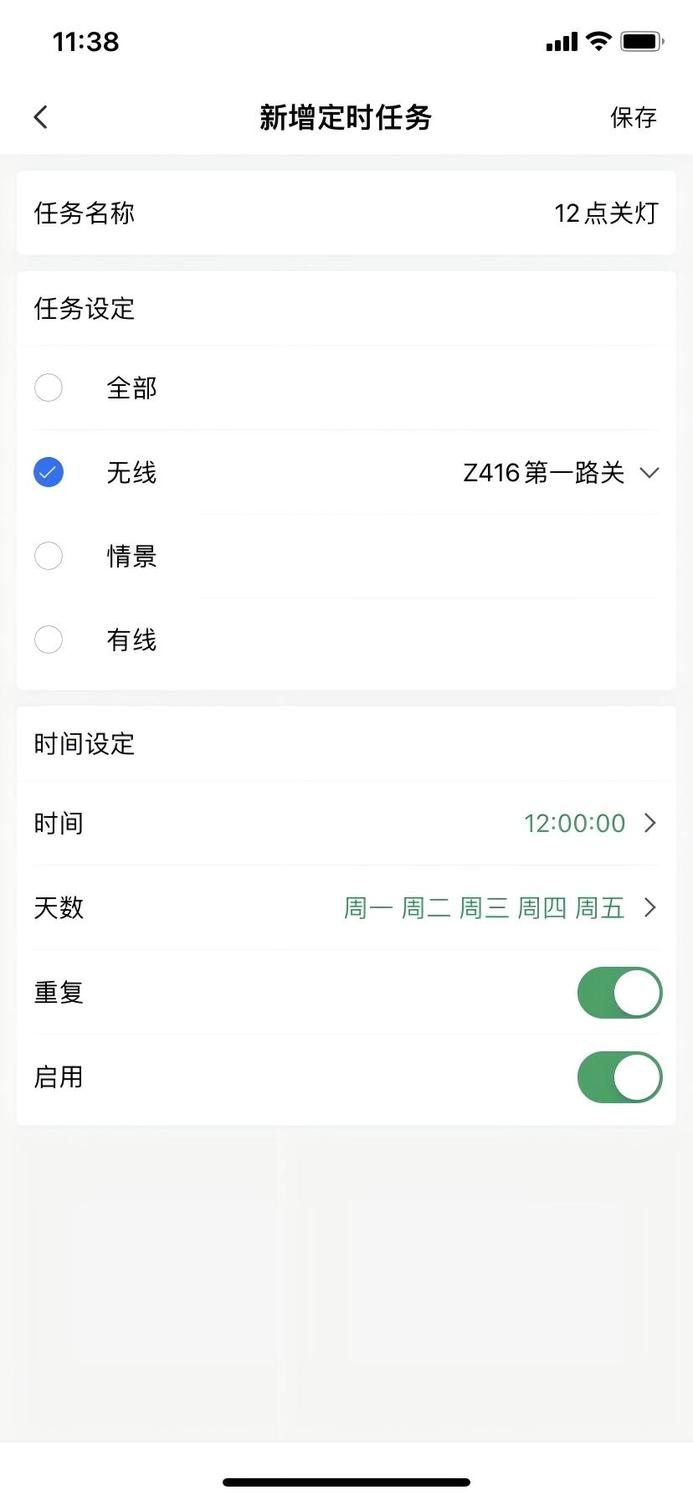
- 常用设备二维码生成方法和表格位置,在프로토콜문서文件夹第 4 个文件,04 - 设备二维码生成表格,大家只需要按表格中的方法生成二维码就可以추가设备。
- 关于 APP 的其他使用方法,请参考 APP 宝贝界面的介绍详情。
专业使用튜토리얼
1. 시리얼 포트助手使用,通过 USB 转 485 模块发프로토콜控制主机功能
- 安装시리얼 포트디버깅 도우미,解压클릭运行即可。
- 安装 USB 转 485 驱动。
- 수신设置选择 HEX,보내기设置选择 HEX。
- 选择对应的시리얼 포트号,통신 속도 9600,데이터 비트 8,패리티 none,정지 비트 1,流控 none,클릭开始。
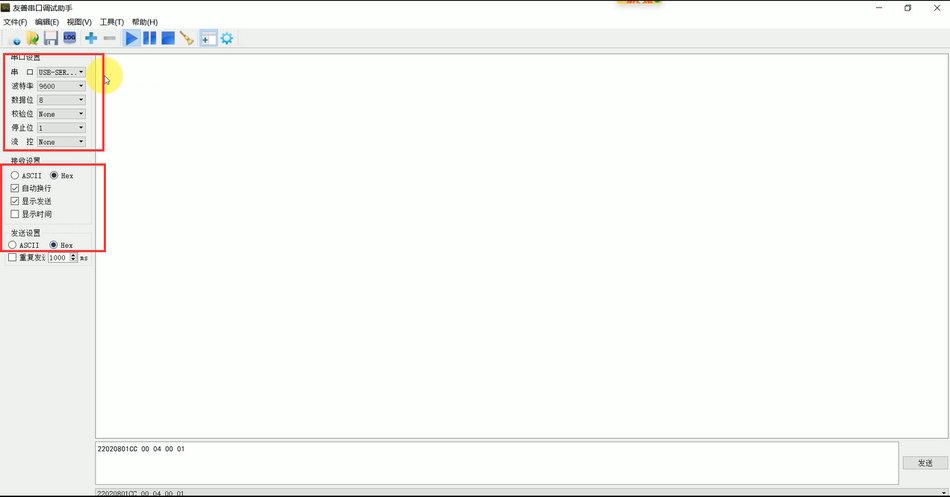
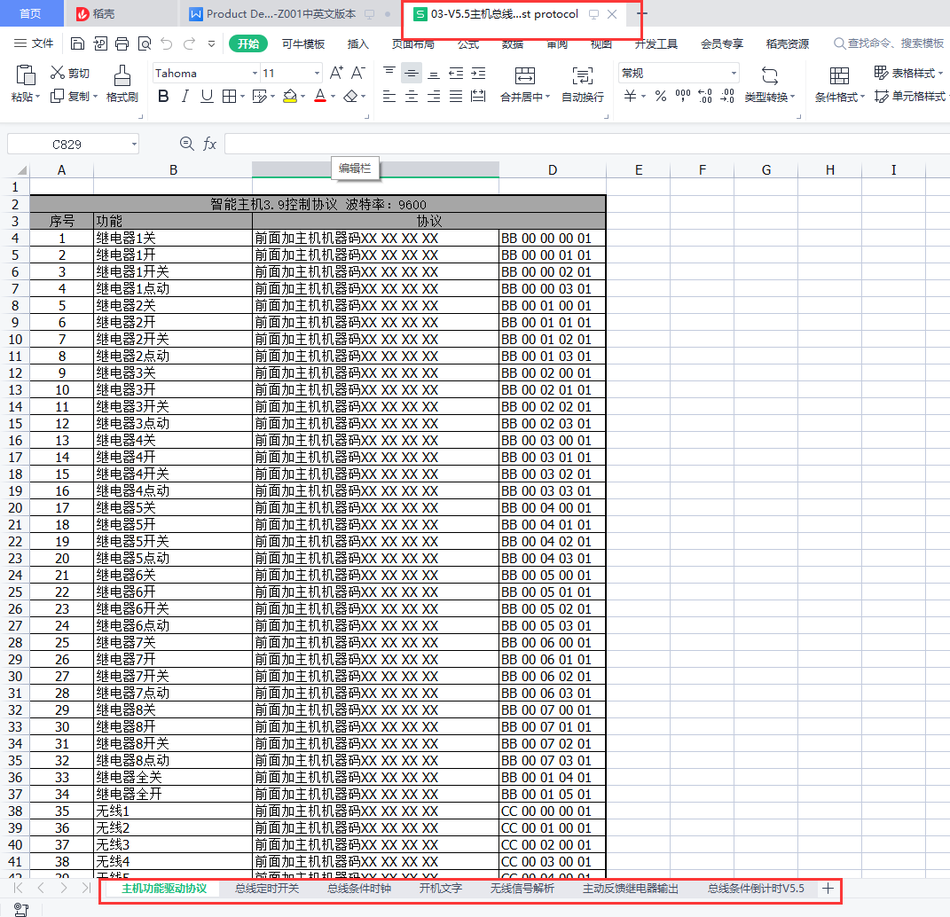
- 열기智能控制中心프로토콜表格。
- 将主机对应按键的프로토콜복사到데이터보내기框,클릭보내기,对应的按键将被控制。
- 控制主机的其他功能복사对应的控制프로토콜即可。
2. 시리얼 포트助手使用,通过네트워크发프로토콜控制主机功能
- 安装시리얼 포트디버깅 도우미,解压클릭运行即可。
- 수신设置选择 HEX,보내기设置选择 HEX。
- 시리얼 포트选择 TCP/UDP,Mode 选择 Tcp client,IP 填入主机 IP,포트填入主机포트,클릭开始。
- 如果不知道主机的 IP 和포트,请看基础知识视频 2。
- 열기智能控制中心프로토콜表格。
- 将主机对应按键的프로토콜복사到데이터보내기框,클릭보내기,对应的按键将被控制。
- 控制主机的其他功能복사对应的控制프로토콜即可。
3. 主机네트워크 \ 总线 \ MESH \ 之间透传功能讲解
- 네트워크透传总线,在시리얼 포트디버깅 도우미框:你需要透传的데이터前加上 机器码 + CD B8 B4 AB + 自定义데이터,클릭보내기自定义데이터将会被透传到总线네트워크。
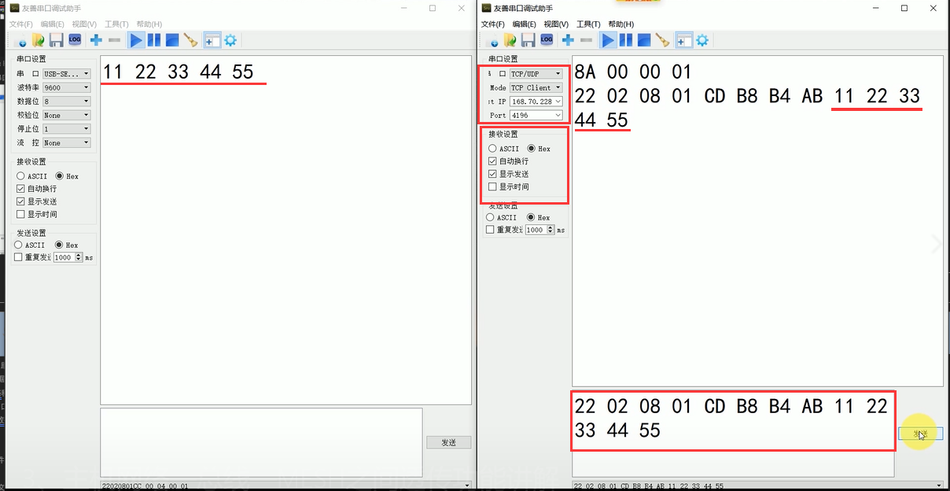
- 总线透传네트워크,总线上的任意每个데이터包小于 80 个바이트的데이터,会自动通过主机透传到네트워크클라이언트。

- 열기两个시리얼 포트助手 A 和 B,시리얼 포트助手 A 通过네트워크연결主机,另外一个시리얼 포트助手 B 用 USB 转 485 연결主机的 485 인터페이스,通过시리얼 포트助手 B 보내기데이터 11 22 33 44 你将会在네트워크포트收到 11 22 33 44。
- MESH 转네트워크和 485,只要组网매개변수一致的 MESH 设备,通过 MESH 보내기데이터总线和네트워크都会收到该自定义데이터。
- 再열기一个시리얼 포트助手 C,通过 USB 转 485 연결 MESH 转 485 模块,通过시리얼 포트助手보내기데이터 11 22 33 44 시리얼 포트助手 A 和 B 都会收到对应的透传데이터。
4. PC 端설정文件 office 修改
- PC 端的설정文件为了方便大家快速修改,我们采用了最常用的 OFFICE 데이터库,通过데이터库导出 EXCEL 可以快速的进行批量데이터편집和修改。
- 接下来我们以修改无线总线버튼데이터为例,找到安装目录 back 文件夹下的 데이터_save 데이터库文件,用 OFFICE ACESS 열기。
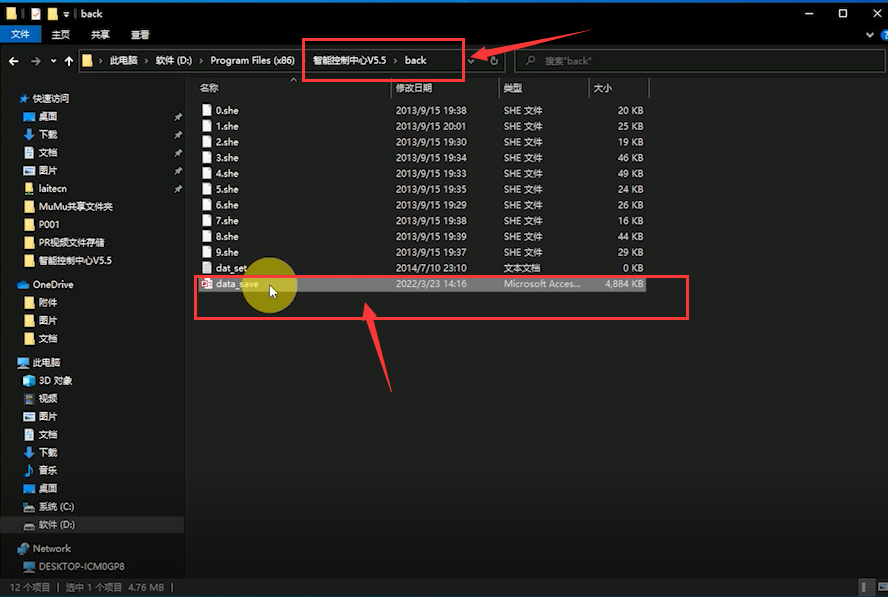
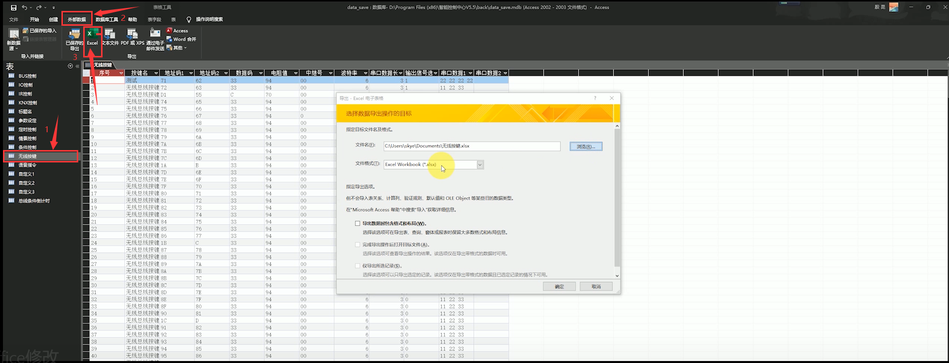
- 클릭활성화콘텐츠,双击无线按键大家就可以看到无线按键的데이터콘텐츠,클릭外部데이터,导出到 excel,所有选择默认选项,클릭确认,注意不要修改 excel 的名字。
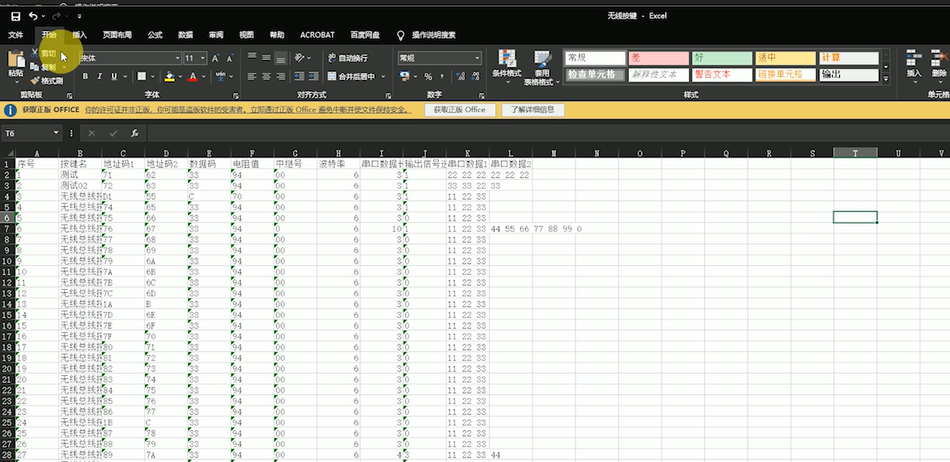
- 接下来就可以按照自己的需求修改열기 excel 修改콘텐츠,如果不知道콘텐츠含义大家可以通过在按键上추가데이터来获取데이터规律,편집好你需要的데이터后클릭저장。
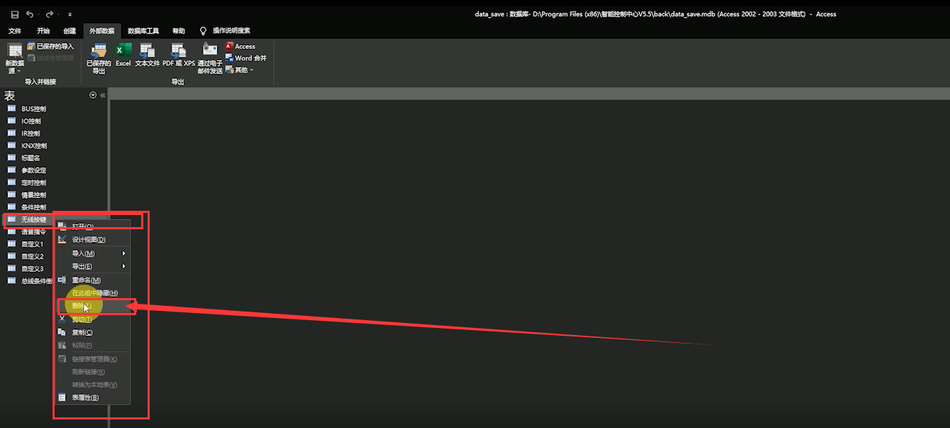
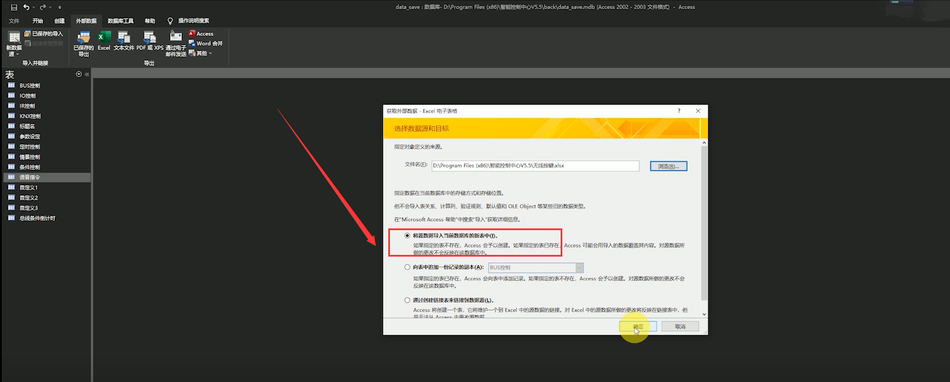
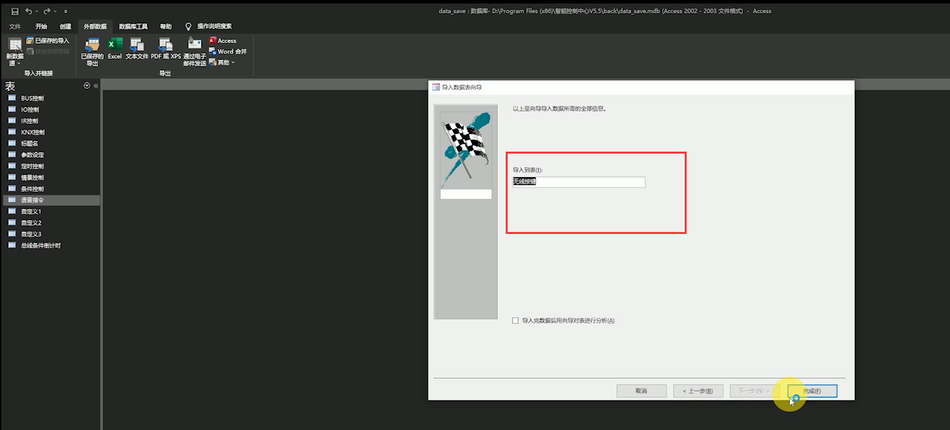
- 然后我们就将该 excel 的데이터导入데이터库。首先将데이터库中无线按键的表格삭제,然后选择外部데이터,新데이터源,从文件,Excel。

- 浏览选中 Excel,选中将源데이터导入当前데이터库的新表中,클릭确定。
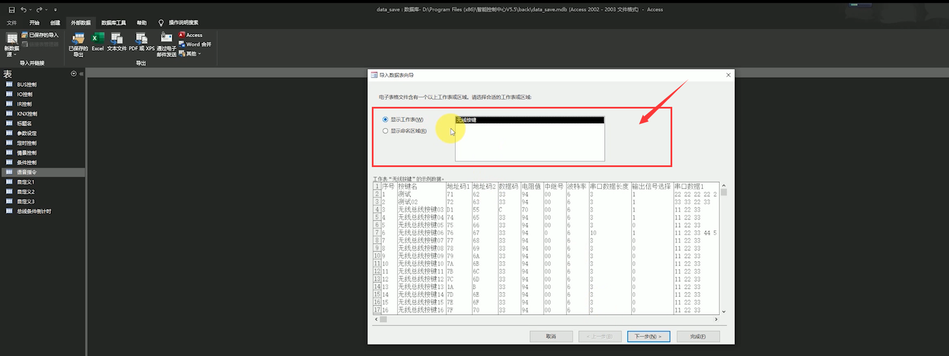
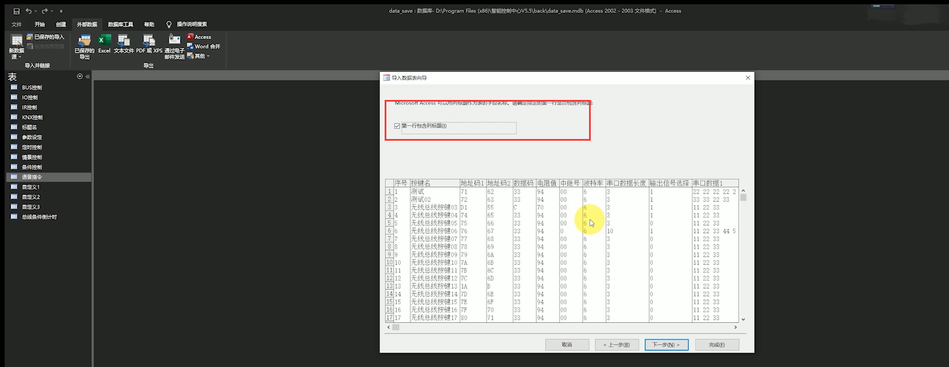
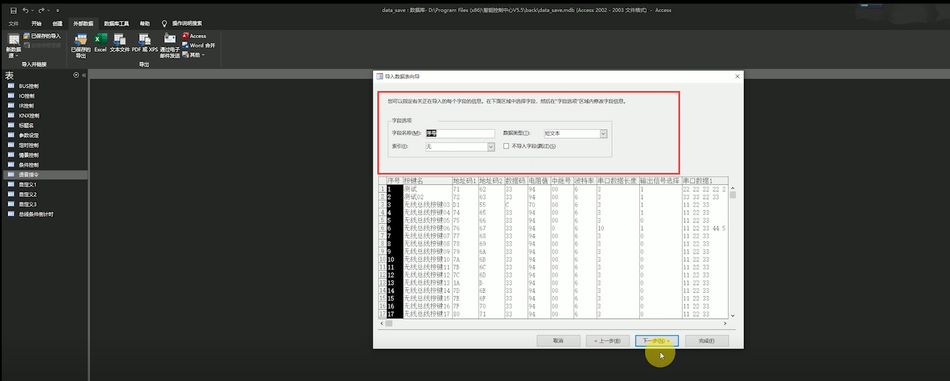
- 选择显示工作表,클릭下一步,选择第一行包含列标题,클릭下一步,필드信息选择默认,再클릭下一步,选择不要主键,클릭下一步,导入到列表名字为 EXCEL 文件名,클릭完成。

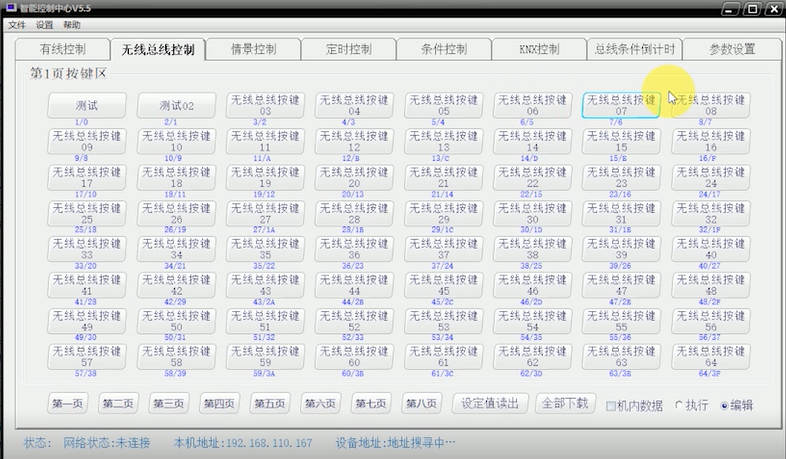
- 再次열기 PC 端程序,你会发现按键的内部데이터已经改成了你입력到 EXCEL 的콘텐츠。
5. APP,sqlite app 데이터库修改
- APP 的데이터库可以通过 sqlite 열기修改。
- Sqlite 软件位于相关软件文件夹的第 6 个文件,06 - sqlitestudio - 2.1.4。
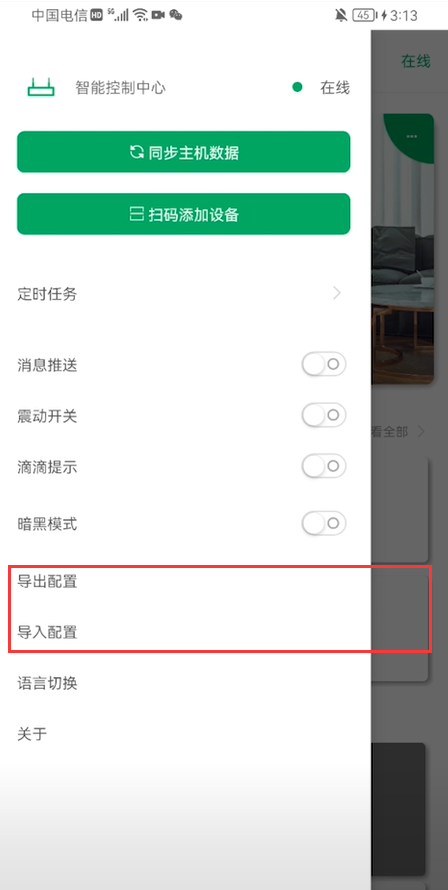
- 参考 APP 软件视频中如何导出 APP 설정文件,导出文件,클릭 sqlite 적용程序,열기데이터库文件。
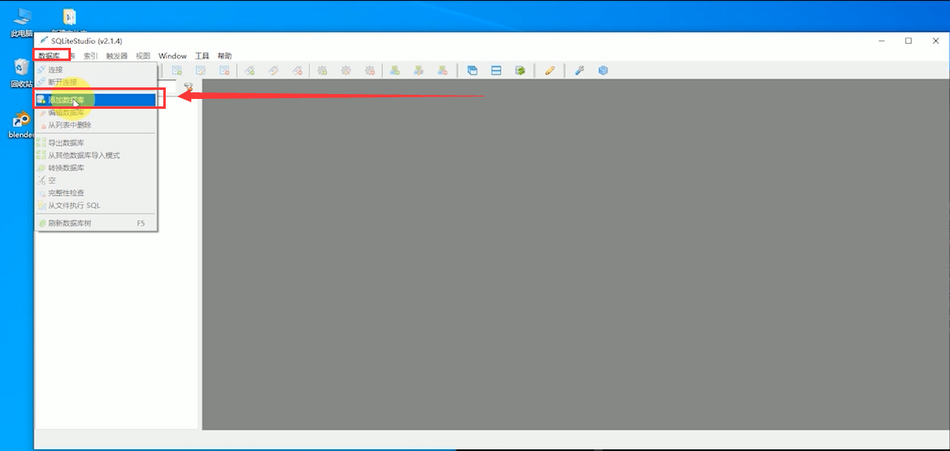
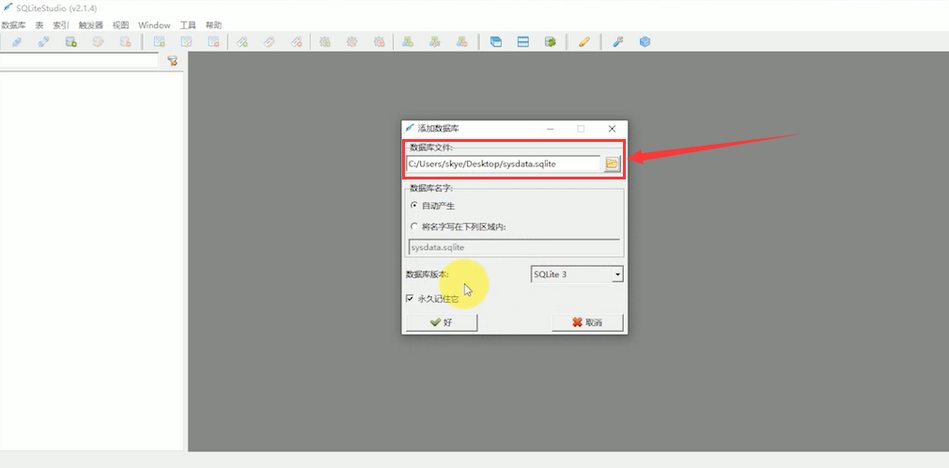
- 选择你想修改的表格,双击表格,然后点选表格上部的데이터标签,你就可以修改,데이터库中的콘텐츠。
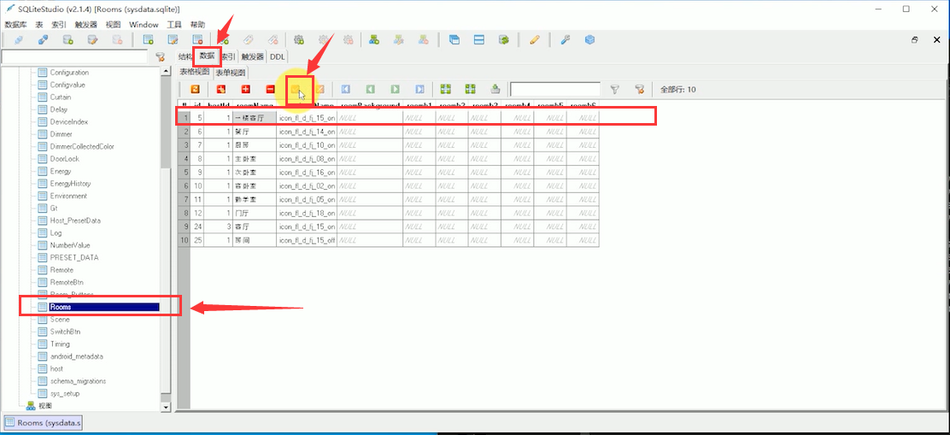
- 클릭저장后将설정文件导入手机即可。
- 重新열기 APP 程序,就是你更新설정之后的콘텐츠。
6. 主机集群控制讲解,通过一个主机控制多个主机
- 把主机的 MESH 组网매개변수설정为一样,就可以实现主机之间的相互调用通讯。
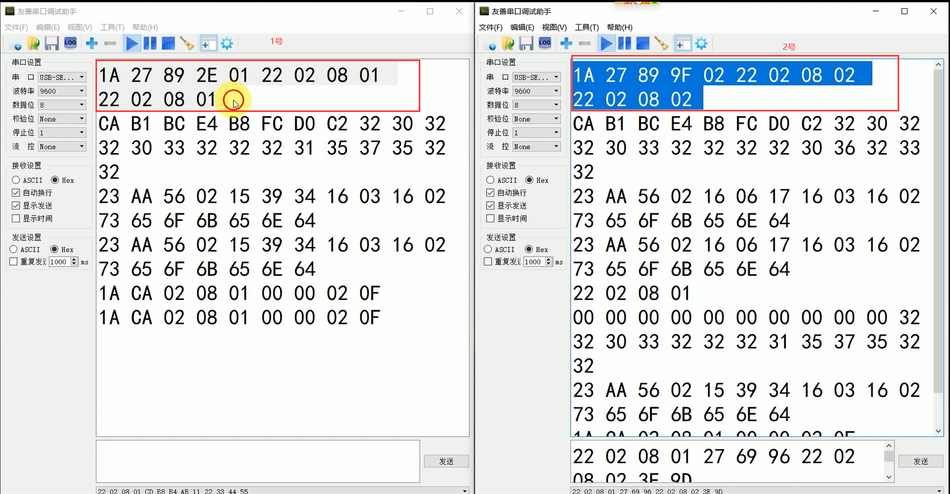
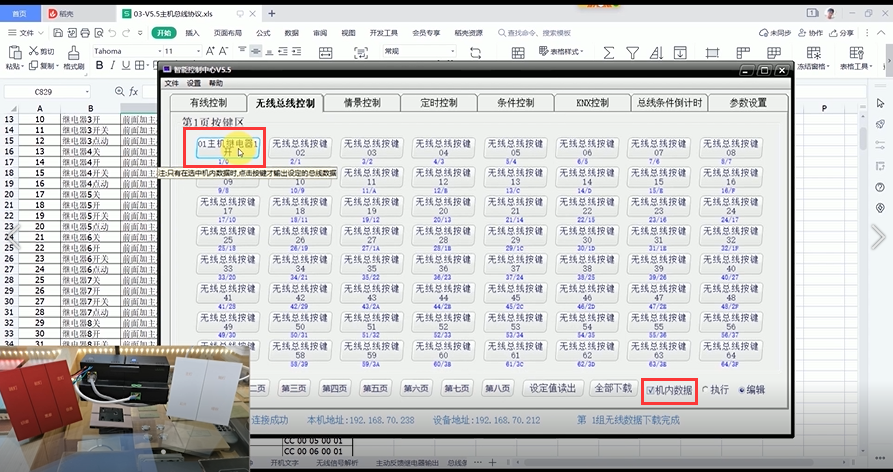
- 把 AB 主机的 MESH 组网매개변수설정为一样,열기主机프로토콜문서,在 A 主机无线总线버튼中쓰기 B 主机的控制프로토콜,클릭下载。

- 勾选机内데이터,选择执行,클릭刚才편집的버튼,A 主机就实现了对 B 主机的控制。
7. 二次개발자료查找位置和예제源代码文件夹位置展示
- 二次개발자료位于网盘主机目录 04 文件夹。
- 01,02 문서为主机 PC 端和主机之间的通讯문서。
- 03 문서为各个平台通过 SOCKET 链接智能控制中心的源代码。
8. 修改主机 MESH 组网매개변수
- 用시리얼 포트助手通过네트워크연결主机的 4196 포트。
- 通过修改 MESH 주소的방식就可以修改组网매개변수。
- 주소 변경 机器码 + CD B8 B4 AB + 5 바이트原주소 + F8 E7 D6 + 5 바이트新주소。
- 由于修改주소后会修改 MESH 组网매개변수,所以大概 4 秒后才会反馈修改之后的주소,修改过程中请勿断电。
- 주소的第 1 바이트为 1A,2,3 바이트必须一样才能组网,可以理解为你的组网密码。4,5 바이트为模块주소必须为不一样,5 바이트和机器码最后一个바이트保持一致,否则会导致总线条件倒计时不能下载。
- 如果주소 2,3 바이트修改和其他 MESH 设备不一样,通讯会바로中断,你需要将 MESH 주소 2,3 바이트修改为一样,才能重新组网通讯。
常见문제튜토리얼
1. 主机总线通讯功能是否正常判断方法
- 拔掉主机的 485 인터페이스设备,独立主机。
- 用시리얼 포트助手通过네트워크연결主机的 4196 포트,보내기프로토콜 机器码 + CD B8 B4 AB BB BB BB BB BB 86 86 86 0F 返回 5 바이트 MESH 주소 + 64 바이트데이터 (不用管데이터콘텐츠) + 0F 就表示主机正常。
2. 常见总线故障处理排除方法,主机 设备 线路
- 总线故障主要从控制设备,被控设备,线路来排查。
- 控制设备主机排查:拔掉主机的 485 인터페이스设备,独立主机。用시리얼 포트助手通过네트워크연결主机的 4196 포트,보내기프로토콜 机器码 + CD B8 B4 AB BB BB BB BB BB 86 86 86 0F 返回 5 바이트 MESH 주소 + 64 바이트데이터 (不用管데이터콘텐츠) + 0F 就表示主机正常。
- 被控设备排查:被控设备和主机单独直接相连总线如果控制正常表示被控设备没有문제,如果不正常则设备有문제。
- 线路排查:接下来就排查线路문제,线路情况由于各个同学布线不一样,需要提供线路草图,我们来提供具体的排查方案。
3. 主机提示音的几种情况讲解
- 提示音帮助大家了解系统运行状况的一个重要辅助提醒도구。在열기主机提示音情况下,什么情况会发出提示音?
- 总线上有데이터보내기。
- 用软件操作主机,下载,읽기,控制等。
- 总线上有设备一直보내기데이터。
- 总线上有干扰。
- 大家知道总线故障主要从控制设备,被控设备和线路 3 方面来排查故障。前两个很好排查,但是线路故障很难找。
- 一般总线设备 AB 两线,不管你배선是否错误,不会给你有任何提示,你只有出现不能控制的症状才会来找设备线路中的原因。
- 智能控制中心特有设计,能侦测线路中的干扰,线路有干扰的时候或者大量杂乱데이터的时候会发出滴滴滴滴的报警声音辅助排查문제。
- 提示音 A,B 是正常操作情况不用处理。
- 提示音 C 的情况
- 店铺所有设备包含第三方통합,都是可控的向总线보내기데이터,不会主动보내기데이터。
- 如果自行加入第三方设备보내기大量데이터,需要自行문의第三方设备厂家排查原因,或者采用隔离模块隔离使其不向总线보내기데이터,占用总线네트워크。
- 提示音 D 的情况
- 采用总线故障通用排查方法即可。
包装清单
- 지능형 제어 호스트 M002
- 天线
- 설명书
- 保修卡
- 合格证


답글 작성