
图库是 VisualHMI 里所有控件图片的总仓库。位状态灯、多状态指示灯、动画控件、버튼这些要换图标,都在图库里管。这篇把图库管理和"多帧图标"的概念讲清楚——多帧是 HMI 和普通구성(SCADA)软件最大的不同点之一。
1. 图库是什么
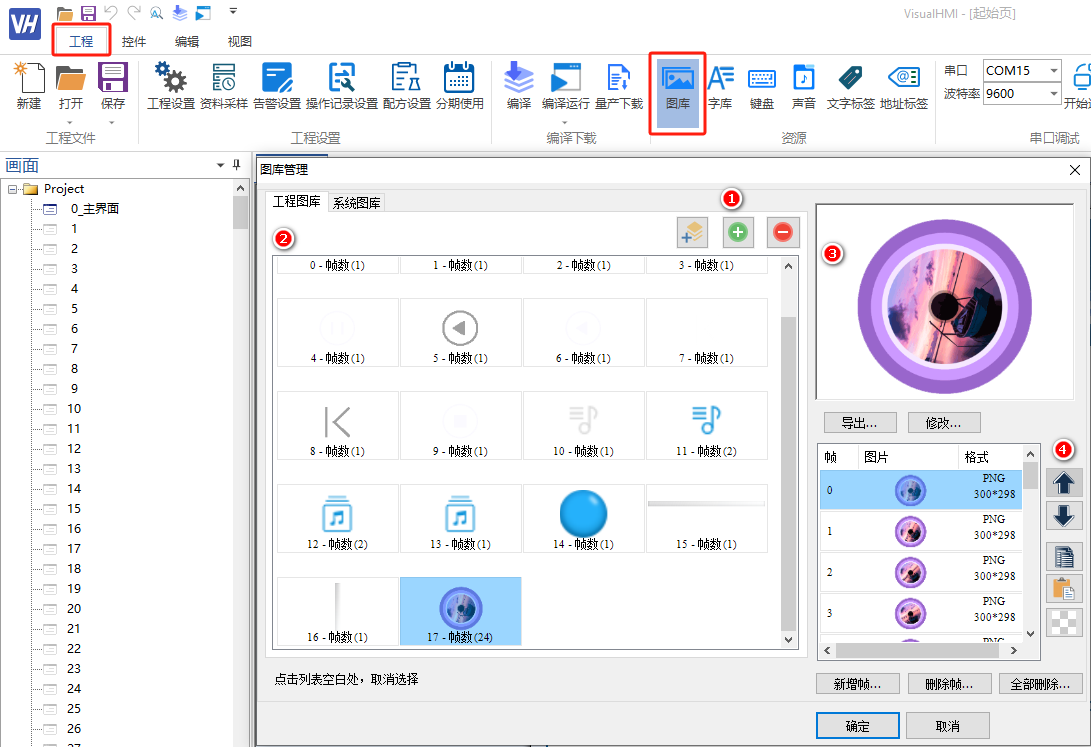
VisualHMI 所有控件使用的图片都在菜单【엔지니어링】→【图库】中管理,分两类:
- 엔지니어링图库:用户自定义的图片,随엔지니어링저장
- 系统图库:系统自带的常用버튼、开关、进度条、键盘等图片
图库支持 bmp、svg、png、jpg 四种형식。
图库界面分四个区域:
- 区域1:추가、삭제图标索引
- 区域2:图标索引列表(每个索引可以含多帧)
- 区域3:预览选中索引的每一帧
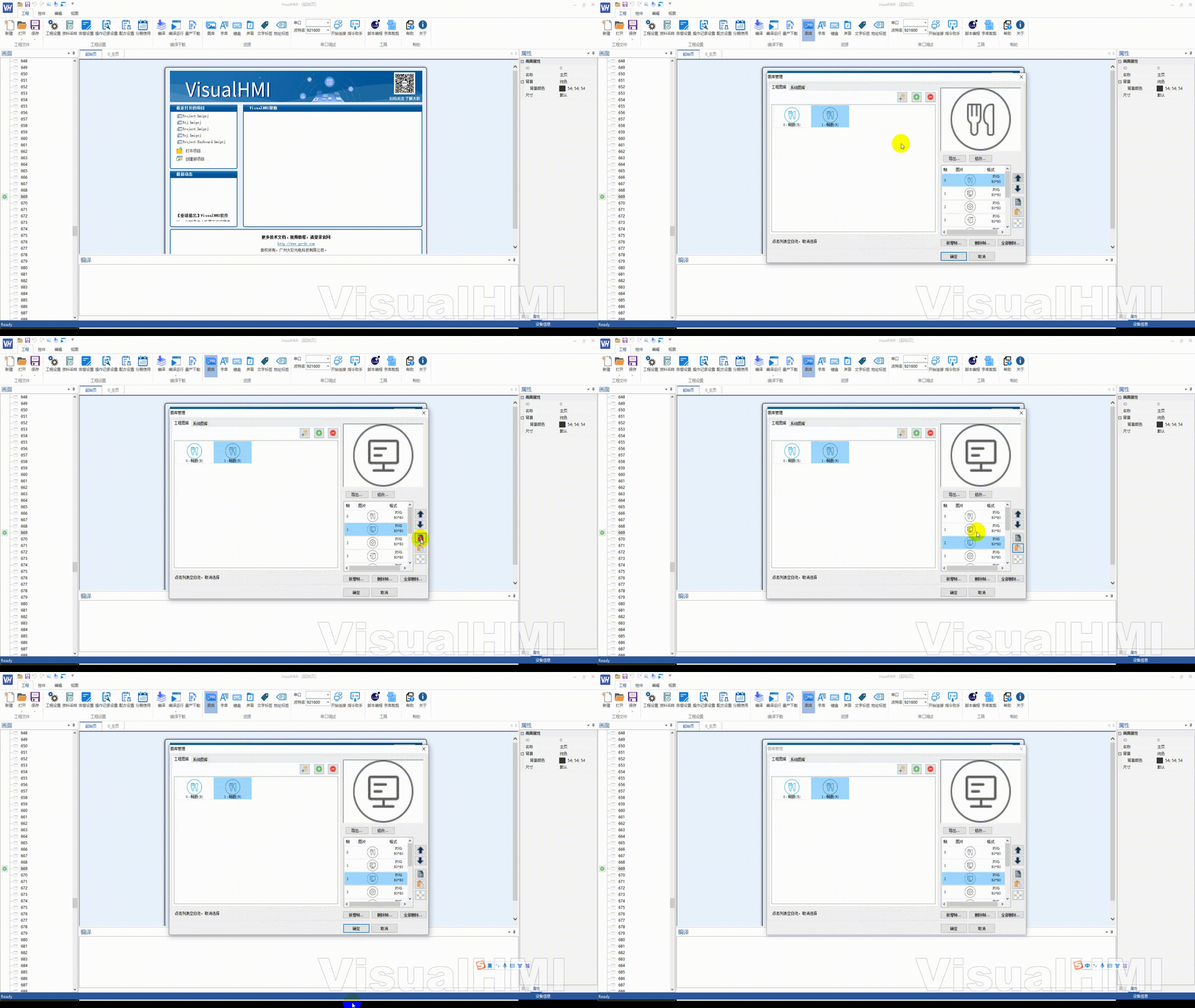
- 区域4:편집帧——插入、삭제、导出、修改(替换)、복사、移动
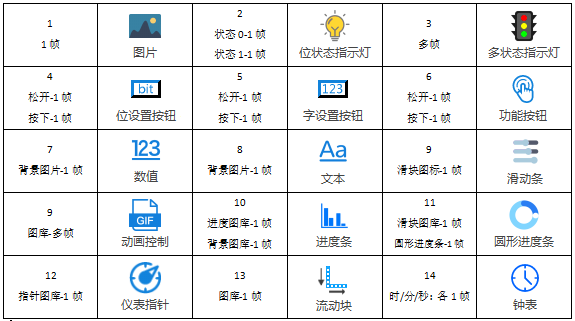
目前支持추가图库的控件共 15 种,具体图片属性在控件属性栏보기。
2. 关键概念:图标索引 与 帧
图标索引是一个"图标的容器",一个索引里可以装多帧图片。多帧图标常用于:
- 多状态指示灯:不同状态显示不同帧(如运行=绿色、정지=灰色、故障=红色)
- 动画控件:按顺序循环播放帧,形成动画
표시 형식如"1-帧数(8)":1 是索引号,8 是该索引下 8 帧。
3. 创建图标
3.1 추가多帧图标
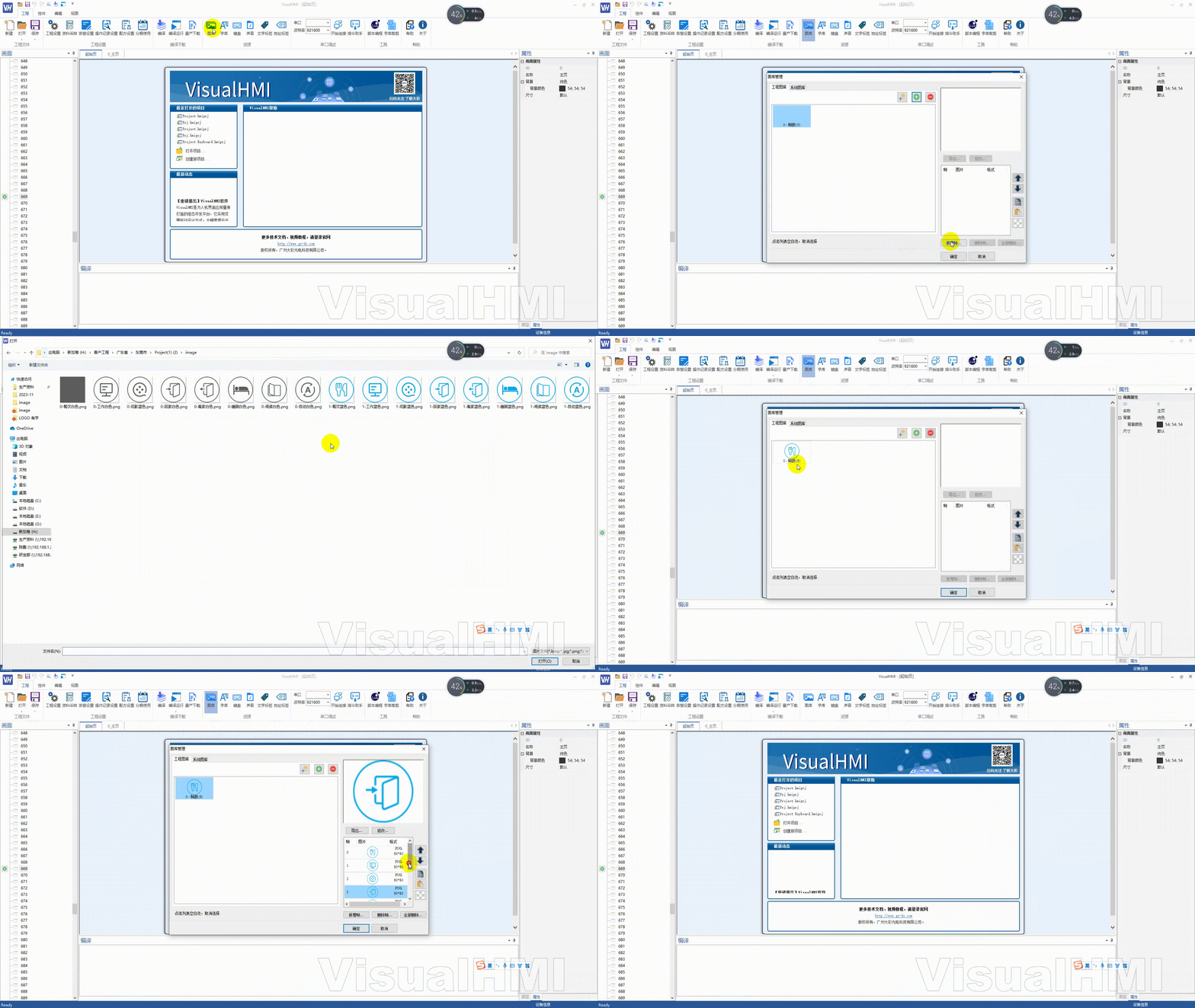
点【+】生成一个"0-帧数(0)"的图标索引 → 点【추가帧】→ 选择图片文件。如추가 8 张图,索引 0 就有 8 帧。
3.2 批量추가(单帧图标)
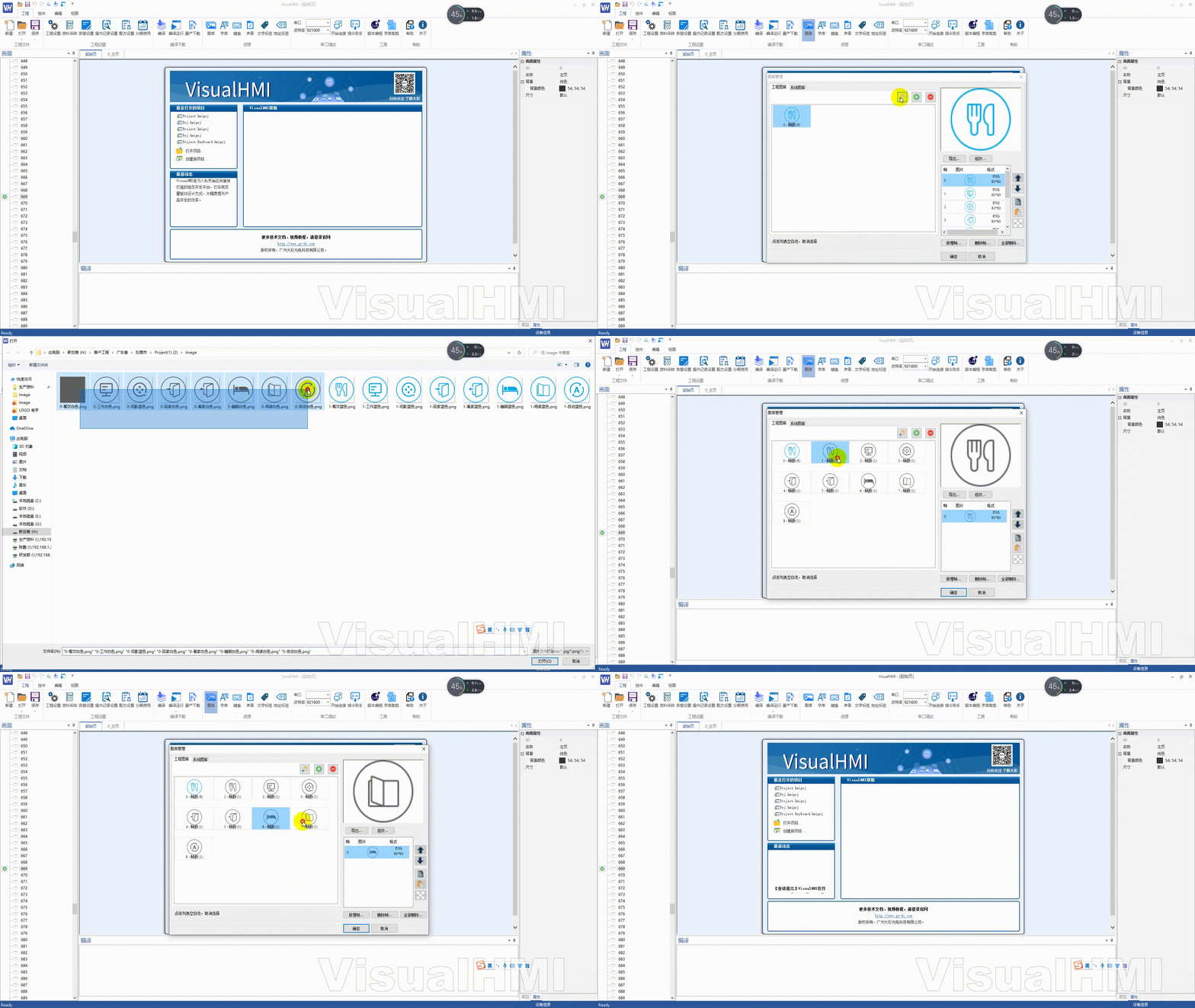
点【批量추가】→ 여러 개 선택 UI 图片文件 → 每个文件生成一个独立索引(1~8)。适合一批버튼图标一次性导入。
4. 帧的편집操作
- 추가帧:选中索引 → 新增帧数 → 选图,新帧追加在末尾
- 插入帧:选中某一帧 → 新增帧数,新帧插在该帧后面
- 修改/替换帧:选中帧 → 修改 → 选新文件,原位替换
- 삭제帧:삭제单帧,或전체삭제
- 복사帧:选中帧 → 복사 → 粘贴,生成相同帧
- 移动帧:选中帧 → 上移/下移,调整顺序(影响动画/多状态的显示顺序)
- 导出帧:选中帧 → 导出,저장为图片文件
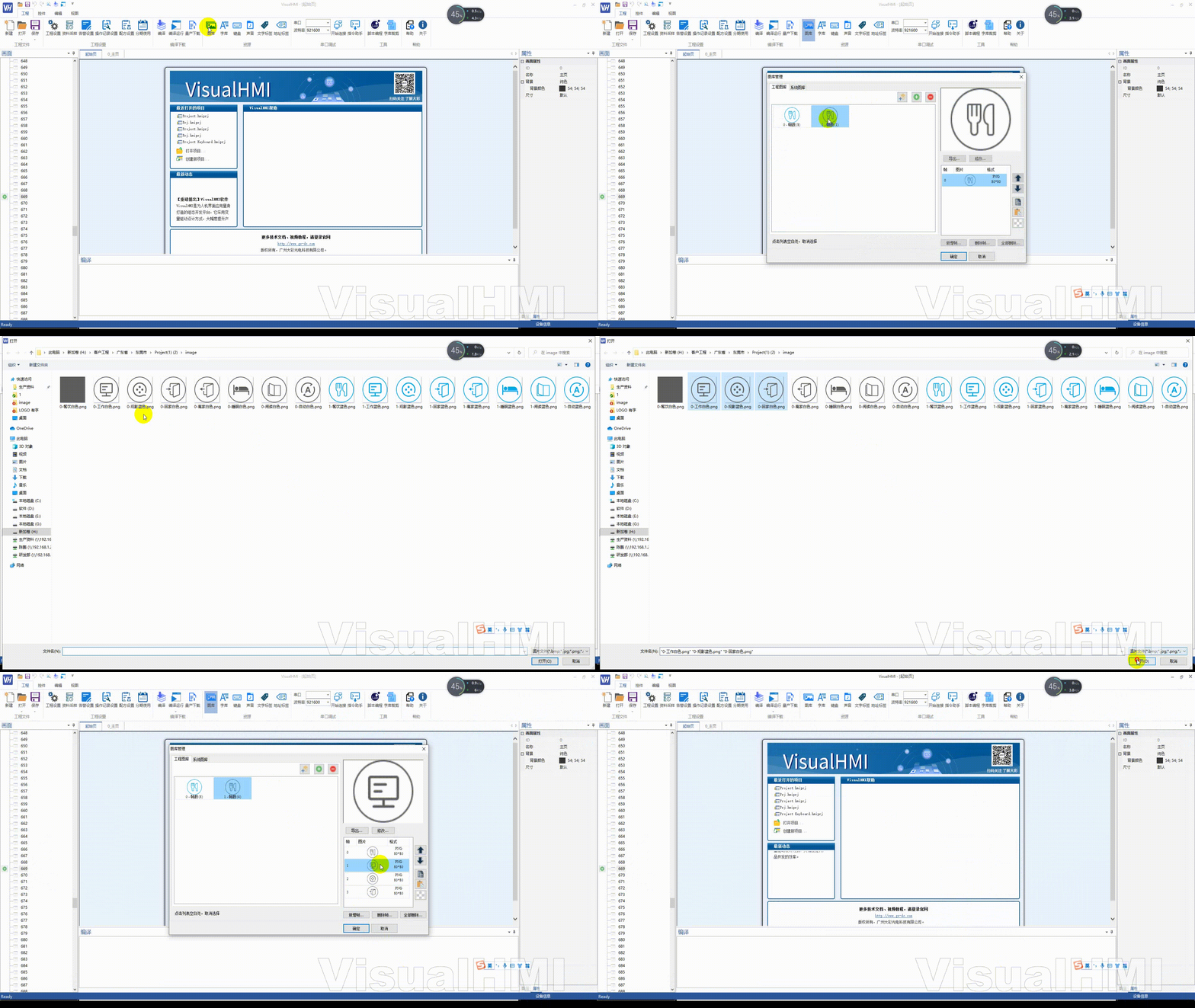
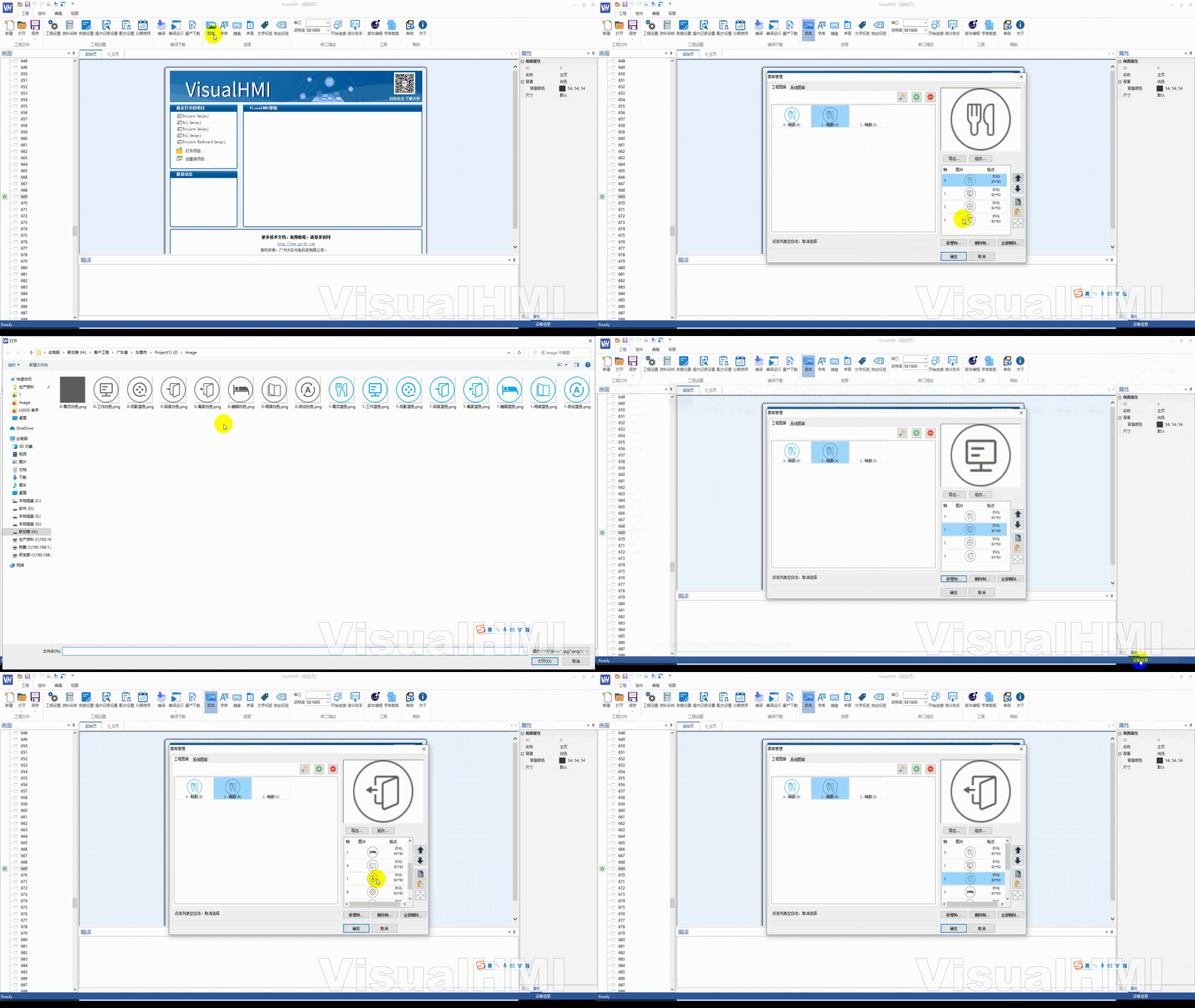
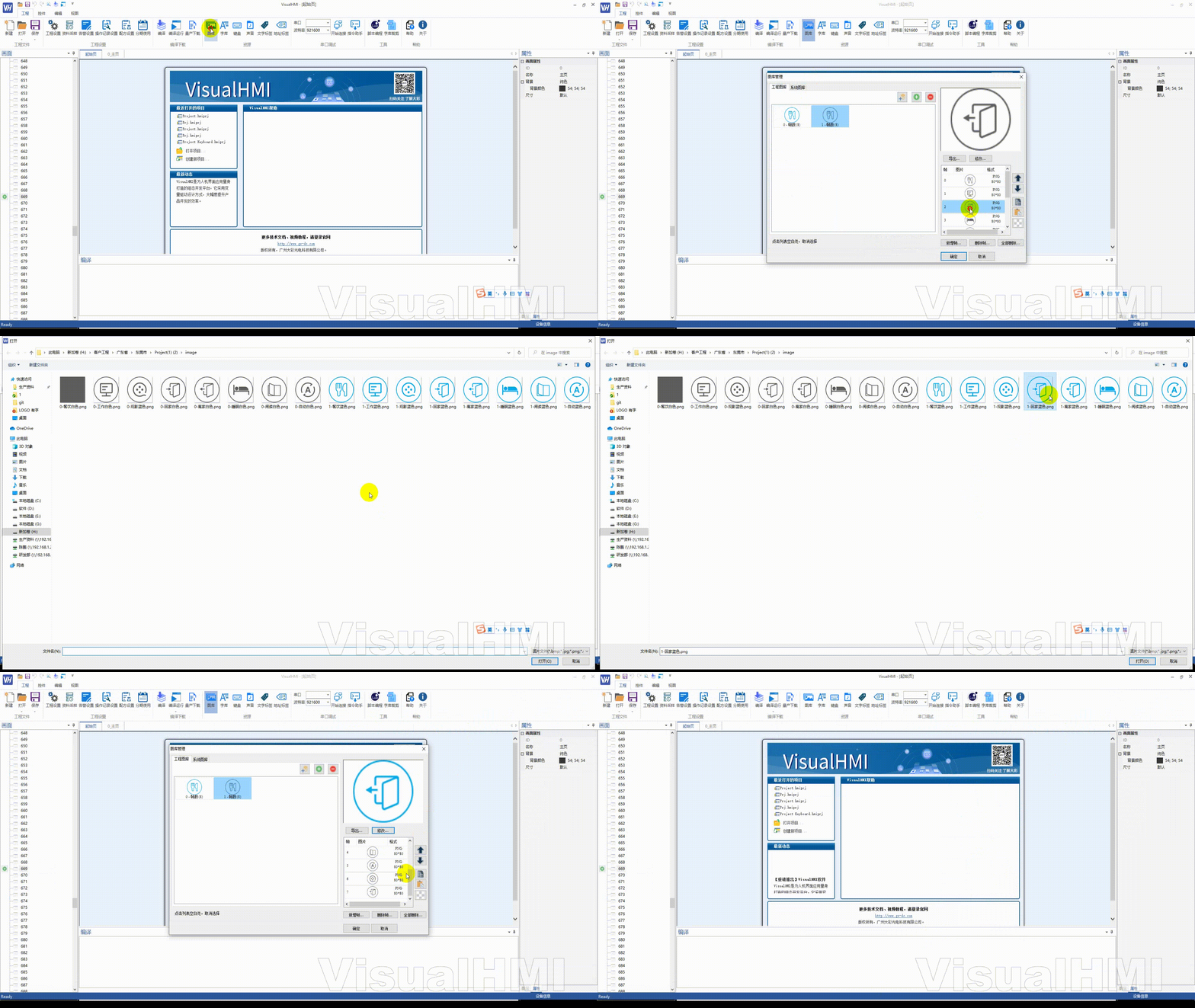
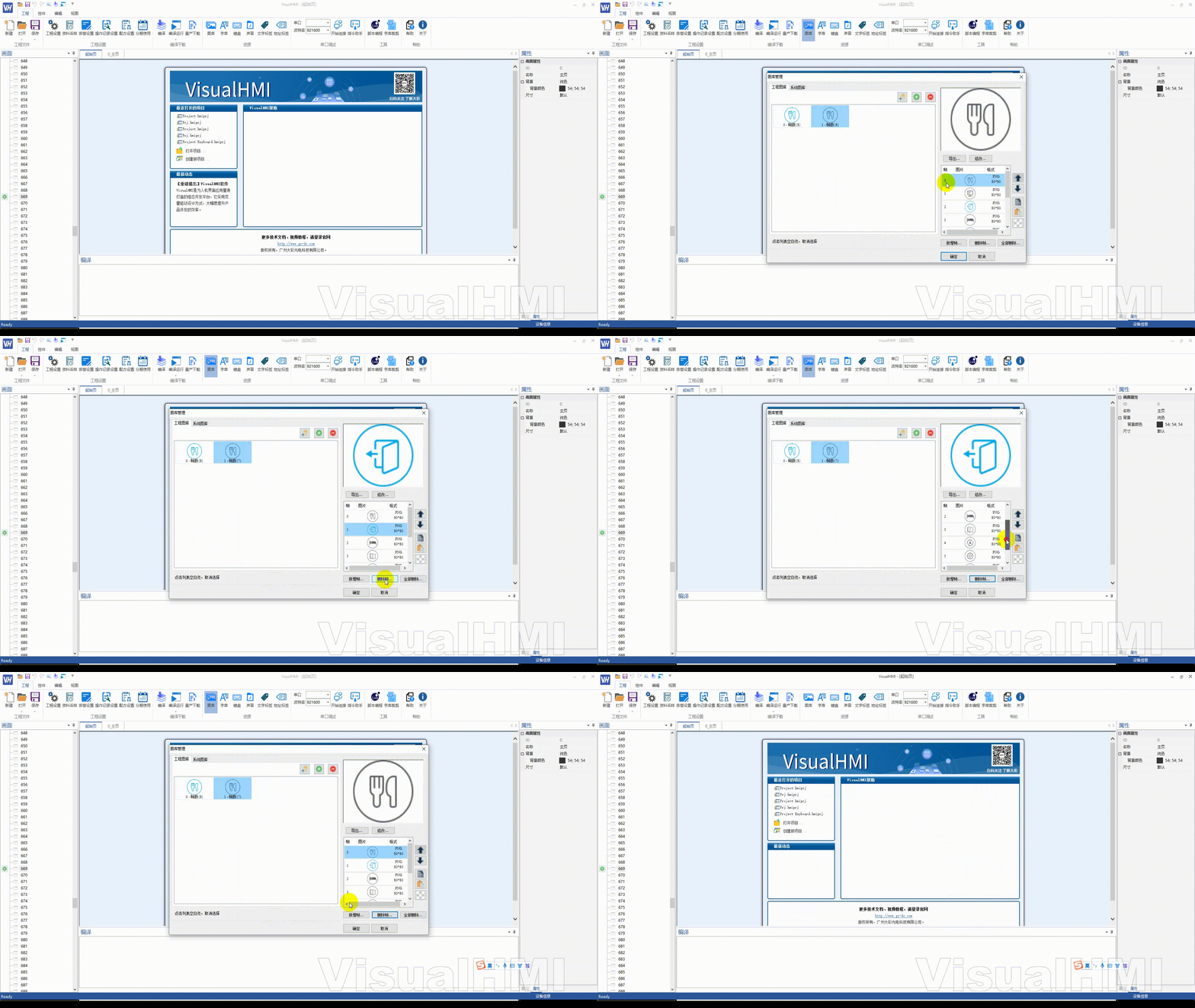
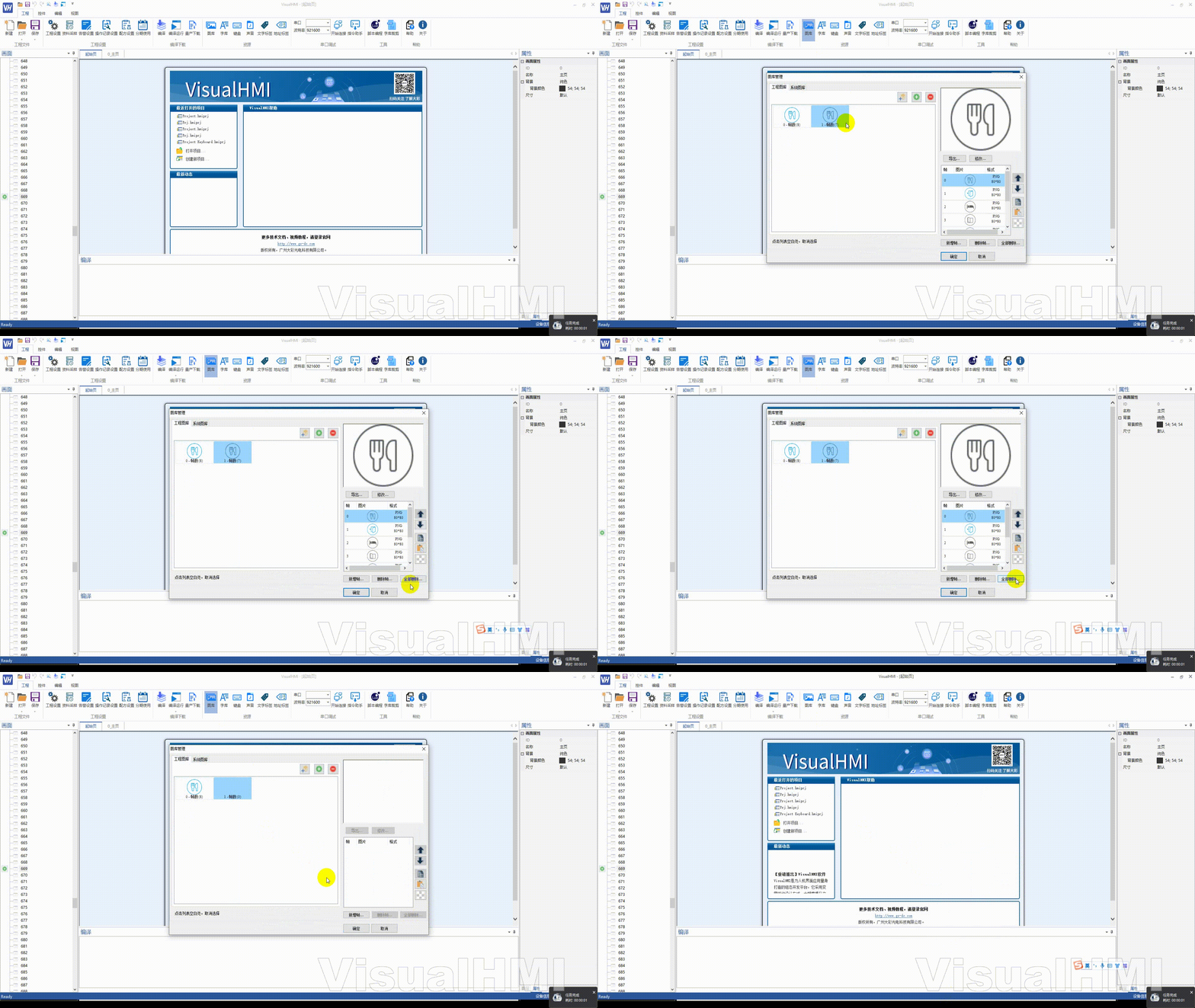
삭제所有帧后,图标显示为「x-帧数(0)」。不要强制삭제空帧图标——图标库顺序会乱、显示错位。用不到的空索引留着或按正常流程删。
5. 多帧图标的디버깅提示
- 多状态指示灯的状态数和帧数要对上:3 个状态就准备 3 帧,帧不够状态会显示空白
- 动画控件的播放顺序 = 帧顺序,想倒放就把帧顺序倒过来
- 替换帧后如果화면没새로고침,重新编译一次
整理自 广州大彩科技 VisualHMI 개발문서(hmi-doc.gz-dc.com)자료介绍「图库」,版权归大彩科技所有。


답글 작성