
Die Galerie ist das Gesamtrepository für alle Steuerelemente im VisualHMI. Bit-Status - Leuchte, Multi-Status - Leuchte, Animationssteuerelemente, Tasten, die Symbole ändern, sind in der Galerie. In diesem Artikel wird das Konzept der Galerieverwaltung und des "Multi-Frame - Symbols" klargestellt - Multi-Frame ist einer der größten Unterschiede zwischen HMI und normaler Konfigurationssoftware.
1. Was ist Toku?
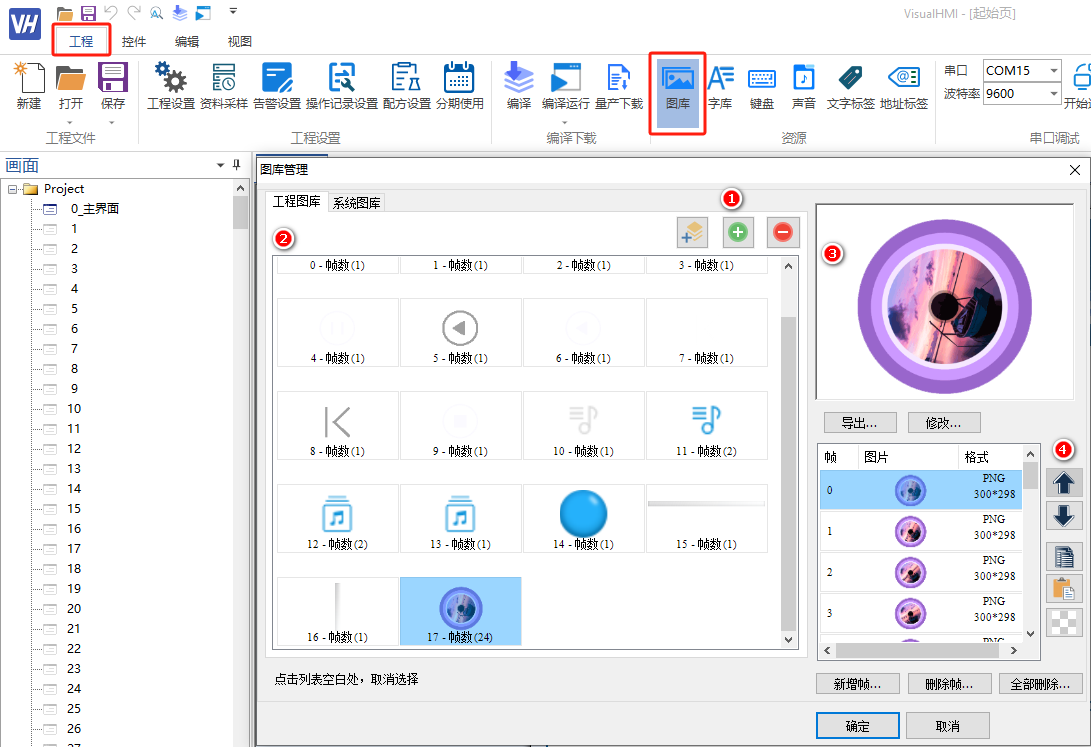
Die Bilder, die von allen Steuerelementen von VisualHMI verwendet werden, werden im Menü [Projekt] → [Galerie] verwaltet und werden in zwei Kategorien unterteilt:
- Projekt Galerie: Benutzerdefinierte Bilder, die mit dem Projekt gespeichert werden
- System Galerie: Bilder wie häufige Tasten, Schalter, Fortschrittsleiste, Tastatur und andere Bilder des Systems
Galerie Unterstützungbmp, svg, png, jpgvier Formaten.
Die Galerie-Schnittstelle ist in vier Bereiche unterteilt:
- Bereich 1: Symbol-Index hinzufügen und entfernen
- Bereich 2: Symbol-Index - Liste (Jeder Index kann mehrere Frames enthalten)
- Region 3: Vorschau jedes Frames des ausgewählten Index
- Region 4: Frames bearbeiten - Einfügen, Löschen, Exportieren, Ändern (Ersetzen), Kopieren, Verschieben
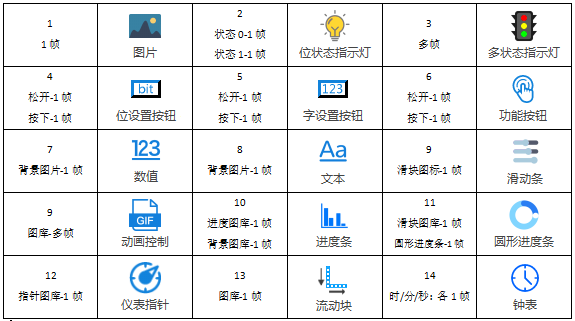
Derzeit unterstützt 15 Steuerelemente, die eine Galerie hinzufügen, die spezifischen Bild-Eigenschaften in der Steuereigenschaftenleiste anzeigen.
2. Schlüsselkonzepte: Icon-Index und Frame
Symbol Indexist ein „Container für Symbole", in demmehrere Bilderin einem Index enthalten sind. Mehrframe-Symbol häufig verwendet:
- Multi-Status - Anzeige: Zeigt verschiedene Frames in verschiedenen Zuständen an (z. B. Laufen = Grün, Stoppen = Grau, Ausfall = Rot)
- Animationssteuerung: Wiedergabe der Frames in einer Reihenfolge, um eine Animation zu bilden
Das Anzeigeformat "1 - Frames (8)": 1 ist die Indexnummer, 8 ist die 8 Frames unter diesem Index.
3. Erstellen von Icons
3.1 Hinzufügen von Multi-Frame - Symbol
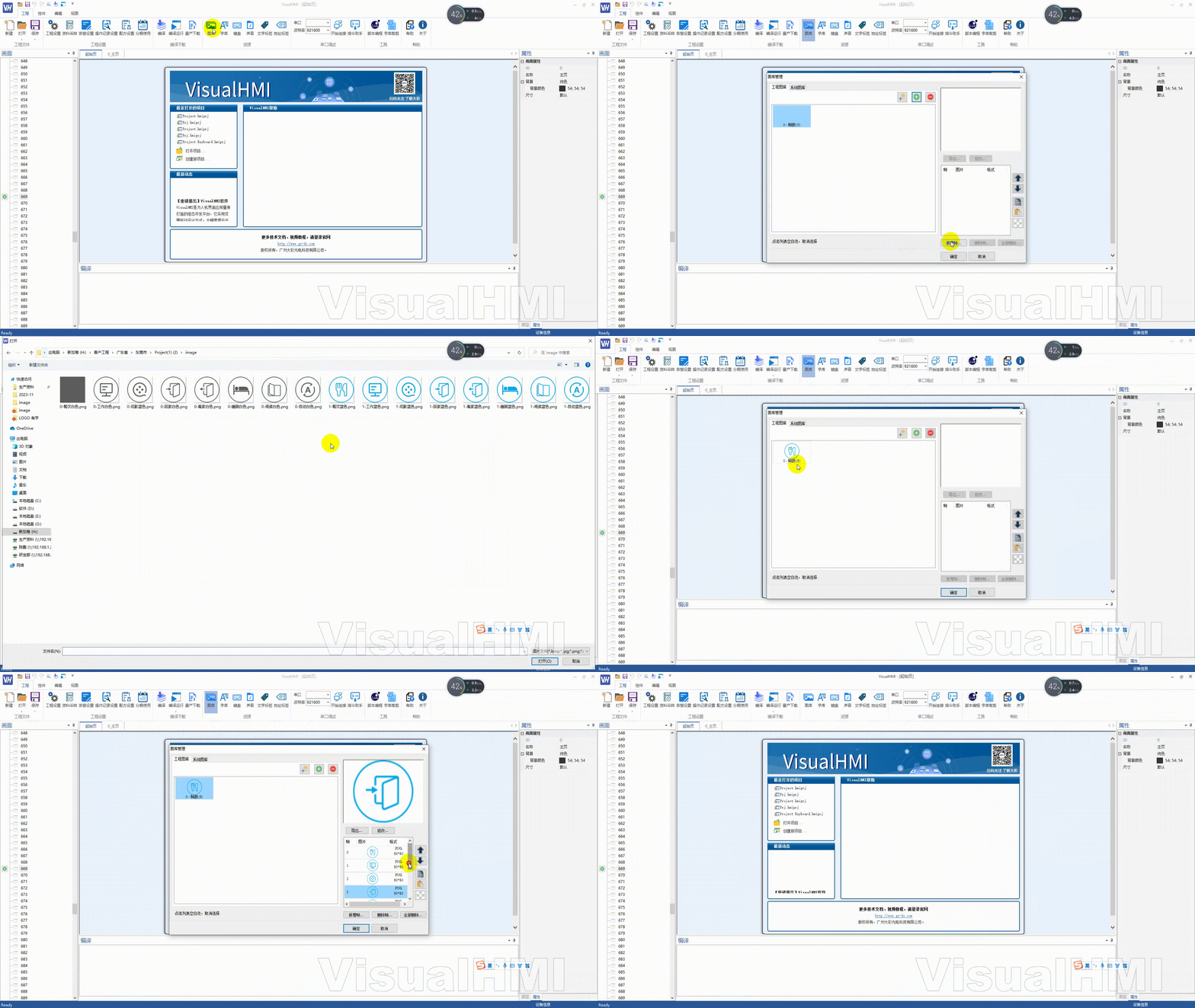
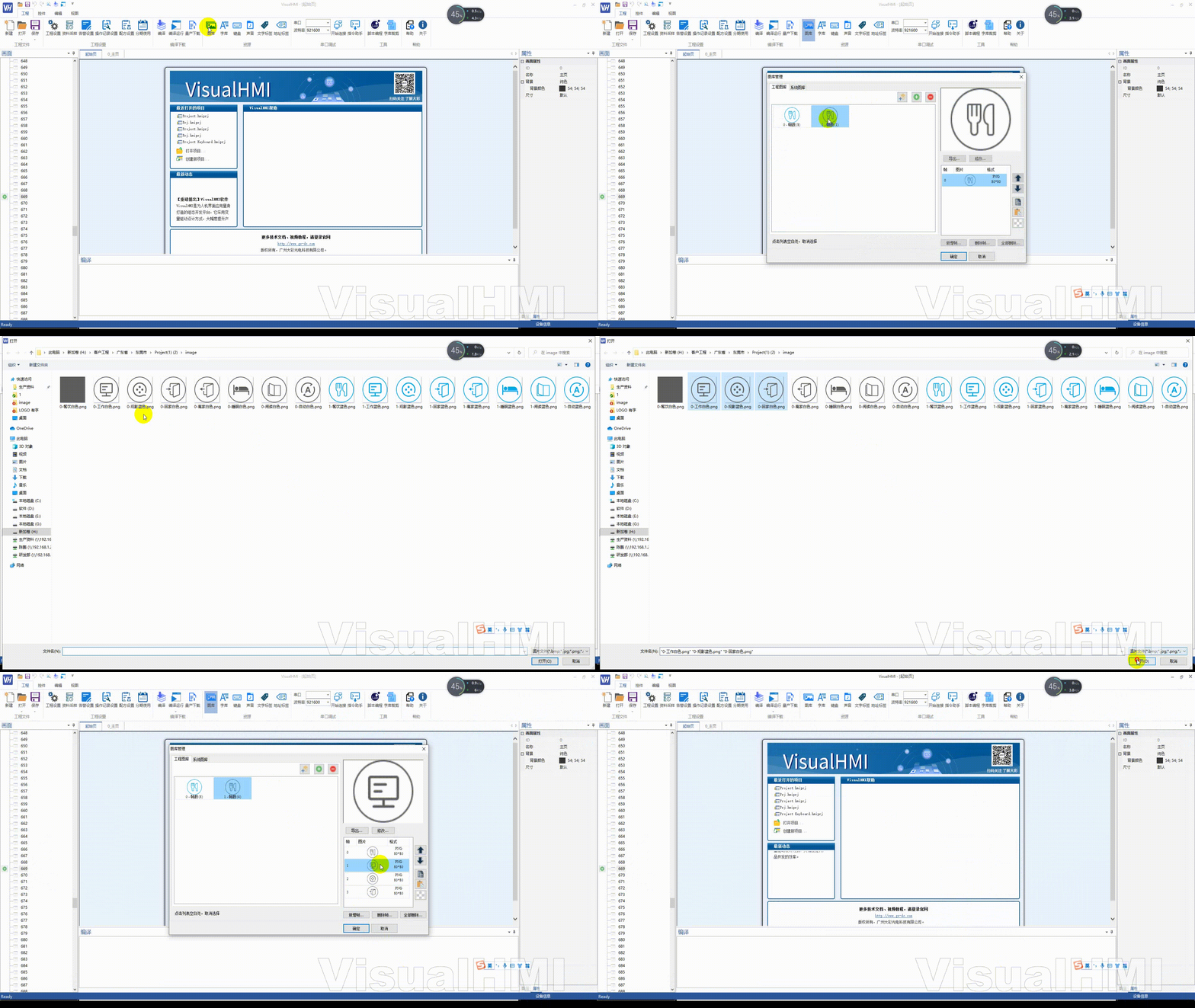
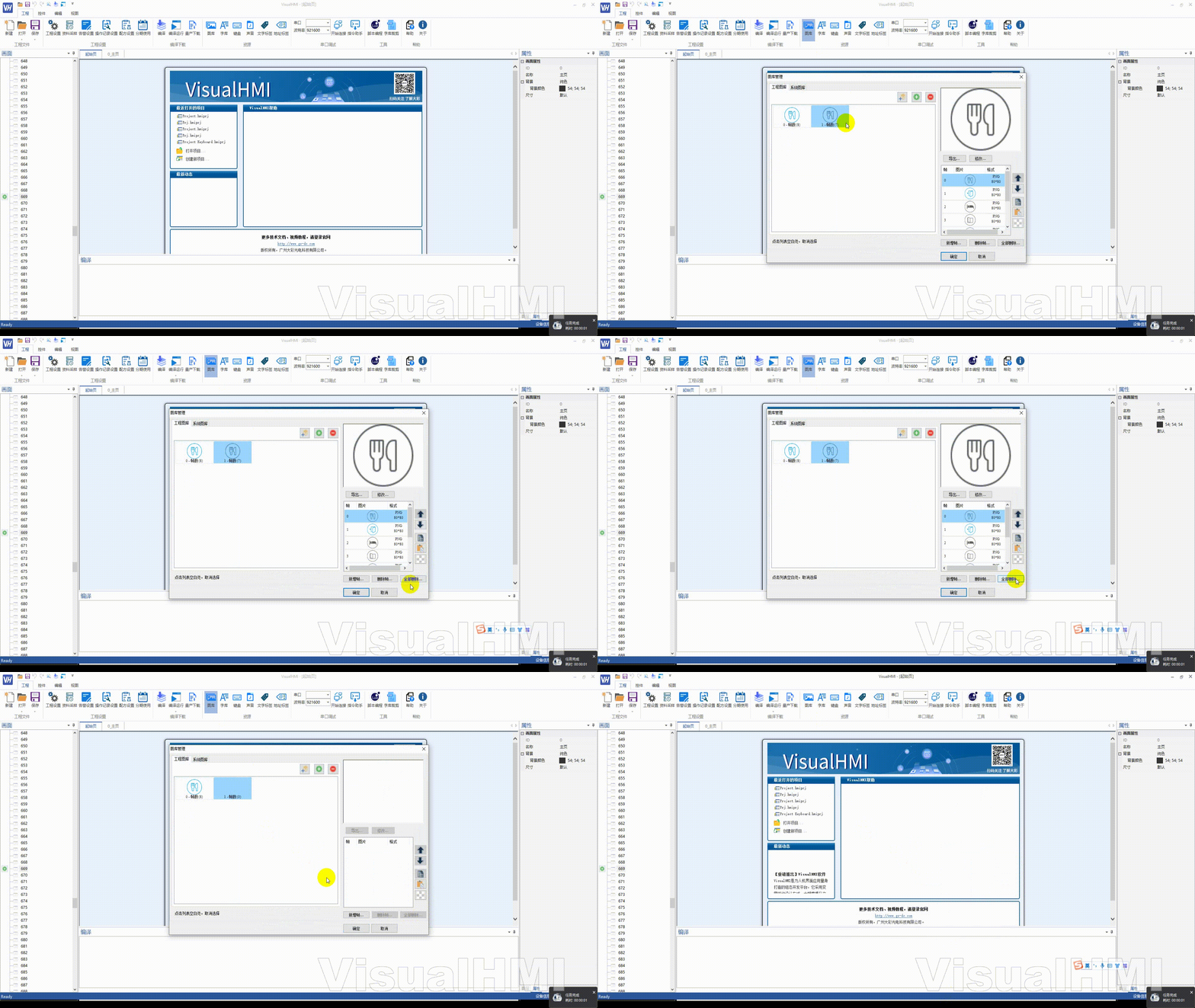
Tipp [+] Erstellen Sie einen „0 - Frames (0)" Symbol-Index → Tipp [Fügen] → Wählen Sie die Bilddatei. Wenn Sie 8 Bilder hinzufügen, hat Index 0 8 Bilder.
3.2 Massen hinzufügen (Einzelframe-Symbol)
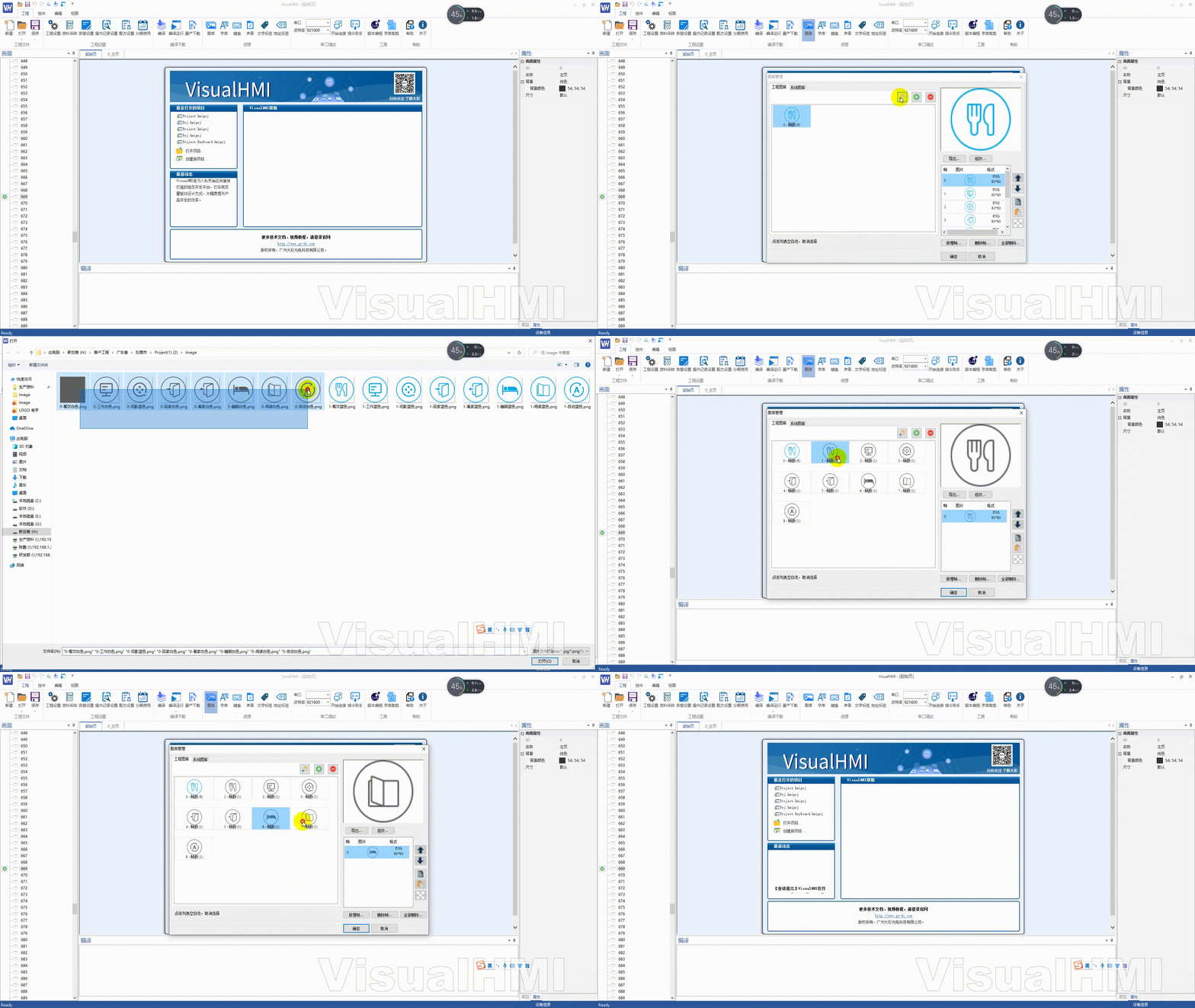
Wählen Sie mehrere UI-Bilddateien aus → Erzeugen Sie für jede Datei einen unabhängigen Index (1 - 8). Geeignet für den einmaligen Import von Tasten-Ikonen.
4. Bearbeitungsvorgänge des Frame
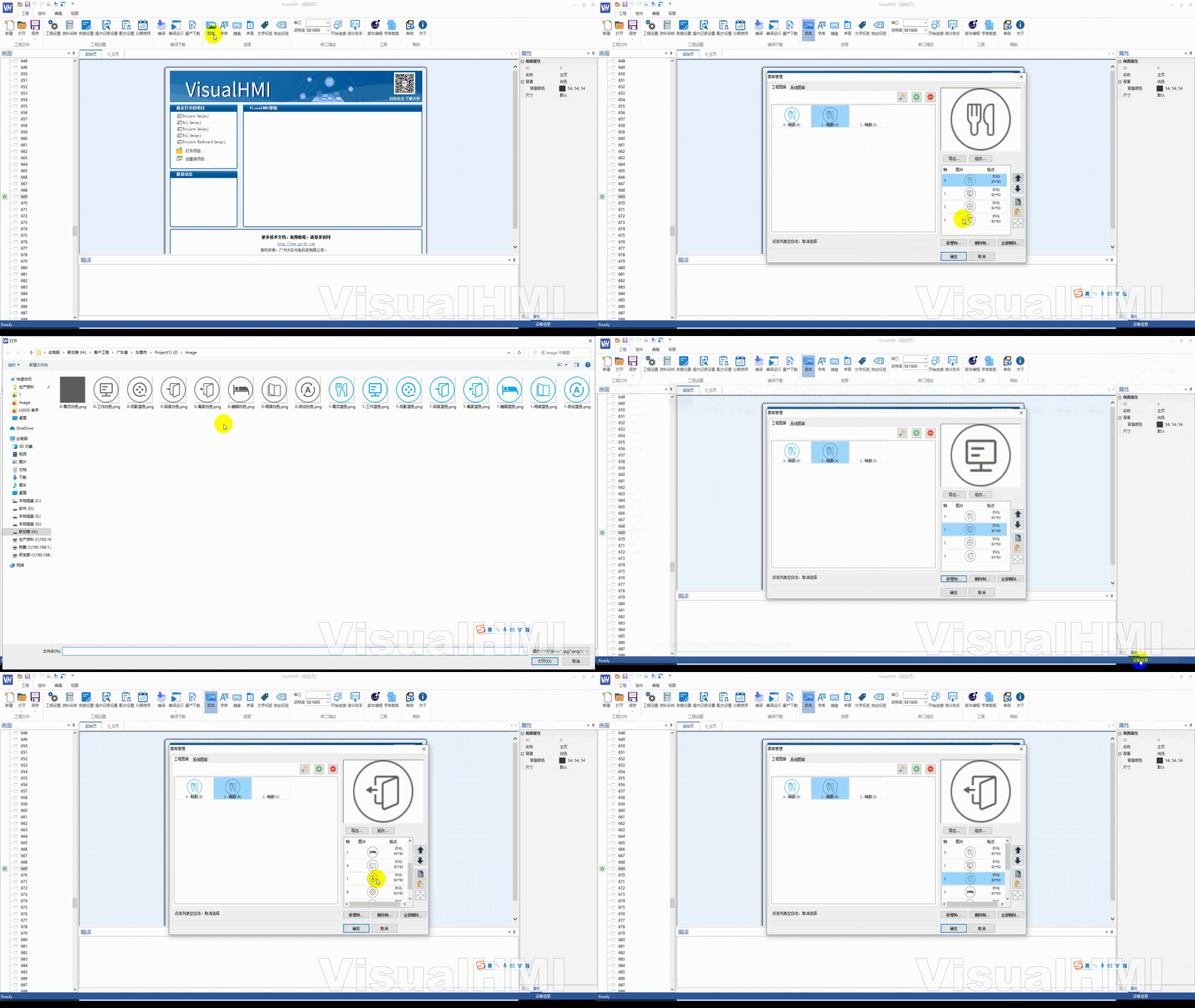
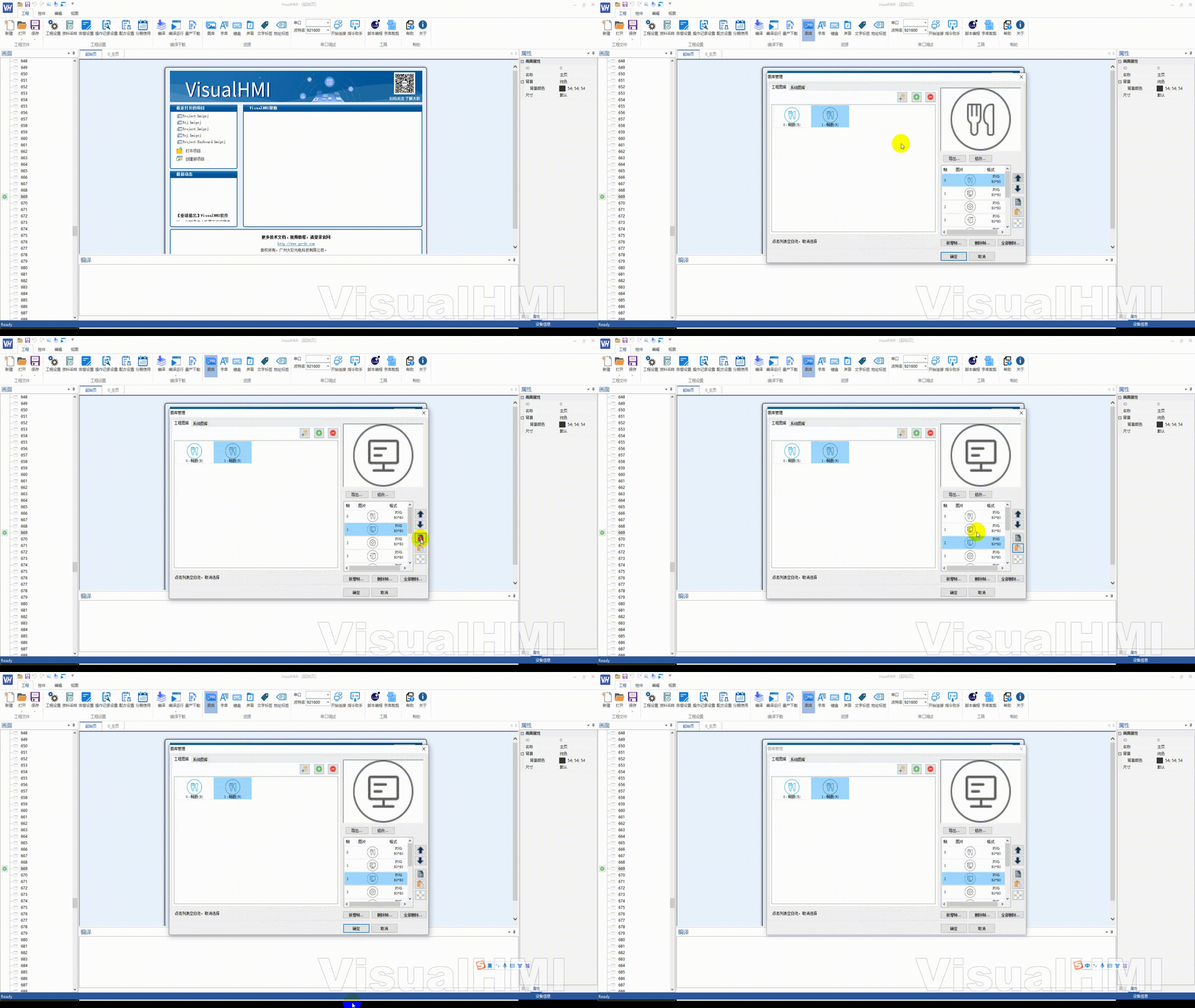
- Frame hinzufügen: Index auswählen → Frame hinzufügen → Auswahl, neue Frames am Ende hinzufügen
- Frame einfügen: einen Frame auswählen → Frame hinzufügen, neue Frames hinter dem Frame einfügen
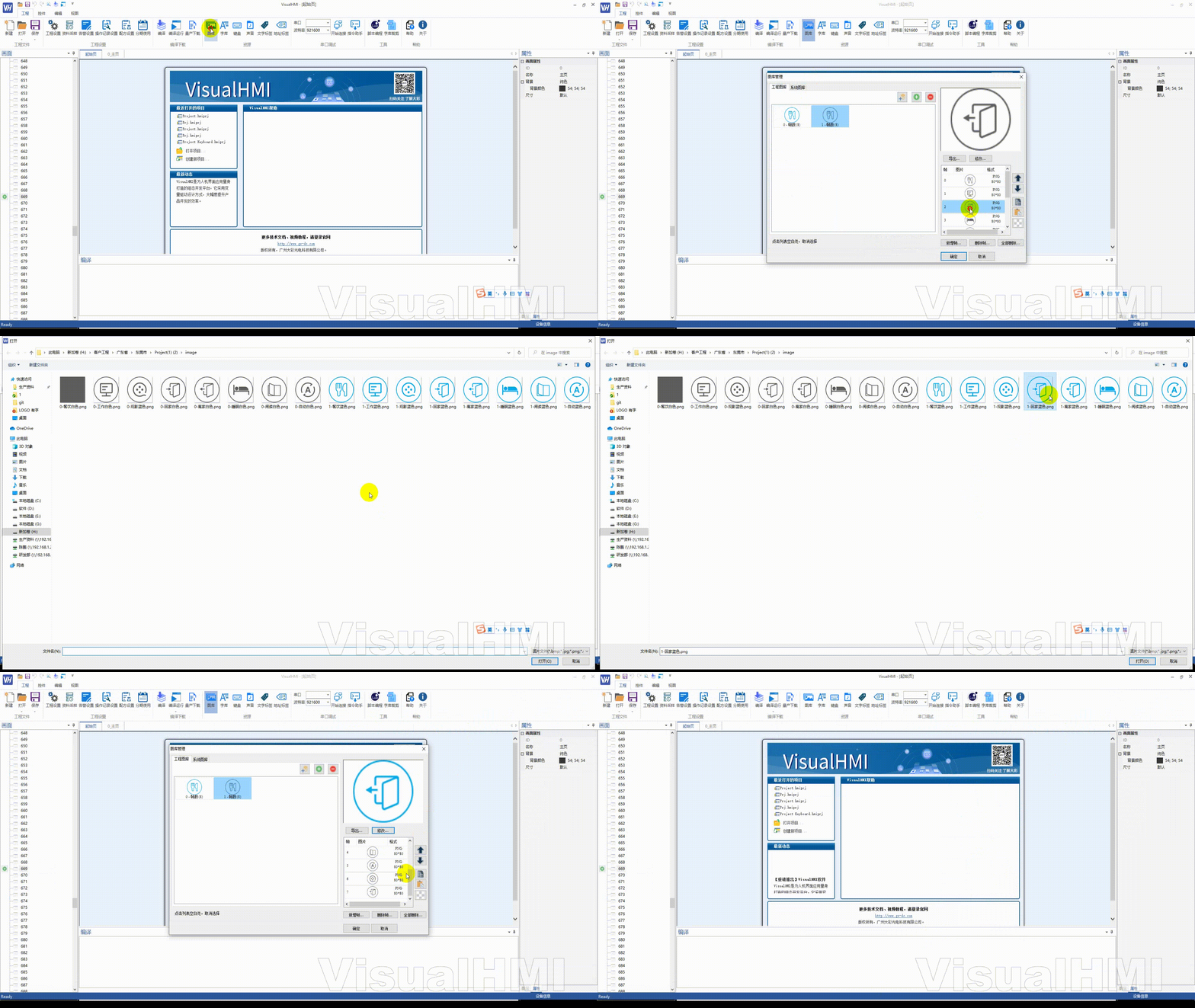
- Frame ändern / ersetzen: Frame auswählen → ändern → neue Datei auswählen, in-situ ersetzen
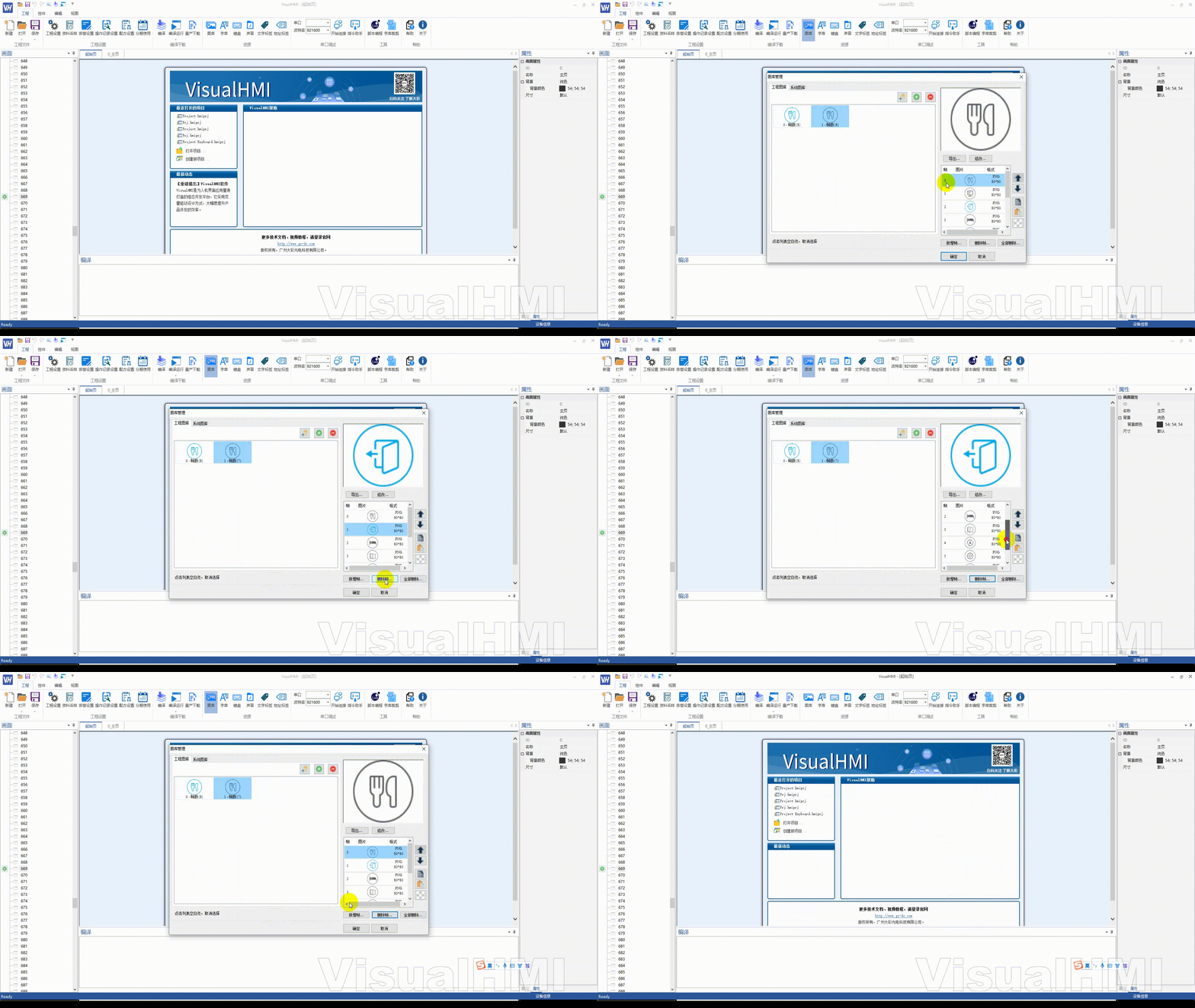
- Frame löschen: einzelne Frames löschen oder alle löschen
- Kopieren von Frame: Ausgewählten Frames → Kopieren → Einfügen, Erstellen des gleichen Frames
- Bewegen von Frames: Ausgewählten Frames → Nach oben / unten, Anpassung der Reihenfolge (Auswirkung auf die Anzeige von Animationen / Multi-Status)
- Exportieren von Frames: Ausgewählten Frames → Exportieren, als Bilddatei speichern
5. Mehrfach-Symbol - Hinweise
- Die Anzahl der Zustände und Frames der Multi-Zustand - Anzeige wird angepasst: 3 Zustände vorbereiten 3 Frames, nicht genügend Frames Zustand wird leer angezeigt
- Animationssteuerung Wiedergabe Reihenfolge = Frame-Reihenfolge, um die Reihenfolge der Frames umzukehren
- Nach dem Ersetzen des Frames, wenn das Bild nicht aktualisiert wird,
neu kompiliert aus der VisualHMI-Entwicklungsdokumentation von Guangzhou Dacai Technology (hmi-doc.gz-dc.com) Ressourcenbeschreibung "Galerie", das Urheberrecht im Besitz von Dacai Technology.


Antwort veröffentlichen