
ギャラリーは、Visual HMIのすべてのコントロール画像の総リポジトリです。ビットステータスライト、マルチステータスライト、アニメーションコントロール、アイコンを変更するボタンは、すべてライブラリ内にあります。この記事では、ライブラリ管理と“マルチフレームアイコン”の概念を明確にします。マルチフレームは、HMIと通常の構成ソフトウェアの最大の違いの1つです。
1.図書館とは?
Visual HMIコントロールで使用されるすべての画像は、メニュー [エンジニアリング] → [ギャラリー]で管理され、2つのカテゴリに分類されます。
- エンジニアリングギャラリー:プロジェクトとともに保存されるユーザー定義の画像
- システムギャラリー:システムの一般的なボタン、スイッチ、プログレスバー、キーボードなどの画像
ギャラリーサポートbmp、svg、png、jpg4つの形式
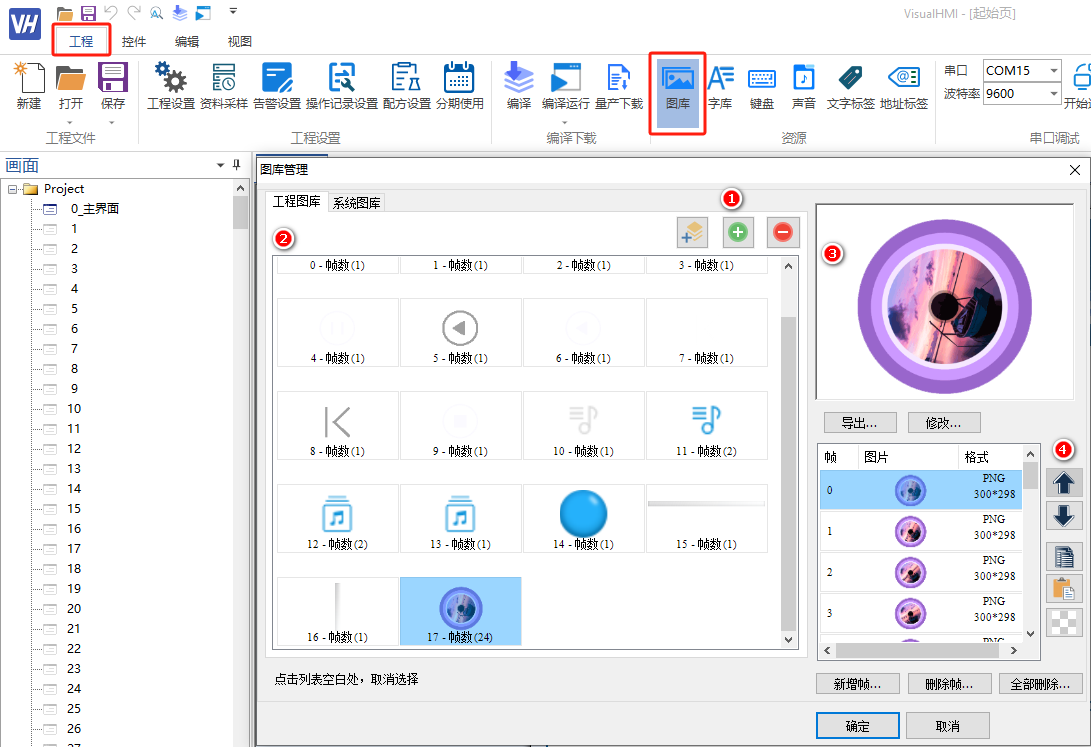
ギャラリー·インタフェースは、次の4つの領域に分かれています。
- 1
- 領域2:アイコンインデックスのリスト(各インデックスには複数のフレームを含めることができます)
- 領域3選択したインデックスの各フレームのプレビュー
- 領域4フレームの編集--挿入、削除、書き出し、修正置換、コピー、移動
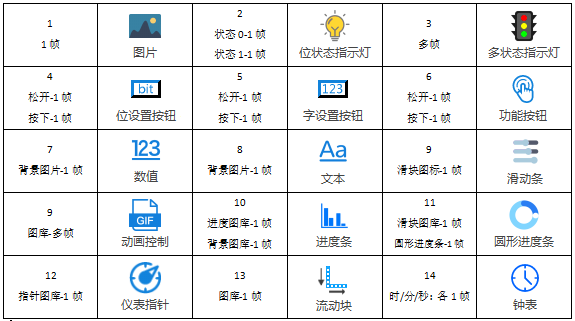
現在、ギャラリーの追加をサポートするコントロールは15種類あり、特定の画像プロパティはコントロールプロパティバーで表示されます。
2.キーワード:アイコンインデックスとフレーム
アイコン索引これは“アイコンのコンテナ”であり、インデックスに入れることができる。マルチフレーム。写真はこちら。マルチフレームアイコンは、次のようによく使用されます。
- マルチステータスLED:異なる状態で異なるフレームを表示する(例:Run = Green、Stop = Gray、Fault = Red)
- アニメーションコントロールフレームを順番にループしてアニメーション化
表示形式は、“1-frame 8”のように表示されます。1はインデックス番号、8はインデックスの下の8フレームです。
3.アイコンの作成
3.1マルチフレームアイコンの追加
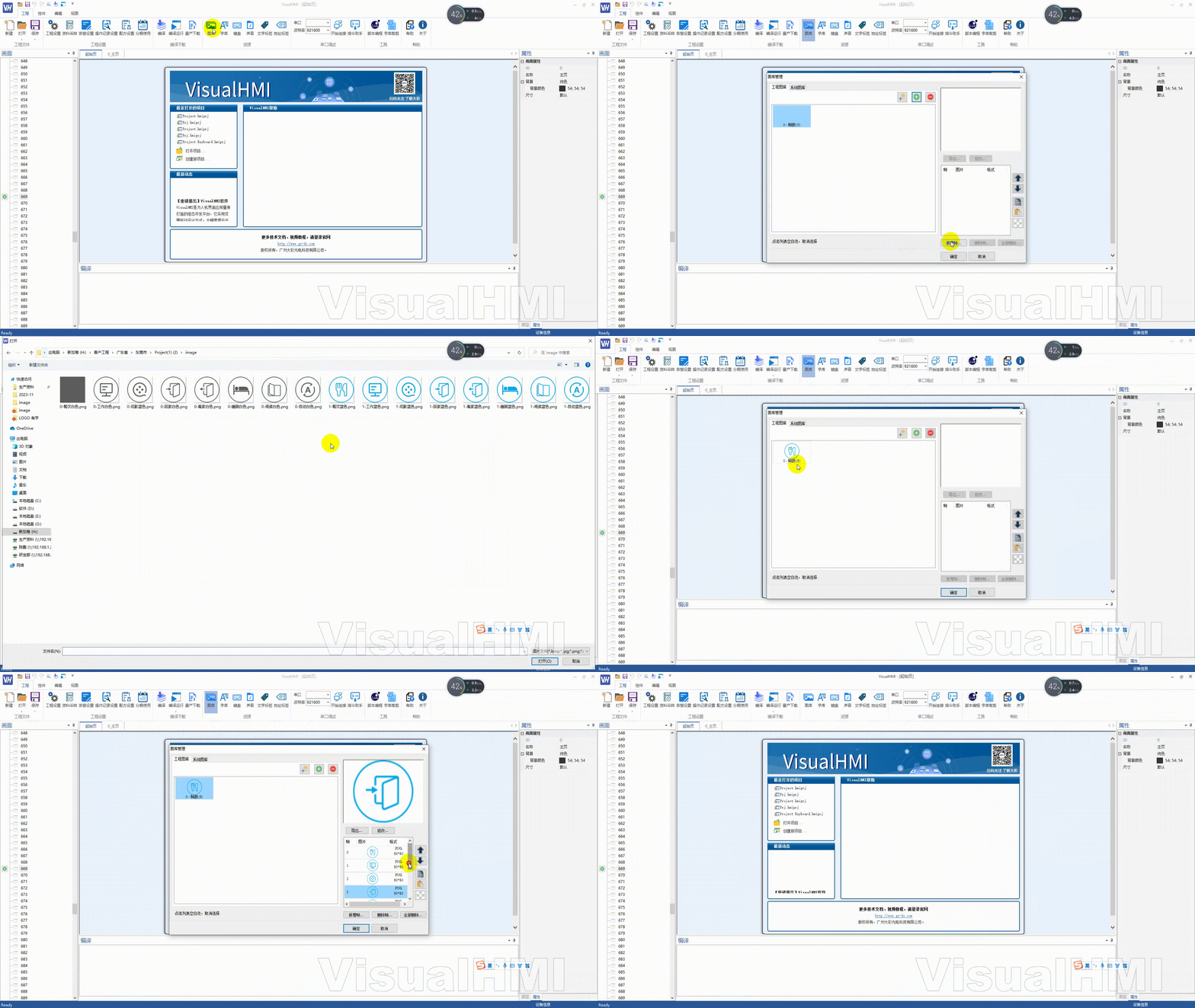
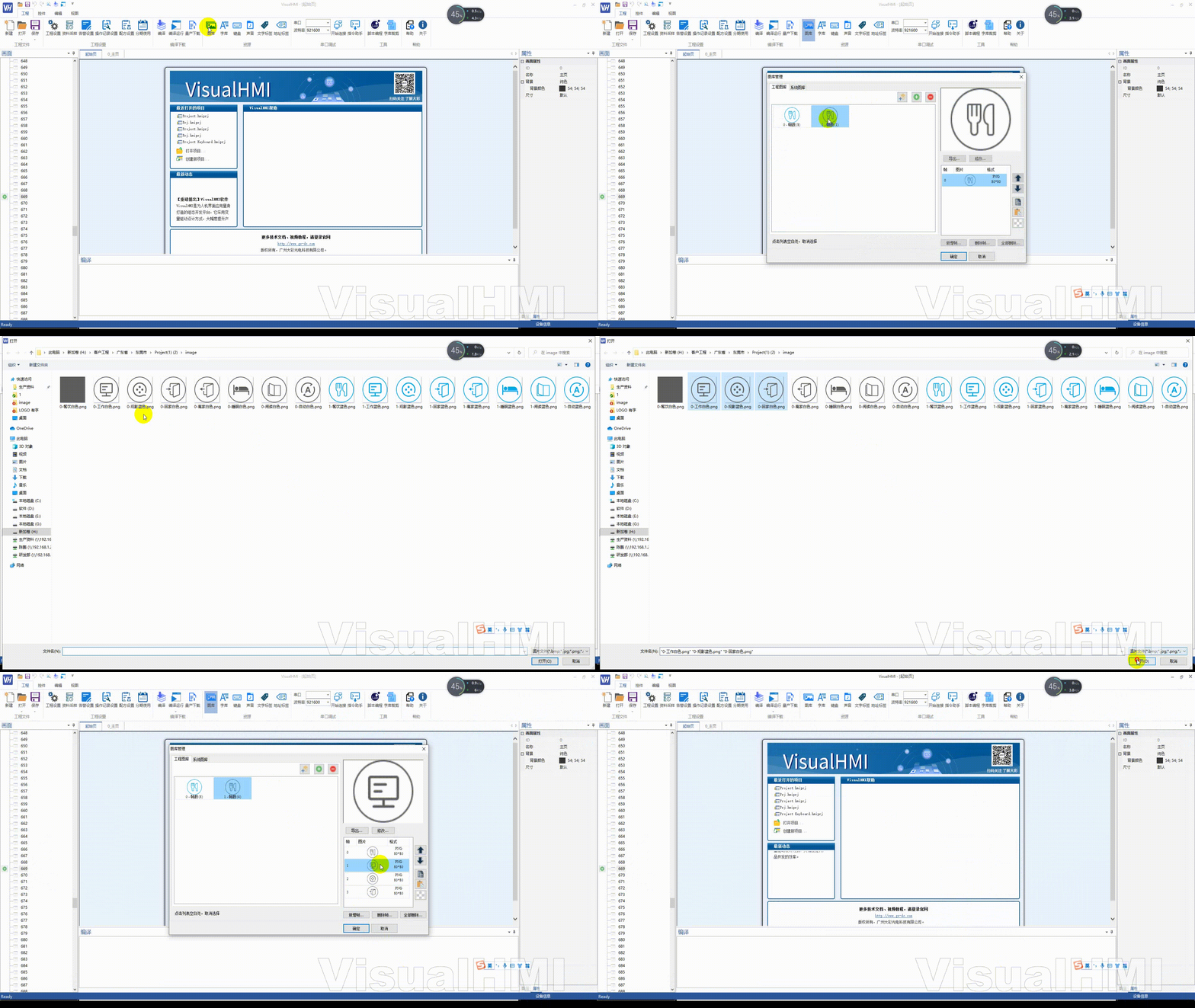
ドット[+]は、“0-frame 0”のアイコンインデックスを生成します。→ドット[フレームを追加] →画像ファイルを選択します。8枚のグラフを追加すると、インデックス0は8フレームになります。
3.2一括追加単一フレームアイコン
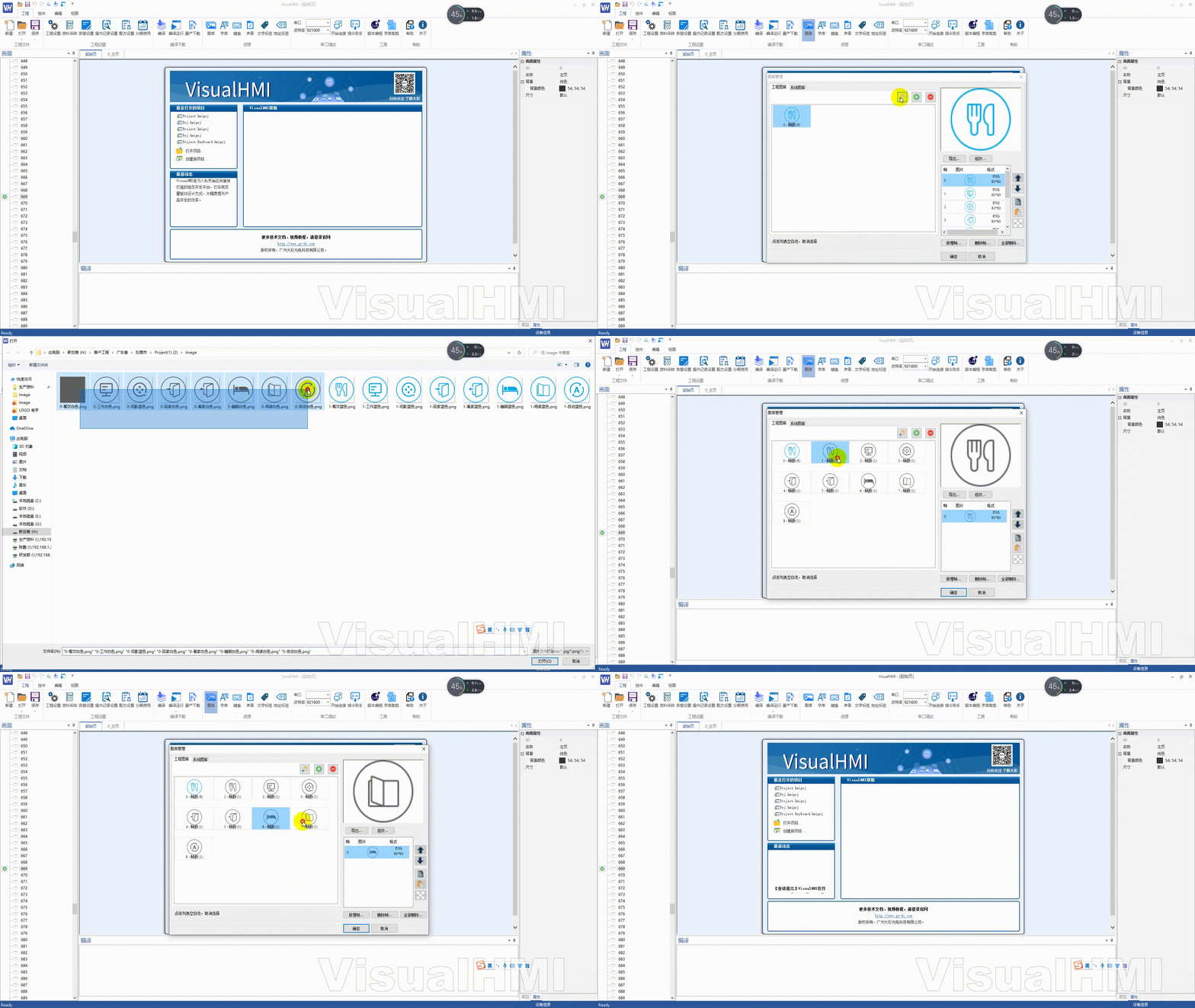
[一括追加] →複数のUI画像ファイルを選択→ファイルごとに独立したインデックス(1~8)を生成する。ボタンアイコンの一括インポートに最適です。
4.フレームの編集操作
- フレームの追加:インデックスを選択→フレーム数を追加→選択図、最後に新しいフレームを追加
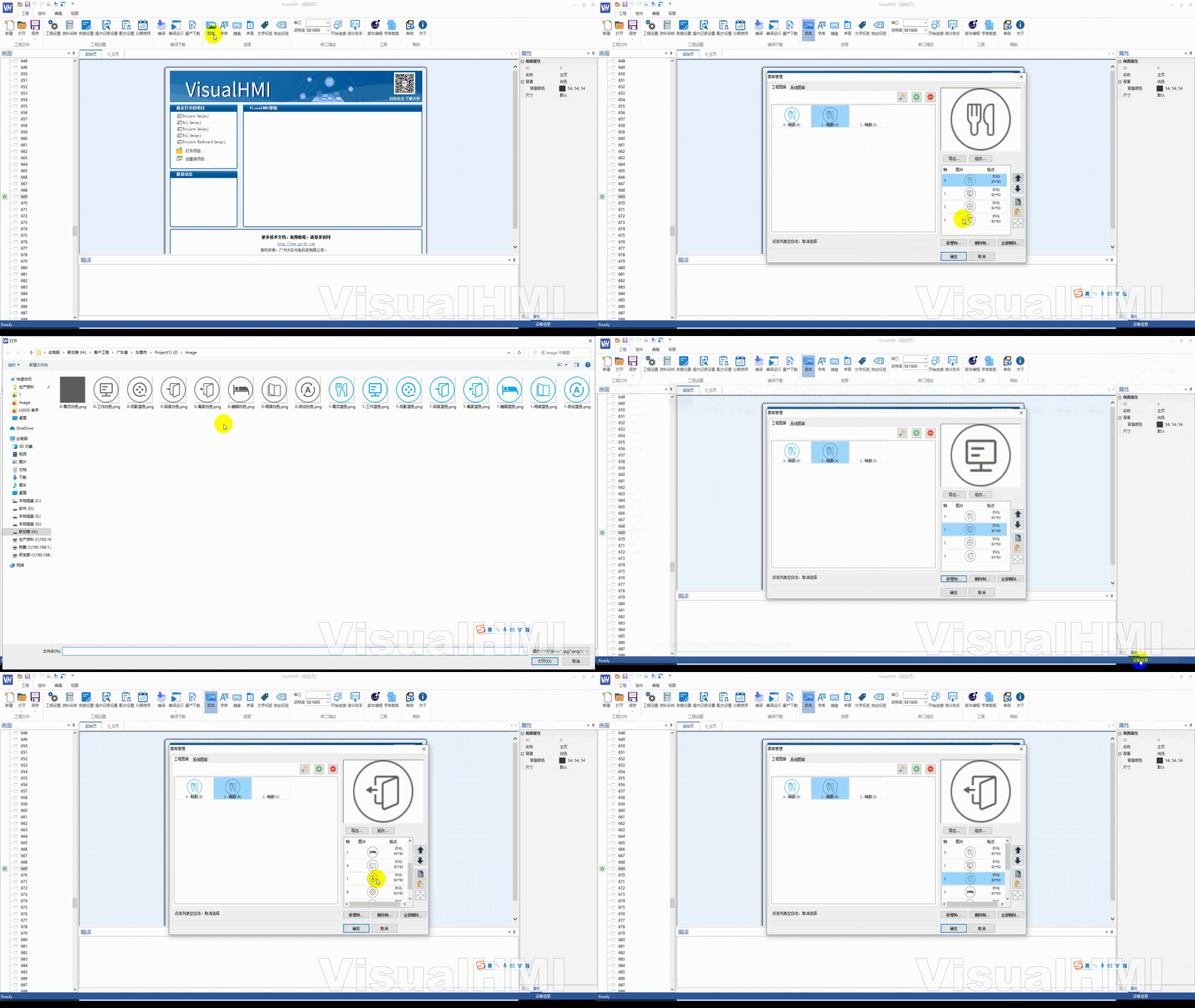
- フレームの挿入:フレームを選択→フレームの後に新しいフレームを追加
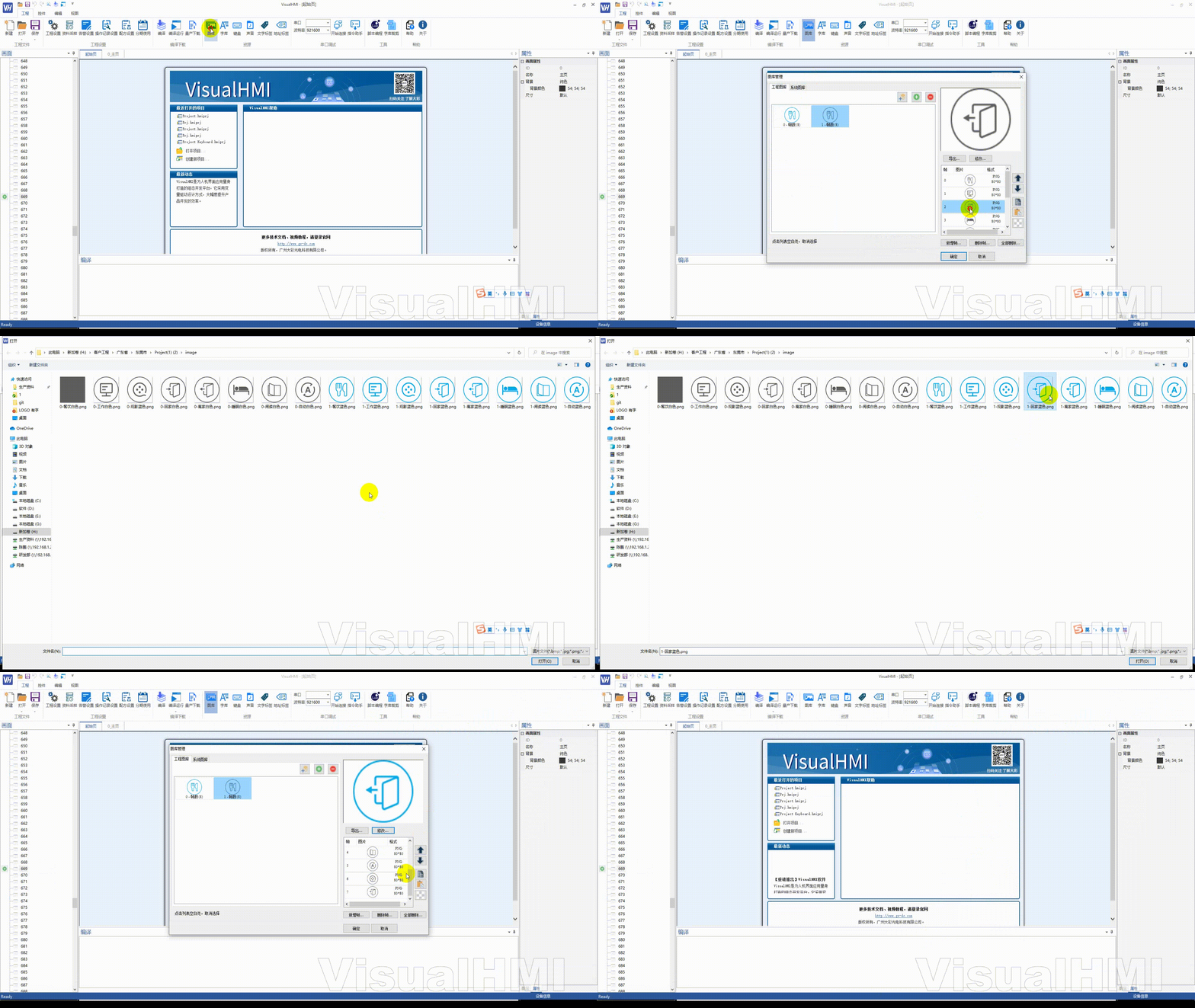
- フレームの変更/置換:フレームを選択→修正→新しいファイルを選択し、その場で置き換える
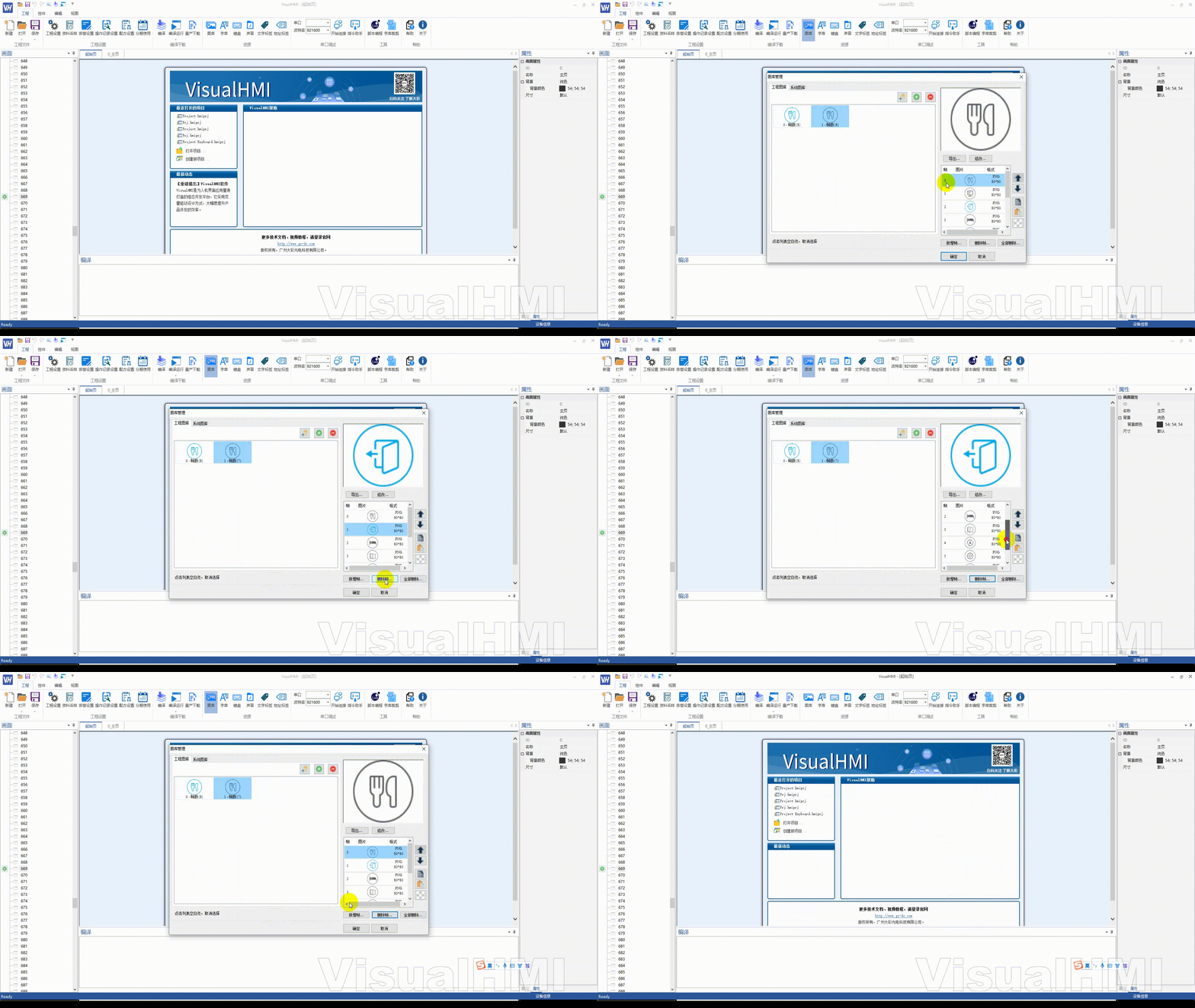
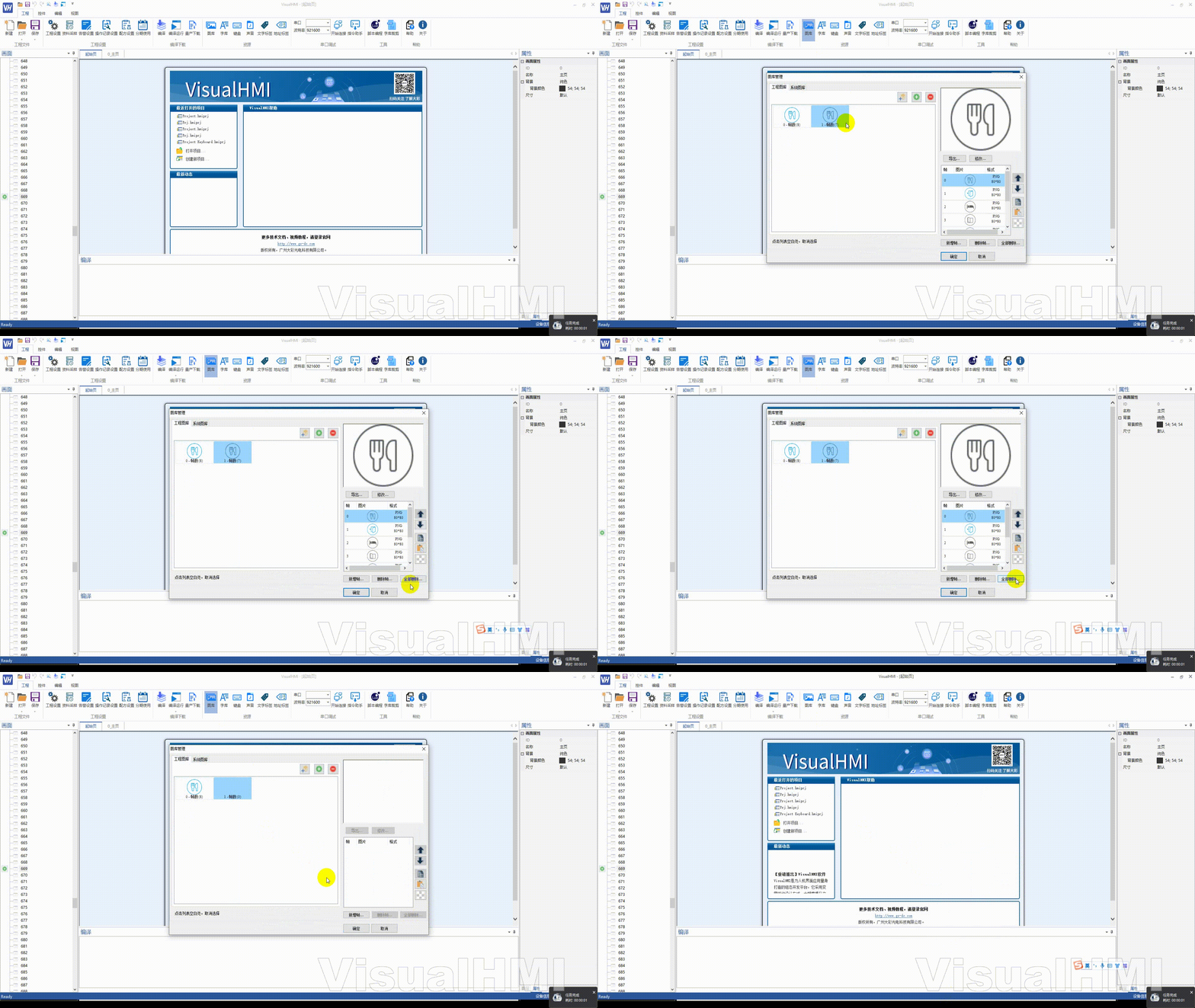
- フレームの削除単一フレームまたはすべて削除
- フレームのコピー:フレームを選択→コピー →ペーストして同じフレームを生成
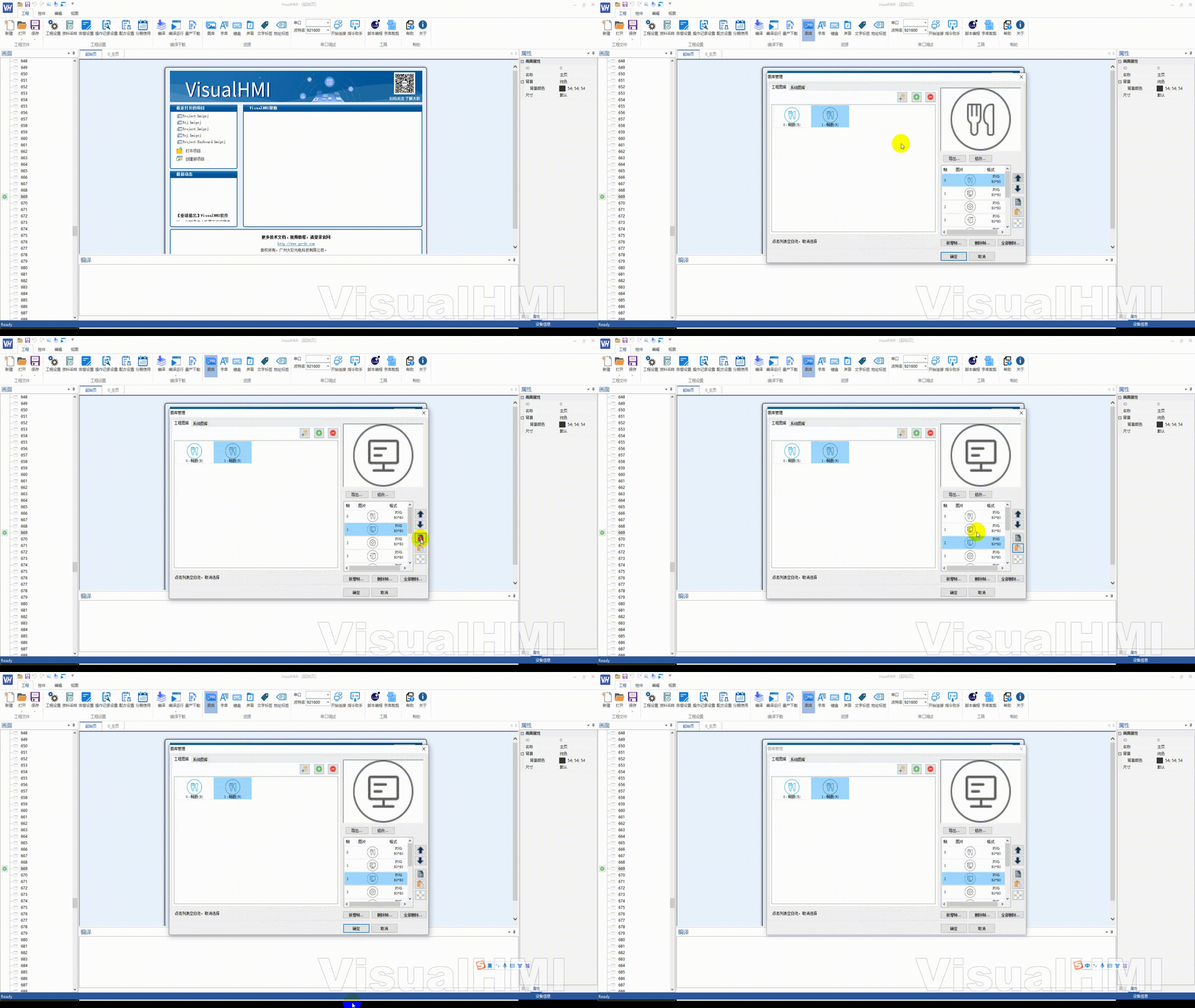
- フレームの移動フレームを選択→上/下に移動し、順序を調整(アニメーション/マルチステートの表示順序に影響)
- フレームの書き出し:フレームを選択→エクスポート、画像ファイルとして保存
5.マルチフレームアイコンのデバッグのヒント
- マルチステータスインジケータの状態数とフレーム数を一致させる必要があります:3つの状態は3フレームを準備し、フレームが不十分な状態は空白を表示します。
- アニメーションコントロールの再生順序=フレーム順序、逆にしたい場合はフレーム順序を逆にします。
- フレームを置き換えた後、画面が更新されない場合は、再コンパイルします。
Guangzhou Dai Technology Visual HMI開発ドキュメント(hmi-doc.gz-dc.com)から整理されたリソース紹介“ギャラリー”、著作権はDai Dai Technologyに帰属します。


发表回复