

什么是滑块控件?

通过滑动滑块来体现某些数值和状态调节的改变效果,可以和文本控件配合使用。本例程中介绍滑块控件常见的적용,结合엔지니어링中的화면介绍每一个적용的설정,常见的적용如下所示
- 亮度调节功能:实现通过滑块对屏幕亮度的调节同时改变关联的文本控件值
适用范围:全시리즈
例程下载链接:《滑块控件적용》(클릭跳转)
5.1 滑块控件属性介绍
本章节重点介绍滑块控件的属性,属性窗口如下所示
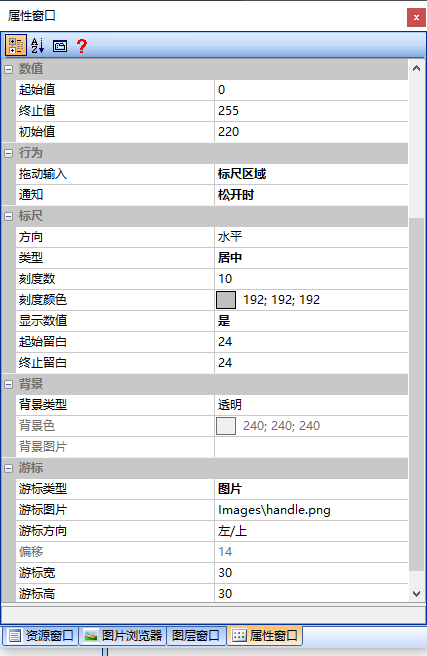
시작值
滑块控件游标시작位置时指示的值
终止值
滑块控件游标终止位置时指示的值
初始值
初始化时游标默认指示的值
拖动입력
设置游标的拖动입력방식,如下所示
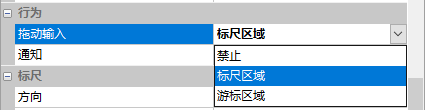
禁止
设置游标禁止拖动
标尺区域
游标只能在标尺区域内进行拖动
游标区域
游标只能在游标区域内进行拖动
通知
游标拖动时或者拖动后,对应屏幕下发的데이터,可设置通知데이터下发的방식为“拖动时”或“松开时”
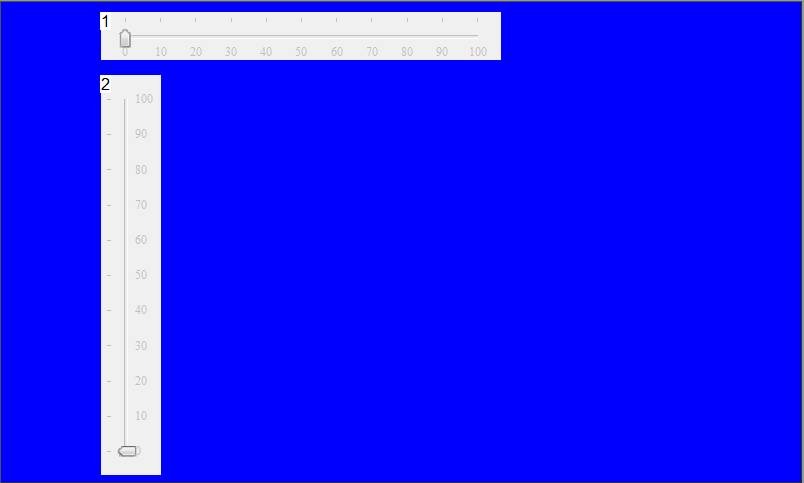
方向
设置标尺的方向为“水平”方向或“垂直”方向,如下所示
유형
设置游标在标尺区域的位置,可选为“偏移”还是“居中”显示
刻度数
标尺上刻度的个数
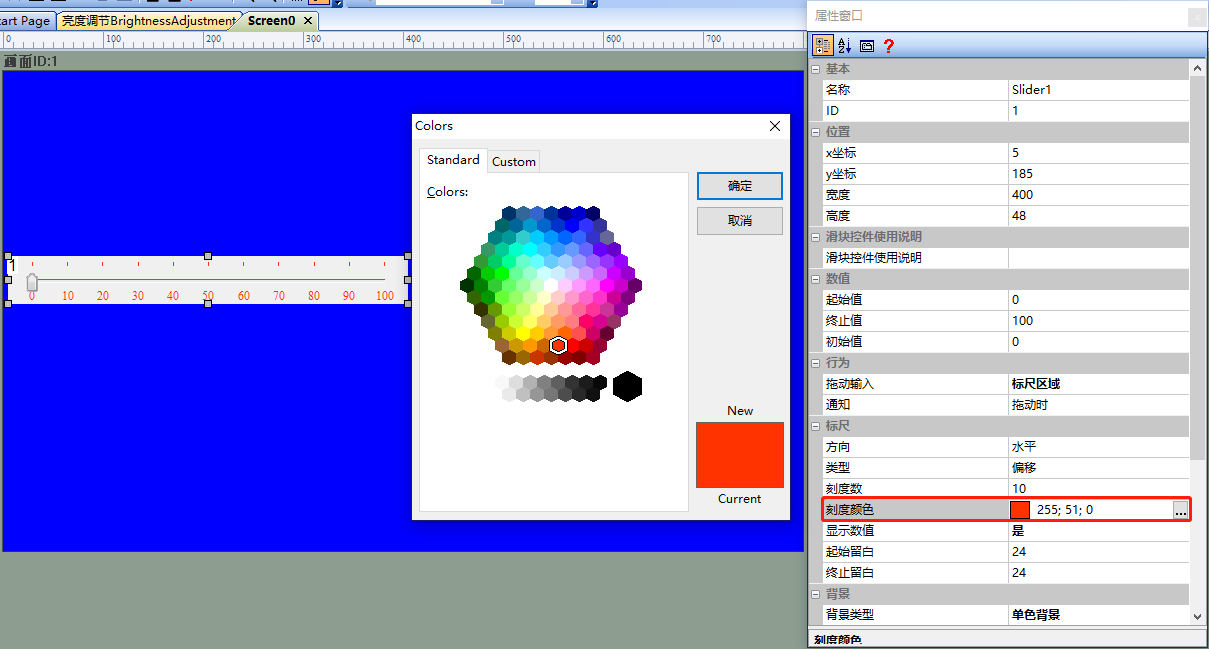
刻度颜色
设置刻度的颜色,如下所示
显示数值
设置是否显示标尺上的刻度值
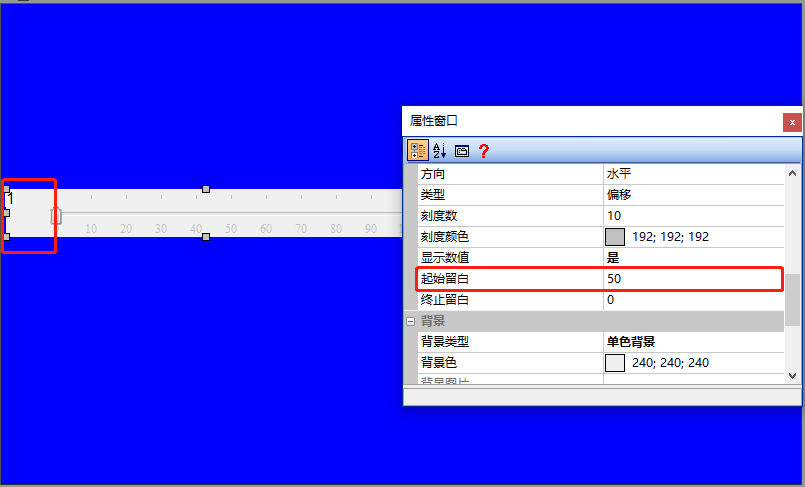
시작留白
标尺시작位置离边缘的距离,例如设置为“50”,效果如下所示
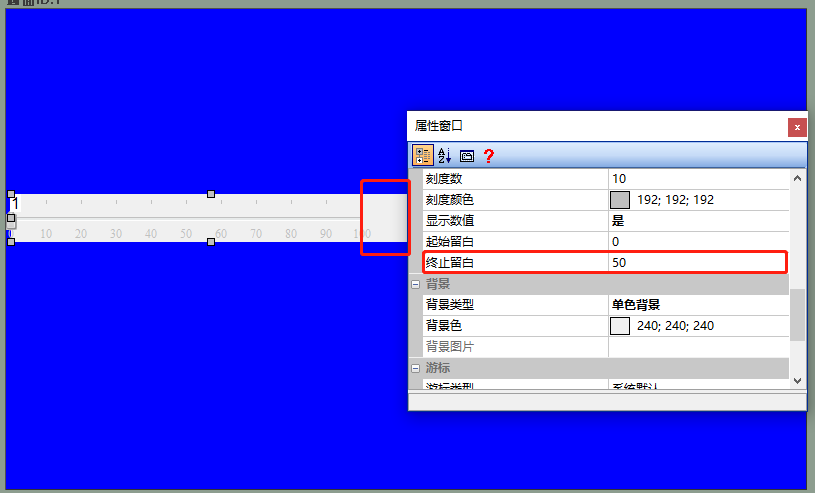
终止留白
标尺终止位置离边缘的距离,例如设置为“50”,效果如下所示
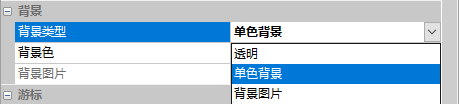
背景
设置标尺背景的颜色和유형,可设置背景为“透明”,“单色背景”,“背景图片”如下所示
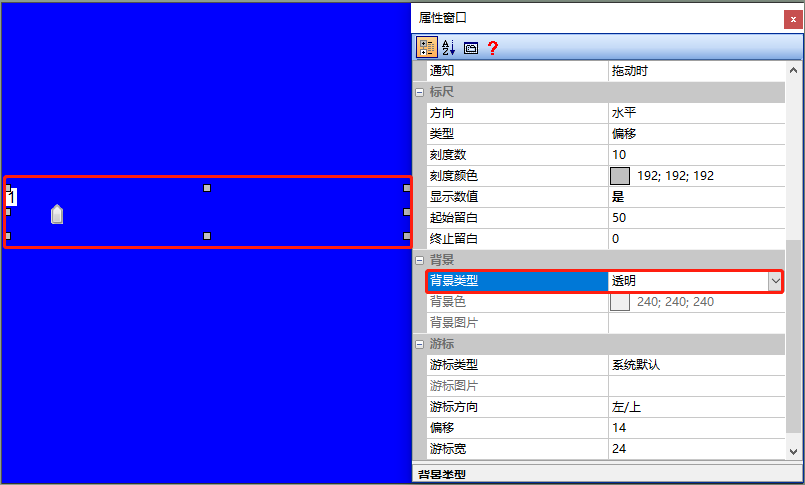
透明
设置标尺背景透明,只留下游标,如下所示
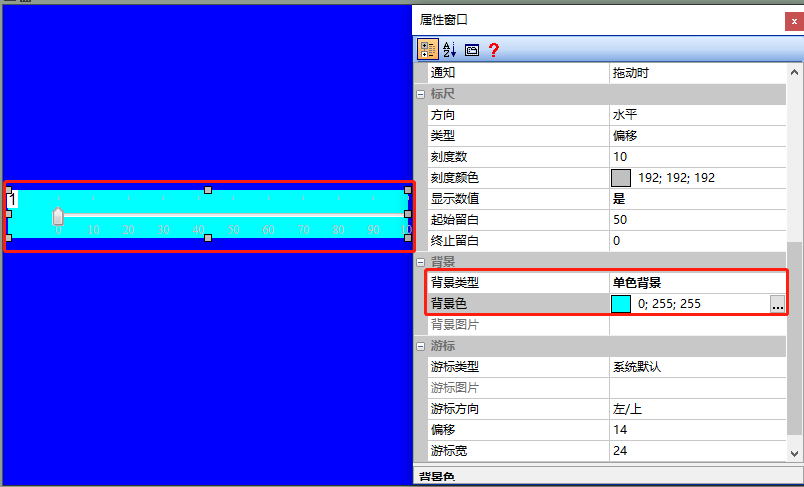
单色背景
设置标尺背景为某种单一的颜色,如下所示
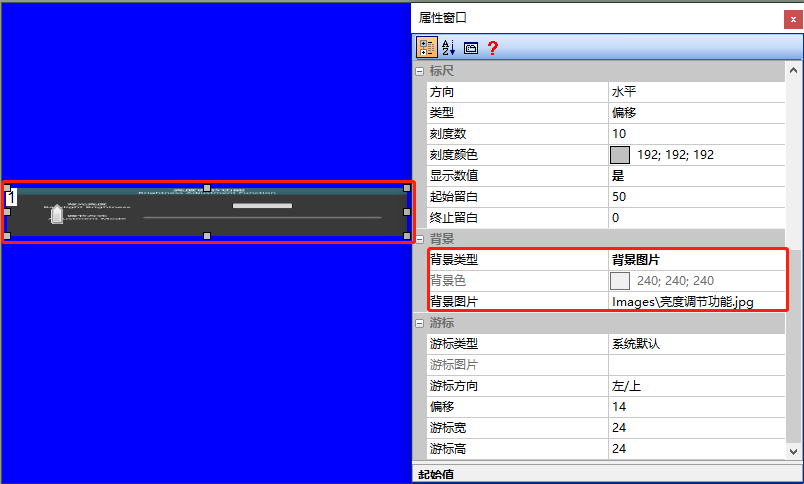
背景图片
设置自定义的图片UI为标尺的背景,如下所示
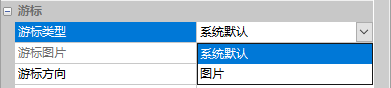
游标
游标可设置为“系统默认”或“图片”,如下所示
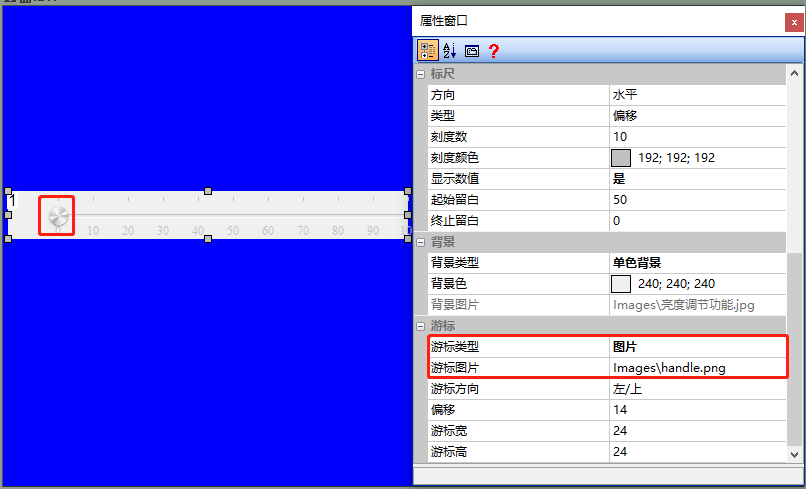
游标유형
可设置为游标为“系统默认”或“图片”,选择“图片”时需要插入事先准备好的图片UI,效果如下所示
游标方向
设置游标在标尺刻度垂直方向上的显示位置
偏移
设置游标在标尺上的偏移距离
游标宽
设置游标的宽度
游标高
设置游标的高度
5.2 亮度调节功能
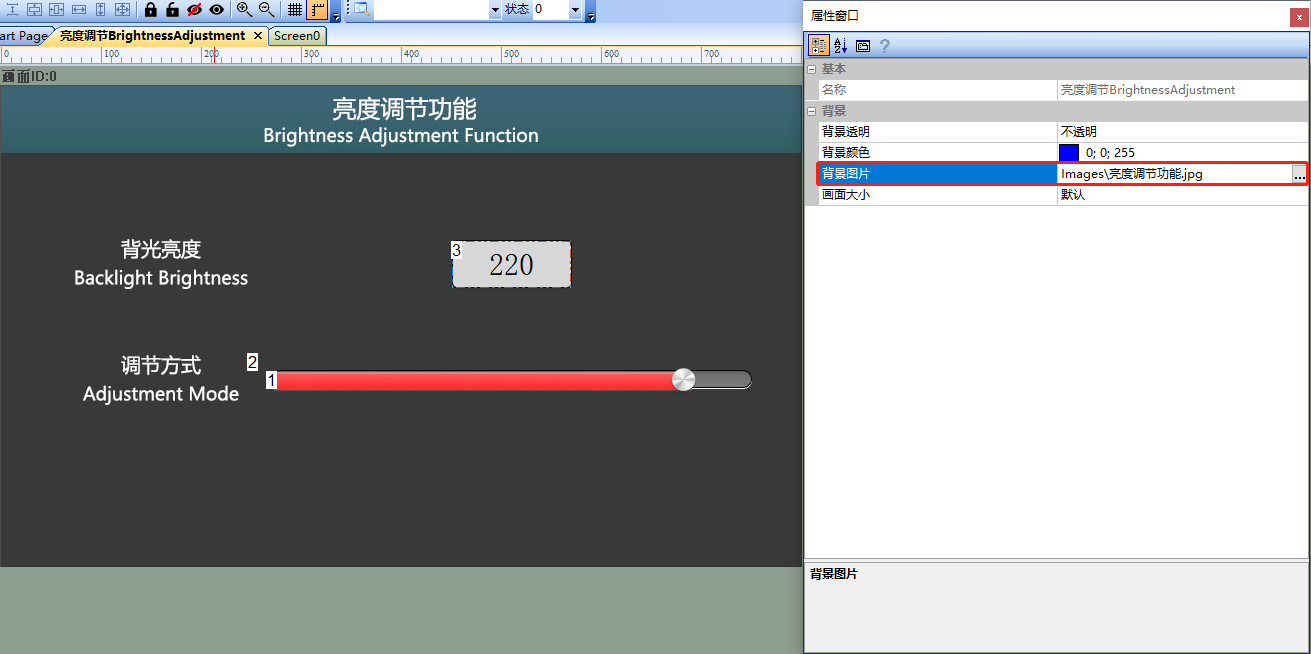
【亮度调节功能】화면,介绍用户如何설정滑块控件的基本属性和使用(为了体现使用效果,例程中使用了滑块控件和进度条控件的关联使用。可参考【进度条控件적용】문서使用)
화면설정
在【亮度调节功能】화면的“背景图片”导入相应的美工图片。在该화면中추가文本控件和进度条控件和滑块控件,如下所示
属性설정
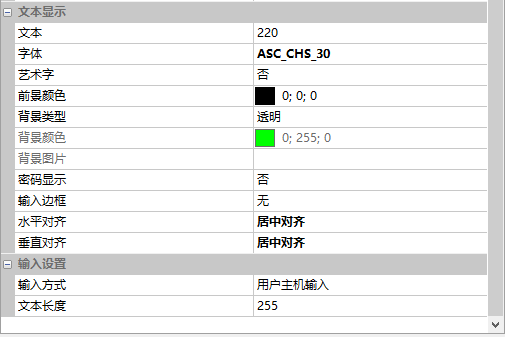
文本控件
文本控件属性설정如下所示
进度条控件
进度条控件属性설정如下所示

주 : 진행 률 막 대 컨트롤 과 슬 라이 더 컨트롤 이 연관 되어 사용되는 경우 진행 률 막 대 컨트롤 의 ID 는 슬 라이 더 컨트롤 의 ID 와 연속 적이 어야 하며 진행 률 막 대 컨트롤 의 ID 는 슬 라이 더 컨트롤 의 ID 보다 작 아야 합니다 .루 틴 에서 와 같이 : 진행 률 막 대 컨트롤 의 ID 는 "1 " 이 고 슬 라이 더 컨트롤 의 ID 는 "2 " 입니다 .
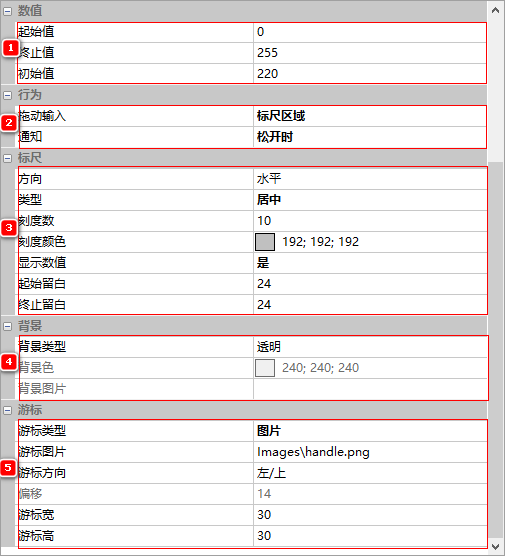
슬 라이 더 컨트롤
- 设置【终止值】为“255”、【初始值】为“220”
실행 미리 보기
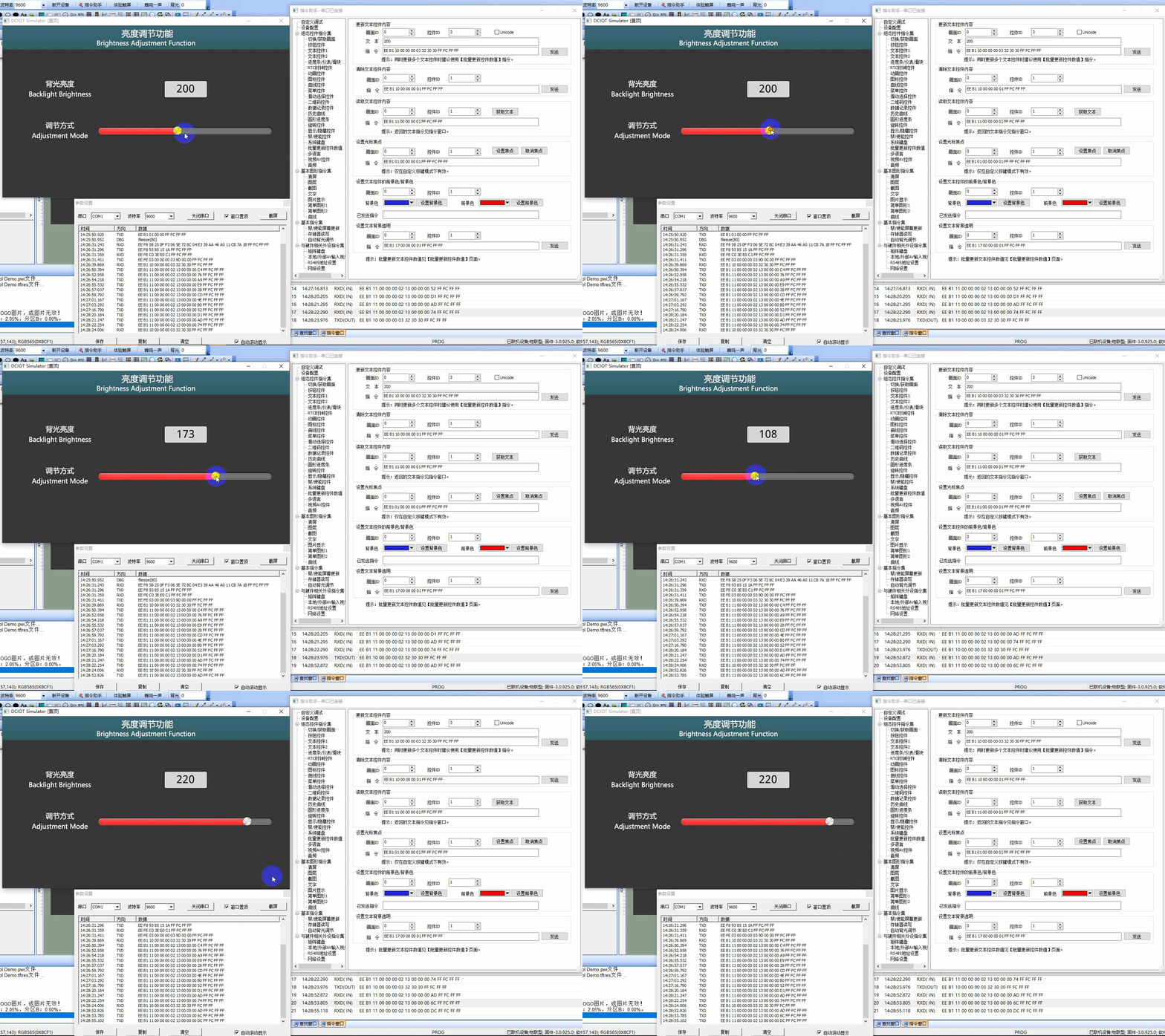
가상 화 면을 실행 하면 사용자는 가상 화 면에서 슬 라이 더 의 커 서를 마 우 스로 드 래 그 하여 진행 률 막 대 컨트롤 의 값을 변경 할 수 있습니다 (텍 스트 컨트롤 [ 백 라 이트 밝 기 ] 의 값 은 외부 MC U 를 통해 연관 제어 변경 해야 하며 아래 에서 자세히 설명 합니다).또한 Visual T FT 소프트웨어 와 가상 화 면을 " 가 상 직 렬 포 트 " 로 온라인으로 설정 할 수 있습니다 . [ 명 령 도우 미 ] 를 열 고 왼쪽 탐 색 [ 진 행 막 대 미 터 슬 라이 더 ] 를 선택 하고 [ 진 행 막 대 미 터 슬 라이 더 업데이트 ] 의 명령 매 개 변 수를 설정 하여 다음과 같은 효과를 표시 합니다 .
외부 MC U 제어
개발 패키 지 ke il 프로그램의 him . de ver . h 파일 의 함 수 선언 과 him . de ver . c 파일 의 정의 를 참조 하십시오 .
MC U 를 사용하여 업데이트 슬 라이 더 의 값을 설정 합니다 .
예를 들어 , 사용자는 [ 0 - 255 ] 슬 라이 더 컨트롤 을 구현 해야 하며 , 커 서는 " 88 " 위치에 표시 되며 , 텍스트 컨트롤 의 값 은 " 88 " 로 업데이트 되며 , 슬 라이 더 컨트롤 의 값 은 Set S li der V alue () 를 직접 호출 하여 업데이트 함 수 , 코 드는 다음과 같습니다 .
/** **********************************************************************

** 함 수 이름 : vo id Set S ele ctor V alue (u int 16 screen _ id ,
**                                       u int 16 control _ id ,
**                                       u int 8 항목)
** 설명 서    : 슬 라이 드 선택 컨트롤 값 설정
** input paramet ers : screen _ id : 화 면 ID
**                  control _ id : 컨트롤 ID
**                        item : 설정 된 옵션
** 출 력 매 개 변 수 : 없음
** 반환 된 값   : 없음
************************************************************************/
{
   ……
    Set S ele ctor V alue (0, 1, 2) // 화 면 ID 0, 컨트롤 ID 1, 세 번째 옵션 설정
    ……
}

답글 작성