

Was ist Slider Control?

Durch Schieberegler, um einige Werte und Zustand Anpassung Änderungen Effekt zu reflektieren, kann mit Text-Steuerelemente verwendet werden. Diese Routine beschreibt die häufigen Anwendungen der Schieberegler-Steuerung, kombiniert mit dem Bild in der Konstruktion der Konfiguration jeder Anwendung, die häufigen Anwendungen wie folgt
- Helligkeitsanpassung Funktion: Durch den Schieberegler der Bildschirmhelligkeit Anpassung während der Änderung des zugehörigen Textsteuerungswerts
Anwendung: Vollständige Reihe von
Routinen Download-Links:Schiebersteuerungsanwendung(Klick zum Springen)
5.1 Schiebersteuerungseigenschaften Einführung
In diesem Abschnitt werden die Eigenschaften des Schieberegler-Steuerelementes beschrieben, das Eigenschaftenfenster sieht wie folgt aus:
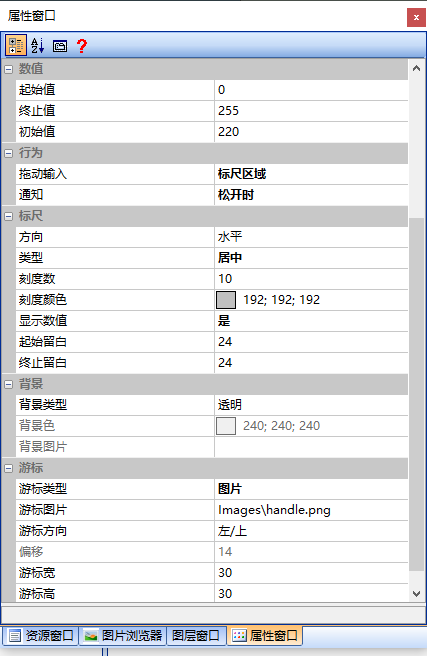
Startwert
Der Wert, der beim Cursor des Schiebersteuerelementen anfänglich angezeigt wird
Endwert
Der Wert, der angezeigt wird, wenn der Cursor der Schieberegler-Steuerelemente endet.
Anfangswert
Der Wert, der beim Cursor standardmäßig angezeigt wird
Ziehen Sie Eingabe
Die Eingabe-Methode des Cursors wird wie folgt festgelegt:
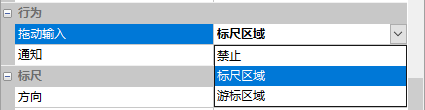
Verhindert
Verhindert
Bereich der Maßstab
Der Cursor kann nur im Bereich der Leiter gezogen werden.
Beförderungsgebiet
Der Cursor kann nur innerhalb des Cursor-Bereiches gezogen werden.
Mitteilung.
Wenn der Cursor oder nach dem Ziehen, die entsprechenden Bildschirm-Daten, können Sie die Benachrichtigungs-Daten - Ausgabe-Modus "Während des Ziehen" oder "Während des Loslassen" einstellen
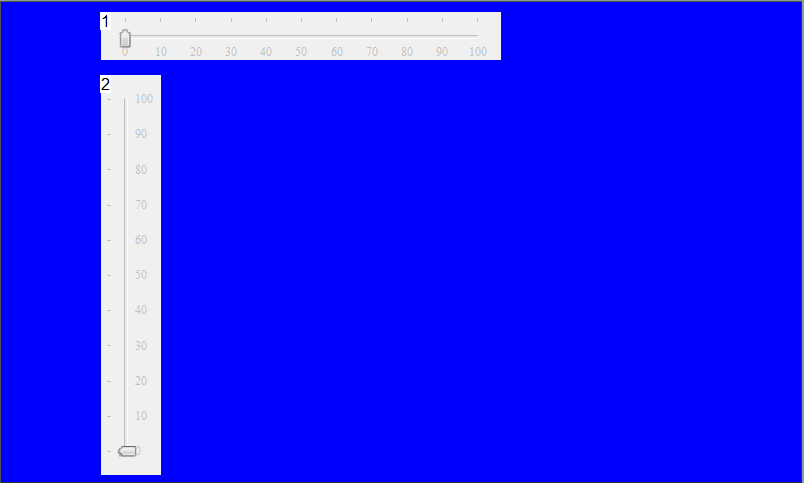
Richtung
Einstellung der Richtung der Leiter als "horizontal" oder "vertikale" Richtung, wie unten
Typ
Einstellung der Position des Cursors in der Leiterbereich, Auswahlmöglichkeit für „Ofset" oder „Zentrum" Anzeige
Anzahl der Skala
Anzahl der Skala auf der Skala
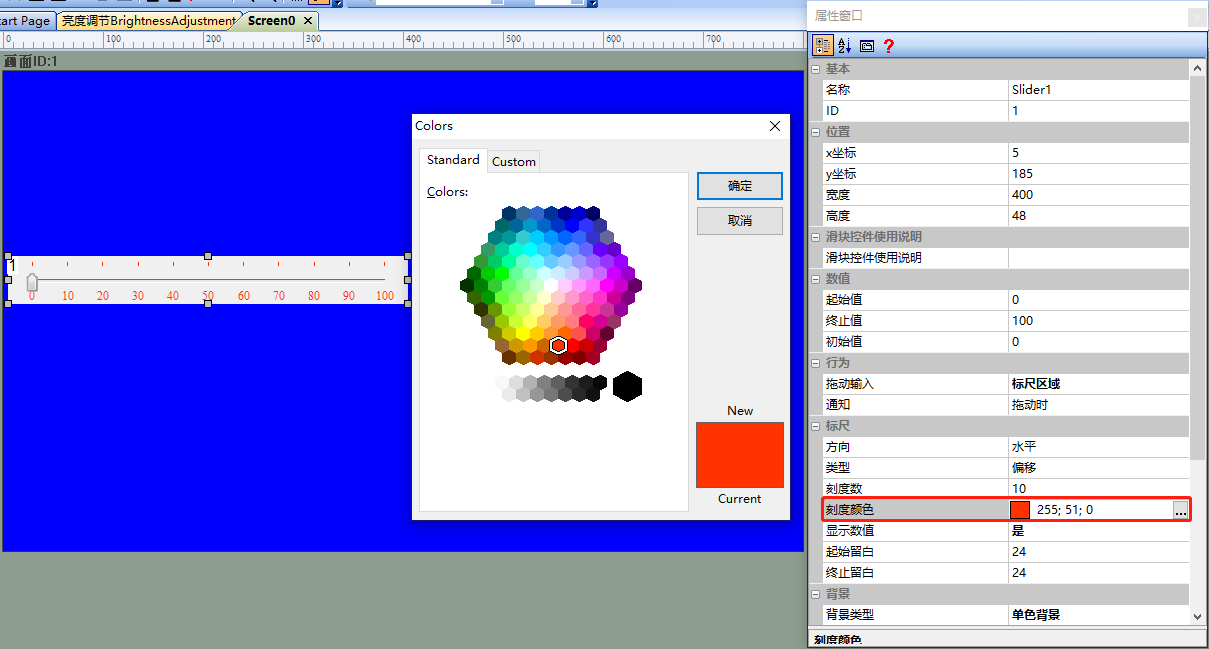
Skalafarbe
Legen Sie die Farbe der Skala fest, wie folgt
Anzeigenwert
Legen Sie fest, ob der Skalawert auf der Leiter angezeigt wird
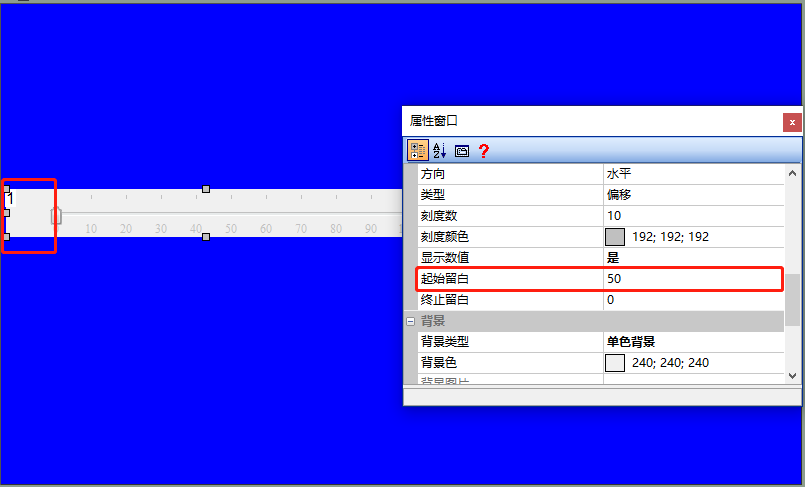
Start-Weiß
Entfernung von der Startposition der Leiter zum Rand, z. B. auf „50" gesetzt, wie folgt
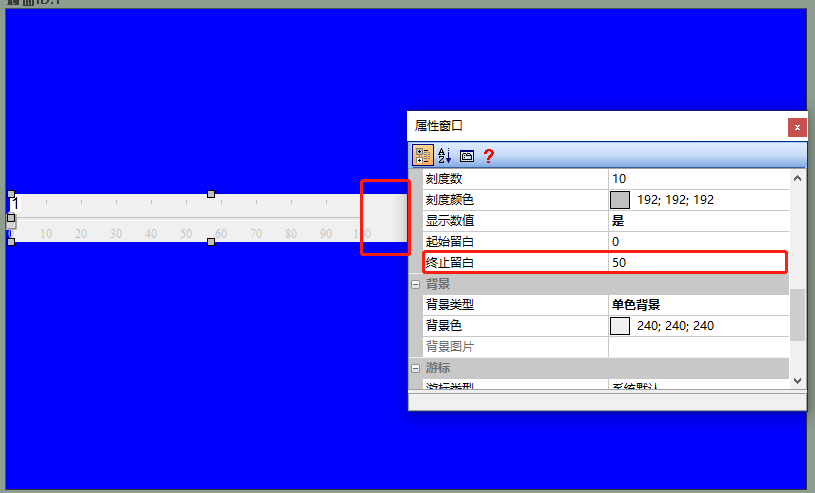
End-Weiß
Entfernung von der Endposition der Leiter zum Rand, z. B. auf „50" gesetzt Der Effekt ist wie folgt
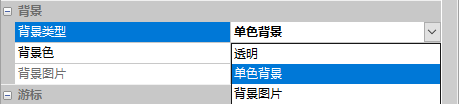
Hintergrund dargestellt
Legen Sie die Farbe und den Typ des Hintergrunds für die Leiter fest, können Sie den Hintergrund auf „Transparent", „Monochromat Hintergrund", „Hintergrundbild" wie unten
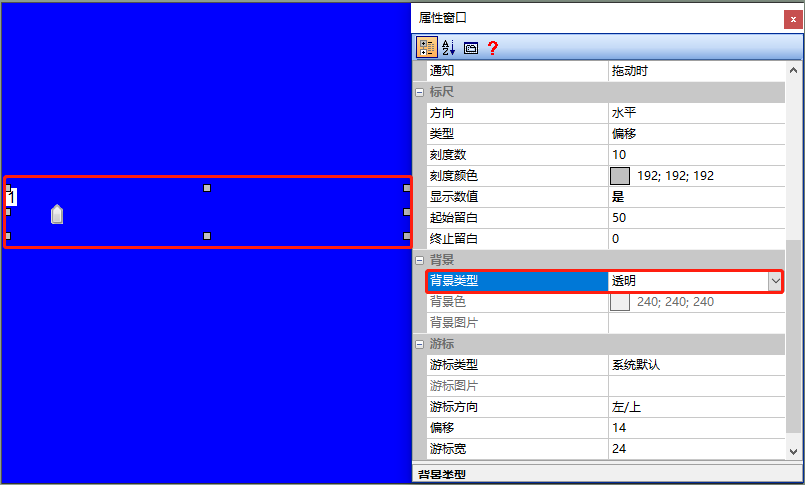
Transparent
Legen Sie den Hintergrund für die Leiter transparent ein, lassen Sie nur den Cursor, wie unten
Monochromat Hintergrund
Legen Sie den Hintergrund für eine einzelne Farbe ein,
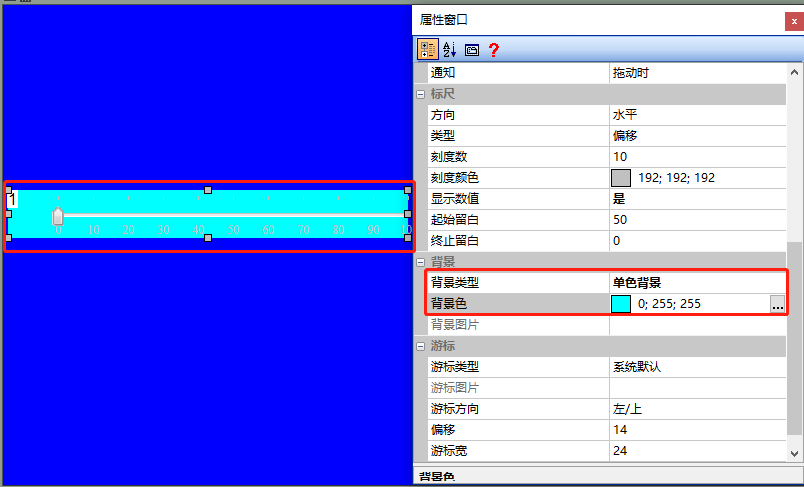
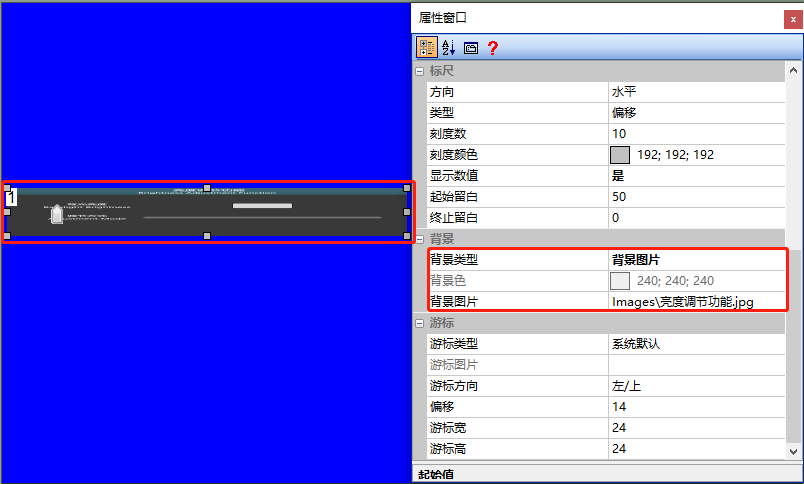
Hintergrundbild
Legen Sie die benutzerdefinierte Bild-Benutzeroberfläche für den Hintergrund der Leiter fest, wie unten
Cursor
Der Cursor kann auf "Systemstandard" oder "Bild" gesetzt werden, wie unten gezeigt.
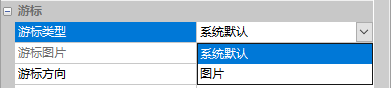
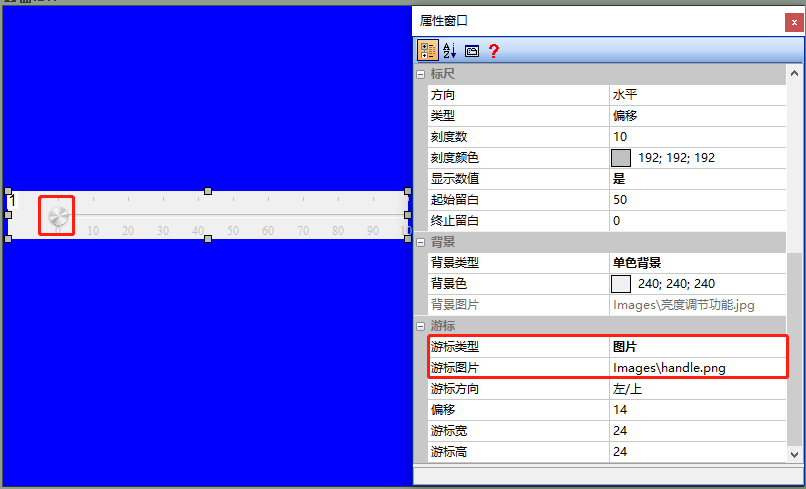
Der Cursor-Typ
kann auf "Systemstandard" oder "Bild" gesetzt werden, wenn Sie "Bild" auswählen, müssen Sie eine vorbereitete Bild-UI einfügen, Effekt wie folgt
Cursor-Ausrichtung
Legen Sie die Position des Cursors in senkrechtem Maßstab
Offset
Legen Sie den Abstand des Cursors auf dem Maßstab
Cursor-Breite
Die Breite des Cursors festlegen
Cursor Höhe festlegen
Cursor Höhe festlegen
5.2 Helligkeitsanpassung Funktion
( Helligkeitsanpassung Funktion ) Bildschirm, wie Benutzer die grundlegenden Eigenschaften und Verwendung von Schieberegler-Steuerelementen konfigurieren (Um die Verwendungsergebnisse zu zeigen, verwendet die Routine Schieberegler-Steuerelementen und Fortschrittsleiste-Steuerelementen in Verbindung mit.
Bildschirmkonfiguration
Im Bildschirm „Hintergrundbilder" [Helligkeitsanpassungsfunktion] importieren Sie das entsprechende Kunstbild. Fügen Sie Textsteuerelemente und Fortschrittsleiste - und Schiebereglersteuerelemente in diesem Bildschirm hinzu, wie unten gezeigt:
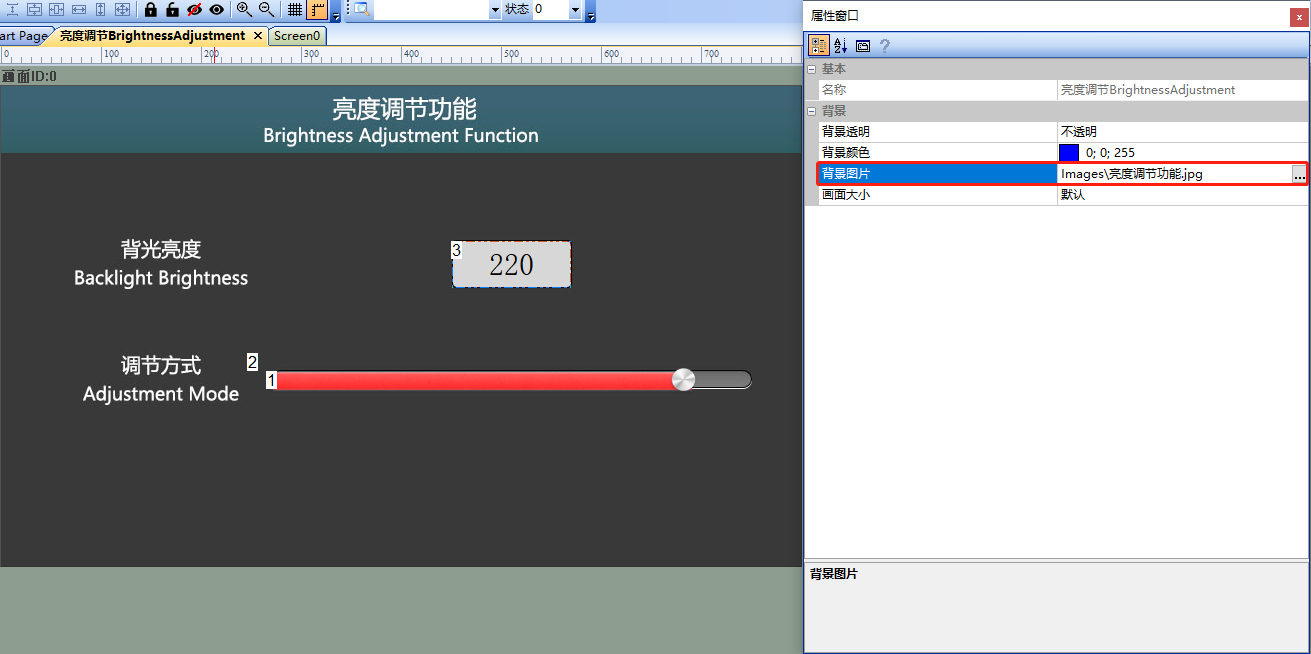
Eigenschaftskonfiguration unten gezeigt
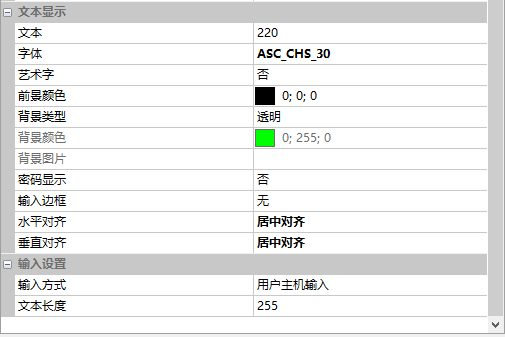
Textsteuerung
Textsteuerung Attribut konfiguriert wie folgt
Fortschrittsleiste-Steuerelement
Fortschrittsleiste-Steuerelement Attribut konfiguriert wie folgt
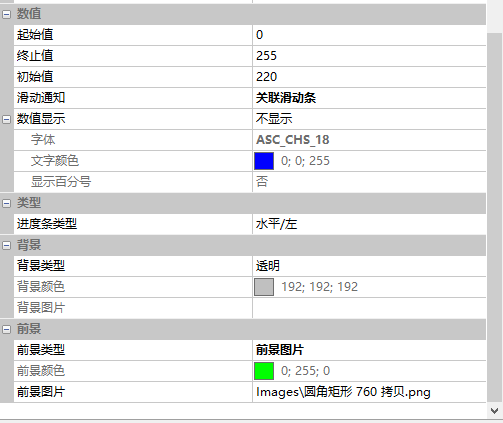
Hinweis: Fortschrittsleiste-Steuerelement und Schieberegler-Steuerelement in Verbindung verwendet, die ID der Fortschrittsleiste-Steuerelement muss benachbarend mit der ID des Schieberegler-Steuerelement, und die Fortschrittsleiste-Steuerelement ID kleiner als die ID des Schieberegler-Steuerelement, in diesem Fall können beide in Verbindung verwendet werden. Wie in der Routine: Die Fortschrittsleiste-Steuerelement - ID ist "1", und die Schieberegler-Steuerelement - ID ist "2".
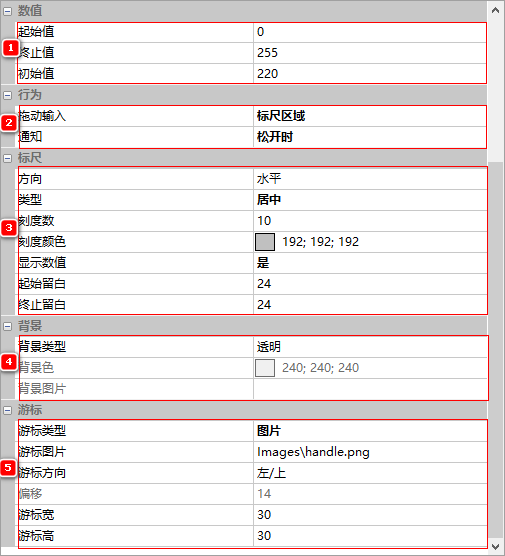
Schieberegler
- Setzen Sie [Endwert] auf „255", [Anfangwert] auf „220".
- „Beim Entspannen"
- für "mitten"
- (Hintergrund) für "Transparenz"
- [Cursor-Typ] ist "Bild", [Cursor-Bild] einfügen Bild UI, [Cursor Breite] ist "30", [Cursor Höhe] ist "30", wie folgt konfiguriert:
Ausführen Vorschau
Ausführen von virtuellen Bildschirmen, Benutzer können den Cursor des Schiebereglers auf dem virtuellen Bildschirm durch die Maus ziehen, um gleichzeitig den Wert der Fortschrittsleiste-Steuerung zu ändern (Wert der Textsteuerung [Hintergrundbeleuchtung] muss durch die externe MCU assoziierte Steuerung ändern, wird im Folgenden ausführlich beschrieben). Gleichzeitig kann die VisualTFT-Software und der virtuelle Bildschirm über den „virtuellen seriellen Anschluss" online hergestellt werden.Öffnen Sie [Befehlsassistenten], wählen Sie die linke Navigation [Schiebergerät für die Fortschrittsleiste] und legen Sie die Befehlparameter für "Aktualisieren Sie den Schiebergerät für die Fortschrittsleiste" ein, der Effekt wird wie folgt angezeigt:
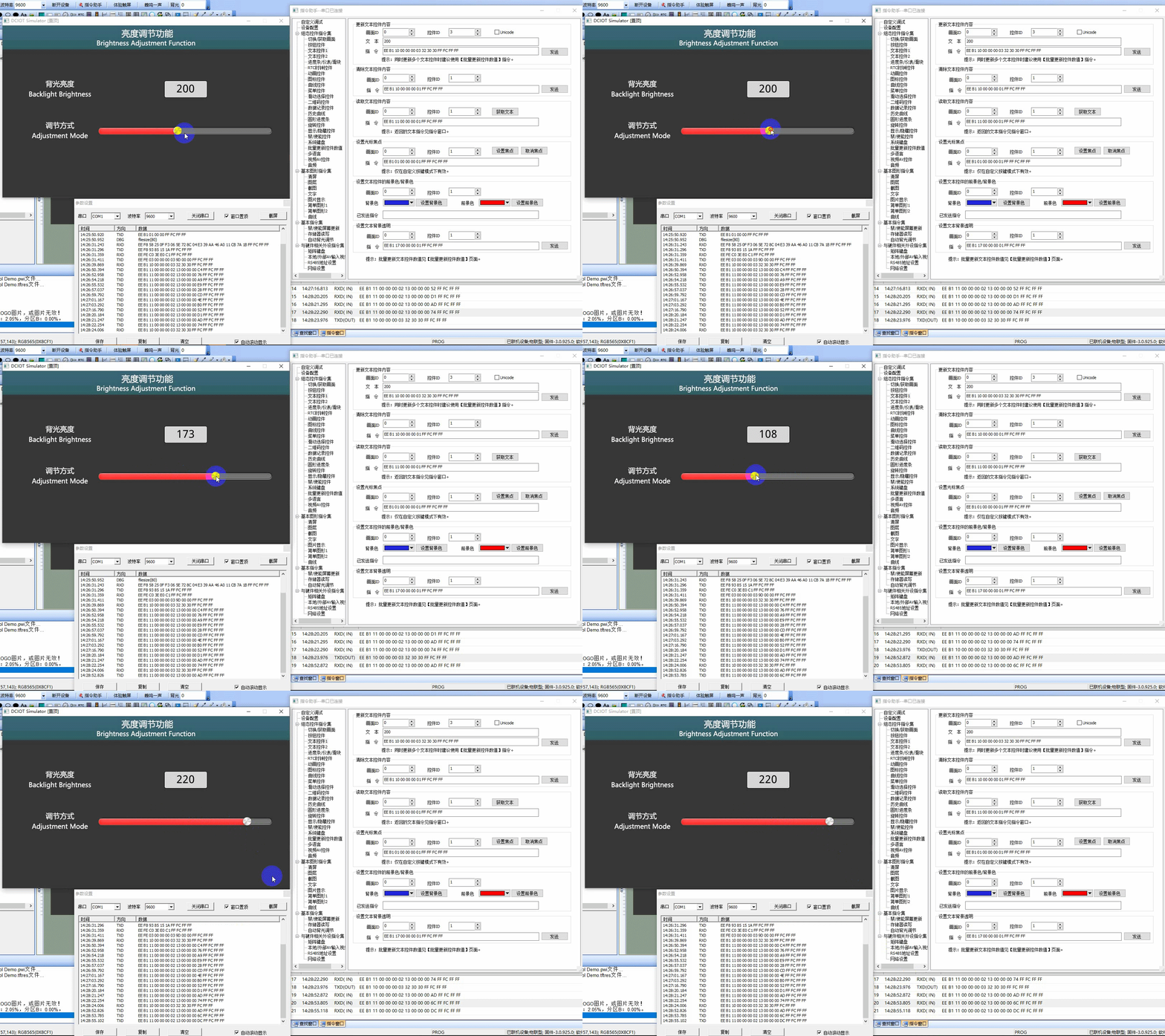
Externe MCU-Steuerung
Verwenden Sie die Funktionsdeklaration der Datei him.dever.h im Entwicklungspaket keil und die Definition in der Datei him.dever.c.
Verwenden Sie die MCU, um den Wert des Aktualisierungs-Schiebereglers festzulegen
Zum Beispiel muss der Benutzer das Schiebereglersteuerelement [0-255] implementieren, der Cursor wird an der Position "88" angezeigt, der Wert des Textsteuerelementes [Hintergrundbeleuchtung] wird gleichzeitig auf "88" aktualisiert, und die Funktion SetSliderValue () kann direkt aufgerufen werden, der Code ist wie folgt:
/************************************************************************

** Function name: void SetSelectorValue (uint16 screen_id,
**                                       uint16 control_id,
**                                       uint8 item);
** Descriptions    : 设置滑动选择控件值
** input parameters: screen_id: 画面ID
**                  control_id: 控件ID
**                        item: 设置的选项
** output parameters: 无
** Returned value   : 无
************************************************************************/
{
   ……
    SetSelectorValue (0, 1, 2) //画面ID0,控件ID1,设置的选项第三项
    ……
}

Antwort veröffentlichen