
Visual T FT 소프트웨어 설치
Visual T FT 는 독립 적으로 혁신 하고 개발 한 강력한 직 렬 화 면 개발 디 버 그 소프트웨어 이며 국내 최초의 독 점 " 가 상 직 렬 화 면 " 을 내 장 합니다 .
使用환경:Windows
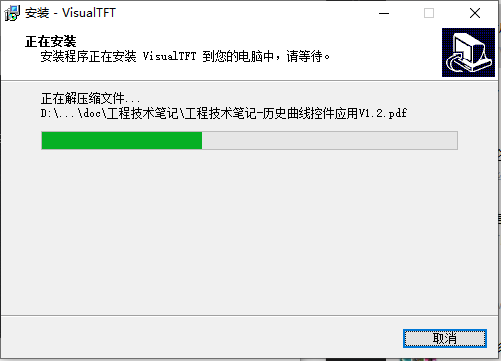
프 롬 프트 에 따라 설치 디 렉 토 리를 선택 하고 단계 별 로 " ne xt " 를 클릭 하여 설 치를 완료 합니다 . 설치 과정은 다음과 같습니다 .
Visual TF T 작업 인터페 이스 소개
Visual T FT 를 성공적으로 설치 한 경우 , 기존 출 하 프로젝트를 열 고 Visual T FT 작업 인터페 이스 에 대한 소개 를 수행 하면 다음과 같은 인터페 이스 가 표시 됩니다 .
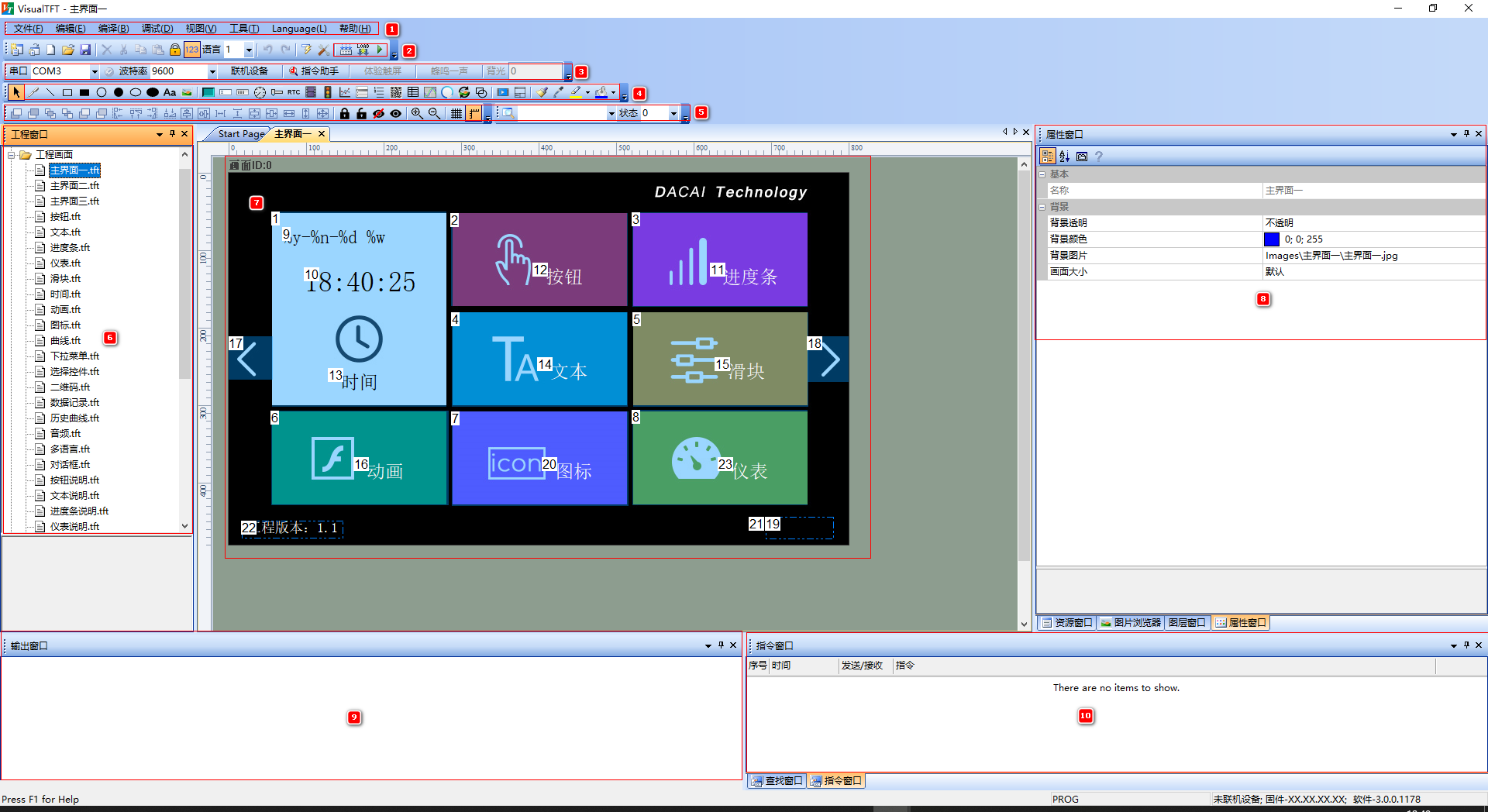
1 메뉴 모 음 영역
일반적으로 사용되는 구성 은 주로 디 버 그 와 도구 입니다 .
디 버 그
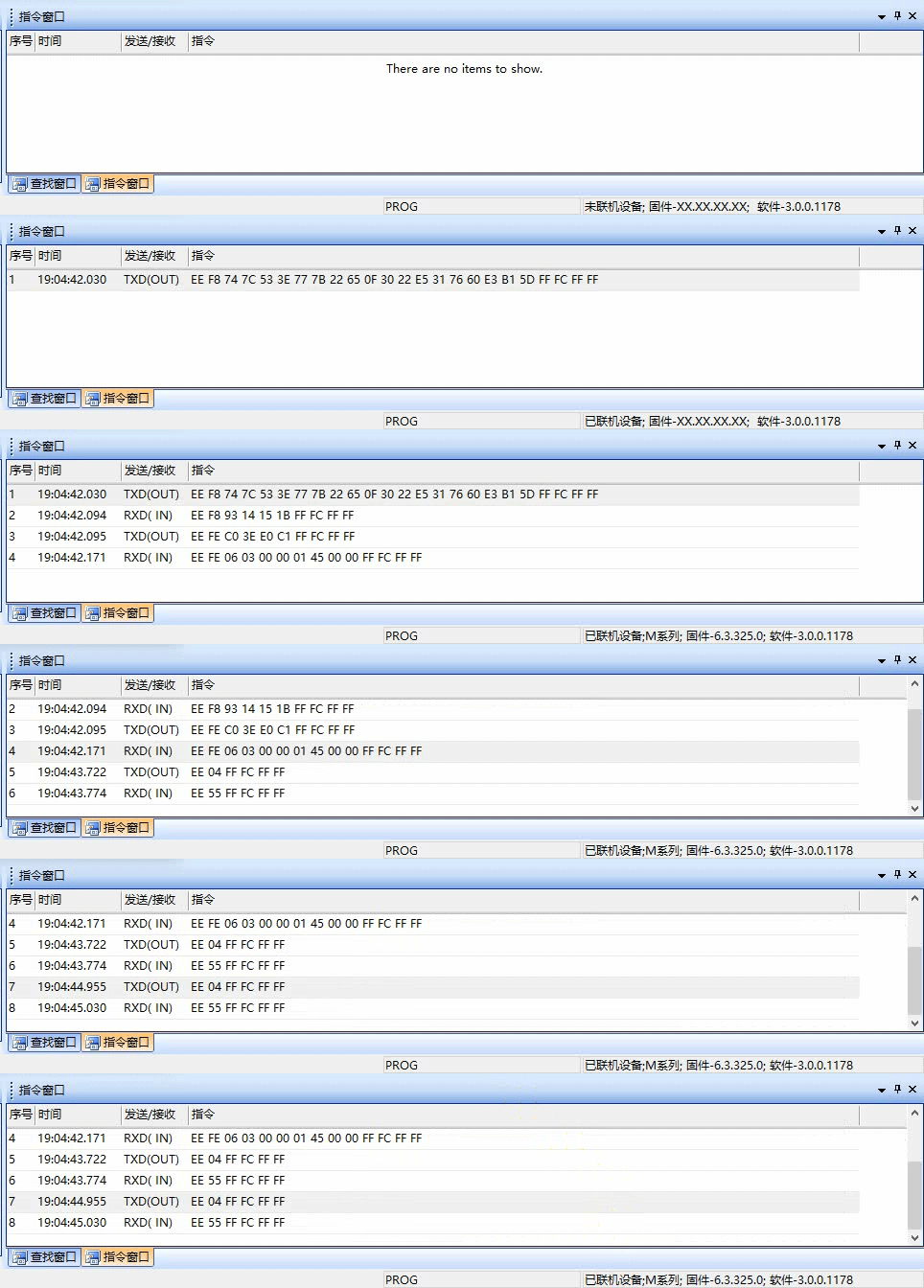
직 렬 포 트 디 버 깅 을 위해 , 물리적 화 면 이 비 컬 러 프로토 콜 , 온라인 작업 이 실패 할 때 , 메뉴 모 음 에서 디 버 그 → 핸드 악 수 하지 않고 온라인으로 클릭 , 직 렬 포 트 명령 의 상호 작용 을 볼 수 있습니다 [ 명 령 창 ]
도구
도구 모 음 에서 일반적으로 사용되는 작업 은 다음과 같습니다 .
- 图标生成:icon文件的生成
2 컴 파 일 영역
편집 영역 에는 주로 컴 파 일 , 다운로드 , 가상 화 면 등 이 있습니다 .
- 编译:可以在【출력窗口】看到편집结果,以及使用空间大小
3 통제 영역
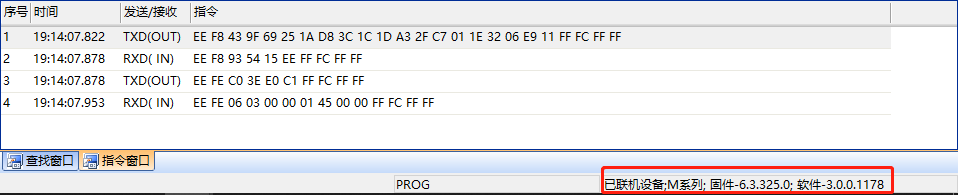
현재 물리적 화 면 이 큰 색 프로토 콜 이면 해당 직 렬 포 트 번호 를 선택 하고 온라인으로 연결 을 누 릅니다 .다음과 같이 표시 됩니다 .
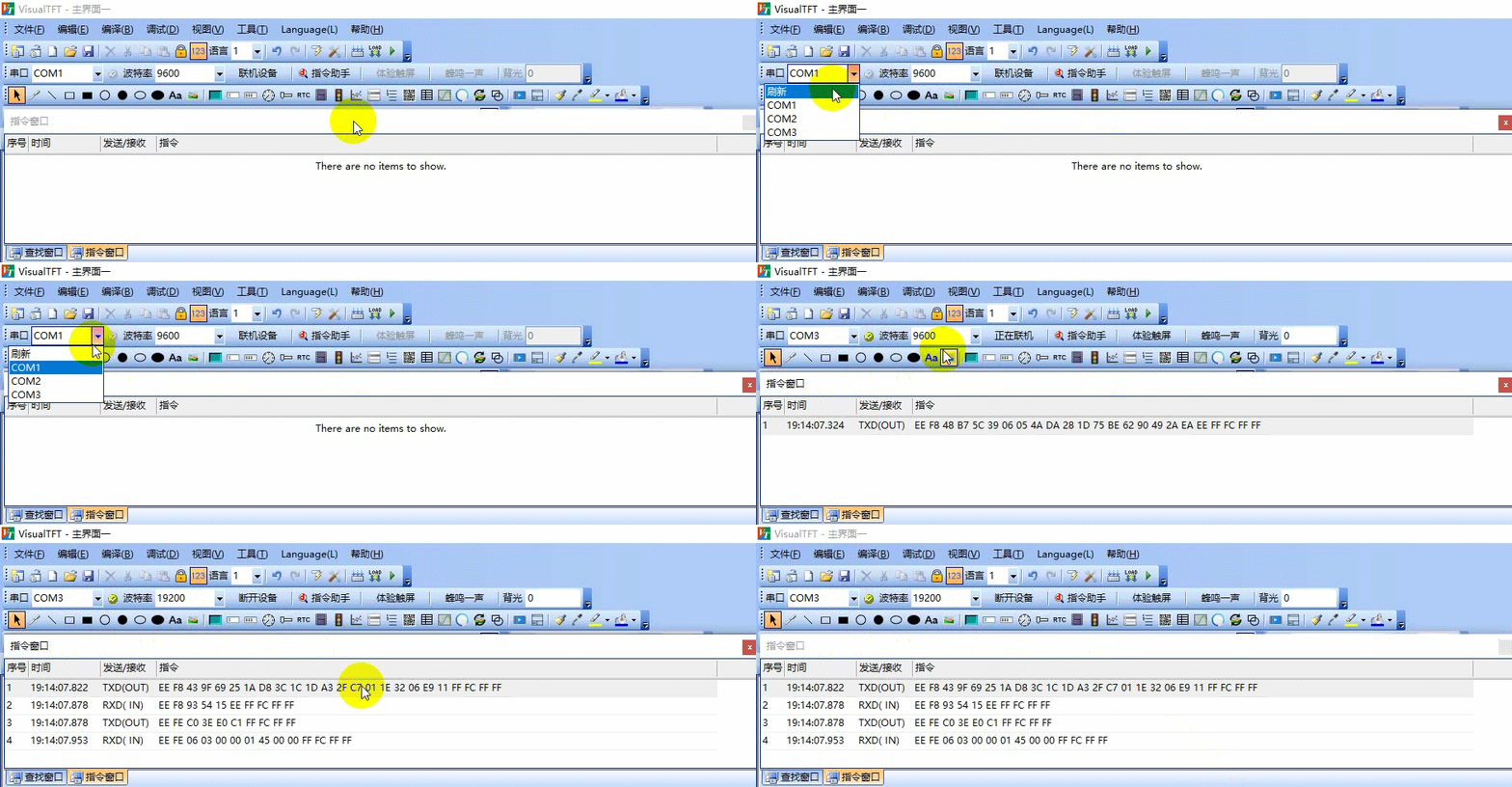
联机成功后,VisualTFT右下角会显示“已联机设备……”,即可通过【指令디버깅】디버깅控制
4 컨트롤 영역
컨트롤 은 기본 컨트롤 과 구성 컨트롤 로 구분 됩니다 .
기본 컨트롤 은 다음과 같습니다 : 브 러 쉬 , 선 세 그 먼 트 , 직 사 각형 상 자 , 솔 리 드 직 사 각형 , 원 , 솔 리 드 원 , 타 원 , 솔 리 드 타 원 , 정 적 텍스트 , 그림 등

버튼 , 텍스트 , 미 터 , 슬 라이 더 , R TC , 애 니 메 이션 , 아이 콘 , 곡 선 , 메뉴 , 슬 라이 드 선택 , QR 코드 , 데이터 레 코 드 , 히 스토 리 곡 선 , 원 형 진행 률 막 대 , 기본 그래 픽 , 비디오 , 하 위 화 면 창 컨트롤 등의 순 서 로 구성 컨트롤 이 표시 됩니다 .

5 컨트롤 배치
컨트롤 사이의 위 및 아래 계 층 표시 , 정 렬 , 간 격 , 등 폭 등 높은 분 포 를 조정 하고 화 면 레이 아 웃 과정에서 잠 그 기 , 숨 기 기 , 확대 / 축 소 등 에 사용됩니다 .

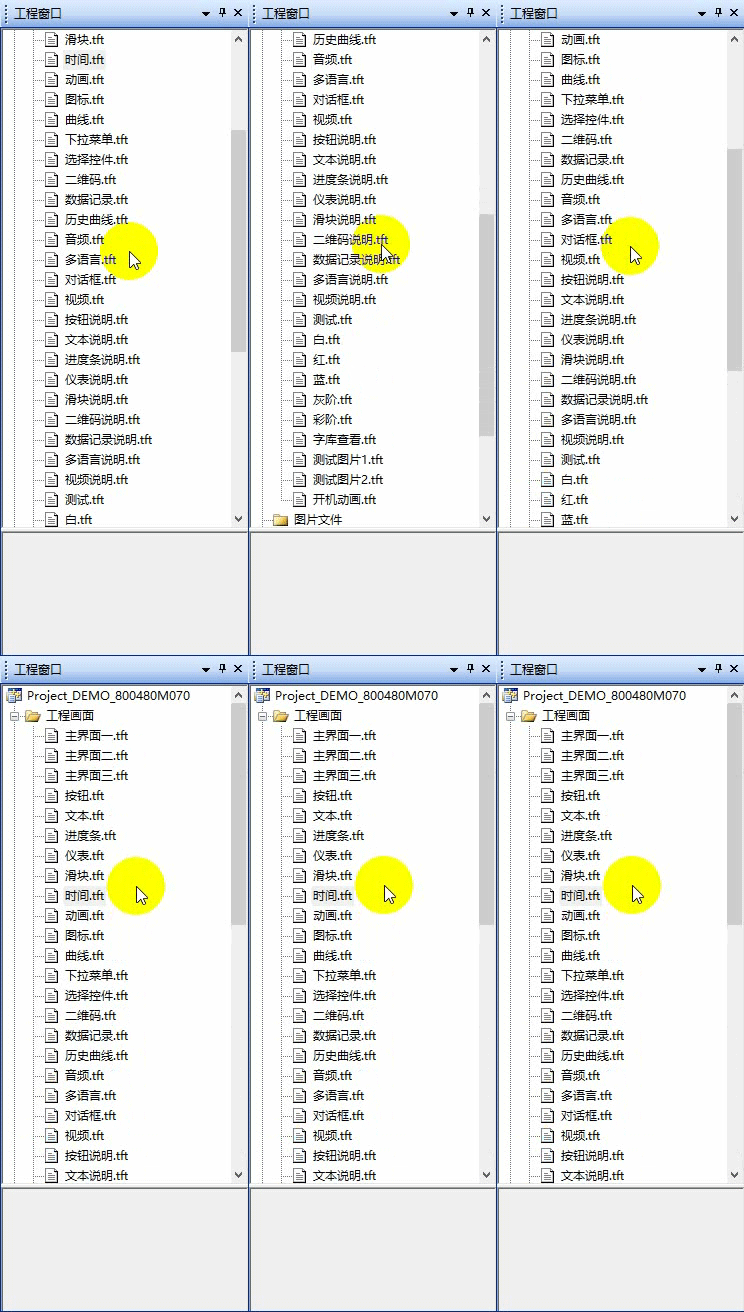
6 엔지니어 링 창
이미 만든 화 면 과 로 드 된 이미지 , 오 디오 , 비디오 등의 파일 목록을 볼 수 있습니다 .
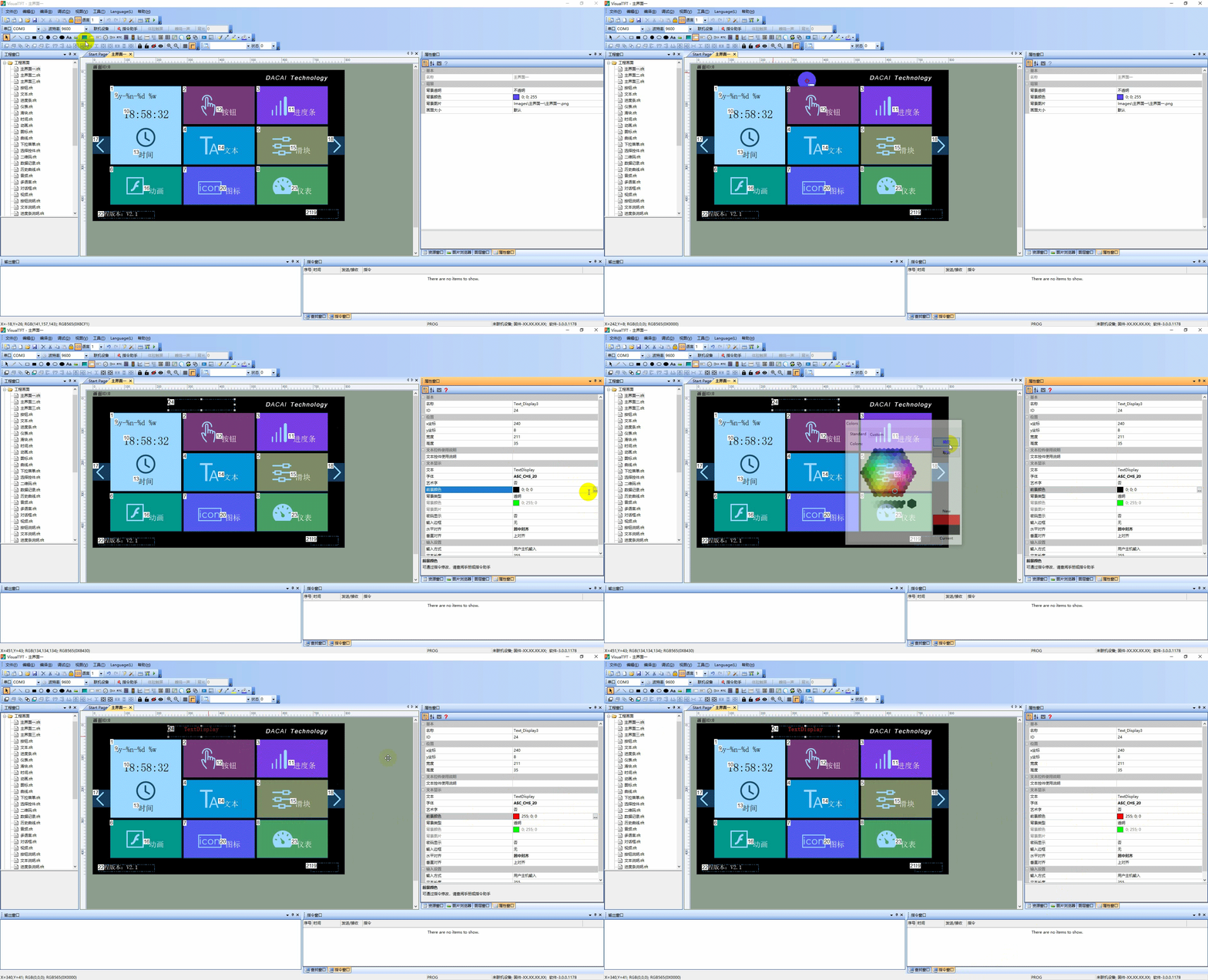
7 편집 영역
UI 인터페 이스 의 편집 , 개발 의 주요 작업 영역 , 사용자는 필요한 컨트롤 을 클릭 하여 선택 하고 이 영역 에 배치 하여 컨트롤 의 생 성을 완료 합니다 .구체 적으로 다음과 같이 동작 한다 .
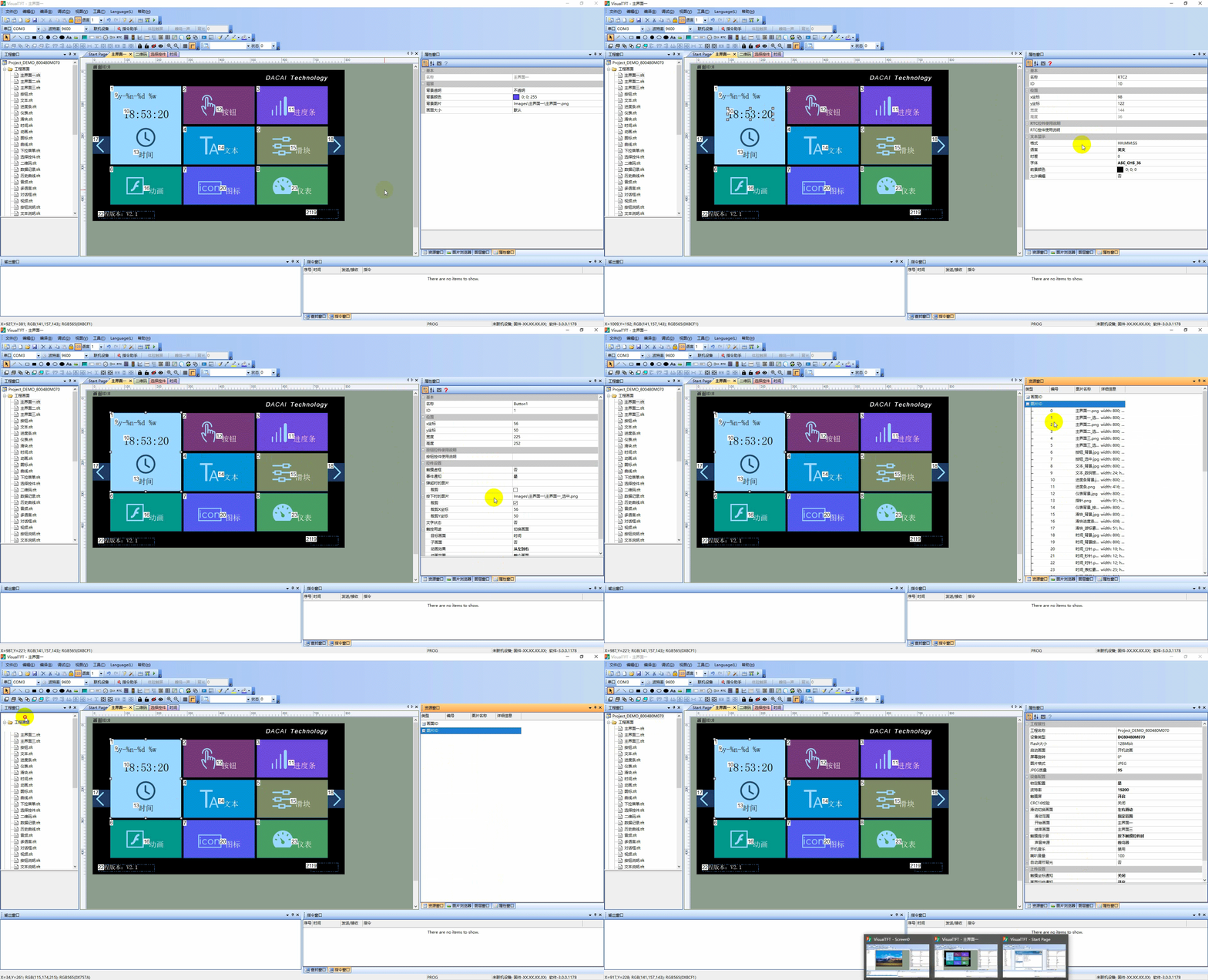
8 속 성 창
오른쪽 은 속 성 창 에 속 하며 , 주로 프로젝트 의 전체 구성 속 성 , 컨트롤 속 성 및 모든 화 면 , 그림 총 자원 창 을 볼 수 있습니다 .다음과 같이 표시 됩니다 .
9 출 력 창
사용자가 컴 파 일 할 때 , 모든 오류 , 경고 , 프로젝트 크 기가 이 창 에서 출 력 됩니다 .
⑩指令窗口
사용자가 성공적으로 온라인으로 온 후 , 명령 송 수 신 제 어를 통해 [ 명 령 창 ] 에서 구체적인 메시지 정보를 볼 수 있습니다 , 예를 들어 Visual T FT 온라인 물리적 화 면 , [ 명 령 조 수 ] 에서 장치 악 수 .
Visual TF T 전송 : EE 04 FF FC FF FF
화 면 피 드 백 : EE 55 FF FC FF FF
프로젝트를 작성 하는 방법
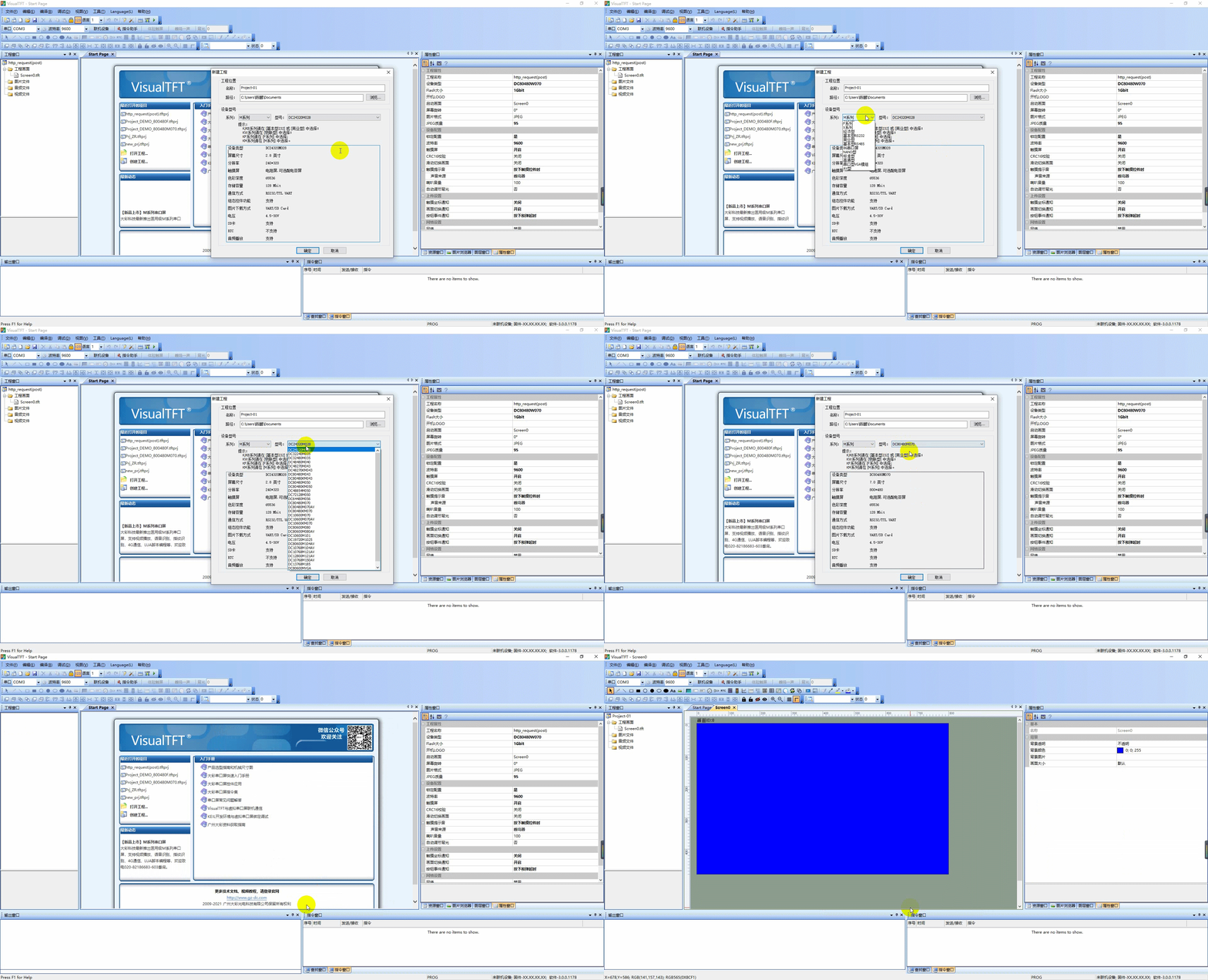
기본 Visual T FT 인터페 이 스를 이해 한 후 이 장 에서는 새로운 프로젝트를 작성 합니다 .
메뉴 모 음 에서 [ 파 일 ] [ 새 프로젝트 N ...] 를 선택 하거나 바로 가기 단 추 로 새로 만들 기 를 선택 합니다 .
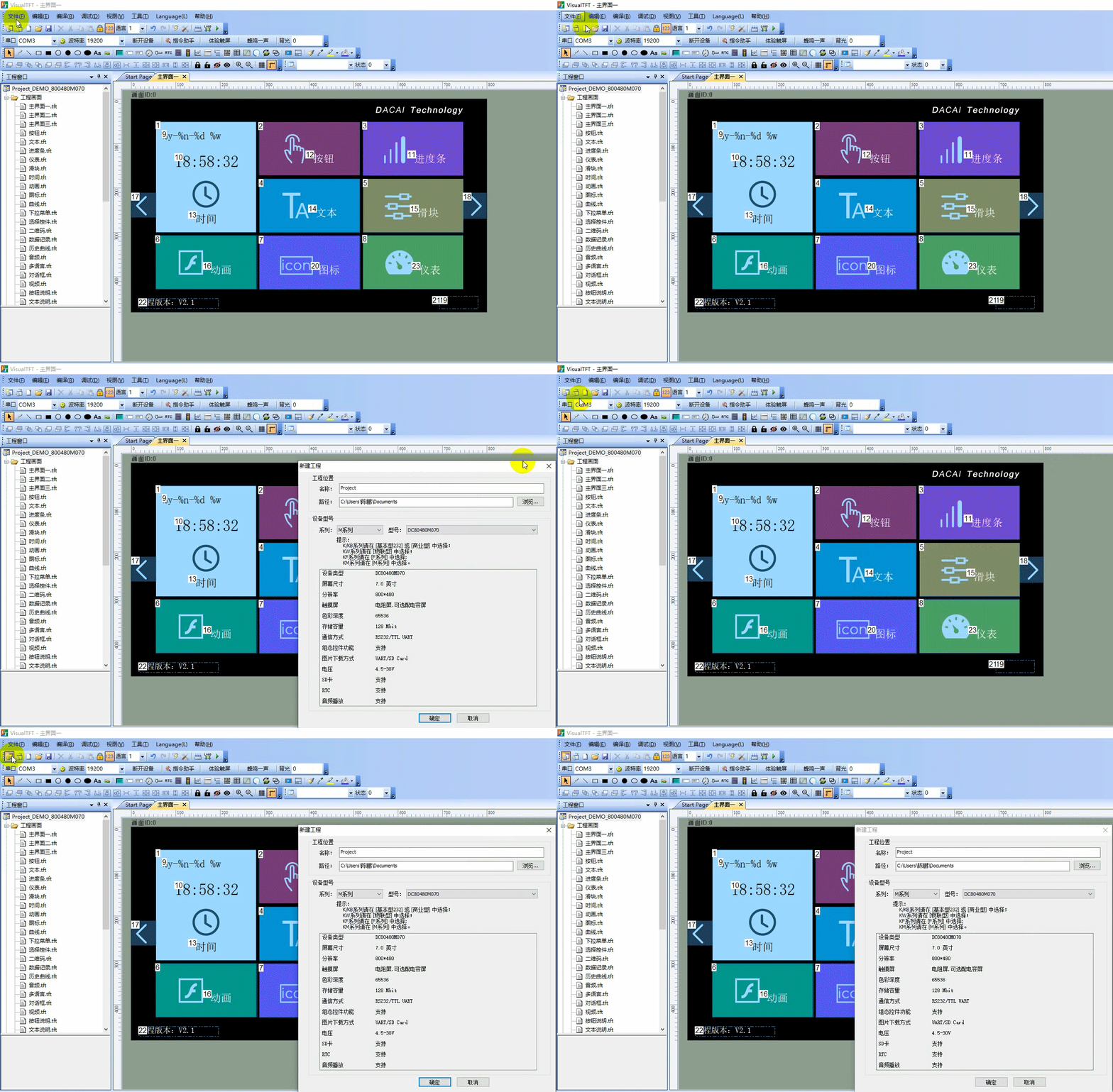
스토 리지 경 로를 선택 하고 물리적 화 면에 따라 해당 해 상 도 및 크 기를 선택 합니다 . 예를 들어 물리적 화 면 모델 DC 80 4 80 M 0 70 _ 11 11 _ 0 C , 다음과 같이 작동 합니다 .
프로젝트를 다운로드 하는 방법
M - 시리즈
클릭编译버튼
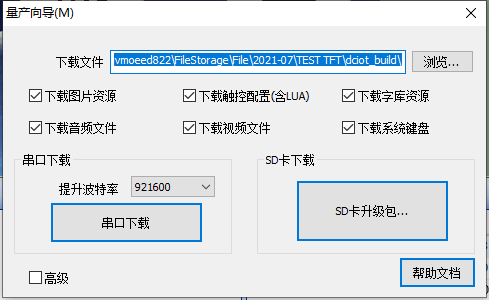
방법 1
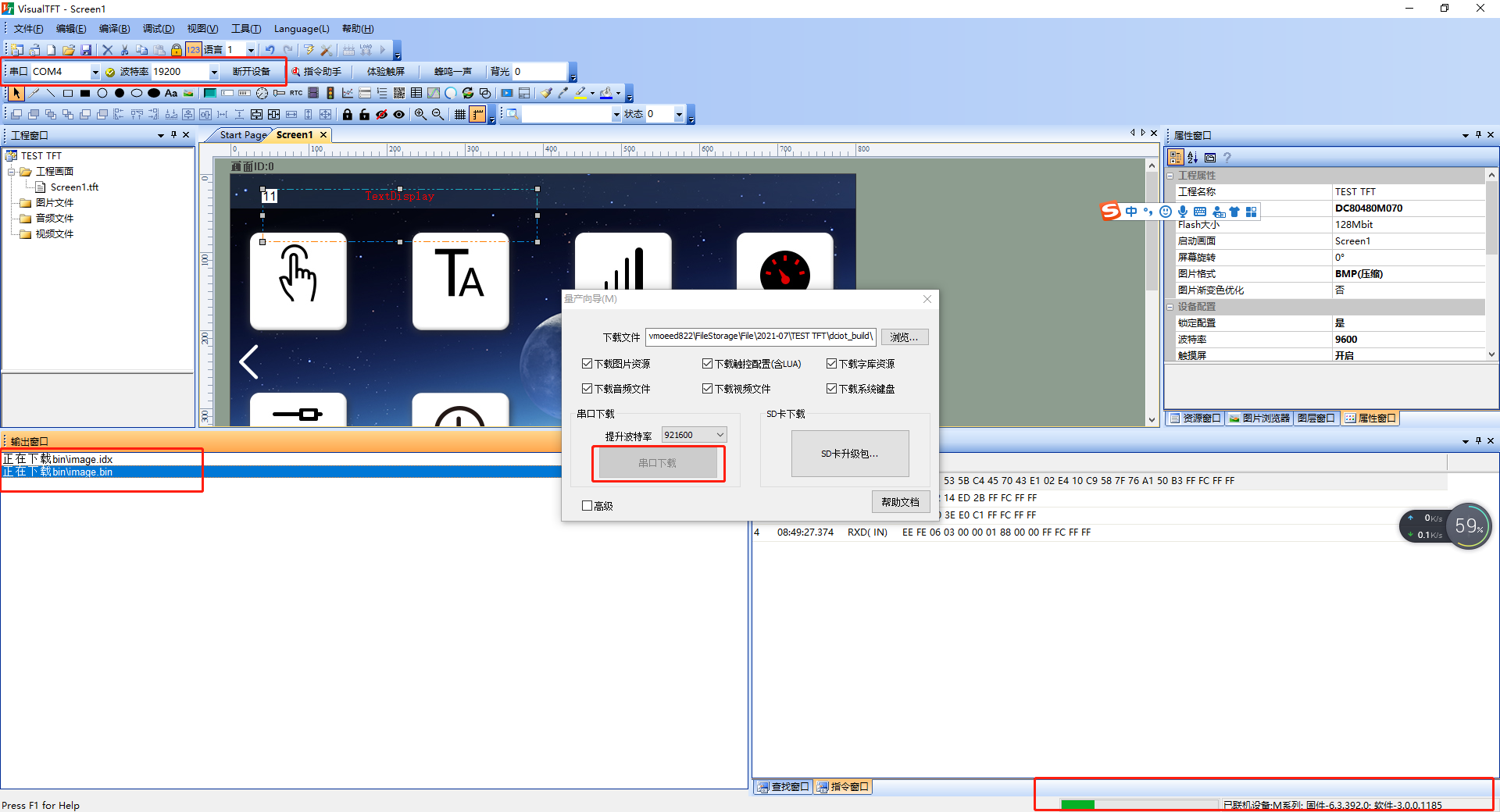
직 렬 포 트 다운로드 : 성공적으로 연결 되면 [ 직 렬 포 트 다운로드 ] 를 클릭 합니다 .
방법 2 : SD 카드 다운로드
SD 카드 요구 사항
- <
- 建议使用金士顿SD卡
업 그레이 드 절차 는 다음과 같습니다 .
1 " SD 업 그레이 드 패키 지 " 를 클릭 하면 " SD _ PAC K ET " 디 렉 토 리가 자동 으로 표시 됩니다 .
2 디 렉 토 리의 파일을 SD 카드 의 루 트 디 렉 토 리로 복 사 합니다 .
3 화 면 전 원 끄 기
4 직 렬 화 면의 SD 카드 슬 롯 에 SD 카드를 삽 입 합니다 .
5 화 면 전 원이 켜 져 자동 으로 다운로드 페이지 로 이동 합니다 .
6 다운로드 가 완료 되면 화 면 이 ' 업 그레이 드 완료 ' 를 표시 하고 프로젝트 페이지 가 자동 으로 로 드 되고 SD 카드를 제거 합니다 .

F - Series
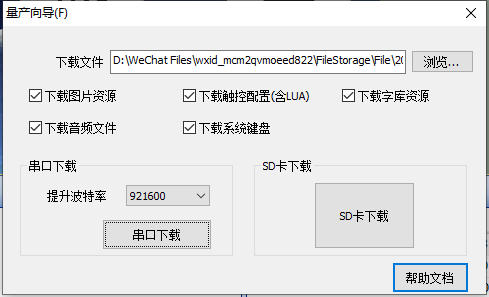
프로젝트를 컴 파 일 하려면 클릭 하여 성공적으로 컴 파 일 되면 아래 와 같이 [ 대 량 생산 마법 사 F ] 창 이 팝 업 됩니다 .
방법 1: 직 렬 포 트 다운로드
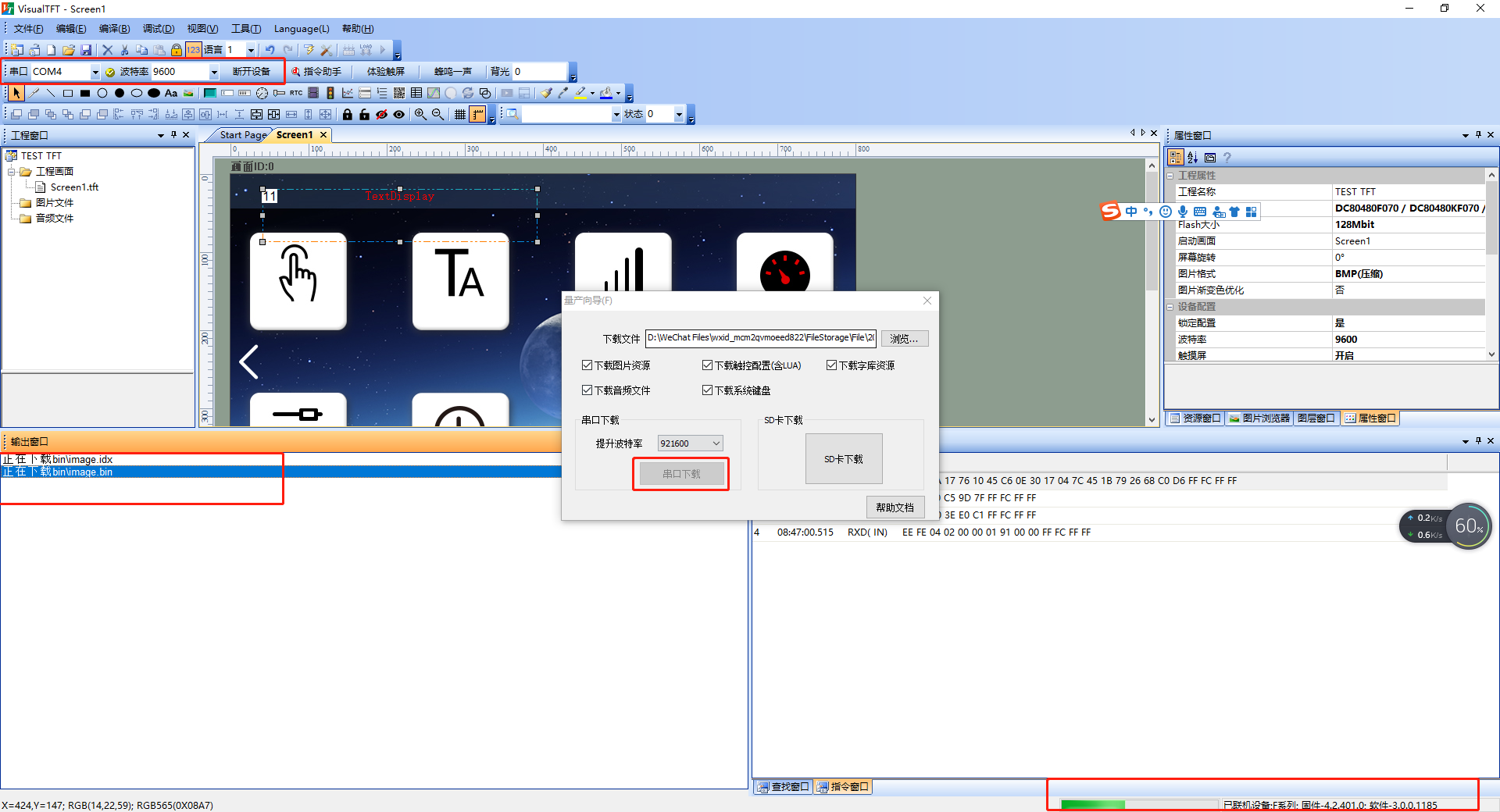
온라인 연결 이 성공 한 후 , 아래 와 같이 [ S erial Port Download ] 를 클릭 합니다 .
방법 2 : SD 카드 다운로드
SD 카드 요구 사항
King ston SD 카드 사용
⚫容量建议小于
FAT 32 로 형 식 화
업 그레이 드 절차 는 다음과 같습니다 .
1 " SD 업 그레이 드 패키 지 " 를 클릭 하면 " SD _ PAC K ET " 디 렉 토 리가 자동 으로 표시 됩니다 .
2 디 렉 토 리의 파일을 아래 와 같이 SD 카드 의 루 트 디 렉 토 리로 복 사 합니다 .
3 화 면 전 원 끄 기
4 직 렬 화 면의 SD 카드 슬 롯 에 SD 카드를 삽 입 합니다 .
5 화 면 전 원이 켜 져 자동 으로 다운로드 페이지 로 이동 합니다 .

다운로드 가 완료 되면 화 면 이 자동 으로 프로젝트 페이 지를 로드 하고 SD 카드를 제거 합니다 .
사 물 인터넷
클릭
방법 1: 직 렬 포 트 다운로드
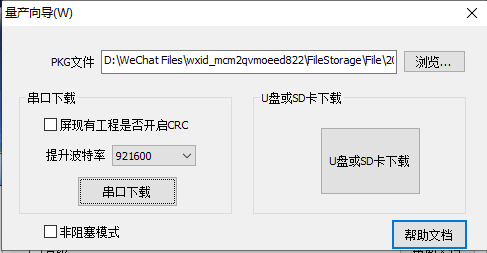
온라인 연결 이 성공 한 후 , 아래 와 같이 [ S erial Port Download ] 를 클릭 합니다 .

방법 2: USB 드라이브 다운로드
USB 드라이브 요구 사항
USB 드라이브 가 시스템 부 팅 디 스크 를 만들 지 않았습니다 .
⚫容量建议小于
FAT 32 로 형 식 화
업 그레이 드 절차 는 다음과 같습니다 .
1 " U disk 또는 SD 카드 다운로드 " 를 클릭 하면 " U disk _ SD " 디 렉 토 리가 자동 으로 팝 업 됩니다 .
2 USB 드라이브 또는 SD 루 트 디 렉 토 리로 콘텐츠 복 사
3 화 면 전 원 끄 기
4 직 렬 포 트 화 면의 USB 드라이브 슬 롯 에 USB 드라이브 를 삽 입 합니다 .
5 화 면 전 원이 켜 져 자동 으로 다운로드 페이지 로 이동 합니다 .

6 다운로드 가 완료 되면 화 면 이 ' IN FO : 업 그레이 드 완료 ', 화 면 전 원 끄 기 → 카드 분리 → 전 원 켜 기 , 프로젝트 다운로드 완료
기본 형
클릭编译버튼
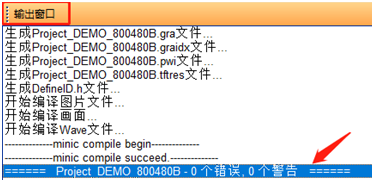 / / 그림>
메뉴 표시줄에서 도구 → 대량 생산 마법사를 클릭하여 [대량 생산 다운로드] 대화 상자가 팝업됩니다.
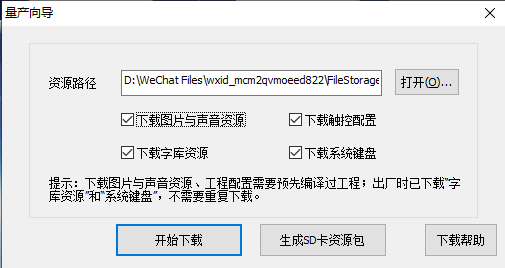
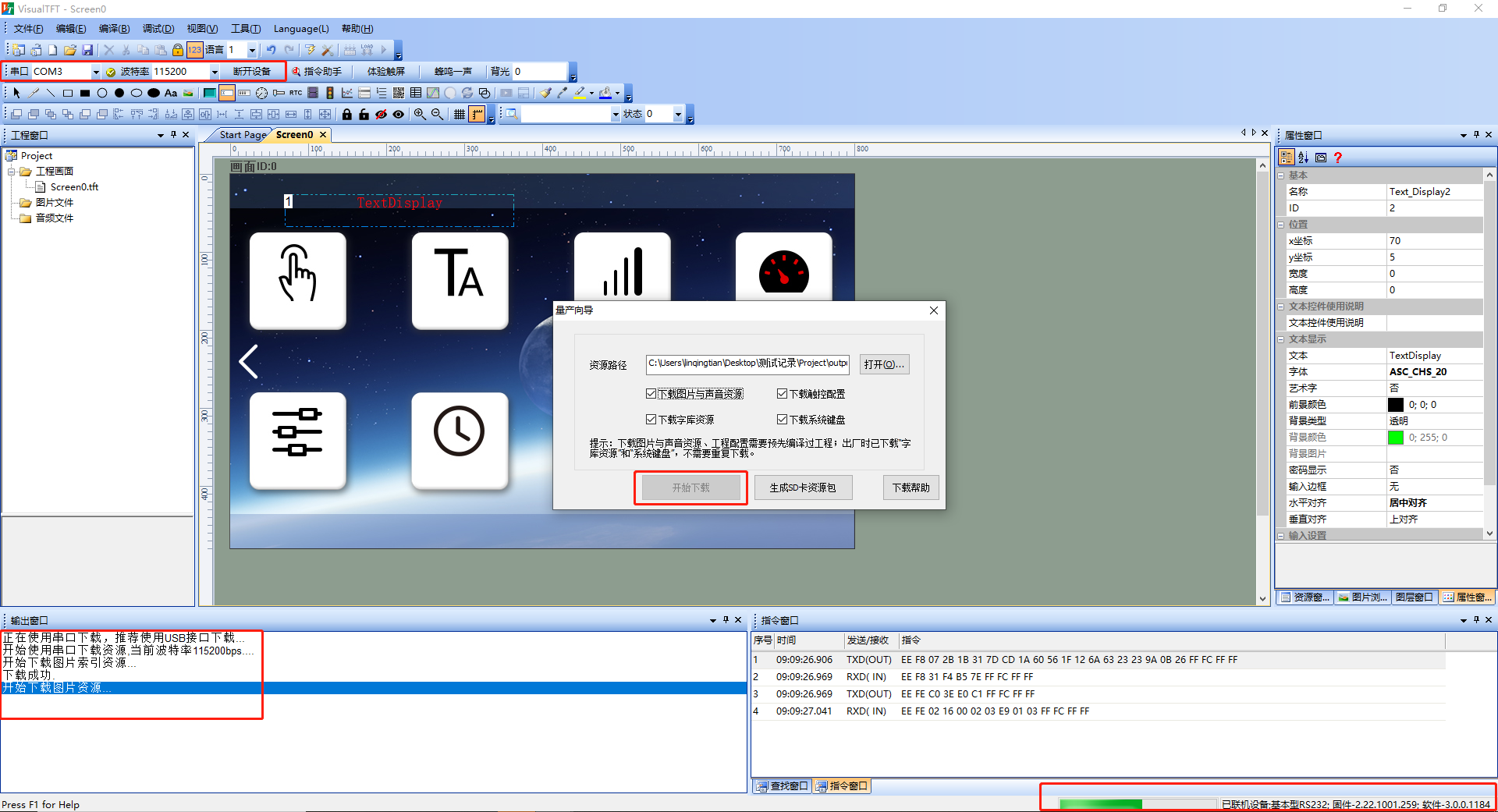
방법 1: 직렬 포트 다운로드
온라인 연결이 성공한 후, 아래와 같이 [Serial Port Download] 를 클릭합니다.
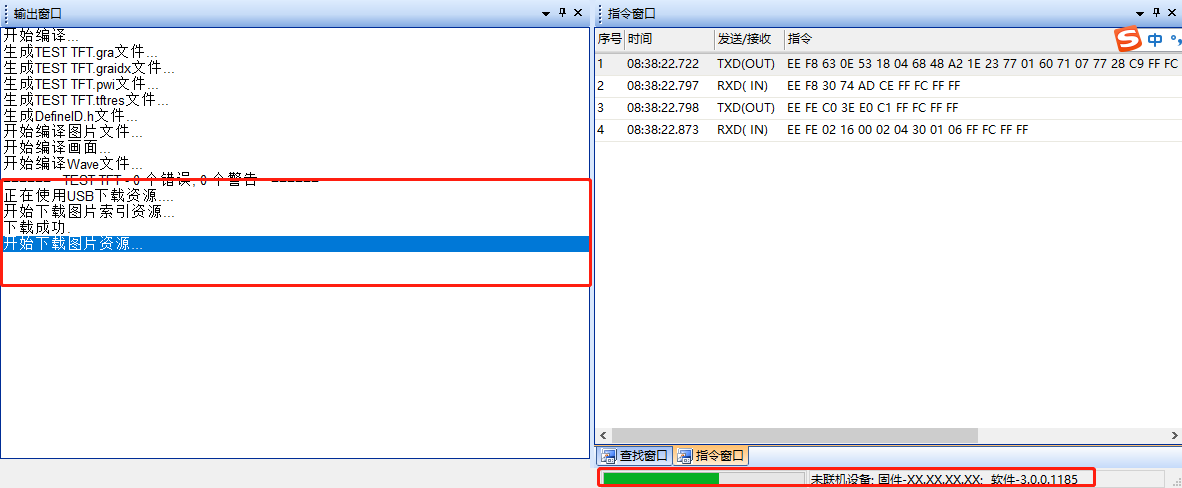
방법 2: 미니 USB 포트 다운로드
使用MiniUSB口연결电脑和屏幕,在菜单栏클릭
방법 3: USB 드라이브 다운로드
SD 카드 요구사항
- <
- 建议使用金士顿SD卡
SD 카드 업그레이드 절차는 다음과 같습니다.
SD 카드 리소스 팩 업그레이드하기 1 번 클릭
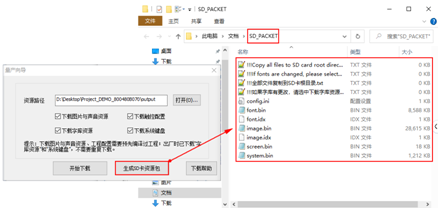
2 USB 드라이브 또는 SD 루트 디렉토리로 콘텐츠 복사

3 SD 카드를 직렬 화면의 SD 카드 슬롯에 삽입합니다.
4 업그레이드 페이지로 자동으로 이동합니다.

5 다운로드가 완료되면 화면 버저가 울리고 자동으로 UI 화면으로 들어가 SD 카드를 제거합니다.
Visual TFT 및 가상 화면 디버그
우리의 PC 소프트웨어 가상 직렬 화면은 시각적 TFT 에서 가상 온라인 디버깅 할 수 있습니다.이 기능은 컴퓨터에서 MCU 프로그램과 직렬 포트 스크린의 상호 작용을 시뮬레이션하는 효과를 실현할 수 있으며, 대채 명령 세트를 시작하는 데 큰 도움이됩니다.소프트웨어 VSPD 가상 직렬 포트 드라이버를 생성하는 소프트웨어로 연결된 가상 직렬 포트 쌍을 만들 수 있습니다.
가상 직렬 포트 소프트웨어 설치
KEIL 소프트웨어와 가상 직렬 포트 화면 조정은 VSPD 소프트웨어를 통해 가상 직렬 포트를 생성할 수 있는 연관된 가상 직렬 포트 쌍을 구현해야 합니다.소프트웨어 VSPD 가 이미 설치되어 있는 경우 이 섹션을 건너뛸 수 있습니다.설치 절차는 다음과 같습니다.
- 우리의 공식 웹 사이트와 소프트웨어 개발 패키지에는 다음과 같이 가상 직렬 포트 소프트웨어 VSPD 설치 패키지가 있습니다 : 설치하기 전에 설치 패키지 아래의 "사용하기 전에 읽어야합니다. txt" 문서를 확인하십시오.

- vspd. exe 설치 소프트웨어를 실행하고 설치 경로를 선택하고 설치가 완료 될 때까지 다음을 클릭하십시오.
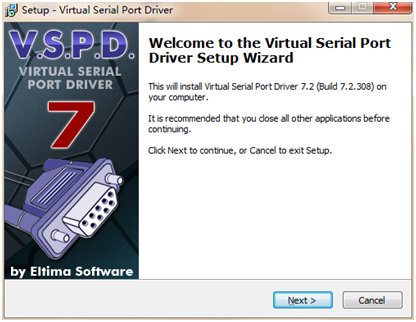
가상 직렬 포트 생성
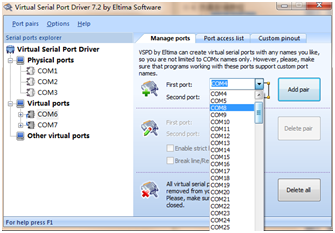
- 가상 직렬 포트 소프트웨어를 열고 com 6 및 com 7 을 가상 직렬 포트 세트로 선택하고 추가 쌍을 클릭하여 다음과 같이 연결된 직렬 포트 쌍을 생성한다고 가정합니다.
참고: 가상 직렬 포트 번호는 물리적 직렬 포트 번호와 중복 될 수 없으며, 그렇지 않으면 직렬 포트를 정상적으로 사용할 수 없으며, 가상 직렬 포트 번호는 10 이내입니다.
가상 화면 실행
가상 직렬 포트 쌍이 com 1 과 com 2 로 생성된다고 가정하여 출하 공정을 예로 들어 실행을 클릭하고 직렬 포트 중 하나인 com 1 을 선택하고 직렬 포트를 엽니다. 작업은 다음과 같습니다.
온라인 디 버 깅
다른 가상 직 렬 포 트 com 2 를 선택 하고 명령 어 시 스턴 트를 엽 니다 . [ 최 고 전 압 ] 텍스트 컨트롤 값 이 100 - 66 - 88 에서 변경 되는 경우 다음과 같이 작동 합니다 .
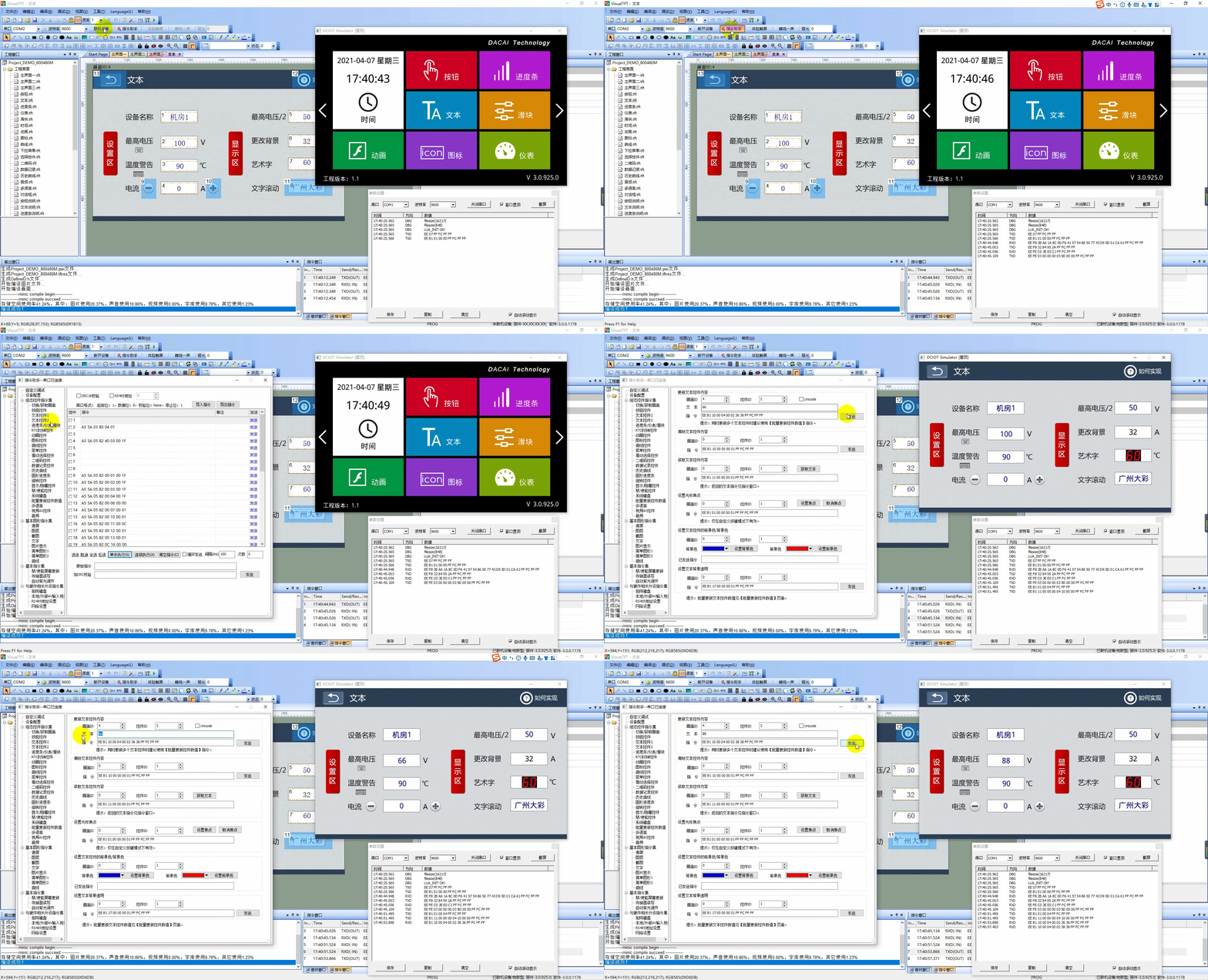
Ke il 및 가상 화 면 디 버 그
KE IL 개발 소프트웨어 의 시 뮬 레이 션 기능 에 따라 , 우리의 회사는 가상 직 렬 포 트 화 면에 PC 소프트웨어 Visual T FT 에 KE IL 에 뮬 레이 션 과 결합 된 기능을 추가 했습니다 .이 기능은 컴퓨터 에서 MC U 프로그램 과 직 렬 인터페 이스 스크 린 의 상호 작용 을 시 뮬 레이 션 하는 효과를 실현 할 수 있으며 , 이 기능을 통해 디 버 그 프로그램을 통해 개발 과정에서 MC U 프로그램 과 직 렬 인터페 이스 스크 린 UI 엔지니어 링 을 반복 적으로 다운로드 하는 디 버 그 시간을 크게 줄 일 수 있습니다 .
소프트웨어 VS PD 가상 직 렬 포 트 드라이 버 를 생성 하는 소프트웨어 로 연결 된 가상 직 렬 포 트 쌍 을 만들 수 있습니다 .사용자가 이전 섹션 에서 이미 작성 한 경우 건너 뛸 수 있습니다 .
가상 직 렬 포 트 소프트웨어 설치
KE IL 소프트웨어 와 가상 직 렬 포 트 화 면 조 정은 VS PD 소프트웨어를 통해 가상 직 렬 포 트를 생성 할 수 있는 연관 된 가상 직 렬 포 트 쌍 을 구현 해야 합니다 .소프트웨어 VS PD 가 이미 설치 되어 있는 경우 이 섹 션을 건너 뛸 수 있습니다 .설치 절차 는 다음과 같습니다 .
- 우리의 공식 웹 사이트 와 소프트웨어 개발 패키 지 에는 다음과 같이 가상 직 렬 포 트 소프트웨어 VS PD 설치 패키 지가 있습니다 : 설치 하기 전에 설치 패키 지 아래 의 " 사 용 하기 전에 읽 어야 합니다 . t xt " 문 서를 확인하십시오 .
- v sp d . exe 설치 소프트웨어를 실행 하고 설치 경 로를 선택 하고 설치 가 완료 될 때까지 다음 을 클릭 하십시오 .
가상 직 렬 포 트 생성
- 가상 직 렬 포 트 소프트웨어를 열 고 com 6 및 com 7 을 선택 하고 추가 쌍 을 클릭 하여 연결 된 가상 직 렬 포 트 쌍 을 생성 하여 다음과 같이 가상 직 렬 포 트를 만듭니다 .
참고 : 가상 직 렬 포 트 번호 는 물리적 직 렬 포 트 번호 와 중 복 될 수 없으며 , 그렇지 않으면 직 렬 포 트를 정상 적으로 사용할 수 없으며 , 가상 직 렬 포 트 번호 는 10 이 내 이며 , 가상 직 렬 포 트 번호 가 10 을 초 과 하면 K EY L 소프트웨어 시 뮬 레이 션 이 지원 되지 않을 수 있습니다 .
K EY L 프로젝트 속 성 구성
이전 장 에서는 가상 직 렬 포 트 COM 6 및 COM 7 의 쌍 을 생성 했으며 , 다음 으로 가상 직 렬 포 트 화 면을 COM 7 에 연결 하고 KE IL 소프트웨어 시 뮬 레이 터 직 렬 포 트를 COM 6 에 매 핑 해야 하며 , 일부 속 성 구 성을 통해 두 개의 온라인 연결 을 완료 할 수 있습니다 .다음 절차 를 수행 합니다 .
- 시 뮬 레이 션 직 렬 포 트 레 지 스터 를 보 려면 , AR M 시리즈 MC U 에는 여러 직 렬 포 트가 있을 수 있으며 , 직 렬 포 트 레 지 스터 를 보 려면 다음과 같이 하십시오 :
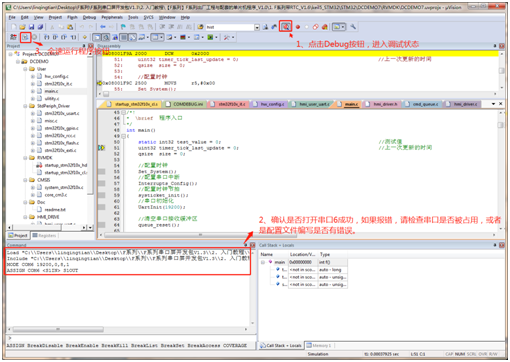
(1) 디 버 그 상태로 들어가 기 위해 K EY L 소프트웨어 메뉴 의 [ De bug ] 버튼 을 클릭 한 다음 K EY L 프로젝트 왼쪽 하 단 창 에 " D IR V TR EG " 를 입력 하면 현재 MC U 에 뮬 레이 션 에서 지원 되는 직 렬 포 트의 수 를 확인할 수 있습니다 .
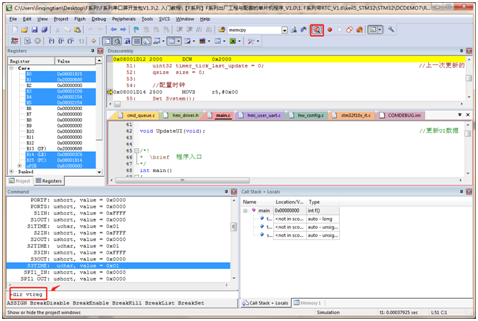
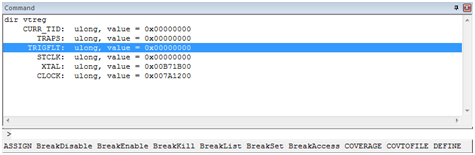
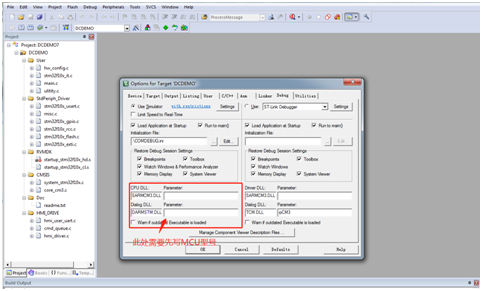
그림 4 - 5 와 같이 현재 직 렬 포 트가 없는 경우 , 에 뮬 레이 션 MC U 가 설정 되어 있는지 확인 하십시오 , 검사 방법 : K EY L 소프트웨어 인터페 이스 에서 도구 모 음 에서 " 대 상에 대한 옵션 " 을 클릭 하고 팝 업 창 에서 [ 디 버 그 ] 를 선택 합니다 , 다음과 같이 :
3 다음과 같이 에 뮬 레이 션 MC U 모델을 추가 한 후 프로젝트를 다시 컴 파 일 합니다 .
4 컴 파 일 완료 후 디 버 그 버튼 을 클릭 하고 " D IR V TR EG " 를 다시 입력 하고 모델 칩 이 시 뮬 레이 션을 지원 하는 경우 창 에 칩 의 직 렬 포 트 레 지 스터 가 표시 됩니다 .
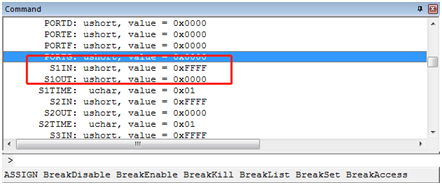
모델 칩 이 시 뮬 레이 션을 지원 하지 않는 경우 다음과 같이 직 렬 포 트 레 지 스터 가 표시 되지 않습니다 .
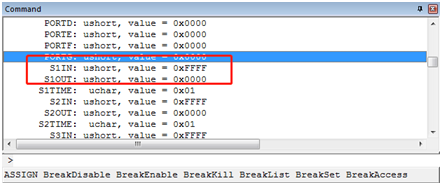
- COM D EB UG . ini 구성 파일 생성
1 KE IL 프로그램 엔지니어 링 의 임 의 의 디 렉 토 리에서 , 다음 과 같이 이름 : COM D EB UG . t xt , 텍스트 에 다음 두 개의 명령을 작성 하는 새 메모 장을 만듭니다 :
모 드 COM 6 19 200 , 0, 8, 1
COM 6 S 1 IN S 1 OUT 할당<>
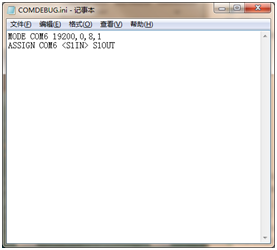
명령의 첫 번째 문은 COM 6 의 속성을 19200 보트 속도, 0 비 체크 비트, 8 비트 데이터 비트, 1 비트 중지 비트로 설정하는 것입니다; 명령의 두 번째 문은 소프트웨어 시뮬레이터의 직렬 포트 1 을 COM 6 에 매핑하는 것입니다.
특별한 주의: 다른 MCU, 위의 ASSIGN 문은 다음과 같이 미묘한 차이가 있습니다:
ARM 시리즈 MCU : ASSIGN COM 6 S 1 OUT 8051 시리즈 MCU : ASSIGN COM 6 SOUT STC 시리즈 MCU : ASSIGN COM 6 S 0 OUT
팁: 시뮬레이션 MCU 가 직렬 포트 1 이외의 직렬 포트를 사용할 때 위의 ASSIGN 문을 해당 직렬 포트로 수정해야하며, 예를 들어 직렬 포트 2 를 사용할 때 S 1 IN 은 S 2 IN 으로 변경되고 S 1 OUT 은 S 2 OUT 으로 변경됩니다.
3 COMDEBUG. txt 접미사를 COMDEBUG. ini 로 변경하여 다음과 같이 구성 파일의 생성을 완료합니다.
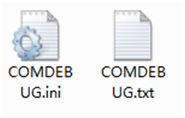
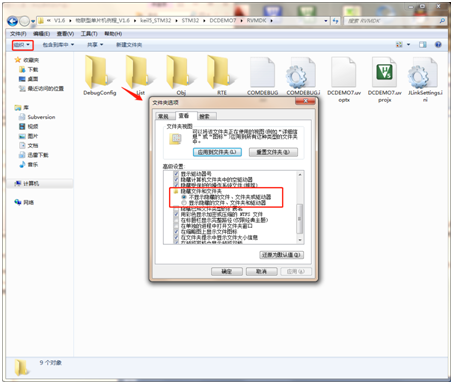
팁: 컴퓨터에 . txt 접미사 확장자가 표시되지 않으면 폴더 선택으로 이동하여 아래와 같이 "알려진 파일 형식의 확장자 숨기기" 를 제거할 수 있습니다. WIN 7 시스템의 경우 파일 표시줄의 "조직" 을 클릭하고 "폴더 및 검색 옵션" 을 선택하여 설정 인터페이스를 팝업합니다.
- KEYL 프로젝트를 열고 도구 모음에서 "대상에 대한 옵션" 을 클릭하고 팝업 창에서 다음과 같이 [디버그] 구성을 선택합니다: [디버그] 구성에서 왼쪽 Use Simulator 를 선택하고 프로젝트 디렉토리의 COMDEBUG. ini 구성 파일이 다음과 같이 초기화 파일에 추가됩니다.
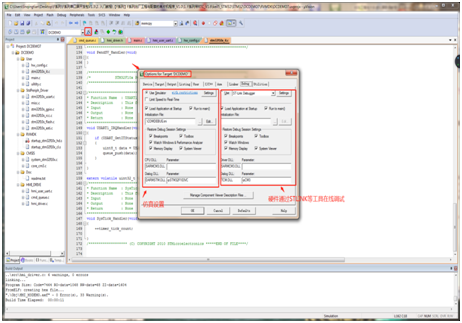
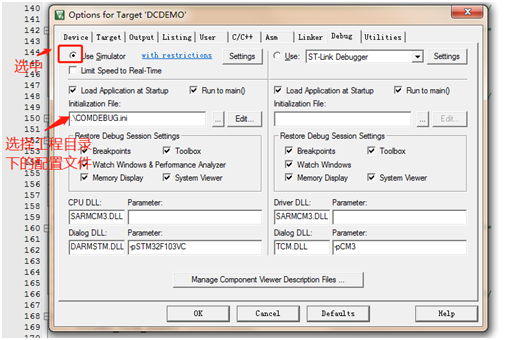
- 그런 다음 창에서 CPU 에뮬레이션 매개 변수를 수정합니다.
[CPU DLL]: SARM CM 3. DLL 로 수정; [Parameter]: (필하지 않음); [Dialog. DLL]: DARMSTM. DLL 로 수정; [Parameter]: - pSTM 32 F 103 VC (여기에는 에뮬레이션 칩 모델 번호, 참고: 일부 MCU 는 에뮬레이션 기능을 지원하지 않습니다, 예를 들어: STM 32 F 4 시리즈의 MCU 는 소프트웨어 에뮬레이션을 지원하지 않습니다)
참고: 51 MCU 는 여기서 수정할 필요가 없으며 직접 건너뛰십시오.

직렬 포트 스크린 프로젝트 구성
엔지니어링 구성은 개발 패키지의 출하 루틴을 참조할 수 있으며, 자세한 내용은 설명하지 않습니다.
- 출하 루틴을 열고 가상 직렬 화면 실행을 클릭하여 소프트웨어 컴파일 후 다음과 같이 가상 직렬 화면 창이 팝업됩니다.
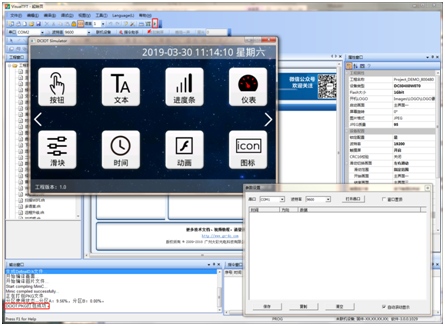
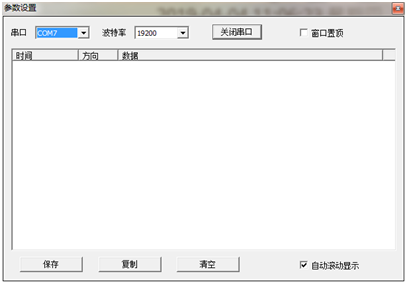
- 가상 직렬 포트가 com 7 이고 보트율이 19, 200 이고 (보트율은 구성 파일의 보트율과 일치) 를 선택한 다음 직렬 포트를 열고 필요에 따라 창을 상단으로 설정할지 여부를 클릭합니다.
프로그램 튜닝 데모
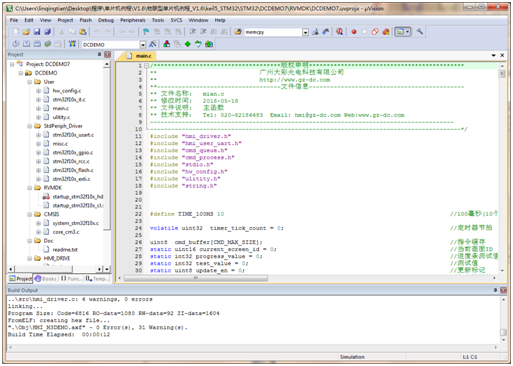
- 아래와 같이 프로젝트가 오류가 없음을 확인하려면 컴파일 KEYL 프로젝트를 클릭하십시오.
- 성공적으로 컴파일되면 다음과 같이 디버그 버튼을 클릭합니다.
- 프로그램을 전체 속도로 실행하면 다음과 같은 결과가 발생합니다.
명령 어 세 트
펄 프 기 호 프로토 콜 은 사용자 마 더 보 드와 펄 프 기 호 직 렬 화 면 통신 에 사용되는 일련 의 표준 으로 독립 적으로 개발 되고 규정 된 일련 의 메시지 프로토 콜 입니다 .전체 직 렬 명령 프레 임 의 형 식은 다음과 같습니다 .명령 어 매 개 변 수가 1 바 이트 보다 크 면 높은 바 이트 가 앞에 있고 낮은 바 이트 가 뒤에 있습니다 .명령 어의 최대 길 이는 10 24 바 이트 (헤 더 및 테 일 포함) 이며 16 진 수 값 입니다 .직 렬 포 트 형 식 : 8 비트 데이터 비트 , 1 비트 정 지 비트 , 유효 성 검사 비트 .
| 指令 | EE | XX | XX XX…XXX | FF FC FF FF |
|---|
사용자가 CR C 형 식 유효 성을 지원 하는 명령 이 필요한 경우 명령 프레 임 형 식은 다음과 같습니다 . CR C 의 알고리즘 프로그램은 공식 웹 사이트 자료 다운로드 섹션 에서 다운로드 하십시오 . CR C 검 증 에는 프레 임 헤 더 와 프레 임 테 일이 포함 되지 않습니다 .
| 指令 | EE | XX | XX XX…XXX | CRC16 | FF FC FF FF |
|---|
상세 한 메시지 의미 , 분석 은 " 점 프 기 호 직 렬 화 면 명령 세 트 V 5. 1. pdf " 를 참조 할 수 있습니다 (점 프 클릭)


답글 작성