
Visual TFTソフトウェアのインストール
Visual TFTは、強力なシリアルスクリーン開発デバッグソフトウェア、国内初の排他的な“仮想シリアルスクリーン”の独自の革新的な開発です。
使用環境:Windows
ダウンロード:Visual TFT
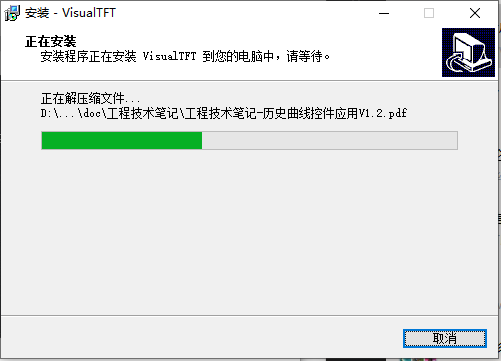
プロンプトに従ってインストールディレクトリを選択し、ステップバイステップで“next”をクリックしてインストールを完了します。インストールプロセスは次のとおりです。
Visual TFTインターフェースの紹介
Visual TFTのインストールに成功した場合は、既存の工場プロセスを開き、Visual TFTの動作インタフェースの紹介を行い、インタフェースは次のようになります。
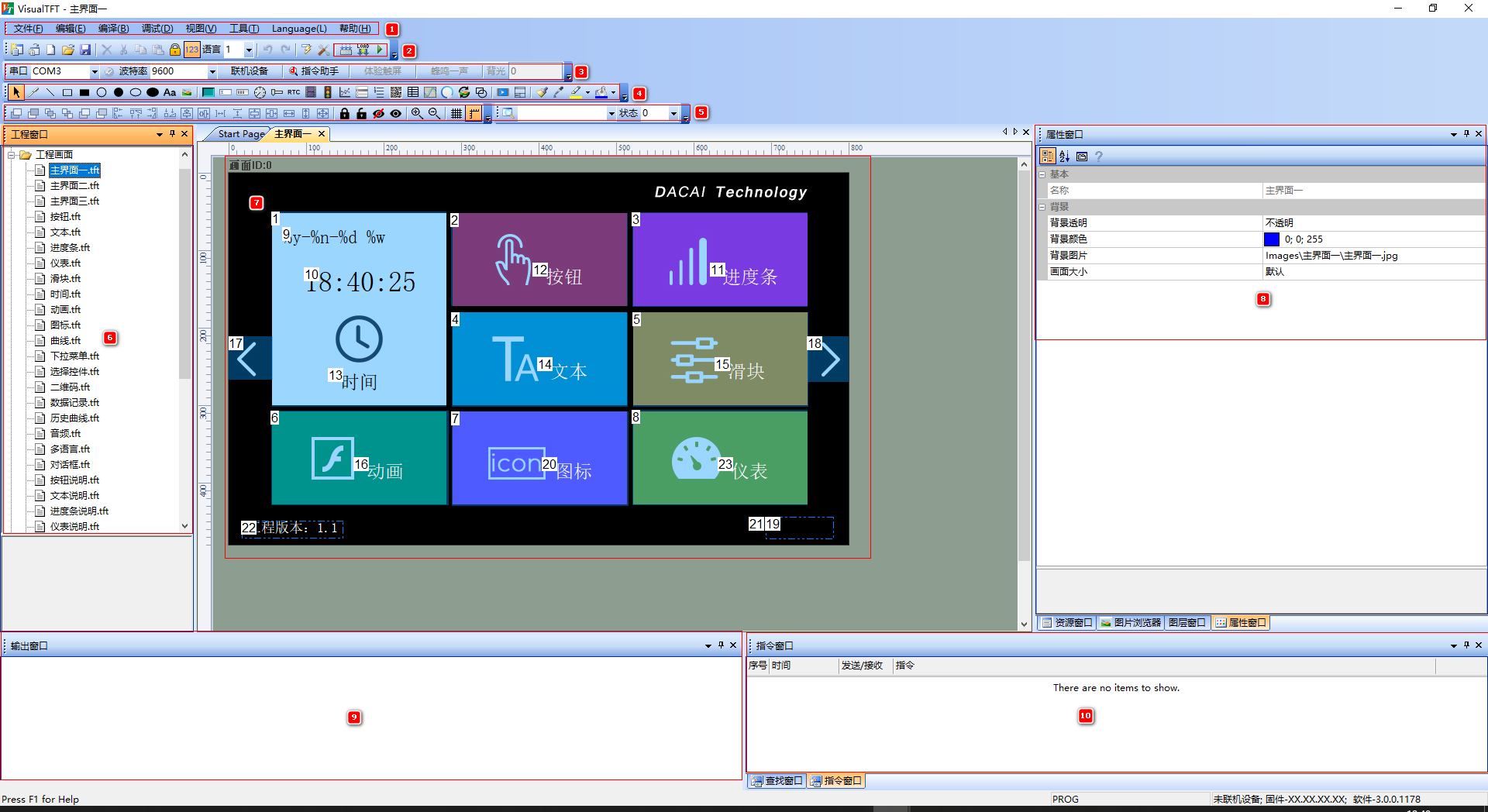
①メニューバーエリア
よく使われるのはデバッグとツールの2つの構成です
デバッグ
シリアルデバッグのために、物理画面が大規模なカードプロトコルではない場合、オンライン操作が失敗し、メニューバーでデバッグをクリックします→オンラインハンドシェイクしないで、シリアルコマンドの相互作用を表示することができます。
ツール·ツール
ツールバーでよく使用される操作は、次のとおりです。
- アイコン生成:アイコンファイルの生成
- バンク設定ベクトルバンクを生成する
- キーボード構成:ユーザーのキーボードスタイルのカスタマイズ
- プロトコルと変数:modbus/fx 2 n/xgusプロトコルの設定
- ミニスクリプト:modbus/fx 2 n/xgusプロトコルを有効にした後、編集可能なロジック軽量スクリプト
- Luaスクリプト編集:Luaスクリプトのアプリケーション、計算、プライベートシリアルポートプロトコルなどの強力なアプリケーションを行うために使用されます。
②翻訳エリア
編集領域は主にコンパイル、ダウンロード、仮想画面などです。
- コンパイル:編集結果と使用されたスペースサイズを出力ウィンドウで確認できます。
- ダウンロード:基本的なタイプ、ダウンロードをクリックするとミニUSBポートを介してダウンロードされ、他のシリーズは量産ダウンロードインタフェースをポップアップし、シリアルポートまたはSD/Uディスクをダウンロードすることができます。
- 仮想画面の実行:設定するページをクリックして、物理画面の実行ロジックをシミュレートします。
コントロールエリアを参照。
現在の物理画面が大規模なカラープロトコルの場合は、対応するシリアルポート番号を選択してオンラインをクリックします。次のように
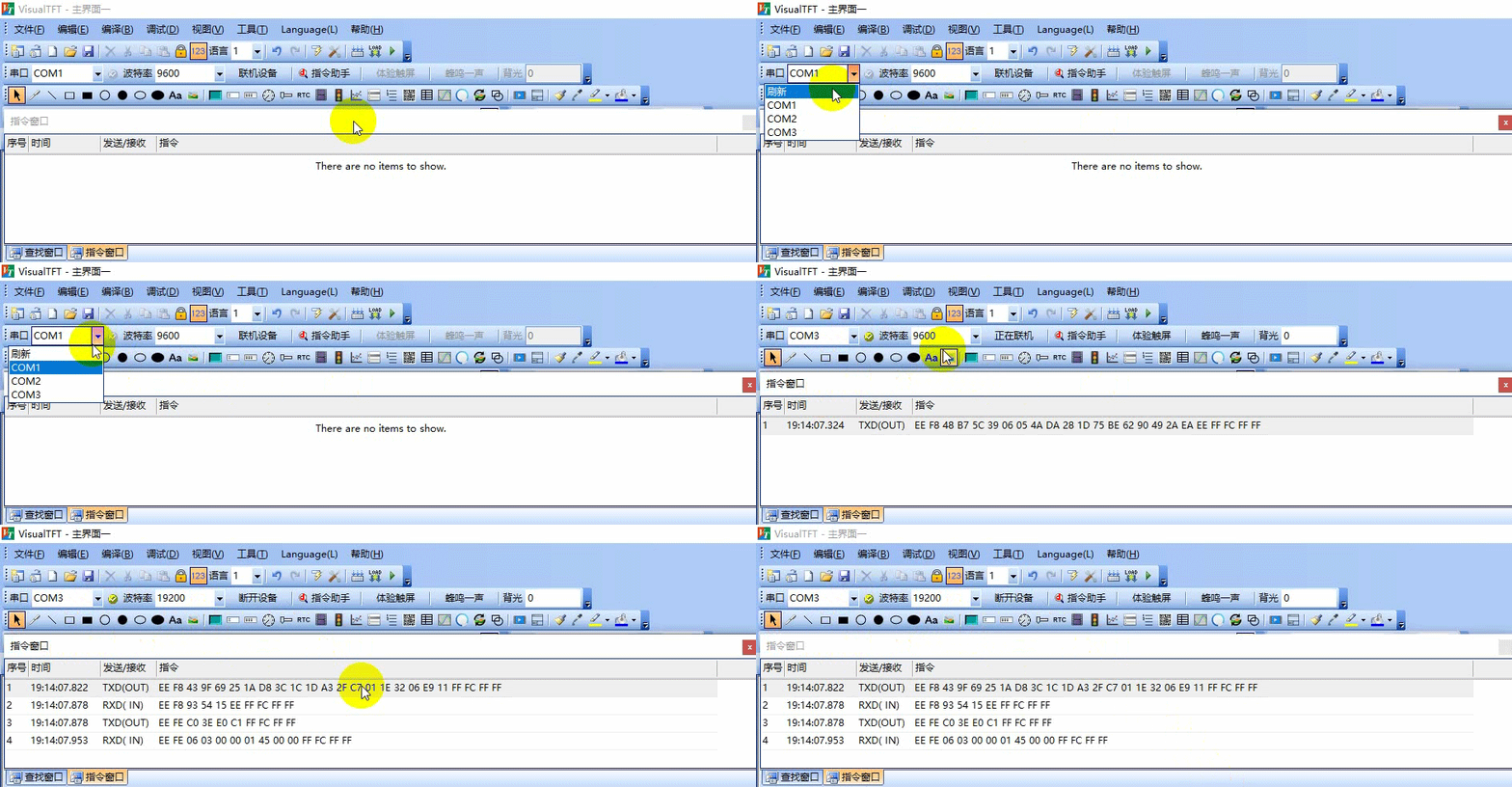
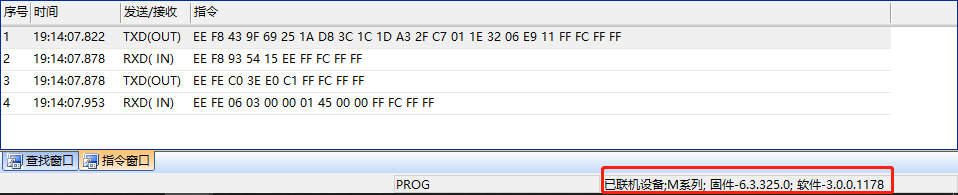
オンラインに成功した後、Visual TFTの右下に“オンラインデバイス”が表示され、“命令デバッグ”によるデバッグ制御が可能です。
④コントロールエリア
コントロールは基本コントロールと構成コントロールに分かれます。
基本的なコントロールは次のとおりです。ブラシ、線分、長方形のボックス、ソリッドの長方形、円、ソリッドの円、楕円、ソリッドの楕円、ソリッドの楕円、静的テキスト、画像など。

構成コントロールは次のように示されています。ボタン、テキスト、メーター、スライダー、RTC、アニメーション、アイコン、曲線、メニュー、スライド選択、二次元コード、データ記録、履歴曲線、円形プログレスバー、基本グラフィックス、ビデオ、サブ画面ウィンドウコントロールなど。

⑤コントロールの設定
コントロール間の上下のカスケード表示、アライメント、間隔、等幅などの高調整分布に使用され、画面レイアウトプロセスでロック、非表示、拡大縮小などができます。

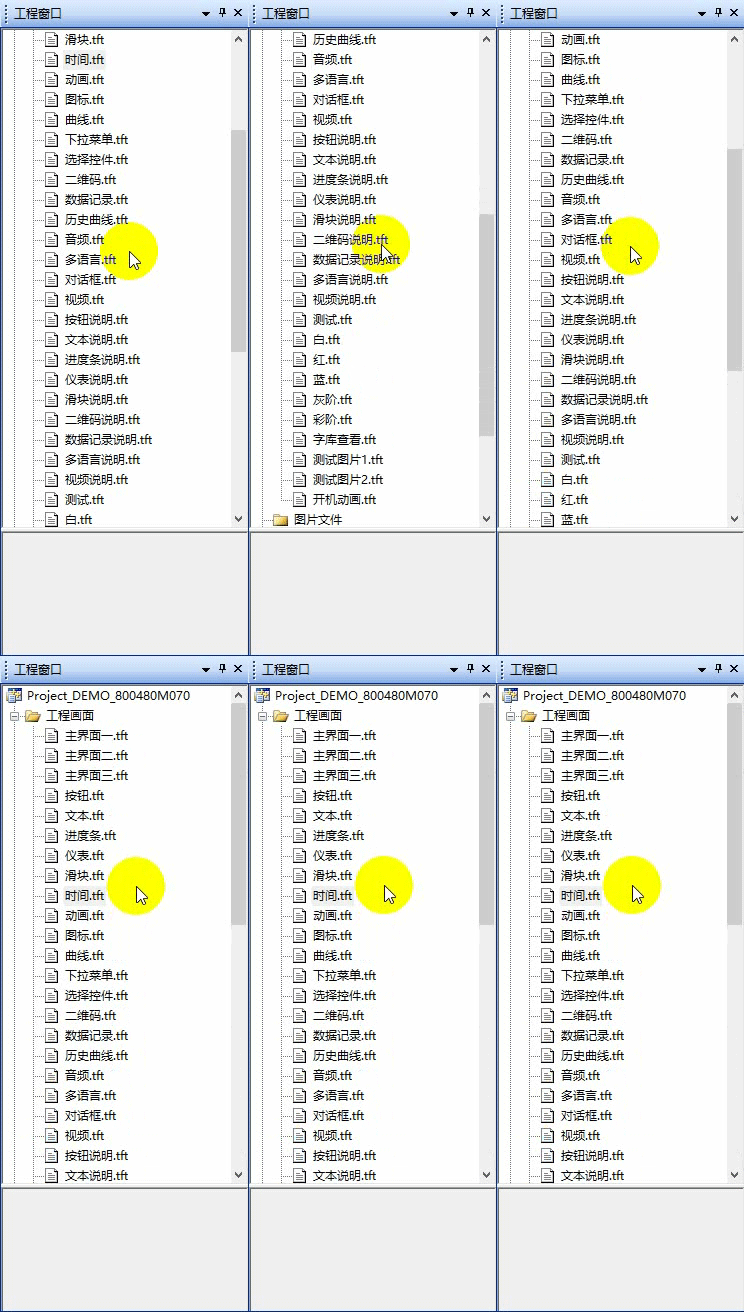
プロジェクトウィンドウを参照。
作成した画像と、ロードした画像、オーディオ、ビデオなどのファイルの一覧を表示できます。
この編集エリア
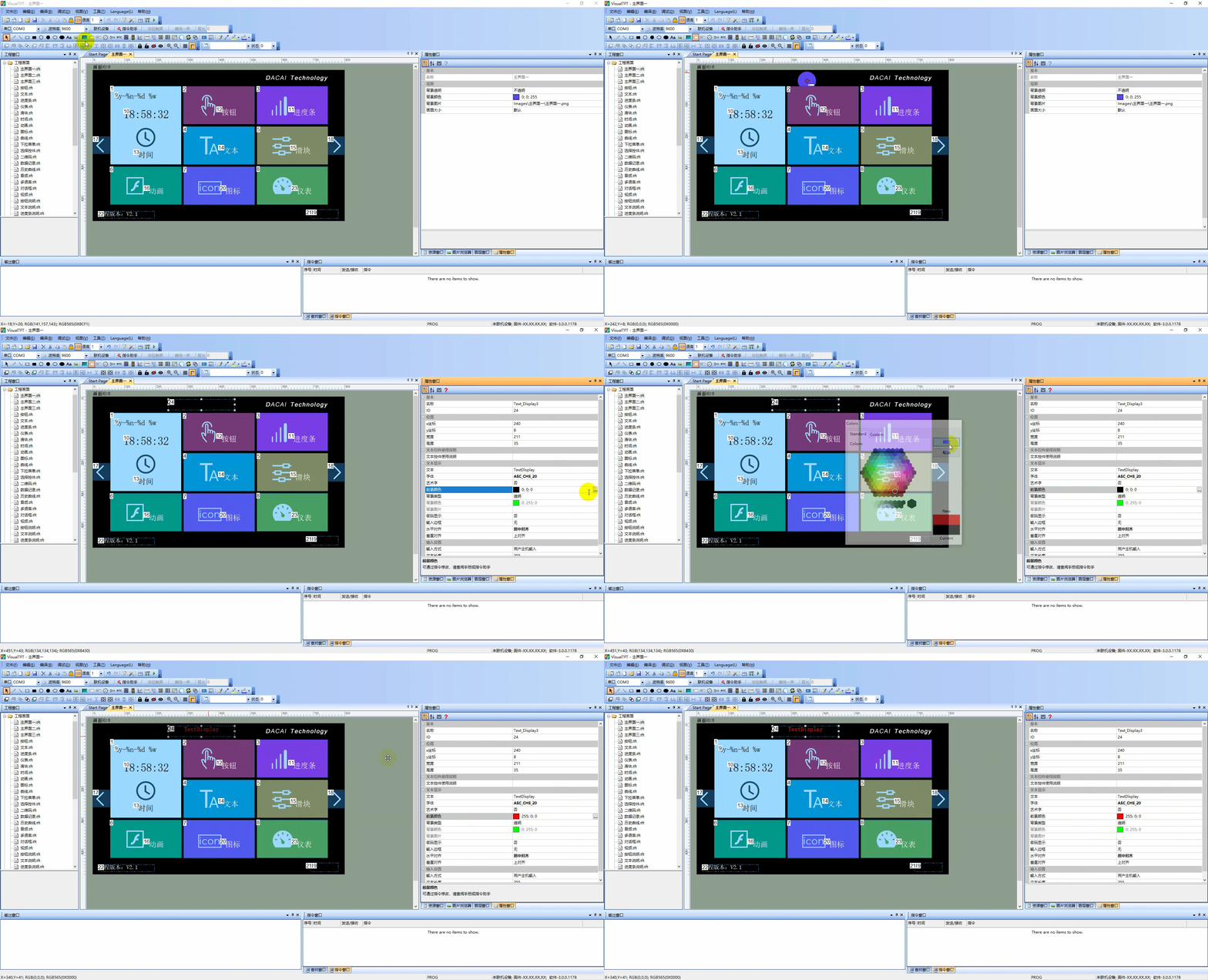
主にUIインターフェイスの編集、主な操作領域の開発を担当し、ユーザーは必要なコントロールをクリックして選択し、この領域に設定します。つまり、コントロールの作成を完了します。具体的には
8属性ウィンドウ
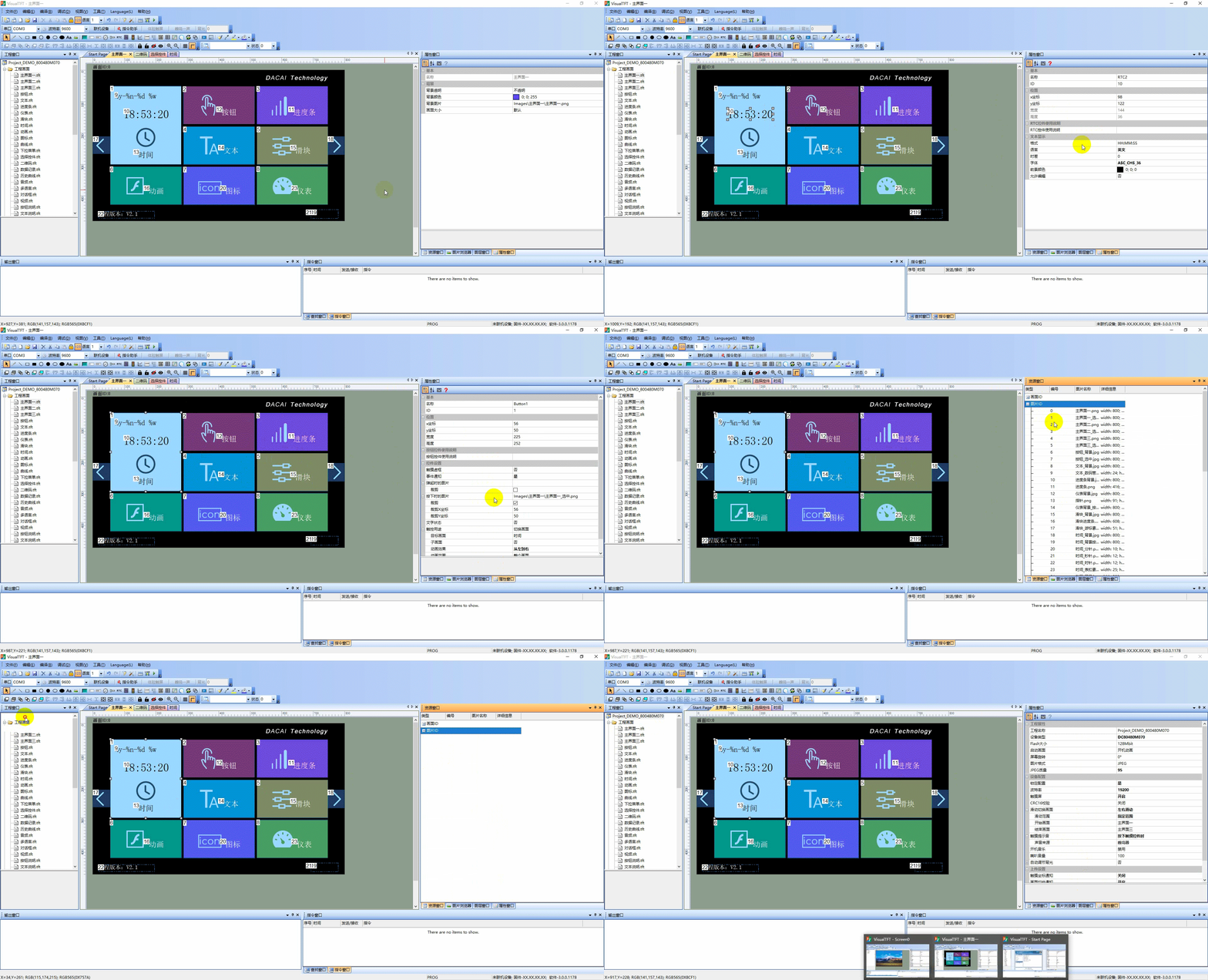
右側はプロパティウィンドウに属し、主にプロジェクト全体のプロパティ、コントロールのプロパティ、すべての画面、画像の総リソースウィンドウを表示することができます。次のように
出力ウィンドウです
ユーザーがコンパイルすると、すべてのエラー、警告、プロジェクトの合計サイズがこのウィンドウに出力されます。
●指示ウィンドウ
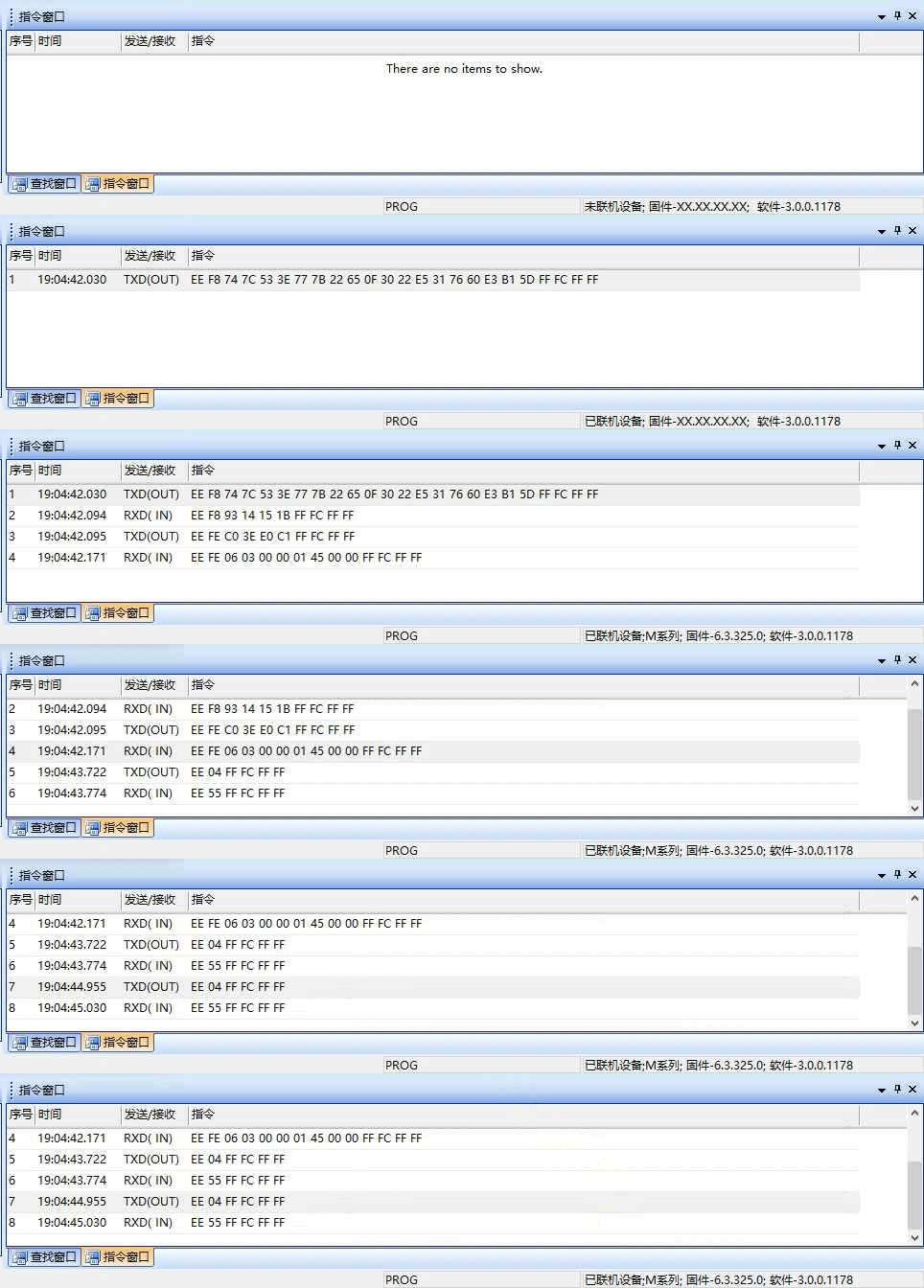
ユーザーがオンラインに成功した後、コマンド送受信制御を通じて、Visual TFTオンラインエンティティ画面、コマンドアシスタントデバイスハンドシェイクなどの“コマンドウィンドウ”で特定のメッセージ情報を表示することができます。
VisualTFT送信EE 04 FF FC FF FF
画面フィードバックEE 55FF FC FF FF
プロジェクトの作成方法
基本的なVisual TFTインタフェースを理解した後、この章では新しいプロジェクトを作成します。
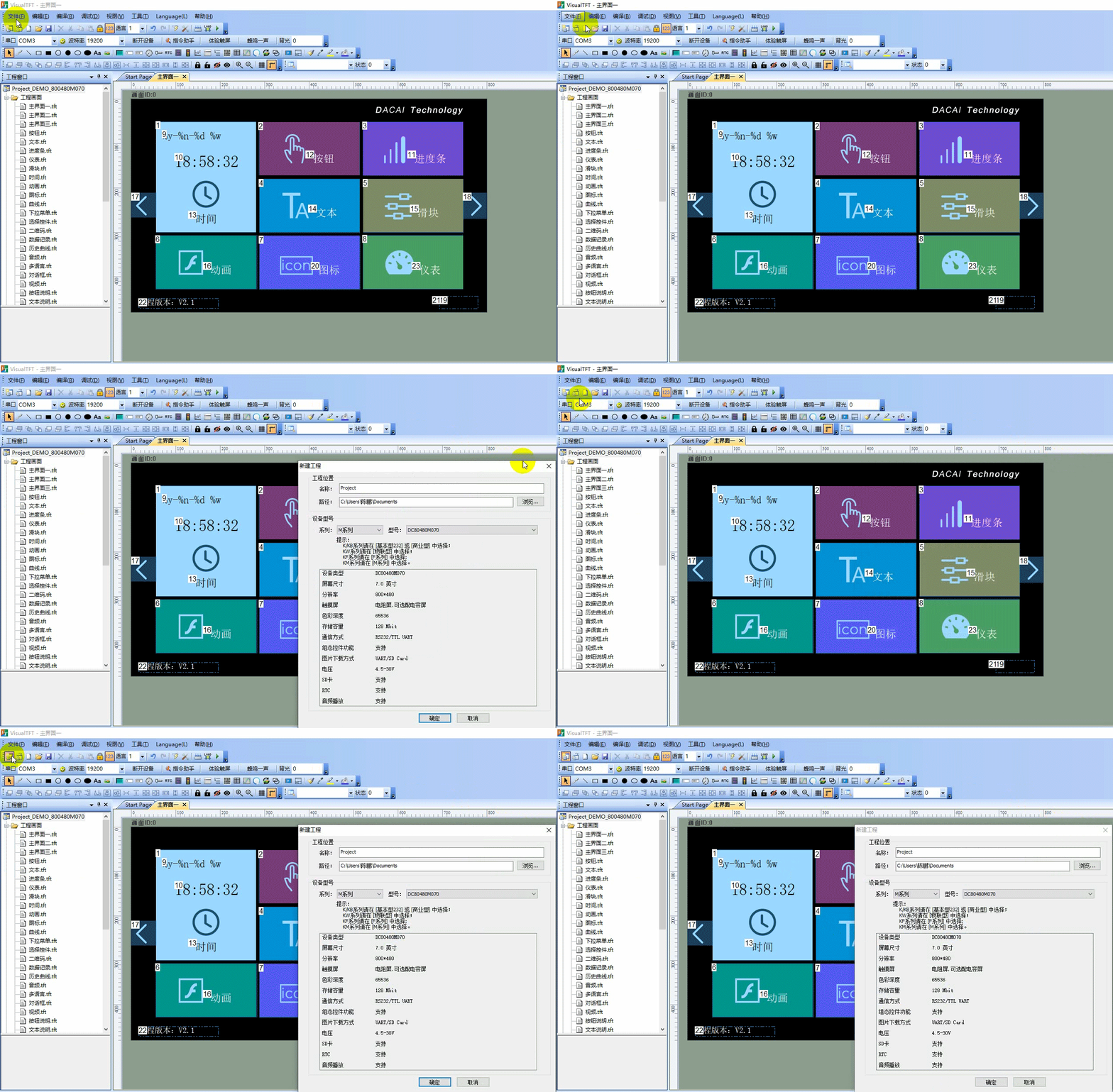
メニューバーで、[ファイル][プロジェクトN]の顺に选択するか、次のようにダイレクトショートカットボタンを选択します。
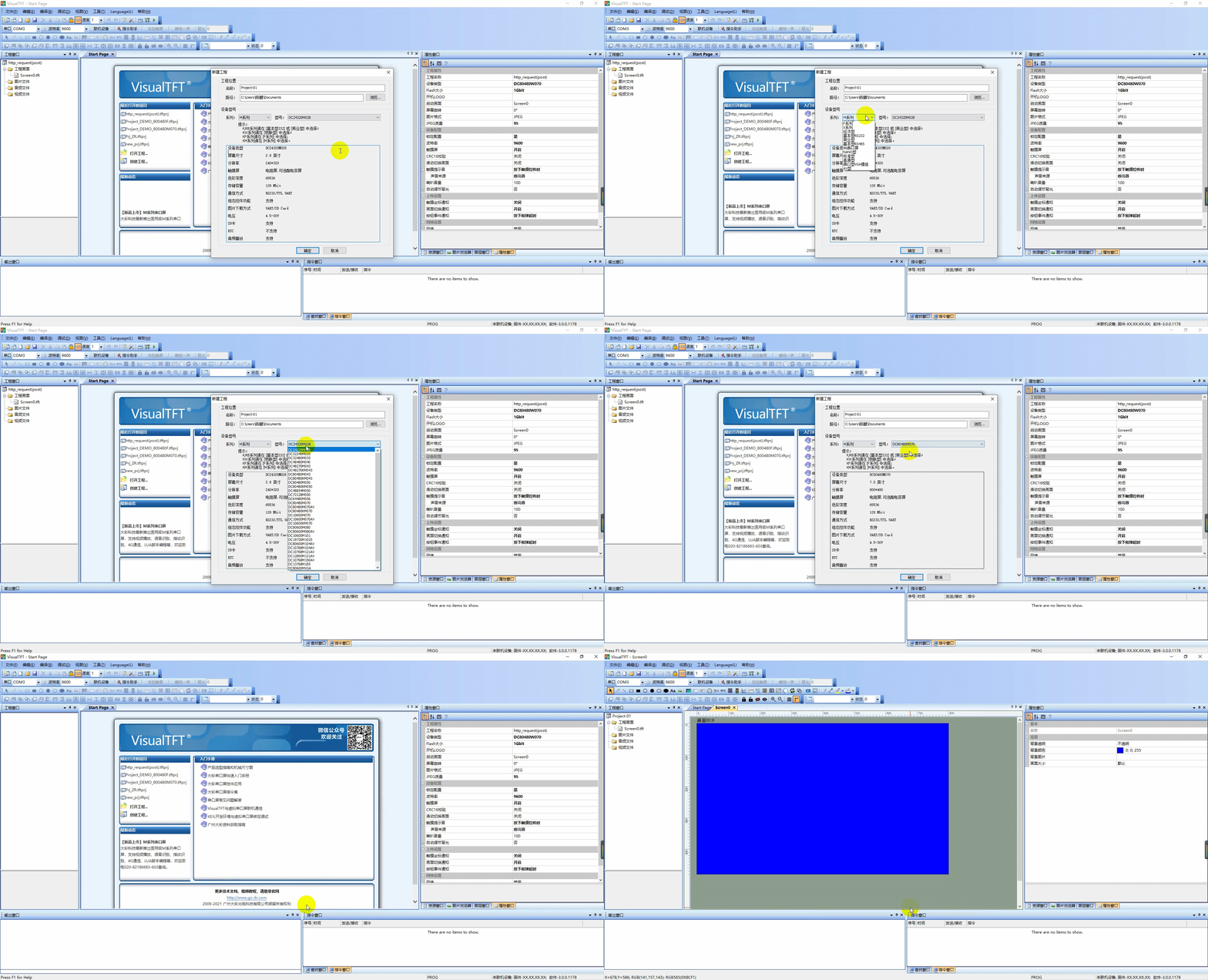
ストレージパスを選択し、物理画面に応じて、対応する解像度とサイズを選択します。物理画面モデルDC 80480 M 0 70_1 1 1 1_0 Cなど、操作は次のとおりです。
プロジェクトのダウンロード方法
Mシリーズ
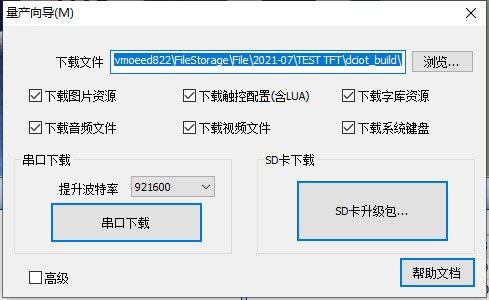
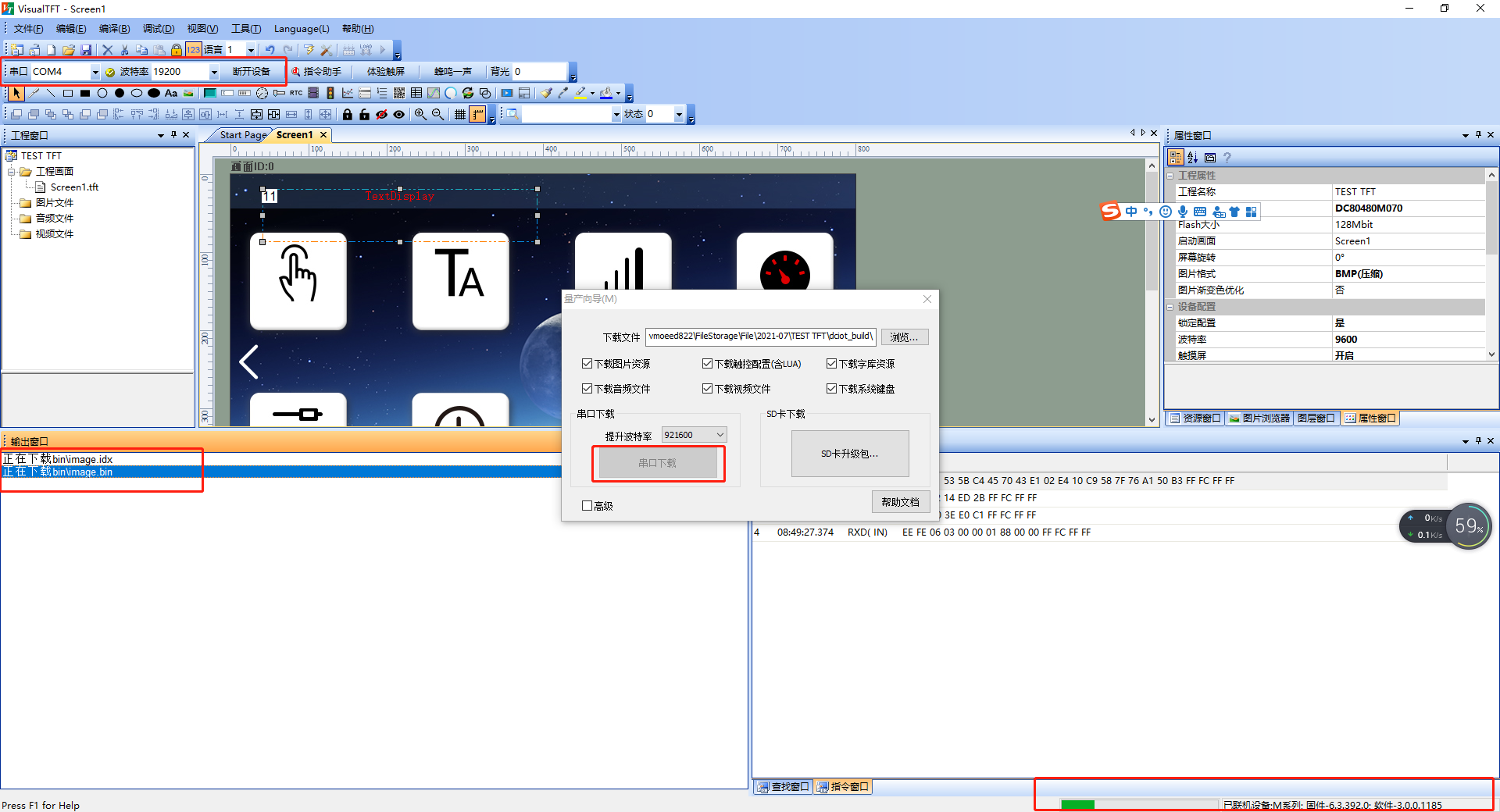
翻訳ボタンをクリック。 コンパイルが成功すると、自動的に“量産ウィザードM”ウィンドウが表示されます。
方法1。
シリアルダウンロード:オンラインに成功した後、[シリアルダウンロード]をクリックして、以下の通りです。
方法2:SDカードをダウンロードする
SDカードの要件
- Kingston SDカードを推奨
- 推奨容量= 8G未満
- FAT 32のフォーマット
アップグレードの手順は次のとおりです。
①“SDアップグレードパッケージ”をクリックすると、自動的に“SD_PACKET”ディレクトリがポップアップします。
ディレクトリ内のファイルをSDカードのルートディレクトリにコピーする
画面の電源が切れた
④ SDカードをシリアルスクリーンのSDカードスロットに挿入します。
⑤画面起動、自動的にダウンロードページに移動
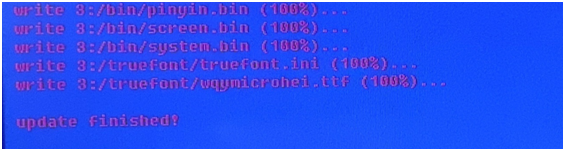
6ダウンロードが完了すると、画面が“update finished”と表示され、プロジェクトページが自動的にロードされ、SDカードが削除されます。
Fシリーズ。
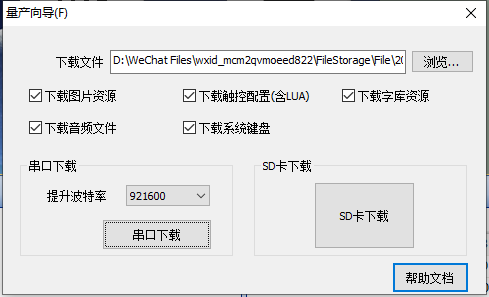
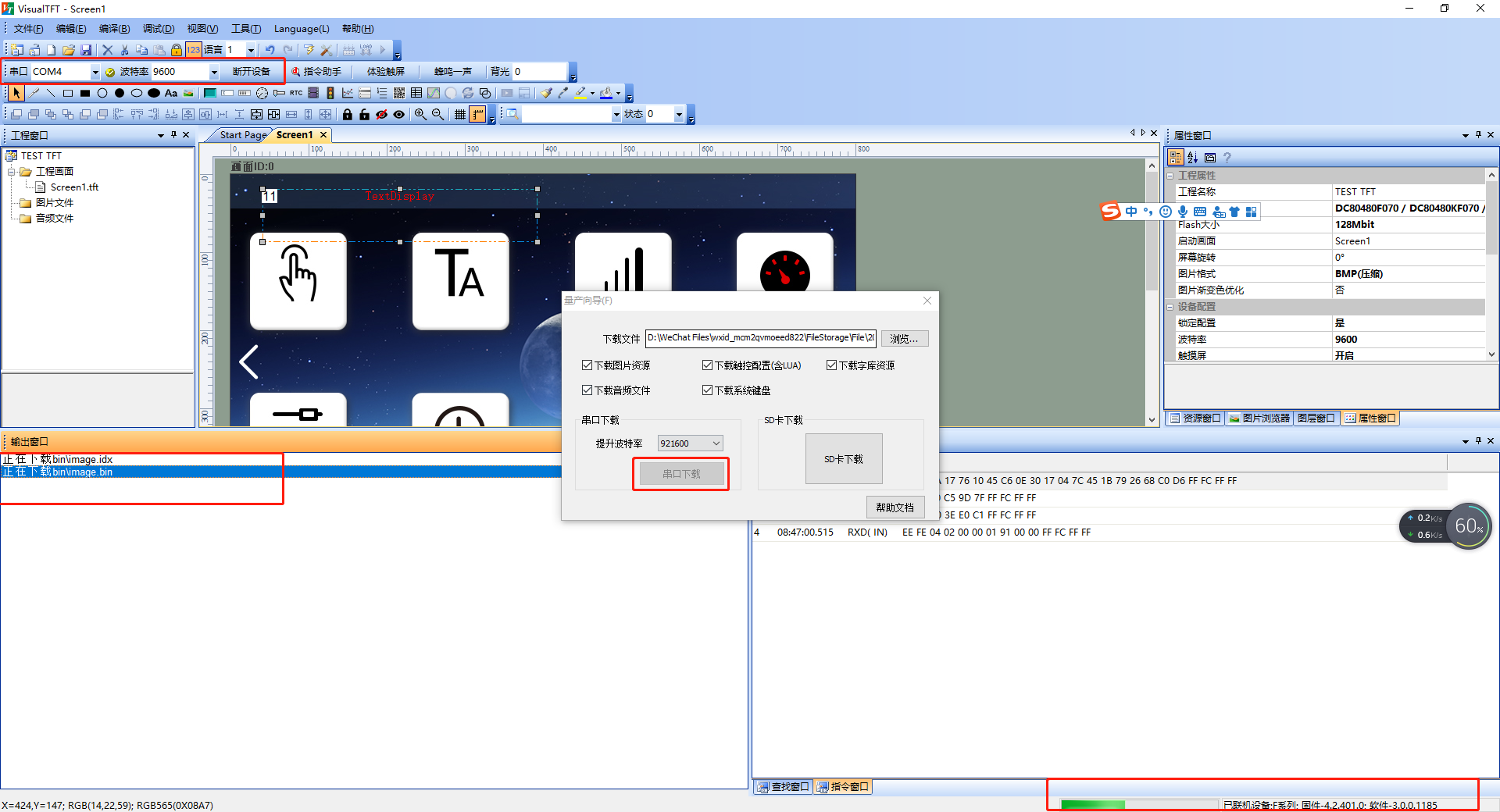
クリックして将工程コンパイル,コンパイル成功後会自動ポップアップ【量産ウィザードF】ウィンドウ,操作下记表示
方法1:ダウンロード
オンラインに成功した後、[シリアルダウンロード]をクリックして、以下のように表示します。
方法2:SDカードをダウンロードする
SDカードの要件
Kingston SDカードを推奨
推奨容量= 8G未満
FAT 32としてフォーマット
アップグレードの手順は次のとおりです。
①“SDアップグレードパッケージ”をクリックすると、自動的に“SD_PACKET”ディレクトリがポップアップします。
以下のように、ディレクトリ内のファイルをSDカードのルートディレクトリにコピーします。
画面の電源が切れた
④ SDカードをシリアルスクリーンのSDカードスロットに挿入します。
⑤画面起動、自動的にダウンロードページに移動
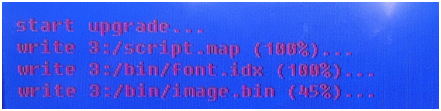
ダウンロードが完了すると、画面が自動的にプロジェクトページを読み込み、SDカードを削除します。
モノの形
クリックして将工程コンパイル,コンパイル成功後会自動ポップアップ【量産ウィザードW】ウィンドウ,操作下表
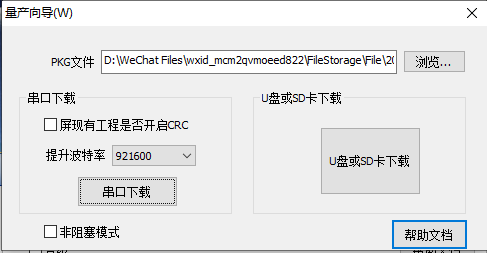
方法1:ダウンロード
オンラインに成功した後、[シリアルダウンロード]をクリックして、以下のように表示します。

方法2:ダウンロードする。
ディスクの要件
システム起動ディスクがない。
容量推奨= 32G未満
FAT 32としてフォーマット
注意点は.個々のIoTモデルはSDカードのダウンロードのみをサポートし、ダウンロードプロセスは同様です。 ↩
アップグレードの手順は次のとおりです。
①“UディスクまたはSDカードダウンロード”をクリックすると、自動的に“Udisk_SD”ディレクトリがポップアップします。
USBドライブまたはSDルートディレクトリにコンテンツをコピーする
画面の電源が切れた
④ USBディスクをシリアルスクリーンのUSBカードスロットに挿入する
⑤画面起動、自動的にダウンロードページに移動
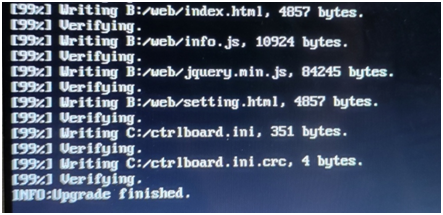
6ダウンロードが完了したら、画面に“INFO Upgrade finished”が表示されます。電源オフ→カード抜き→電源オン、プロジェクトのダウンロードが完了します。
基本的なタイプ
翻訳ボタンをクリック。 そして、出力ウィンドウにエラー 0が表示され、コンパイル成功を示します。
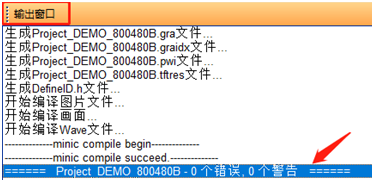
メニューバーで、ツール→量産ウィザードをクリックし、“量産ダウンロード”ダイアログをポップアップします。
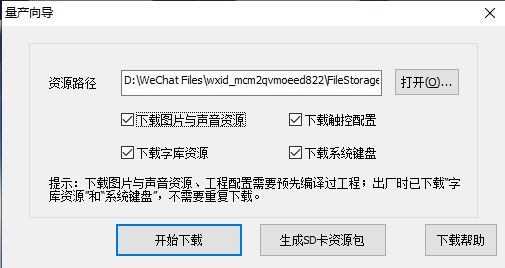
方法1:ダウンロード
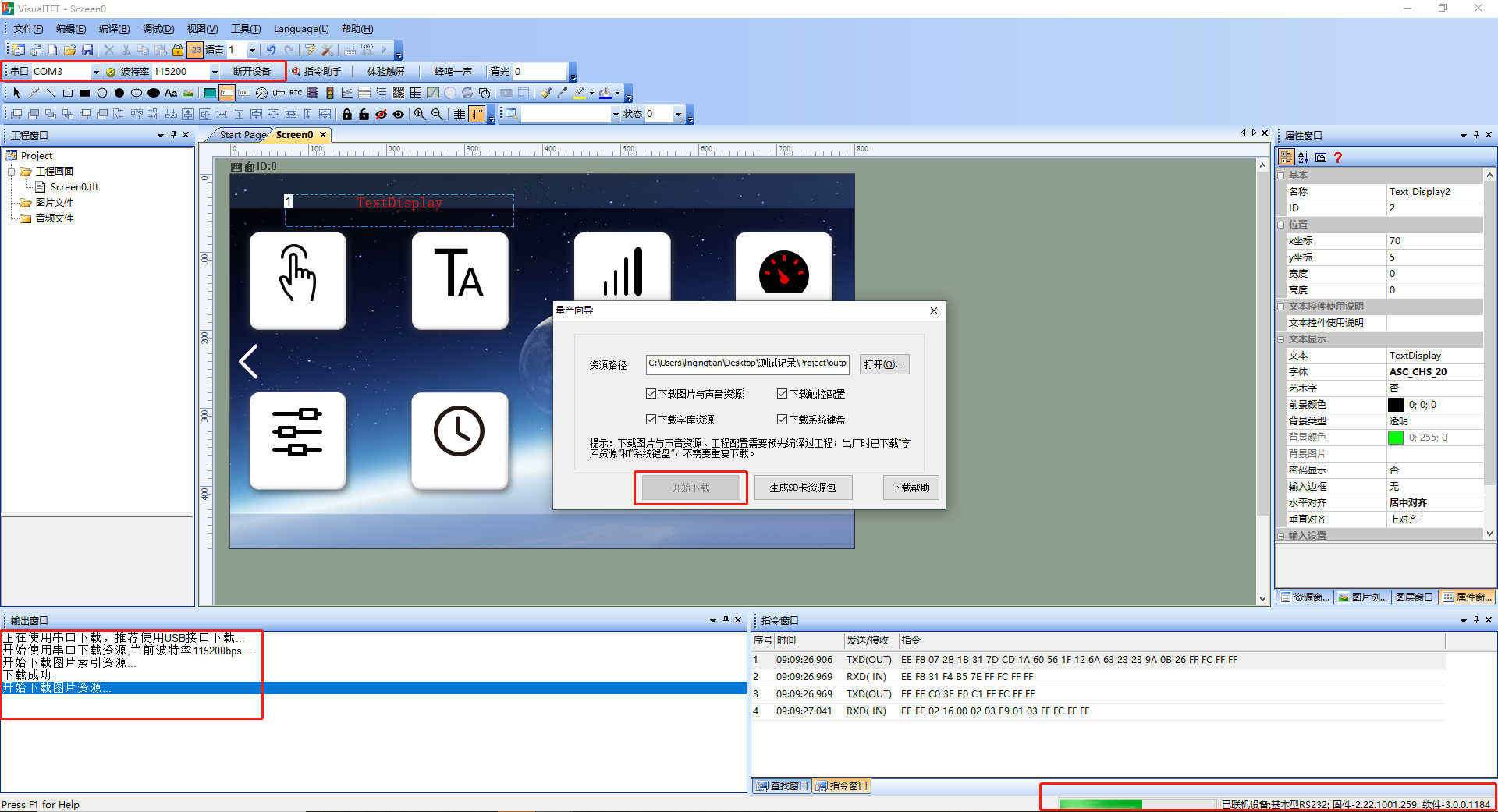
オンラインに成功した後、[シリアルダウンロード]をクリックして、以下のように表示します。
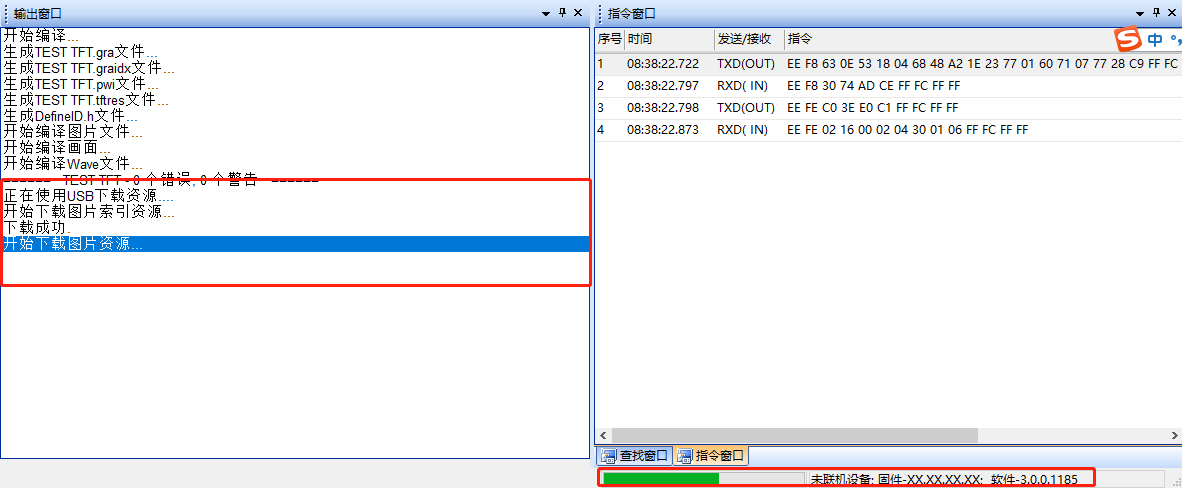
方法2:USB Miniをダウンロード
Mini USBポートを使用してコンピュータと画面を接続し、メニューバーをクリックします。シリアルポート接続なしで、以下のようにミニUSBプロジェクトのダウンロードに入ることができます。
方法3:ダウンロードする
SDカードの要件
- Kingston SDカードを推奨
- 推奨容量= 8G未満
- FAT 32のフォーマット
SDカードのアップグレード手順は以下のとおりです。
SDカードリソースパックのアップグレード
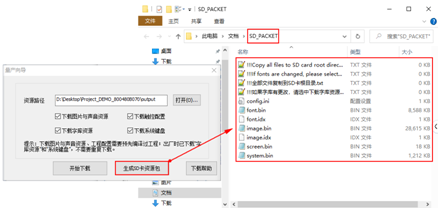
USBドライブまたはSDルートディレクトリにコンテンツをコピーする

SDカードをシリアル画面のSDカードスロットに挿入します。
更新ページへの自動アクセス
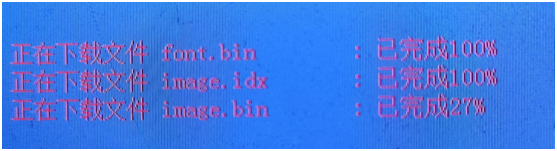
ダウンロードが完了すると、画面ブザーが鳴り、自動的にUI画面に入り、SDカードが削除されます。
Visual TFTと仮想スクリーンのデバッグ
PCソフトウェアの仮想シリアルスクリーンは、仮想オンラインデバッグ上のVisual TFTとすることができます。この機能は、コンピュータ上でMCUプログラムとシリアルスクリーンの相互作用をシミュレートすることができ、大画面命令セットの理解に大いに役立ちます。ソフトウェアVSPDは、関連する仮想シリアルポートのペアを作成できる仮想シリアルポートドライバ用のソフトウェアを生成します。
Virtual Serial Softwareのインストール
KEILソフトウェアと仮想シリアルポート画面の連携には、関連する仮想シリアルポート実装のペアが必要で、VSPDソフトウェアを介して仮想シリアルポートを生成できます。VSPDソフトウェアがインストールされている場合は、このセクションをスキップできます。インストール手順は以下のとおりです。
- 当社の公式サイトとソフトウェア開発パッケージでは、仮想シリアルポートソフトウェアVSPDインストールパッケージを提供しています。

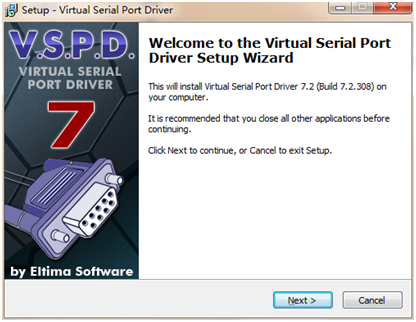
- インストールする前に、インストール·パッケージの下にある“.txtを使用する前に読む”ドキュメントを確認してください。vspd.exeをクリックしてソフトウェアをインストールし、インストールパスを選択し、インストールが完了するまで次へをクリックします。
仮想シリアルポートの作成
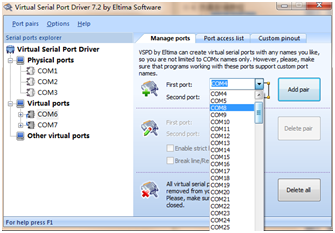
- 仮想シリアルポートソフトウェアを開き、com6とcom7を仮想シリアルポートのセットとして選択し、次のように関連するシリアルポートのペアを生成するために追加ペアをクリックします。
注意:仮想シリアルポート番号は実体シリアルポート番号と重複することはできません。さもなければ、シリアルポート番号は正常に使用できなくなります。仮想シリアルポート番号はできるだけ10以内にしてください。
Virtual Screenの実行
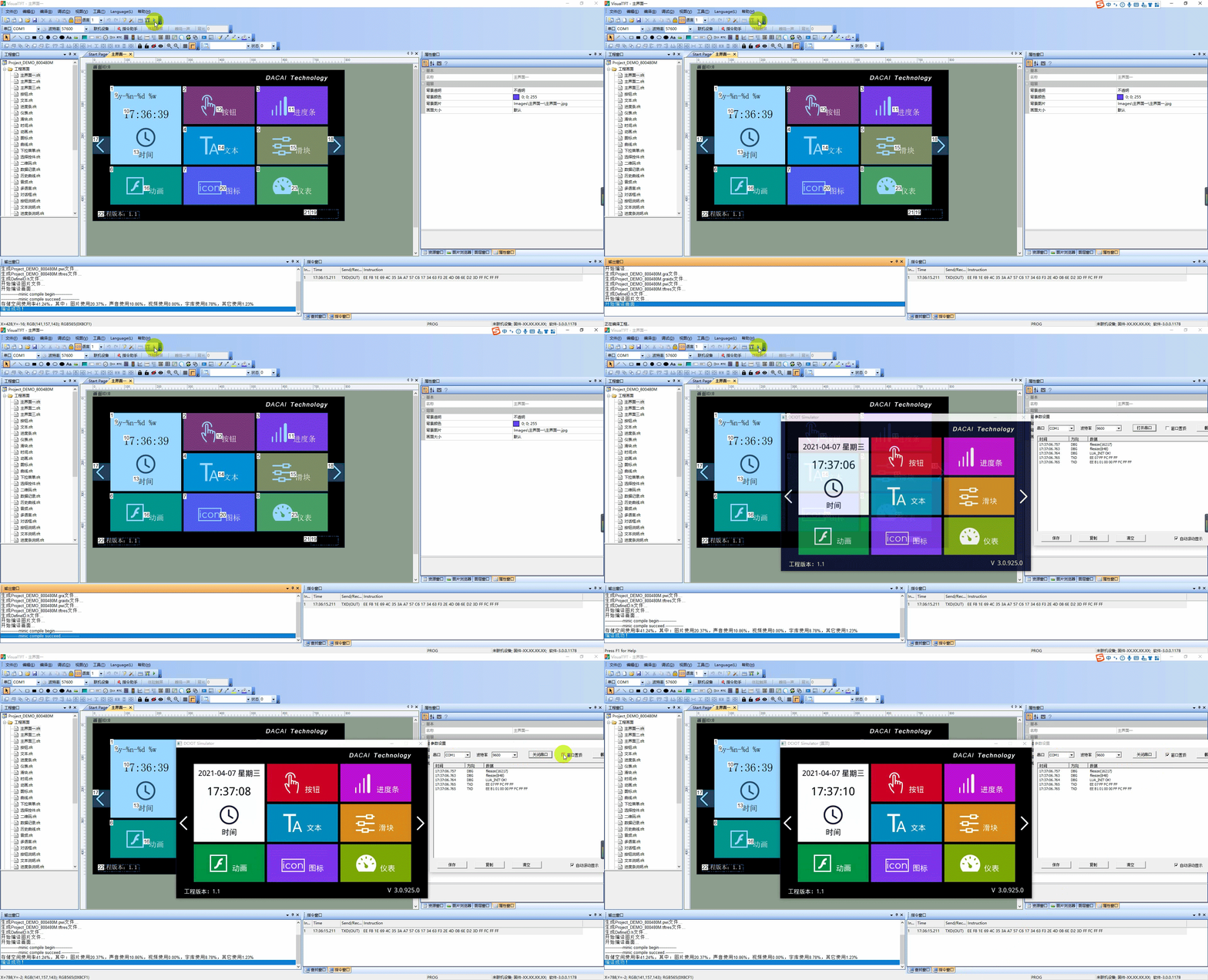
作成した仮想シリアルポートペアがcom1とcom2であると仮定します。工場出荷時のエンジニアリングを例に、クリックして実行し、シリアルポートcom1のいずれかを選択し、シリアルポートを開きます。
オンラインデバッグ
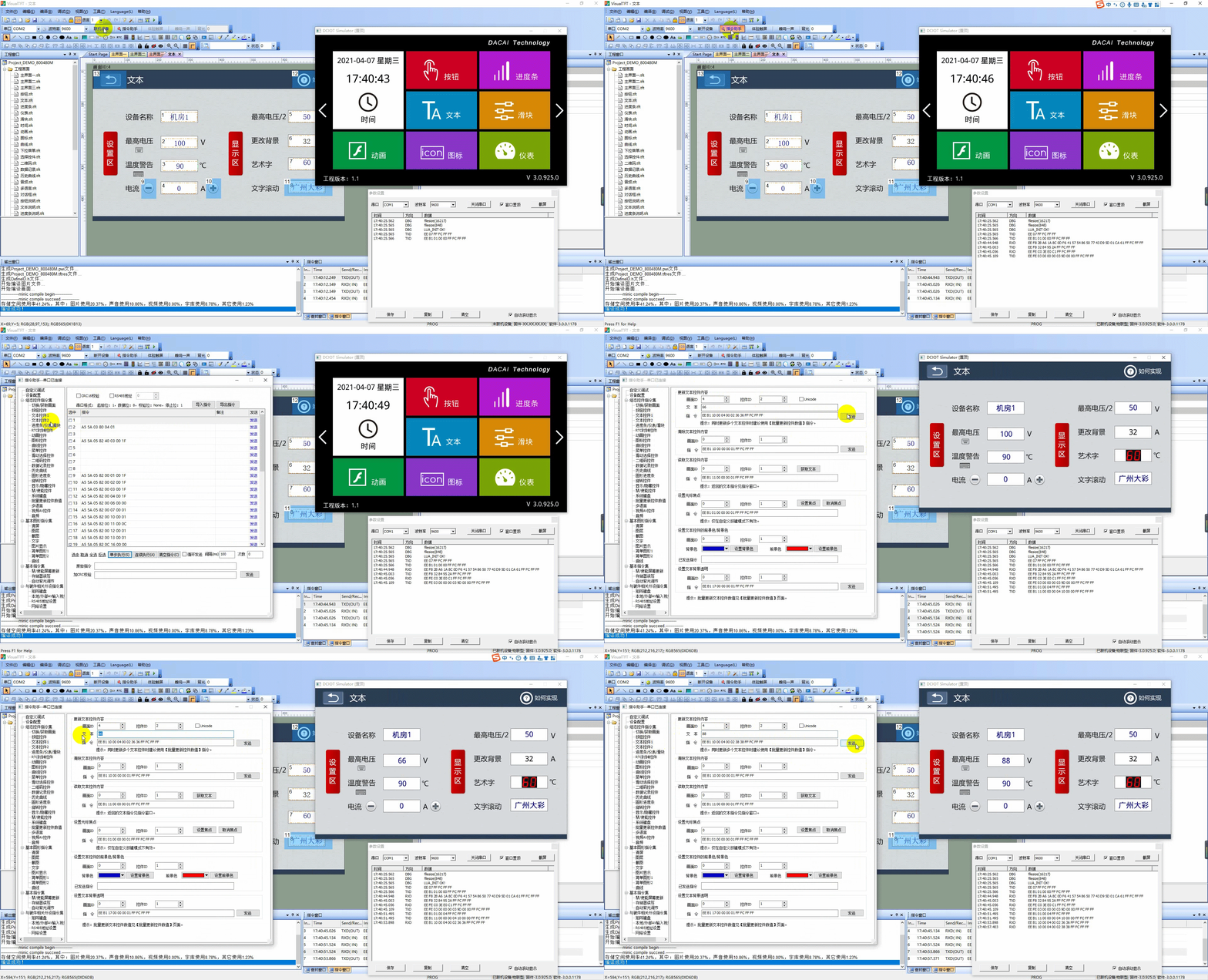
もう一つの仮想シリアルポートcom2を選択して、コマンドアシスタントを開いて、例えば、“最高電圧”のテキストコントロール値を100 66 88から変化させて、操作は以下の通りです。
KeilとVirtual Screenデバッグ
KEIL開発ソフトウェアのシミュレーション機能に基づき、PCソフトウェアVisual TFT上の仮想シリアルポート画面にKEILシミュレーションと連携する機能を追加しました。この機能は、コンピュータ上でMCUプログラムとシリアルスクリーンの相互作用をシミュレートすることができ、この機能を使用して、プログラムをデバッグすることで、開発プロセス中にMCUプログラムとシリアルスクリーンUIプロジェクトを繰り返しダウンロードするデバッグ時間を大幅に短縮できます。
ソフトウェアVSPDは、関連する仮想シリアルポートのペアを作成できる仮想シリアルポートドライバ用のソフトウェアを生成します。ユーザーが前のセクションで作成した場合は、スキップできます。
Virtual Serial Softwareのインストール
KEILソフトウェアと仮想シリアルポート画面の連携には、関連する仮想シリアルポート実装のペアが必要で、VSPDソフトウェアを介して仮想シリアルポートを生成できます。VSPDソフトウェアがインストールされている場合は、このセクションをスキップできます。インストール手順は以下のとおりです。
- 当社の公式サイトとソフトウェア開発パッケージでは、仮想シリアルポートソフトウェアVSPDインストールパッケージを提供しています。
- インストールする前に、インストール·パッケージの下にある“.txtを使用する前に読む”ドキュメントを確認してください。vspd.exeをクリックしてソフトウェアをインストールし、インストールパスを選択し、インストールが完了するまで次へをクリックします。
仮想シリアルポートの作成
- 仮想シリアルポートソフトウェアを開き、com6とcom7を選択してAdd pairをクリックして関連する仮想シリアルポートのペアを生成し、仮想シリアルポートを作成します。
注意:仮想シリアルポート番号は実体シリアルポート番号と重複してはいけません。そうでなければシリアルポートが正常に使用できなくなります。仮想シリアルポートの番号はできるだけ10以内で、仮想シリアルポート番号は10を超える場合、KEILソフトウェアのエミュレーション時にサポートしない可能性があります。
KEILエンジニアリング·プロパティの構成
前の章では、仮想シリアルポートCOM6とCOM7のペアを生成しました。次に、仮想シリアルポート画面をCOM7に接続し、KEILソフトウェアエミュレータシリアルポートをCOM6にマッピングし、いくつかのプロパティ設定を使用して、両方をオンラインにする必要があります。操作手順は以下の通り。
- エミュレーションシリアルレジスタを見ると、ARMシリーズMCUには複数のシリアルポートがあるかもしれません。シリアルポートレジスタを見る方法は以下の通りです。
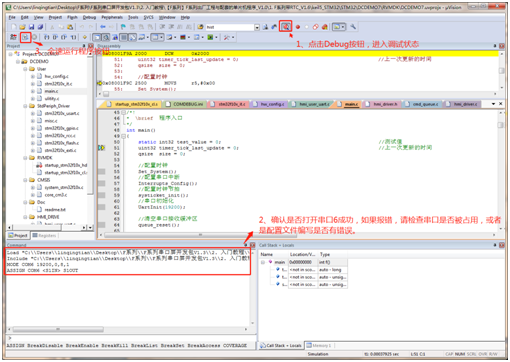
KEILソフトウェアメニューの“Debug”ボタンをクリックしてデバッグ状態に入り、KEILプロジェクトの左下隅のウィンドウで“DIR VTREG”と入力すると、現在MCUシミュレーションでサポートされているシリアルポートの数が表示されます。
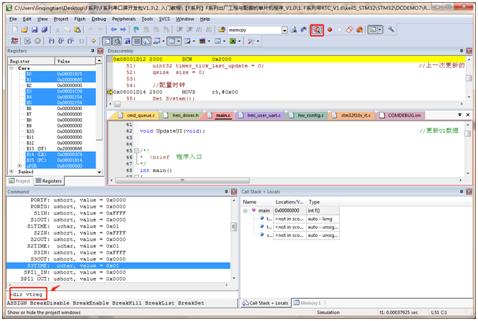
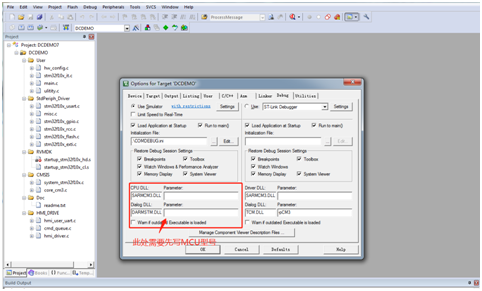
図4 - 5に示すようにシリアルポートがない場合は、シミュレーションMCUが設定されているかどうかを確認してください。KEILソフトウェアインターフェイスのツールバーの“ターゲットのオプション”をクリックし、ポップアップウィンドウで“デバッグ”を選択します。
3シミュレーションMCUモデルを追加した後、次のようにプロジェクトを再コンパイルします。
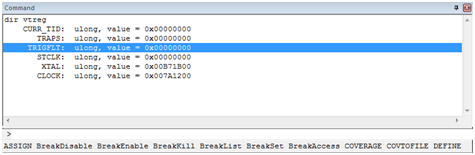
コンパイルが完了した後、デバッグボタンをクリックし、“DIR VTREG”を再入力します。モデルのチップがエミュレーションをサポートしている場合は、次のようにウィンドウにチップのシリアルレジスタが表示されます。
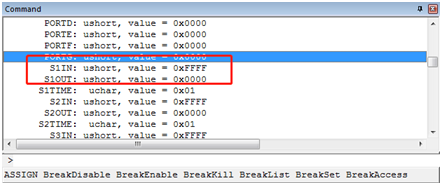
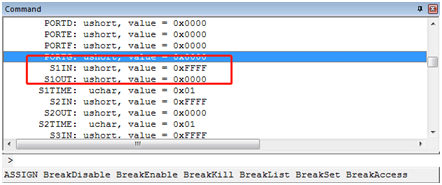
このモデルチップがエミュレーションをサポートしていない場合、シリアルレジスタは表示されません。
- COMDEBUG.ini設定ファイルの作成
KEILプログラムプロジェクトの任意のディレクトリに、新しいメモ帳を作成し、COMDEBUG.txtという名前を付け、以下のようにテキストに次の2つのコマンドを記述します。
MODE COM619200,0,8,1
ASSIGN COM6<S1IN> S1OUT
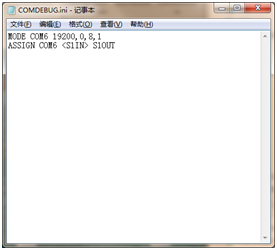
1番目のコマンドの機能は、COM6のプロパティを19200ボーレート、0チェックなしビット、8データビット、1ストップビットに設定することです。2番目のコマンドの機能は、ソフトウェアエミュレータのシリアルポート1をCOM6にマップすることです。
特別な注意:MCUによって、上記のASSIGNステートメントは以下のようにわずかに異なります。
ARMシリーズMCU:ASSIGN COM6 S 1 OUT
8051シリーズMCU:ASSIGN COM6 SOUT
STCシリーズMCU:ASSIGN COM6 S0OUT
ヒント:シミュレーションMCUがシリアルポート1以外のシリアルポートを使用する場合、上記のASSIGNステートメントを対応するシリアルポートに変更する必要があります。シリアルポート2を使用する場合、S 1 INをS 2 INに、S 1 OUTをS 2 OUTに変更します。
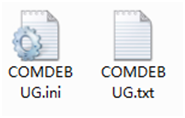
COMDEBUG.txtサフィックスをCOMDEBUG.iniに変更し、以下のように構成ファイルの作成を完了します。
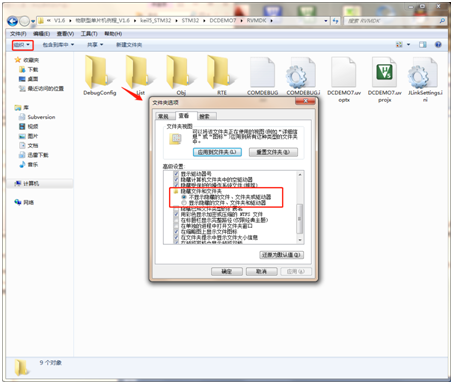
ヒント:コンピュータのメモ帳に.txt拡張子が表示されない場合は、以下のようにフォルダ選択に進み、“既知のファイルタイプの拡張子を隠す”を削除します。Win 7システムの場合は、ファイルバーの“整理”をクリックし、“フォルダと検索オプション”を選択すると、このインターフェイスがポップアップします。
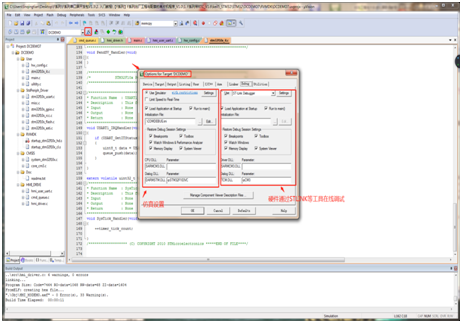
- KEILプロジェクトを開き、ツールバーの“Targetのオプション”をクリックし、ポップアップウィンドウで以下のように“デバッグ”設定を選択します。
- [Debug]設定で左側のUse Simulatorを選択すると、プロジェクトディレクトリのCOMDEBUG.ini設定ファイルがInitialization Fileに次のように追加されます。
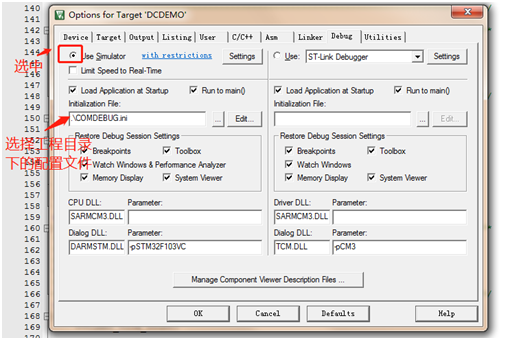
- 次に、ウィンドウ内のCPUエミュレーション·パラメータを変更します。
[CPU DLL]:SARMCM 3.DLLに変更
[パラメータ]:(未記入);
Dialog.DLL:DARMSTM.DLLに変更
[Parameter]:-pSTM 32 F 103 VC-ここではシミュレーションチップのモデルです。注:一部のMCUはシミュレーション機能をサポートしていません。例えば、STM 32 F 4シリーズのMCUはソフトウェアエミュレーションをサポートしていません。
注:51マイクロコントローラはここで変更する必要はありません。

シリアルスクリーンの設定
エンジニアリング構成は、ここでは詳しく説明しない開発キットの出荷時ルーチンを参照できます。
- 工場ルーチンを開き、仮想シリアルポート画面をクリックして実行し、ソフトウェアがコンパイルされた後、仮想シリアルポート画面のウィンドウがポップアップします。
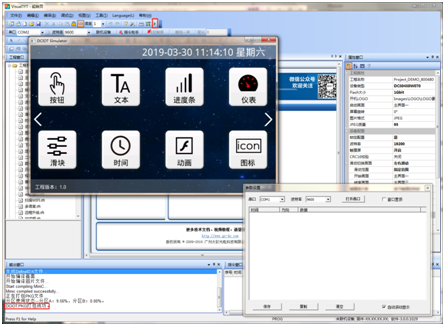
- 仮想シリアルポートをcom7、ボーレートを19200(構成ファイルのボーレートと一致しています)を選択し、シリアルポートを開くをクリックし、必要に応じてウィンドウを開くかどうかを選択します。
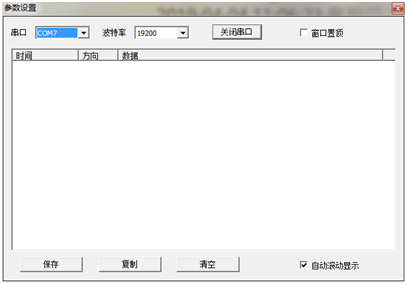
手順の統合デモンストレーション
- KEILプロジェクトのコンパイルをクリックして、プロジェクトにエラーがないことを確認します。
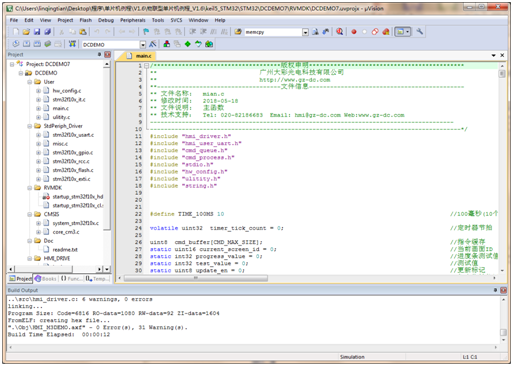
- コンパイルが成功したら、次のようにDebugボタンをクリックします。
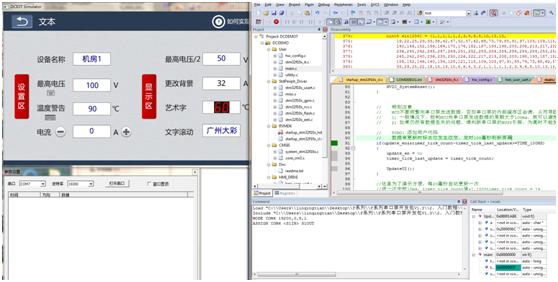
- プログラムをフルスピードで実行すると、効果は次のようになります。
命令セット
ビートシンボルプロトコルは、当社が独自に開発したメッセージプロトコルのセットであり、ユーザーボードとビートシンボルシリアル画面通信の標準セットに使用されます。完全なシリアルコマンドフレームフォーマットは以下のとおりです。命令引数が1バイトより大きい場合、ハイバイトが前に、ローバイトが後になります。命令の最大长は1024バイト(フレームヘッダおよびフレームテールを含む)で、値は16进数です。シリアルポートフォーマット:8ビットデータビット、1ビットストップビット、無効ビット。
| 命令は | EE | XX | XX XX…XXX | FF FC FF FF |
|---|---|---|---|---|
| 説明書は | フレームヘッド | 命令は | 命令パラメータ | Frame Tailシングル |
CRCフォーマットのパリティをサポートする命令が必要な場合、命令フレームフォーマットは以下のとおりです。CRCのアルゴリズムプログラムは、公式サイトの情報ダウンロード欄からダウンロードできます。CRCチェックはフレームヘッダとフレームテールを含みません。
| 命令は | EE | XX | XX XX…XXX | CRC16 | FF FC FF FF |
|---|---|---|---|---|---|
| 説明書は | フレームヘッド | 命令は | 命令パラメータ | チェックビット | Frame Tailシングル |
详细なメッセージ意味、解析は“跳躍符号シリアルスクリーン命令セットV5.1 .pdf”を参照にすることができます。


发表回复