
VisualTFT Software Installation
Visual TFT ist eine leistungsstarke serielle Bildschirm-Entwicklungs - Debugger-Software, die von unserer unabhängigen Innovation entwickelt wurde, die den ersten "virtuellen seriellen Bildschirm" in China exklusiv eingebaut hat.
Nutzung der Umgebung Windows
Download-Link: VisualTFT
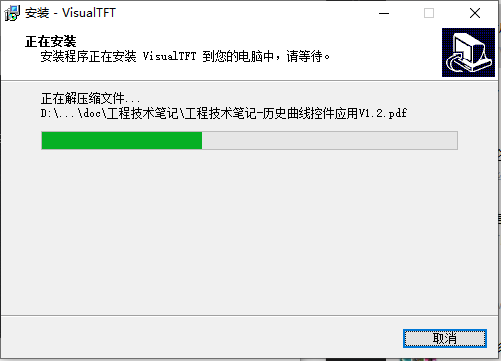
Wählen Sie das Installationsverzeichnis nach der Aufforderung, klicken Sie Schritt für Schritt auf "next" und beenden Sie die Installation, der Installationsprozess ist wie folgt
Einführung in die VisualTFT-Arbeitsoberfläche
Wenn Sie VisualTFT erfolgreich installiert haben, öffnen Sie das bereits vorhandene Werkprojekt und führen Sie eine Einführung in die VisualTFT-Arbeitsoberfläche durch, die Schnittstelle wird wie folgt angezeigt
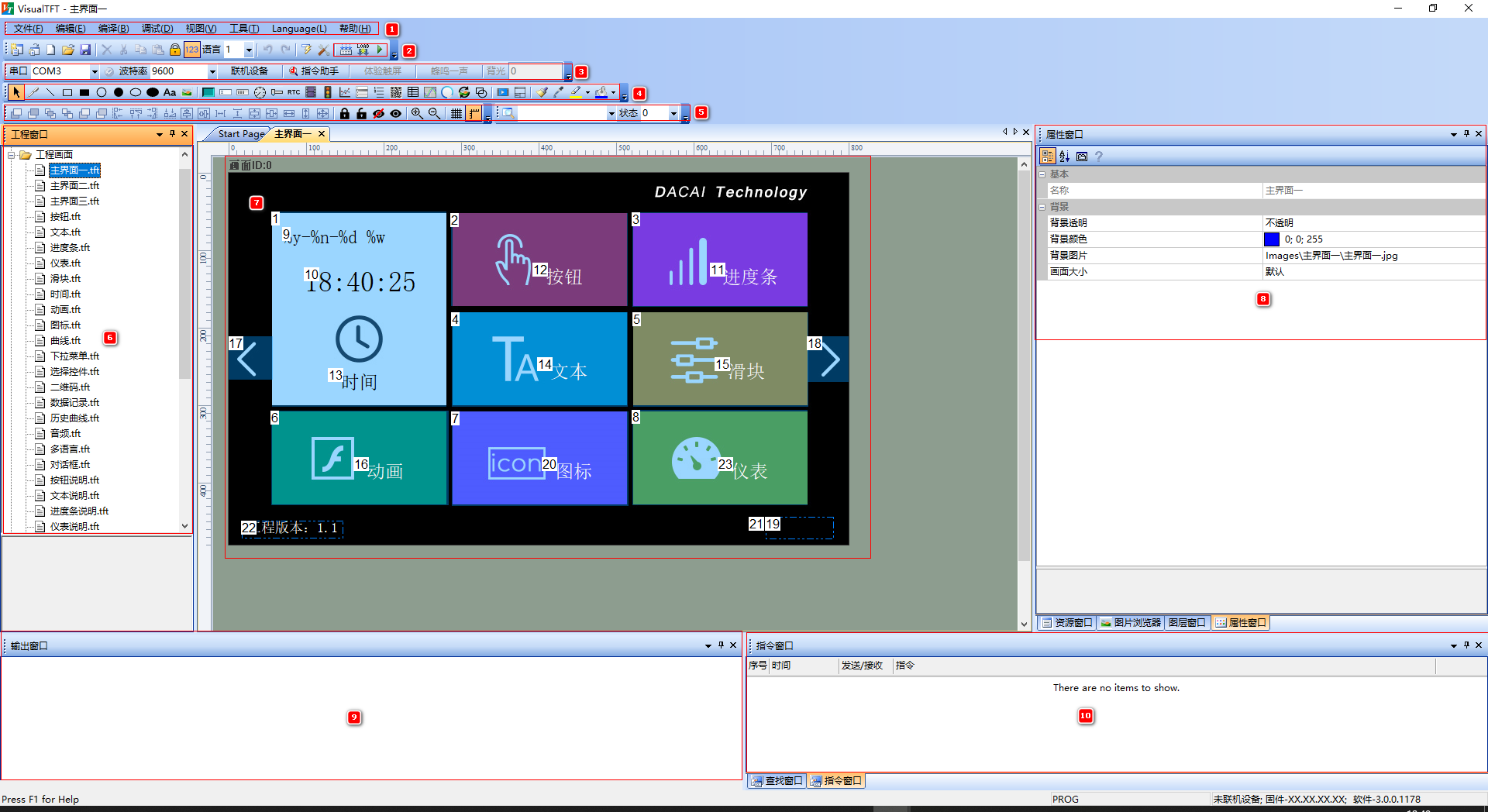
1 Menüleiste Bereich
Es gibt vor allem die beiden Geräte und die Tools.
Debugging
werden für das Debugging des seriellen Portes verwendet, wenn das physische Bildschirm-Nicht - Farbprotokoll, die Online-Betrieb ist fehlgeschlagen, zu diesem Zeitpunkt in der Menüleiste klicken Sie auf Debugging → Online ohne Handschütteln, Sie können in der Befehlsfenster die Interaktion der seriellen Befehle ansehen
Tool
Toolbar häufig verwendete Operationen sind:
- Icon-Generierung: icon-Dateien erstellen
- Textbibliothek-Konfiguration: Vektor-Wörterbibliothek erstellen
- Tastatur-Konfiguration: Benutzer-Tastatur - Stil anpassen
- Protokoll und Variablen: Konfiguration des modbus / fx2n / xgus Protokolls
- Miniskript-Programmierung: Nach dem Öffnen des modbus / fx2n / xgus Protokolls können logische leichte Skripte bearbeitet werden
- Lua-Skript - Bearbeitung: Lua-Skript - Anwendung, für Berechnungen, private serielle Port-Protokoll und andere leistungsstarke Anwendungen
2 Kompilierungsbereich
Der Bearbeitungsbereich besteht hauptsächlich aus Kompilierung, Download, virtuellem Bildschirm usw.
- Kompilieren: Sie können die Ergebnisse der Bearbeitung im [Export-Fenster] sehen und die Raumgröße verwenden
- herunterladen: grundlegende, klicken Sie auf den Download wird über den miniusb-Port heruntergeladen, während andere Serien werden die Massen-Download - Schnittstelle auftauchen, Sie können den seriellen Anschluss oder SD / USB-Laufwerk
- ausführen, um den virtuellen Bildschirm auszuführen: klicken Sie auf die konfigurierte Seite, simulieren Sie die physische Bildschirm-Logik
3 Steuerungsbereich
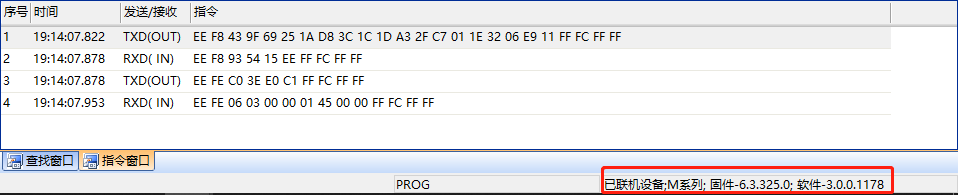
Wenn der aktuelle physische Bildschirm das Farbprotokoll ist, können Sie die entsprechende serielle Portnummer auswählen und auf Online klicken. Nach erfolgreicher Verbindung
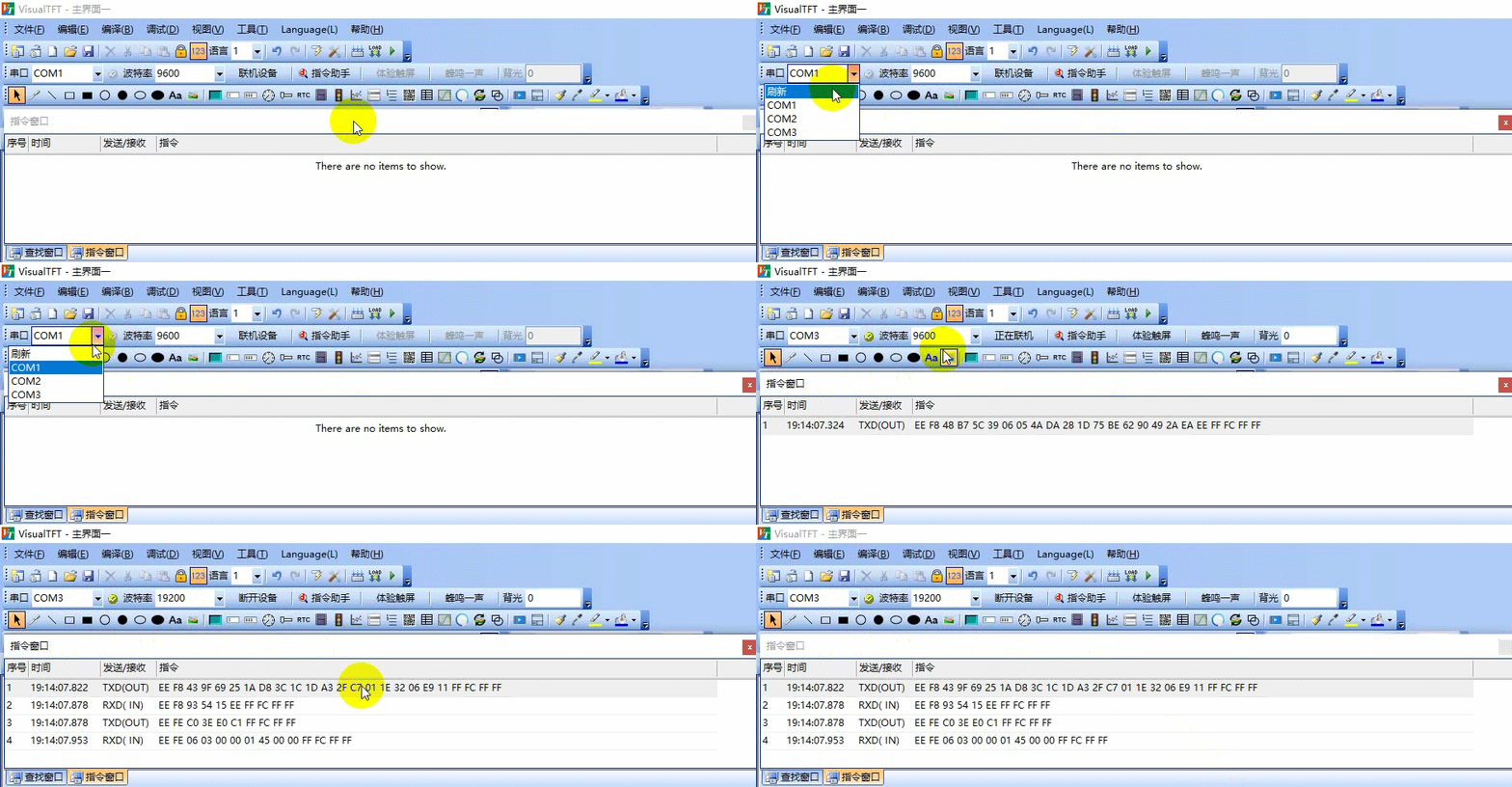
联机成功后,VisualTFT右下角会显示“已联机设备……”,即可通过【指令调试】调试控制
4 Steuerungsbereich
Steuerung unterteilt sich hauptsächlich in grundlegende Steuerelemente und Konfigurationssteuerelemente
grundlegende Steuerelemente wie folgt: Reihenfolge für Pinsel, Liniensegment, Rechteck-Rahmen, feste Rechtecke, Kreise, feste Kreise, Ellipse, feste Ellipse, statischen Text, Bild usw.

Konfigurationssteuerelemente wie folgt, in der Reihenfolge: Taste, Text, Instrument, Schieberegler, RTC, Animation, Symbol, Kurve, Menü, Schieberegler, QR-Code, Datenaufzeichnung, Geschichte Kurve, runden Fortschrittsleiste, grundlegende Grafik, Video, Unterbildschirmfenster-Steuerelemente usw.

5 Steuerelement Layout
verwendet für die oben und unten überlagene Anzeige, Ausrichtung, Abstand, gleiche Breite und andere hohe Anpassung Verteilung zwischen den Steuerelementen, und im Bildschirmlayout Prozess können sperren, verstecken, vergrößern, vergrößern, etc.

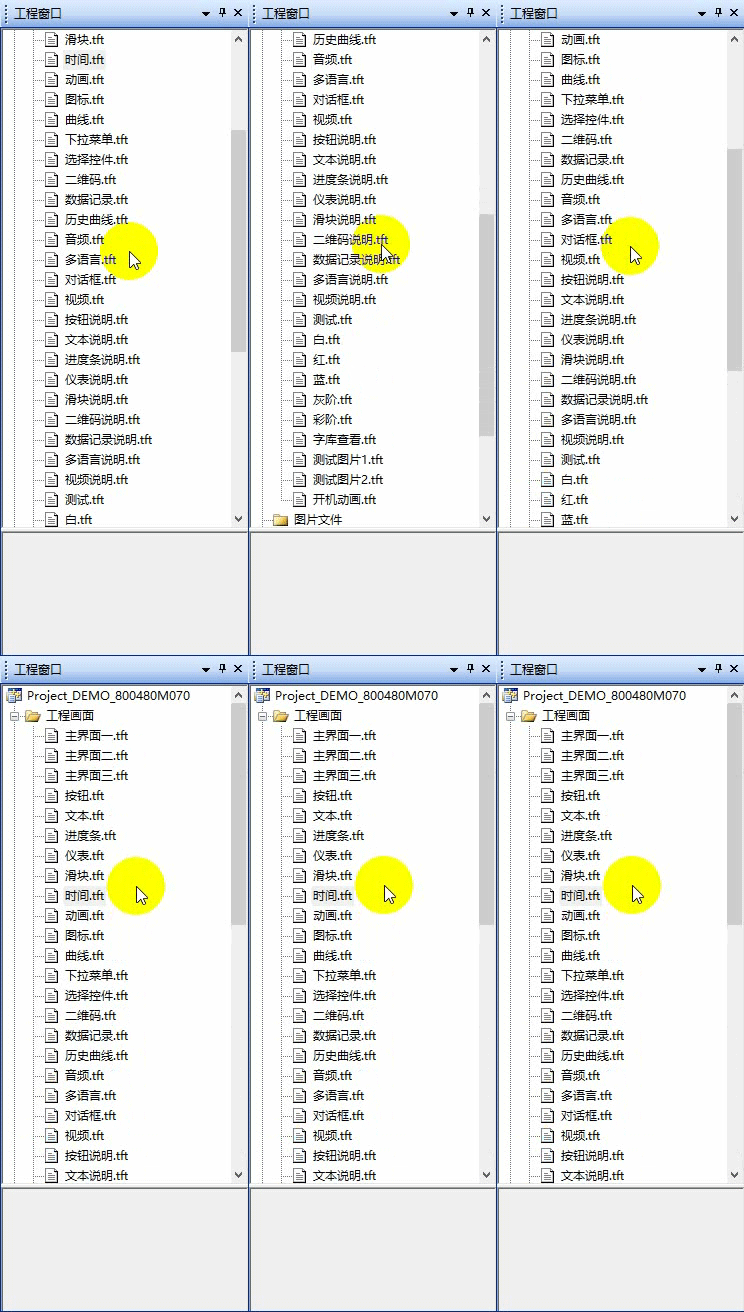
6 Engineering Fenster
kann die bereits erstellte Bild und geladenen Bilder, Audio, Video und andere Dateien Liste anzeigen
7 Bearbeitungsbereich
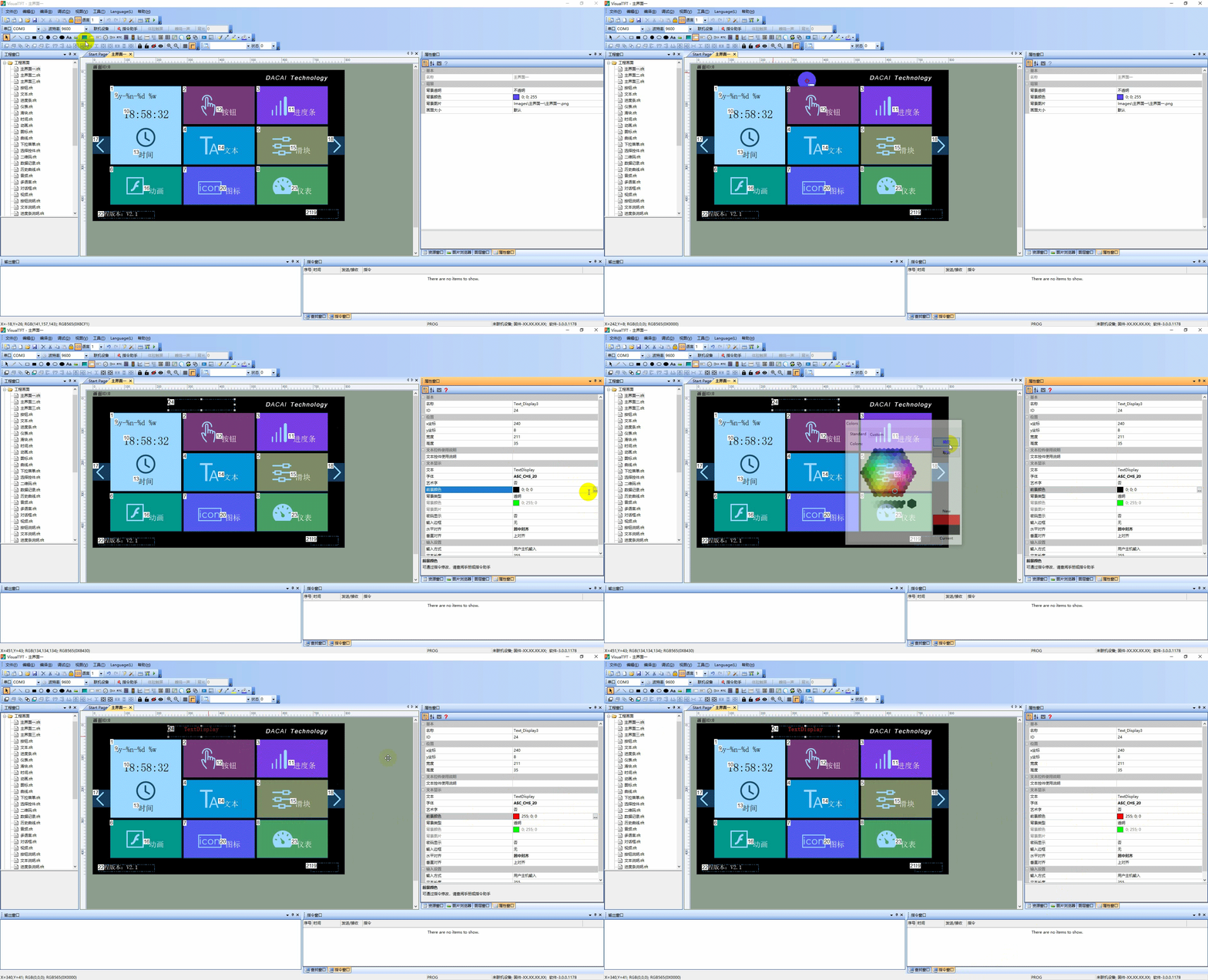
ist hauptsächlich verantwortlich für die Bearbeitung der UI-Schnittstelle, die Entwicklung des Hauptbetriebsbereichs, Benutzer klicken auf die gewünschte Steuerelemente auswählen, legen Sie sie in diesem Bereich, das heißt, die Erstellung des Steuerelements abschließen. 8 Eigenschaften Fenster
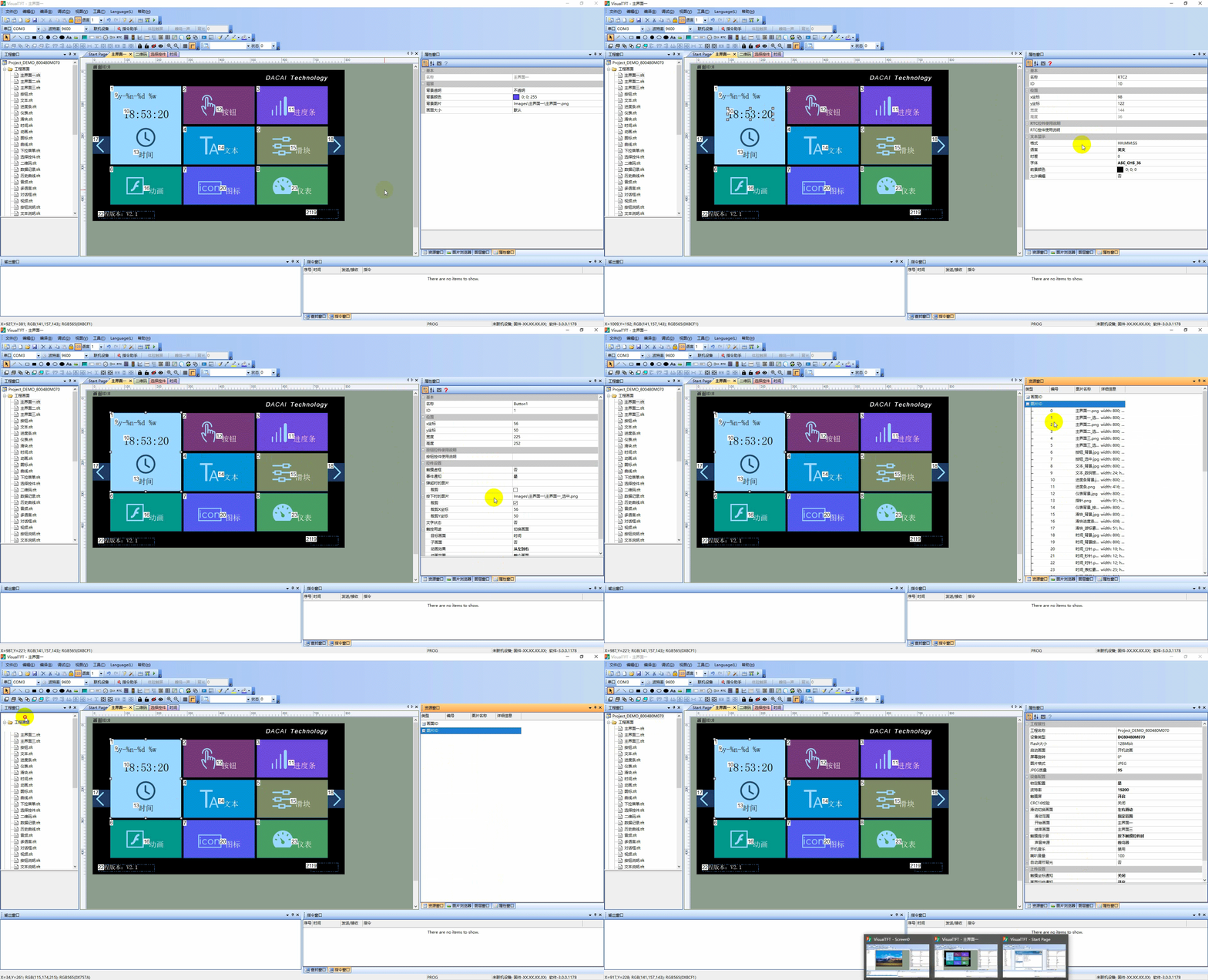
8 Eigenschaften Fenster
rechts gehört zu Eigenschaften Fenster, die hauptsächlich die Eigenschaften der Gesamtkonfiguration des Projekts, die Eigenschaften der Steuerelemente und alle Bild, Bild Gesamtressourcenfenster zu sehen. Wie folgt
9 Ausgabefenster
Benutzer Kompilierung, alle Fehler, Warnungen, Gesamtgröße des Projekts in diesem Fenster Ausgabe
10 Befehlfenster
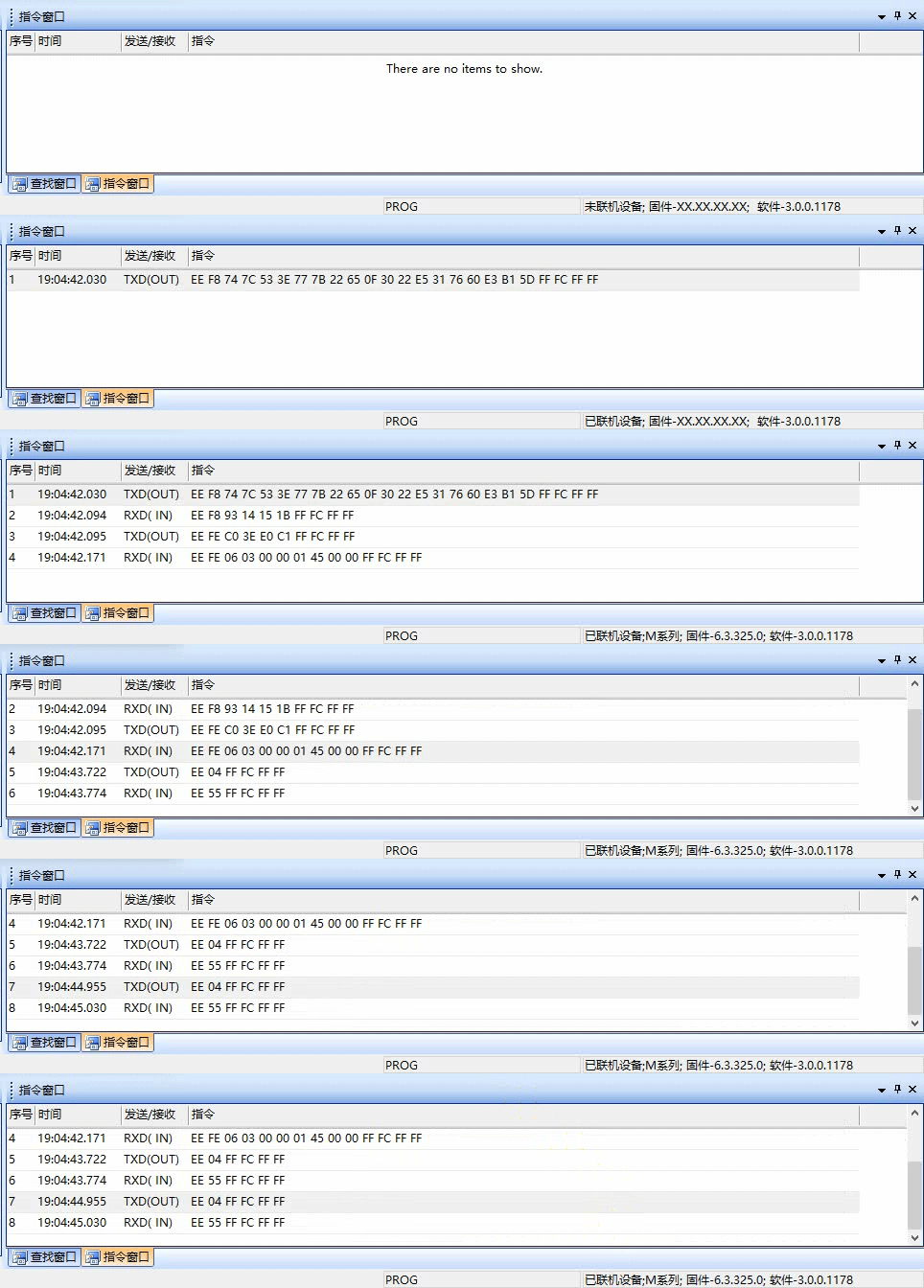
Nachdem der Benutzer erfolgreich online ist, kann er durch die Befehlsübertragung und Empfangsteuerung spezifische Nachrichteninformationen im [Befehlsfenster] anzeigen, wie z. B. VisualTFT-Online - physischer Bildschirm, Handschütteln im [Befehlsassistenten]
VisualTFT 发送:EE 04 FF FC FF FF
屏幕反馈: EE 55 FF FC FF FF
Wie erstellen Sie ein Projekt
Nach der Erkenntnis der grundlegenden VisualTFT-Schnittstelle, In diesem Abschnitt wird ein neues Projekt erstellt
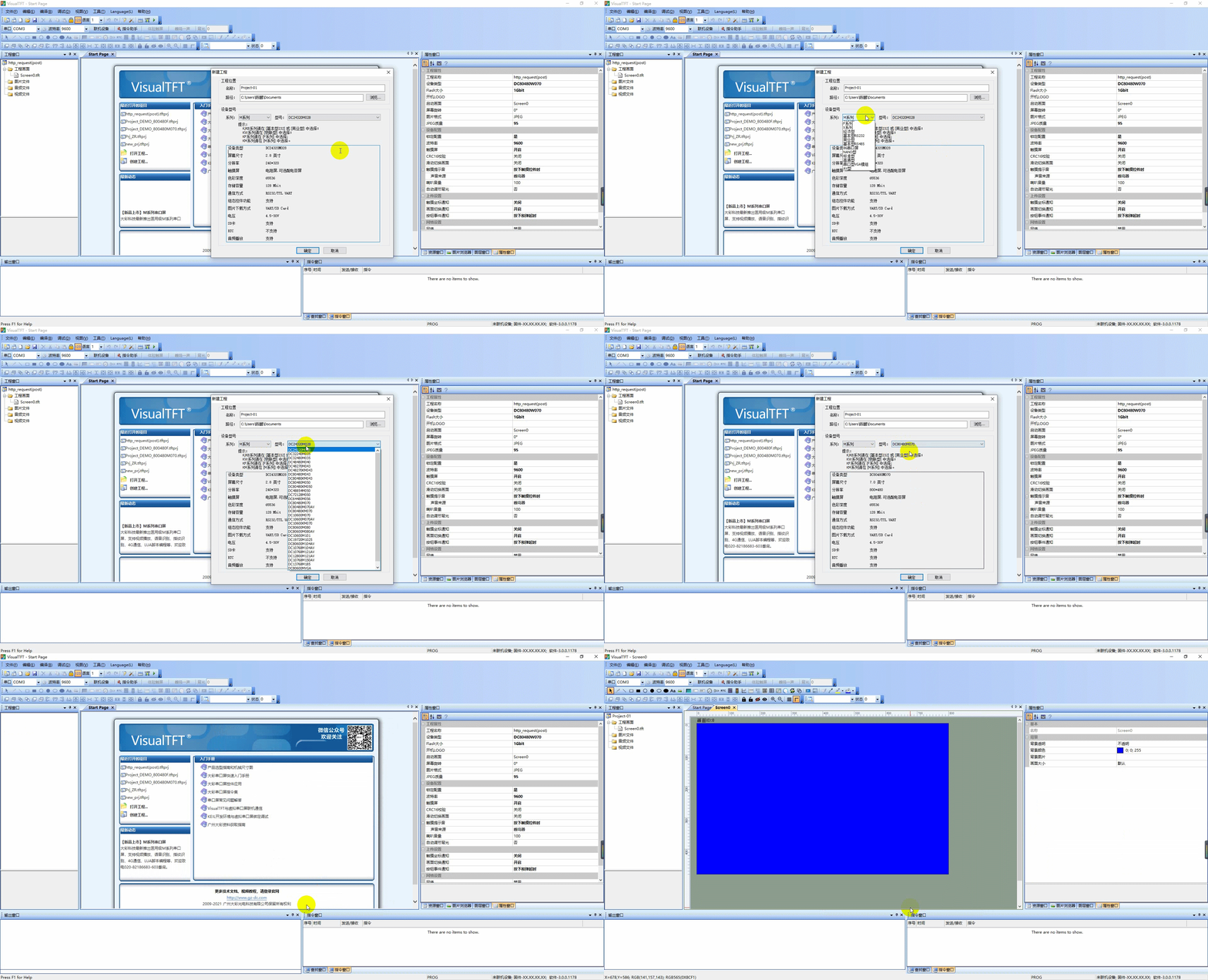
Wählen Sie in der Menüleiste [Datei] [Neues Projekt N...] oder direkt die Verknüpfung Taste Neues, wie unten gezeigt.
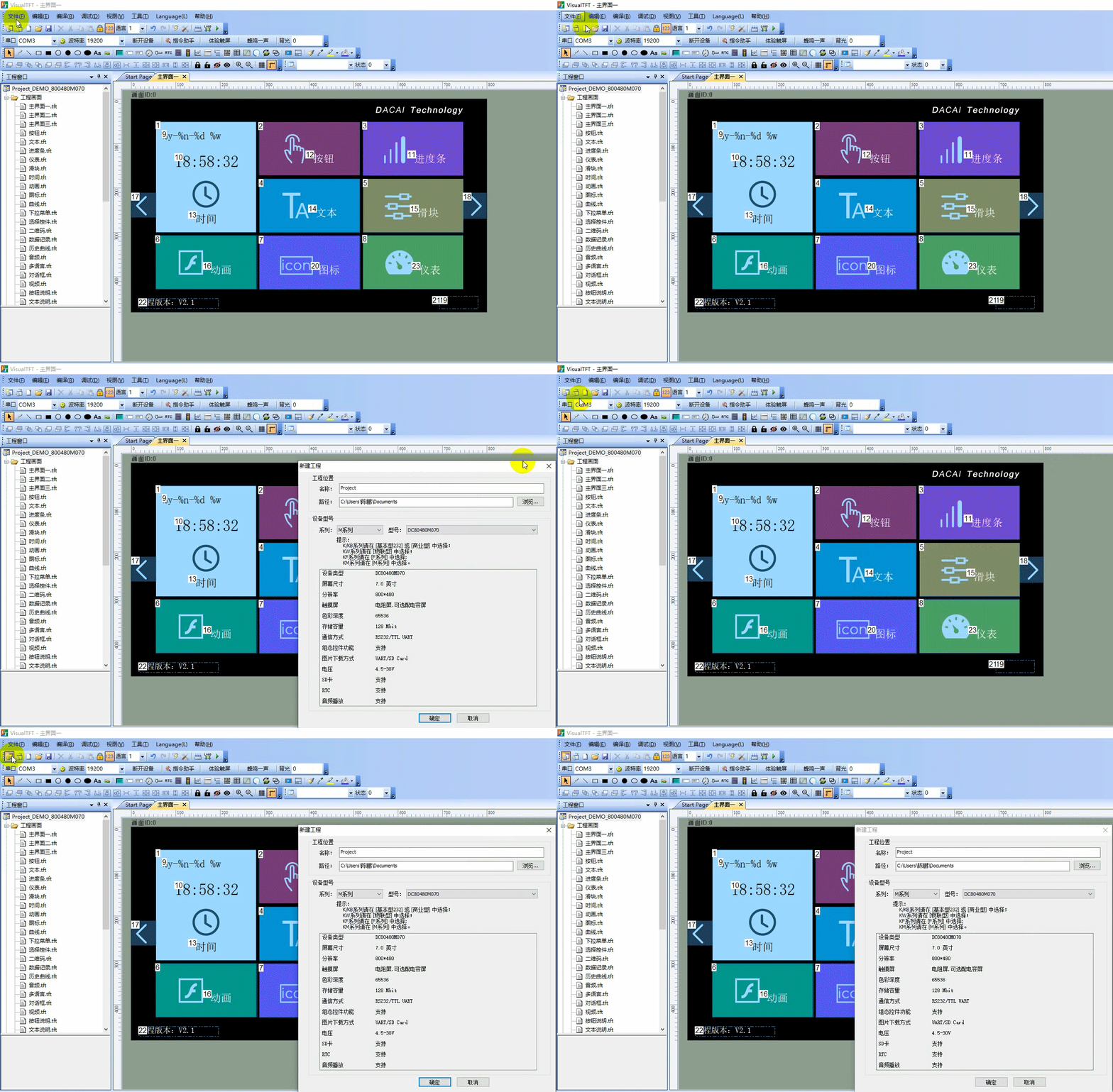
Wählen Sie den Speicherpfad, basierend auf dem physischen Bildschirm, wählen Sie die entsprechende Auflösung und Größe, wie das Modell des physischen Bildschirms DC80480M070_1111_0C, wie unten gezeigt
Wie Sie das Projekt herunterladen
M-Serie
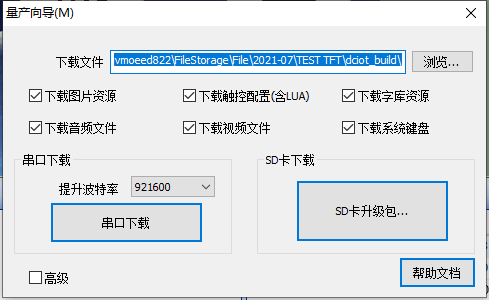
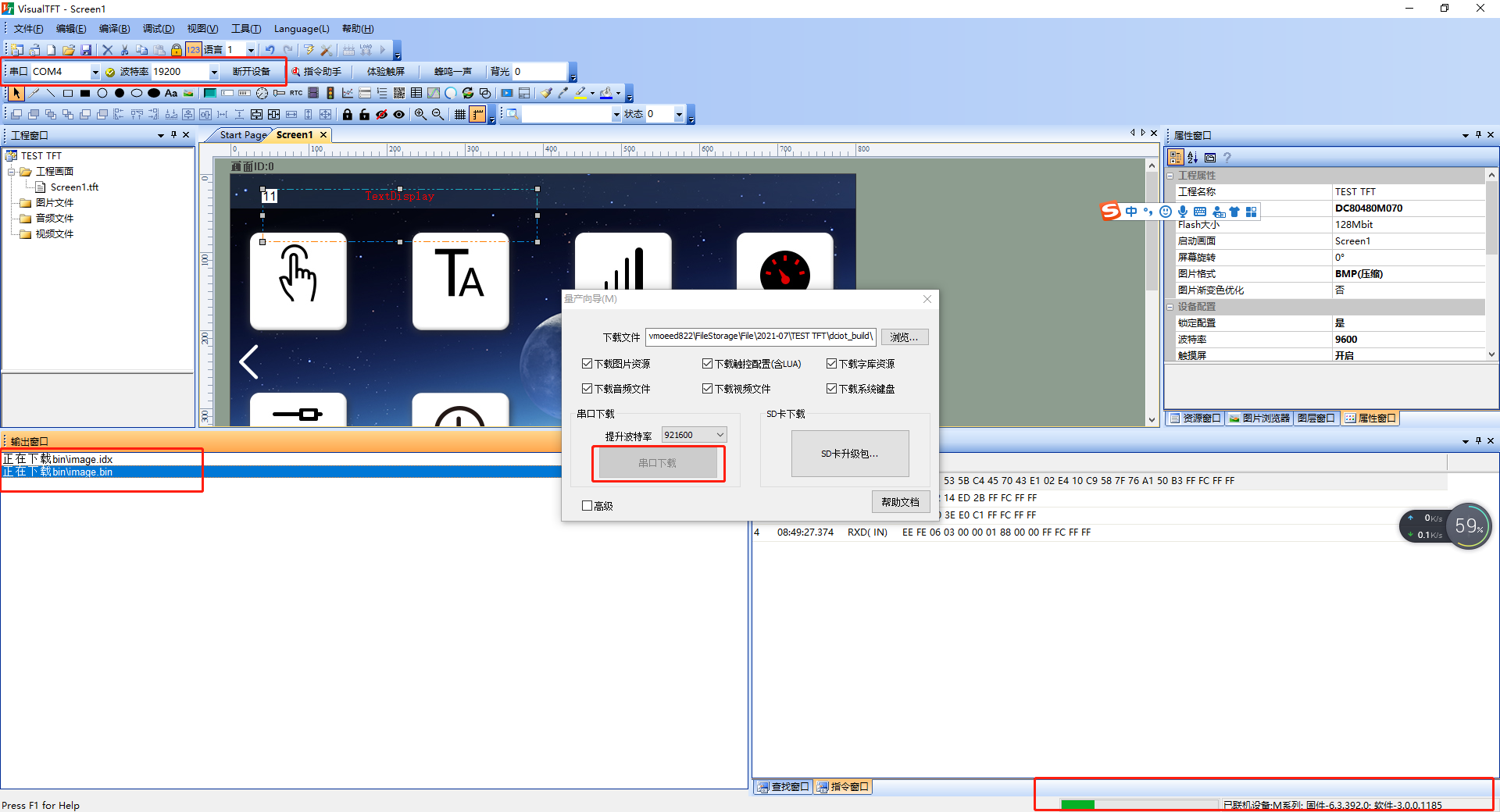
Klicke auf die Taste Nach erfolgreicher Kompilierung öffnet sich automatisch das Fenster [Massistenten M] wie folgt:
Methode 1
Download: Nach erfolgreicher Verbindung klicken Sie auf [Download] wie folgt:
Methode 2: SD-Karte herunterladen
SD-Karte Anforderungen
- empfohlen, Kingston SD-Karte zu verwenden.
- Kapazität empfohlen < = 8G
- Formatiert als FAT32
Der Upgrade-Schritt lautet wie folgt:
1 Klicken Sie auf „SD-Upgrade - Paket", wird das Verzeichnis „SD_PACKET" automatisch auftauchen
2 Kopieren Sie die Dateien aus dem Verzeichnis in das Stammverzeichnis der SD-Karte
3 Bildschirm ausgeschaltet
4 Stecken Sie die SD-Karte in die SD-Karte des seriellen Bildschirms
5 Bildschirm schaltet, wird automatisch auf die Download-Seite gehen
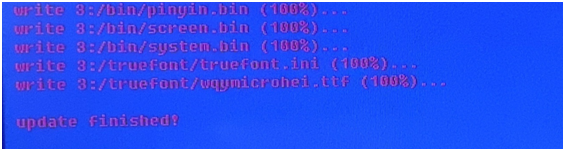
6. Nach Abschluss des Downloads wird auf dem Bildschirm „Update finished" angezeigt und die Projektseite wird automatisch geladen, die SD-Karte wird entfernt.
F-Serie
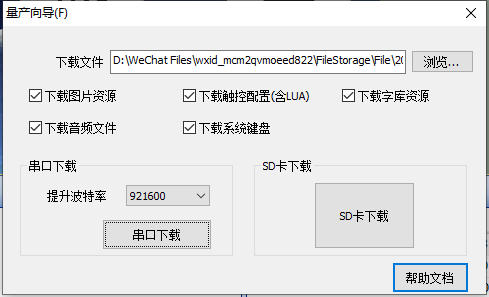
Klicken Sie aufNach erfolgreicher Kompilierung wird automatisch das Fenster [Fertigungsassistente] geöffnet, wie folgt:
Methode 1:
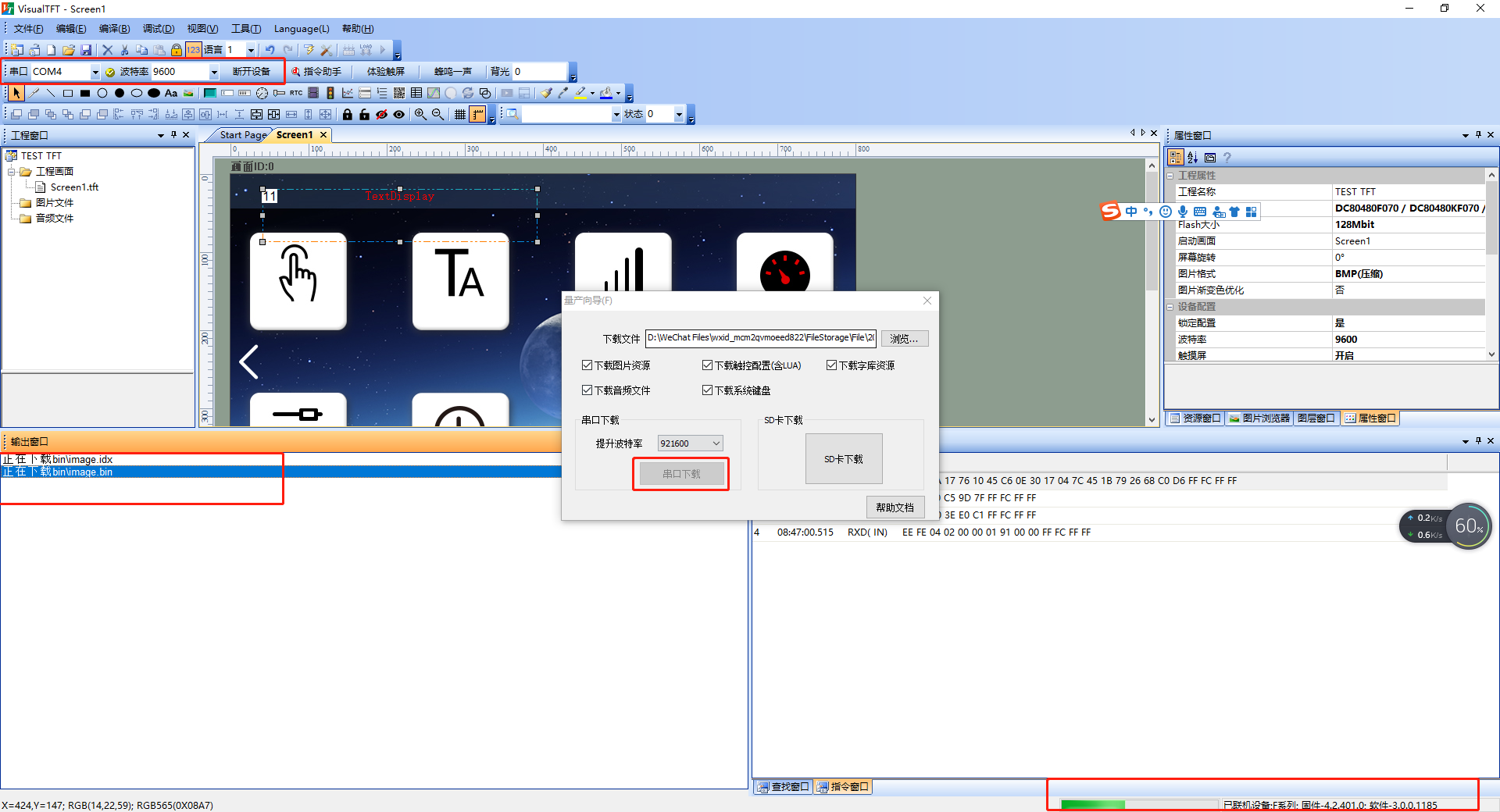
Nach erfolgreicher Anbindung klicken Sie auf [Download], wie unten gezeigt.
Methode 2: SD-Karte herunterladen
SD-Karte Anforderungen
Empfohlene Kingston-SD - Karte
Empfohlene Kapazität kleiner als < = 8G
Formatierung auf FAT32
Die Upgrade-Schritte sind wie folgt:
1 Klicken Sie auf „SD-Upgrade - Paket", wird automatisch das Verzeichnis „SD_PACKET" angezeigt
2 Kopieren Sie die Dateien aus dem Verzeichnis in das Stammverzeichnis der SD-Karte, wie unten gezeigt
3 Bildschirm ausgeschaltet
4 Stecken Sie die SD-Karte in den Steckplatz der SD-Karte auf dem seriellen Bildschirm
5 Bildschirm eingeschaltet, automatisch auf der Download-Seite
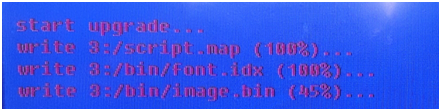
6 Nach dem Abschluss des Downloads, Bildschirm und laden automatisch die Projektseite, wird die SD-Karte entfernen können
Internet der Dinge
Klicken Sie aufNach erfolgreicher Kompilierung wird automatisch das Fenster „Werzeugungsassistent W" geöffnet, wie folgt:
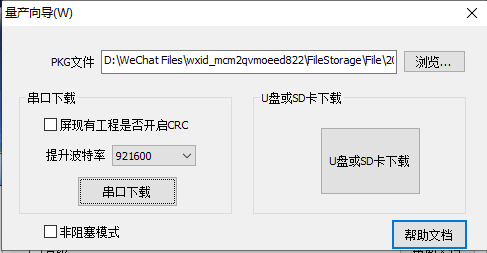
Methode 1: Nach erfolgreichem Online-Download
Nach erfolgreicher Anbindung klicken Sie auf [Download], wie unten gezeigt.

Methode 2: USB-Laufwerk herunterladen
USB-Laufwerk - Anforderungen
USB-Laufwerk wurde nicht ausgeführt System-Boot - Laufwerk
Kapazität empfohlen kleiner als < = 32G
Format als FAT32
Hinweis. Einige IoT-Modelle unterstützen nur SD-Karten - Downloads, der Download-Prozess ähnelt↩
Die Upgrade-Schritte sind wie folgt:
1 Klicken Sie auf „U-Stick oder SD-Karte herunterladen", wird automatisch das Verzeichnis „Udisk_SD" auftauchen
2 Kopieren Sie den Inhalt auf das USB-Stick oder SD-Rootverzeichnis
3 Bildschirm-Ausgeschaltet
4 Einfügen Sie die USB-Stick in die USB-Stickkarte des seriellen Bildschirms
5 Bildschirm-Ausgeschaltet, automatisch gehen Sie in die Download-Seite
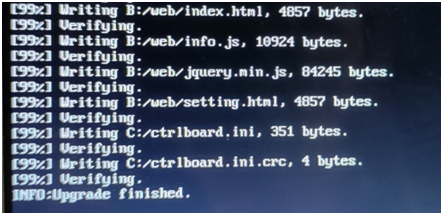
6 Nach Abschluss des Downloads wird auf dem Bildschirm „INFO: Upgrade finished" angezeigt, Bildschirm-Ausgeschaltet → Karte ausziehen → Einschaltet, das Projekt herunterladen
Basic
Klicken Sie auf den Kompilieren-Knopf Die Ausgabefenster zeigt 0 Fehler an, bedeutet, dass die Kompilierung erfolgreich ist, wie folgt beschrieben:
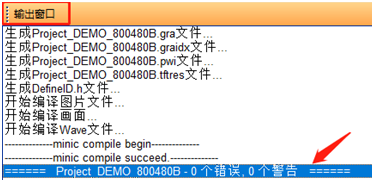
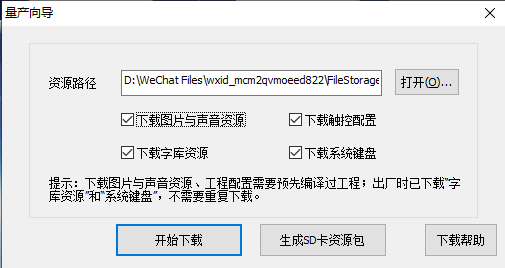
In der Menüleiste klicken Sie auf Werkzeuge → Massenproduktion-Assistenten und öffnen Sie das [Massenproduktion-Download] - Dialogfeld.
Methode 1: Serial Port Download
Nach erfolgreicher Anbindung klicken Sie auf [Download], wie unten gezeigt.
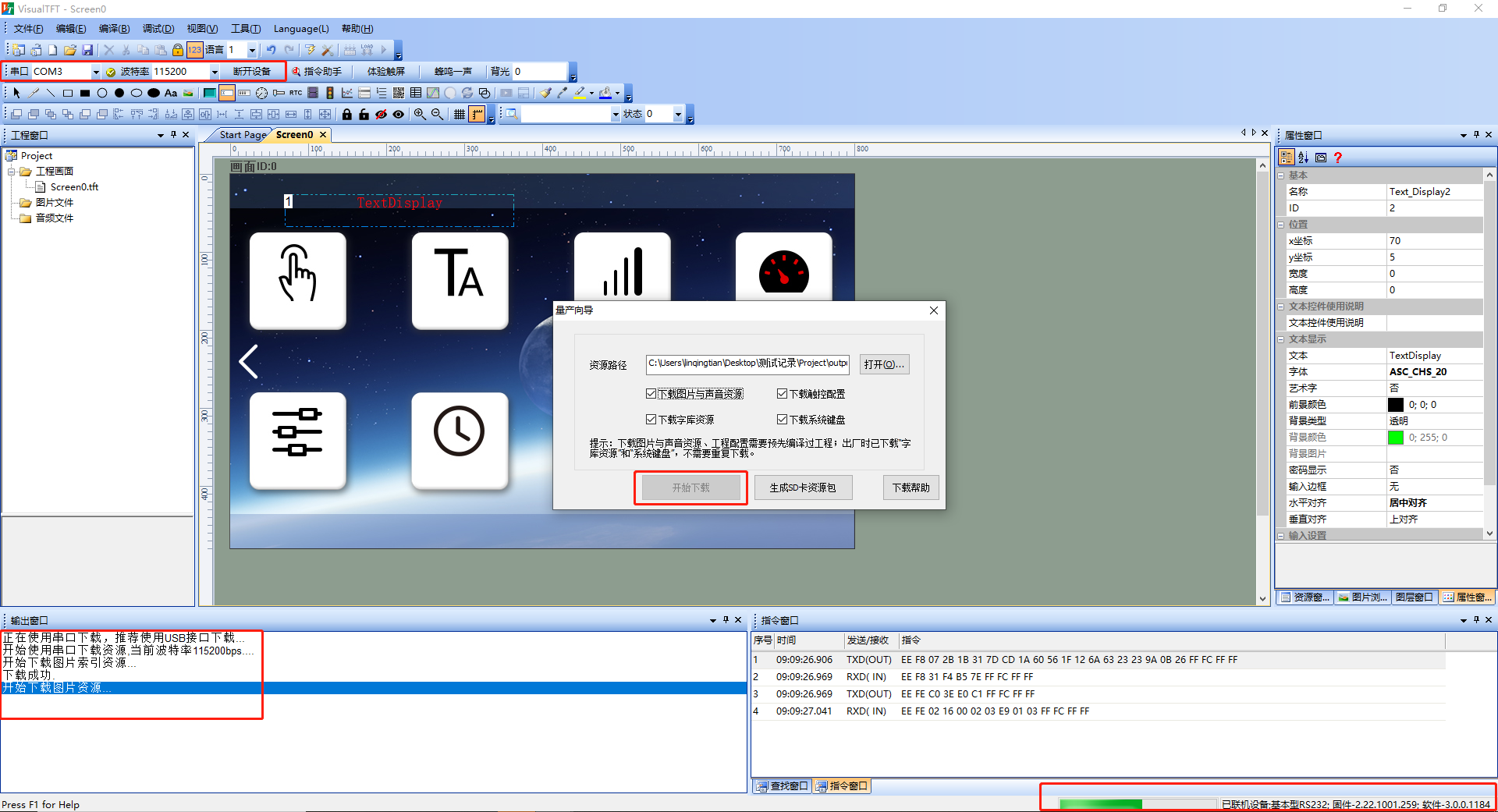
Methode 2:: Mini-USB - Port-Download
Verwenden Sie den Mini-USB - Anschluss, um den Computer und den Bildschirm zu verbinden, klicken Sie aufin der Menüleiste, ohne eine serielle Verbindung zu benötigen, um Mini-USB - Projekt-Download, wie unten gezeigt
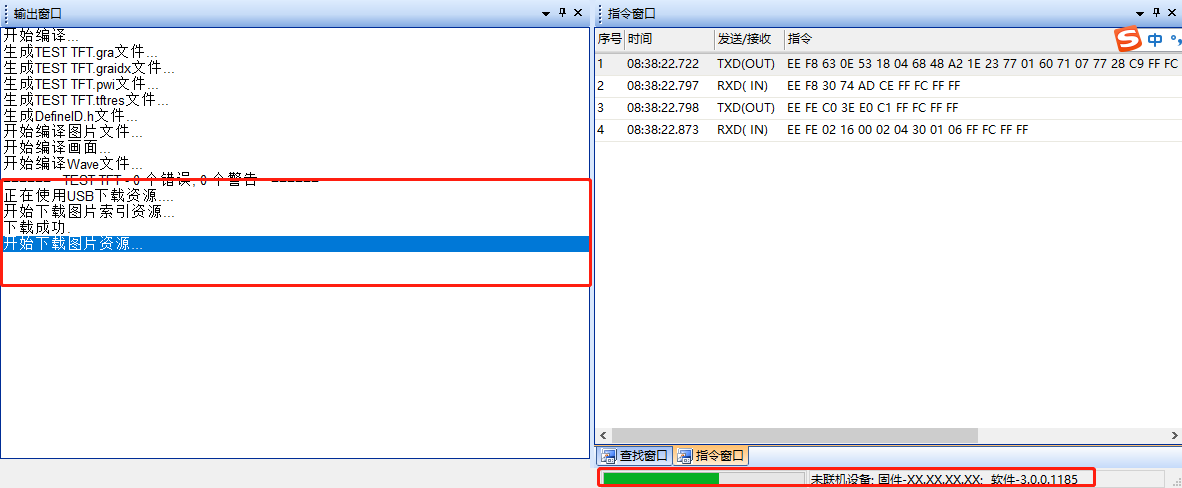
Methode drei: USB-Stick - Download
SD-Karte - Anforderungen
- Empfohlenes Kingston SD-Karte
- Kapazität empfohlen < = 8G
- Format als FAT32
SD-Karte Upgrade Schritte wie folgt:
1 Klicken Sie auf Upgrade SD-Karte - Ressourcenpaket
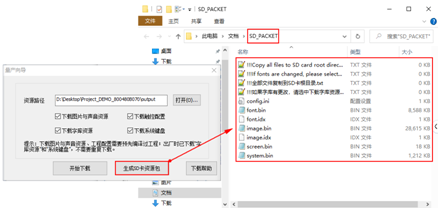
2 Kopieren Sie den Inhalt auf ein USB-Stick oder SD-Rootverzeichnis

3 Stecken Sie die SD-Karte in den SD-Kartensteckplatz des seriellen Bildschirms
4 Automatisch auf der Upgrade-Seite
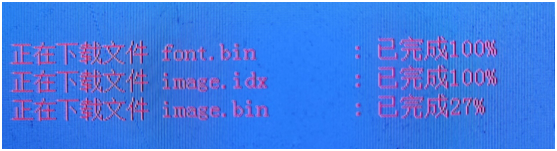
5 Nach dem Herunterladen wird der Bildschirm-Buzzer klingeln, automatisch in die UI-Bildschirm, wird die SD-Karte entfernen
VisualTFT und virtuelle Bildschirm-Debugging
Unsere PC-Software kann virtuelle serielle Bildschirm und Visual TFT virtuelle Online-Debugging. Diese Funktion kann den Effekt der Interaktion des MCU-Programms und des seriellen Bildschirms auf dem Computer simulieren und realisieren, was sehr hilfreich ist, den Einstieg zu verstehen, den großen Befehlssatz. Software VSPD Die Software für die virtuelle serielle Anschluss-Treiber generiert, mit der Sie ein Paar verbundener virtueller serieller Anschlüsse erstellen können.
Installation der virtuellen seriellen Port-Software
KEIL-Software und virtuelle serielle Port-Bildschirm - Modulation erfordern eine Implementierung von zwei verknüpften virtuellen seriellen Port, die über die VSPD-Software generiert werden können. Wenn Sie bereits die Software VSPD installiert haben, kann dieser Abschnitt übersprungen werden. Die Installationsschritte sind wie folgt:
- In unserer offiziellen Website und Software-Entwicklungspaket gibt es eine virtuelle serielle Anschluss-Software VSPD Installationspaket, wie folgt:

- Vor der Installation, überprüfen Sie bitte zuerst die Installationspaket unter "Must Read Before Use.txt" Dokument. Klicken Sie auf Laufen vspd.exe Installationssoftware, wählen Sie den Installationspfad und klicken Sie auf Weiter, bis die Installation abgeschlossen ist, wie folgt:
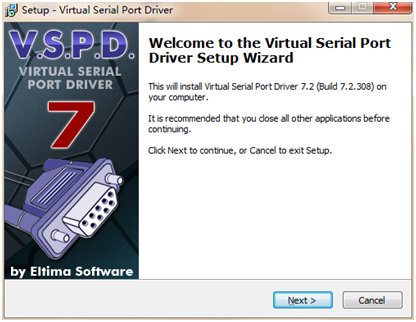
Virtuelle Anschlüsse erstellen
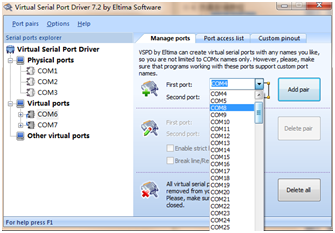
- Öffnen Sie die virtuelle serielle Anschlusssoftware, nehmen Sie an, dass com6 und com7 als eine Gruppe von virtuellen seriellen Anschlüssen ausgewählt werden, klicken Sie auf Add pair, um ein zugeordnetes serielles Portpaar zu erstellen, wie folgt:
Hinweis: Die virtuelle Seriennummer kann nicht mit der physischen Seriennummer dupliziert werden, sonst kann es dazu führen, dass der serielle Anschluss nicht normal verwendet werden kann, die virtuelle Seriennummer ist möglichst innerhalb von 10
Ausführen des virtuellen Bildschirms
Angenommen, dass das virtuelle serielle Anschlusspaar com1 und com2 erstellt wird, zum Beispiel das Werkprojekt, klicken Sie auf Laufen, wählen Sie einen der seriellen Anschlüsse com1 und öffnen Sie den seriellen Anschluss, Wie folgt
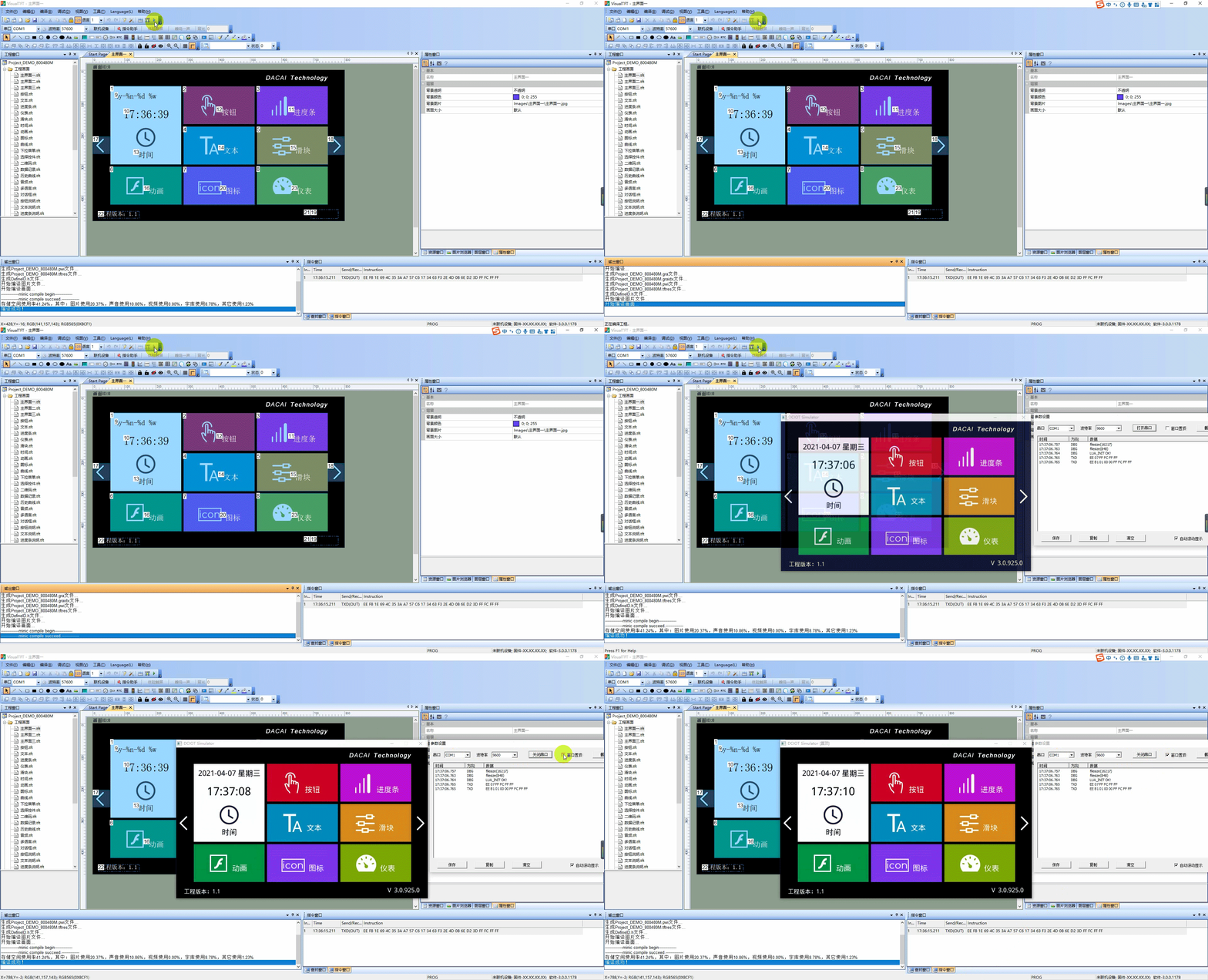
Online-Debugging
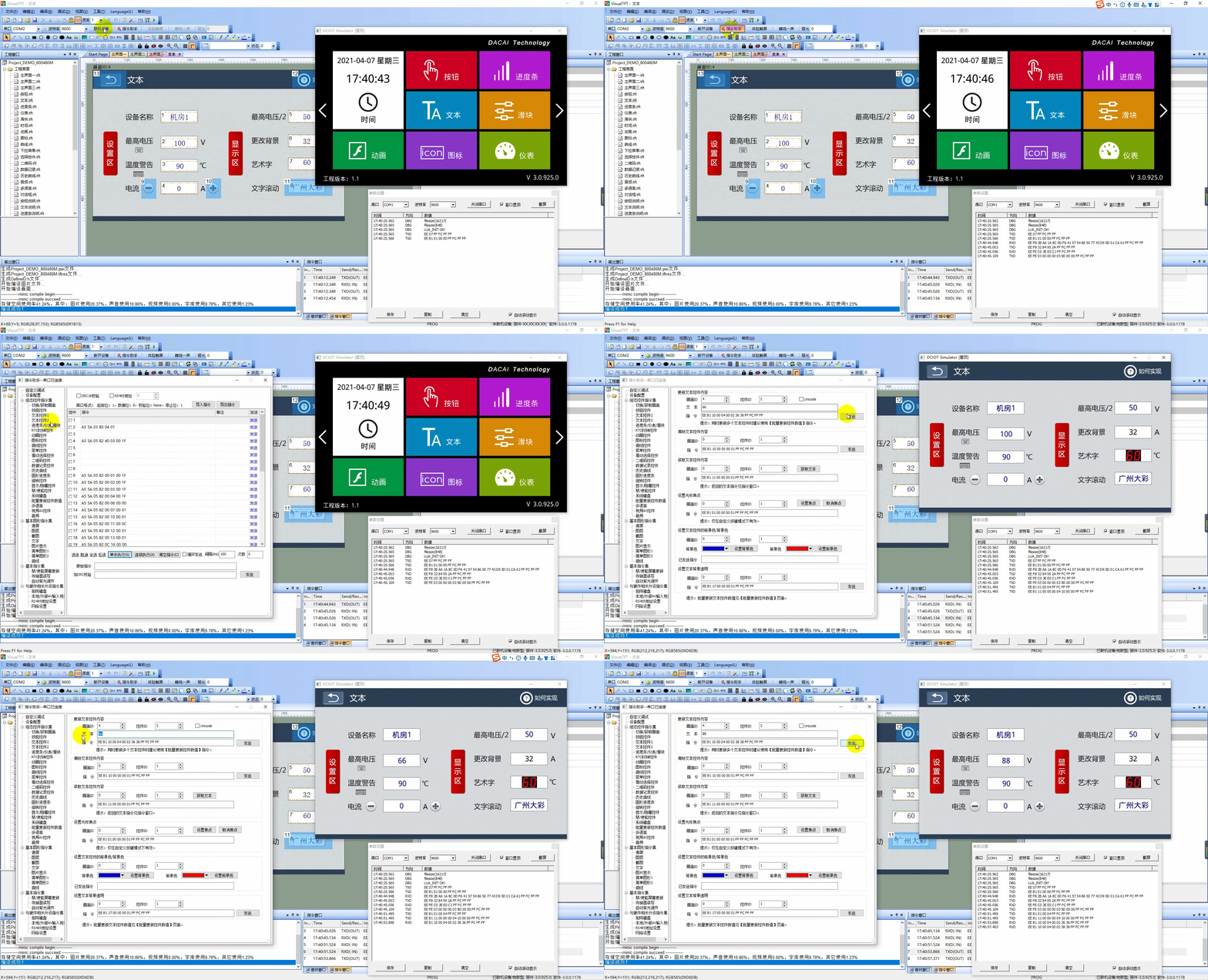
Wählen Sie einen anderen virtuellen seriellen Anschluss com2, öffnen Sie den Befehlshelfer, wie die Einstellung [Höchste Spannung] Textsteuerung Wert von 100... 66... 88 ändern, wie folgt gezeigt
Keil und virtuelle Bildschirm-Debugging
Gemäß der Simulationsfunktion der KEIL-Entwicklungssoftware hat unser Unternehmen die Funktion der Simulation mit KEIL im virtuellen seriellen Bildschirm auf der Visual TFT-Software hinzugefügt. Diese Funktion kann den Effekt der simulierten Demonstration der Interaktion des MCU-Programms und des seriellen Bildschirms auf dem Computer realisieren, und durch diese Funktion kann das Debuggerprogramm die Debuggerzeit des wiederholten Herunterladen von MCU-Programmen und der seriellen Bildschirm-UI - Projekte im Entwicklungsprozess erheblich reduzieren.
Software VSPD Die generierende Software für einen virtuellen seriellen Treiber, mit der ein Paar verbundener virtueller serieller Ports erstellt werden kann. Wenn der Benutzer bereits im vorherigen Abschnitt erstellt hat, kann er direkt überspringen.
Installation der virtuellen seriellen Port-Software
KEIL-Software und virtuelle serielle Port-Bildschirm - Modulation erfordern eine Implementierung von zwei verknüpften virtuellen seriellen Port, die über die VSPD-Software generiert werden können. Wenn Sie bereits die Software VSPD installiert haben, kann dieser Abschnitt übersprungen werden. Die Installationsschritte sind wie folgt:
- In unserer offiziellen Website und Software-Entwicklungspaket gibt es eine virtuelle serielle Anschluss-Software VSPD Installationspaket, wie folgt:
- Vor der Installation, überprüfen Sie bitte zuerst die Installationspaket unter "Must Read Before Use.txt" Dokument. Klicken Sie auf die Installationssoftware vspd.exe ausführen, wählen Sie den Installationspfad aus und klicken Sie auf Weiter, bis die Installation abgeschlossen ist, wie folgt:
Erstellen eines virtuellen seriellen Port
- Öffnen Sie die virtuelle serielle Port-Software, wählen Sie com6 und com7 Klicken Sie auf Add pair ein paar zugeordnetes virtuelles serielles Port erstellen, erstellen Sie einen virtuellen seriellen Port wie folgt:
Hinweis: Die virtuelle Seriennummer kann nicht mit der physischen Seriennummer dupliziert werden, sonst kann es dazu führen, dass der serielle Anschluss nicht normal verwendet werden kann, die virtuelle Seriennummer sollte möglicherweise innerhalb von 10 sein, wenn die virtuelle Seriennummer 10 übersteigt, kann KEIL Software bei der Simulation nicht unterstützt werden.
Konfiguration der KEIL-Engineering - Eigenschaften
Im vorherigen Kapitel wurde ein Paar virtueller Seriennummer COM6 und COM7 erzeugt, als nächstes müssen wir den virtuellen Seriennummer Bildschirm an COM7 anschließen, KEIL-Software - Simulator-Serial - Ports auf COM6 zugeordnet werden Durch ein paar Eigenschaften können Sie beides Online-Konfiguration abgeschlossen. Die operativen Schritte sind wie folgt.
- Anzeigen der emulationen seriellen Port-Register, die ARM-Serie MCU kann mehrere serielle Ports haben, überprüfen Sie die Methode der seriellen Port-Register, wie folgt:
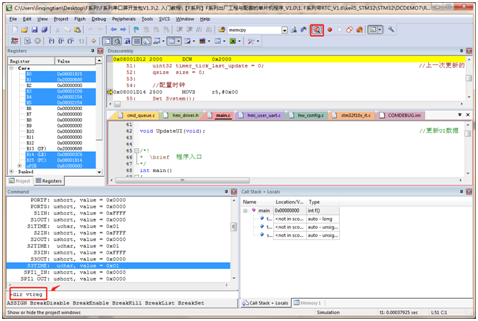
1. Klicken Sie auf [Debug] Taste im Software-Menü von KEIL, um den Debuggerzustand zu betreten, und geben Sie dann in der linken unteren Ecke des KEIL-Projekts Fensters "DIR VTREG" ein, um zu sehen, wie viele serielle Ports die aktuelle MCU-Simulation unterstützt werden, wie folgt:
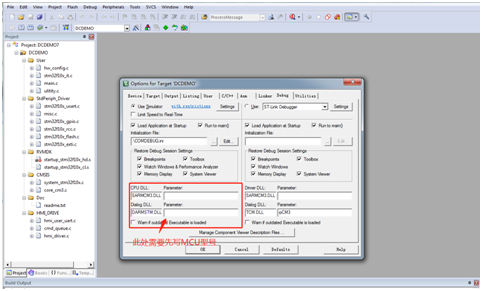
2 Wenn der aktuelle Serienanschluss nicht angezeigt wird wie in Abbildung 4 - 5, überprüfen Sie bitte, ob Sie eine emulierte MCU eingestellt haben, überprüfen Sie die Methode: Klicken Sie in der Toolbar der KEIL-Software - Schnittstelle auf "Optionen für Ziel" und wählen Sie [Debug] im Pop-up - Fenster, wie folgt:
3 Nach dem Hinzufügen eines emulierten MCU-Modells das Projekt neu kompilieren, wie folgt:
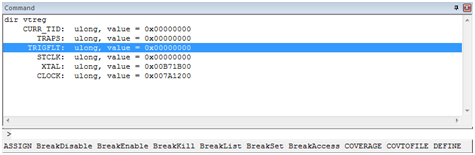
4 Nach Abschluss der Kompilierung klicken Sie auf die Debug-Schaltfläche und geben Sie "DIR VTREG" erneut ein, wenn der Modell-Chip die Simulation unterstützt, wird das serielle Port-Register des Chips im Fenster angezeigt, wie folgt:
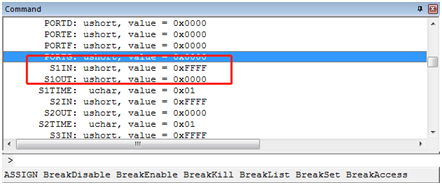
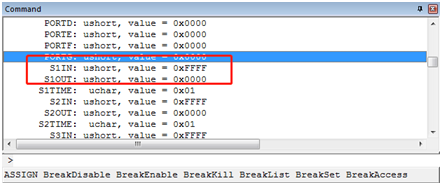
5 Wenn der Chip dieses Modells keine Simulation unterstützt, wird das serielle Port-Register nicht angezeigt, wie folgt:
- Erstellen einer COMDEBUG.ini-Konfigurationsdatei
1 Erstellen Sie in einem beliebigen Verzeichnis des KEIL-Projektprogramms ein neues Notizbuch mit dem Namen: COMDEBUG.txt, wie folgt, schreiben Sie die folgenden zwei Befehle im Text:
MODE COM619200,0,8,1
ASSIGN COM6<S1IN> S1OUT
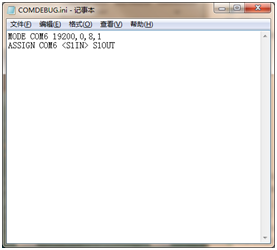
Die Funktion des Befehls Satz 1 ist es, die Eigenschaft von COM6 auf 19200 Baudrate, 0 ohne Check-Bit, 8 - Bit-Daten - Bit, 1 Stop-Bit zu setzen; die Funktion des Befehls Satz 2 ist es, den seriellen Port1 des Software-Emulators auf COM6
zuzuordnen. ASSIGN COM6 S1OUT
ARM-MCU - Serie: ASSIGN COM6 S1OUT
8051 - Serie MCU: ASSIGN COM6 SOUT
STC - Serie MCU: ASSIGN COM6 S0OUT
Tipp: Wenn die emulierte MCU einen seriellen Anschluss als den seriellen Anschluss 1 verwendet, müssen Sie die ASSIGN-Anweisung oben auf den entsprechenden seriellen Anschluss ändern, z. B. wenn Sie den seriellen Anschluss 2 verwenden, wird S1IN in S2IN und S1OUT in S2OUT geändert.
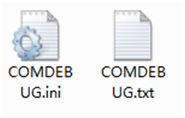
3 Modifizieren Sie den Suffix COMDEBUG.txt in COMDEBUG.ini, so dass die Erstellung der Konfigurationsdatei abgeschlossen ist, wie folgt:
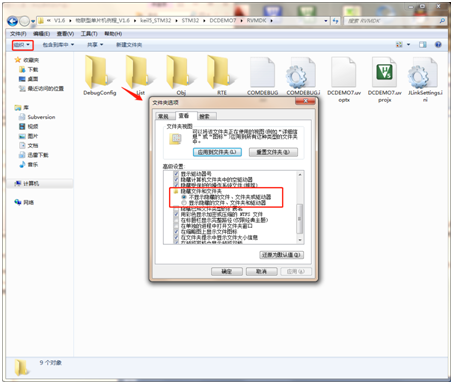
Tipp: Wenn das Notizbuch auf dem Computer keine. txt-Suffix - Erweiterung anzeigt, können Sie in die Ordner-Auswahl gehen und "Erweiterungen für bekannte Dateitypen verstecken" entfernen, wie unten gezeigt. Für WIN7 - Systeme, klicken Sie auf die Datei-Leiste "Organisieren", wählen Sie "Ordner und Suchoptionen", um die Einstellungsoberfläche
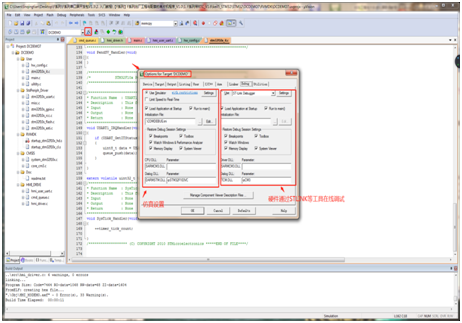
- Öffnen Sie das KEIL-Projekt, klicken Sie auf „Optionen für Target" in der Symbolleiste und wählen Sie in dem Popup-Fenster „Debug" Konfiguration wie folgt:
- Wählen Sie in der Debug-Konfiguration die linke Option Use Simulator aus und fügen Sie die Konfigurationsdatei COMDEBUG.ini aus dem Projektverzeichnis zur Initialisierungsdatei wie folgt hinzu:
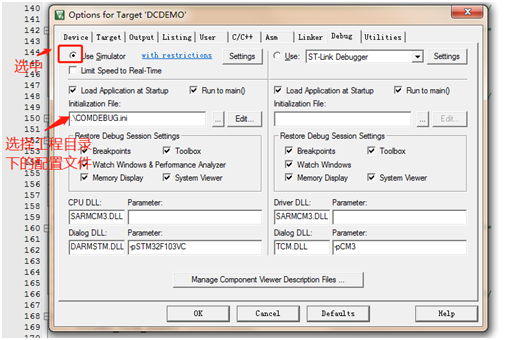
- Anschließend ändern Sie die CPU-Emulationsparameter im Fenster:
( CPU DLL ): Ändern Sie in SARMCM3.DLL;
( Parameter ): (nicht ausgefüllt);
[Dialog.DLL]: in DARMSTM.DLL geändert;
[Parameter]: - pSTM32F103VC (hier ist das Modell des Simulationschips ausfüllen, Hinweis: Einige MCUs unterstützen keine Simulationsfunktionen, z. B. die MCU der STM32F4 - Serie unterstützt keine Software-Simulation)
Hinweis: 51 Single-Chip - MCU hier nicht geändert werden müssen, direkt überspringen.

Konfiguration des seriellen Bildschirm-Projekts
Die Engineering-Konfiguration kann auf die Werkroutinen im Entwicklungspaket verwiesen werden, die hier nicht ausführlich beschrieben werden.
- Öffnen Sie die Werkroutine, klicken Sie auf Ausführen des virtuellen seriellen Bildschirms, nachdem die Software kompiliert wurde, wird das Fenster des virtuellen seriellen Bildschirms wie folgt gezeigt:
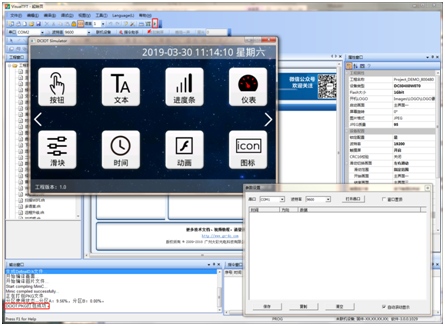
- Wählen Sie den virtuellen seriellen Port als com7, die Baudrate ist 19200 (die Baudrate entspricht der Baudrate der Konfigurationsdatei), klicken Sie dann auf Öffnen Sie den seriellen Port und wählen Sie nach Bedarf, ob das Fenster oben ist, wie folgt:
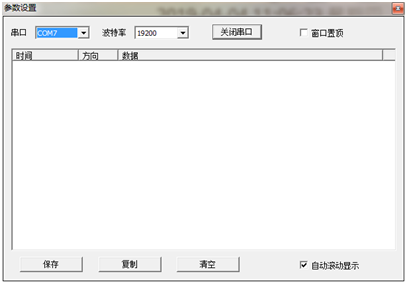
Programm-Demonstration
- Klicken Sie auf die Kompilierung des KEIL-Projekts, um sicherzustellen, dass es keine Fehler gibt, wie folgt:
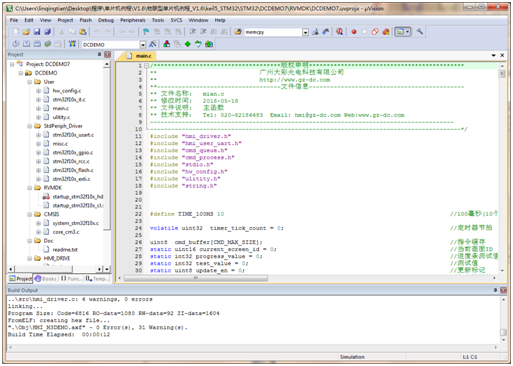
- Nach der erfolgreichen Kompilierung, klicken Sie auf die Taste Debug, wie folgt:
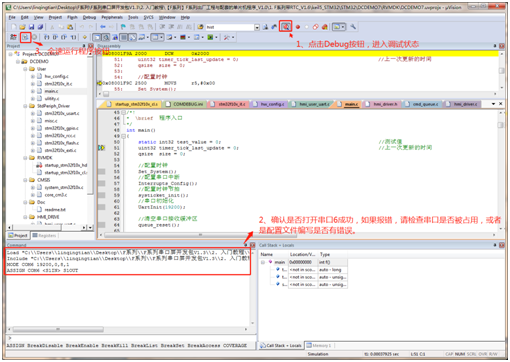
- Nach dem Ausführen des Programms in voller Geschwindigkeit, wird der Effekt wie folgt dargestellt:
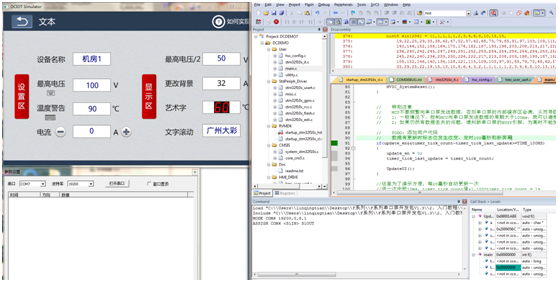
Befehlssatz
Das Sprung-Symbol - Protokoll ist eine Reihe von Nachrichtenprotokollen, die von unserer unabhängigen Firma entwickelt und reguliert werden, die für die Kommunikation zwischen dem Motherboard und dem seriellen Bildschirm von Sprung-Symbolen verwendet werden. Ein vollständiges serielles Anweisungsframe-Format wird unten dargestellt. Wenn die Befehlparameter größer als 1 Byte sind, wird das hohe Byte vor und das niedrige Byte hinter. Die maximale Länge der Befehle beträgt 1024 Byte (einschließlich Frame-Header und Frame-End), wobei die Werte hexadezimal sind. Serielles Portformat: 8 - Bit-Datenbit, 1 - Bit-Stop - Bit, invalides Verifizierungsbit.
| Anweisungen | EE | XX | XX XX...XXX | FF FC FF FF |
|---|---|---|---|---|
| Beschreibung | Frame-Header | Befehl | Befehlparameter | Frame-End |
Wenn ein Benutzer eine Anweisung benötigt, die das CRC-Format unterstützt, wird das Anweisungsrahmenformat wie folgt dargestellt. Das CRC-Algorithmus - Programm kann bitte in der offiziellen Webseite heruntergeladen. Die CRC-Prüfungen enthalten keine Frame-Header und Frame-End.
| Anweisungen | EE | XX | XX XX...XXX | CRC16 | FF FC FF FF |
|---|---|---|---|---|---|
| Beschreibung | Frame-Header | Befehl | Befehlparameter | Checkbits | Frame-End |
Detaillierte Nachrichtenbedeutungen und Analysen können Sie sich auf den Befehlssatz V5.1.pdf beziehen (Klick auf Springen)


Antwort veröffentlichen