
- 1. VisualTFT 软件安装
- 2. VisualTFT 工作界面介绍
- 3. M系列
- 4. F系列
- 5. 物联型
- 6. 基本型
- 7. 安装虚拟串口软件
- 8. 创建虚拟串口
- 9. 运行虚拟屏
- 10. 联机调试
- 11. 安装虚拟串口软件
- 12. 创建虚拟串口
- 13. 配置KEIL工程属性
- 14. 配置串口屏工程
- 15. 程序联调演示
VisualTFT 软件安装
Visual TFT 是我司自主创新开发的一款功能强大的串口屏开发调试软件,内嵌国内独家首款“虚拟串口屏”。
使用环境:Windows
下载链接:VisualTFT
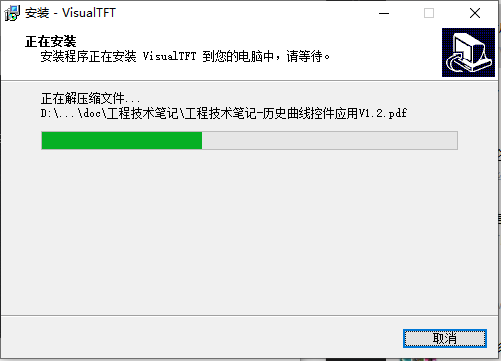
根据提示选择安装目录,一步一步点击“next”完成安装,安装过程如下所示
VisualTFT 工作界面介绍
如果已经成功安装了VisualTFT,打开已有的出厂工程,进行VisualTFT 工作界面简介,界面显示如下所示
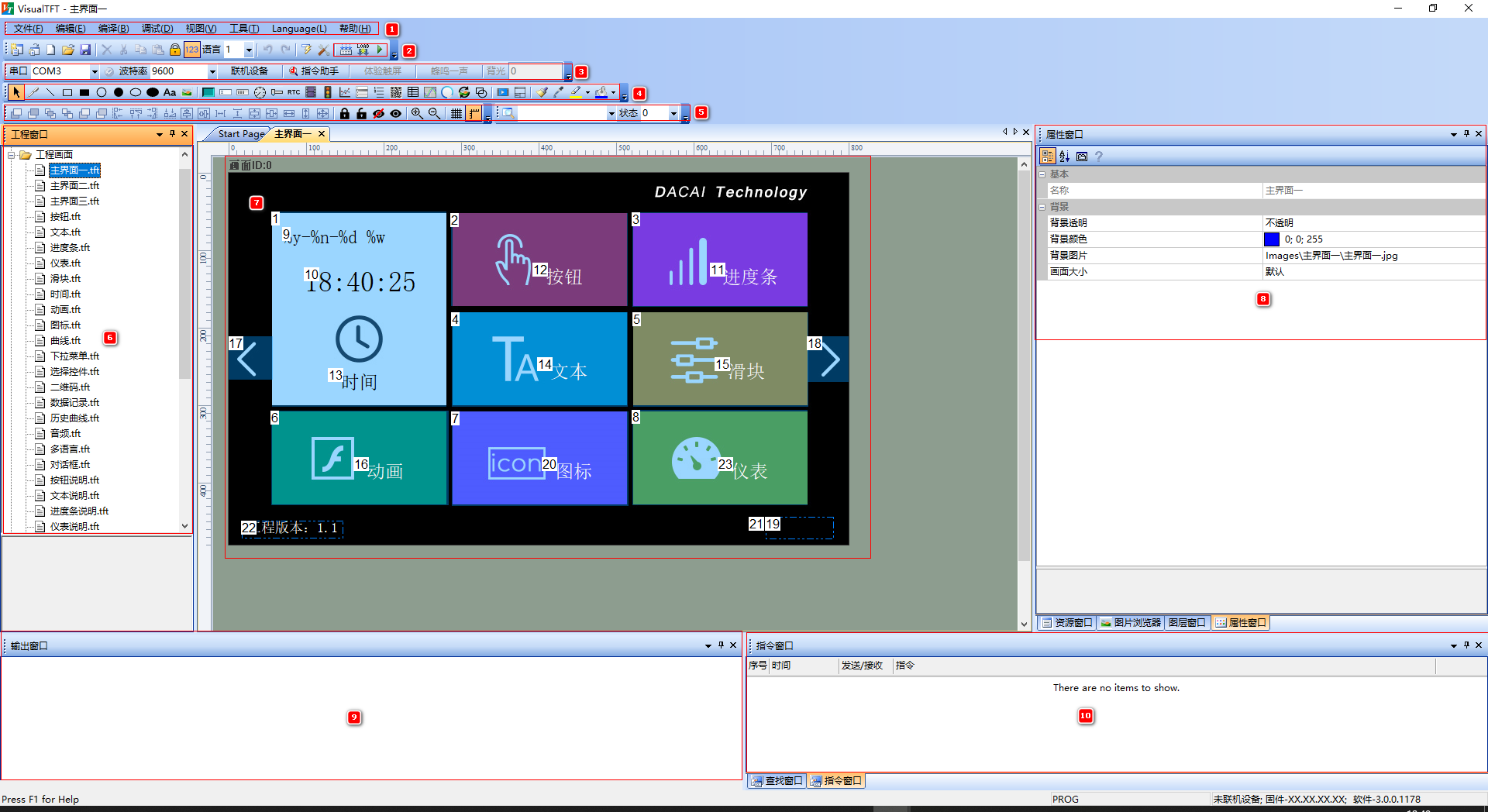
①菜单栏区域
常用的主要是调试以及工具这两项配置
调试
用于串口调试,当实体屏非大彩协议,联机操作是失败的,此时在菜单栏点击调试→联机不握手,可以在【指令窗口】查看串口指令的交互
工具
工具栏常用的操作有:
- 图标生成:icon文件的生成
- 字库配置:生成矢量字库
- 键盘配置:自定义用户键盘样式
- 协议与变量:modbus/fx2n/xgus协议的配置
- minic脚本编程:开启modbus/fx2n/xgus协议后,可编辑逻辑轻量级脚本
- lua脚本编辑:lua脚本的应用,用于做运算,私有串口协议等强大应用
②编译区域
编辑区域主要有编译、下载、虚拟屏等
- 编译:可以在【输出窗口】看到编辑结果,以及使用空间大小
- 下载:基本型,点击下载会通过miniusb口进行下载,而其它系列会弹出量产下载接口,可选择串口或SD/U盘下载
- 运行虚拟屏:点击将配置好的页面,模拟实体屏运行逻辑
③控制区域
若当前实体屏为大彩协议,即可选择对应的串口端口号,点击联机。如下所示
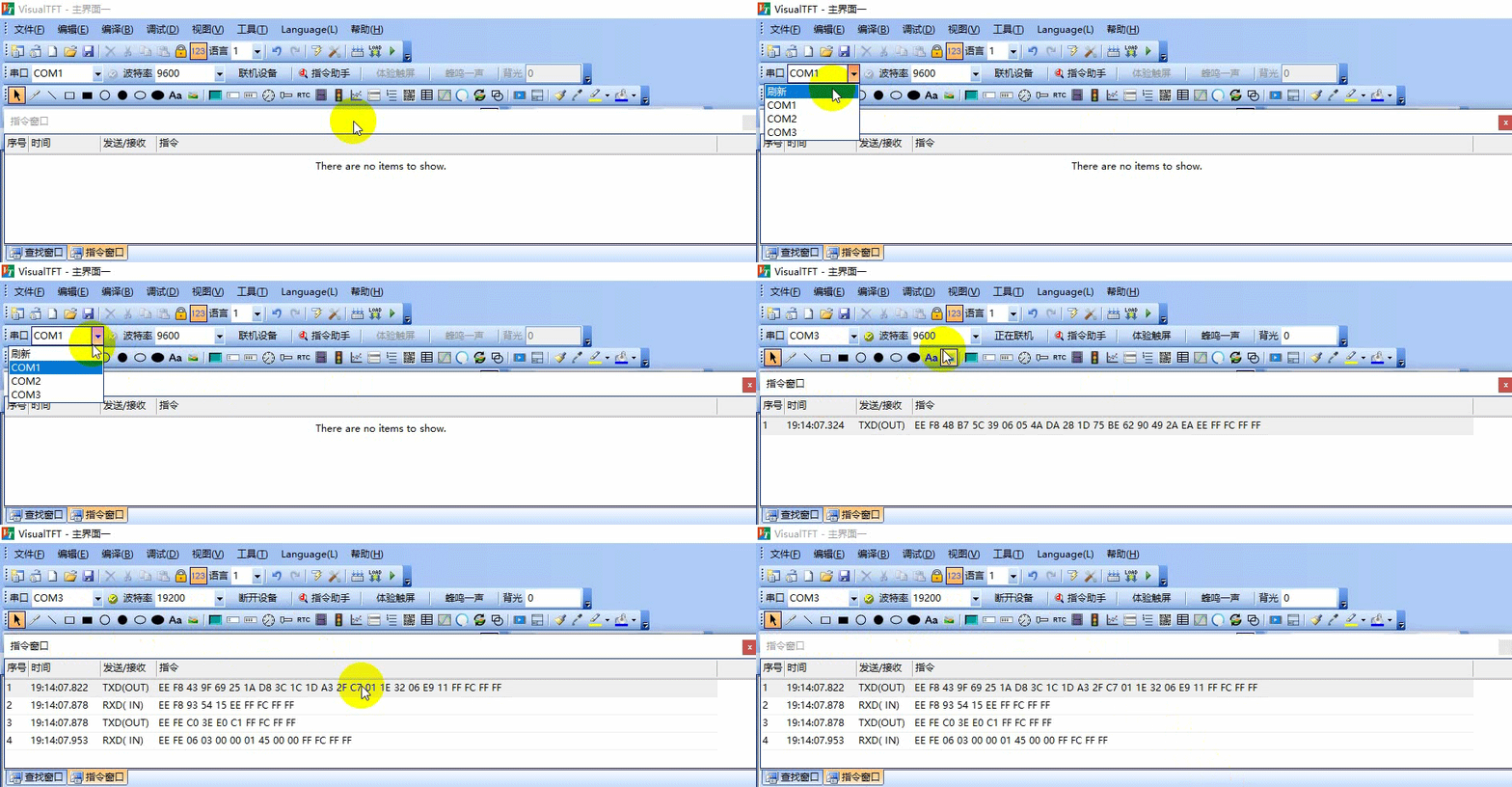
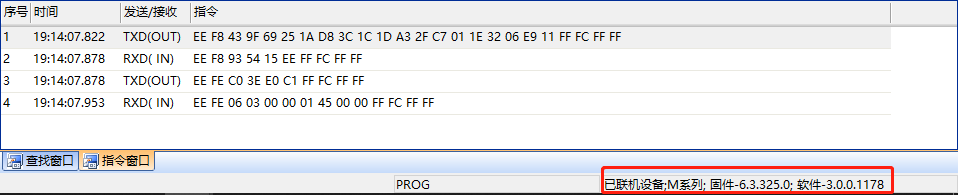
联机成功后,VisualTFT右下角会显示“已联机设备……”,即可通过【指令调试】调试控制
④控件区域
控件主要分为基本控件和组态控件
基本控件如下所示:依次为画笔、线段、矩形框、实心矩形、圆形、实心圆、椭圆、实心椭圆、静态文字、图片等

组态控件如下所示,依次为:按钮、文本、仪表、滑块、RTC、动画、图标、曲线、菜单、滑动选择、二维码、数据记录、历史曲线、圆形进度条、基本图形、视频、子画面窗口控件等

⑤控件布局
用于控件之间的上下层叠显示、对齐、间距、等宽等高等调节分布,以及在画面布局过程可以锁定、隐藏、放大放小等

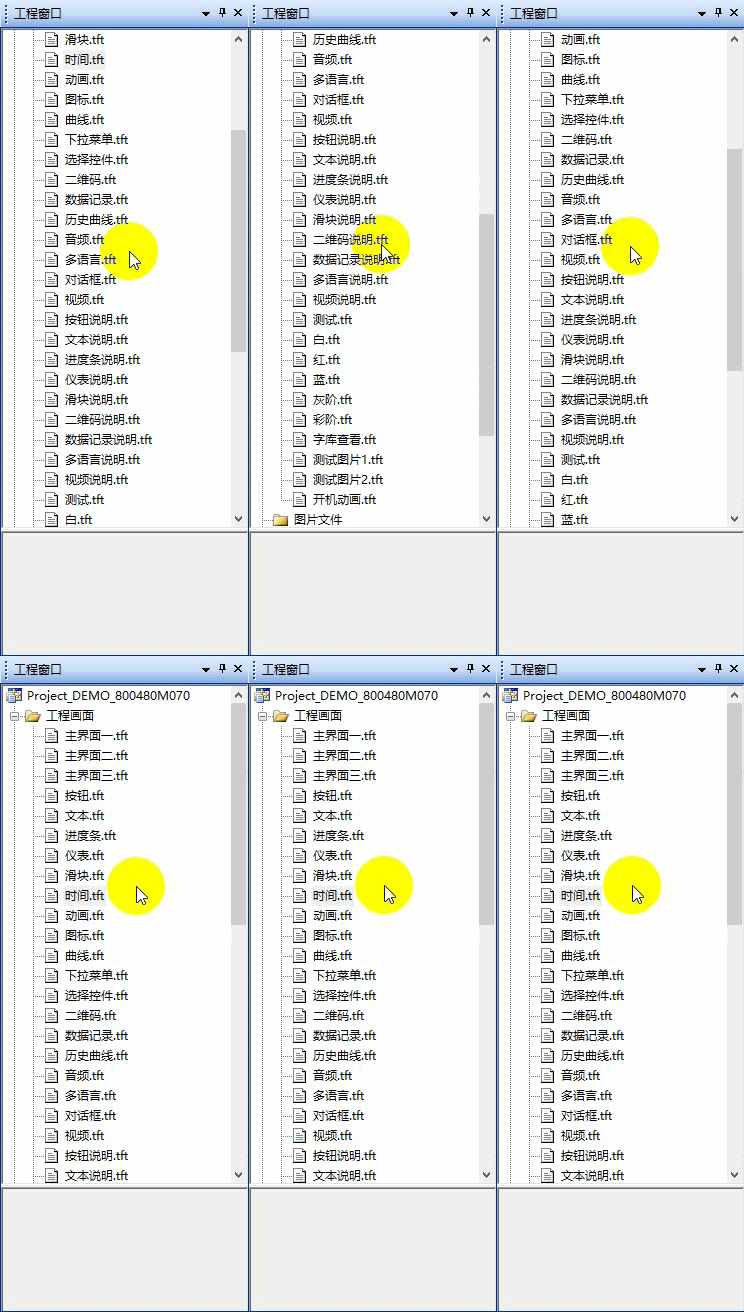
⑥工程窗口
可查看已经创建的画面和加载的图片、音频、视频等文件列表
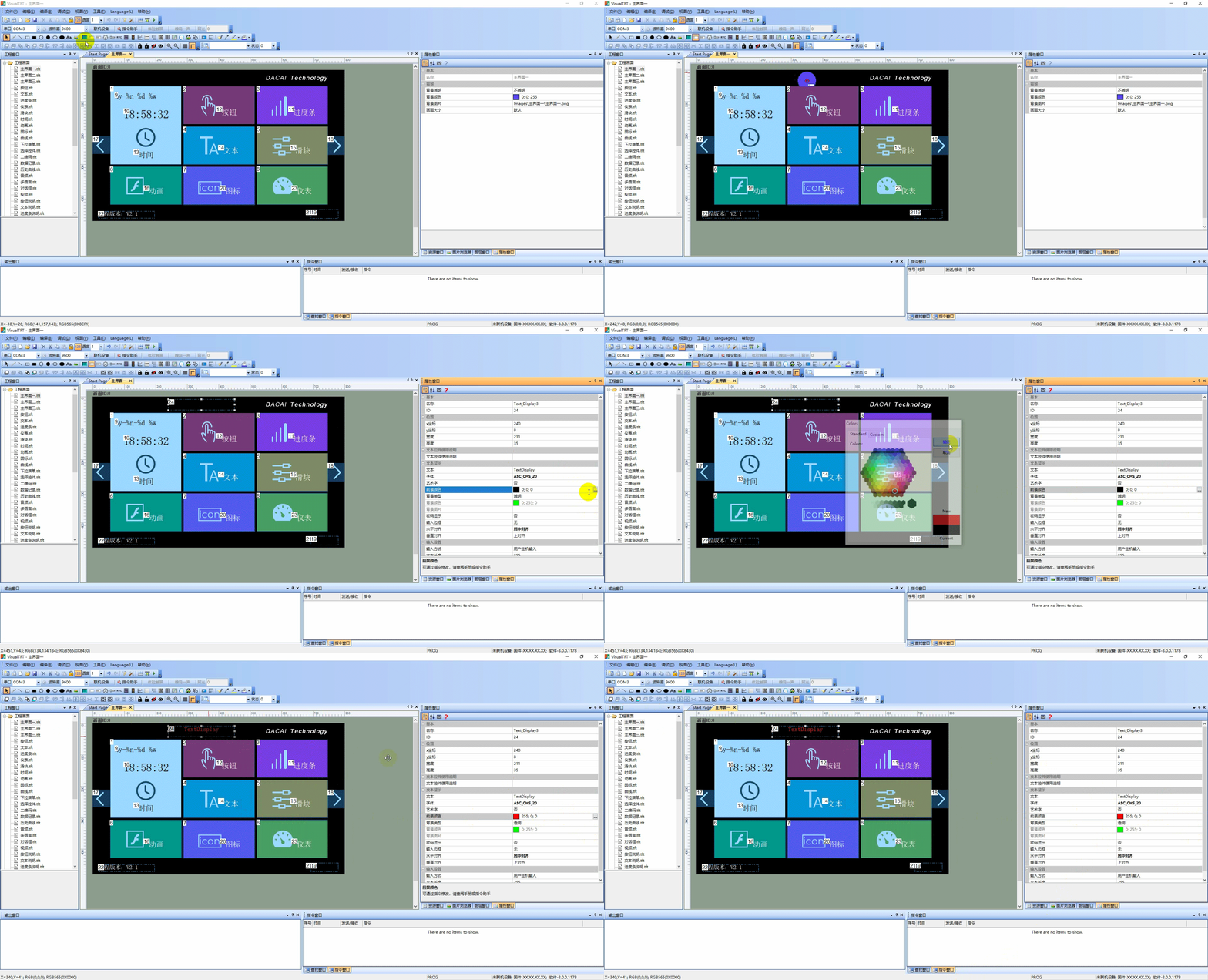
⑦编辑区域
主要负责UI界面的编辑,开发中主要的操作区域,用户点击选择需要的控件,将其放置到本区域,即完成控件的创建。具体如下操作
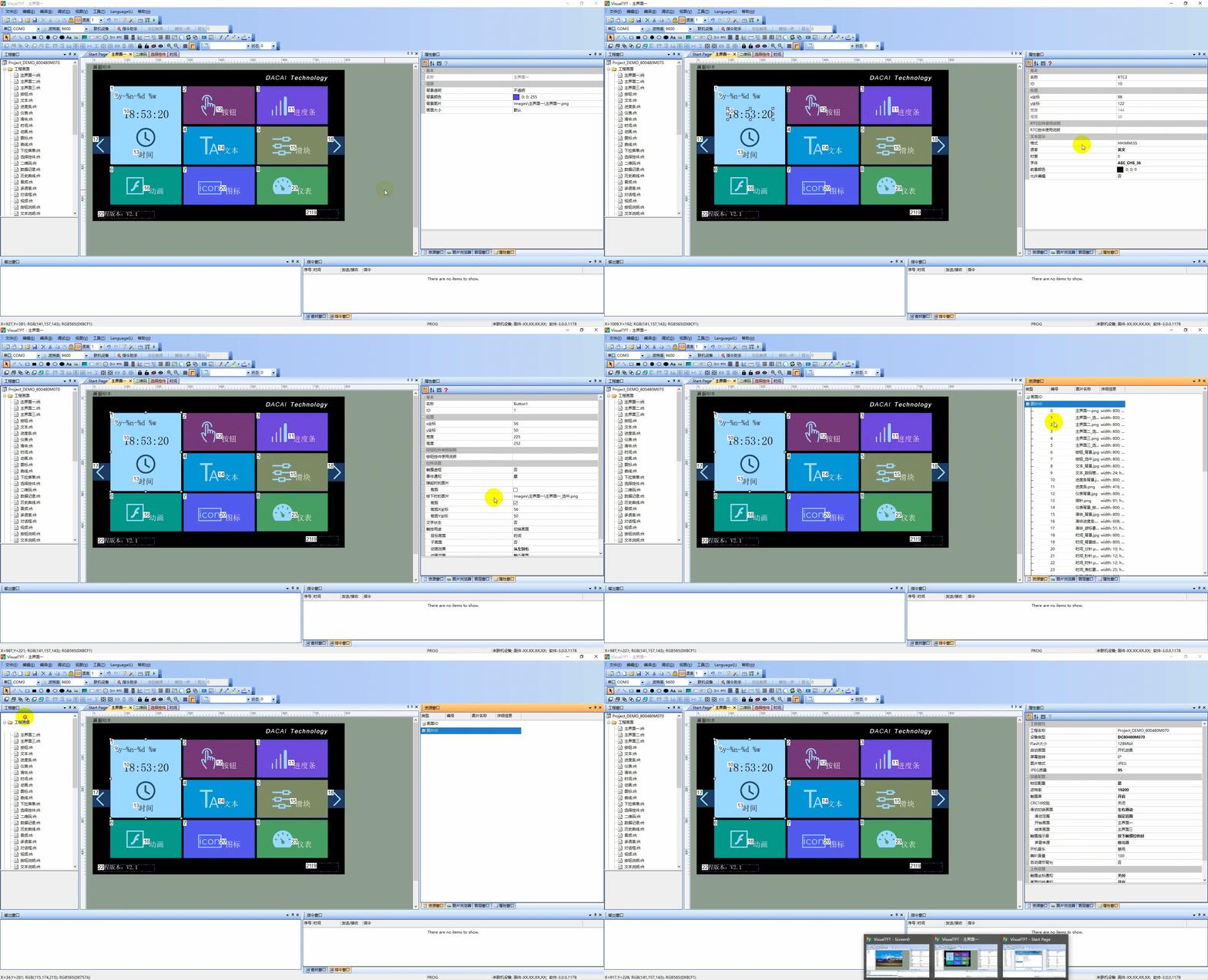
⑧属性窗口
右侧属于属性窗口,主要可以查看工程总体配置的属性、控件的属性以及所有的画面、图片总资源窗口。如下所示
⑨输出窗口
用户编译时候,所有的错误、告警、工程总大小均在此窗口输出
⑩指令窗口
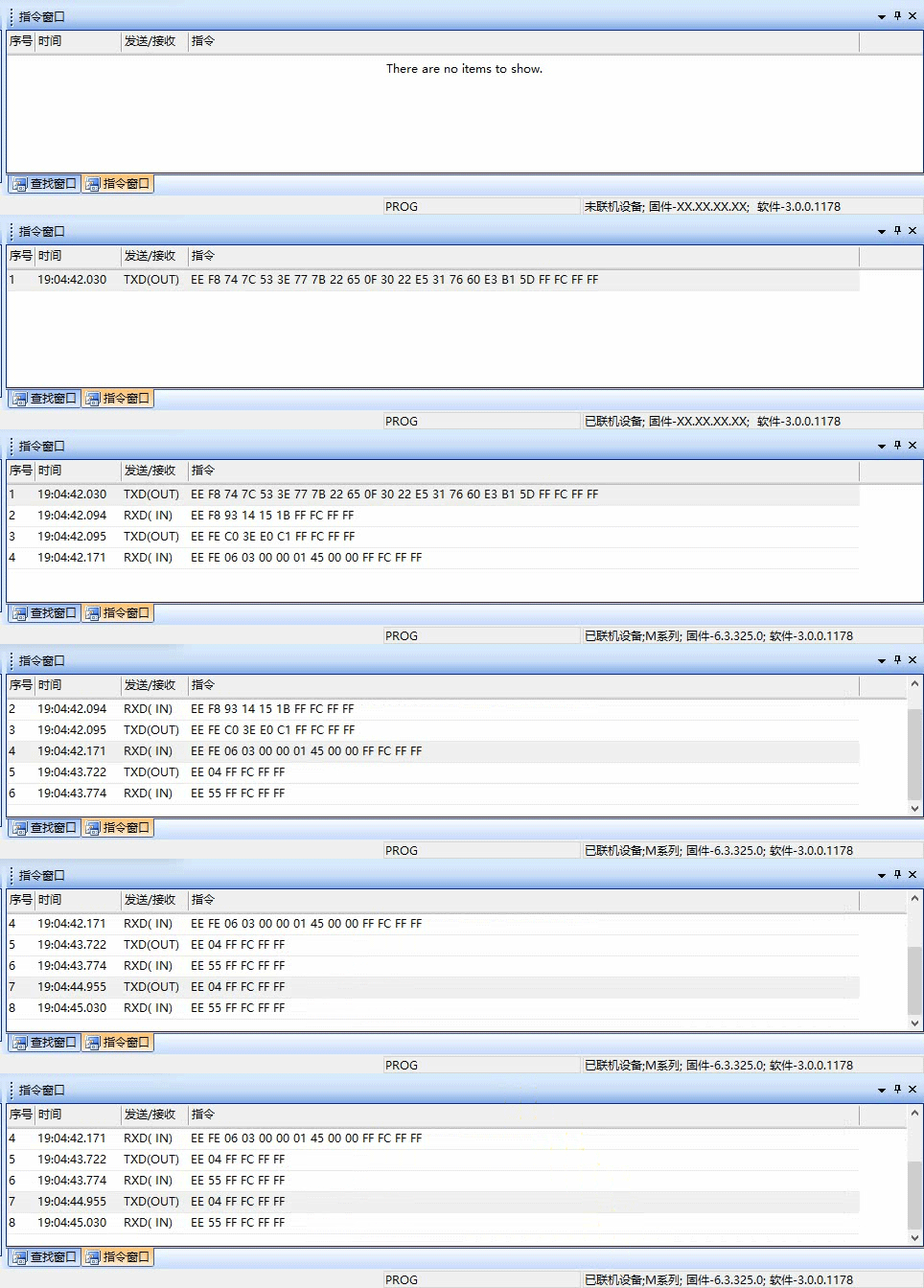
用户来联机成功后,通过指令收发控制,可以在【指令窗口】查看具体的报文信息,如VisualTFT联机实体屏,在【指令助手】⇨设备握手
VisualTFT 发送:EE 04 FF FC FF FF
屏幕反馈: EE 55 FF FC FF FF
如何创建工程
认识基本VisualTFT界面后,本章节将创建新的工程
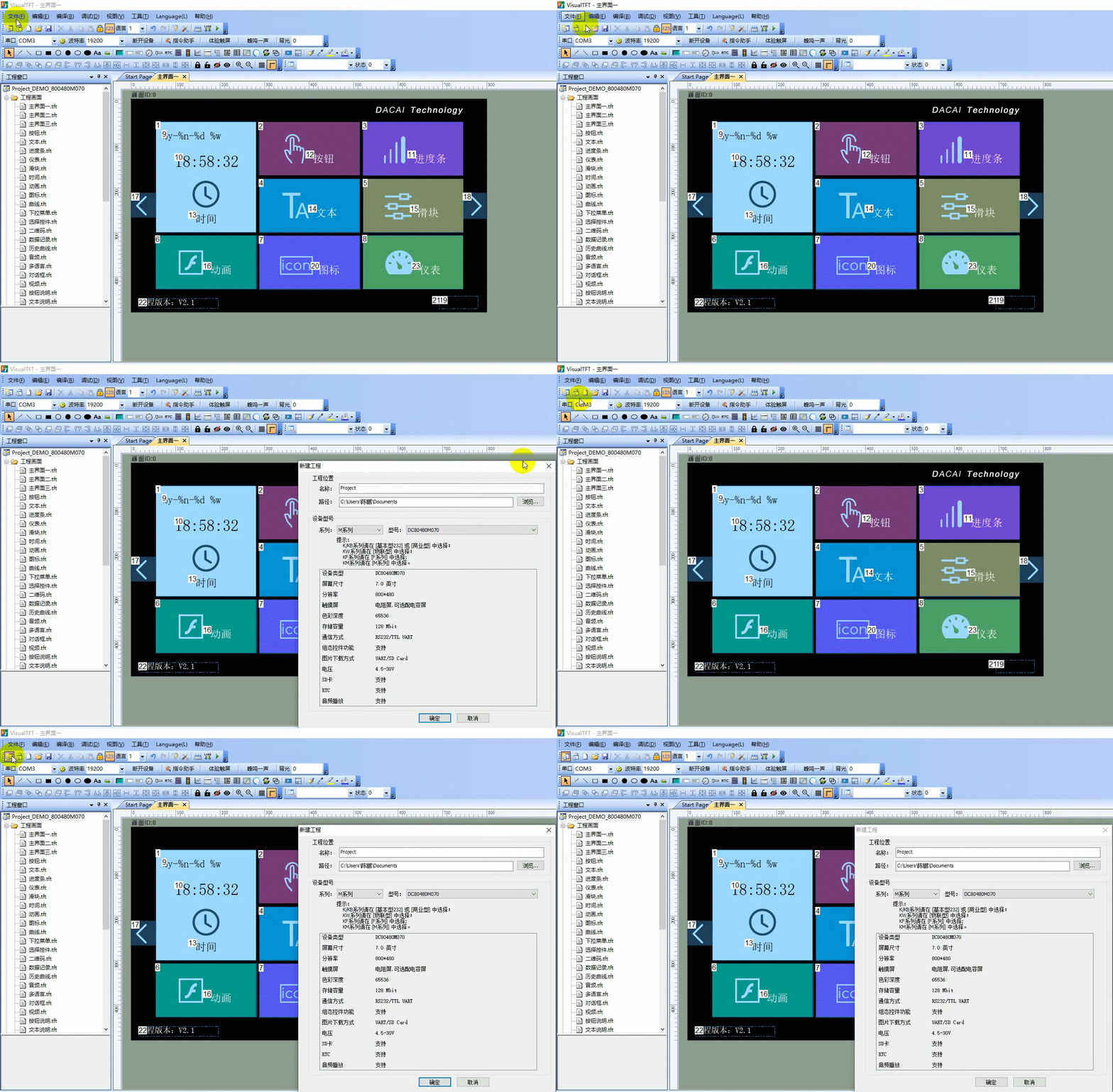
在菜单栏中,依次选择【文件】⇨【新建工程N… 】或者直接快捷按钮新建,如下所示
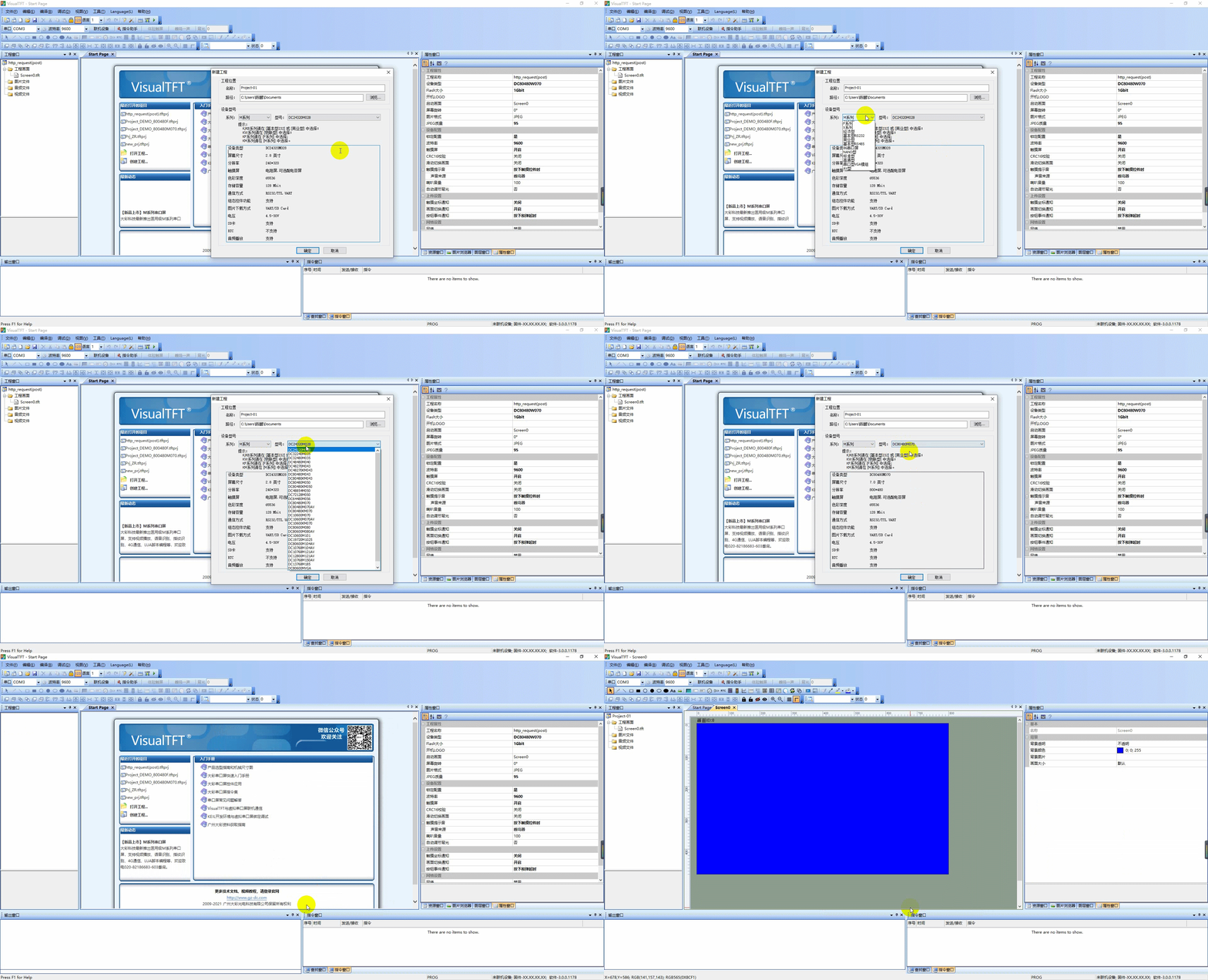
选择存储路径,根据实体屏,选择对应的分辨率和尺寸,如实体屏型号为DC80480M070_1111_0C,操作如下所示
如何下载工程
M系列
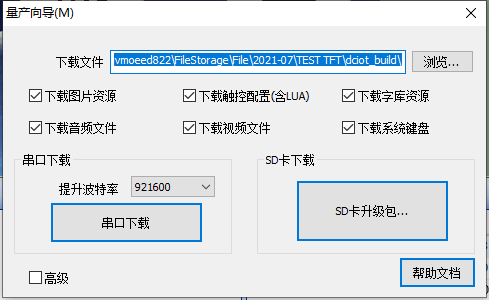
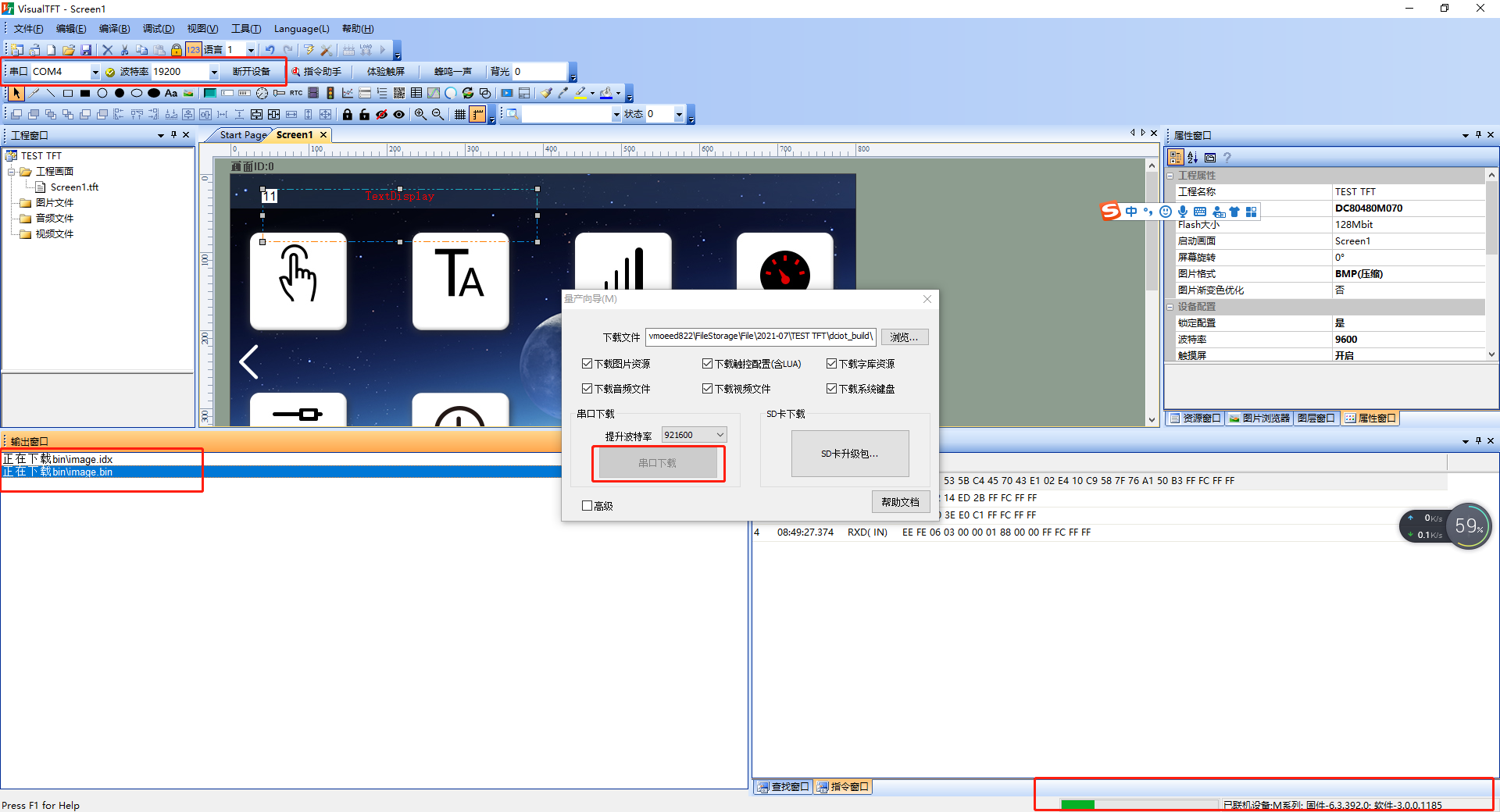
点击编译按钮 ,编译成功后会自动弹出【量产向导M】窗口,操作如下所示
方法一
串口下载:联机成功后,点击【串口下载】,如下所示
方法二:SD卡下载
sd卡要求
- 建议使用金士顿SD卡
- 容量建议小于 <= 8G
- 格式化为FAT32
升级步骤如下所示:
①点击“SD升级包”,会自动弹出 “SD_PACKET”目录
②将目录下的文件拷贝到SD卡的根目录下
③屏幕断电
④将SD卡插入串口屏的SD卡的槽里
⑤屏幕上电,自动进入下载页面
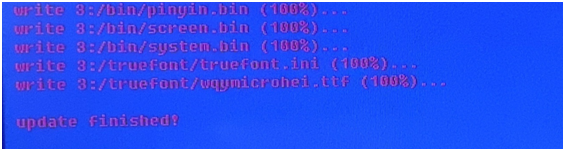
⑥下载完成后,屏幕会显示‘update finished’,并自动加载工程页面,将移除SD卡即可
F系列
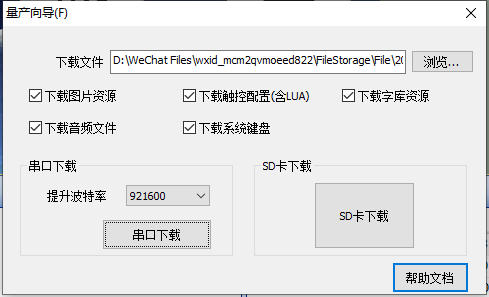
点击将工程编译,编译成功后会自动弹出【量产向导F】窗口,操作如下所示
方法一:串口下载
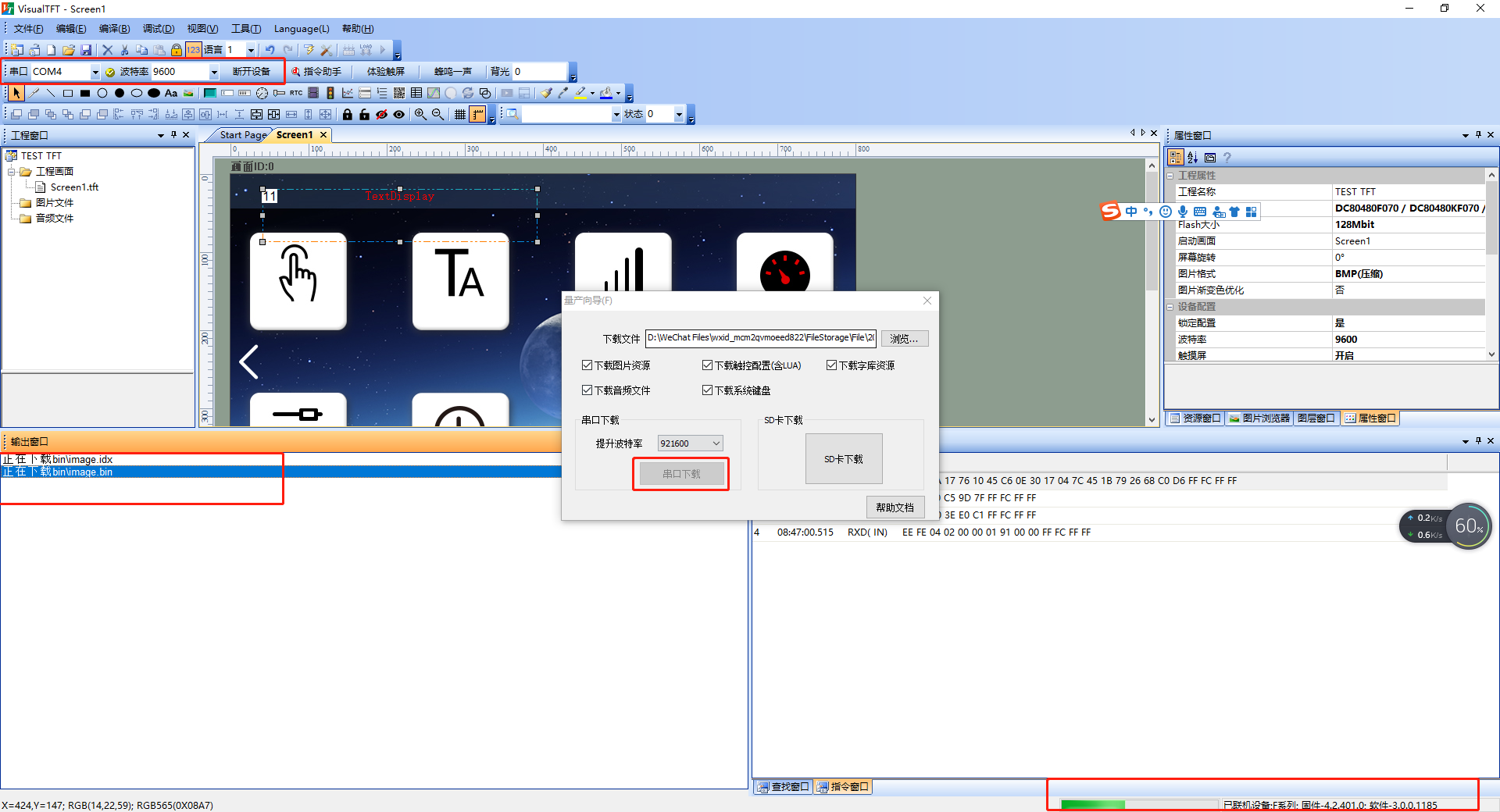
联机成功后,点击【串口下载】,如下所示
方法二:SD卡下载
sd卡要求
⚫建议使用金士顿SD卡
⚫容量建议小于 <= 8G
⚫格式化为FAT32
升级步骤如下所示:
①点击“SD升级包”,会自动弹出 “SD_PACKET”目录
②将目录下的文件拷贝到SD卡的根目录下,如下所示
③屏幕断电
④将SD卡插入串口屏的SD卡的槽里
⑤屏幕上电,自动进入下载页面
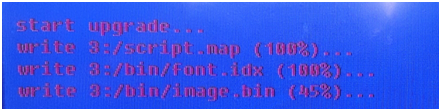
⑥下载完成后,屏幕会并自动加载工程页面,将移除SD卡即可
物联型
点击将工程编译,编译成功后会自动弹出【量产向导W】窗口,操作如下所示
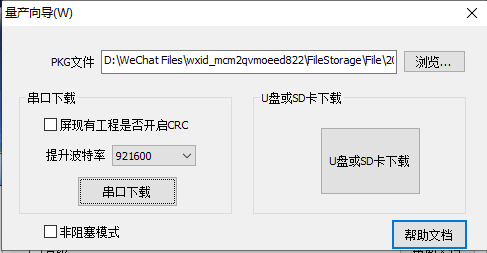
方法一:串口下载
联机成功后,点击【串口下载】,如下所示

方法二:U盘下载
U盘要求
⚫U盘没有做过系统启动盘
⚫容量建议小于 <= 32G
⚫格式化为FAT32
注意. 个别物联型的型号只支持SD卡下载,下载流程类似 ↩
升级步骤如下所示:
①点击“U盘或SD卡下载”,会自动弹出 “Udisk_SD”目录
②将内容复制到U盘或SD根目录
③屏幕断电
④将U盘插入串口屏的U盘卡槽里
⑤屏幕上电,自动进入下载页面
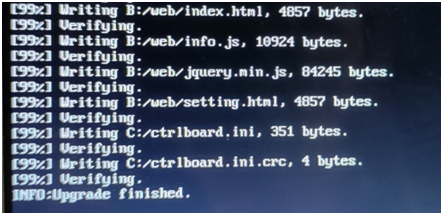
⑥下载完成后,屏幕显示‘INFO:Upgrade finished’,屏幕断电→拔卡→上电,完成工程下载
基本型
点击编译按钮 ,且【输出窗口】显示0错误,表示编译成功,操作如下所示
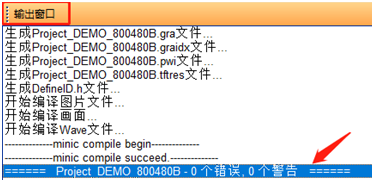
在菜单栏,点击工具→量产向导,弹出【量产下载】对话框
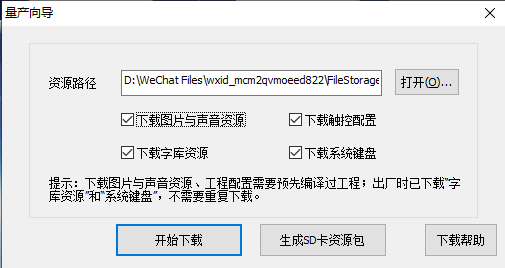
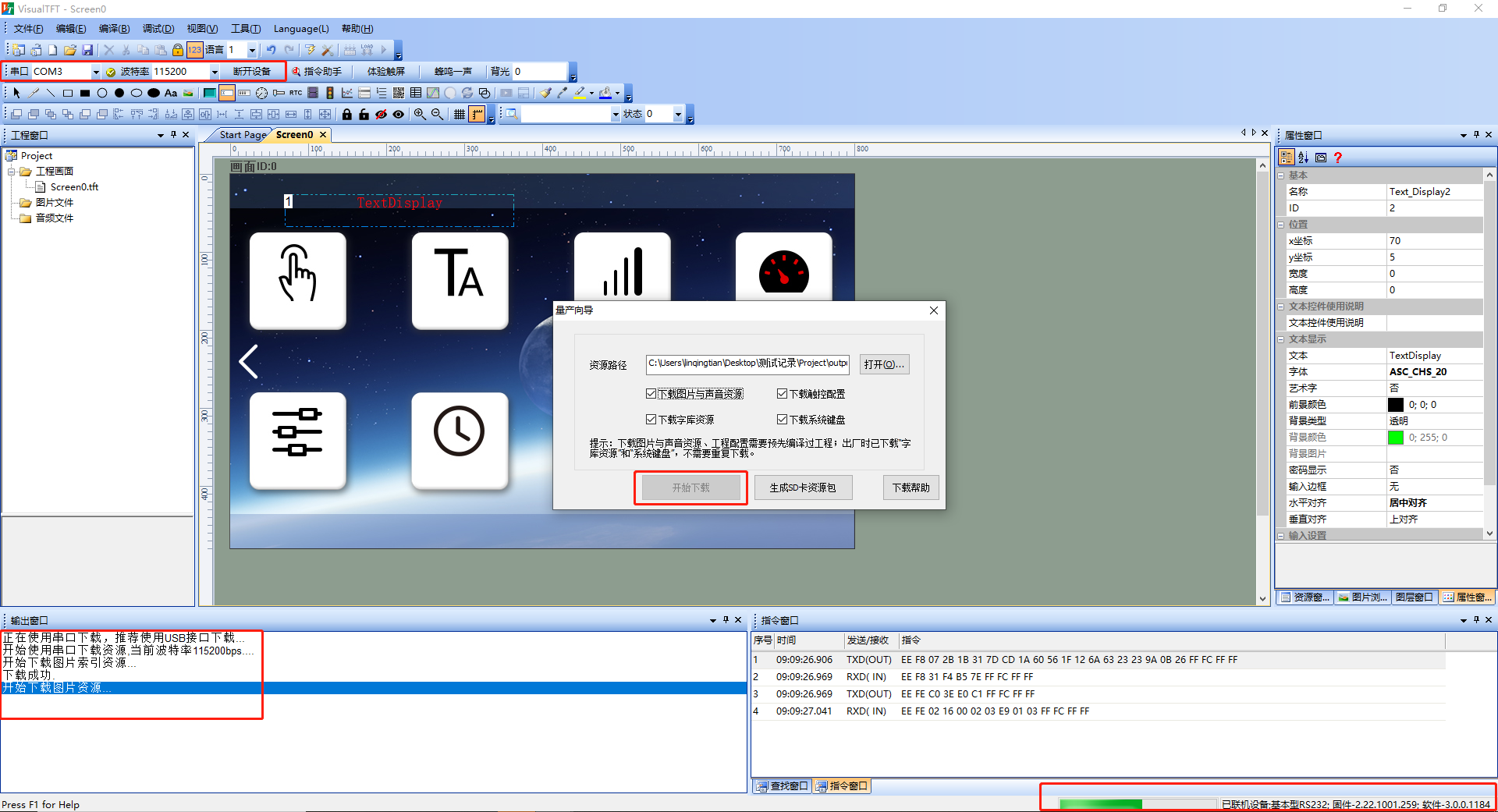
方法一:串口下载
联机成功后,点击【串口下载】,如下所示
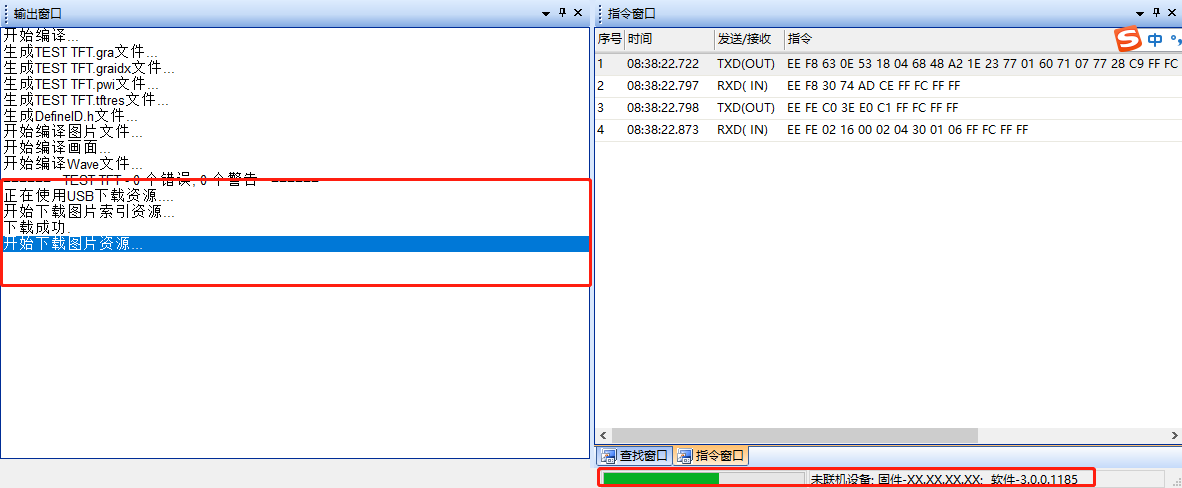
方法二:mini usb口下载
使用MiniUSB口连接电脑和屏幕,在菜单栏点击,无需串口联机,即可进入MiniUSB工程下载,如下所示
方法三:U盘下载
sd卡要求
- 建议使用金士顿SD卡
- 容量建议小于 <= 8G
- 格式化为FAT32
SD卡升级步骤如下:
①点击升级SD卡资源包
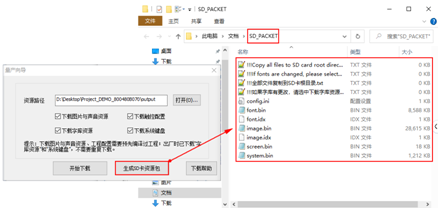
②将内容复制到U盘或SD根目录

③将SD卡插入串口屏的SD卡槽里
④自动进入升级页面
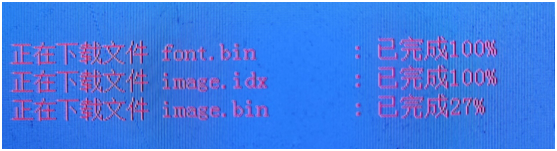
⑤下载完成后,屏幕蜂鸣器会响一声,自动进入UI画面,将移除SD卡即可
VisualTFT和虚拟屏调试
我司PC软件虚拟串口屏可以和Visual TFT上虚拟联机调试。该功能可以实现在电脑上模拟演示MCU程序与串口屏交互的效果,对入门了解大彩指令集有很大帮助。软件VSPD为虚拟串口驱动生成软件,通过该软件可以创建一对关联的虚拟串口。
安装虚拟串口软件
KEIL软件和虚拟串口屏联调需要一对相关联的虚拟串口实现,通过VSPD软件可以生成虚拟串口。若已经安装软件VSPD,此章节可以跳过。安装步骤如下:
- 在我司的官网中和软件开发包中有提供虚拟串口软件VSPD安装包,如下所示:

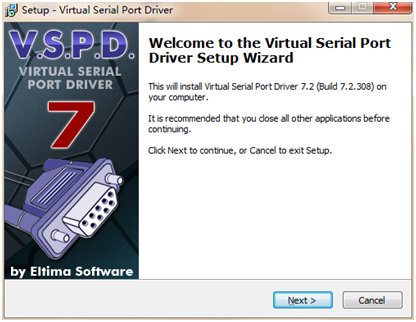
- 安装前,请先查看安装包下的《使用前必读.txt》文档。在点击运行vspd.exe安装软件,选择安装路径,一直点击下一步直至安装完成,如下所示:
创建虚拟串口
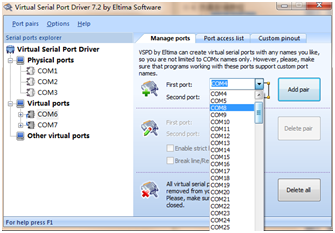
- 打开虚拟串口软件,假设选择com6和com7为一组虚拟串口,点击Add pair生成一对关联的串口,如下所示:
注意:虚拟串口编号不能与实体串口编号重复,否则会导致串口无法正常使用,虚拟串口的编号尽量在10以内
运行虚拟屏
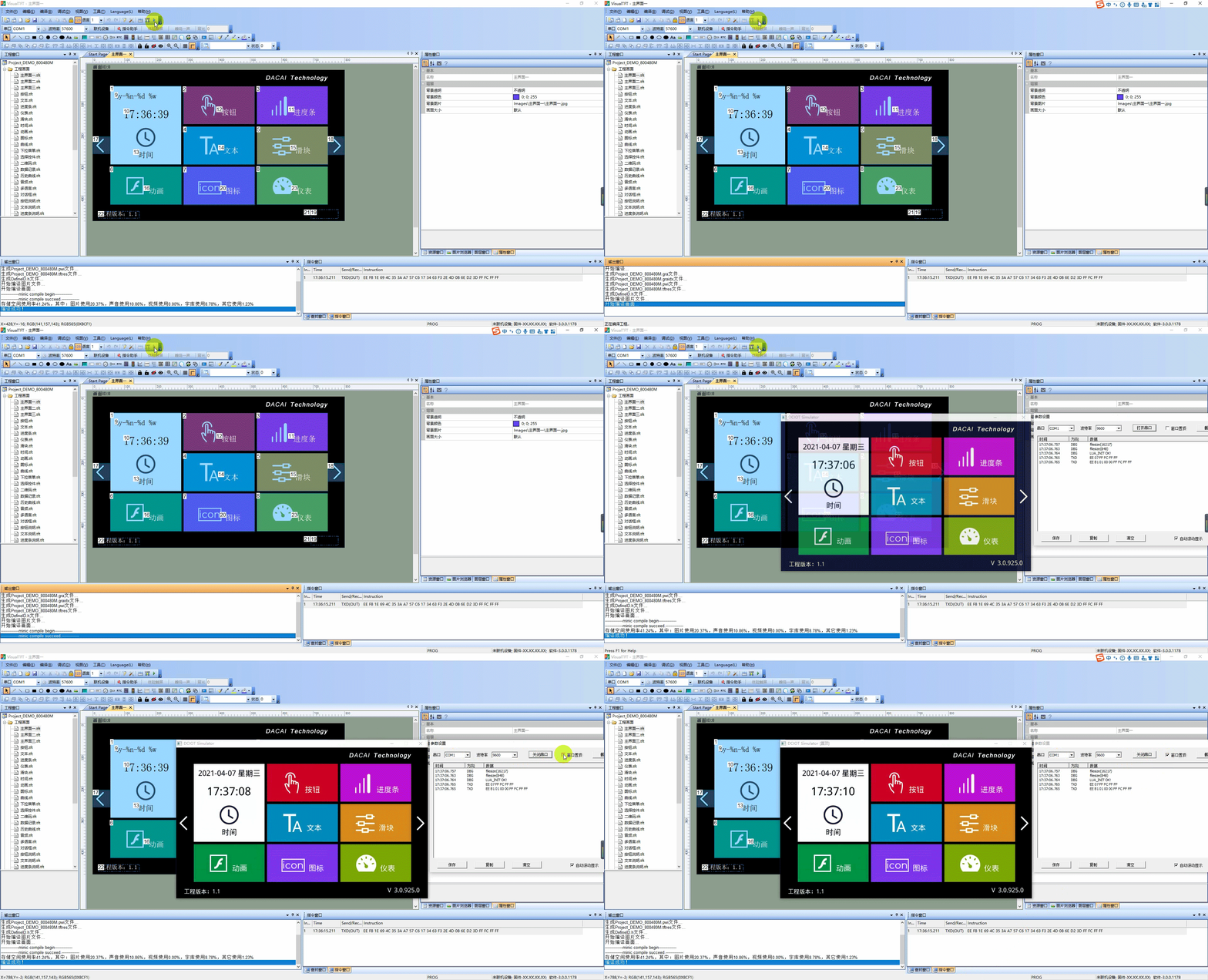
假设创建的虚拟串口对为com1和com2,以出厂工程为例,点击运行,选择其中一个串口com1,并打开串口,操作如下所示
联机调试
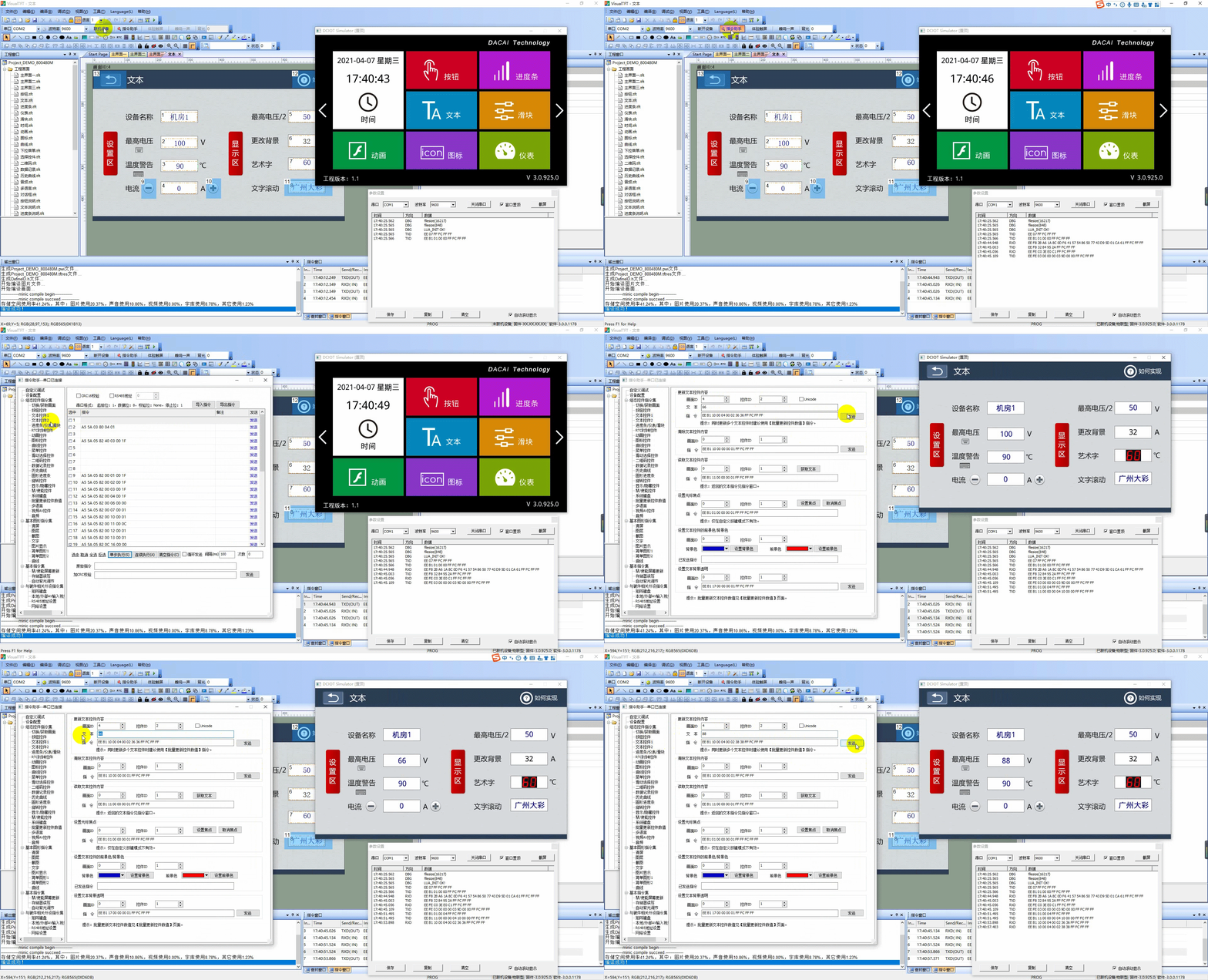
选择另一个虚拟串口com2,打开指令助手,如设置【最高电压】文本控件值由100⇨66⇨88变化,操作如下所示
Keil 和虚拟屏调试
根据KEIL开发软件的仿真功能,我司在PC软件Visual TFT上的虚拟串口屏中添加了与KEIL仿真联调的功能。该功能可以实现在电脑上仿真演示MCU程序与串口屏交互的效果,并且通过此功能调试程序可以大大的减少在开发过程中反复下载MCU程序和串口屏UI工程的调试时间。
软件VSPD为虚拟串口驱动生成软件,通过该软件可以创建一对关联的虚拟串口。若用户已经在上一章节创建可直接跳过。
安装虚拟串口软件
KEIL软件和虚拟串口屏联调需要一对相关联的虚拟串口实现,通过VSPD软件可以生成虚拟串口。若已经安装软件VSPD,此章节可以跳过。安装步骤如下:
- 在我司的官网中和软件开发包中有提供虚拟串口软件VSPD安装包,如下所示:
- 安装前,请先查看安装包下的《使用前必读.txt》文档。在点击运行vspd.exe安装软件,选择安装路径,一直点击下一步直至安装完成,如下所示:
创建虚拟串口
- 打开虚拟串口软件,选择com6和com7点击Add pair生成一对关联的虚拟串口,创建虚拟串口如下所示:
注意:虚拟串口编号不能与实体串口编号重复,否则会导致串口无法正常使用,虚拟串口的编号尽量在10以内,虚拟串口编号超过10时,KEIL软件仿真时可能不支持
配置KEIL工程属性
上一章节中已经生成了一对虚拟串口COM6 和COM7,接下来我们需要把虚拟串口屏连接到COM7, KEIL 软件模拟器串口映射到COM6,再通过一些属性配置,就可以完成二者联机。操作步骤如下:
- 查看仿真串口寄存器,ARM系列MCU可能有多个串口,查看串口寄存器的方法,如下:
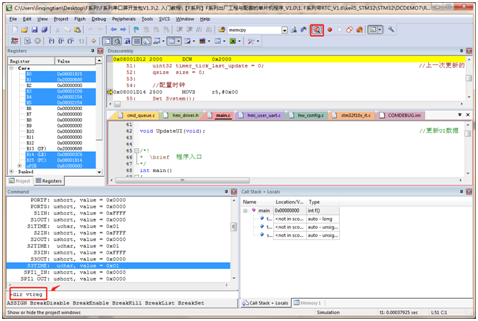
①点击KEIL 软件菜单中【Debug】按钮进入调试状态,然后在KEIL工程左下角窗口输入“DIR VTREG”即可以查看当前MCU仿真支持的多少个串口,如下所示:
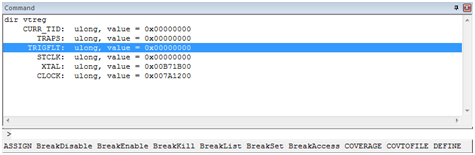
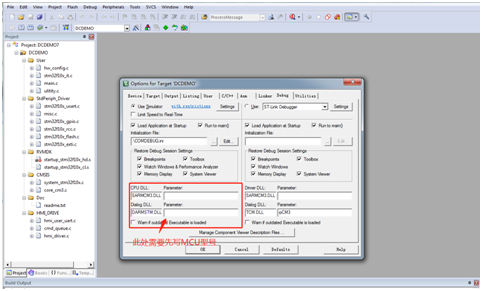
② 如果显示当前无串口如图 4‑5所示,请检查是否有设置仿真MCU,检查方法:在KEIL软件界面点击工具栏中“Options for Target”,并在弹窗中选择【Debug】,如下所示:
③添加完仿真MCU型号后重新编译工程,如下所示:
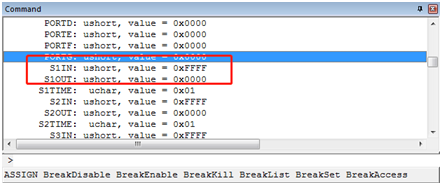
④编译完成后点击Debug按钮,重新输入“DIR VTREG”,若该型号芯片支持仿真,会在窗口中显示该芯片的串口寄存器,如下所示:
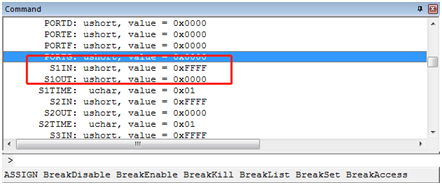
⑤若该型号芯片不支持仿真,则不显示串口寄存器,如下所示:
- 创建 COMDEBUG.ini 配置文件
①在 KEIL 程序工程任意目录下,新建 1 个记事本,命名:COMDEBUG.txt,如下所示,在文本中编写以下两句命令:
MODE COM619200,0,8,1
ASSIGN COM6<S1IN> S1OUT
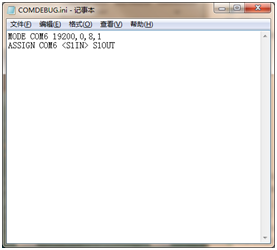
第 1 句命令的功能是把COM6的属性设置为 19200 波特率,0无校验位,8位数据位,1 位停止位;第 2 句命令的功能是把软件仿真器的串口1映射到COM6
特别注意:不同的MCU,上面的 ASSIGN 语句有细微的差别,如下所示:
ARM系列MCU:ASSIGN COM6 S1OUT
8051系列MCU:ASSIGN COM6 SOUT
STC 系列MCU:ASSIGN COM6 S0OUT
提示:当仿真MCU使用串口1以外的串口时,需要将上面的ASSIGN语句修改为对应的串口,如使用串口2时,S1IN改为S2IN,S1OUT改为S2OUT
③修改COMDEBUG.txt后缀名改为COMDEBUG.ini,这样就完成创建配置文件,如下所示:
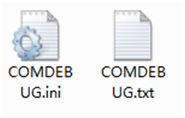
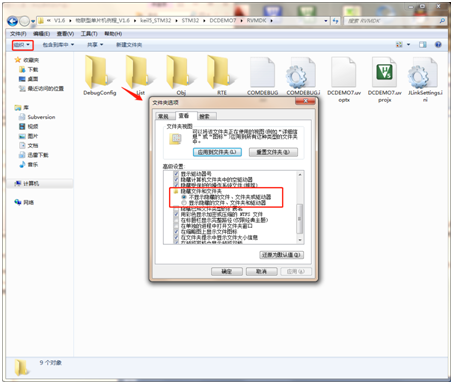
提示:若电脑上的记事本未显示.txt 后缀扩展名,可以进入文件夹选型,去掉“隐藏已知文件类型的扩展名”,如下所示。对于 WIN7 系统,点击文件栏的“组织” ,选择“文件夹和搜索选项”,即可弹出该置界面
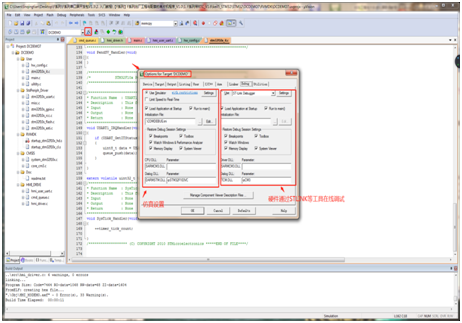
- 打开KEIL工程,点击工具栏中“Options for Target”,并在弹窗中选择【Debug】配置,如下所示:
- 在【Debug】配置中选中左侧Use Simulator,并将把工程目录中COMDEBUG.ini配置文件添加到Initialization File中,如下所示:
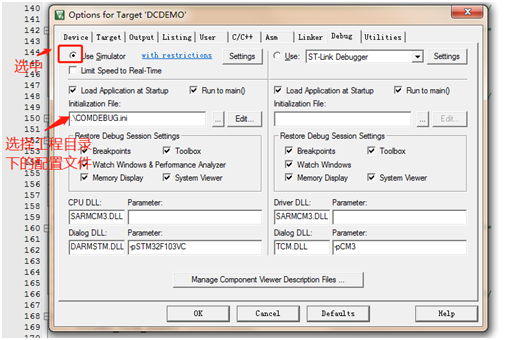
- 然后修改窗口中CPU仿真参数:
【CPU DLL】:修改为SARMCM3.DLL;
【Parameter】:(不填);
【Dialog.DLL】:修改为DARMSTM.DLL ;
【Parameter】:-pSTM32F103VC(此处为填仿真芯片型号,注:部分MCU不支持仿真功能的,如:STM32F4系列的MCU是不支持软件仿真)
注意:51单片机此处不需要修改,直接跳过。

配置串口屏工程
工程配置可以参考开发包中的出厂例程,这里不作详细介绍。
- 打开出厂例程,点击运行虚拟串口屏,待软件编译通过后会弹出虚拟串口屏的窗口,如下所示:
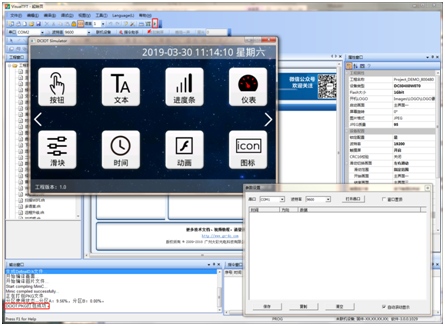
- 选择虚拟串口为com7、波特率为19200(波特率与配置文件的波特率一致),然后点击打开串口和根据需求选择是否将窗口置顶,如下所示:
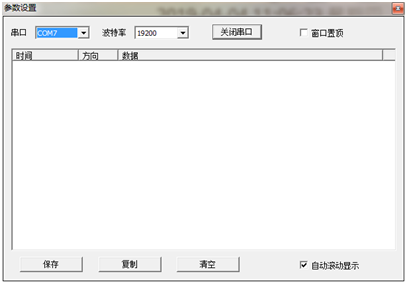
程序联调演示
- 点击编译KEIL工程,确定工程无错误,如下所示:
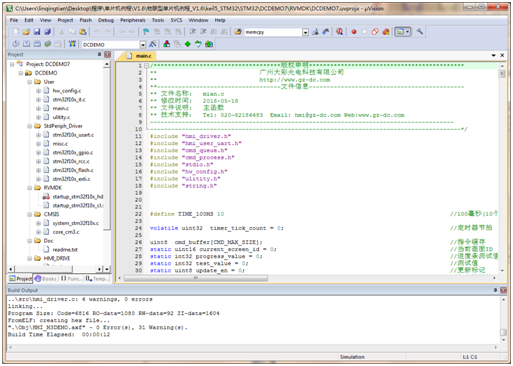
- 编译成功后,点击Debug按钮,如下所示:
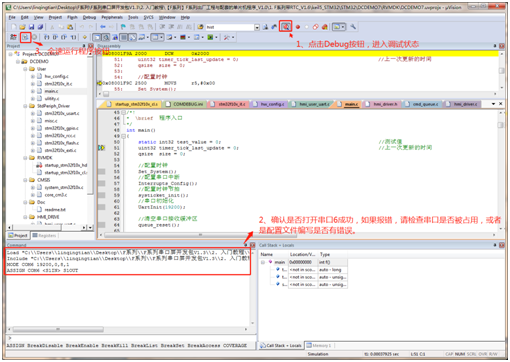
- 开始全速运行程序后,效果如下所示:
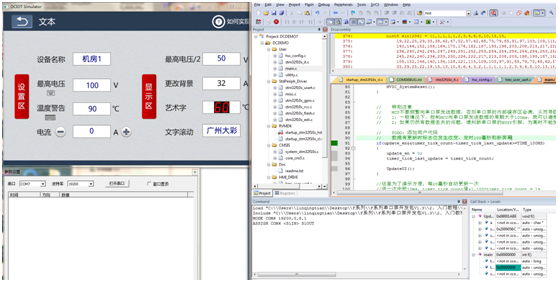
指令集
跳动符号协议是我司自主研发、规约的一套报文协议,用于用户主板和跳动符号串口屏通讯的一套标准。一条完整的串口指令帧格式如下所示。如果指令参数大于1个字节,则高字节在前、低字节在后。指令的最大长度为1024字节(包含帧头和帧尾),数值均为十六进制。串口格式:8位数据位、1位停止位、无效验位。
| 指令 | EE | XX | XX XX…XXX | FF FC FF FF |
|---|---|---|---|---|
| 说明 | 帧头 | 指令 | 指令参数 | 帧尾 |
若用户需要指令支持CRC格式效验,则指令帧格式如下所示。CRC的算法程序请在官网资料下载栏中下载。CRC校验不包含帧头和帧尾。
| 指令 | EE | XX | XX XX…XXX | CRC16 | FF FC FF FF |
|---|---|---|---|---|---|
| 说明 | 帧头 | 指令 | 指令参数 | 校验位 | 帧尾 |
详细的报文含义、解析可参考《跳动符号串口屏指令集V5.1 .pdf》(点击跳转)

发表回复