

1. 시간 표시 소개
시간 표시 는 현재 시스템의 시간을 표시 합니다 . 시간 표시 는 텍스트 컨트롤 을 통해 시스템 시간 변 수를 바 인 딩 하여 표시 하고 컨트롤 을 통해 변경 할 수 있습니다 .
2. 시간 설정 소개
시간 설정 은 컨트롤 을 통해 설정 할 수 있으며 명령 어를 통해 설정 할 수 있으며 컨트롤 - 시스템 시간 설정 (짧 은 가기) 을 통해 시간 설 정을 빠르게 수행 할 수 있으며 작업 이 간단 하며 사용자 정의 해석 명령 어를 통해 시간 표시 를 설정 할 수 있습니다 .
시간 표시 를 설정 하는 방법
텍스트 컨트롤 을 통해 시스템 시간 변 수를 바 인 딩 하여 시간 표시 를 수행 할 수 있습니다 . 구체적인 작업 단계는 다음과 같습니다 .
1
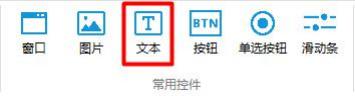
그림 3. 1 과 같이 일반 컨트롤 모듈 의 텍스트 아이 콘 을 클릭 하여 해당 컨트롤 을 추가 할 수 있습니다 .
图
2
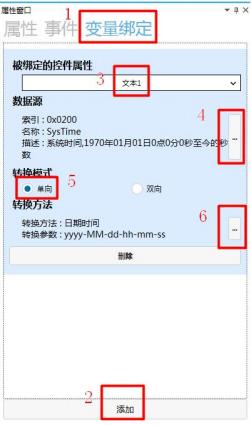
텍스트 컨트롤 을 클릭 하고 오른쪽 속 성 창 에서 변 수 바 인 딩 을 클릭 합니다 → 추가 를 클릭 합니다 → 바 인 딩 된 컨트롤 속 성은 " 텍 스트 1" → 데이터 소 스 바 인 딩 " 시 스템 - S ys Time " → 변환 모 형 은 " 단 방 향 " → 변환 모 형 은 " 날짜 - 시간 " → 변환 매 개 변 수 " yy yy - MM - dd - h h - mm - ss ", 그림 3. 2 에 표시 되어 있습니다 . (참 고 : y yy yy 는 연 도를 나타 냅니다 MM 은 월 을 나타 냅니다 dd 는 날짜 를 나타 냅니다 h h 는 시간을 나타 냅니다 mm 는 분 을 나타 냅니다 ss 는 초 를 나타 냅니다 , 중간 간 격 "- " 은 간 격 으로 사용할 수 없는 공 백 을 변경 할 수 있습니다)
图
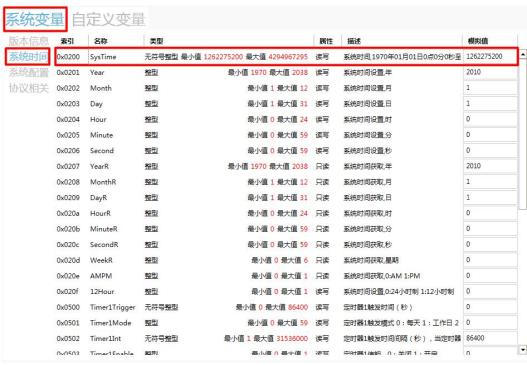
참고 : 데이터 소 스에 바 인 딩 된 변 수 " 시 스템 시간 -- S ys Time " 은 그림 3. 3 에 표시 되어 있습니다 .
图
3
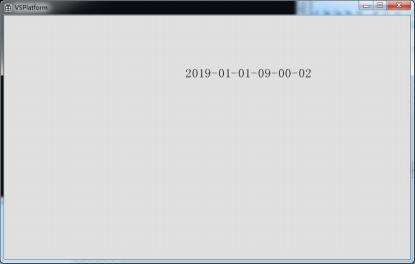
시 뮬 레이 션 실행 버튼 을 클릭 하면 시 뮬 레이 션 실행 창 이 팝 업 되어 시스템 시간이 표시 되며 시스템 시간은 그림 3. 4 와 같이 기본 값 으로 2019 - 01 - 01 - 09 - 00 - 00 입니다 .
图
시스템 시간 설정 (단 축 키) 을 통해 시간을 설정 하는 방법
1
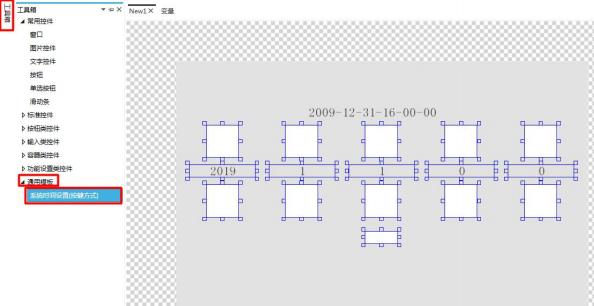
도구 상 자 에서 일반 템 플 릿 을 클릭 하고 시스템 시간 설정 (가 름 길) 아이 콘 을 클릭 하여 그림 4 와 같이 시스템 시간 설정 (가 름 길) 을 추가 합니다 . 1 으로 표시 됩니다 .
图
2 class = " ne - text " > , 시스템 시간 설정 에 텍스트 표시 를 추가 하는 방법 (단 축 키)
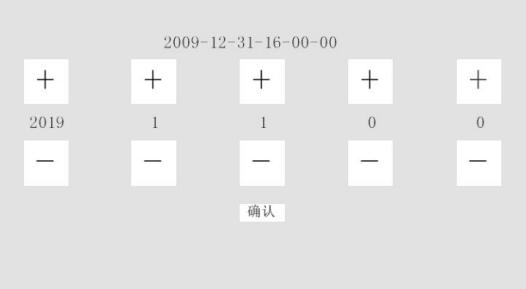
시스템 시간 설정 (가 름 길) 의 위 쪽 버튼 은 증가 버튼 이고 , 다음 버튼 은 빼 기 버튼 이며 , 아래 쪽 버튼 은 확인 버튼 이며 , 시스템 시간 설정 (가 름 길) 을 통과 한 후 확인 버튼 을 클릭 하여 변경 할 수 있습니다 . 그렇지 않으면 설정 이 유효 하지 않습니다 .추가 버튼 은 텍스트 를 추가 " + ", 감소 버튼 은 텍스트 를 추가 " - ", 확인 버튼 은 " 확 인 " 을 입력 합니다 . 자세한 설정 방법은 " 단 추 클래 스 컨트롤 " 에서 " 텍 스트 표시 를 추가 하는 방법 " 을 참조 하십시오 . 그림 4. 2 에 표시 된 바 와 같이 여기서 반복 하지 않습니다 .
图
3
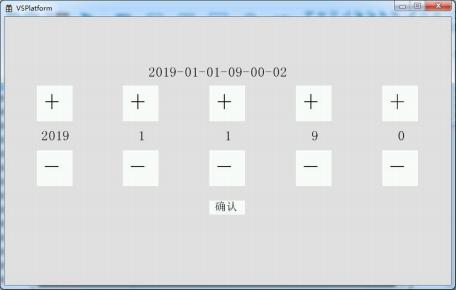
시 뮬 레이 션 실행 버튼 을 클릭 하여 시 뮬 레이 션 실행 창 을 팝 업 하고 시스템 시간 설 정을 클릭 한 후 확인 키 를 클릭 하면 시스템 시간 설정 이 성공 합니다 .원래 시스템은 그림 4. 3 에 표시 된 대로 표시 됩니다 .
图
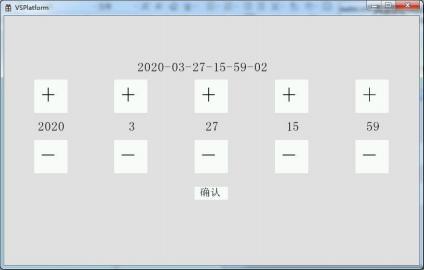
수정 된 시스템 시간은 그림 4. 4 와 같이 표시 됩니다 .
图
명령 어를 통해 시스템 시간을 수정 하는 방법
1
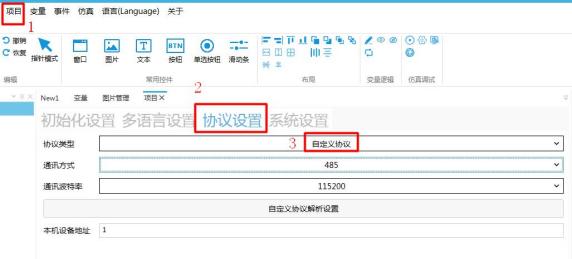
메뉴 모 음 에서 항목 을 클릭 하여 항목 창 을 팝 업 하고 프로토 콜 설정 → 프로토 콜 유형 을 클릭 하여 그림 5. 1 과 같이 " 사 용 자 정의 프로토 콜 " 으로 설정 합니다 .
图
2
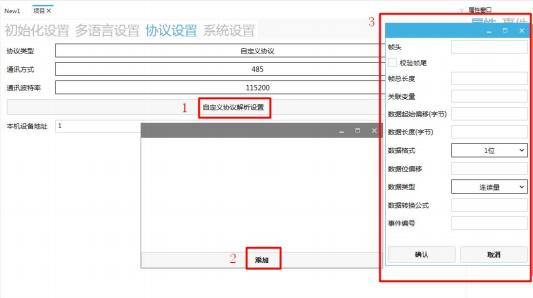
사용자 정의 프로토 콜 분석 설 정을 클릭 하여 프로토 콜 분석 창 을 팝 업 하고 추가 버튼 을 클릭 하여 그림 5. 2 와 같이 프로토 콜 분석 을 추가 합니다 .
图
3
사용자 정의 프로토 콜 분석 구체적인 설정 방법 및 소개 는 " T DF H UI 사용자 정의 명령 모듈 설명 " 을 참조 하십시오 .
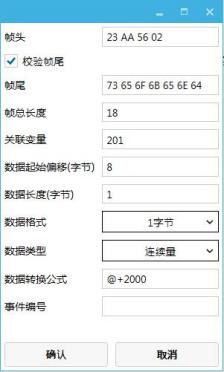
프레 임 헤 더 는 " 23 AA 56 02 " → 프레 임 꼬 리는 " 73 65 6 F 6 B 65 6 E 64 " → 총 프레 임 길 이는 " 18 " → 연관 변 수 " 201 " → 데이터 시작 오 프 셋 바 이트 는 " 8 " → 데이터 길 이는 "1 " → 데이터 형 식은 "1 바 이트 " → 데이터 형 식은 " 연 속 량 " → 데이터 변환 형 식은 "@ + 2000 " 으로 그림 5. 3 에 표시 됩니다 .
图
& lt ; p id = " 27 ad c 747 1 ecc c f cac b 5 fb 86 b da 70 6 f 8 38 " class = "ne - p" > 매월 설정의 사용자 정의 프로토콜 분석, 프레임 헤더 "23 AA 56 02" → 총 프레임 길이 "18" → 연관 변수 "202" → 데이터 시작 오프셋 바이트 "9" → 데이터 길이 "1" → 데이터 형식 "1 바이트" → 데이터 유형 "연속량" 으로 그림 5. 4 에 표시됩니다.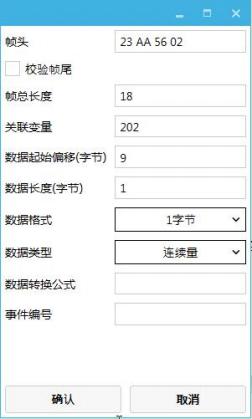
图
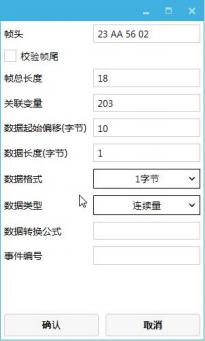
날짜 설정의 사용자 정의 프로토콜 분석, 프레임 헤더는 "23 AA 56 02" → 프레임 총 길이 "18" → 연관 변수 "203" → 데이터 시작 오프셋 바이트는 "10" → 데이터 길이 "1" → 데이터 형식은 "1 바이트" → 데이터 유형은 "연속량" 으로 그림 5. 5 에 표시됩니다.
图
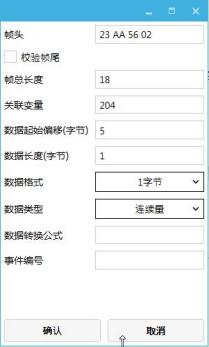
프레임 헤더는 "23 AA 56 02" → 프레임 총 길이 "18" → 연관 변수 "204" → 데이터 시작 오프셋 바이트는 "5" → 데이터 길이 "1" → 데이터 형식은 "1 바이트" → 데이터 유형은 "연속량" 으로 그림 5. 6 에 표시됩니다.
图
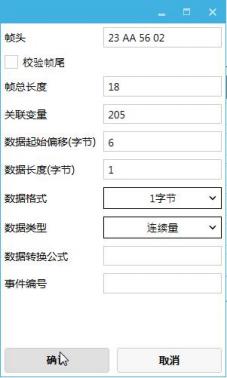
프레임 헤더는 "23 AA 56 02" → 프레임 총 길이 "18" → 연관 변수 "205" → 데이터 시작 오프셋 바이트는 "6" → 데이터 길이 "1" → 데이터 형식은 "1 바이트" → 데이터 유형은 "연속량" 으로 그림 5. 6 에 표시됩니다.
图
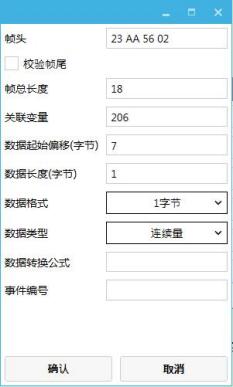
초 설정의 사용자 정의 프로토콜 분석, 프레임 헤더는 "23 AA 56 02" → 프레임 총 길이 "18" → 연관 변수 "206" → 데이터 시작 오프셋 바이트는 "7" → 데이터 길이 "1" → 데이터 형식은 "1 바이트" → 데이터 유형은 "연속량" 으로 그림 5. 7 에 표시됩니다.
图
4
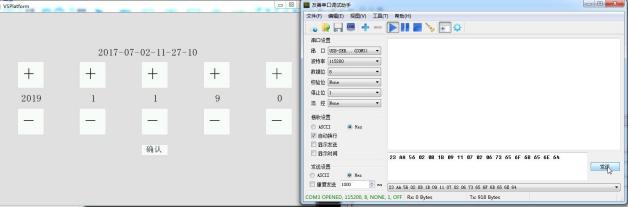
시뮬레이션 디버그 세부 절차 시뮬레이션 디버그 설명 문서를 참조하여 "23 AA 56 02 0 B 1 B 0 a 11 07 02 73 06 65 6 F 6 B 65 6 E 64" 명령을 보내 그림 5. 8 과 같이 "2017 - 07 - 02 - 11 - 27 - 10" 으로 수정합니다.
图


답글 작성