

1. 슬 라이 드 바 소개
슬 라이 딩 막 대는 온 도 , 볼 륨 및 밝 기와 같은 조절 기능 에 적용 할 수 있으며 버튼 컨트롤 과 같은 기능 보다 빠르고 직 관 적입니다 .
2. 슬 라이 딩 막 대를 추가 하는 방법
프로젝트를 열 거나 새 프로젝트를 만들고 일반적인 컨트롤 모듈 또는 도구 상 자 에서 슬 라이 딩 막 대 아이 콘 을 클릭 하여 그림 2. 1 과 같이 슬 라이 딩 막 대를 추가 합니다 .

图
사진 대체 방법 (How to Rep lace Images)
슬 라이 딩 막 대를 선택 하고 오른쪽 속 성 창 을 클릭 하여 이미지 수 정을 수행 하고 " 추 가 " 버튼 을 클릭 하여 슬 라이 더 표시 를 추가 합니다 . 바닥 맵 은 슬 라이 딩 막 대가 당 기지 않을 때 표시 되는 사진 이며 상태 맵 은 슬 라이 딩 막 대가 당 기는 후 표시 되는 사진 이며 슬 라이 더 는 그림 3. 1 과 같이 슬 라이 딩 막 대가 당 기는 위치를 표시 합니다 .

图
시 뮬 레이 션 할 때 슬 라이 딩 막 대는 그림 3. 2 와 같이 작동 하지 않을 때 언 더 맵 및 슬 라이 더 를 표시 합니다 .

图
그림 3. 3 과 같이 슬 라이 딩 막 대를 당 깁니다 .

图


4. Mis cell ane ous 를 설정 하는 방법
오른쪽 속 성 창 에서 슬 라이 딩 막 대의 오 프 셋 좌 표 , 최대 및 작은 값 , 방향 및 트 리 거 모 드를 설정 하려면 그림 4. 1 과 같이 클릭 하십시오 .

图
4. 1 슬 라이 더 오 프 셋 좌 표를 설정 하는 방법
슬 라이 더 의 시작 / 종료 오 프 셋 좌 표 아래 의 입력 상 자를 클릭 하여 키 보 드 또는 " + "- " 버튼 을 통해 슬 라이 더 의 시작 / 종료 오 프 셋 좌 표를 설정 하고 슬 라이 더 오 프 셋 좌 표를 설정 하는 즉 슬 라이 더 막 대가 당 길 수있는 범 위를 설정 할 수 있습니다 . 기본 값 은 0 으로 설정 되며 , 슬 라이 더 의 시작 / 끝 좌 표 는 제한 되지 않으며 슬 라이 더 막 대 범위 내에서 끌 수 있습니다 .
슬 라이 더 시작 간 격 띄 우 기 좌 표 는 슬 라이 더 막 대 당 기는 시작 좌 표 이고 , 슬 라이 더 막 대 당 기는 종료 좌 표 이며 , 슬 라이 더 막 대 맨 왼쪽 의 시작 좌 표 는 0 이 고 맨 오른쪽 의 종료 좌 표 는 30 5 입니다 (슬 라이 더 막 대의 종료 횡 좌 표 는 슬 라이 더 막 대 폭 과 관련이 있습니다).
< p id = " c b 86 d 79 "b 9 77 b 9 f 9 d 2 ded b 4 c b 68 b 87 6 d 3 " class =" ne - p " > 슬 라이 더 의 시작 오 프 셋 좌 표 는 45 이며 , 즉 슬 라이 더 의 시작 위치 는 45 이며 , 슬 라이 더 의 끝 좌 표 는 100 이며 , 즉 슬 라이 더 의 끝 위치 (더 이상 당 길 수 없음) 는 100 입니다 .그림 4. 2 에 표시 된 바 와 같이
图

4. 2 최대 / 최소 값 을 설정 하는 방법
최대 / 최소 값 아래 의 입력 상 자를 클릭 하면 키 보 드 또는 " + ", " - " 버튼 을 통해 슬 라이 딩 막 대의 최대 / 최소 값을 설정 할 수 있으며 최대 값 은 기본 값 100 이 고 최소 값 은 기본 값 0 입니다 .
최대 / 최소 값 설정 은 슬 라이 딩 막 대가 나타내는 데이터 의 최대 및 최소 값 을 설정 합니다 .
최소 값 이 16 이 고 최대 값 이 35 이 면 그림 4. 3 과 같이 슬 라이 딩 막 대의 시작 값 은 16 이 고 슬 라이 딩 막 대의 끝 값 은 35 입니다 .

图
4. 3 슬 라이 딩 막 대 방향을 설정 하는 방법
방향 아래 의 버튼 을 클릭 하면 드 롭 다운 상 자가 팝 업 되며 가로 및 세 로 방향 이 있습니다 . 가로 를 선택 하면 가로 방향으로 당 길 수 있으며 세 로 방향으로 당 길 수 있습니다 . 그림 4. 4 와 같이 드 롭 다운 상 자는 세 로 방향 입니다 .

图
4. 4 트 리 거 모 드를 설정 하는 방법
트 리 거 모 드 에서 버튼 을 클릭 하면 드 롭 다운 상 자가 팝 업 되며 , 연속 트 리 거 및 방 출 트 리 거 모 드가 있으며 , 연속 트 리 거 를 선택 하면 슬 라이 딩 막 대를 당 길 때 항상 트 리 거 되며 , 방 출 트 리 거 모 드는 슬 라이 딩 막 대를 당 길 때 풀 때 즉시 트 리 거 됩니다 . 그림 4. 5 에서 볼 수 있습니다 .

图
5. 응용 사례
5. 1 이벤트 목록
다음 표 에 설명 된 이벤트 목록 :
|
컨트롤 초기 화 |
슬 라이 드 막 대 초기 화 시 트 리 거 이벤트 |
|
컨트롤 제거 |
슬 라이 딩 막 대 제거 시 트 리 거 이벤트 |
|
값 이 변경 됨 |
슬 라이 드 막 대 에서 슬 라이 드 동작 을 수행 할 때 트 리 거 됨 |
5. 2 슬 라이 딩 막 대를 통해 사용자 정의 프로토 콜 명령을 보내는 방법
< str ong > 1, 이벤트 추가 방법
슬 라이 딩 막 대를 선택 하고 오른쪽 속 성 창 에서 이벤 트를 클릭 하여 그림 5. 1 과 같이 이벤 트를 추가 합니다 .

图
2
사용자 정의 프로토 콜 은 Mod bus 프로토 콜 과 같은 프로젝트 에서 사용할 수 있는 다른 프로토 콜 입니다 .
처리 방법 오른쪽 아래 쪽 을 클릭 하여 처리 방법 창 을 팝 업 하고 명령 전송 → [ 사 용 자 정의 프로토 콜 ] 선택 하여 직 렬 포 트 명령 전송 → 설정 명령을 선택 하여 그림 5. 2 와 같이 표시 합니다 .

图
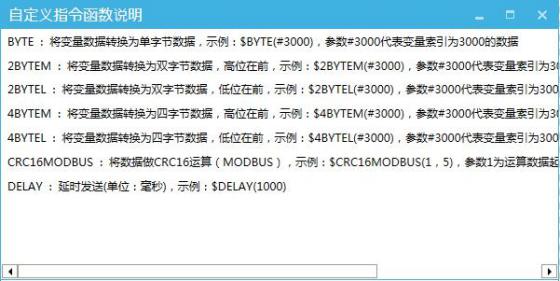
주 : [ 사 용 자 정의 프로토 콜 ] 을 클릭 하여 직 렬 명령을 보낼 때 그림 5. 3 과 같이 사용자 정의 명령 함 수 설명 창 이 팝 업 됩니다 .
图
3
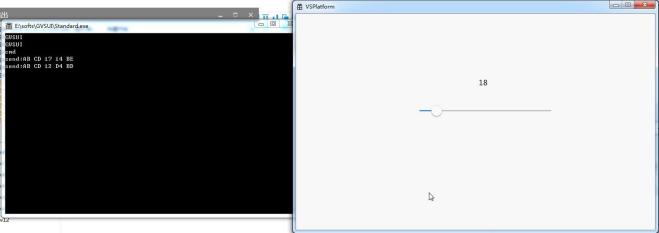
사용자 정의 프로토 콜 명령 이 " AB CD $B Y TE (# 300 5) $CR C 16 MO DB US (1, 3) $D ELA Y (1 000) " 로 전송 되면 시 뮬 레이 션 실행 버튼 을 클릭 합니다 .
 그림 5. 4 와 같이 시 뮬 레이 션 인터페 이스 에서 슬 라이 드 막 대를 슬 라이 드 하여 전송 된 명령을 봅니다 .
图
5. 3 슬 라이 딩 막 대를 통해 밝 기를 제어 하는 방법
슬 라이 딩 막 대를 당 겨 밝 기 표시 를 조정 할 수 있으며 구체적인 작동 설정 은 다음과 같습니다 .
1
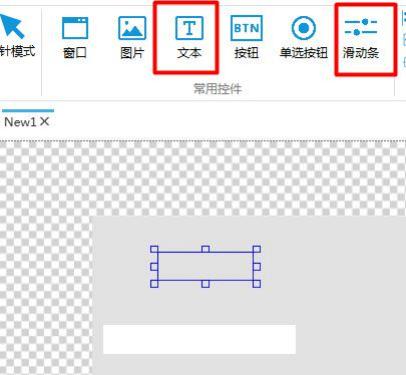
그림 5. 5 와 같이 일반 슬 라이 더 의 슬 라이 딩 막 대 및 텍스트 컨트롤 아이 콘 을 클릭 하여 밝 기 특정 값을 표시 하는 데 사용되는 새로운 텍스트 컨트롤 을 만듭니다 .
图
2
& lt ; p id = " e 126 11 f 94 b 42 b bea 03 c 47 28 2 d 1 d 8 f 7 90 " class = "ne - p" > 오른쪽 속성 창에서 변수 바인딩 → 추가 → 바인딩된 컨트롤 속성은 "텍스트 1" → 데이터 소스 바인딩 "시스템 구성 -- Brightness" → 변환 모드 "단방향" → 변환 메서드 "기본값" 을 클릭합니다. 그림 5. 6 과 같이 표시됩니다.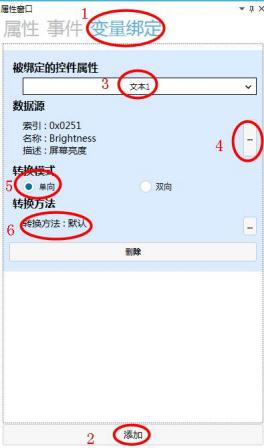
图
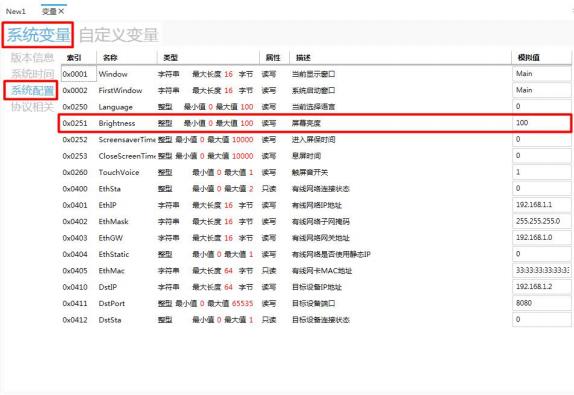
참고: 데이터 소스에 바인딩된 변수 "System Configuration -- Brightness" 는 그림 5. 7 과 같이 표시됩니다.
图
3
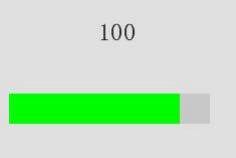
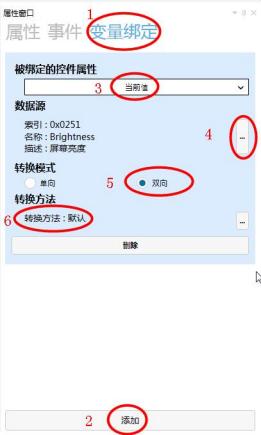
슬라이딩 막대를 선택하고 오른쪽 속성 창에서 변수 바인딩 → 추가 → 바인딩된 컨트롤 속성 "현재 값" → 데이터 소스 바인딩 "계통 구성 -- 밝기" → 변환 모드 "양방향" → 변환 방법 "기본값" 을 클릭합니다. 그림 5. 8 과 같이 작동합니다.
图
4
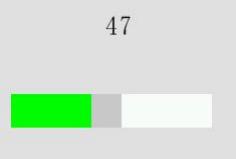
그림 5. 9 과 같이 화면 밝기를 조정하려면 슬라이딩 막대를 당깁니다.
图
5. 4 슬라이딩 막대를 통해 애니메이션 재생 속도를 제어하는 방법
슬라이딩 막대를 통해 GIF 애니메이션의 재생 속도를 제어합니다.
1
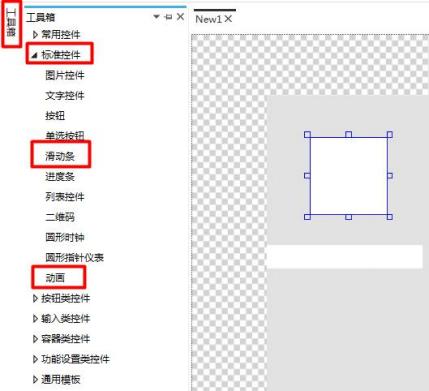
도구 상자에서 표준 컨트롤을 클릭하고 애니메이션 및 슬라이딩 막대 아이콘을 클릭하여 그림 5. 10 과 같이 해당 컨트롤을 추가합니다.
图
2
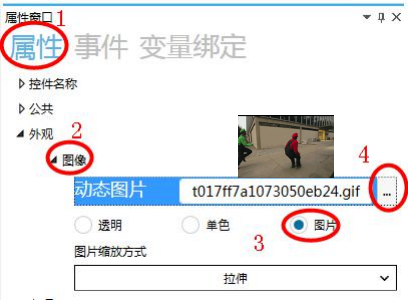
애니메이션 컨트롤을 선택하고 오른쪽 속성 창에서 이미지를 클릭하여 이미지를 선택하고 동적 이미지를 클릭하여 그림 5. 11 과 같이 GIF 형식 이미지를 선택합니다.
3
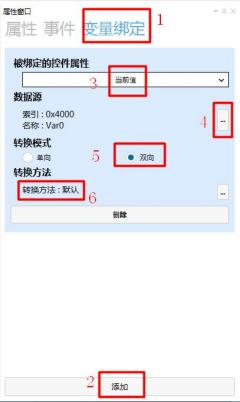
슬라이딩 막대를 선택하고 오른쪽 속성 창에서 변수 바인딩 → 추가 → 바인딩된 컨트롤 속성 "현재 값" → 데이터 소스 바인딩 "Var 0" → 변환 모드 "양방향" → 변환 메서드 "기본값" 을 클릭합니다. 그림 5. 12 에 나와 있습니다.
图
주: Var 0 변수는 다음과 같습니다.

4
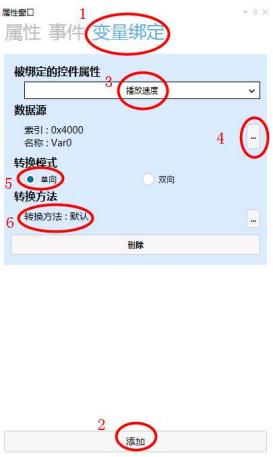
애니메이션 컨트롤을 선택하고 오른쪽 속성 창에서 변수 바인딩 → 추가 → 바인딩된 컨트롤 속성은 "재생 속도" → 데이터 소스 바인딩 "Var 0" → 변환 모드 "단방향" → 변환 방법 "기본값" 을 클릭합니다. 그림 5. 13 과 같이 동작합니다.

图
5
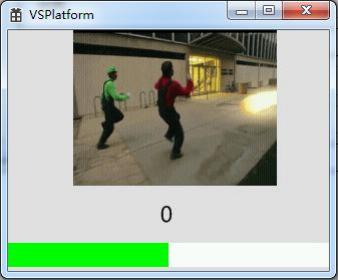
시뮬레이션 실행 버튼을 클릭하여 시뮬레이션 실행 창을 팝업하고 슬라이딩 막대를 당길 때 애니메이션의 재생 속도를 제어하여 그림 5. 14 와 같이 빠르게 또는 느리게 재생할 수 있습니다.
图


답글 작성