

1. Sliding präsentiert
Schiebeleiste können bei Temperatur, Lautstärke und Helligkeit verwendet werden, die schneller und intuitiver sind als Tastensteuerungen.
2. Wie Sie Schieberleiste hinzufügen
Öffnen Sie oder erstellen Sie ein neues Projekt, klicken Sie auf das Schieberleiste-Symbol in der häufig verwendeten Steuerelemente oder Werkzeugkasten, um Schieberleisten hinzuzufügen, wie in Abbildung 2.1 dargestellt.

图2.1 Schieberleiste hinzufügen
3. Wie Sie ein Bild ersetzen
Schieberleiste markieren, klicken Sie auf die rechten Seite Eigenschaften Fenster, können Sie Bild ändern,klicken Sie auf "Hügen" Schaltfläche Schieberleiter Anzeige hinzufügen, die Unterkarte ist das Bild, das angezeigt wird, wenn der Schieberleist nicht gezogen wird, und das Zustanddiagramm ist das Bild, das nach dem Schieberleist gezogen wird, und der Schieberleist zeigt die Position des Schieberleists an, wie in Abbildung 3.1 dargestellt.

图3.1 Bild-Austausch
Simulation, die Schieberegleiste, wenn nicht betrieben, zeigt die Untergrundkarte und Schieberegleister, wie in Abbildung 3.2 dargestellt.

图3.2 Schieberleiste Keine Aktion
Ziehen Sie die Schiebeleiste, wie in Abbildung 3.3 gezeigt.

图3.3 Schieben Sie die Schieben


festlegt
Klicken Sie auf die rechten Seite im Fenster Eigenschaften Sie können die Offset-Koordinaten, den maximalen kleinen Wert, die Richtung und den Triggermodus der Schiebeleiste einstellen, wie in Abbildung 4.1 dargestellt.

图4.1 Einrichtung verschiedener
4.1 Wie man die Schieberegler-Offset - Koordinaten
Klicken Sie auf die Eingabefeld unter der Schieberegler-Start / End-Offset - Koordinaten, können Sie die Schieberegler-Start / End-Offset - Koordinaten über die Tastatur oder "+" - "Taste einstellen, setzen Sie die Schieberegler-Offset - Koordinaten, das heißt, setzen Sie den Bereich der Schieberegler ziehen können.Standardmäßig ist 0, das heißt, die Schieberegler-Start - / Endkoordinaten sind nicht eingeschränkt, im Bereich der Schieberegleiste können willkürlich gezogen werden.
Die Koordinaten des Schieberegners sind die Koordinaten des Schieberegners, die Koordinaten desDie Endkoordinate des Schieberegers ist mit der Breite des Schieberegersin Verbindung gebracht).
Der Schieberegler-Start - Offset-Koordinaten sind 45, d. h. die Schieberegler-Start - Position ist die Position der Schieberegleiste 45, und die Schieberegler-End - Koordinaten sind 100, d. h. die Schieberegleister-End - Position (nicht mehr ziehen) ist die Position der Schieberegleiste 100. Wie in Abbildung 4.2 gezeigt.

图4.2 Koordinaten verschieben.

4.2 Wie man den größtmöglichen / kleinsten Wert festlegt
Klicken Sie auf das Eingabefeld unter dem größtmöglichen / kleinsten Wert, können Sie den größtmöglichen / kleinsten Wert der Schieberleiste über die Tastatur oder "+", "-" Tasten festlegen, der maximale Standardwert ist 100, der kleinste Standardwert ist 0.
Maximum / Minimum festlegen, d. h. setzen Sie den maximal-minimum - Wert für die Daten fest, die durch den Schieberegler dargestellt werden.
Wenn der Mindestwert auf 16 und der Maximalwert auf 35 gesetzt wird, bedeutet dies, dass der Startwert des Schieberleists auf 16 und der Endwert des Schieberleists auf 35 ist, wie in Abbildung 4.3 dargestellt.

图4.3 Setzen Sie den kleinsten Wert von/kleiner Wert
4.3 Wie man die Schiebenrichtung einrichtet
klicken Sie auf die Richtung unter der Taste Pop-up - Box, gibt es horizontal und vertikal, wählen Sie die Horizontale ziehen Richtung für die Horizontale, wählen Sie die Längsteile ziehen Richtung für die Längsteile, wie in Abbildung 4.4 gezeigt.

图4.4 Einstellung der Schieberleiste Richtung
4.4 Wie man den Auslöser-Modus
Klicken Sie auf die Taste im Auslöser-Modus Pop-up Dropdown - Box, es gibt kontinuierliche Auslöser-Modus und Loslassen, wählen Sie kontinuierliche Auslöser, wenn Sie die Schieberleiste ziehen, wird ausgelöst, wenn der Auslöser-Modus für das Ziehen der Schieberleiste in den Augenblick nach dem Ziehen ausgelöst wird, wie in Abbildung 4.5 gezeigt.

图4.5 Festlegen des Triggermodus
5. Anwendungsfälle
5.1 Veranstaltungsliste
Liste von Ereignissen, wie in der folgenden Tabelle beschrieben:
|
Initialisierung eines Steuerelements |
Ereignis, das beim Initialisieren des Schieberleists ausgelöst wird |
|
Zerstörung eines Steuereignisses |
Ereignis, das beim Zerstörung des Schieberleists ausgelöst wird |
|
Änderung des Wertes |
Schieberleist, das beim Schieberleisten ausgelöst wird |
5.2 Senden von benutzerdefinierten Protokollbefehlen über Schieberleisten
1Wie man Ereignisse hinzufügt
Wählen Sie die Schieberleiste, klicken Sie auf das Ereignis im Eigenschaftenfenster auf der rechten Seite, um das Ereignis hinzuzufügen, wie in Abbildung 5.1 dargestellt.

图5.1 Hinzufügen von Ereignissen
2, Einrichten von Methoden zur Handhabung
Benutzerdefinierte Protokolle sind andere Protokolle, die Benutzer in einem Projekt verwenden können, wie z. B. das Modbus-Protokoll.
Klicken Sie auf die Behandlungsmethode rechts unten. Das Fenster der Verarbeitungsmethode öffnet sich, wählen Sie Befehl Senden → Wählen Sie [Benutzerdefiniertes Protokoll] Senden Sie den Serien-Port - Befehl → Einstellungen Befehl, wie in Abbildung 5.2 dargestellt.

图5.2 Senden Sie einen Befehl.
Hinweis: Wenn Sie auf das Eingabefeld [Benutzerdefiniertes Protokoll] klicken, um den seriellen Befehl zu senden, wird das Fenster der Beschreibung der benutzerdefinierten Befehlfunktion geöffnet, wie in Abbildung 5.3 dargestellt.
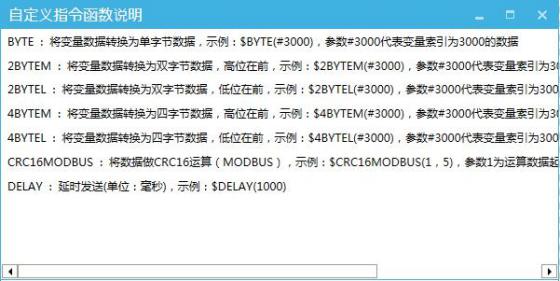
图5.3 Benutzerdefinierte Befehl Funktionsbeschreibung Fenster
3, wie Sie die Standardprotokollbefehle anzeigen, die von der Schieberleiste gesendet werden
Wenn der benutzerdefinierte Protokollbefehl "AB CD $BYTE(#3005) $CRC16MODBUS (1,3) $DELAY(1000)" ist, klicken Sie auf die Taste Simulation Laufen
 Schieben Sie die Schiebeleiste in der Simulationsoberfläche, um die gesendeten Befehle anzuzeigen, wie in Abbildung 5.4 gezeigt.
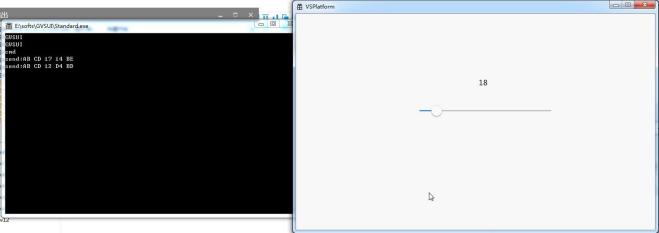
图5.4 Anweisungen senden [Einstellungsvereinbarung]
5.3 Wie man die Helligkeit über Schiebeleisten steuert
Die Helligkeit wird durch Ziehen des Schiebereglers angepasst, die spezifischen Betriebseinstellungen sind wie folgt.
1, wie Textsteuerelement und Schieberleiste hinzufügen
Erstellen Sie ein neues Textsteuerelement für die Anzeige von Helligkeit spezifische Werte, klicken Sie auf die häufig verwendeten Schieberleiste und Textsteuerelement Symbol hinzufügen, wie in Abbildung 5.5 gezeigt.
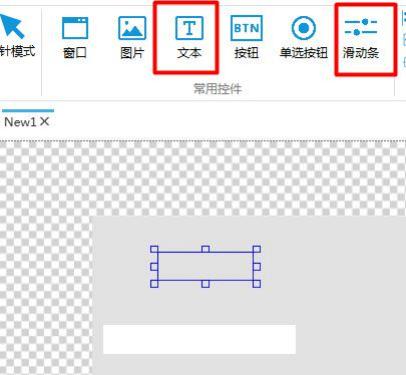
图5.5 Steuerelemente hinzufügen
2, wie man die Bindung von Variablen für Textsteuerelemente festlegt
Klicken Sie auf Variablenbindung → Hinzufügen → Bindete Steuereigeneigenschaften sind "Text 1" → Datenquellenbindung "Systemkonfiguration - - Brightness" → Konvertierungsmodus "Einweg" → Konvertierungsmethode "Standard", wie in Abbildung 5.6 dargestellt.
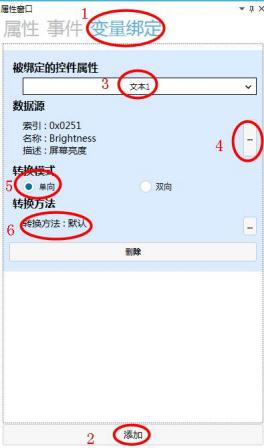
图5.6 Festlegen der Bindung von Textsteuerungsvariablen
Hinweis: Die Variable "Systemkonfiguration - - Brightness" wird von der Datenquelle gebunden, wie in Abbildung 5.7 gezeigt
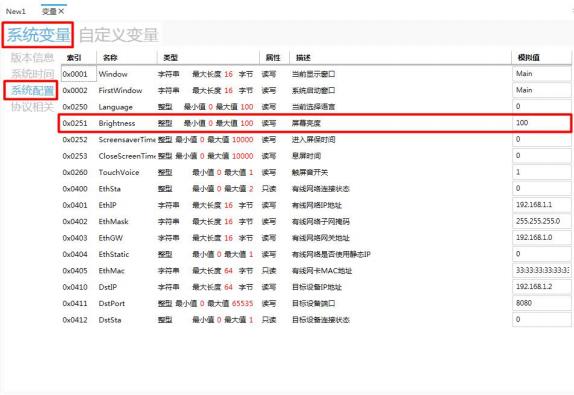
图5.7 Brightness Variable
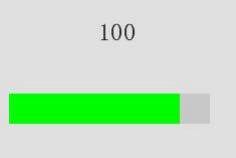
3, wie man die Schieberleiste Variablenbindung
Wählen Sie die Schieberleiste, klicken Sie auf Variablenbindung im rechten Eigenschaftenfenster → klicken Sie auf Hinzufügen → binden Steuereigeneigenschaft "aktueller Wert" → Datenquellenbindung "System-Konfiguration - - Brightness" → Konvertierungsmodus "Bidirectional" → Konvertierungsmethode "Standard", wie in Abbildung 5.8 dargestellt.
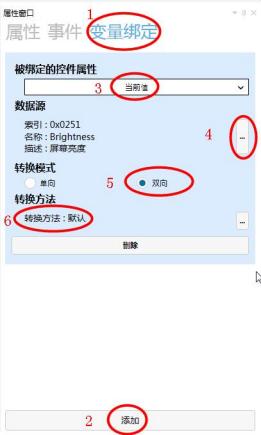
图5.8 Setzen Sie die Schieberleiste Variable Bindung
4und Simulation Laufen
Ziehen Sie die Schieberleiste, um die Bildschirmhelligkeit einzustellen, wie in Abbildung 5.9 dargestellt.
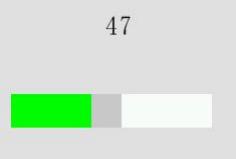
图5.9 Simulationslauf
5.4 Wie man die Wiedergabegeschwindigkeit von Animationen über den Schieberleist steuert
Die Wiedergabegeschwindigkeit von GIF-Animationen über den Schieberleist steuert wie folgt.
1, wie man Animationssteuerelemente und Schieberleisten hinzufügen
Klicken Sie auf die Standardsteuerelemente in der Toolbox, klicken Sie auf die Animation und Schieberleisten Symbole, um die entsprechenden Steuerelemente hinzuzufügen, wie in Abbildung 5.10 dargestellt.
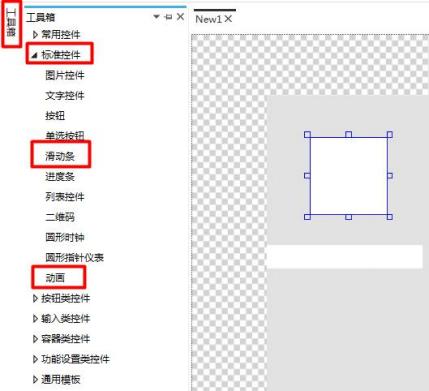
图5.10 Steuerelemente hinzufügen
2, wie man das Bild für das Animationssteuerelement ersetzt
Wählen Sie das Animationssteuerelement Klicken Sie auf das Bild im rechten Eigenschaftenfenster Bild auswählen, dynamisches Bild wählen Sie ein GIF-Format - Bild, wie in Abbildung 5.11 dargestellt.
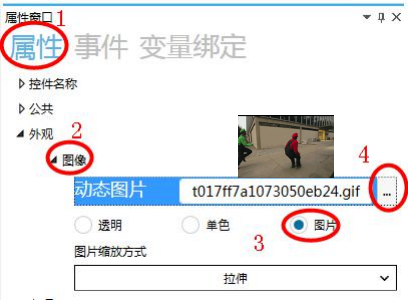
图5.11 Animationssteuerelement Bild Ersetzen
3, wie man Schiebebar Variablen Bindung
Schiebebar auswählen, klicken Sie auf Variablen Bindung im rechten Eigenschaften-Fenster → klicken Sie auf Hinzufügen → Bindung Steuereigeneigenschaften "aktueller Wert" → Datenquelle Bindung "Var0" → Konvertierungsmodus "Bidirectional" → Konvertierungsmethode "Standard", Operation wie in Abbildung 5.12 dargestellt.
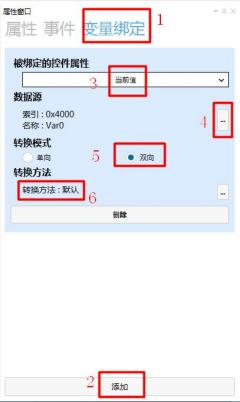
图5.12 Schieberleiste Variable Bindung
Hinweis: Var0 Variable ist

4, wie man Animation Variable Bindung
Animation Steuerelemente auswählen, klicken Sie auf Variable Bindung im rechten Eigenschaften-Fenster → klicken Sie auf Hinzufügen → Bindete Steuerelemente Eigenschaft ist "Wiedergabe Geschwindigkeit" → Datenquelle Bindung "Var0" → Konvertierungsmodus "Einwegeisterung" → Konvertierungsmethode "Standard", wie in Abbildung 5.13 dargestellt.

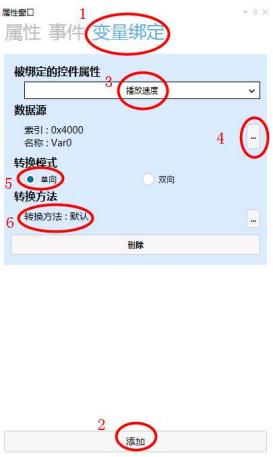
图5.13 Einstellung der Animationssteuerungsvariablen Bindung
5, Simulation-Demonstration
Klicken Sie auf die Simulation Lauftaste, Pop-up Simulation Lauffenster, Ziehen Sie den Schieberleist, um die Wiedergabegeschwindigkeit der Animation zu steuern, kann schnell oder langsam abgespielt werden, wie in Abbildung 5.14 dargestellt.
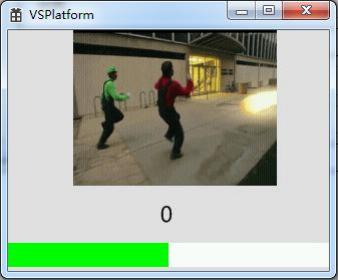
图5.14 Simulation funktioniert


Antwort veröffentlichen