

1. Runde Schieben präsentieren
Der runde Schieberleist ist der gleiche wie der Schieberleist, kann in Temperatur, Lautstärke und Helligkeit und anderen Einstellungsfunktionen verwendet werden, im Vergleich zu Tastensteuerelementen schneller und intuitiver, der runde Schieberleist und der Schieberleist unterscheiden sich in der Form der Leistung.
2. Wie man eine runde Schiebeleiste hinzufügt
Öffnen oder erstellen Sie eine neue Projektdatei, klicken Sie auf die Standard-Steuerelemente in der Toolbox, wählen Sie das Symbol runden Schieberleisten, um ein rundes Schieberleisten-Steuerelement im Fenster hinzuzufügen, wie in Abbildung 2.1 dargestellt.
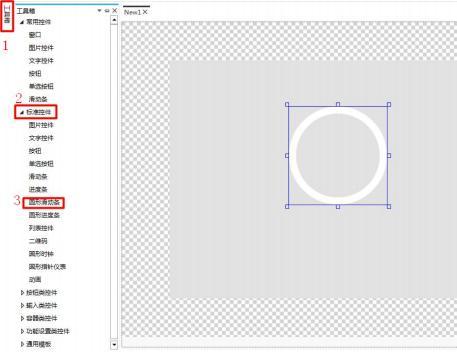 Abbildung 2.1 Hinzufügen einer kreisförmigen Schiebeleiste
3. Wie man das Aussehen ändert
Wählen Sie den Schieberleist, klicken Sie auf das rechte Eigenschaftenfenster, können Sie das Bild ändern, klicken Sie auf "Hügen" Schaltfläche hinzufügen Schieberleister Anzeige, die Unterkarte ist das Bild, wenn der Schieberleist nicht gezogen wird, Zustanddiagramm ist das Bild, das nach dem Schieberleist gezogen wird, zeigt der Schieberleist Position, wie in Abbildung 3.1 dargestellt.
Abbildung 2.1 Hinzufügen einer kreisförmigen Schiebeleiste
3. Wie man das Aussehen ändert
Wählen Sie den Schieberleist, klicken Sie auf das rechte Eigenschaftenfenster, können Sie das Bild ändern, klicken Sie auf "Hügen" Schaltfläche hinzufügen Schieberleister Anzeige, die Unterkarte ist das Bild, wenn der Schieberleist nicht gezogen wird, Zustanddiagramm ist das Bild, das nach dem Schieberleist gezogen wird, zeigt der Schieberleist Position, wie in Abbildung 3.1 dargestellt.
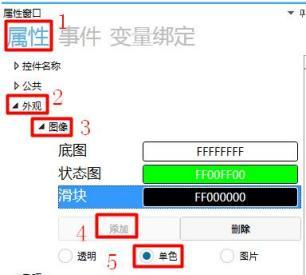 3.1 Ersetzen von Bildern
Hinweis: Bei der Auswahl der Bilddarstellung für die Simulation von Monochrom
Während der Simulation zeigt der Schieberleist die Unterkarte und den Schieberleist an, wenn es keine Operation gibt, wie in Abbildung 3.2 dargestellt.
3.1 Ersetzen von Bildern
Hinweis: Bei der Auswahl der Bilddarstellung für die Simulation von Monochrom
Während der Simulation zeigt der Schieberleist die Unterkarte und den Schieberleist an, wenn es keine Operation gibt, wie in Abbildung 3.2 dargestellt.
 Abbildung 3.2 Rundschieben ohne Betrieb
Ziehen Sie die Schiebeleiste, wie in Abbildung 3.3 gezeigt.
Abbildung 3.2 Rundschieben ohne Betrieb
Ziehen Sie die Schiebeleiste, wie in Abbildung 3.3 gezeigt.
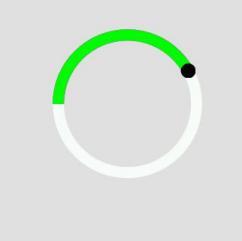 Abbildung 3.3 Ziehen Sie die kreisförmige Schiebe
 einstellt Klicken Sie auf
Klicken Sie auf das Fenster rechts.
einstellt Klicken Sie auf
Klicken Sie auf das Fenster rechts.
 im rechten Eigenschaftenfenster, um die Offset-Koordinaten, den maximalen kleinen Wert, die Richtung und den Auslösermodus des Schieberleisten zu setzen, wie in Abbildung 4.1 dargestellt.
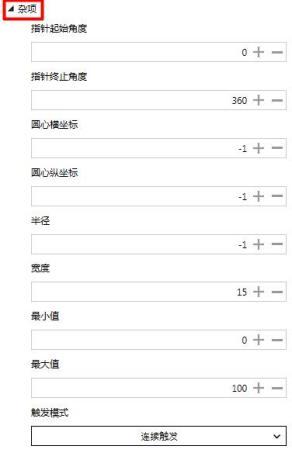 4.1 Einrichtung von anderen
4.1 Wie man Zeiger-Auslagerung Winkel
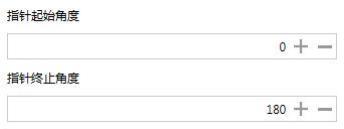
Klicken Sie auf den Eingabefeld unter Zeiger Start / Endwinkel, können Sie den Zeiger Start / Endwinkel über die Tastatur oder "+" "-" Taste einstellen, Zeiger-Winkel, das ist, um den Bereich des kreisförmigen Schieberleisten zu setzen ziehen. Der Zeiger-Startwinkel ist standardmäßig 0 °, der Zeiger-Startwinkel ist 360 °, im Bereich kann willkürlich gezogen werden, wenn der Zeiger-Startwinkel ist 0 °, der Zeiger-Endwinkel ist 180 °, der kreisförmige Schieberleiste zeigt 0 ° - 180 °, der Schieberleiter kann nur in diesem Bereich
Schieben, wie in Abbildung 4.2 gezeigt.
4.1 Einrichtung von anderen
4.1 Wie man Zeiger-Auslagerung Winkel
Klicken Sie auf den Eingabefeld unter Zeiger Start / Endwinkel, können Sie den Zeiger Start / Endwinkel über die Tastatur oder "+" "-" Taste einstellen, Zeiger-Winkel, das ist, um den Bereich des kreisförmigen Schieberleisten zu setzen ziehen. Der Zeiger-Startwinkel ist standardmäßig 0 °, der Zeiger-Startwinkel ist 360 °, im Bereich kann willkürlich gezogen werden, wenn der Zeiger-Startwinkel ist 0 °, der Zeiger-Endwinkel ist 180 °, der kreisförmige Schieberleiste zeigt 0 ° - 180 °, der Schieberleiter kann nur in diesem Bereich
Schieben, wie in Abbildung 4.2 gezeigt.
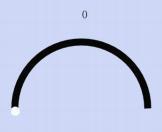 Abbildung 4.2 Zeiger-Start - / Endwinkel
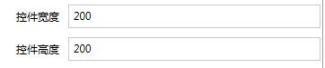 4.2 Wie man die Zentrum-Obsidee
Klicken Sie auf die Zentrum-Obsidee Eingabefeld, können Sie die Zentrum-Obsidee über die Tastatur oder "+" - "Taste, wenn die kreisförmige gleitende Unterkarte ersetzt, die Unterkarte Zentrum ist nicht im Mittelpunkt durch die Einstellung der Zentrum-Obsidee finden müssen. Die Position der Abscissa des Zentrums und die Höhe und Breite des kreisförmigen Schiebebandes hat
geschlossen, die Position des Zentrums, wie in Abbildung 4.3 gezeigt.
4.2 Wie man die Zentrum-Obsidee
Klicken Sie auf die Zentrum-Obsidee Eingabefeld, können Sie die Zentrum-Obsidee über die Tastatur oder "+" - "Taste, wenn die kreisförmige gleitende Unterkarte ersetzt, die Unterkarte Zentrum ist nicht im Mittelpunkt durch die Einstellung der Zentrum-Obsidee finden müssen. Die Position der Abscissa des Zentrums und die Höhe und Breite des kreisförmigen Schiebebandes hat
geschlossen, die Position des Zentrums, wie in Abbildung 4.3 gezeigt.
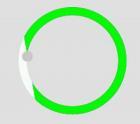 Zentrum (0,0) Position
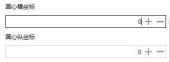
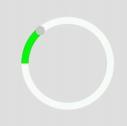 Zentrum Standards Position
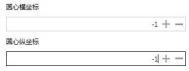
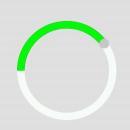 Zentrum (100, 100) Position
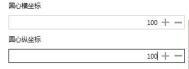 Die Breite und Höhe des kreisförmigen Schiebebars sind
Abbildung 4.3 Abscissa des Zentrums
4.3 Wie man den Radius erstellt
Klicken Sie auf Radius unter der Eingabefeld, können Sie den Radius über die Tastatur oder "+" - "Taste, die Einstellung des Radius ist die Einstellung der Mitte des kreisförmigen Schieberegleiters als Zentrum des Kreises bis zum Schieberegleiters Entfernung, -1 ist der Standardradius (nicht darstellt eine numerische Bedeutung), wie in Abbildung 4.4 gezeigt.
Die Breite und Höhe des kreisförmigen Schiebebars sind
Abbildung 4.3 Abscissa des Zentrums
4.3 Wie man den Radius erstellt
Klicken Sie auf Radius unter der Eingabefeld, können Sie den Radius über die Tastatur oder "+" - "Taste, die Einstellung des Radius ist die Einstellung der Mitte des kreisförmigen Schieberegleiters als Zentrum des Kreises bis zum Schieberegleiters Entfernung, -1 ist der Standardradius (nicht darstellt eine numerische Bedeutung), wie in Abbildung 4.4 gezeigt.
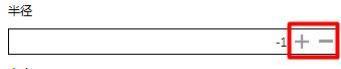 Abbildung 4.4 Einrichtung des Radius
4.4 Wie man die Breite erstellt
Klicken Sie auf das Eingabefeld unter Breite, können Sie die Breite über die Tastatur oder "+" - "Taste festlegen, die Breite festlegen, d.h. die Breite der kreisförmigen Schiebeleiste, wie in Abbildung 4.5 dargestellt.
Abbildung 4.4 Einrichtung des Radius
4.4 Wie man die Breite erstellt
Klicken Sie auf das Eingabefeld unter Breite, können Sie die Breite über die Tastatur oder "+" - "Taste festlegen, die Breite festlegen, d.h. die Breite der kreisförmigen Schiebeleiste, wie in Abbildung 4.5 dargestellt.
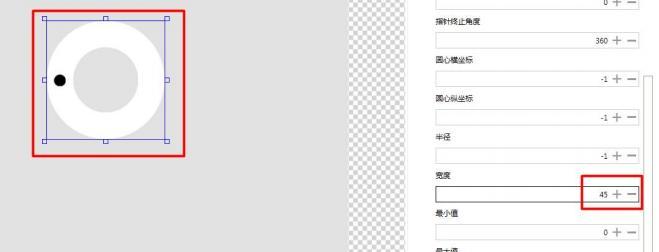 Abbildung 4.5 Breite Einstellung
4.5 Wie man den maximalen / kleinen Wert
Klicken Sie auf das Eingabefeld unter dem maximalen / kleinen Wert, können Sie den maximalen / kleinen Wert der Schiebeleiste über die Tastatur oder "+", "-" Taste festlegen, der maximale Standardwert ist 100 und der minimale Standardwert ist 0.
Maximal / Minimal festlegen, d.h. setzen Sie den maximal-minimalen Wert der Daten fest, die durch den Schieberleist dargestellt werden.
Wenn der Mindestwert auf 15 und der Maximalwert auf 36 festgelegt ist, bedeutet dies, dass der Anfangswert des Schieberleists auf 15 und der Endwert des Schieberleists auf 36 ist, wie in Abbildung 4.6 dargestellt.
Abbildung 4.5 Breite Einstellung
4.5 Wie man den maximalen / kleinen Wert
Klicken Sie auf das Eingabefeld unter dem maximalen / kleinen Wert, können Sie den maximalen / kleinen Wert der Schiebeleiste über die Tastatur oder "+", "-" Taste festlegen, der maximale Standardwert ist 100 und der minimale Standardwert ist 0.
Maximal / Minimal festlegen, d.h. setzen Sie den maximal-minimalen Wert der Daten fest, die durch den Schieberleist dargestellt werden.
Wenn der Mindestwert auf 15 und der Maximalwert auf 36 festgelegt ist, bedeutet dies, dass der Anfangswert des Schieberleists auf 15 und der Endwert des Schieberleists auf 36 ist, wie in Abbildung 4.6 dargestellt.
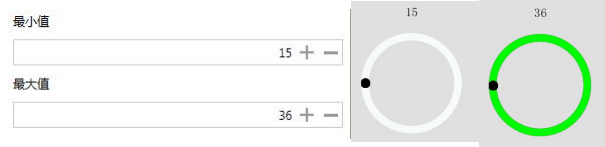 Abbildung 4.6 Maximal / Kleinstwert festlegen
Hinweis: Sie benötigen eine Variablenbindung für den Schieberleist, die eine ganzheitliche benutzerdefinierte Variable mit einem Mindestwert von 15 und einem Maximalwert von 16 bindet
4.6 Wie man einen Trigger-Modus einrichtet
Klicken Sie auf die Taste im Trigger-Modus Pop-up - Drop-Box, es gibt einen kontinuierlichen Trigger-Modus und lösen, wählen Sie kontinuierliche Trigger, wenn Sie den Schieberleist ziehen, wird ausgelöst, wenn der Trigger-Modus für das Ziehen der Schieberleist in den Augenblick nach dem Ziehen ausgelöst wird, wie in Abbildung 4.7 dargestellt.
Abbildung 4.6 Maximal / Kleinstwert festlegen
Hinweis: Sie benötigen eine Variablenbindung für den Schieberleist, die eine ganzheitliche benutzerdefinierte Variable mit einem Mindestwert von 15 und einem Maximalwert von 16 bindet
4.6 Wie man einen Trigger-Modus einrichtet
Klicken Sie auf die Taste im Trigger-Modus Pop-up - Drop-Box, es gibt einen kontinuierlichen Trigger-Modus und lösen, wählen Sie kontinuierliche Trigger, wenn Sie den Schieberleist ziehen, wird ausgelöst, wenn der Trigger-Modus für das Ziehen der Schieberleist in den Augenblick nach dem Ziehen ausgelöst wird, wie in Abbildung 4.7 dargestellt.
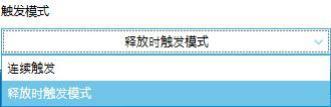 Abbildung 4.7 Einrichtung des Triggermodus
5. Anwendungsfall
5.1 Ereignisliste
Ereignisliste, wie in der folgenden Tabelle beschrieben:
Abbildung 4.7 Einrichtung des Triggermodus
5. Anwendungsfall
5.1 Ereignisliste
Ereignisliste, wie in der folgenden Tabelle beschrieben:
5.2 Wie man benutzerdefinierte Protokollbefehle über den "Rundschieberleisten" sendet
1, Wie man ein Ereignis hinzufügt
Wählen Sie den kreisförmigen Schieberleiste, klicken Sie auf das Ereignis im Eigenschaftenfenster auf der rechten Seite, um ein Ereignis hinzufügen zu können, wie in Abbildung 5.1 dargestellt.
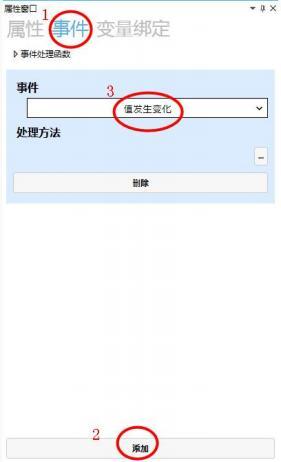 Abbildung 5.1 Hinzufügen von Ereignissen
2, Wie man die Methode der Handhabung festlegt
Benutzerdefinierte Protokolle sind andere Protokolle, die Benutzer in einem Projekt verwenden können, wie z. B. das Modbus-Protokoll.
Klicken Sie auf die Behandlungsmethode rechts unten.
Abbildung 5.1 Hinzufügen von Ereignissen
2, Wie man die Methode der Handhabung festlegt
Benutzerdefinierte Protokolle sind andere Protokolle, die Benutzer in einem Projekt verwenden können, wie z. B. das Modbus-Protokoll.
Klicken Sie auf die Behandlungsmethode rechts unten.
 Das Fenster wird angezeigt, und Sie wählen Befehl senden → Wählen Sie [Benutzerdefiniertes Protokoll] Senden Sie den Befehl seriell → Einstellung des Befehls.
Wie in Abbildung 5.2 dargestellt.
Das Fenster wird angezeigt, und Sie wählen Befehl senden → Wählen Sie [Benutzerdefiniertes Protokoll] Senden Sie den Befehl seriell → Einstellung des Befehls.
Wie in Abbildung 5.2 dargestellt.
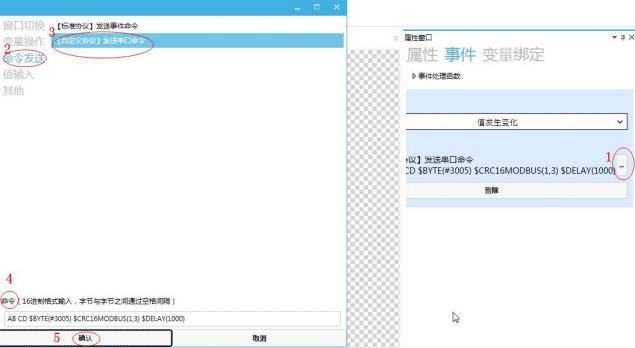 5.2 Senden Sie den Befehl
Hinweis: Wenn Sie auf das Eingabefeld [Benutzerdefiniertes Protokoll] klicken, um den seriellen Befehl zu senden, wird das Fenster der Beschreibung der benutzerdefinierten Befehlfunktion geöffnet, wie in Abbildung 5.3 dargestellt.
5.2 Senden Sie den Befehl
Hinweis: Wenn Sie auf das Eingabefeld [Benutzerdefiniertes Protokoll] klicken, um den seriellen Befehl zu senden, wird das Fenster der Beschreibung der benutzerdefinierten Befehlfunktion geöffnet, wie in Abbildung 5.3 dargestellt.
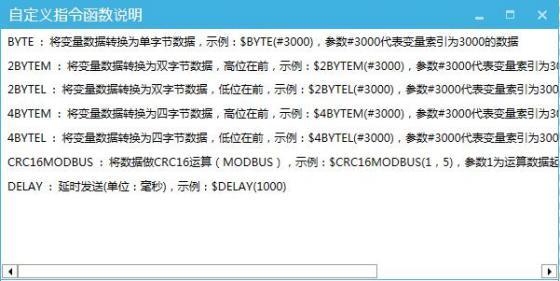 Abbildung 5.3 Benutzerdefinierte Befehlfunktion Beschreibung Fenster
3, wie Variable Bindung
Wählen Sie die Schieberleiste, klicken Sie auf Variablenbindung im rechten Eigenschaftenfenster → klicken Sie auf Hinzufügen → Bindete Steuereigenschaften "aktueller Wert" → Datenquellebindung "Var0" → Konvertierungsmodus "Bidirectional" → Konvertierungsmethode "Standard", wie in Abbildung 5.4 dargestellt.
Abbildung 5.3 Benutzerdefinierte Befehlfunktion Beschreibung Fenster
3, wie Variable Bindung
Wählen Sie die Schieberleiste, klicken Sie auf Variablenbindung im rechten Eigenschaftenfenster → klicken Sie auf Hinzufügen → Bindete Steuereigenschaften "aktueller Wert" → Datenquellebindung "Var0" → Konvertierungsmodus "Bidirectional" → Konvertierungsmethode "Standard", wie in Abbildung 5.4 dargestellt.
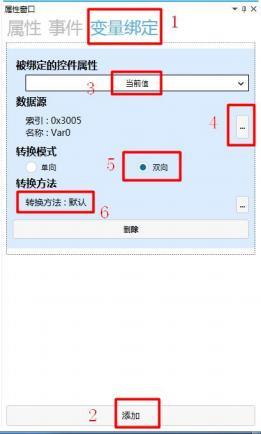 Abbildung 5.4 Variable Bindungen
Anmerkung: Die Variable Var0 ist
Abbildung 5.4 Variable Bindungen
Anmerkung: Die Variable Var0 ist
 4, wie man die Standardprotokollbefehle
anzeigt, die von einem kreisförmigen Schieberleiste gesendet werden, wenn der benutzerdefinierte Protokollbefehl „AB CD $BYTE(#3005) $CRC16MODBUS (1,3) $DELAY(1000)" gesendet wird, klicken Sie auf die Schaltfläche Simulation Laufen
4, wie man die Standardprotokollbefehle
anzeigt, die von einem kreisförmigen Schieberleiste gesendet werden, wenn der benutzerdefinierte Protokollbefehl „AB CD $BYTE(#3005) $CRC16MODBUS (1,3) $DELAY(1000)" gesendet wird, klicken Sie auf die Schaltfläche Simulation Laufen
 , um den kreisförmigen Schieberleiste in der Simulation-Schnittstelle zu streichen, Überprüfen Sie die gesendeten Befehle, wie in Abbildung 5.5 gezeigt.
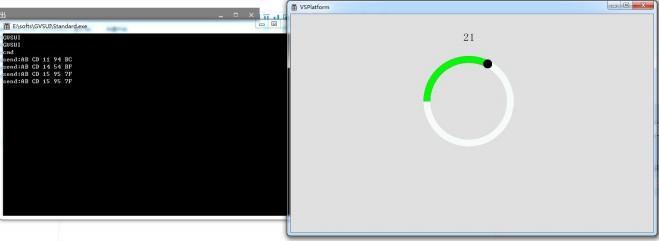 Abbildung 5.5 Senden von Befehlen [Einwandfreie Vereinbarung]
5.2 Wie Sie die kreisförmige Schieberleiste
durch benutzerdefinierte Analyse einstellen 1, wie Sie benutzerdefinierte Analyse hinzufügen
Klicken Sie auf Projekt Pop-up - Projektfenster, klicken Sie auf Protokoll-Einstellungen → Protokoll-Typ Einstellung auf "Benutzerdefiniertes Protokoll" → klicken Sie auf benutzerdefinierte Protokoll-Auslösung Einstellungen → Pop-up - Analyse-Einstellungen Fenster → klicken Sie auf Hinzufügen Pop-up benutzerdefinierte Analyse-Einstellungen Fenster, je nach Bedarf und Anforderungen Einstellungen können Sie eine benutzerdefinierte Protokoll-Auslösung hinzufügen, wie in Abbildung 5.6 dargestellt.
Abbildung 5.5 Senden von Befehlen [Einwandfreie Vereinbarung]
5.2 Wie Sie die kreisförmige Schieberleiste
durch benutzerdefinierte Analyse einstellen 1, wie Sie benutzerdefinierte Analyse hinzufügen
Klicken Sie auf Projekt Pop-up - Projektfenster, klicken Sie auf Protokoll-Einstellungen → Protokoll-Typ Einstellung auf "Benutzerdefiniertes Protokoll" → klicken Sie auf benutzerdefinierte Protokoll-Auslösung Einstellungen → Pop-up - Analyse-Einstellungen Fenster → klicken Sie auf Hinzufügen Pop-up benutzerdefinierte Analyse-Einstellungen Fenster, je nach Bedarf und Anforderungen Einstellungen können Sie eine benutzerdefinierte Protokoll-Auslösung hinzufügen, wie in Abbildung 5.6 dargestellt.
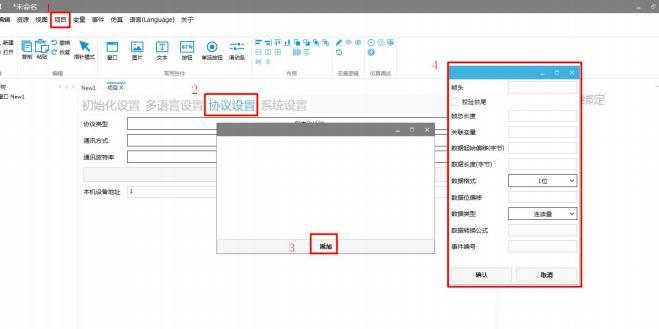 Abbildung 5.6 Hinzufügen benutzerdefinierter Protokolle
2, Wie man eine benutzerdefinierte Auflösung
Frame-Header Einstellung auf "AB CD 0001" → Check Frame-End → Frame-End "0001" → Frame-Gesamtlänge "7" → assoziierte Variable-Index "3005" → Datenbeginn Offset Byte "5" → Datenlänge (Byte) ist "1" → Datenformat ist "1 Byte" → Datentyp ist "Continuous" → Klicken Sie auf "Bestätigung", wie in Abbildung 5.7 dargestellt.
Abbildung 5.6 Hinzufügen benutzerdefinierter Protokolle
2, Wie man eine benutzerdefinierte Auflösung
Frame-Header Einstellung auf "AB CD 0001" → Check Frame-End → Frame-End "0001" → Frame-Gesamtlänge "7" → assoziierte Variable-Index "3005" → Datenbeginn Offset Byte "5" → Datenlänge (Byte) ist "1" → Datenformat ist "1 Byte" → Datentyp ist "Continuous" → Klicken Sie auf "Bestätigung", wie in Abbildung 5.7 dargestellt.
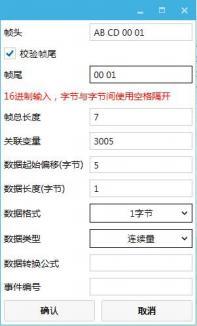 Abbildung 5.7 Einrichtung einer benutzerdefinierten Analyse
3. Simulation des Tests
Detaillierte Simulation Debugging Operationen und Methoden lesen Sie das "Simulation Debugging Benutzerhandbuch", wie in Abbildung 5.8 gezeigt, über die Software des seriellen Debugging-Tools senden Sie den Befehl "AB CD 0001 19 0001", die kreisförmige Schiebeleiste zieht an die Position von 25
Abbildung 5.7 Einrichtung einer benutzerdefinierten Analyse
3. Simulation des Tests
Detaillierte Simulation Debugging Operationen und Methoden lesen Sie das "Simulation Debugging Benutzerhandbuch", wie in Abbildung 5.8 gezeigt, über die Software des seriellen Debugging-Tools senden Sie den Befehl "AB CD 0001 19 0001", die kreisförmige Schiebeleiste zieht an die Position von 25
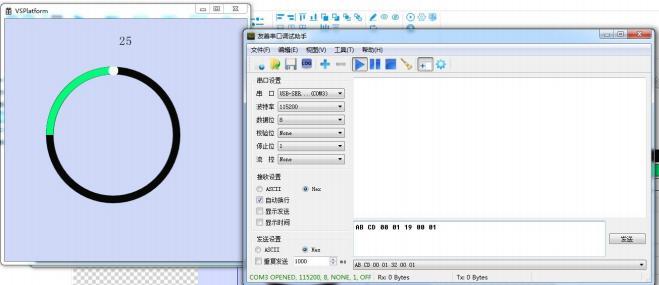 Abbildung 5.8 Simulation Debugging
|
Initialisierung des Steuerelements
|
Ereignis, das bei der Initialisierung des "Rundschieberleisten" ausgelöst wird
|
|
Steuerelement zerstört
|
Ereignis, das bei der Zerstörung des "Rundschieberleisten" ausgelöst wird
|
|
Änderung des Wertes
|
Der "Rundschieberleisten" wird bei einer Schiebeoperation ausgelöst
|
Wenn Sie eine Ernte haben, klicken Sie auf ein Likes


Antwort veröffentlichen