

1. Timer Einführung
Timer-Funktion für Geräte, die ein festgelegten Ereignis in einem vordefinierten Zeitraum auslösen können, nachdem der Timer eingestellt wurde. Das Einrichten des Timers erfordert die Einstellung von Timing-Ereignissen und Timer-Variablen, wenn die RTC-Uhr die voreingestellte Triggerzeit erreicht, wird das voreingestellte Timing-Ereignis ausgelöst, und der Timer kann bis zu 5 Gruppen voreingestellt sein.
2. Wie man zeitliche Ereignisse hinzufügt
Erster Schritt, in der Öffnung oder neues Projekt, wählen Sie "Ereignis" in der Menüleiste, klicken Sie auf "Zeitveranstaltung", Pop-up - Fenster zeitgemäßes Ereignis, klicken Sie auf Hinzufügen, um ein Timer-Ereignis hinzufügen, wie in Abbildung 2.1 dargestellt.
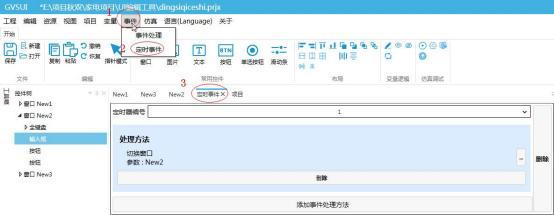 Abbildung 2.1 Hinzufügen von Timerereignissen
Zweiter Schritt, setzen Sie die Timer-Nummer, die Timer-Nummer hat 1 - 5, die jeweils 5 Gruppen von Timer-Variablen in der Systemzeitvariablen, wählen Sie die Timer-Nummer als 1, das heißt, rufen Sie die erste Gruppe von Timer-Variablen wie in Abbildung 2.2 gezeigt.
Hinweis: Setzen Sie die Timernummer entsprechend der aufrufenden Timervariablen
Abbildung 2.1 Hinzufügen von Timerereignissen
Zweiter Schritt, setzen Sie die Timer-Nummer, die Timer-Nummer hat 1 - 5, die jeweils 5 Gruppen von Timer-Variablen in der Systemzeitvariablen, wählen Sie die Timer-Nummer als 1, das heißt, rufen Sie die erste Gruppe von Timer-Variablen wie in Abbildung 2.2 gezeigt.
Hinweis: Setzen Sie die Timernummer entsprechend der aufrufenden Timervariablen
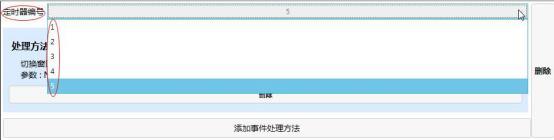 Abbildung 2.2 Timernummer
3. Schritt: Einrichten der Methode, klicken Sie rechts auf
Abbildung 2.2 Timernummer
3. Schritt: Einrichten der Methode, klicken Sie rechts auf
 auf der rechten Seite, pop-up - Verarbeitungsmethode-Fenster, das heißt, setzen Sie den Inhalt des Ereignisses, das in dieser bestimmten Zeit ausgelöst wird,
Zum Beispiel, die Verarbeitungsmethode ist "Variable-Operation - Variable-Vergrößerung - Bindung der Zielvariable Var0 - Schrittwert ist 1"
Hinweis: Ein zeitgerechtes Ereignis kann mehrere Verarbeitungsmethoden hinzufügen, um mehrere Ereignisse auszulösen, z. B. das Senden von benutzerdefinierten Befehlen während eines Fensterschaltens.
auf der rechten Seite, pop-up - Verarbeitungsmethode-Fenster, das heißt, setzen Sie den Inhalt des Ereignisses, das in dieser bestimmten Zeit ausgelöst wird,
Zum Beispiel, die Verarbeitungsmethode ist "Variable-Operation - Variable-Vergrößerung - Bindung der Zielvariable Var0 - Schrittwert ist 1"
Hinweis: Ein zeitgerechtes Ereignis kann mehrere Verarbeitungsmethoden hinzufügen, um mehrere Ereignisse auszulösen, z. B. das Senden von benutzerdefinierten Befehlen während eines Fensterschaltens.
 Abbildung 2.3 Einrichtung der Verarbeitung
3. Wie man durch die Timer-Einstellungen Timing Senden Anweisungen
durch die Timer-Einstellungen in der angegebenen Zeit, um die Anweisung zu senden, speziell umfasst zwei Teile Einstellungen, eine ist die Einstellung des Timing-Ereignisses und eine ist die Einstellung der Bindung der Timing-Variablen, die spezifischen Betriebsschritte sind wie folgt.
3.1 Einrichten von zeitlichen Ereignissen
Setzen Sie das Timing-Ereignis ist das Setzen von Trigger-Ereignis, um die angegebene Aktion in der angegebenen Zeit durchzuführen, wie Timer 1 beim Timing-Trigger senden Sie ein benutzerdefiniertes Protokoll "AB CD EF12 $BYTE (#3000) $CRC16MODBUS (1,5)", die spezifischen Betriebsschritte wie oben "Wie man das Timing-Ereignis einrichtet", wie in Abbildung 3.1 gezeigt.
Abbildung 2.3 Einrichtung der Verarbeitung
3. Wie man durch die Timer-Einstellungen Timing Senden Anweisungen
durch die Timer-Einstellungen in der angegebenen Zeit, um die Anweisung zu senden, speziell umfasst zwei Teile Einstellungen, eine ist die Einstellung des Timing-Ereignisses und eine ist die Einstellung der Bindung der Timing-Variablen, die spezifischen Betriebsschritte sind wie folgt.
3.1 Einrichten von zeitlichen Ereignissen
Setzen Sie das Timing-Ereignis ist das Setzen von Trigger-Ereignis, um die angegebene Aktion in der angegebenen Zeit durchzuführen, wie Timer 1 beim Timing-Trigger senden Sie ein benutzerdefiniertes Protokoll "AB CD EF12 $BYTE (#3000) $CRC16MODBUS (1,5)", die spezifischen Betriebsschritte wie oben "Wie man das Timing-Ereignis einrichtet", wie in Abbildung 3.1 gezeigt.
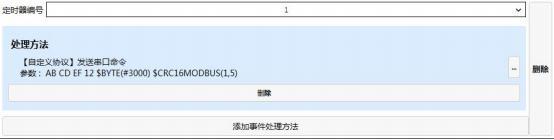 Abbildung 3.1 Zeitereignisse
3.2 Einrichtung von Zeitfunktionsschalter
Setzen Sie den Schalter des Timers, fügen Sie eine Funktaste hinzu, wählen Sie die Funktaste, fügen Sie eine Variable-Bindung hinzu, die Bindung der Steuereigenschaft ist "Ausgewählter Status", die Datenquelle-Bindung "Timer1Enable", der Konvertierungsmodus ist "Bidirectional", die Konvertierungsmethode ist "Standard", wie in Abbildung 3.2 gezeigt.
Abbildung 3.1 Zeitereignisse
3.2 Einrichtung von Zeitfunktionsschalter
Setzen Sie den Schalter des Timers, fügen Sie eine Funktaste hinzu, wählen Sie die Funktaste, fügen Sie eine Variable-Bindung hinzu, die Bindung der Steuereigenschaft ist "Ausgewählter Status", die Datenquelle-Bindung "Timer1Enable", der Konvertierungsmodus ist "Bidirectional", die Konvertierungsmethode ist "Standard", wie in Abbildung 3.2 gezeigt.
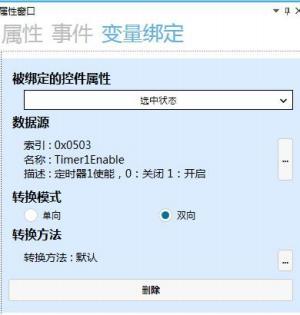 Abbildung 3.2 Funktionsschalter-Zeitstellung
Hinweis: Die Variable Timer1Enable steuert den Schalter des Timers Nr. 1, um 0 Uhr auszuschalten und um 1 Uhr einzuschalten
Timer1Enable Variable für
Abbildung 3.2 Funktionsschalter-Zeitstellung
Hinweis: Die Variable Timer1Enable steuert den Schalter des Timers Nr. 1, um 0 Uhr auszuschalten und um 1 Uhr einzuschalten
Timer1Enable Variable für
 3.3 Setzt das Timer-Zeit - Eingabefeld ein
Setze Timer-Zeit - Eingabefeld können Sie die Auslösungszeit des Timers willkürlich festlegen, ein Eingabefeld und eine volle Tastatur hinzufügen, Eingabefeld markieren, Variablenbindung hinzufügen, die Bindung der Steuereigeneigenschaft ist "Text", die Datenquelle Bindung "Timer1Trigger", der Umwandlungsmodus ist "Bidirectional", die Umwandlungsmethode ist "Datum-Zeit", der Umwandlungsparameter ist "hh: mm", wie in Abbildung 3.3 dargestellt.
3.3 Setzt das Timer-Zeit - Eingabefeld ein
Setze Timer-Zeit - Eingabefeld können Sie die Auslösungszeit des Timers willkürlich festlegen, ein Eingabefeld und eine volle Tastatur hinzufügen, Eingabefeld markieren, Variablenbindung hinzufügen, die Bindung der Steuereigeneigenschaft ist "Text", die Datenquelle Bindung "Timer1Trigger", der Umwandlungsmodus ist "Bidirectional", die Umwandlungsmethode ist "Datum-Zeit", der Umwandlungsparameter ist "hh: mm", wie in Abbildung 3.3 dargestellt.
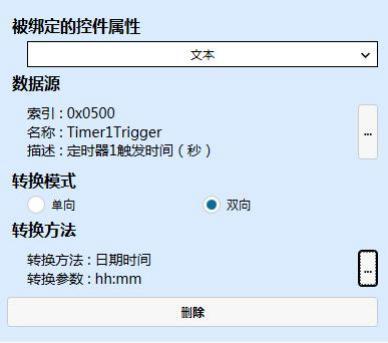 Abbildung 3.3 Einrichten des Timer-Zeit - Eingangsfelds
3.4 Einstellung Timer Trigger-Modus
Setze Timer Trigger Modus gibt es drei, bzw. "Täglich", "Werktag" und "Benutzerdefiniertes Zeitintervall", drei Tastensteuerung hinzufügen, fügen Sie jeweils ein Ereignis hinzu, Einstellung Ereignis ist "Klick", die Verarbeitung Methode ist "Variable Operation - - Variable Einstellung - - Zielvariable Bindung Timer1Mode - - Einstellungswert ist die Verwendung der Konstante", die erste Taste Steuerung Konstante ist 0, das heißt, klicken Sie auf die Taste, Timer Trigger Modus ist täglich ausgelöst, Die Konstante für die zweite Taste-Steuerung beträgt 1 und die Konstante für die dritte Taste-Steuerung beträgt 2, wie in Abbildung 3.4 gezeigt.
Abbildung 3.3 Einrichten des Timer-Zeit - Eingangsfelds
3.4 Einstellung Timer Trigger-Modus
Setze Timer Trigger Modus gibt es drei, bzw. "Täglich", "Werktag" und "Benutzerdefiniertes Zeitintervall", drei Tastensteuerung hinzufügen, fügen Sie jeweils ein Ereignis hinzu, Einstellung Ereignis ist "Klick", die Verarbeitung Methode ist "Variable Operation - - Variable Einstellung - - Zielvariable Bindung Timer1Mode - - Einstellungswert ist die Verwendung der Konstante", die erste Taste Steuerung Konstante ist 0, das heißt, klicken Sie auf die Taste, Timer Trigger Modus ist täglich ausgelöst, Die Konstante für die zweite Taste-Steuerung beträgt 1 und die Konstante für die dritte Taste-Steuerung beträgt 2, wie in Abbildung 3.4 gezeigt.
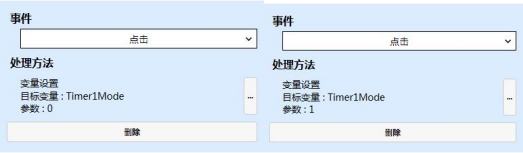
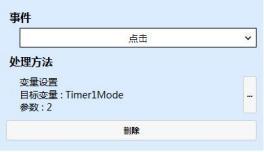 Abbildung 3.4 Timer-Trigger - Modus Einstellung
3.5 Timer-Trigger - Intervall
Das Timer-Trigger - Intervall muss nur festgelegt werden, wenn der Timer-Trigger - Modus auf ein benutzerdefiniertes Intervall gesetzt ist, das standardmäßig 1 Tag beträgt, wobei die Einstellung des Intervalls in Sekunden berechnet wird. Fügen Sie ein Eingabefeld hinzu, markieren Sie das Eingabefeld, fügen Sie eine Variablenbindung hinzu, die Bindung der Steuereigeneigenschaft ist "Text", die Datenquelle Bindung "Timer1Int", der Konvertierungsmodus ist "Bidirectional", die Konvertierungsmethode ist standardmäßig, wie in Abbildung 3.5 gezeigt.
Abbildung 3.4 Timer-Trigger - Modus Einstellung
3.5 Timer-Trigger - Intervall
Das Timer-Trigger - Intervall muss nur festgelegt werden, wenn der Timer-Trigger - Modus auf ein benutzerdefiniertes Intervall gesetzt ist, das standardmäßig 1 Tag beträgt, wobei die Einstellung des Intervalls in Sekunden berechnet wird. Fügen Sie ein Eingabefeld hinzu, markieren Sie das Eingabefeld, fügen Sie eine Variablenbindung hinzu, die Bindung der Steuereigeneigenschaft ist "Text", die Datenquelle Bindung "Timer1Int", der Konvertierungsmodus ist "Bidirectional", die Konvertierungsmethode ist standardmäßig, wie in Abbildung 3.5 gezeigt.
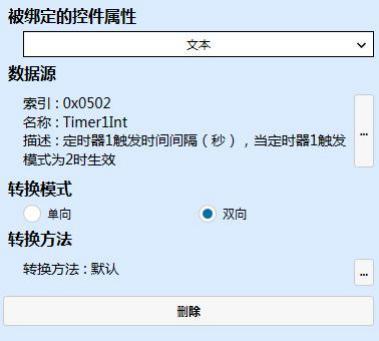 Abbildung 3.3 Einrichtung des Timers Trigger-Zeitintervall - Eingangsfeld
3.6 Simulationseffekt überprüfen
Klicken Sie auf die Schaltfläche Simulator ausführen
Abbildung 3.3 Einrichtung des Timers Trigger-Zeitintervall - Eingangsfeld
3.6 Simulationseffekt überprüfen
Klicken Sie auf die Schaltfläche Simulator ausführen
 im Simulation-Debugger - Modul, um die Simulationen anzeigen zu können.
Wenn der Timer-Trigger - Zeit auf 9: 01 gesetzt ist, der Trigger-Modus ist täglich, klicken Sie auf den Timer zu öffnen, wird der Timer täglich bei 9: 01 ausgelöst und sendet Befehle, wie in Abbildung 3.6 gezeigt.
im Simulation-Debugger - Modul, um die Simulationen anzeigen zu können.
Wenn der Timer-Trigger - Zeit auf 9: 01 gesetzt ist, der Trigger-Modus ist täglich, klicken Sie auf den Timer zu öffnen, wird der Timer täglich bei 9: 01 ausgelöst und sendet Befehle, wie in Abbildung 3.6 gezeigt.
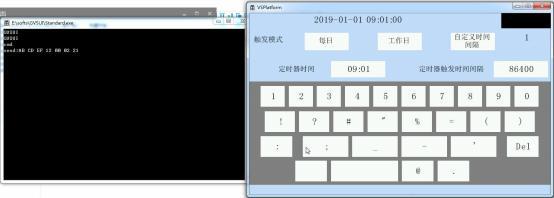 Abbildung 3.6 Simulationseffekt
aussprechen.


Antwort veröffentlichen