

1.タイマーのご紹介タイマー機能は、タイマーを設定した後、デバイスが設定した時間に設定されたイベントをトリガーできる機能です。タイマの設定には、タイミングイベントとタイマ変数の設定が必要で、RTCクロックが設定されたトリガ時間に達すると、設定されたタイミングイベントがトリガーされ、タイマは最大5セットまで設定できます。2.タイミングイベントの追加方法最初のステップでは、プロジェクトを開くまたは新規作成するには、メニューバーの“イベント”を選択し、“タイミングイベント”をクリックし、タイミングイベントウィンドウをポップアップし、“追加”をクリックしてタイマーイベントを追加します(図2.1)。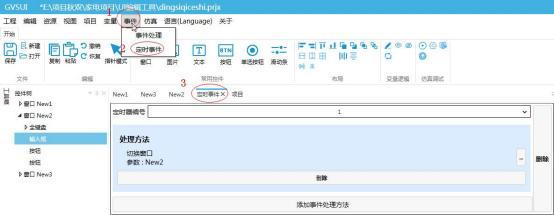 図2.1タイマーイベントの追加2番目のステップは、タイマ番号を設定し、タイマ番号は1-5で、それぞれシステム時間変数のタイマ変数の5つのグループに対応し、タイマ番号を1に選択する、つまり、図2.2に示すようにタイマ変数の最初のセットを呼び出します。注意:設定タイマー番号は呼び出しタイマー変数に対応します。
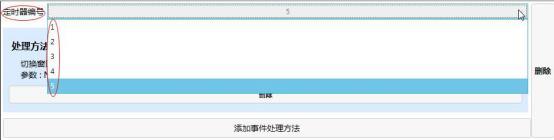 図2.2タイマー番号ステップ3:処理方法を設定し、右側をクリックします。
 ポップアップ処理方法ウィンドウ、すなわち、決定された時間内にトリガーされるイベント内容を設定します。たとえば、処理方法が“変数操作-変数の増減-バインド先変数Var0-ステップ値1”に設定されています。注意:1つのタイミングイベントでは、ウィンドウが切り替わりながらカスタムディレクティブを送信するなど、複数のイベントをトリガーする処理メソッドを追加できます。
 図2.3処理方法の設定3.タイマーでコマンドを送信する方法指定された時間内にタイマ設定を通じて命令を送信し、具体的には2つの部分設定を含み、1つはタイミングイベント設定であり、もう1つはタイミング変数バインディング設定であり、具体的な操作手順は次のとおりです。3.1タイミングイベントの設定タイミングイベントは設定トリガイベントであり、タイマ1がタイミングトリガ時にカスタムプロトコル“AB CD EF12 $BYTE(#3000)$CRC16 MODBUS(1,5)”を送信するように、所定の時間内に指定された動作を行うものであり、具体的な動作手順は、図3.1に示すように、同“タイミングイベントの設定方法”に示す。
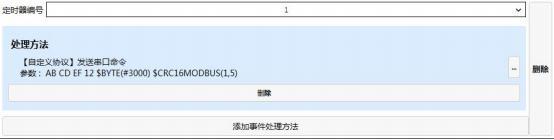 図3.1時間イベント3.2タイミング機能スイッチの設定タイマーのスイッチを設定し、ラジオボタンを追加し、ラジオボタンを選択し、変数バインディングを追加します。バインディングされるコントロールプロパティは“選択状態”、データソースバインディングは“Timer1有効”、変換モードは“双方向”、変換方法は“デフォルト”です。
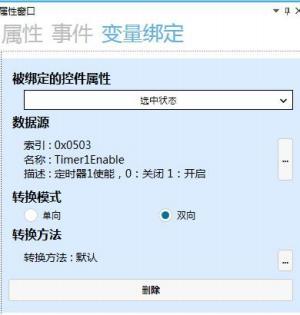 図3.2タイミング機能スイッチ設定注:Timer1Enable変数は、タイマー番号1のスイッチを制御し、0のときにオフ、1のときにオンになります。Timer 1 Enable変数は
 3.3タイマー時間入力ボックスの設定タイマータイム入力ボックスを設定するには、タイマートリガー時間を自由に設定し、入力ボックスとフルキーボードを追加し、入力ボックスを選択し、変数バインディングを追加し、バインドされたコントロールプロパティを“text”、データソースバインディングを“Timer1Trigger”、変換モードを“双方向”、変換メソッドを“daytime”、変換パラメータを“hh:mm”に設定します。
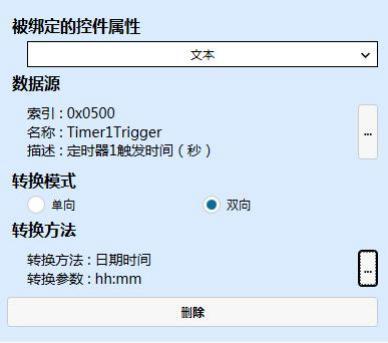 図3.3タイマ時間入力ボックスの設定3.4タイマーのトリガモードの設定タイマートリガーモードは3つあり、それぞれ“毎日” 、“営業日”、“カスタム時間間隔”で、3つのボタンコントロールを追加し、別々にイベントを追加し、イベントを設定し、すべて“クリック”で、処理方法はすべて“変数操作-変数設定-ターゲット変数バインディングTimer1モード-設定値は定数を使用する”で、最初のボタンコントロール定数は0です。つまりボタンをクリックした後、タイマートリガーモードは毎日トリガーです。図3.4に示すように、2番目のボタンコントロールは定数1で、3番目のボタンコントロールは定数2です。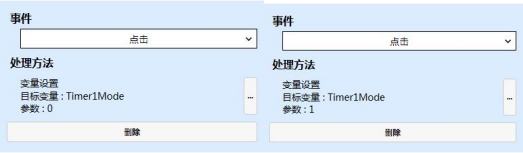
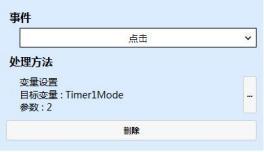 図3.4タイマートリガーモード設定3.5タイマ·トリガ間隔タイマートリガー間隔は、タイマートリガーモードがカスタム間隔に設定されている場合にのみ設定されています。デフォルトでは、トリガー間隔は1日で、間隔の設定は秒単位で計算されます。図3.5に示すように、入力ボックスを追加し、入力ボックスを選択し、変数バインディングを追加します。バインディングされるコントロールプロパティは“text”、データソースバインディングは“Timer1Int”、変換モードは“双方向”、変換メソッドはデフォルトです。
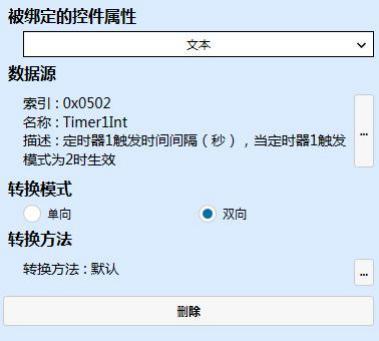 図3.3タイマートリガー間隔の設定ボックス3.6シミュレーション効果の表示シミュレーションデバッグモジュールのエミュレータの実行ボタンをクリックします。
 シミュレーション効果を見てください。タイマートリガ時間を9 :0 1に設定し、トリガモードを毎日に設定し、タイマーオンをタップすると、図3.6に示すように、タイマートリガが毎日9 :0 1にトリガーされ、コマンドが送信されます。
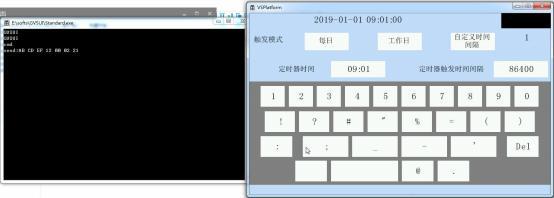 図3.6シミュレーション効果
収穫があれば、褒めてください。


发表回复