

1.円形スライドの紹介円形スライドバーは、スライドバーと同じで、温度、音量、明るさなどの調整機能に適用することができ、ボタンコントロールなどよりも高速で直感的で、円形スライドバーとスライドバーの違いは、その形状が異なることです。2.円形スライドバーを追加する方法プロジェクトファイルを開くか新規作成し、ツールボックスの標準コントロールをクリックして円形スライドバーアイコンを選択し、図2.1に示すように、ウィンドウに円形スライドバーコントロールを追加します。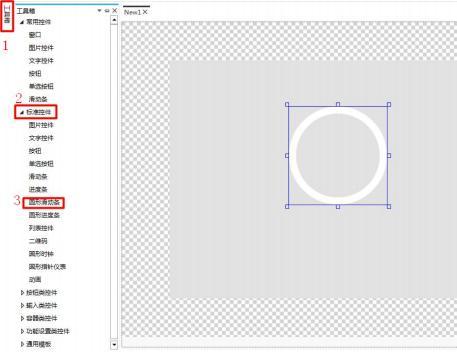 図2.1円形スライドバーの追加3.外観の変更方法スライドバーを選択し、右側のプロパティウィンドウをクリックして画像を修正します。“追加”ボタンをクリックしてスライダー表示を追加します。アンダーレイはスライドバーが引っ張られていないときに表示される画像、状態図はスライドバーが引っ張られた後に表示される画像、スライダーは図3.1に示すようにスライドバーが引っ張られた位置を示します。
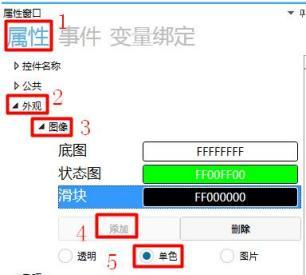 図3.1画像の置き換え注意イメージは選択を単色で示していますシミュレーションでは、図3.2に示すように、スライドバーが操作されていないときにアンダーレイとスライダが表示されます。
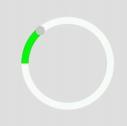
 図3.2円形スライドバーの操作なし図3.3に示すようにスライドバーを引っ張ります。
 図3.3円形のスライドを引く
 4.その他の設定方法右側のプロパティウィンドウで
 スライドのオフセット座標、最大値、方向、トリガーモードを図4.1に示すように設定できます。
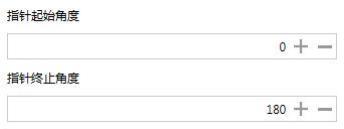
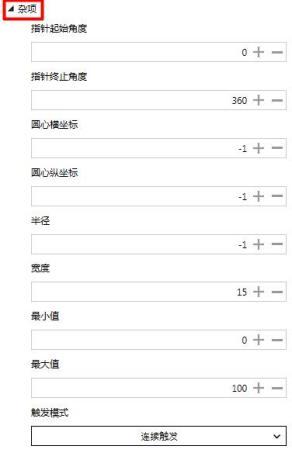 図4.1その他の設定4.1ポインタオフセット角度の設定方法ポインタの開始/終了角度の下にある入力ボックスをクリックすると、キーボードまたは“+ ”“- ”ボタンでポインタの開始/終了角度を設定できます。ポインタ角度を設定することは、円形スライドバーが引くことができる範囲を設定することです。ポインタの開始角度はデフォルトで0°、ポインタのデフォルト角度は360°で、範囲内で任意に引っ張ることができます。ポインタの開始角度が0°、ポインタの終了角度が180°、円形スライドバーが0°-180 °で表示される場合、スライダーはこの領域でのみ実行できます。図4.2に示すようにスライドします。
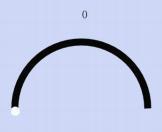 図4.2ポインタの開始/終了角度
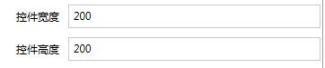 4.2中心の縦座標を設定する方法中心の横縦座標の入力ボックスをクリックすると、キーボードまたは“+ ”“- ”ボタンによって中心の横縦座標を設定できます。円形スライダの下図を置き換えた後、下図の中心が中点にない時、中心の横縦座標を設定することによって中心を見つける必要があります。中心の縦座標の位置は、円形スライドバーの高さと幅と同じです。図4.3に示すように、それぞれの位置を閉じます。
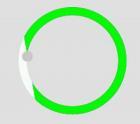 中心0,0の位置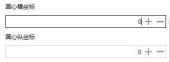
 中心の既定の位置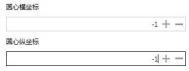
 中心100、100の位置
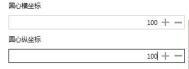 円形スライドバーの幅と高さは図4.3円中心の縦座標4.3半径の設定方法半径の下にある入力ボックスをクリックすると、キーボードまたは“+ ”“- ”ボタンから半径を設定できます。半径は、円形のスライダーの中心点を中心としたスライダーまでの距離を設定します。-1は既定の半径です(数値的な意味はありません)。
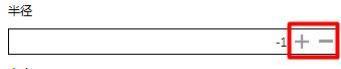 図4.4半径の設定4.4幅の設定方法幅の下の入力ボックスをクリックすると、キーボードまたは“+ ”“- ”ボタンで幅を設定できます。幅を設定すると、図4.5に示すように、円形スライドバー表示の幅を設定できます。
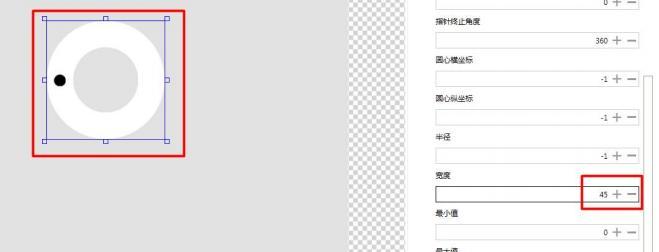 図4.5幅の設定4.5最大値/最小値の設定方法最大/最小値の下にある入力ボックスをクリックすると、キーボードまたは“+ ”、“- ”ボタンからスライドバーの最大/最小値を設定できます。最大値はデフォルトで100、最小値はデフォルトで0です。最大値/最小値を設定すると、スライドバーが表すデータの最大値と最小値が設定されます。最小値を15、最大値を36に設定すると、図4.6に示すように、スライドバーの開始値は15、スライドバーの終了値は36になります。
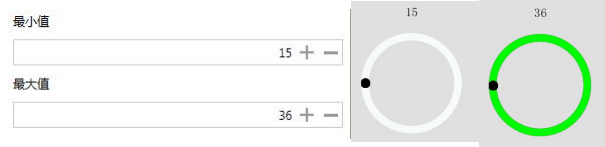 図4.6最大値/最小値の設定注意:スライドバーには、最小値15、最大値16の整数カスタム変数をバインドする変数バインドが必要です。4.6トリガーモードの設定方法トリガーモードのボタンをクリックしてドロップダウンボックスをポップアップし、連続トリガーと解放時トリガーモードがあり、連続トリガーを選択するとスライドバーを引っ張る時に常に髪をタッチし、解放時トリガーモードはスライドバーを引っ張った後に解放した瞬間トリガーを行い、図4.7に示すように。
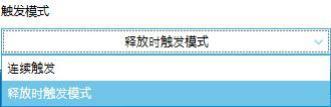 図4.7トリガモードの設定5.アプリケーション事例5.1イベント一覧次の表で説明するイベントのリスト。
5.2円形スライダーでカスタムプロトコル命令を送信する方法1イベントの追加方法図5.1に示すように、円形のスライダーをオンにし、右側のプロパティウィンドウでイベントをクリックしてイベントを追加します。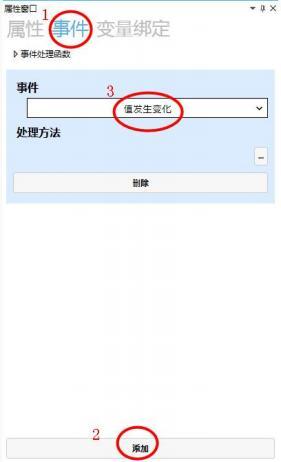 5.1イベントの追加2.処理方法の設定方法カスタムプロトコルは、modbusプロトコルなど、ユーザーがプロジェクト内で使用できる他のプロトコルです。処理方法右下をクリック
 処理方法ウィンドウをポップアップし、コマンド送信を選択→“カスタムプロトコル”を選択シリアルポートコマンド送信→命を設定図5.2に示すように
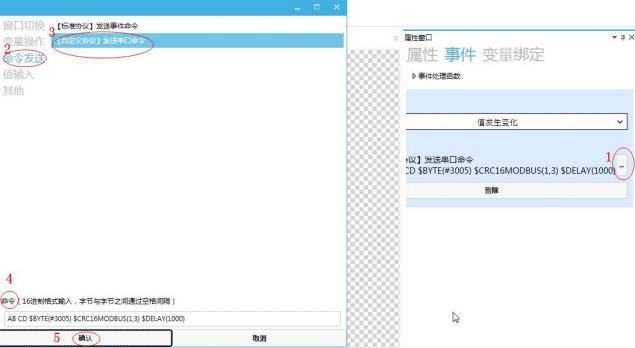 図5.2 [カスタムプロトコル]シリアルポートコマンドの送信注:図5.3に示すように、シリアルポートコマンドの入力ボックスをクリックすると、カスタムコマンド機能説明ウィンドウがポップアップします。
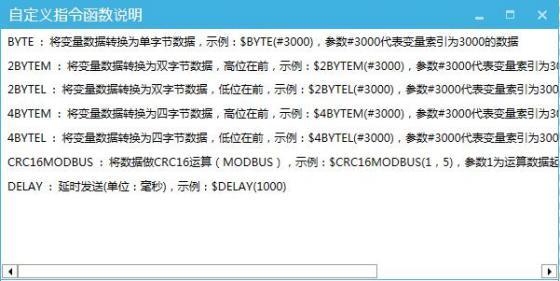 図5.3カスタム命令関数説明ウィンドウ3変数の結合方法スライドバーを選択し、右側のプロパティウィンドウで変数バインディングをクリック→追加→バインドされたコントロールプロパティ“Current Value”→データソースバインディング“Var0” →変換モード“双方向”→変換メソッド“Default”を図5.4に示すように動作します。
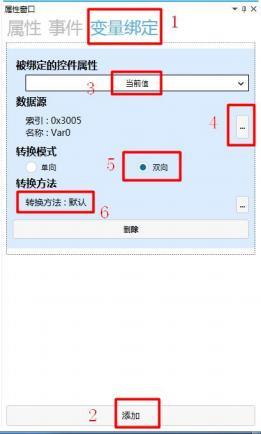 図5.4変数の結合注:Var0変数は
 円形スライダーが送信する標準プロトコルコマンドの表示方法カスタムプロトコルコマンドが“AB CD $BYTE #3005 $CRC16MODBUS 1,3 $DELAY 1000”で送信された場合、シミュレーション実行ボタンをクリックします。
 図5.5に示すように、シミュレーションインターフェイスで円形のスライダーをスライドさせ、送信されたコマンドを確認します。
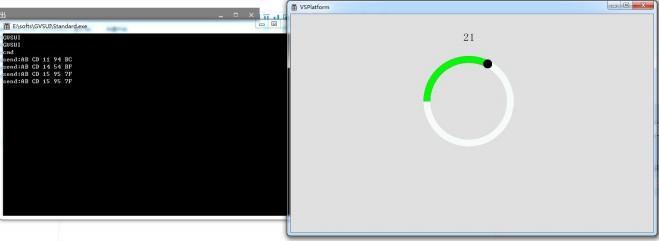 図5.5 [カスタムプロトコル]コマンドの送信5.2カスタム解決で円形スライドバーを設定する方法1.カスタム解析の追加方法プロジェクトポップアッププロジェクトウィンドウをクリックし、プロトコル設定→プロトコルタイプを“カスタムプロトコル”に設定→カスタムプロトコル解決設定→ポップアップ解決設定→ポップアップ解決設定→ポップアップ解決設定→追加をクリックし、要求や要件に応じて設定するカスタムプロトコル解決を追加できます図5.6に示すように。
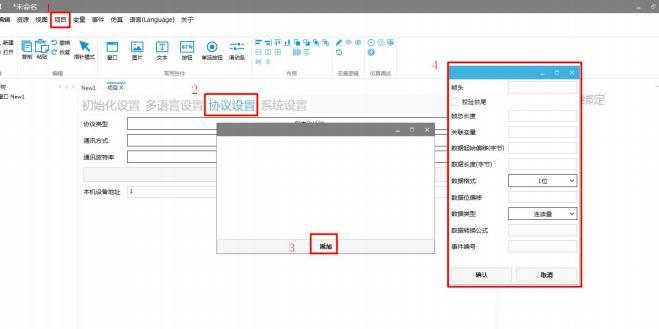 図5.6カスタムプロトコル解析の追加2.自己分析の設定方法図5.7に示すように、フレームヘッダを“AB CD00 01”→チェックフレーム末尾→フレーム末尾“00 01”→フレーム全長“7”→関連変数インデックスを“3005”→データ開始オフセットバイト“5”→データ長(バイト)を“1”→データ形式を“1 byte”→データ型を“continuity”→クリック“Confirmation”。
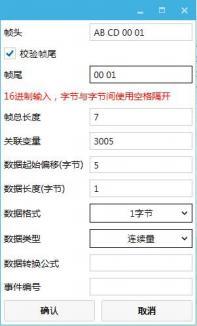 図5.7カスタム解析の設定3.シミュレーションデバッグ具体的なシミュレーションデバッグ操作と方法図5.8に示すように、“シミュレーションデバッグ使用マニュアル”を参照してください。シリアルデバッグツールソフトウェアを介してコマンド“AB CD 00 0 1 19 0 0 1”を送信し、円形のスライドバーを25の位置に引っ張ります。
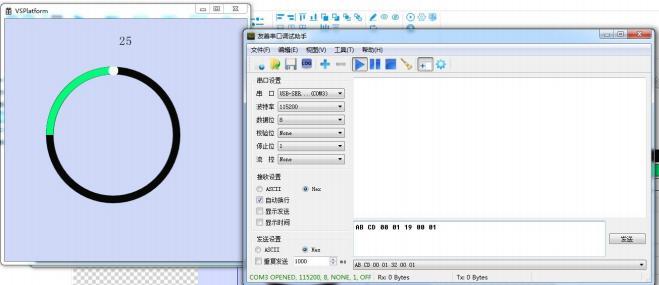 図5.8シミュレーション
コントロールの初期化 | [円形スライドバー]の初期化時にイベントが発生 |
コントロールの破壊 | [円形スライドバー]が破棄されるとイベントが発生 |
価値が変わる。 | [円形スライドバー]でスライド操作が行われたときにトリガー |
収穫があれば、褒めてください。


发表回复