

1. 타이 머 소개
타이 머 기능은 타이 머 가 설정 된 후 장치 가 사전 설정 된 기간 동안 설정 된 이벤 트를 트 리 거 할 수 있도록 합니다 .타이 머 를 설정 하려면 타이 머 이벤트 및 타이 머 변 수를 설정 해야 하며 , R TC 클 럭 이 사전 설정 된 트 리 거 시간에 도달 하면 사전 설정 된 타이 머 이벤 트가 트 리 거 되며 , 타이 머 는 최대 5 개의 그룹 을 사전 설정 할 수 있습니다 .
시간 이벤 트를 추가 하는 방법
첫 번째 단계 , 오픈 또는 새 프로젝트 에서 메뉴 모 음 에서 " 이 벤 트 " 를 선택 하고 " 타 임 이벤트 " 를 클릭 하여 타이 밍 이벤트 창 을 팝 업 하고 추 가를 클릭 하면 그림 2. 1 과 같이 타이 머 이벤 트를 추가 할 수 있습니다 .
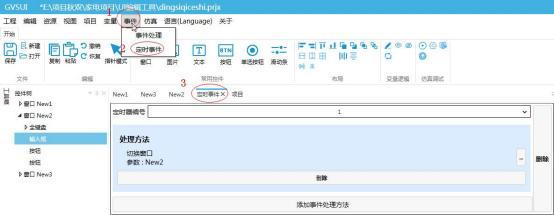 그림 2. 1 타이 머 이벤트 추가
두 번째 단계 에서는 타이 머 번호 를 설정 하고 타이 머 번호 는 1 - 5 이며 , 타이 머 변 수의 5 그룹 에 해당 하며 , 타이 머 번호 를 1 로 선택 하면 첫 번째 타이 머 변 수를 호출 합니다 .
주 : 타이 머 번호 설정 은 호출 타이 머 변 수에 해당 합니다 .
그림 2. 1 타이 머 이벤트 추가
두 번째 단계 에서는 타이 머 번호 를 설정 하고 타이 머 번호 는 1 - 5 이며 , 타이 머 변 수의 5 그룹 에 해당 하며 , 타이 머 번호 를 1 로 선택 하면 첫 번째 타이 머 변 수를 호출 합니다 .
주 : 타이 머 번호 설정 은 호출 타이 머 변 수에 해당 합니다 .
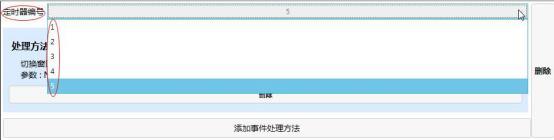 그림 2. 2 타이 머 번호
세 번째 단계 , 처리 방법을 설정 하고 오른쪽 을 클릭 합니다 .
그림 2. 2 타이 머 번호
세 번째 단계 , 처리 방법을 설정 하고 오른쪽 을 클릭 합니다 .
 , 팝 업 처리 방법 창 , 즉 , 이 결정 시간 내에 트 리 거 될 이벤트 내용을 설정 ,
예를 들어 , 처리 메 서 드가 " 변 수 작업 -- 변 수 증가 -- 대상 변 수 바 인 딩 Var 0 -- 단계 값 1 " 으로 설정 됩니다 .
주 : 하나의 타이 밍 이벤 트는 창 이 전환 되는 동안 사용자 지정 명령을 보내는 것과 같은 여러 이벤 트를 트 리 거 하는 여러 처리 메 서 드를 추가 할 수 있습니다 .
, 팝 업 처리 방법 창 , 즉 , 이 결정 시간 내에 트 리 거 될 이벤트 내용을 설정 ,
예를 들어 , 처리 메 서 드가 " 변 수 작업 -- 변 수 증가 -- 대상 변 수 바 인 딩 Var 0 -- 단계 값 1 " 으로 설정 됩니다 .
주 : 하나의 타이 밍 이벤 트는 창 이 전환 되는 동안 사용자 지정 명령을 보내는 것과 같은 여러 이벤 트를 트 리 거 하는 여러 처리 메 서 드를 추가 할 수 있습니다 .
 그림 2. 3 설정 처리 방법
3. 타이 머 를 통해 타이 밍 을 설정 하여 명령을 보내는 방법
타이 머 설 정을 통해 지정 된 시간 내에 명령 이 전송 되며 , 구체 적으로 두 가지 부분 설정 , 하나는 타이 밍 이벤트 설정 이며 다른 하나는 타이 밍 변 수 바 인 딩 설정 이며 , 구체적인 작업 단계는 다음과 같습니다 .
3. 1 타이 밍 이벤트 설정
타이 밍 이벤 트를 설정 하는 것은 지정 된 시간 내에 지정 된 동작 을 수행 하는 트 리 거 이벤 트를 설정 하는 것입니다 . 예를 들어 타이 머 1 은 타이 밍 트 리 거 시 사용자 정의 프로토 콜 " AB CD EF 12 $B Y TE (# 3000) $CR C 16 MO DB US (1, 5) " 를 전송 합니다 . 구체적인 작업 단계는 그림 3. 1 과 같이 " 타 임 이벤 트를 설정 하는 방법 " 과 같습니다 .
그림 2. 3 설정 처리 방법
3. 타이 머 를 통해 타이 밍 을 설정 하여 명령을 보내는 방법
타이 머 설 정을 통해 지정 된 시간 내에 명령 이 전송 되며 , 구체 적으로 두 가지 부분 설정 , 하나는 타이 밍 이벤트 설정 이며 다른 하나는 타이 밍 변 수 바 인 딩 설정 이며 , 구체적인 작업 단계는 다음과 같습니다 .
3. 1 타이 밍 이벤트 설정
타이 밍 이벤 트를 설정 하는 것은 지정 된 시간 내에 지정 된 동작 을 수행 하는 트 리 거 이벤 트를 설정 하는 것입니다 . 예를 들어 타이 머 1 은 타이 밍 트 리 거 시 사용자 정의 프로토 콜 " AB CD EF 12 $B Y TE (# 3000) $CR C 16 MO DB US (1, 5) " 를 전송 합니다 . 구체적인 작업 단계는 그림 3. 1 과 같이 " 타 임 이벤 트를 설정 하는 방법 " 과 같습니다 .
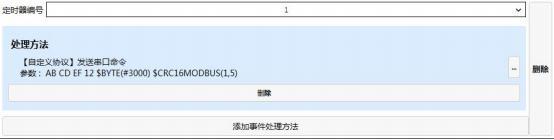 그림 3. 1 타이밍 이벤트
3. 2 타이밍 기능 스위치 설정
타이머의 스위치를 설정하고 라디오 버튼을 추가하고 라디오 버튼을 선택하고 변수 바인딩을 추가하고 바인딩된 컨트롤 속성은 "선택 상태 ", 데이터 소스 바인딩은 "Timer 1 Enable ", 변환 모드는 "양방향 ", 변환 방법은 "기본값" 으로 그림 3. 2 에 표시되어 있습니다.
그림 3. 1 타이밍 이벤트
3. 2 타이밍 기능 스위치 설정
타이머의 스위치를 설정하고 라디오 버튼을 추가하고 라디오 버튼을 선택하고 변수 바인딩을 추가하고 바인딩된 컨트롤 속성은 "선택 상태 ", 데이터 소스 바인딩은 "Timer 1 Enable ", 변환 모드는 "양방향 ", 변환 방법은 "기본값" 으로 그림 3. 2 에 표시되어 있습니다.
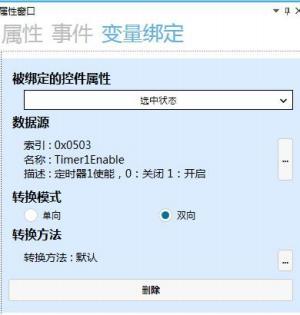 그림 3. 2 타이밍 기능 스위치 설정
참고: 타이머 1 Enable 변수는 타이머 번호 1 의 스위치를 제어하며 0 시 끄고 1 시 켜집니다.
Timer 1 Enable 변수는
그림 3. 2 타이밍 기능 스위치 설정
참고: 타이머 1 Enable 변수는 타이머 번호 1 의 스위치를 제어하며 0 시 끄고 1 시 켜집니다.
Timer 1 Enable 변수는
 3. 3 타이머 시간 입력 상자 설정
타이머 시간 입력 상자를 설정하면 타이머의 트리거 시간을 임의로 설정할 수 있으며, 입력 상자와 전체 키보드를 추가하고, 입력 상자를 선택하고, 변수 바인딩을 추가하고, 바인딩된 컨트롤 속성은 "텍스트", 데이터 소스 바인딩 "Timer 1 Trigger", 변환 모드는 "양방향", 변환 방법은 " 날짜 시간 ", 변환 매개 변수는 "hh: mm ", 그림 3. 3 과 같이 표시됩니다.
3. 3 타이머 시간 입력 상자 설정
타이머 시간 입력 상자를 설정하면 타이머의 트리거 시간을 임의로 설정할 수 있으며, 입력 상자와 전체 키보드를 추가하고, 입력 상자를 선택하고, 변수 바인딩을 추가하고, 바인딩된 컨트롤 속성은 "텍스트", 데이터 소스 바인딩 "Timer 1 Trigger", 변환 모드는 "양방향", 변환 방법은 " 날짜 시간 ", 변환 매개 변수는 "hh: mm ", 그림 3. 3 과 같이 표시됩니다.
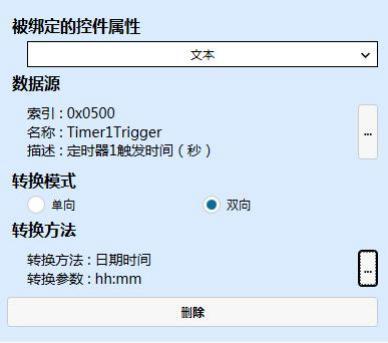 그림 3. 3 타이머 시간 입력 상자 설정
3. 4 타이머의 트리거 모드 설정
타이머 트리거 모드는 세 가지, 각각 "일일 ", " 근무일" 및 "사용자 정의 시간 간격 ", 세 개의 버튼 컨트롤을 추가하고, 이벤트를 각각 추가하고, 이벤트를 설정하는 것은 "클릭" 이며, 처리 방법은 "변수 작업 - 변수 설정 - 대상 변수 바인딩 Timer 1 Mode - 사용 상수 설정 값 ", 첫 번째 버튼 컨트롤 상수는 0 이며, 즉 버튼을 클릭 한 후 타이머 트리거 모드는 매일 트리거입니다. 두 번째 버튼 컨트롤 상수는 1 이고 세 번째 버튼 컨트롤은 그림 3. 4 와 같이 2 입니다.
그림 3. 3 타이머 시간 입력 상자 설정
3. 4 타이머의 트리거 모드 설정
타이머 트리거 모드는 세 가지, 각각 "일일 ", " 근무일" 및 "사용자 정의 시간 간격 ", 세 개의 버튼 컨트롤을 추가하고, 이벤트를 각각 추가하고, 이벤트를 설정하는 것은 "클릭" 이며, 처리 방법은 "변수 작업 - 변수 설정 - 대상 변수 바인딩 Timer 1 Mode - 사용 상수 설정 값 ", 첫 번째 버튼 컨트롤 상수는 0 이며, 즉 버튼을 클릭 한 후 타이머 트리거 모드는 매일 트리거입니다. 두 번째 버튼 컨트롤 상수는 1 이고 세 번째 버튼 컨트롤은 그림 3. 4 와 같이 2 입니다.
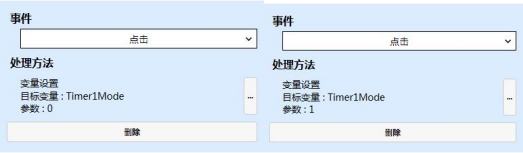
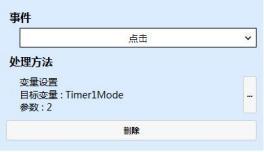 그림 3. 4 타이머 트리거 모드 설정
3. 5 타이머 트리거 간격
타이머 트리거 간격은 타이머 트리거 모드가 사용자 지정 간격으로 설정된 경우에만 설정되어야 합니다. 기본적으로 1 일 트리거 간격으로 설정되며, 이 간격은 초 단위로 계산됩니다.입력 상자를 추가하고, 입력 상자를 선택하고, 변수 바인딩을 추가하고, 바인딩된 컨트롤 속성은 "텍스트 ", 데이터 소스 바인딩은 "Timer 1 Int ", 변환 모드는 "양방향" 이며, 변환 방법은 그림 3. 5 에 표시된 것처럼 기본값입니다.
그림 3. 4 타이머 트리거 모드 설정
3. 5 타이머 트리거 간격
타이머 트리거 간격은 타이머 트리거 모드가 사용자 지정 간격으로 설정된 경우에만 설정되어야 합니다. 기본적으로 1 일 트리거 간격으로 설정되며, 이 간격은 초 단위로 계산됩니다.입력 상자를 추가하고, 입력 상자를 선택하고, 변수 바인딩을 추가하고, 바인딩된 컨트롤 속성은 "텍스트 ", 데이터 소스 바인딩은 "Timer 1 Int ", 변환 모드는 "양방향" 이며, 변환 방법은 그림 3. 5 에 표시된 것처럼 기본값입니다.
그림 3. 3 타이머 트리거 간격 입력 상자 설정
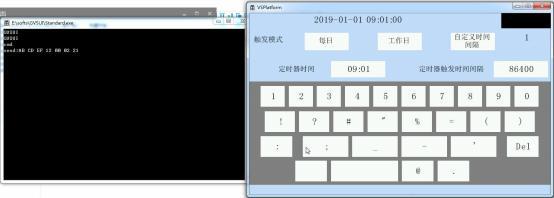
3. 6 시뮬레이션 결과 보기
시뮬레이션 디버그 모듈에서 시뮬레이터 실행 단추를 누릅니다.
div class = "n"e - image - box >>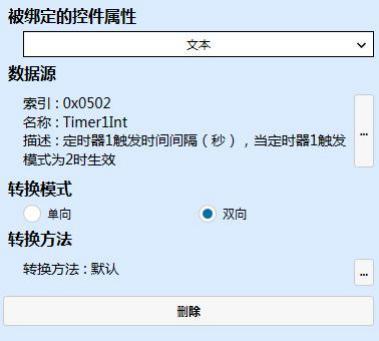

수확이 있다면, 찬사를 달아주세요.


답글 작성