

1. Zeit zeigt Präsentation
Die Zeitanzeige zeigt die aktuelle Systemzeit an, die Zeitanzeige durch das Textsteuerelement, das die Systemzeitvariable anzeigt, und kann auch durch das Steuerelement geändert werden.
2. Zeit für die Präsentation
Die Zeiteinstellung kann durch die Steuerung eingestellt werden, aber auch durch Befehle eingestellt werden, durch die Steuerung - Systemzeit-Einstellungen (Verknüpfung) können Sie schnell die Zeit einstellen, die Bedienung ist einfach und einfach, durch benutzerdefinierte Analyse-Befehle können Sie auch die Zeitanzeige einstellen.
3. Wie man Zeiten zeigt
Die Systemzeitvariablen können durch das Textsteuerung für die Zeitanzeige gebunden werden, die spezifischen Schritte sind wie folgt.
1Wie man ein Textsteuerung hinzufügt
Klicken Sie auf das Text-Symbol im häufig verwendeten Steuerelement-Modul, um das entsprechende Steuerelement hinzuzufügen, wie in Abbildung 3.1 dargestellt.
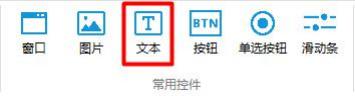
图3.1 Textsteuerelement hinzufügen
2Wie man die Bindung von Textsteuerelementvariablen festlegt
Klicken Sie auf das Textsteuerelement, klicken Sie auf Variablenbindung im rechten Eigenschaftenfenster → klicken Sie auf Hinzufügen → Bindete Steuereigenschaften für "Text 1" → Datenquelle Bindung "System-Zeit - - SysTime" → Konvertierung Modul Formular für "Einweg" → Konvertierung Quadrat-Methode für "Datum-Zeit" → Konvertierung Parameter "yyyy-MM - dd-hh-mm - ss", wie in Abbildung 3.2 gezeigt.(Hinweis: yyyyy steht für Jahr MM steht für Monat dd steht für Tag hh steht für Stunden mm steht für Minuten ss steht für Sekunden, das Intervall „-" in der Mitte kann nicht verfügbare Leerzeichen als Intervall geändert werden)
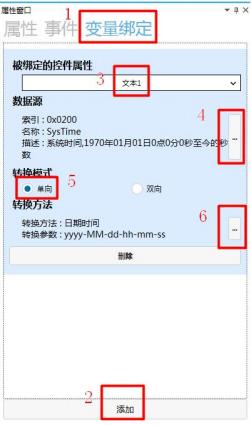
图3.2 Variablenbindung
Hinweis: Die Variable "Systemzeit - - SysTime", die an die Datenquelle gebunden ist, wie in Abbildung 3.3
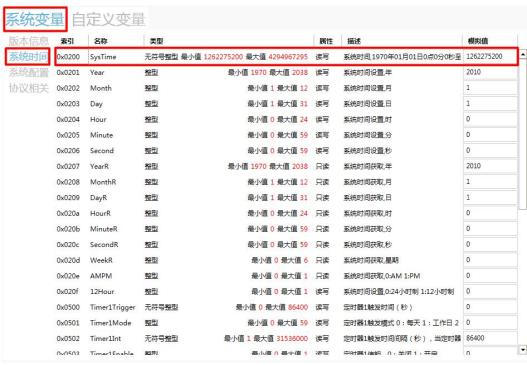
图3.3 Systemzeitanzeige
3Simulationdemo
Klicken Sie auf die Schaltfläche Simulation Lauf, Pop-up Simulation Lauffenster, Systemzeit angezeigt, Systemzeit standardmäßig 2019 - 01 - 01 - 09 - 00 - 00 wie in Abbildung 3.4 dargestellt.
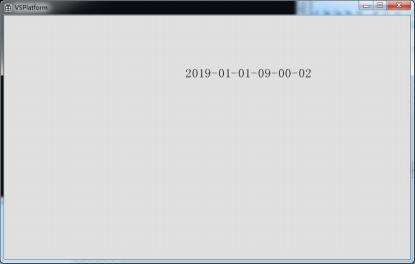
图3.4 Systemzeit zeigt
4. Wie man die Zeit über die Systemzeit-Einstellungen (Verknüpfung) einstellt
1festlegt, wie man die Systemzeit-Einstellungen (Verknüpfung) hinzufügt
Klicken Sie auf die allgemeine Vorlage in der Toolbox, klicken Sie auf Systemzeit-Einstellungen (Verknüpfung) Symbol, hinzufügen Sie Systemzeit-Einstellungen (Verknüpfung), wie in Abbildung 4. 1 dargestellt.
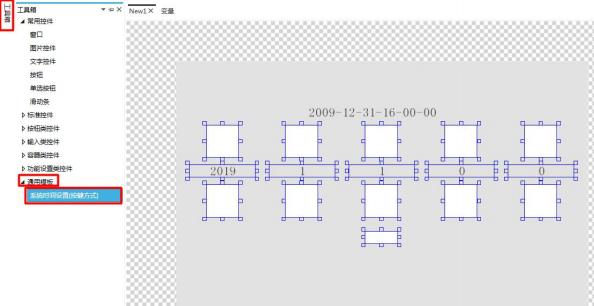
图4.1 Systemzeit-Einstellungen hinzufügen (Verknüpfung)
2, wie man Systemzeit-Einstellungen (Verknüpfung) Textanzeige hinzufügen
Systemzeit-Einstellungen (Verknüpfung) Die oberste Schaltfläche ist die Schaltfläche zu erhöhen, die nächste Schaltfläche ist die Minus-Schaltfläche, die unterste Schaltfläche ist die Bestätigung-Schaltfläche, nachdem die Systemzeit (Verknüpfung) eingestellt wurde, müssen Sie auf die Bestätigung-Schaltfläche klicken, um die Änderung zu erreichen, Andernfalls ist die Einrichtung unwirksam. Hinzufügen der Schaltfläche Text "+", Minus-Taste Text "-" hinzufügen, Bestätigung Schaltfläche Eingabe "Bestätigung", Detaillierte Einstellungsmethode siehe "Taste-Klasse - Steuerelemente" wie Text-Anzeige hinzufügen ", hier nicht wiederholt, wie in Abbildung 4.2 gezeigt
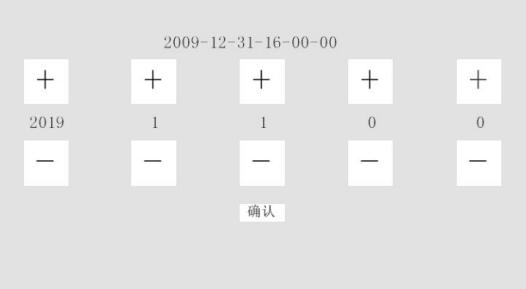
图4.2 Textanzeige
3, Simulation-Demonstration
Klicken Sie auf die Schaltfläche Simulation Lauf, um das Simulation Lauffenster zu öffnen, klicken Sie auf die Bestätigungsschlüssel, nachdem Sie die Systemzeit einrichten, und die Systemzeit ist erfolgreich. Die ursprüngliche Zeit des Systems wird angezeigt, wie in Abbildung 4.3.
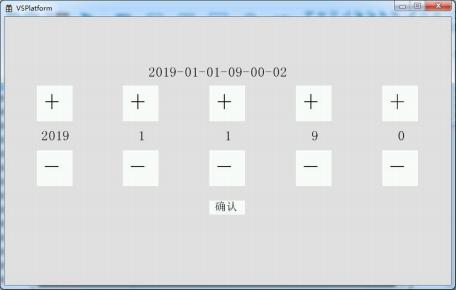
图4.3 Die ursprüngliche Systemzeit
Die geänderte Systemzeit wird angezeigt, wie in Abbildung 4.4 dargestellt.
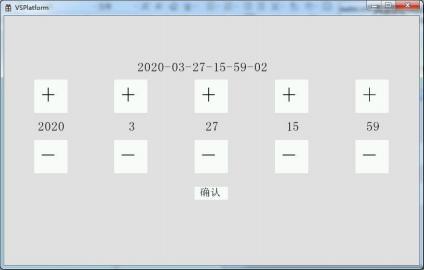
图4.4 Zeit nach der Systemänderung
5. Wie man die Systemzeit per Befehl ändert
1über Befehle ändert, wie man den Protokolltyp einstellt
Klicken Sie auf das Element in der Menüleiste, öffnen Sie das Projektfenster, klicken Sie auf Protokoll-Einstellungen → Protokolltyp auf "Benutzerdefiniertes Protokoll", wie in Abbildung 5.1 dargestellt.
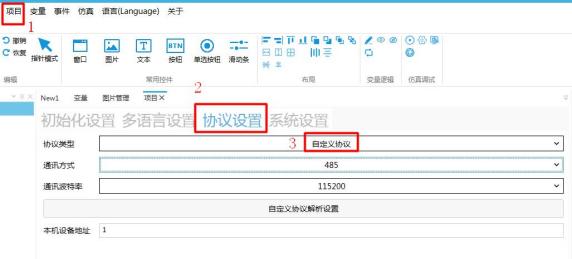
图5.1 Einrichten des Protokolltyps
2, wie man "Benutzerdefinierte Protokoll-Auslösung Einstellungen"
Klicken Sie auf benutzerdefinierte Protokolllösung Einstellungen Pop-up - Protokolllösung Fenster, klicken Sie auf die Schaltfläche hinzufügen, um eine Protokolllösung hinzuzufügen, wie in Abbildung 5.2 dargestellt.
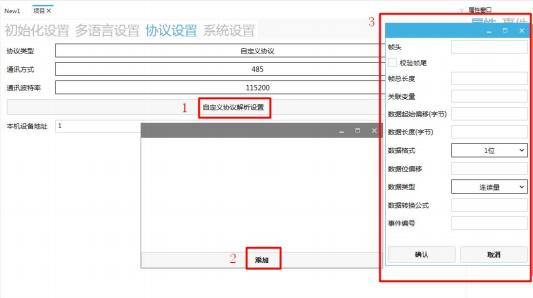
图5.2 Hinzufügen benutzerdefinierter Protokoll-Auslösung
3, wie man Jahr, Monat, Uhr, Minute und Sekunde benutzerdefinierter Protokoll-Auslösung
benutzerdefinierter Protokoll-Auslösung spezifische Einstellungsmethode und Einführung Siehe die "TDFHUI benutzerdefinierter Befehl-Module - Beschreibung"
Jahr Einstellungen benutzerdefinierter Protokoll-Auslösung, Frame-Header ist "23AA5602" → Frame-End ist "73 65 6F 6B 65 6E 64" → Frame-Gesamtlänge "18" → assoziierte Variable "201" → Daten-Start - Offset-Byte ist "8" → Daten-Länge ist "1" → Datenformat ist "1 Byte" → Datentyp ist "Continuous" → Daten-Konvertierung Format ist "@ + 2000", wie in Abbildung 5.3 gezeigt.
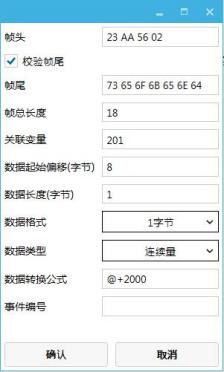
图5.3 jährliche Anpassung des Abkommens
Monatliche Einstellung benutzerdefinierte Protokolllösung, Frame-Header "23AA5602" → Frame-Gesamtlänge "18" → assoziierte Variable "202" → Datenbeginn Offset-Byte "9" → Datenlänge "1" → Datenformat "1 Byte" → Datentyp "Continuous", wie in Abbildung 5.4 dargestellt.
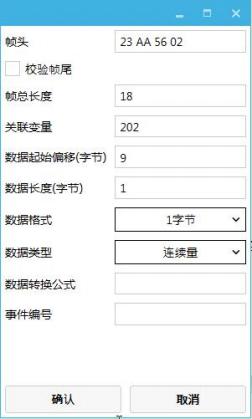
图5.4 Monatliche benutzerdefinierte Protokolllösung
Das benutzerdefinierte Protokoll der Tag-Einstellung ist die Auflösung, Frame-Header ist "23AA5602" → Frame-Gesamtlänge "18" → assoziierte Variable "203" → Datenbeginn Offset-Byte ist "10" → Datenlänge ist "1" → Datenformat ist "1 Byte" → Datentyp ist "kontinuierliche Menge", wie in Abbildung 5.5 gezeigt.
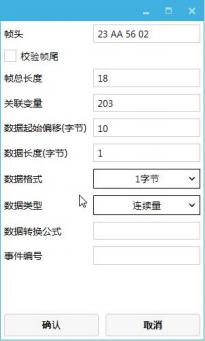
图5.5 Tag definiert Vereinbarung Analyse
bei der Auflösung des benutzerdefinierten Protokolls
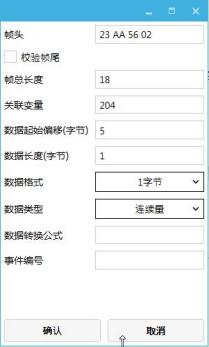
图5.6 Bei der Analyse des Protokolls
beim Einstellen von benutzerdefinierten Protokolllösung, Frame-Header "23AA5602" → Frame-Gesamtlänge "18" → assoziierte Variable "205" → Datenbeginn Offset-Byte "6" → Datenlänge "1" → Datenformat "1 Byte" → Datentyp "Continuous Quantity", wie in Abbildung 5.6 gezeigt.
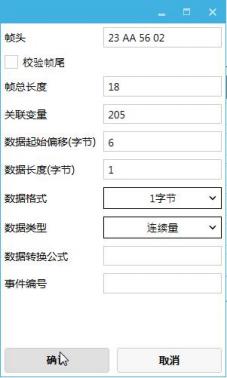
图5.6 Definition des Protokolls
Sekunden-Einstellungen benutzerdefinierte Protokoll-Anschluss, Frame-Header "23AA5602" → Frame-Gesamtlänge "18" → assoziierte Variable "206" → Datenbeginn Offset-Byte "7" → Datenlänge "1" → Datenformat "1 Byte" → Datentyp "Continuous Quantity", wie in Abbildung 5.7 dargestellt.
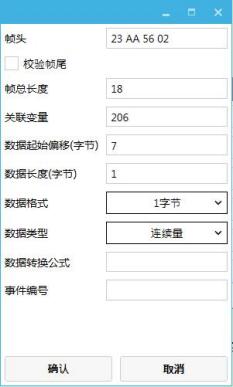
图5.7 Sekunden benutzerdefinierte Protokoll Auflösung
4, Simulation Debugging
Die spezifischen Schritte der Simulation-Debugging lesen Sie die "Simulation-Debugging" - Beschreibung, Senden Sie den Befehl "23AA 56 02 0B 1B 0a 11 07 02 73 06 65 6F 6B 65 6E 64", Jahr und Monat, Datum, Uhr, Minute und Sekunde in "2017 - 07 - 02 - 11 - 27 - 10" geändert, wie in Abbildung 5.8 dargestellt.
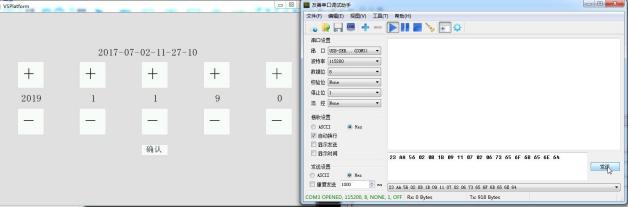
图5.8 Simulation des Tests


Antwort veröffentlichen